Как написать и отправить сообщение в ВК по номеру телефона
Человек дал свой номер телефона. Как написать ему сообщение в ВК? Легко. Искать человека в ВК для этого не нужно, можно сразу написать по номеру, если этот номер привязан к его странице.
Как это работает
ВК позволяет написать человеку в личку, зная только его номер мобильного телефона. Увидеть его страницу, посмотреть имя, фотографию, город, возраст не получится. Также нельзя проверить, прочитал он сообщение или нет.
Но если он захочет, то ответит тебе — после этого ты сможешь продолжить общаться, посмотреть его страницу, подписаться или добавить в друзья. Так ВК заботится о неприкосновенности частной жизни: человек сам решает, с кем переписываться и кому открыть свой профиль в соцсети.
Что делать, чтобы в ВК отправить сообщение в личку по номеру телефона
- Сохрани номер телефона в контактах на смартфоне (под любым именем, как тебе удобно).
- В официальном мобильном приложении ВК зайди в раздел сообщений (Мессенджер).
- Нажми Подключить контакты (если это не появляется, нажми на кнопку создания нового сообщения справа вверху). У тебя прямо в ВК появятся все контакты из телефона. Нужно будет разрешить приложению доступ к контактам, если появится такой запрос.
- Найди нужного человека в списке (под тем именем, под которым ты его записал).
- Напиши и отправь сообщение, как обычно.
- Человек увидит приглашение начать переписку у себя в мессенджере ВК. Он сможет прочитать твое сообщение и выбрать один из вариантов:
- Отклонить — приглашение к переписке просто исчезнет. Ты не узнаешь, прочитано твое сообщение или нет.
- Общаться — между вами будет создан диалог в мессенджере, и вы сможете переписываться.
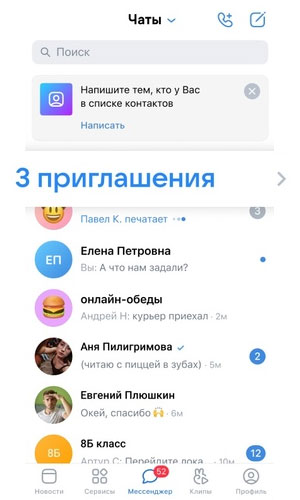
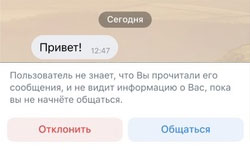
Если приглашение принято и переписка появилась в мессенджере, то, нажав на имя или аватарку собеседника, можно перейти на его страницу, чтобы посмотреть ее или добавить в друзья.
Пока приглашение не принято, зайти на страницу человека нельзя, но можно поискать страницу в ВК различными способами.
Кстати
Ответы на вопросы
Где найти приглашения к переписке?
Открой Мессенджер в ВК (раньше он назывался «Сообщения»). В приложении ВК и в мобильной версии сайта это третья кнопка в нижнем ряду. В полной версии сайта (на компьютере) — ссылка Мессенджер в левой колонке.
Если есть приглашения к переписке, там будет вкладка Приглашения. Например, 1 приглашение. Нужно нажать, чтобы открыть это. Затем посмотреть, кто пишет, и нажать Общаться.
Почему не получается отправить сообщение в ВК по номеру телефона? Почему человеку ничего не приходит?
Чтобы человеку пришло сообщение в ВК, которое ты отправил по номеру телефона, должны выполняться два условия:
- Номер телефона, который он тебе дал, должен быть тем номером, который привязан к его странице в ВК. Иначе ему ничего не придет.
- Он должен заметить твой запрос на переписку и принять его. Подскажи ему заглянуть в сообщения (Мессенджер) у себя в ВК.
Можно ли просто найти человека в ВК по номеру?
Иногда можно, если человек разрешил находить себя через импорт друзей. Также показать страницу человека может функция «возможные друзья». Обо всем этом можно узнать здесь:
Смотри также
- Как редактировать сообщения ВКонтакте
- Как удалить отправленное сообщение, фото, видео ВКонтакте
- Как написать, если закрыта личка ВКонтакте
- Что делать, если не отправляются сообщения ВКонтакте
- Сообщения ВКонтакте — новые, непрочитанные, удаленные
- Личка, ЛС. Что это значит? Как написать в личку?
6 способов отправить сообщение ВКонтакте самому себе: инструкция для телефона
Илья – главный редактор сайта softdroid.net. Является автором нескольких сотен руководств и статей по настройке Android. Около 15 лет занимается ремонтом техники и решением технических проблем iOS и Android. Имел дело практически со всеми более-менее популярными марками мобильных смартфонов и планшетов Samsung, HTC, Xiaomi и др. Для тестирования используется iPhone 12 и Samsung Galaxy S21 с последней версией прошивки.
Написать самому себе текстовое сообщение или отправить файл, используя диалоги ВКонтакте, можно с компьютера или смартфона. Ничего сложного для этого делать не придется, просто зайдите Вконтакте с мобильного устройства или через браузер на ПК. И следуйте инструкциям. Все способы протестированы и безошибочно работают в 2022 году. Если у вас все же не получилось отправить такое сообщение (создать диалог с самим собой), поделитесь проблемой в комментариях к этой статье.
Для ПК и телефона есть несколько способов отправки:
Способ 1. Создание диалога и удаление из него собеседников
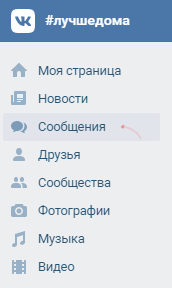
- Переходим во вкладку Сообщения.
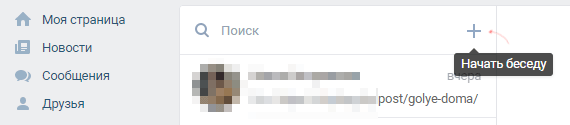
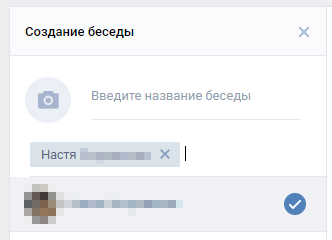
- В левой колонке с сообщениями нажимаем на «плюсик» (появится надпись «Начать беседу«).
- В списке выбираем человека, желательно друга или просто знакомого человека, отметив галочкой.
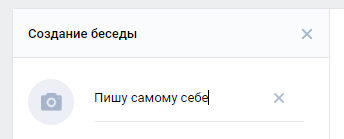
- При создании диалога пишем заглавие, скажем, «Пишу самому себе».
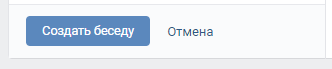
- Далее нажмите на кнопку Создать беседу.
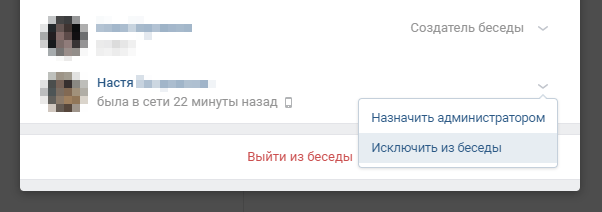
- Нажмите на ссылку под названием 2 участника в заглавии беседы.
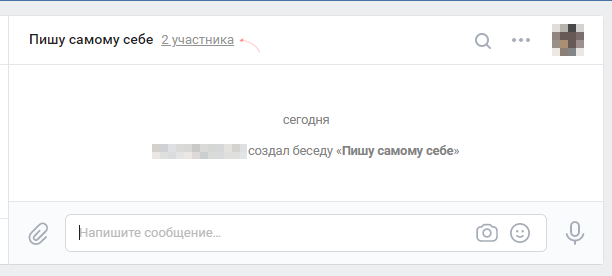
- Удалите из диалога человека, нажав на стрелку и выбрав опцию «Исключить из беседы«
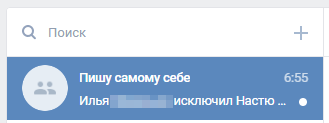
- Закройте окно и перейдите в новый диалог.
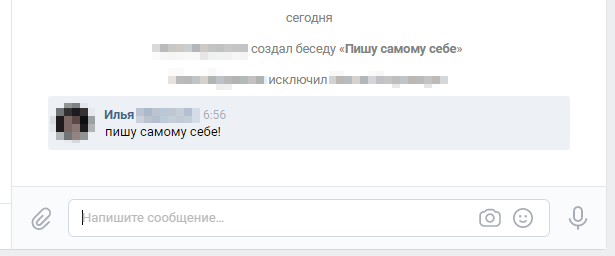
- Чтобы убедиться, что отправка сообщений работает, создайте тестовую запись любого содержания.
Способ 2. Отправка сообщения через смартфон или iPhone
Мобильное приложение ВКонтакте также способно помочь с отправкой сообщения. В принципе, работает способ так же как или бы вы зашли на страничку аккаунта через браузер.
- Установите приложение ВКонтакте.
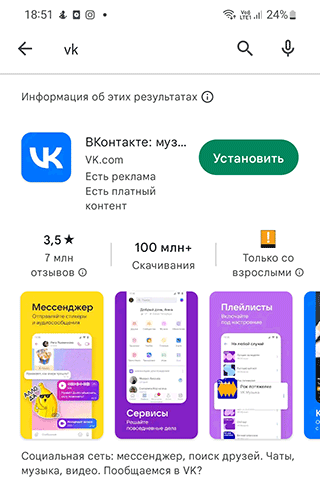
- Откройте его и зайдите в раздел Мессенджер.
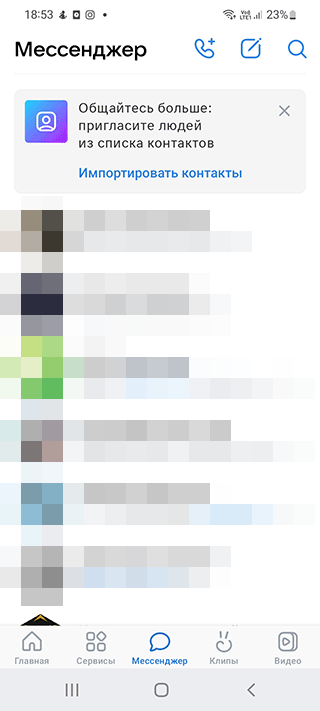
- Нажмите на значок сообщений (в телефоне он находится вверху справа) — откроется чат. Или нажмите на кнопку Создать чат.
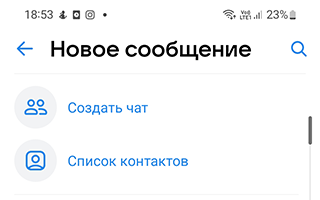
- В строке поиска напишите свой никнейм или полное имя.
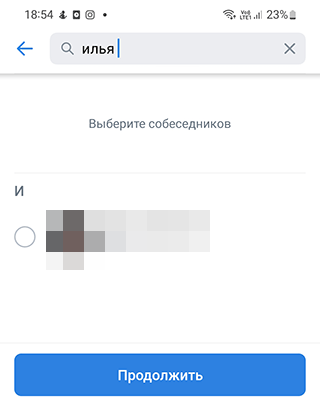
- Выберите свою аватарку, коснувшись пальцем. Нажмите на кнопку Продолжить.
- Назовите чат любым названием.
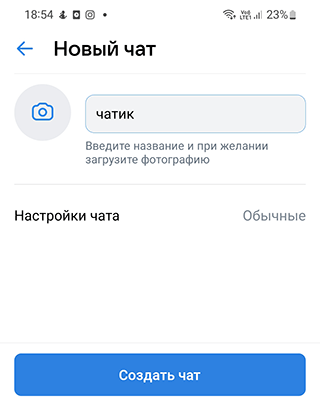
- Нажмите на название новосозданного чата.
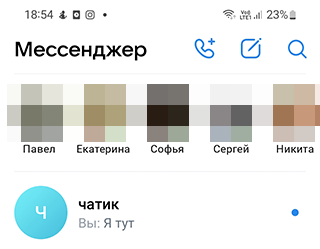
- Пишите — не стесняйтесь. Все сообщения приватны и будут отправлены только вам – от вашего же имени.
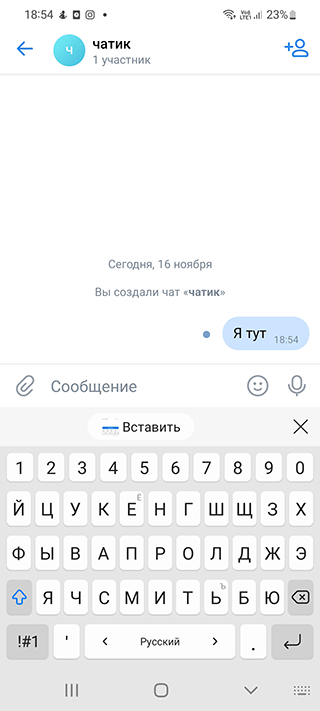
Данный трюк работает на телефоне под управлением Андроид, на iOS и iPad действия выполняются аналогично, поскольку приложение идентично по своим функциям. Впрочем, в связи с последними обновлениями, как пишут пользователи, на iPhone создать чат таким образом не получится.
Чтобы не потерять полезную информацию, в соцсетях можно закрепить пост на стене или отправить другу. Несмотря на это, написать сообщение самому себе удобнее. Ведь пост на стене увидят и другие, а приятеля не хочется отвлекать попусту.
Способ 3. Отправка послания через вкладку «Сообщения»
Сразу предупредим, что в новейших версиях Вконтакте (браузерная версия) данный способ может не работать. Скорее всего, при создании чата вы автоматически по умолчанию будете единственным его участником. Соответственно, можете создать диалог и публиковать в нем приватно любую информацию.
- Зайдите на свою страничку ВКонтакте с компьютера или ноутбука.
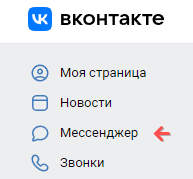
- Найдите слева от аватарки (главной фотографии) пункт меню Мессенджер. Войдите, нажам этот пункт.
- В строке поиска (она находится под значком уведомлений — звоночком) напишите свое имя, под которым зарегистрированы в социальной сети — ник.
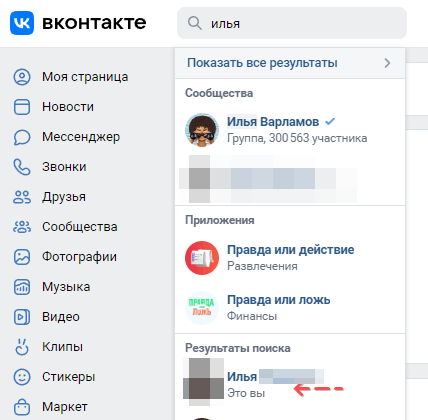
- Появится список пользователей, вы уже общались с ними раньше. Среди этих пользователей увидите свою аватарку, несмотря на то, что смс себе еще не отправляли.
- Если себя не нашли в списке пользователей, просто перейдите в Мессенджер и создайте новый чат.
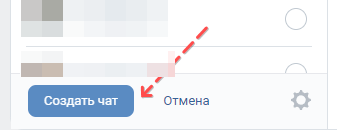
- Наведите курсор и щелкните левой кнопкой мыши по вашему нику рядом с фотографией.
- Откроется окно личных сообщений — напишите самому себе. Можно добавлять вложенные файлы, картинки – все что угодно.
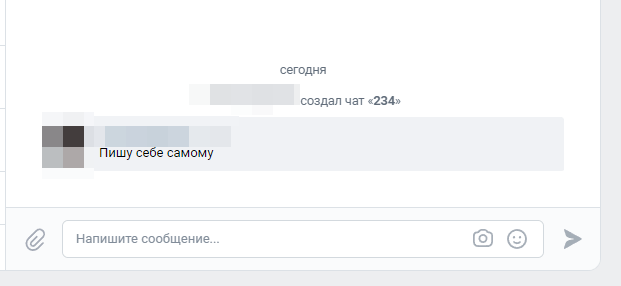
Теперь чат с самим собой сохранился и больше не нужно вводить имя для поиска. Путь к общению с лучшим человеком на Земле стал короче: личная страничка ВК — сообщения — видим себя — пишем — отправляем. Доступ к заметкам и напоминаниям всегда под рукой.
Способ 4. Добавление заметки в Избранное через френдов
Есть еще один удобный способ – ваши заметки будут добавлены в избранное в ваших Сообщениях. Вот инструкция:
- Войдите в меню «Друзья» на главной странице профиля ВКонтакте.
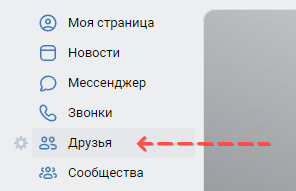
- Выберите любого своего друга и зайдите к нему на страницу.
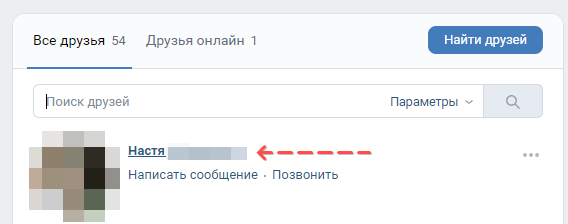
- Нажмите на ссылку Друзья.
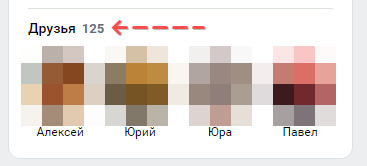
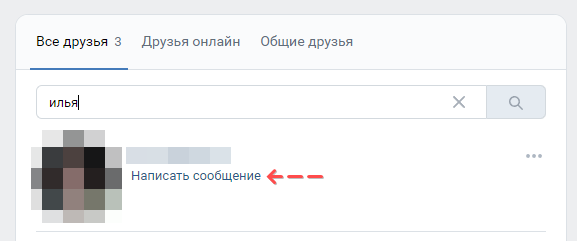
- Просмотрите список друзей друга. Найдите себя.
- Нажмите на ссылку “Написать сообщение» внизу под собственным ником (именем).
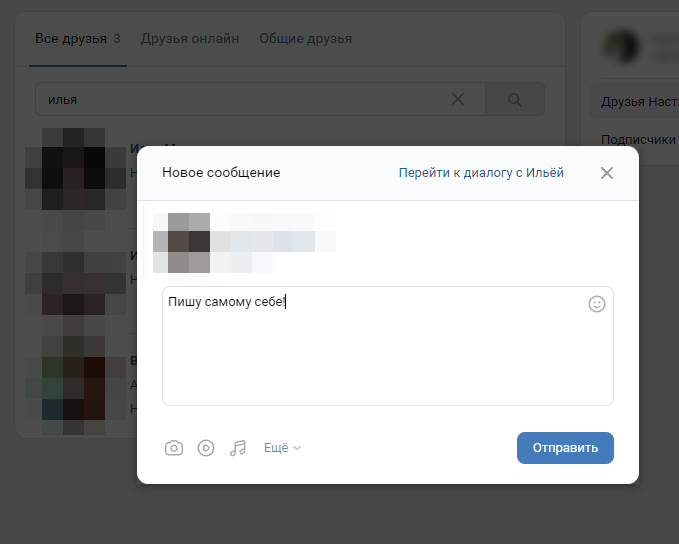
- Откроется диалог “Новое сообщение”. Введите текст и нажмите на Отправить.
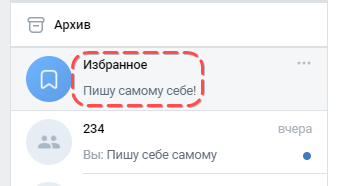
- Ваше сообщение появится у вас в Мессенджере в Избранном.
Способ 5. Месседж с помощью ID
Этот метод хорош, если пользователь закрыл вкладку социальной сети, но сохранил данные для входа на своем компьютере.
- Найдите ID — персональный номер страницы. Когда вошли во ВКонтакте, ID виден в адресной строке вверху (справа от значка обновления): vk.com/id********, где звездочки — это набор цифр, уникальный для каждого пользователя.
- Вставьте в Яндекс, Google, любой браузер которым пользуетесь, команду: https://vk.com/im?sel=********. Вместо звездочек — цифры вашего ID.
- Нажмите enter — сразу попадете в сообщения во ВК. Наконец-то можно поболтать!
Каждый раз вводить команду в поисковике вручную не стоит. Запишите ее один раз, сохраните, копируйте и вставляйте — совершенствуйте мастерство эпистолярного жанра.
Способ 6. Со смартфона тоже получится
Неважно, находитесь вы в мобильном приложении ВК или зашли на свою страничку через браузер.
- Нажмите на значок сообщений (в телефоне он находится внизу) — откроется чат.
- В строке поиска напишите свой никнейм.
- Выберите свою аватарку, коснувшись пальцем.
- Пишите — не стесняйтесь.
Чтобы не потерять, полезную информацию в соцсетях можно закрепить на стене или отправить другу. Несмотря на это, написать сообщение самому себе удобнее. Ведь пост на стене увидят и другие, а приятеля не хочется отвлекать попусту.
А зачем писать самому себе?
Оказывается, во ВКонтакте можно отправить сообщение самому себе. И первое, о чем спросите: «Зачем?»
Это – очень удобная функция, разобравшись однажды, вы будете пользоваться ей постоянно.
Чтобы в современном мире держать нос по ветру, часто приходится что-то записывать на бегу. Сохранить номер телефона, ссылку, адрес электронной почты нужно как раз тогда, когда под рукой нет карандаша.
Но это еще не все возможности социальной сети. Во ВК можно создавать и отправлять сообщения длиной 4096 знаков (более трех страниц формата А4) — хоть лекции конспектируй. А еще легко отправить самому себе фотографии, музыку и даже сделать репост в личный чат.
Как написать сообщение В Контакте

Многие новые пользователи социальной сети Вконтакте сталкиваются с незначительными трудностями, которые необходимо преодолевать.
После того, как Вы решили создать страницу В Контакте сразу же хочется начать общение со своими друзьями.
Чтобы написать сообщение В Контакте необходимо раз и навсегда запомнить, как это делается.
p, blockquote 3,0,0,0,0 —>
Как написать сообщение В Контакте
Если пользователь, которому Вы хотите написать сообщения у Вас в друзьях, то делаем следующее:
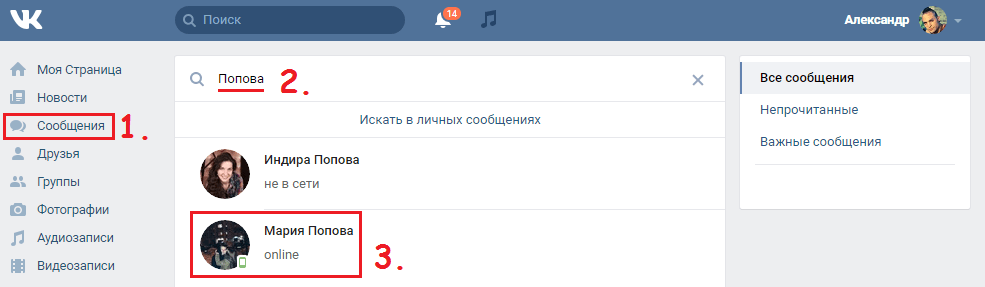
1. Со своей странички переходим в раздел «Сообщения» :
2. В строке поиска ищем своего друга по фамилии/имени:
p, blockquote 4,0,1,0,0 —>
- Кстати, можно написать самому себе, чтобы сохранять анонимные заметки;
p, blockquote 5,0,0,0,0 —>
3. Выбираем друга из списка:
p, blockquote 6,0,0,0,0 —>
p, blockquote 7,0,0,0,0 —>
4. Пишем сообщение своему другу:
p, blockquote 8,1,0,0,0 —>
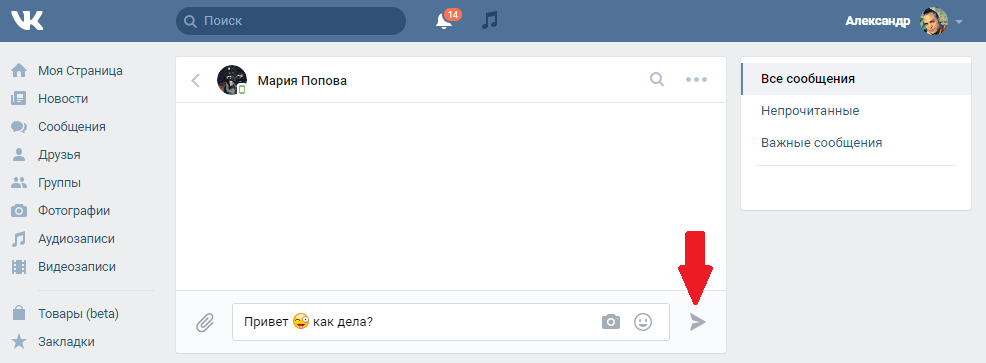
- Как только написали сообщение — жмём на иконку «Отправить» (при желании можно отправить голосовое сообщение);
- Можно добавить шаблоны сообщений Вконтакте и закрепить диалог в ВК;
- Изменить сообщение в ВК можно в течение 24 часов с момента отправки собеседнику;
- Вы можете отложить сообщение в ВК на время;
- Ещё можно отправить исчезающее сообщение и тихое сообщение.
Если Вы знаете короткий адрес (id пользователя), то можно написать сообщение по прямой ссылке: vk.me/id***
p, blockquote 10,0,0,0,0 —>
Например, id пользователя 199358937, тогда ссылка будет vk.me/id199358937
p, blockquote 11,0,0,0,0 —>

p, blockquote 12,0,0,1,0 —>
Как написать сообщение в ВК
Если вы новый пользователь в ВК, недавно создали свою страничку и не знаете, как написать сообщения, эта статья для вас. Ничего сложного здесь нет и сейчас вы убедитесь в этом.
Как написать сообщение в ВК
Как написать сообщение В Контакте через компьютер
- Если у вас есть друзья в ВК, то находим среди друзей (нажав вкладку «друзья» слева в панели), кому мы хотим отправить сообщение. Выходит список Ваших друзей, рядом с их фото есть надпись «написать сообщение».
Кстати, так можно написать и самому себе, если найти себя в списке.

Выбираем собеседника и пишем сообщение, нажимаем кнопку отправить.
Так же можно отправить и голосовое сообщение.


Изменить отправленное сообщение можно только в течение 24 часов после отправки.
Можно переслать сообщение другого пользователя.
Если вы знаете ID пользователя, то можно сразу попасть в диалог с ним, перейдя по короткой ссылке vk.me/idпользователя. К примеру, если ID пользователя 513696187, то ссылка будет vk.me/id513696187
Как написать сообщение В Контакте через мобильный браузер
- Заходим в список друзей, рядом с каждым пользователем, чуть правее есть иконка с изображением облачка, нужно нажать на него. Так же можно написать самому себе.

- После нажатия, Вас перекидывает в диалог с пользователем. Здесь в поле «Ваше сообщение» вводите текст и отправляете, нажав на значок треугольной стрелки рядом с вводимым текстом.

- Через главную страницу пользователя так же можно отправить сообщение. Заходим к интересующему пользователю, рядом с фото есть кнопка «личное сообщение». Нажав на эту кнопку, Вас перенаправляет с диалоговое окно с пользователем.

Как написать сообщение В Контакте через мобильное приложение
Через мобильное приложение написать сообщение можно так же двумя способами.
- Проваливаемся во вкладку «сообщения» и нажимаем на плюсик в правом верхнем углу. Нам выходит контекстное сообщение. Снизу этого сообщение, есть кнопка «новое сообщение». Нажимаем на неё

- Нажав эту кнопку, нам ВК предлагает выбрать диалог. Выбираем собеседника

- После выбора, нас перенаправляют в диалоговое окно с пользователем

- Вводим сообщение в поле «Ваше сообщение» и отправляем
- В мобильном приложении так же как и в двух описанных платформах, отправить сообщение через пользовательскую страницу собеседника. Для этого заходит на основную страницу собеседника. И под фото находим кнопку «сообщение». При нажатии этой кнопки, Вас перекинет вновь в диалоговое окно с пользователем.
