Как зайти и настроить BIOS ноутбука Toshiba для установки WINDOWS 7 или 8 с флешки или диска.
Для установки Windows 7 или Windows 8, требуется произвести дополнительные настройки в BIOS, а именно выставить на загрузку либо флешку, либо привод.
Рассмотрим, как это делается на примере ноутбука Toshiba Satellite.
- Включаем ноутбук и нажимаем на клавиатуре клавишу F2, чтобы попасть в BIOS.
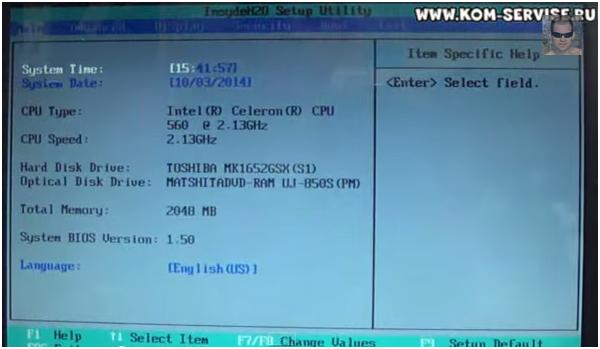
- Нам необходимо перейти во вкладку Boot.
Для этого несколько раз нажимаем на клавиатуре стрелку вправо, пока нужная нам вкладка не выделится белым.
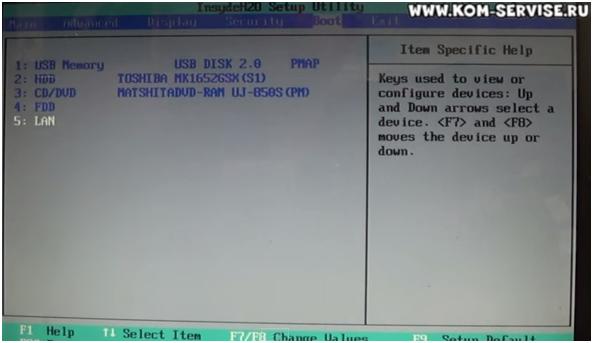
Во вкладке Boot у нас отображаются все устройства, с которых можно загрузить Windows.
К примеру, первым пунктом отображается привод, вторым пунктом – жёсткий диск.
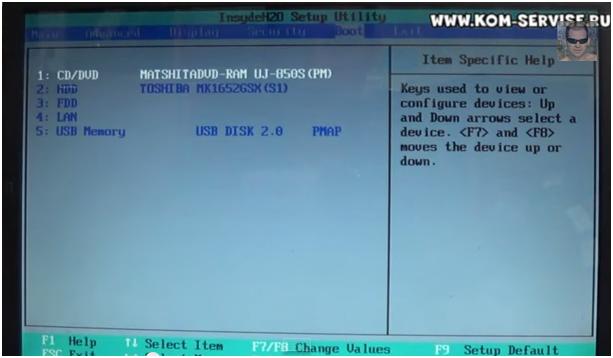
- Предположим, нам нужно установить Windows с флешки. Она в данном списке идёт 5-ым пунктом.
Чтобы загрузиться с флешки, нам необходимо выделить её и переместить на первую позицию среди перечисленных устройств.
Для этого нам надо нажимать клавишу F8. Если мы жмём клавишу F7, то выбранная нами позиция опускается вниз.
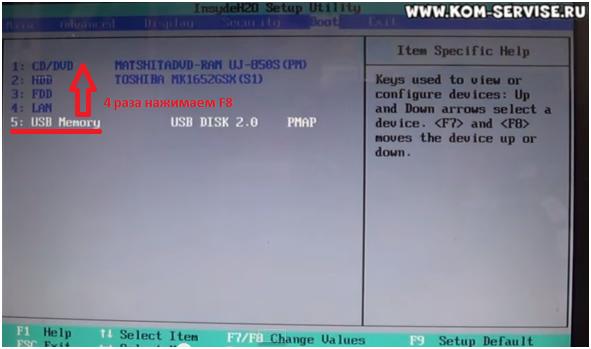
- Допустим, нам нужно переместить CD/DVD на третью позицию, а HDD на вторую.
Для этого либо выделяем CD/DVD и нажимаем на клавиатуре клавишу F7, либо выделяем HDD и нажимаем F8.
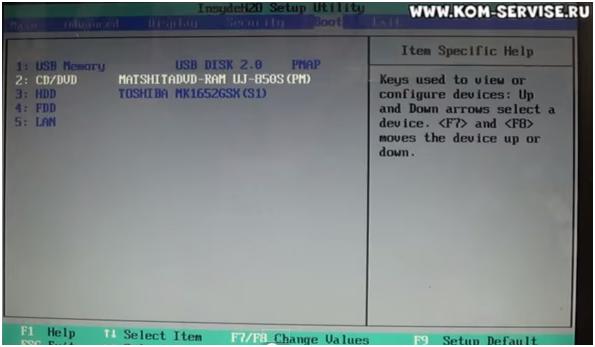
Вот, что получилось после перемещения:
- Если требуется установить Windows с установочного диска, то таким же образом перемещаем на первую позицию CD/DVD .
После того, как мы произвели необходимые настройки, требуется перейти с выбранной нами вкладки Boot на вкладку Exit.
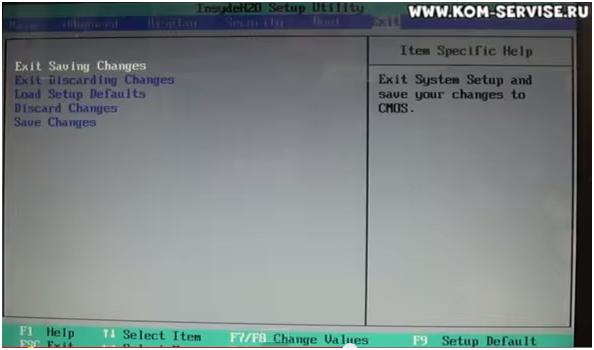
- Произведенные нами настройки необходимо сохранить.
Для этого выделяем строку Exit Saving Changes и дважды нажимаем на клавиатуре кнопку Enter.
На экране появляется всплывающее окно с требованием подтверждения выхода и сохранения изменений.
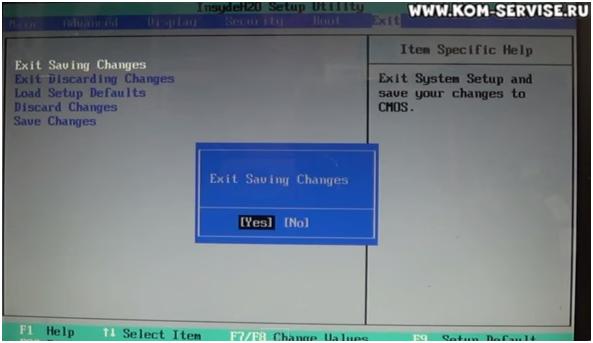
7. После проделанных действий компьютер самостоятельно перезагружается.
Существует другой способ выбора устройства, с помошью которого будет устанавливаться Windows.
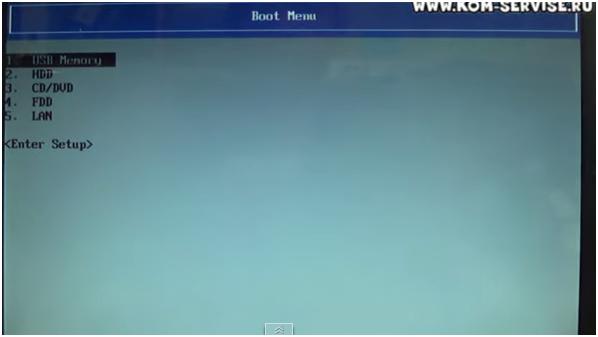
Выбрать любое устройство из списка можно с помощью стрелок вверх/вниз на клавиатуре, перемещаясь с одной строки на другую.
Например, мы хотим загрузить Windows с флешки, выбираем первую строку и жмём Enter.
- Если флешка с образом Windows уже стоит в компьютере, то мы видим, как начинается установка Windows
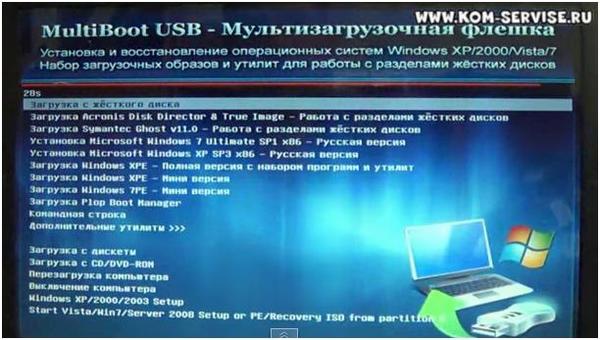
Всю последовательность действий можно увидеть на видео по ссылке ниже
Как зайти в BIOS ноутбука Toshiba Satellite
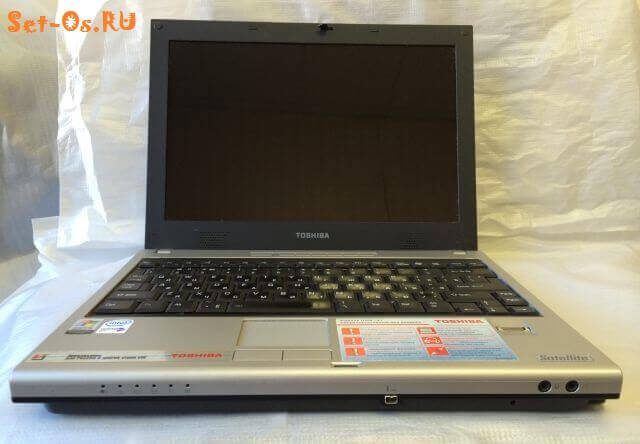
Для входа в BIOS разные производители ноутбуков используют разные кнопки на клавиатуре. Зачем они так делаю и почему — сложно сказать. На мой взгляд было бы правильнее пойти на встречу пользователю и использовать везде одну и ту же клавишу, как это реализовано на обычных стационарных компьютерах. Там для этого надо при старте системы нажать на «Del». На ноутбуках, нетбуках и ультрабуках пользователь измучается, пока сможет попасть в святая-святых устройства. В этом посте я расскажу как зайти в BIOS на ноутбуках и нетбуках Toshiba Satellite. Там, по умолчанию, активирована функция быстрой загрузки «Quick Boot Function». Соответственно, сразу после включения компьютера загружается операционная система.
На большинстве моделей Тошиба Сателлит, типа C660, C850 для входа в БИОС нужно при выключенном ноутбуке нажать на кнопку F2. Затем, не отпуская её, включить ноут кнопкой включения. Как только увидите надпись «Toshiba leading innovation» — кнопку F2 можно отпустить. Только после этого Вы сможете зайти в BIOS.
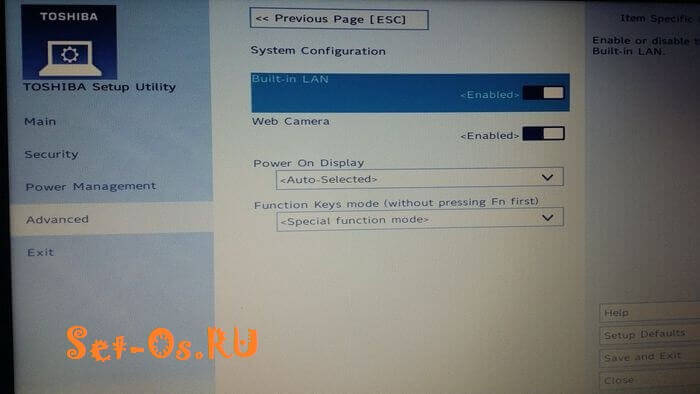
На некоторых моделях ноутбуков Toshiba (преимущественно те, которые идут с SSD дисками и используют UEFI) в БИОС попасть уже сложнее. Нужно уже в операционной системе Windows в меню Пуск найти предустановленные производителем программы. В них должна быть утилита Bios System, HW Setup или System Setting.
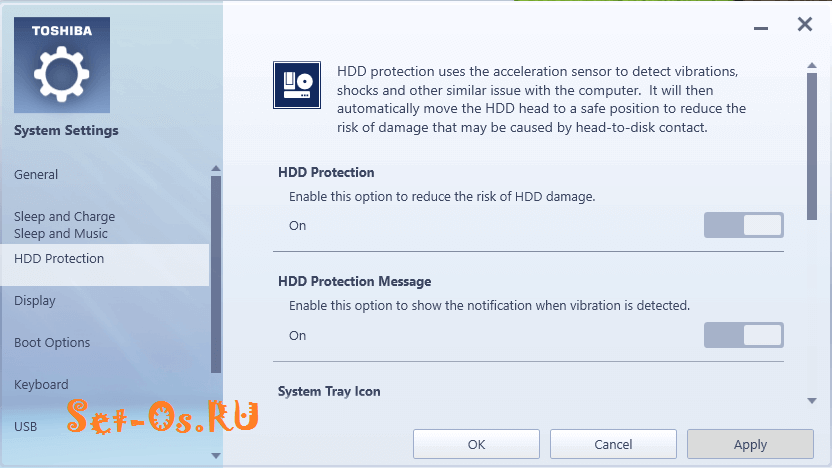
Она фактически предоставляет доступ ко всем параметрам Базовой Системы Ввода-Вывода уже из-под операционки.
Если уж Вам очень надо зайти в BIOS Toshiba Satellite при входе системы, то кнопку для этого действия Вы так же можете настроить в этой программе.
Как зайти в БИОС (BIOS) на ноутбуке или стационарном компьютере

BIOS — это базовая система ввода-вывода ноутбука реализованная в виде микропрограмм, в этой системе как и следует из названия, хранятся базовые программные модули, которые позволяют вашему ноутбуку провести диагностику оборудования и передать доступ к аппаратуре компьютера операционной системе. Настройка БИОС осуществляется при помощи простого интерфейса BIOS Setup, который визуально выглядит как текстовые таблицы. Этот интерфейс вызывается при помощи определенного сочетания клавиш. В то время как на больших стационарных компьютерах в последнее время произошла стандартизация, и клавишей вызова БИОС почти всегда является клавиша Del (очень редко — клавиша F2), то в ноутбуках и нетбуках и по сей день наблюдается значительное разнообразие. Как правило комбинация клавиш для перехода в настройки БИОС пишется на стартовом экране, во время загрузки компьютера, однако бывает так, что этого и не происходит.
Для того, чтобы зайти в BIOS Setup на ноутбуке можно попробовать следующие сочетания клавиш:
Del — Наиболее популярная клавиша, для входа в BIOS Setup
Esc — Практически все Toshiba (после нажатия клавиши Esc на экране компьютера появится предложение нажать F1 для входа);
F1 — Большинство Lenovo, включая некоторые IBM, HP, Dell, Packard-Bell, Gateway;
F2 — Acer, Asus, Samsung, RoverBook;
F3 — иногда встречается у Dell и Sony;
F8 — iRu, некоторые модели Dell;
F10 — Toshiba, Compaq (клавишу следует нажать в момент появления мигающего курсора в правом верхнем углу дисплея);
F12 — Lenovo и другие;
Ctrl+Alt+Esc — некоторые Acer и другие.
Также следует попробовать сочетания Ctrl+Alt+Del, Ctrl+Alt+Ins, Ctrl+Alt+Enter, Fn+F1, Ctrl+Ins, однако эти варианты встречаются очень редко.
Вызов BIOS Setup
После первоначальной инициализации и прохождения процедуры самотестирования, на дисплее ноутбука как правило появляется надпись, которая указывает как можно войти в BIOS Setup. Система например может выдать следующее сообщение: Press DEL to enter SETUP. Однако даже в том случае, если приглашение это никак не помешает вам войти в BIOS Setup. После того, как будет инициализирована клавиатура (вы заметите это по мигнувшим индикаторам Num Lock, Caps Lock и Scroll Lock нажмите несколько раз подряд кнопку вызывающую загрузчик БИОС. Если это не помогло, то следует попробовать иные комбинации клавиш, приведенные выше. Для того, чтобы быть в полной уверенности — следует нажать комбинацию клавиш несколько раз, так как после этого можно быть в полной уверенности, что нажатие произошло именно в нужный момент. Следует заметить, что зачастую инициализация входа в BIOS Setup сопровождается появлением соответствующей надписи на дисплее: например это может быть сообщение «Entering SETUP».
- Как на ноутбуке включить wifi?
- Как настроить?
- Как подключить ноутбук к телевизору или монитору
- Как узнать модель ноутбука быстро и просто
Свежие записи
- Как выбрать идеальный ноутбук для себя?
- Как выбрать систему видеонаблюдения: Полное руководство
- Столешница из натурального камня: преимущества и виды
- Благоустройство и интерьер дачи
- ФАСОННЫЕ ЭЛЕМЕНТЫ
- Высокие технологии: Открывая мир новых возможностей
- Рисунки маркером: творчество без границ
- VR в Екатеринбурге: Откройте Дверь в Мир Виртуальной Реальности
- Ноутбуки Toshiba
- Геодезические услуги: Ключевые аспекты для успешных проектов
- Усиление сотового сигнала в офисе
- SEO Продвижение: Эффективные Стратегии и Тенденции
- Караоке: Искусство Пения и Развлечения
- Автозапчасти оптом: выбираем надежного поставщика
- Чайный ярлык: разбираемся с загадочным символом
- Магазин видеонаблюдения в Екатеринбурге защита вашего бизнеса и дома
- Сосна: Коллекция Природных Шедевров
- Коллекция картинок Меч Майнкрафт Арт
- (без названия)
- Магия в ваших руках: захватывающий мир фокусов!
- Заказ рекламы в интернет-СМИ: эффективные стратегии и советы
- Выведение из запоя на дому в г. Талдыкорган от медсервиса Онлайн Медикал
- Секреты успешного SEO продвижения
- 7 Секретов, как выбрать идеальный магазин здорового питания и муки
- Независимая оценка автомобиля: как провести и зачем нужна
Как зайти и настроить BIOS ноутбука TOSHIBA L850D для установки WINDOWS 7 или 8.
Сегодня я расскажу, как зайти в BIOS на ноутбуке TOSHIBA L850D.
Мы зайдем в BIOS и настроим его, чтобы загрузка производилась с флеш карты, тем самым сможем установить WINDOWS на наш ноутбук.
- Перед включением устанавливаем флеш карту обязательно в разъем слева.
Это единственный разъем USB 2.0.
С права у нас разъем USB 2.0 с них мы не сможем загрузится с флеш каты.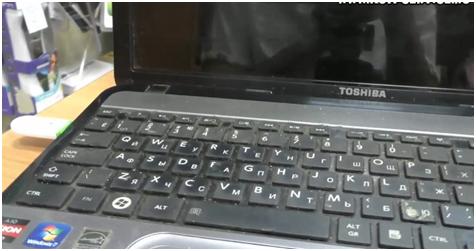
- Теперь зажимаем клавишу F2 и нажимаем на кнопку включения ноутбука.
Держим кнопку F2, пока не попадем в BIOS ноутбука.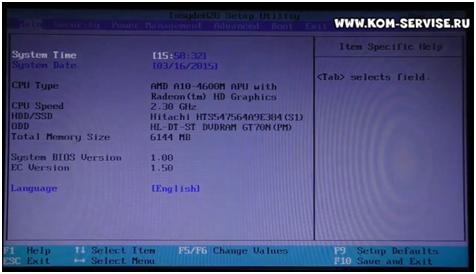
- Переходим правой клавишей в меню «Boot».
В этой вкладке стоит очередность загрузки, первым стоит привод, вторым жесткий диск, третей наша флеш карта.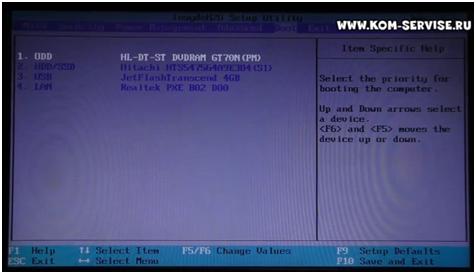
- Моя флеш карта находится на третьем месте.
Выбираем этот пункт USB и жмем кнопку F6, тем самым поднимая ее на первую строчку.
Кнопкой F5 можно также опустить на позицию ниже.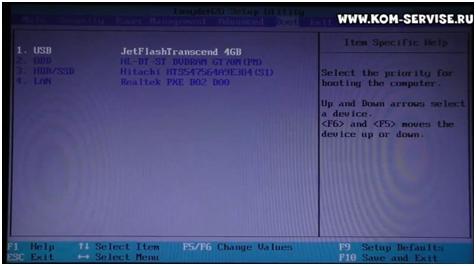
- После того как поставили флеш карту на первое место правой клавишей переходим во вкладку «ADVANCED».
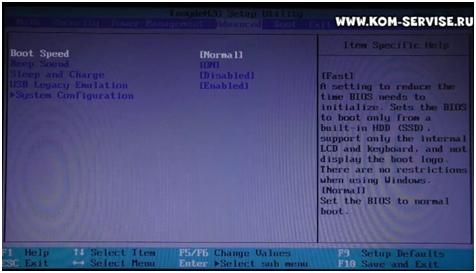
- В первой строчке «Boot Speed» если у вас стоит Fast, меняйте на Normal.
Если будет стоять Fast загрузка не пойдет.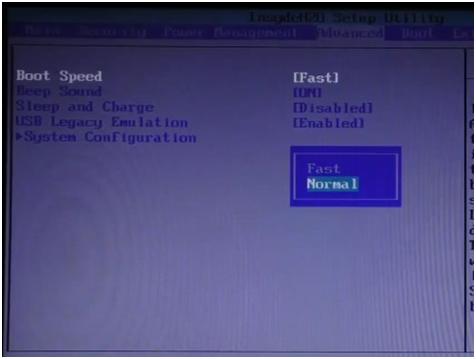
- Дальше перемещаемся во вкладку «EXIT».
Выбираем первую строку «Exit Saving Changes».
Нажимаем два раза клавишу ENTER, сохраняем и выходим.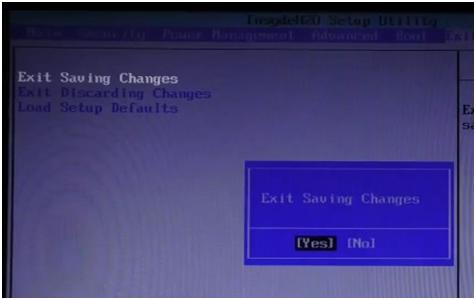
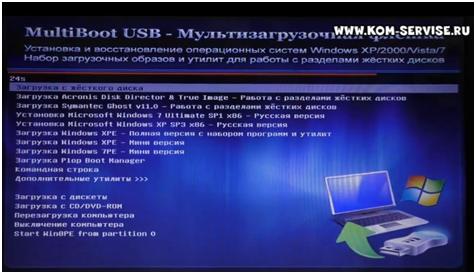
Ноутбук перезагружается, и загрузка началась с флеш карты.
Теперь можно установить WINDOWS.
Видео смотрите ниже: