Photoshop не открывает файл, присланный через WhatsApp — Что делать?
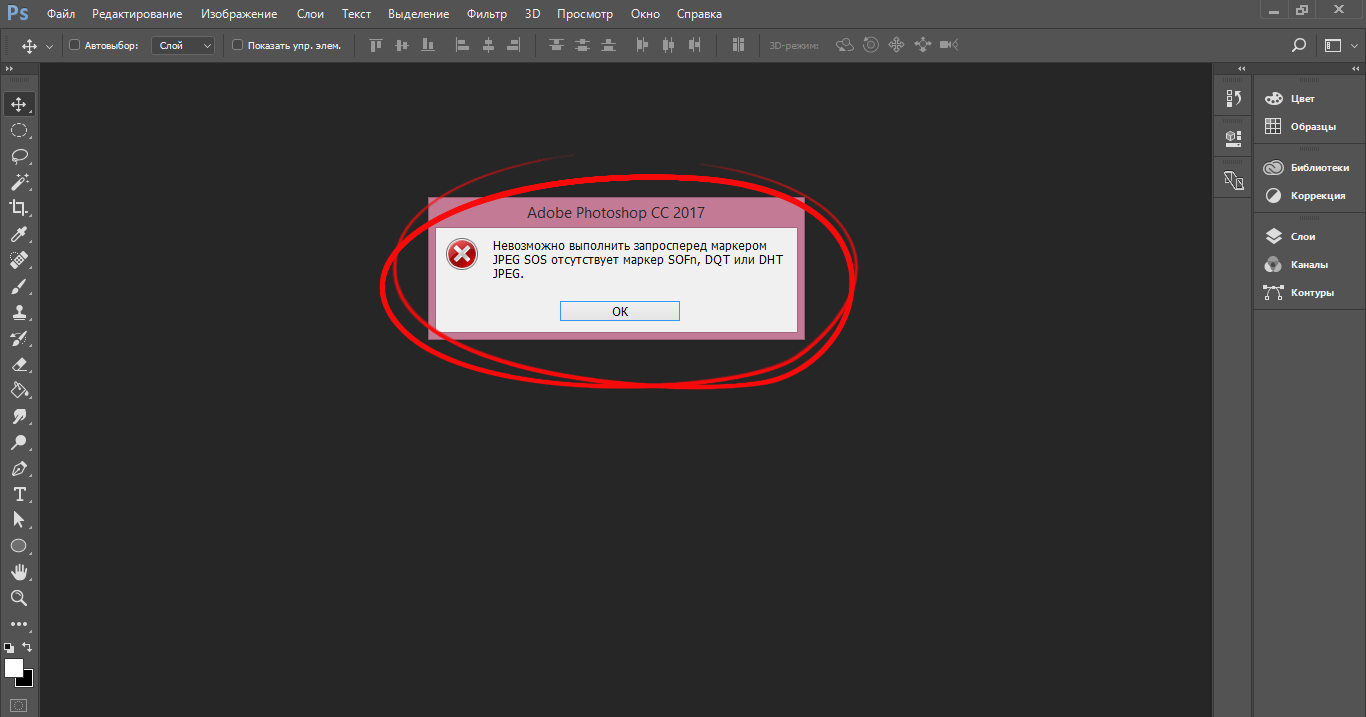
Часто при открытии в Photoshop jpeg -файлов, пересланных через WhatsApp, возникает следующая ошибка – «Невозможно выполнить запрос, перед маркером JPEG SOS отсутствует маркер SOFn, DQT или DHT JPEG» . Можно попытаться разобраться в этой китайской грамоте и стать чуть более просвещенным, но проблему открытия изображений это не решит. Если у вас есть возможность повлиять на того, кто отправляет вам файлы – предложите ему отправить вложения, прикрепив их как документы, а не как фото.
Во-первых, полученный файл будет обладать лучшими характеристиками – он не подвергнется сжатию и не произойдет искажения цвета. Во-вторых, файл передастся в формате jpg , который в Photoshop откроется безо всяких проблем.
Если же приходится работать с тем, что есть, то поможет пересохранение файлов. То есть изображение нужно открыть в любом доступном редакторе и сохранить его заново. Простой, действенный и относительно быстрый способ, когда в работе один-два файла. А вот если их 100, 200 и ещё больше?
Можно, конечно, открывать каждый файл в Paint и пересохранять его. Но для этого нужны куча времени и ангельское терпение. Если вы не можете похвастаться подобным набором опций, есть схема, позволяющая значительно сэкономить и время, и нервные клетки.
Для преобразования файлов понадобится программа ACDSee.
1. Скачайте изображения в отдельную папку.
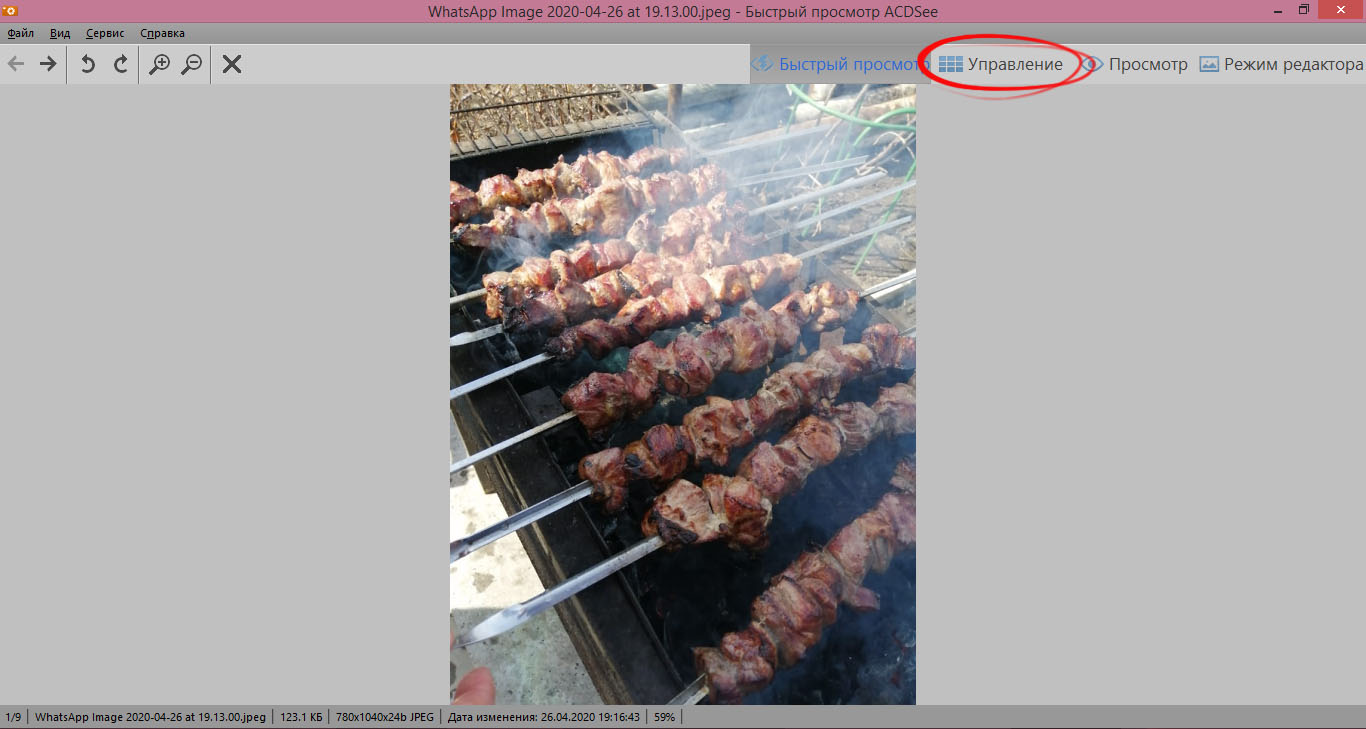
2. Откройте любой файл при помощи ACDSee и перейдите в «Режим управления».
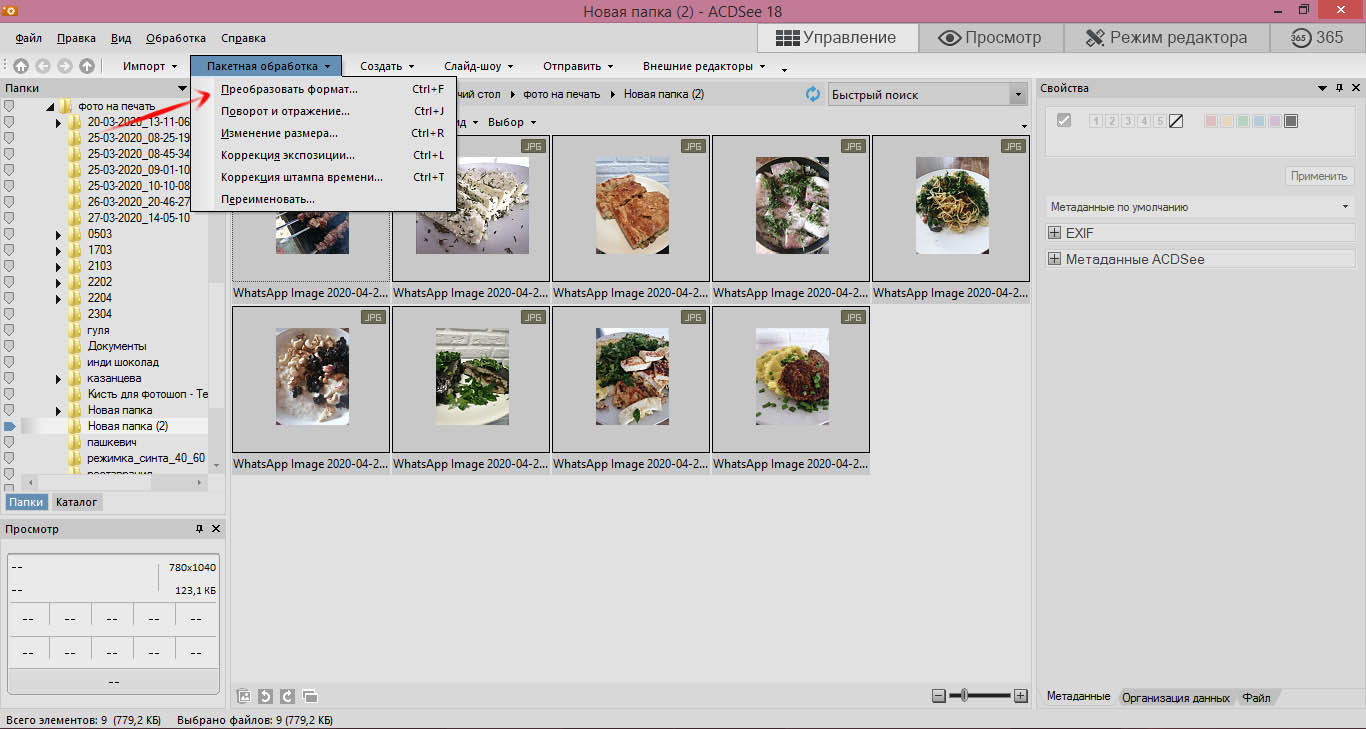
3. Вы увидите превью всех расположенных в этой папке файлов. Выделите всё (Ctrl+A) , затем перейдите в пункт «Пакетная обработка». В выпадающем меню выберите «Преобразовать формат».
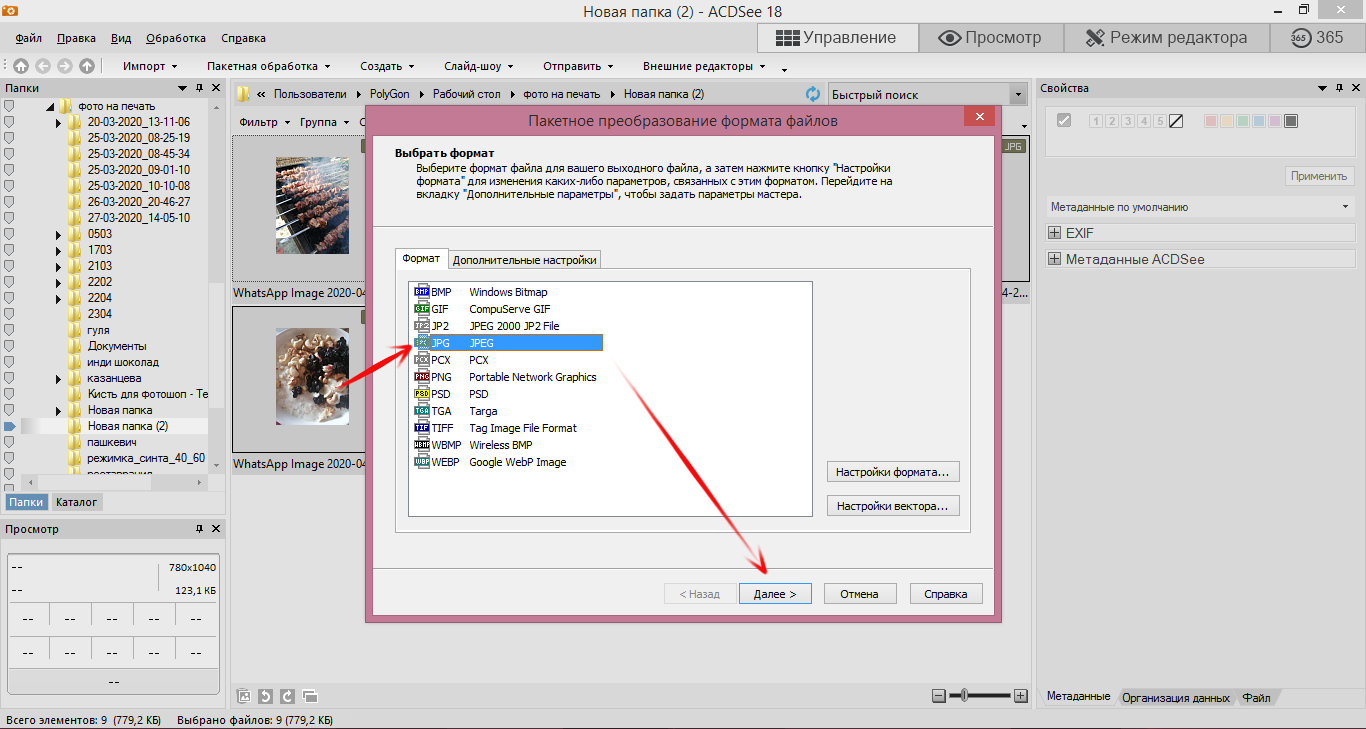
4. Затем укажите нужный формат файла (в нашем случае – JPG) и нажмите «Далее».
5. Если хотите перезаписать файлы без сохранения исходных изображений, отметьте галочкой пункт «Удалять оригинальные файлы». Снова нажмите «Далее».
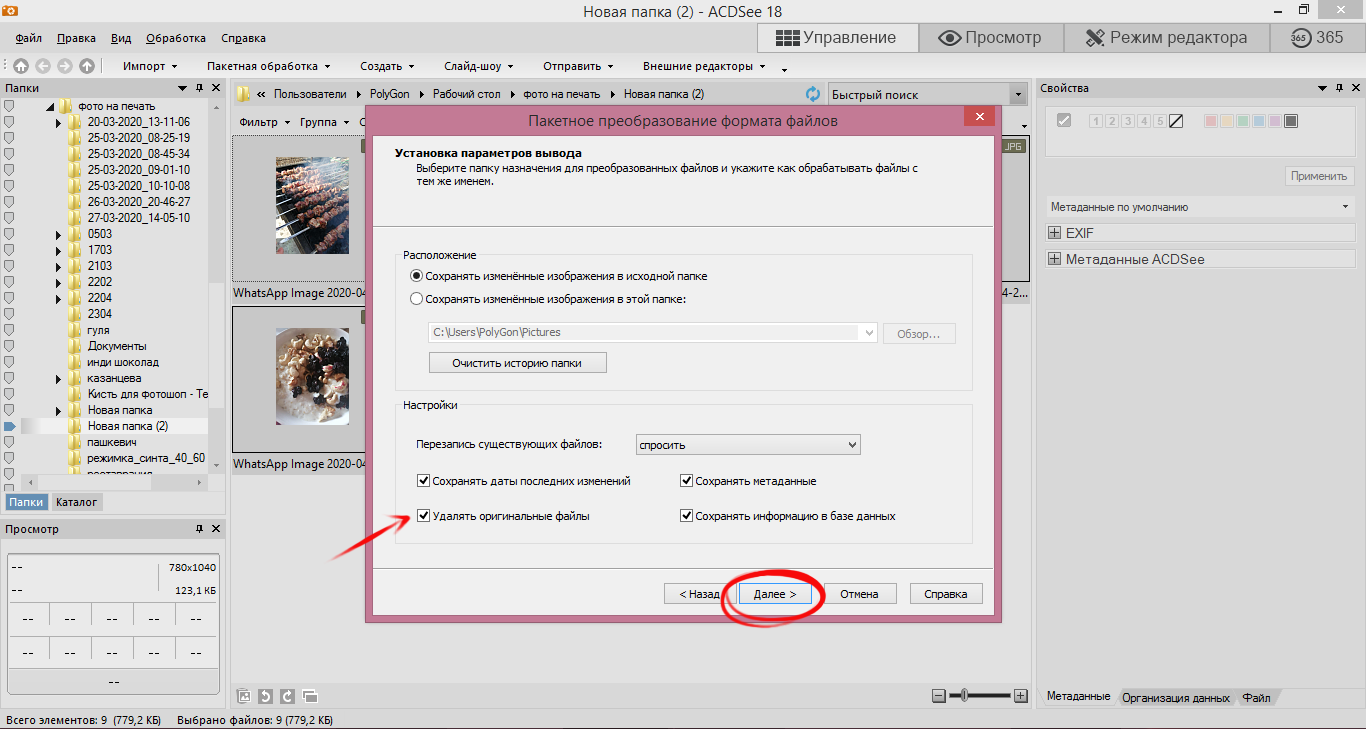
6. Затем программа выдаст вам еще одно окно, где можно выбрать параметры многостраничного файла на выходе. При работе с jpeg -файлами эти настройки особой роли не играют, поэтому не углубляйтесь в прочтение и смело запускайте преобразование.
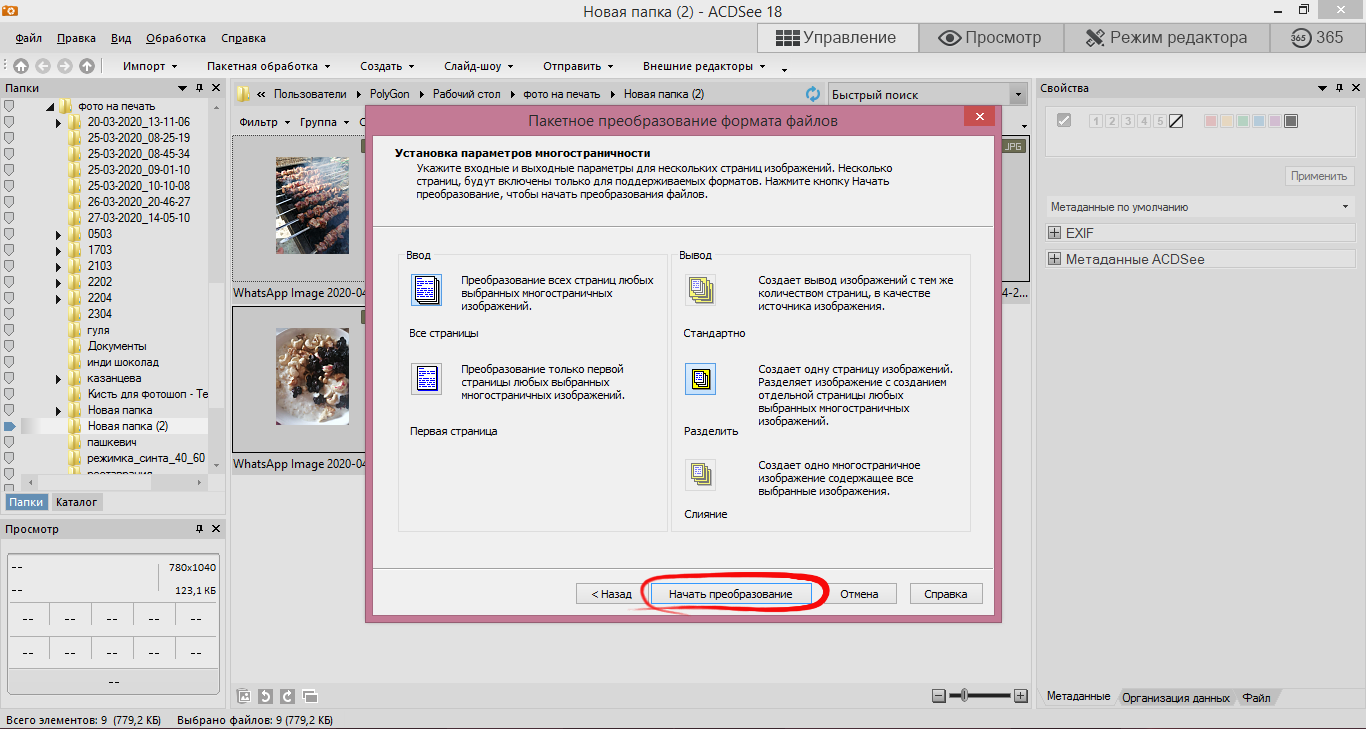
7. Процесс форматирования происходит довольно быстро. Однако, если среди файлов попадутся те, которые уже имеют нужное расширение, программа остановится и спросит, что же ей с ним делать. После получения ответа, действие продолжится. По окончании нажмите «Готово».
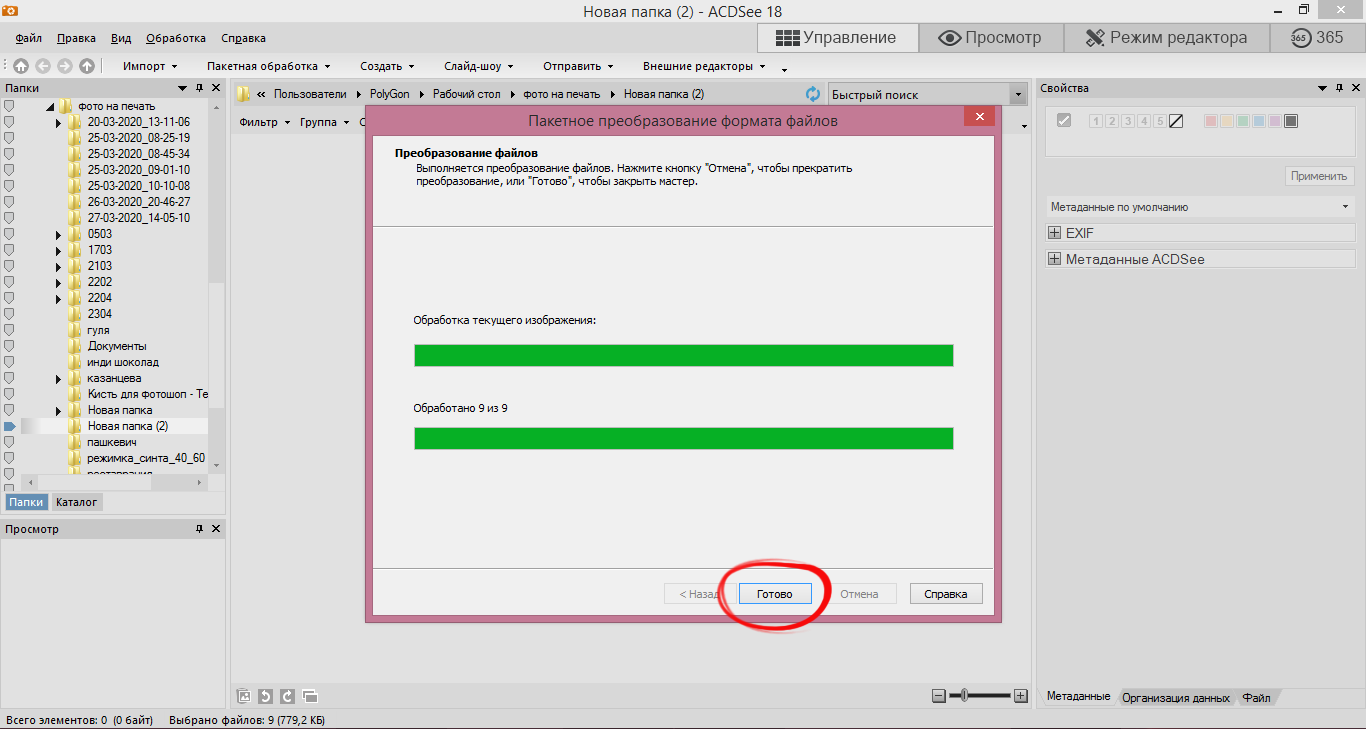
Теперь можно открывать изображения и работать с файлами в Photoshop без проблем.
Ошибка фотошопа Не файл PNG [TECHNICIAN FIX]
Adobe Photoshop является отраслевым стандартом, когда он поставляется с программное обеспечение для редактирования и обработки изображений для Windows Платформа, Photoshop поддерживает все форматы изображений от JPG до PNG. Однако некоторые пользователи сообщают, что они не могут работать с изображениями из-за ошибки в файле PNG. Если пользователь нажимает кнопку «ОК», изображение не загружается в рабочую область.
Это распространенная ошибка, и мы составили список возможных исправлений для ее устранения на Windows компьютер.
Почему Photoshop не открывает файлы PNG?
1. Обновить фотошоп
- Презентация Adobe Photoshop.
- Перейдите на Документи и Обновления.
- Проверьте наличие доступных обновлений. Загрузите и установите обновление.
- Перезагрузите систему и проверьте, нет ли улучшений.
Обновление от Creative Cloud

- Нажмите на Creative Cloud значок на панели задач.
- Выберите Проверьте наличие обновлений приложения.
- В Все приложения На вкладке проверьте, есть ли в Photoshop обновление.
- Нажмите на Обновление ПО кнопка для обновления Photoshop.
2. Проверьте и измените расширение файла

- Перейдите в папку, в которой сохранено проблемное изображение.
- Нажмите правой кнопкой мыши на изображение и выберите открыть с Блокнот.
- Проверьте, что говорит первый персонаж. Если это говорит Yoya это означает, что это изображение JPG. Если это говорит ‰ PNG это означает, что это PNG изображения.
- Теперь, если это говорит Yoya это означает, что вам нужно изменить расширение изображения на jpg.
- Открыто, Проводник Убедитесь в том, Расширения имени файла флажок установлен.
- Нажмите правой кнопкой мыши на изображение и выберите Переименовать. Теперь измените расширение файла с PNG в JPG.
- Теперь попробуйте открыть файл в фотошопе, чтобы увидеть, устранена ли ошибка.
3. Сохранить изображение как PNG

- Перейдите в папку, в которой сохранено изображение PNG.
- Щелкните правой кнопкой мыши на изображение и откройте с помощью Покрасить.
- В Покраска приложение, нажмите на Файл> Сохранить как.
- Сохраните изображение как PNG .
- Теперь попробуйте открыть изображение в фотошопе и проверить наличие улучшений.
4. Отключить использование графического процессора

- Запустите Photoshop.
- Перейдите на Редактировать >Предпочтения.
- Выберите Представления.
- Снимите флажок на вкладке «Исполнения»Использовать графический процессор»В нижней части экрана.
- Выйдите и перезапустите Photoshop.
- Перетащите проблемное изображение на рабочую область и проверьте, устранена ли ошибка файла PNG.
Вам может понадобиться использовать графический процессор для других задач, связанных с 3D. Поэтому убедитесь, что вы включили эту опцию после редактирования изображения.
5. Сброс настроек Photoshop

- Запустите Photoshop.
- Нажмите на Редактировать и Предпочтения.
- В окне настроек нажмите «Сбросить настройки при выходе».
- Выйдите из Photoshop и перезагрузите компьютер.
- Запустите Photoshop и попробуйте получить доступ к изображению, которое сообщало об ошибке, чтобы увидеть, если сброс настроек устранит ошибку.
Похожие посты:
- Как использовать Photoshop: Учебник по Photoshop для начинающих с закладками
- Полное руководство по решению проблем с обновлением от мая 2020 года
- Исправлено — Ошибка BSOD INVALID_DATA_ACCESS_TRAP в Windows 10
- Не хватает хранилища? Попробуйте эти советы, чтобы освободить место на Windows 10
- Как начать премиальный блог WordPress (пошаговое руководство)
- 17 лучших уроков и идей по Photoshop для всего, что вы пытаетесь достичь
- Microsoft Windows Обзор обновлений безопасности за февраль 2019 г.
- Microsoft Windows Обзор обновлений безопасности за сентябрь 2020 г.
- Обновления Microsoft Security Updates Февраль 2018
- Как получить Photoshop на Mac
Ошибка «Недопустимый маркер JPEG» | Открытие изображений
При открытии изображения в Photoshop возникла одна из следующих ошибок:
- Не удалось выполнить запрос, поскольку документ не является допустимым документом Photoshop.
- Не удалось выполнить запрос, так как обнаружен неизвестный или некорректный тип маркера JPEG.
- Не удалось выполнить запрос, так как модулю файлового формата не удается проанализировать файл.
- Этот файл не является корректным документом в формате Portable Document File (PDF). Документ не может быть открыт.
Почему Фотошоп не сохраняет в jpg и png: обновлено

Многие дизайнеры, художники и другие пользователи часто сталкиваются с тем что графический редактор Фотошоп не сохраняет фотографии в требуемых форматах.
Как правило, невозможность сохранения фотографий в формате JPG обычно проявляется после обновления самого Фотошопа или даже после установки новой версии Windows
Нередко невозможность сохранения фотографий в JPG и PNG может зависеть от настроек графического редактора — подобные ошибки могут также возникать из-за перегрузки Фотошопа плагинами.
[adace-ad >Кстати, далеко не все форматы сохранения изображений поддерживаются монитором — именно поэтому сохранять фотографии в подобных форматах просто нецелесообразно.
Причин немного почему фотошоп не сохраняет в JPG не так много. Если не получается сохранить фотографию JPG, то попробуйте сохранить изображение в формате RGB c глубиной цвета 8 бит/канал
Сохранение в JPG цветовой схемы CMYK поддерживается далеко не всеми версиями Фотошопа. Схемы Lab и многоканальные цветовые профили и вовсе чаще всего не поддерживаются.
Специально для Вас: Почему в фотошопе не меняется шрифт: обновлено
Есть и другие факторы, которые могут повлиять на сохранение готовых фотографий в Фотошоп.
Так если создание картинка состоит из нескольких слоев, то перед её сохранением в JPG слои необходимо объединить. Ещё одна причина, почему Фотошоп не сохраняет в JPG — это нехватка вычислительных ресурсов машины
Так попытка сохранить обработанную фотографию после многослойной ретуши или со сложной цветовой гаммой, для слабого компьютера может быть непосильной задачей.
Почему Фотошоп не сохраняет в PNG
Формат изображения PNG отличается от JPG тем, что первый позволяет сохраняет изображение с прозрачным фоном, что особенно удобно для Web-проектов. Причины почему не удается сохранить фотографию в Фотошоп в PN аналогичны тем, что и при сохранении в JPG.
Кроме того, есть еще одна специфическая причина почему Фотошоп не сохраняет в PNG — это отсутствует файла png.8bi, который должен находиться в рабочем каталоге программы. Внимательно проверьте подкаталоги Plugins/форматы файлов — там должен быть файл png.8bi
Если данный файл отсутствует, то необходимо скачать его либо переустановить Фотошоп целиком. Производитель при сохранении в формате PNG также рекомендует производить сохранение не через Save As, а через Save for web.