Как развернуть Genshin Impact на весь экран? Инструкция
Если у вас не получается изменить отображение игры после изменения настроек, воспользуйтесь инструкцией ниже. Приятного просмотра!
Как развернуть Genshin Impact или выйти из оконного режима?
Чтобы развернуть Genshin Impact на весь экран или выйти из оконного режима на ПК, используйте клавиатурное сочетание Alt + Enter.
Чтобы после таких экспериментов не возникали негативные последствия (падение FPS, лаги и фризы), рекомендую в настройках игры установить размер экрана по умолчанию (на Windows 10 точное значение можно узнать в свойствах системы, настройках рабочего стола или "Параметрах экрана").

В каких случаях полезно использовать Alt + Enter?
- Если вы словили баг, из-за которого игра заползает за край экрана;
- Если вам неудобно играть в оконном или полноэкранном режиме;
- Если ПК не тянет игру и нужно запустить её в низком качестве;
- Если вы используете разрешение, превышающее фактический размер экрана. Например, после масштабирования изображения с помощью DSR (Dynamic Super Resolution) в панели управления Nvidia.
Понравилась статья? Поддержите автора комментарием, донатом, подпиской на Telegram и другие страницы!
Tengyart
Фотограф, гик, ретушёр
Читать ещё:
День рождения Кокоми в Genshin Impact: дата, подробности

23.02.2023
«Краснорогий камнеруб» — двуручный меч в Genshin Impact
13.12.2021
Как свернуть игру, приложение (чтобы появился раб. стол). И что делать, если окно не сворачивается.
Вопрос от пользователя
Здравствуйте.
Посоветуйте пожалуйста, как свернуть игру, если сочетание клавиш Alt+Tab, Win+Tab, Win — не работают. Я нажимаю их, экран на сек. мелькает, и ничего не появляется (причем и в игре кнопки перестают срабатывать).
Может есть какой-то другой способ?
Кончено, жаль, что автор не указал конкретную игру, версию ОС Windows, и хар-ки своего ПК (т.к. от этого может меняться «картинка» причин). Поэтому я решил, что отвечу на подобный вопрос в блоге более широко (дам универсальный подход, так сказать). Думаю, что один из вариантов (предложенных мной ниже) — должен подойти и ему! ��
Способы
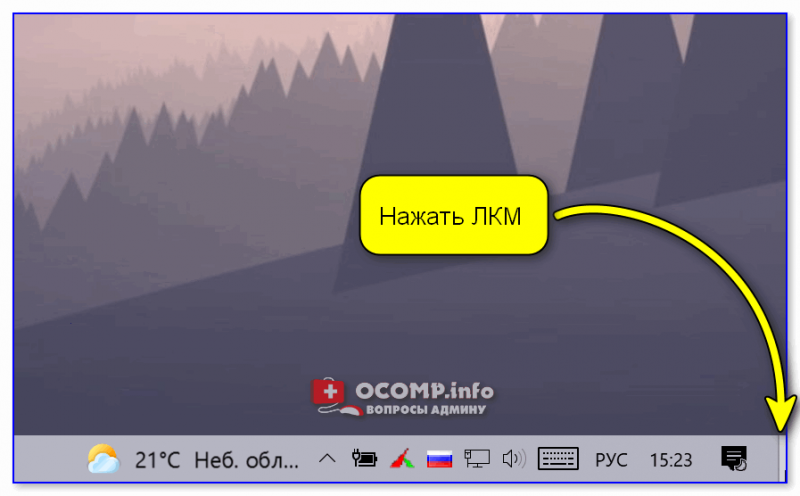
Для начала самый простой и банальный способ: если после запуска игры (приложения) — вы видите панель задач (правая часть, трей, где часы) — попробуйте кликнуть левой кнопкой мыши (ЛКМ) по «полоске» в углу. ��
После этого автоматически должны свернуться все открытые окна!
Вариант 1: свернуть текущее окно
Эти сочетания и клавиши позволят свернуть окно конкретной запущенной игры (программы). В редких случаях приложение может никак не реагировать (или даже зависнуть). В этом случае — см. следующие варианты.
- Способ 1 : нажать один раз клавишу WIN ;
- Способ 2 : нажать сочетание клавиш WIN+TAB ;
- Способ 3 : сочетание ALT+TAB (или CTRL+TAB );
- Способ 4 : сочетание ALT+Enter (может уменьшить размер текущего окна, и тем самым, возможно, вам и не придется его сворачивать ��);
- Способ 5 : попробуйте также клавиши F10, F11 ( F1 — вызывает справку, что в некоторых приложениях позволяет увидеть раб. стол).
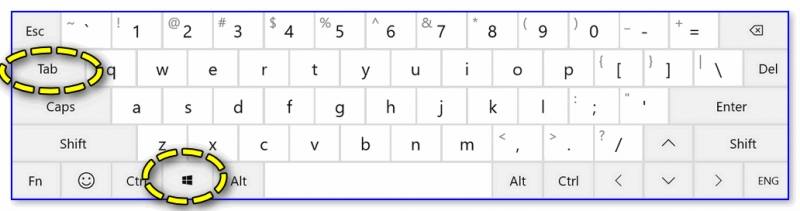
Клавиатура — клавиша Win и Tab
Есть еще одно сочетание клавиш, которое (обычно) работает только не у полноэкранных приложений (хотя для некоторых старых игр это тоже актуально). Речь о Альт + Пробел (Space). ��
Сразу после этого в левом верхнем углу появится системное меню, в котором будет пункт «Свернуть» .
Примечание: можно попробовать также сочетание Alt + Пробел + C (автоматическое сворачивание окна).
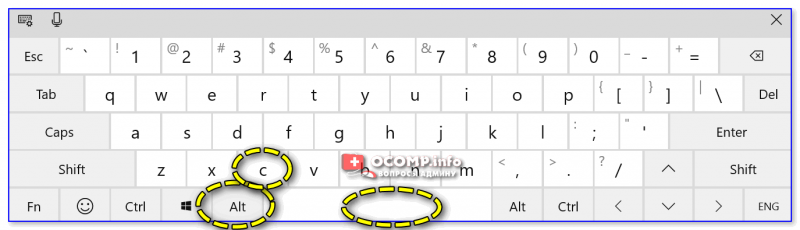
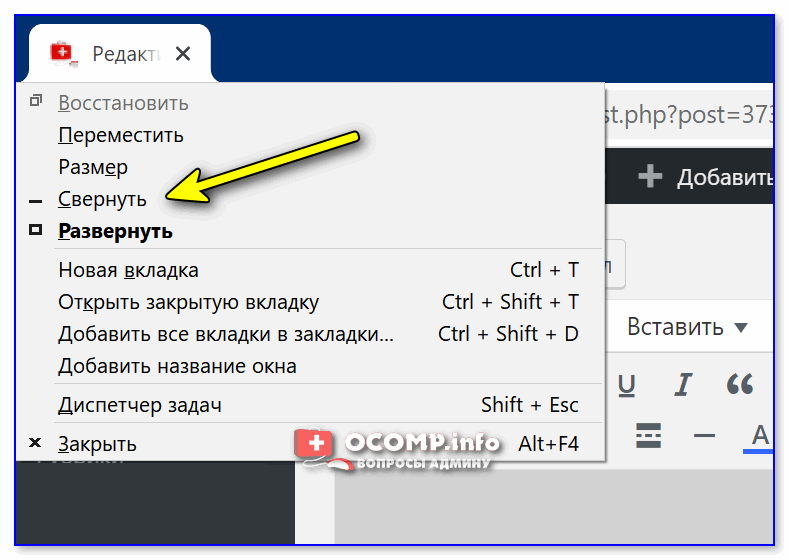
Alt+Пробел — системное меню (свернуть)
Вариант 2: свернуть все открытые окна
- Способ 1 : сочетание Win+M (обратная операция — развернуть свернутые окна: Win+Shift+M );
- Способ 2 : сочетание Win+D (свернуть/развернуть все открытые/свернутые окна).
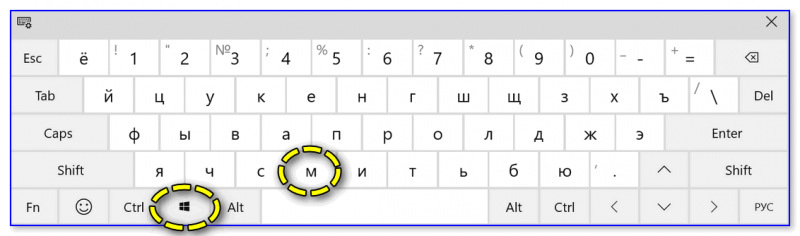
Кстати, как сказал уже выше — свернуть все окна можно нажав ЛКМ по правому нижнему углу (справа от часов). ��
Вариант 3: запустить игру (приложение) в оконном режиме
Если предыдущее не помогло — обратите внимание на настройки игры (в частности настройки графики, где задается разрешение) — интересует возможность ее запуска в оконном режиме .
Если такой режим есть — попробуйте его активировать и перезапустить приложение. Вероятно, в этом случае вы будете «видеть» не только окно игры, но и панель задач (а значит без проблем сможете свернуть окно // разумеется, можно еще раз попробовать вариант 1/2).
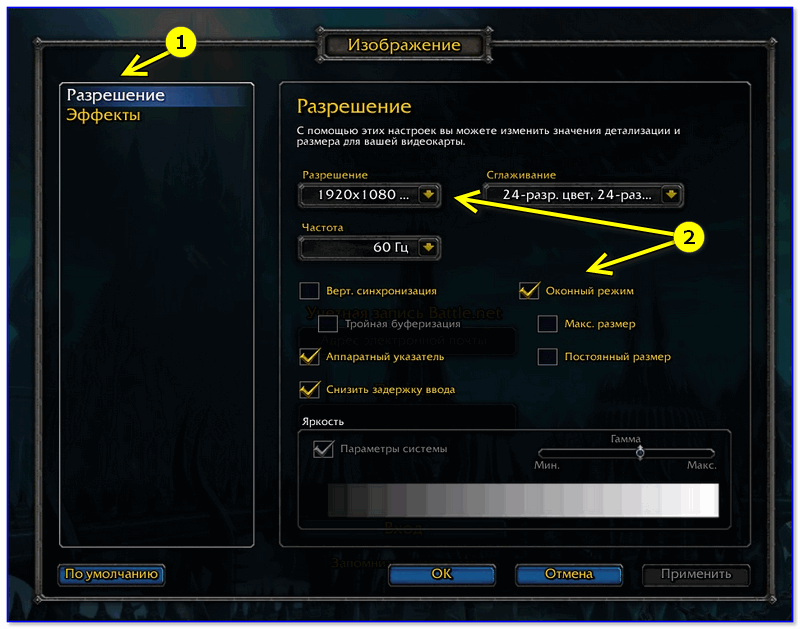
Оконный режим — скриншот настроек игры WOW
Вариант 4: что можно сделать, если остальные способы не сработали
- �� Первое : можно попробовать запустить диспетчер задач с помощью сочетаний клавиш: Ctrl+Shift+Esc или Ctrl+Alt+Del . Обычно, при этом текущее полноэкранное окно будет свернуто и над ним появится диспетчер задач;
- �� Второе : можно попробовать другую версию Windows. Например, я сталкивался с таким, что игра в Windows 7 «не хотела» сворачиваться (от слова совсем), а в Windows 10 это делала охотно и без вопросов. �� Благо, вторую ОС можно установить без удаление первой (и без потери данных);
- �� Третье : можно попробовать запускать нужную программу �� в виртуальной машине ( в чем смысл : в виртуальной машине приложение будет запущено в полноэкранном режиме, а в вашей реальной Windows — окно виртуальной машины легко можно будет свернуть);
- �� Четвертое : вместо сворачивания окна — можно просто его закрыть (например). Для этого можно использовать сочетания: ALT+F4 , или ESC , или ALT+Q ;
- �� Пятое : нескромный вопрос — а для чего вам нужно свернуть игру? (можно написать в комментариях). Просто для некоторых задач совсем не обязательно это делать, например, скриншоты можно сохранять по горячей клавише. Вдруг ваша задача тоже решается легко и просто?! ��
Как исправить ошибку оверлея в Discord
Discord использует протокол VoiceOver для того, чтобы вы могли общаться используя приложение при этом не выходя из полноэкранного режима игры.
Протокол VoiceOver также называется оверлеем (наложением). Такая технология отличает Дискорд от многих других подобных приложений в лучшую сторону.
Однако нередко бывает, что в Дискорде может перестать работать оверлей и будет вылетать ошибка. Как её исправить детально объясним дальше.
Почему не работает Discord Overlay?
Начнем с диагностики проблемы, поскольку на эту ошибку могут повлиять сращу несколько факторов. Вот список всех возможных:
- Во многих версиях приложения параметр «оверлей» отключен с самого начала, пока вы не включите его вручную в настройках.
- Если в системе включено аппаратное ускорение, вы можете словить эту ошибку.
- Если вы масштабировали дисплей, чтобы включить полноэкранный режим. Это может быть причиной того, что опция наложения не работает.
- Антивирусные программы имеют протоколы в качестве мер безопасности, которые могут влиять на приложения. Функция наложения пострадать из-за этого тоже.
Теперь, когда у вас есть представление о возможных причинах, которые могут повлиять на наложение, перейдем к исправлениям!
Простые способы исправления ошибки оверлея в Discord
Прежде чем вы перейдете к решению проблем с оверлеем, нужно проверить еще один нюанс. И это то, совместима ли игра с функцией наложения Discord. Большинство продвинутых игр, таких как Fortnite, Warcraft, Minecraft, CS: GO и League of Legends, полностью совместимы с функцией наложения от Discord.
Убедитесь, что функция оверлея включена в настройках Дискорда
Чтобы включить эту опцию, выполните следующие действия:
Запустите приложение, перейдите вниз и выберите пользовательские настройки. Затем в следующем поле выберите параметр «Overlay» (наложение) на правой панели.
Включите соответствующий «тумблерок», чтобы функция заработала. Далее в игре, в которую вы играете, убедитесь, что для нее также включена опция «Наложение/Overlay». Если вы видите, что опция наложения включена, попробуйте выключить ее, а затем снова включить.
Теперь сохраните настройки и перезайдите в Дискорд и игру.
Перезагрузите систему
Существует вероятность, что программный сбой может повлиять на функцию наложения. Здесь самое простое и быстрое, что вы можете сделать, это перезапустить систему. Любые изменения, сделанные по ошибке в настройках конфигурации, будут установлены по умолчанию.
Предоставьте админские права Дискорду
Проблема с оверлеем также может возникнуть, если приложение Discord не имеет прав администратора. Итак, вот что нужно сделать:
Перейдите на рабочий стол и щелкните правой кнопкой мыши на значок Discord. Затем выберите опцию «Свойства». После этого перейдите на вкладку «Совместимость». Затем отметьте флажок «Запустить эту программу от имени администратора».
Теперь нажмите на кнопку «ОК» и откройте дискорд. Если после этого проблема с оверлеем сохраняется, то перейдите к следующему шагу.
Включите hotkey для оверлея
Чтобы активировать горячую клавишу, выполните следующие действия:
Запустите приложение Discord. Затем перейдите к опции «Настройки пользователя». Теперь перейдите в «Настройки приложения». Затем оттуда выберите «Overlay» с левой стороны и выберите опцию «Enabled in-game overlay».
Как только это будет сделано, заново откройте приложение Discord. Затем запустите любую игру и посмотрите, работает ли функция наложения или нет.
Отключите аппаратное ускорение в Дискорде
Аппаратное ускорение скорее повышает производительность приложений, использующих GPU. Но в то же время оно может вызывать ошибку в работе оверлея. Итак, чтобы отключить аппаратное ускорение, выполните следующие действия:
Откройте приложение Discord и перейдите к опции «Настройки пользователя». Затем перейдите на «Внешний вид», выберите нижнюю опцию под названием «Аппаратное ускорение». Там вы сможете отключить его с помощью типичного «тумблера».
Затем перезапустите приложение Discord. Проблема должна быть решена.
Отключите Firewall или антивирус
Антивирусы, как правило, имеют некоторые меры безопасности, которые часто могут блокировать определенные функции приложений. Вам нужно проверить, есть ли какие-либо упоминания Discord в антивирусной программе.
Просто откройте антивирусную программу в и посмотрите список уведомлений. Если вы обнаружите такое, просто разблокируйте запись с Дискордом. Если такой записи нет, то попробуйте отключить Фаерволл (брендмауэр) Windows.
Переустановите или обновите приложение Discord
Если ни одно из вышеупомянутых решений не сработало, можно попробовать сделать еще одну вещь. А точнее переустановку или обновление приложения Discord.
Глюк с курсором мыши в играх.

Добрый день! Пару дней назад появился очень неприятный глюк: при входе в какую-либо игру, у меня курсор виснет в центре экрана. Если брать шутеры от первого лица (в моём случае Overwatch), то курсор находится прямо в центре, у точки прицела и при перемещении камеры немного дёргается в стороны и возвращается снова в центр. В других играх (wow, elex и подобные) камера вообще начинает дико тупить из-за этого бага. Помогает только перезапуск игры.
Нашёл на форуме Overwatch решение для подобной проблемы: отключить фрейм Xbox DVR. Но у меня он по-умолчанию выключен и никаких операций я с ним не проводил до этого.
ОС: win 10 лицензионнная.
Прошу не топить. Комменты для минусов предоставлю.

41.7K поста 87.7K подписчиков
Подписаться Добавить пост
Правила сообщества
Ничто не истинно, все дозволено, кроме политоты, за нее пермач, идите на ютуб
Помни!
— Новостные/информационные публикации постим в pikabu GAMES
— Развлекательный контент в Лигу Геймеров
Оскорблять участников сообщества;
Нельзя оценивать Toki Tori ниже чем на 10 баллов из 10;
Выкладывать ваши кулвидосы с только что зареганных акков — пермач
5 лет назад
Отключи оверлей в дискорде.
раскрыть ветку
5 лет назад
после последнего обновления в овере у меня такая же байда появилась, перезаход в игру помогает
раскрыть ветку
5 лет назад
У меня такое встнечалось в вот. На рабочем столе всплывало какая-то ошибка, а также помогало переключение на рабочий стол и Альт-Таб обратно.
5 лет назад
Было такое из-за оверлея в дискорд
3 года назад
Люди кто нибудь! Помогите решить проблему! Играю в игру от Nevosoft, игра приключения, поиск предметов. В момент решения мини — игры, курсор перестал отвечать на команды, т.е кликая по мышке ничего не происходит, на что бы не нажала реакции ноль, выйти из игры не получается, т.к мышь ни на что не реагирует(�� Приходится только выключать комп, при попытке заходя в игру заново повторяется та же ошибка, при этом возле курсора крутятся песочные часы! Плиз, хелп, помогите кто знает что это такое?? Я ни разу с таким не сталкивалась, в первый раз вижу такое странное зависание игры! Что это, можно как то это исправить??
Похожие посты
10 месяцев назад
Steam Deck советы. MOUSE REGION на полный экран — лучшая эмуляция мыши для RTS, RPG и других жанров!
Очень простой, очень «тупой» и чрезвычайно эффективный совет, который, однако, не работает для FPS и TPS (шутеров от первого и третьего лица), но великолепно работает для RPG (пошаговых и риалтайм), RTS, пошаговых стратегий, 2д инди с видом сбоку, 2д top down шутеров с видом сверху, point&click квестов, для внутриигровых меню инвентаря/управления настройками в других играх и даже для Steam Deck Desktop режима рабочего стола linux. В общем, работает для всех тех случаев, в которых курсор мышки кликает по области экрана (как тап по сенсорному экрану), без необходимости двигать курсор за пределы экрана бесконечно.
Моё видео с настройкой и примером использования в играх различных жанров прилагается:
Для правого тачпада выберите настройку Mouse Region, и выставьте следующие параметры, растягивая «квадратную область тачпада» на полный экран стимдека в соответствии «1 к 1».
— «Return Cursor on Deactivation» — выключить (OFF)
— «region horizontal position» «region vertical position» = значения по умолчанию (50)
— «Region Size» = 48
— «Horizontal Scale» = 148
— «haptics off» (личное предпочтение).
Лично для меня стратегии с такой настройкой наконец-то стали играбельными; то же самое касается всех изометрических РПГ и всевозможных «наведи и кликни» инди проектов.
Чем смог — тем помог 🙂
Показать полностью
11 месяцев назад
Жизнь с кошкой
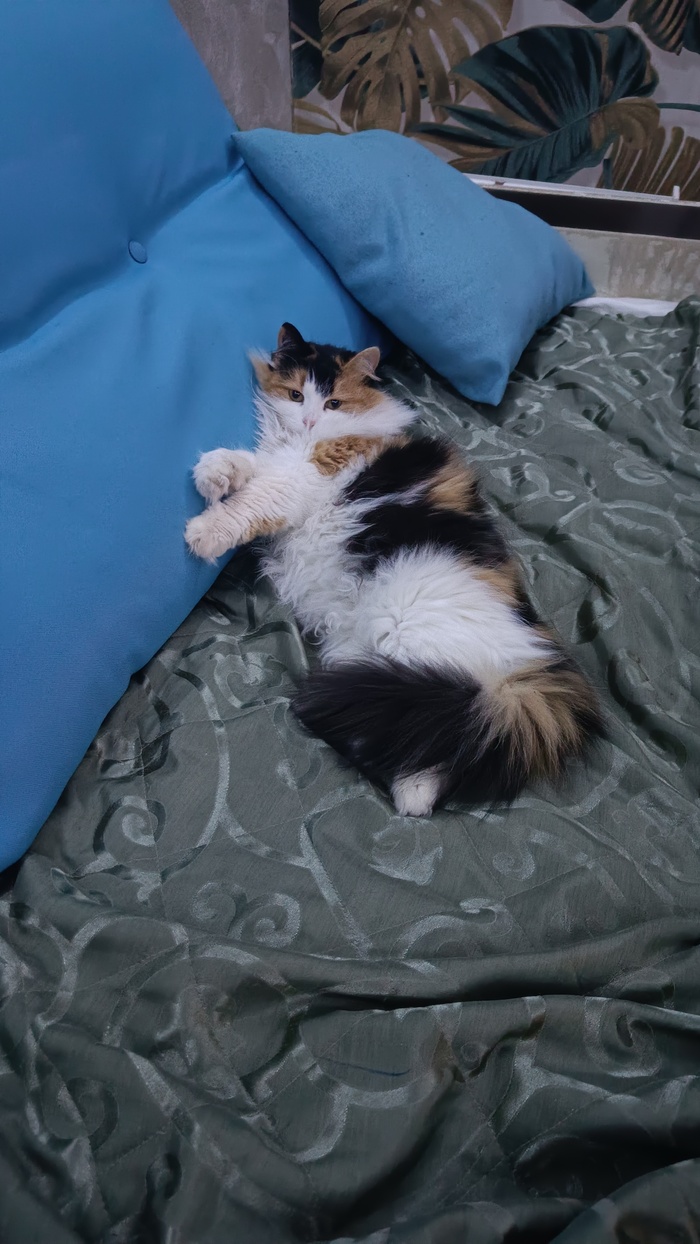
Кошка благополучно прижилась.Оказалась очень нежной особой. Любительницей получать ласки 24/7. Когда ее привезла — была пушинкой и ела совсем немножко.Сменила корм- смотрю аппетит появился.
Но вот есть затык. Как писал мне в комментах один пикабушник:
— «Но беду мы накликали сами. Представляете, коха и мыха- закадычными стали друзьями — Вместе песни горланили лихо, Вместе лопали наши припасы, Нам кричали обидное что-то, И плясали там, как папуасы…».
В принципе частично так и есть. Мышь живёт своей жизнью и поедает мои припасы, а кош живёт своей жизнью и на мышь не обращает внимание. Видимо считает, что ловить мышь — это не для ее утонченной натуры))).
Так, что ловлю мыши буду осуществлять другими методами, а кош. Пусть живёт. Прикольная животинка

Показать полностью 2
Поддержать
1 год назад
Что то с мыхой :(
Ребят нужен совет.
У меня две полёвки. С утра один дезориентирован в пространстве. Передвигается ползком и дорожит. От еды отказывается, но может отобрать у второго, но тут же бросает если второй отдаёт. Второй к первому не лезет и обходит стороной. Первый большинство времени сидит в домике и время от времени стучит хвостом. Мордочка напугана и все время интенсивно нюхает. Что это может быть?

Показать полностью 1
2 года назад
Сергиево-посадский район. Рыжая кошечка-мышеловка
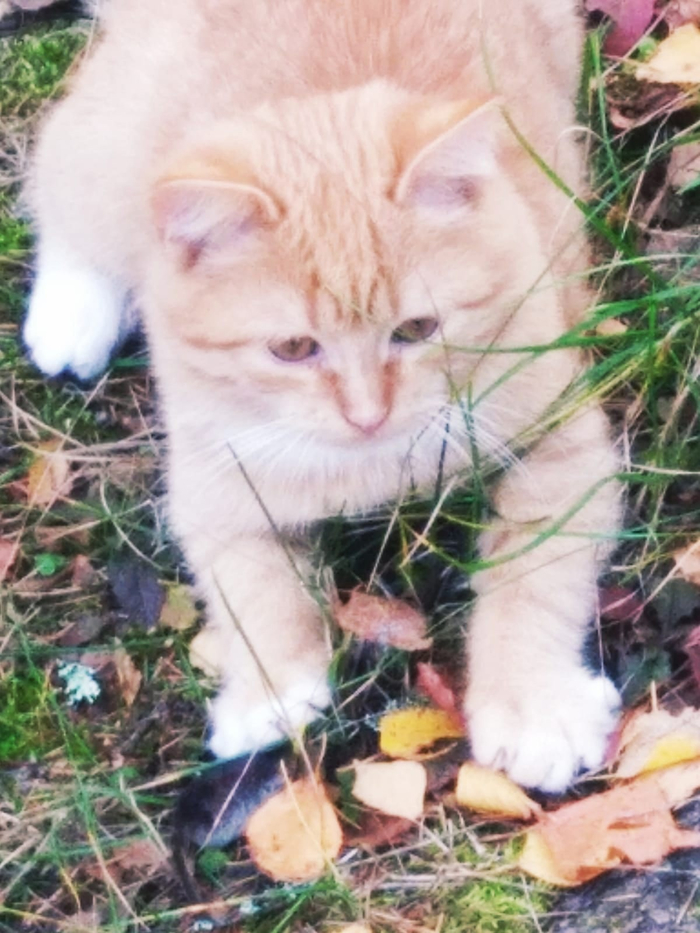
Малышка умеет ловить мышей, каждый день приносит мышку под дверь. Ей, примерно,
4 месяца. Брошена на даче.
Показать полностью 1 1
Поддержать
3 года назад
Разработка компьютерной мышки для инвалида
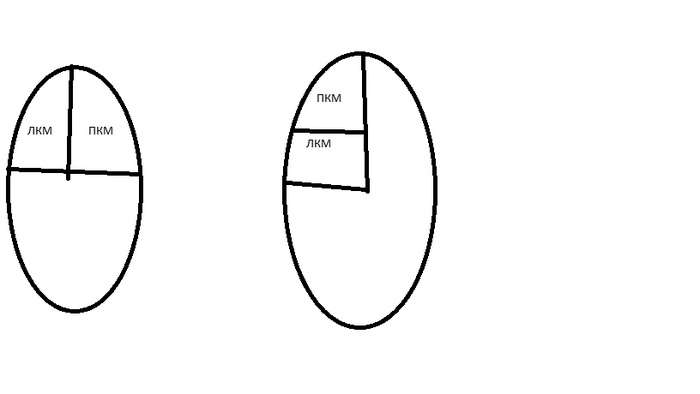
Заранее скажу, что картинка снизу это пример того что нужно. Здравствуйте меня зовут Павел я являюсь инвалидом с местным повреждением работоспособности рук ( у меня не работают пальцы) Но к счастью я могу пользоваться в меру своих возможностей клавиатурой и мышкой. За долгое время проведенное в больницах компьютер в некотором роде стал моей жизнью, в связи с чем я решил , что нужно сделать мою и без того сложную жизнь чуточку комфортнее и назрел вопрос, можно ли исполнить мою задумку с мышкой, ведь обычную мышь я использую с трудом, а если бы кнопки были расположены так как на фото все было бы гораздо лучше. Если есть идеи или предложения прошу писать вк или здесь https://vk.com/hogwardstv . Пост без рейтинга, если найдется тот кто сможет реализовать мою идею работа естественно будет оплачена.
3 года назад
Не скрывает просмотренное!
Народ, что творится с pikabu, уже несколько дней не скрывает просмотренные посты в лучшем, постоянно натыкаешься на одно и тоже?! У всех так? Что случилось и что с этим делать?
4 года назад
Глюки будильника
Пилю пост в надежде разобраться в происходящем. Коммент для минусов прилагается. Первый пост, могу допустить ошибки. С подачи @BantonFraiser.
Сегодня воскресенье (30.06.2019), история эта начала происходить в пятницу утром (28 июня).
Я провожу на работе по 10-12 часов в сутки, т.к. живу одна и выплачиваю ипотеку. Длится это уже 2 года, осталось выплатить еще 3 года и этот кошмар закончится. Потому сейчас работаю на износ. Устаю соответственно.
У меня всегда установлено 2 будильника — первый на 6:40, а второй на 7:20. Разница большая, т.к. за 40 минут дополнительного сна мозг успевает “доспать” и к 7:20 я уж точно нахожу силы встать. В пятницу же произошла очень интересная история, которая оставила много вопросов.
Накануне, в четверг, я, как обычно, легла в 23:40 и вскоре заснула. Не помню что мне снилось в ту ночь, с этой работой я уже не запоминаю что мне снится. Но что-то я видела — это точно, и там были мои друзья.
Утром, как и положено, срабатывает будильник, но весьма странно — вместо положенных мелодий (колокольчики какие-то), появляются звуки напоминающие нечто похожее на белый шум, вперемешку с голосами, но едва-едва разборчивыми. Мне даже показалось, будто кто-то хлопал там дверьми от машины и куда-то шел. Я обычно всегда на автомате отрубаю первый будильник и с мыслью, что это просто мозг еще не отошел от сна и засыпаю дальше.
Но второй будильник уже заставил меня отложить гору кирпичей. Во-первых я уже начала просыпаться и сон напрочь позабыла, но помнила белый шум. И когда на втором будильнике зазвучали неизвестные мне звуки я мигом подскочила. Если коротко, то похоже на белый шум, как из радио. Но, четко прослушивались две дорожки. Первая — звуки, как если бы остановили машину на гальке, открыли двери и закрыли их, куда-то при этом уходя. Вторая дорожка — там точно что-то говорил мужчина, спокойным голосом и трек этот длился секунд 6 — он повторялся циклично. Вот слова на втором треке меня напугали — мужчина с приятным голосом говорил что-то о людях и сквозь шум я разобрала слова “человек … страх смерти”, и так несколько раз.
Записать это мне было некуда — ноутбук на работе, я каждый день его в рюкзаке таскать не могу, дорога на работу долгая и часто в давке.
Собралась, приехала на работу. Поменяла время будильников — заиграла музыка моя с колокольчиками. Ок, вечером забираю ноут домой.
Утром опять та же история, но, как только взяла телефон в руки, чтобы поднести его к ноуту на запись — звук плавно стих и записать я ничего не успела. Второй будильник уже звонил колокольчиками.
Сегодня воскресенье и я поставила будильники ради интереса, но уже сыграла положенная музыка.
Итак, у меня 3 версии:
Кто-то получил доступ к учетке Android (пользую самсунг ноут 8, система старая — восьмерка, на телефон моего региона обновление все так и не пришло).
Это глюк системы или вирус.
Если у кого будут какие версии, было бы интересно.