—> —> Google позволит пользователям без аккаунта работать в Google Docs / Все новости / Главная
Google работает над новой функцией, которая позволит пользователям, не имеющим аккаунта работать с документами в сервисе Google Docs. На данный момент функция находится на стадии бета-тестирования, но скоро ее выкатят для всеобщего пользования.
Ранее зарегистрированные пользователи пакета G Suite (включает в себя почту Gmail, Calendar, Docs и другие сервисы) могли открывать доступ к документам только другим зарегистрированным пользователям Google. Теперь и незарегистрированные пользователи получают возможность просматривать, предлагать исправления или напрямую редактировать документы, электронные таблицы или заметки G Suite.
Авторизация незарегистрированного пользователя происходит через персональный идентификационный номер (PIN). Сперва зарегистрированный пользователь высылает приглашение по электронной почте человеку, не имеющему Google-аккаунта. Незарегистрированный пользователь получает индивидуальную ссылку и должен запросить у хозяина документа PIN-код для доступа. Владелец документа может просматривать подробную активность по каждому своему документу и выданному PIN-коду. Также владелец документа в любое время может поменять PIN, если больше не хочет предоставлять доступ посторонним.
О подобной возможности активные пользователи G Suite просили уже давно. Теперь, создавая документ в Google Docs, вам не придется беспокоиться о том, как поделиться им с пользователями, не имеющими Google-аккаунтов.
- Поделиться:
Как редактировать google таблицы без аккаунта гугл

Google разрешит пользователям без аккаунта Google редактировать документы Google Docs.
В настоящее время для полноценной работы с документами Google Docs на Google Drive необходимо иметь, как минимум, один из четырёх нижеследующих видов аккаунтов:
1) Персональный аккаунт Google (из домена gmail.com или алиаса с yahoo.com и т.п.);
2) Доменный аккаунт G Suite;
3) Доменный аккаунт собственного IdP провайдера (например Microsoft Active Directory), который настроен, как доверенный для домена G Suite;
4) Доменный аккаунт публичного провайдера (например, box.com), который настроен, как доверенный для домена G Suite.
Всем остальным пользователям, которые не имеют хотя бы одного из четырёх выше перечисленных типов аккаунтов, документы Google Docs из домена G Suite можно было предоставить только на чтение (см. рис. выше).
Теперь Google решил отменить последнее ограничение и предоставить возможность пользователям из домена G Suite предоставлять свои документы для редактирования любым другим пользователям, у которых есть электронная почта, хоть на yandex.ru или mail.ru.
Таким образом, например преподаватели с аккаунтом в домене G Suite for Education смогут предоставить доступ всем родителям своих учеников общую таблицу Google Sheets для заполнения сведений об участии их в новогоднем концерте или участии их детей в классной экскурсии по городу.
Также пользователи доменов G Suite теперь смогут содержательно делиться, собирать информацию и устраивать коллектиивный мозговой штурм в любых соцсетях с помощью ссылок на документы Google Docs, а не только в Google+, как есть сейчас.
Важно понимать, что поскольку функциональность изначального создания документа для разрешения работы с ним любым пользователям без аккаунта Google, доступна только пользователям G Suite, то исключительно пользователи G Suite являются владельцами таких общих документов и на них, соответственно, распространяются правила конфиденциальности G Suite. Эти правила в частности включают обязательства Google по не отслеживанию работы с документами G Suite для целей персонального профилирования, чего так боятся некорые пользователи, принципиально не желающие заводить себе аккаунт Google.
Google разрешит редактировать документы без аккаунта Google
Компания Google старается прислушиваться к отзывам пользователей и на их основе тестирует новую функциональность. Она позволит пользователям пакета G Suite приглашать людей без учётной записи Google для просмотра, комментирования, редактирования файлов Google Docs, Таблицы и Слайды (word, excel и powerpoint).
Прежде это было невозможно, из-за чего пользователи G Suite могли делиться документами и затребовать обратную связь только от пользователей с аккаунтом Google.
Новая функциональность работает при помощи персональных идентификационных номеров (PIN). Пользователи G Suite смогут приглашать людей без учётной записи Google для просмотра и редактирования документов при помощи электронной почты.
Письмо должно содержать в себе ссылку на общедоступный документ. Пользователи без аккаунта Google смогут получить доступ к этой ссылке и запросить PIN, который придёт во втором письме. Когда они введут этот код, появится возможность просматривать и редактировать файл на основе присвоенных ему разрешений.
Владельцы файлов имеют возможность просматривать записи об активности для каждого файла и кода PIN, при желании убирая доступ этого кода в любой момент.
Данная функциональность уже доступна для всех аккаунтов G Suite, но пока по-прежнему находится на этапе бета-тестирования.
Администраторы G Suite могут вступить в программу тестирования. После этого они могут ограничивать данную функциональность для каждой компании, отделения или домена, или же ограничить доступ к внутренним документам только доменами из белого списка, вроде почтовых доменов партнеров.
G Suite представляет собой корпоративный набор приложений Google, наподобие Office 365. Здесь есть коммерческие версии сервисов Google, таких Gmail, Документы, Таблицы, Сайты, Слайды, Диск и другие. Доля рынка G Suite значительно меньше по сравнению с Office 365, но она постепенно растёт.
- Chromebook – настройки аккаунта Google
- Как открыть офисный документ word, excel, pdf в телефоне?
- Как редактировать текст на Андроиде
- Google Nexus 6P – теперь в металлической оболочке
- Кладбище проектов Google [Сервисы]
Общий доступ к Google Документам
С помощью общего доступа можно вносить изменения в Google Документы, Google Таблицы и Google Презентации вместе с другими пользователями.
Для настройки общего доступа необходимо нажать кнопку “Настройка доступа”, расположенную в правом верхнем углу:
При нажатии на кнопку откроется окно:
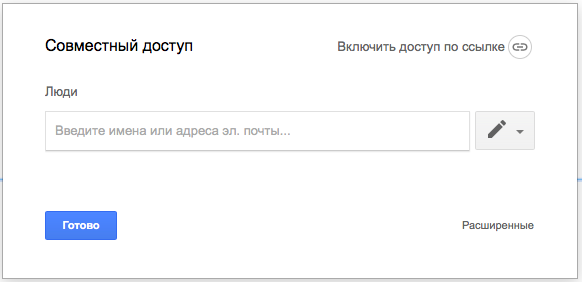
В данном окне вы можете указать электронную почту пользователя и выбрать режим доступа:
- Редактирование – возможность вносить изменения в документ;
- Комментирование – возможность комментировать документ и предлагать исправления;
- Просмотр – возможность просматривать документ без внесения изменений.
В разделе “Включить доступ по ссылке” вы сможете создать ссылку, обладатели которой смогут использовать документ в одном из заданных режимов (см. выше).
В разделе “Расширенные” можно увидеть список всех пользователей, которым предоставлен доступ к документу, отредактировать этот список, а также указать, разрешено ли пользователям менять настройки доступа, скачивать, печатать и копировать файл.
Общий доступ для пользователей без Google-аккаунта
Важное изменение в настройках общего доступа к Google Документам, Таблицам, Презентациям и файлам на диске.
Раньше можно было предоставить индивидуальный доступ только пользователям с аккаунтом Google, а всем остальным приходилось предоставлять общую ссылку.
Теперь этот вопрос решен. Пользователи с аккаунтами других провайдеров (любых, в том числе yandex и mail), тоже могут получать индивидуальный доступ по собственной ссылке.
Как все устроено?
Вы предоставляете доступ пользователю, указав его электронную почту (как это делалось раньше).
Пользователю на почту приходит ссылка на доступ к документу. При переходе по ссылке ему предлагают авторизоваться, введя код, который в этот момент направляется ему на почту. Таким образом, попасть в документ просто имея в руках чужую ссылку уже не получится.
При совместном доступе такой пользователь будет отображаться не как «неопознанный опоссум», а как пользователь с тем адресом, для которого открыт доступ.
Добавление комментариев
Для того, чтобы оставить комментарий, необходимо выделить слово или фразу и перейти в меню “Вставка” – “Оставить комментарий”. Также кнопка добавления комментария появится у правого края листа в районе выделенного фрагмента:

В появившемся окошке необходимо ввести текст комментария и нажать кнопку “Комментировать”.
Все добавленные комментарии будут отображаться в правой части экрана. Текст, к которому прикреплен комментарий” будет подсвечен желтым.
В комментарии отображается пользователь, оставивший его, и время создания комментария.
При клике на окошко комментария появится возможность добавить ответ к нему.
Если необходимость в комментарии отпадет, можно нажать кнопку “Вопрос решен”, после чего комментарий будет скрыт.
Доступ ко всем комментариям (в т.ч. скрытым) осуществляется путем нажатия на кнопку “Показать дискуссию”, расположенную в правой верхней части экрана:

Упоминание пользователей
В Google Документах можно упомянуть любого пользователя. Просто поставьте знак @ и вы увидите список пользователей, выберите нужного.
В документ подставится имя пользователя, а при наведении на него мыши можно будет увидеть мини-карточку с данными этого пользователя.
В случае, если у упомянутых вами пользователей нет доступа к данному документу, вы увидите напоминание об этом в правой части документа.
Расписание ближайших групп: