Установка игры на iPhone/iPad через iTunes?
iPhone — это достаточно качественный продукт компании Apple, который включает в себя огромное количество всяких полезных функций. Однако, порой просто хочется взять и запустить на своем телефоне какую игрушку, расслабиться и хорошо провести время. Но что делать, если у вас нет доступа к беспроводной точке доступа к сети и вы просто не можете взять и загрузить игру из магазина?
В этом случае можно легко загрузить игру из AppStore, а затем установить ее на свой iPhone или iPad с помощью программы iTunes. Именно этот метод мы и будем рассматривать в этой статье.
Как установить игры на iPhone через iTunes?

Загрузка игры или приложения через iTunes
Итак, для начала, как уже можно было догадаться, вам потребуется установить в свою систему программу iTunes. Это нужно сделать обязательно, так как без нее ничего не выйдет. Скачать iTunes вы можете на официальном сайте Apple по этой ссылке. Загрузите пакет установки последней версии iTunes и установите его на свой ПК.
Как только вы завершите установку, откройте программу. Далее перейдите в «App Store», что можно сделать с помощью клика на соответствующий пункт в правом верхнем углу. Теперь выберите устройство, на которое вы хотите установит игру. Допустим, это будет iPhone 6.
Теперь найдите нужную вам игрушку в магазине и выберите ее. Затем нажмите на кнопку «Загрузить». Если вы же хотите скачать что-то платное, то вам придется нажать уже другую кнопку — «Купить».
После нажатия, перед вами появится окно входа в iTunes Store. Вам потребуется ввести ваш Apple ID и пароль, а затем нажать на кнопку «Получить». Как только вы это сделаете, начнется загрузка выбранной вами ранее игры.
Если вы хотите проследить за процессом загрузки игры, то можете нажать на иконку стрелки в верхнем правом углу экрана. Сделав это, вы сможете увидеть некоторую дополнительную информацию по загрузке. Как только загрузка нужной игры будет завершена, вы сможете найти ее в пункте «Мои программы для iPhone/iPad».
Ок, вы смогли найти игру и скачать ее к себе на компьютер, но вам еще нужно установить ее на ваше устройство iOS. Как установить игры на iPhone с компьютера? Сейчас мы взглянем и на это.
Установка игры с компьютера через iTunes
Итак, чтобы установить уже загруженную игру в iTunes на ваше iOS-устройство, вам требуется подключить его к своему компьютеру с помощью USB-кабеля. Далее кликните на вкладку подключенного устройства(в центре, в самом верху окна iTunes).
Теперь кликните на вкладку «Программы», которая будет находится в левой части окна. Перед вами должен будет появиться список с программами. Найдите в нем скачанную игру и нажмите на кнопку «Установить» напротив него.
И последнее, что вам нужно сделать, это нажать на кнопку «Синхронизировать», чтобы завершить установку игры или приложения на своем устройстве. Следить за этим процесс можно с помощью полосы синхронизации, которая появится вверху окна, после нажатия на соответствующую кнопку.
Заметка: если весь описанный выше процесс так и не удалось выполнить, то можно попробовать парочку методов, которые, возможно, исправят эту проблему. Первым делом, попробуйте перезагрузить компьютер, а затем снова установить игру через iTunes. Если и это не сработало, то попробуйте переустановить саму программу iTunes — это определенно должно помочь. Также рекомендуем сверяться с каждым шагом, указанным здесь, так как по ошибке можно было что-то пропустить.
установка игр на iphone без itunes
Многие владельцы iPhone для того, чтобы установить новую игру на свой телефон без использования iTunes, применяют специальную программу Installous. Этот софт инсталлируется на телефон вместе с джейлом. Installous позволяет устанавливать и скачивать игры на iPhone без использования компьютера.
Для инсталляции новой игры на телефон при помощи программы Инсталяуса необходимо выбрать вкладку Категории. В этой вкладке нажимаем на нужный нам раздел.

Однако, если вы заранее знаете название игры или приложения, то можно использовать вкладку Поиск. Это позволит существенно сократить время процедуры.

использование вкладки Поиск
После того, как вы выбрали нужную игру или приложение, необходимо кликнуть на нее. Перед вами появиться окно, в котором вы увидите описание, необходимые требования, цену в AppStore и другие параметры выбранного приложения.

Если все, что вы прочитали про игру вас устраивает, то нужно нажать на кнопку зеленого цвета с надписью Ddownload. После чего начнется первый этап скачивания игры.
В папке Загрузки расположены ссылки для скачивания игры. Первая ссылка ведет на официальный сайт игры. Ее вы используете в том случае, если игра вам нравиться и вы желаете ее купить. Этим вы говорите свое спасибо тем, кто ее разработал. Следующими идут ссылки на вашу игру, по которым вы можете бесплатно скачать игру на просторах интернета.

Ссылки на игру в папке Загрузки
Вы выбираете ссылку, с которой будете качать приложение и нажимаете на нее. Откроется страница для сохранения приложения в программе Installous. Некоторые интернет-страницы предложат вам подождать некоторое время или ввести определенный код, после чего появиться ссылка на скачивание игры.

Интернет-страница с ссылкой для скачивания игры

Ввод специального кода для скачивания игры
После того, как вы начнете скачивать игру, она начнет сохраняться в программу Installous. Весь этот процесс можно отслеживать в папке Загрузки.

Процесс сохранения игры
Когда приложение полностью сохраниться в программе Installous, нужно просто нажать на игру и она автоматически установиться на ваш iPhone. После всех этих операций на экране телефона появиться иконка игры. Зайдя в игру, вы можете полностью познакомиться с приобретенным приложением. Если оно вас полностью устраивает, то нужно перейти в AppStore и купить официальную версию игры.
Загрузка приложений и содержимого, приобретенного членами семьи
Если вы используете общий доступ к покупкам, вы можете загружать приложения и воспроизводить содержимое, приобретенное членами вашей семьи.
Использование iPhone или iPad для загрузки содержимого, приобретенного членами семьи
- Откройте приложение App Store, Apple TV или «Книги».
- Найдите покупки члена вашей семьи.
- Приложение App Store: нажмите на изображение профиля в верхней части экрана, затем нажмите «Покупки».
- Приложение Apple TV: нажмите на вкладку «Медиатека», затем нажмите «Семейный доступ».
- Приложение «Книги»: нажмите на изображение профиля в верхней части экрана.
- Выберите имя члена семьи, чтобы увидеть приобретенное им содержимое. Узнайте, что делать, если содержимое не отображается или не удается нажать на имя члена семьи.
- Чтобы загрузить элемент, нажмите кнопку загрузки рядом с ним.
Использование компьютера Mac для загрузки содержимого, приобретенного членами семьи
Найдите список покупок семьи, затем загрузите или воспроизведите содержимое.
Загрузка приложения на компьютер Mac

- Откройте приложение App Store.
- Щелкните ваше имя в нижнем углу. Если вы не видите свое имя, нажмите кнопку «Войти» , а затем щелкните свое имя.
- Для просмотра содержимого, приобретенного членом семьи, щелкните свое имя рядом с пунктом «Покупатель». Затем выберите имя члена семьи из появившегося списка.
- Загрузите нужное приложение.
Загрузка телешоу или фильма на компьютер Mac
- Откройте приложение Apple TV.
- Щелкните «Медиатека» в верхней части окна, затем щелкните стрелку рядом с пунктом «Медиатека» в боковом меню и выберите медиатеку члена семьи.
- Загрузите или воспроизведите понравившиеся вам видео.
Загрузка книги или аудиокниги на компьютер Mac
- Откройте приложение «Книги».
- Щелкните ваше имя в нижнем углу. Если вы не видите свое имя, нажмите кнопку «Войти» , а затем щелкните свое имя.
- Появится страница вашей учетной записи. В разделе «Семейные покупки» выберите имя члена семьи.
- Выберите «Книги» или «Аудиокниги».
- Загрузите нужные книги.
Использование компьютера с Windows для загрузки содержимого, приобретенного членами семьи
- В строке меню в верхней части окна iTunes выберите пункт «Учетная запись» > «Семейные покупки».
- Выберите имя члена семьи, чтобы просмотреть принадлежащее ему содержимое.
- Загрузите или воспроизведите понравившиеся вам материалы.
Использование Apple TV, Smart TV или устройства для потокового воспроизведения для просмотра видео, приобретенного членами семьи
- Откройте приложение Apple TV.
- Нажмите «Медиатека» > «Семейный доступ», затем выберите члена семьи для просмотра списка его фильмов и телешоу, к которым предоставлен общий доступ.
Если общее содержимое семейной группы не отображается
- Проверьте, выполнен ли вход в систему с помощью вашего идентификатора Apple ID.
- Узнайте, что делать, если общее содержимое семейной группы не отображается.
Информация о продуктах, произведенных не компанией Apple, или о независимых веб-сайтах, неподконтрольных и не тестируемых компанией Apple, не носит рекомендательного или одобрительного характера. Компания Apple не несет никакой ответственности за выбор, функциональность и использование веб-сайтов или продукции сторонних производителей. Компания Apple также не несет ответственности за точность или достоверность данных, размещенных на веб-сайтах сторонних производителей. Обратитесь к поставщику за дополнительной информацией.
Как запустить игры с компьютера на любом Айфоне. Лучший способ
App Store полон отличных игр, но самые лучшие по-прежнему выходят, в основном, на ПК. Разработчики портируют их, но получается по-разному: в свое время Rockstar Games сделала крутую версию GTA San Andreas для iOS, которая ничем не уступала оригиналу, а вот у EA Games получился полнейший шлак при попытке сделать NFS Most Wanted для Айфона. При этом портов приходится ждать несколько лет, из-за чего желание играть попросту пропадает — за это время проще решиться на покупку портативной консоли. Рассказываем, как запустить ПК-игры на Айфоне, даже если это iPhone 8.
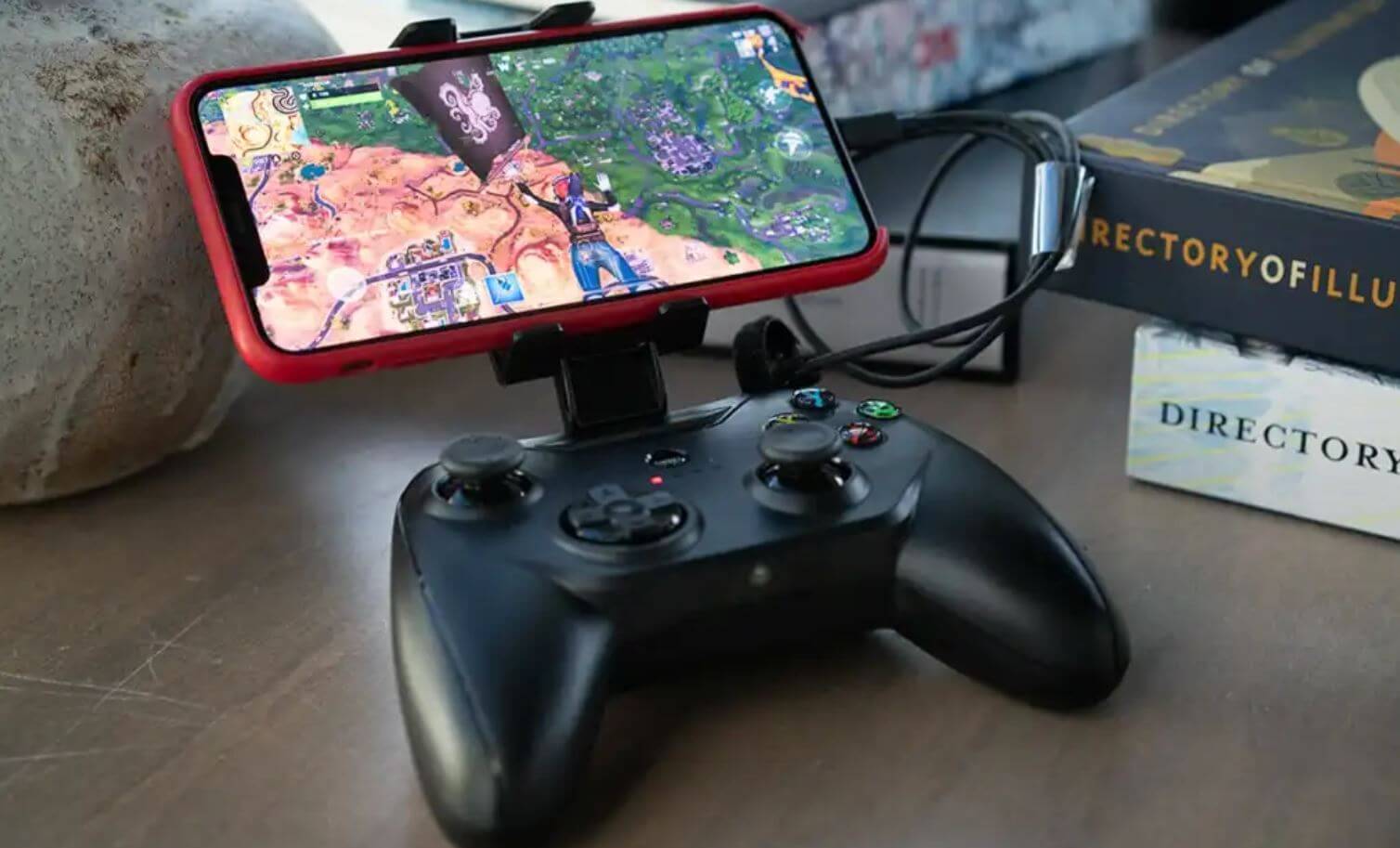
Рассказываем, как запустить игры с ПК на Айфоне
Облачный гейминг бесплатно
Первое, что приходит в голову при желании запустить компьютерные игры на смартфоне — это облачный гейминг. Таких сервисов действительно много и даже есть российские, но те же VK Play Cloud и SberPlay пока не работают на Айфоне. У игрового сервиса ВКонтакте есть приложения для всех ОС, включая macOS, но запустить его на iOS нельзя даже через браузер. Так что, есть смысл задуматься о покупке Андроид-смартфона с большим экраном.
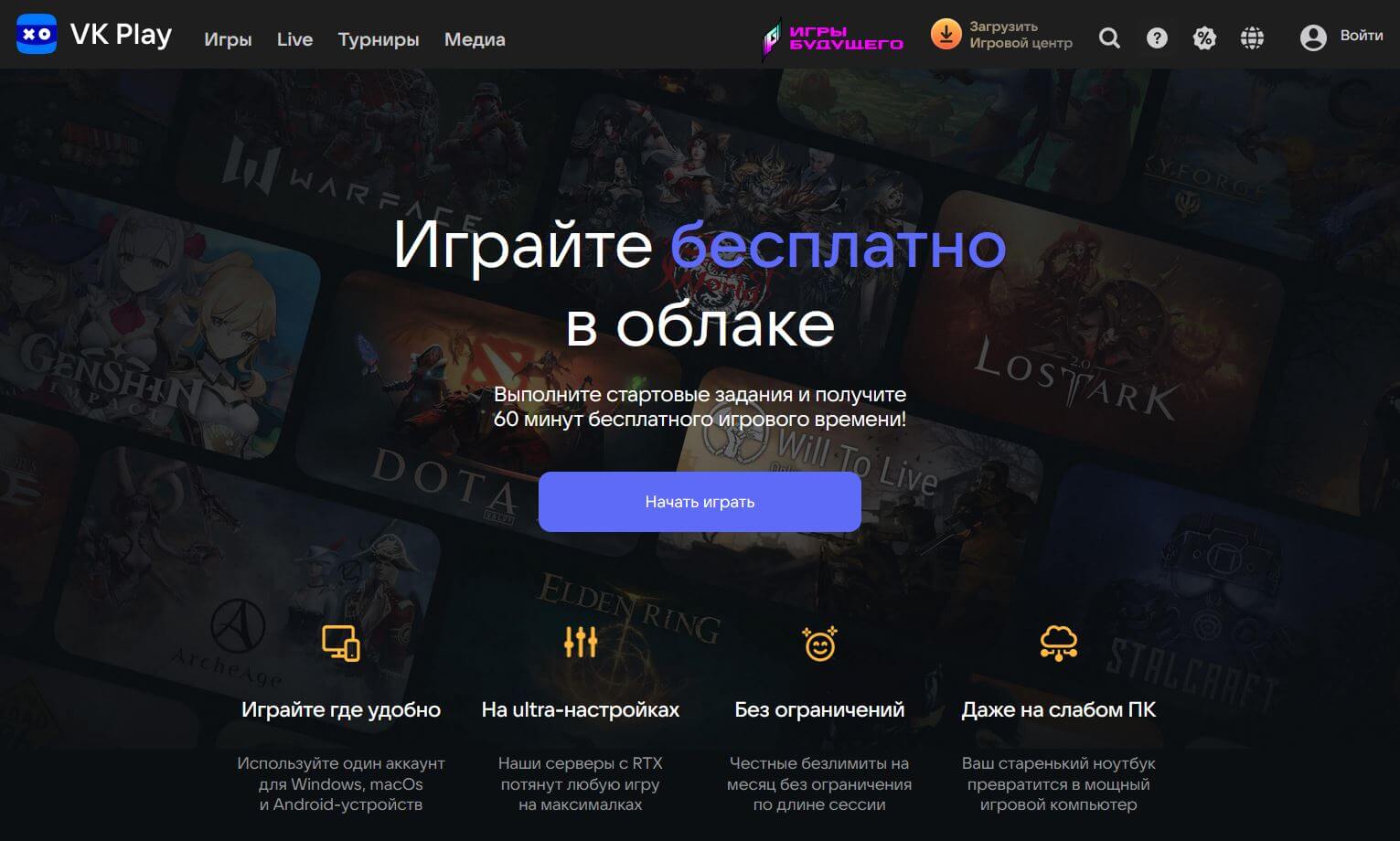
Облачный гейминг — это круто, вот только тот же VK Play пока не работает на iPhone
Главное преимущество облачного гейминга в том, что для игр не нужно мощного железа: они запускаются на серверах и транслируются на ваше устройство. Так что, вам не нужно переживать из-за нехватки места на жестком диске или слабом процессоре компьютера. Благодаря таким приложениям можно погонять в последнюю Need For Speed или Atomic Heart даже на старом Макбуке или iPhone X, который уже не обновится в этом году.

В GeForce NOW нужно прождать в очереди, если хотите поиграть бесплатно
Если вы в теме, то первое, что приходит на ум — это GeForce Now или Steam Link. Сервисы действительно полезны, а в их составе можно найти немало крутых тайтлов вроде Fortnite, Dota 2, Rust. Можно даже играть бесплатно через браузер Айфона с iOS 14.3, подключив пробную подписку, но имейте в виду, что придется ждать в очереди по 10-15 минут или дольше. А еще большую часть игр нужно синхронизировать из учеток Steam, EA, Ubisoft и других сервисов, так что, вряд ли такой вариант придется по душе — слишком много компромиссов и затрат.
Как играть в ПК игры на Айфоне
Apple сильно ограничивает облачный гейминг, приложения этих сервисов в App Store найти не так-то просто. Есть, например, Netboom, но все игры в нем платные — за месяц нужно внести 699 рублей. При этом далеко не все найдут тайтлы для себя, особенно, те, кто играет редко.

Netboom — сервис для облачного гейминга на Айфоне
Если на вашем ноутбуке до сих пор есть NFS Underground и вы хотели бы тряхнуть стариной, то попробуйте MTS Remote Play — утилиту для удаленного гейминга. Суть проста: вы подключаете с ее помощью свой Айфон к ПК по Wi-Fi, в результате чего на дисплее смартфона отображается рабочий стол компьютера. Вот только это не просто отзеркаливание как через AirPlay: вы можете полноценно управлять игровым процессом при помощи сенсорных кнопок.

Клавиши выводятся на экран, но виброотклик не поддерживают
После этого ноутбук вам не пригодится — можно закрыть его. Утилита для удаленного гейминга бесплатна, но это пока — позже она будет работать по подписке. С другой стороны, никаких дополнительных авторизаций в других каталогах делать не нужно, и в этом ее плюс. Подключить Айфон к компьютеру с ее помощью очень просто.
- Скачиваем программу на ПК по этой ссылке и устанавливаем.
- Скачиваем приложение из App Store.
- Открываем программу на ПК и копируем оттуда ссылку.
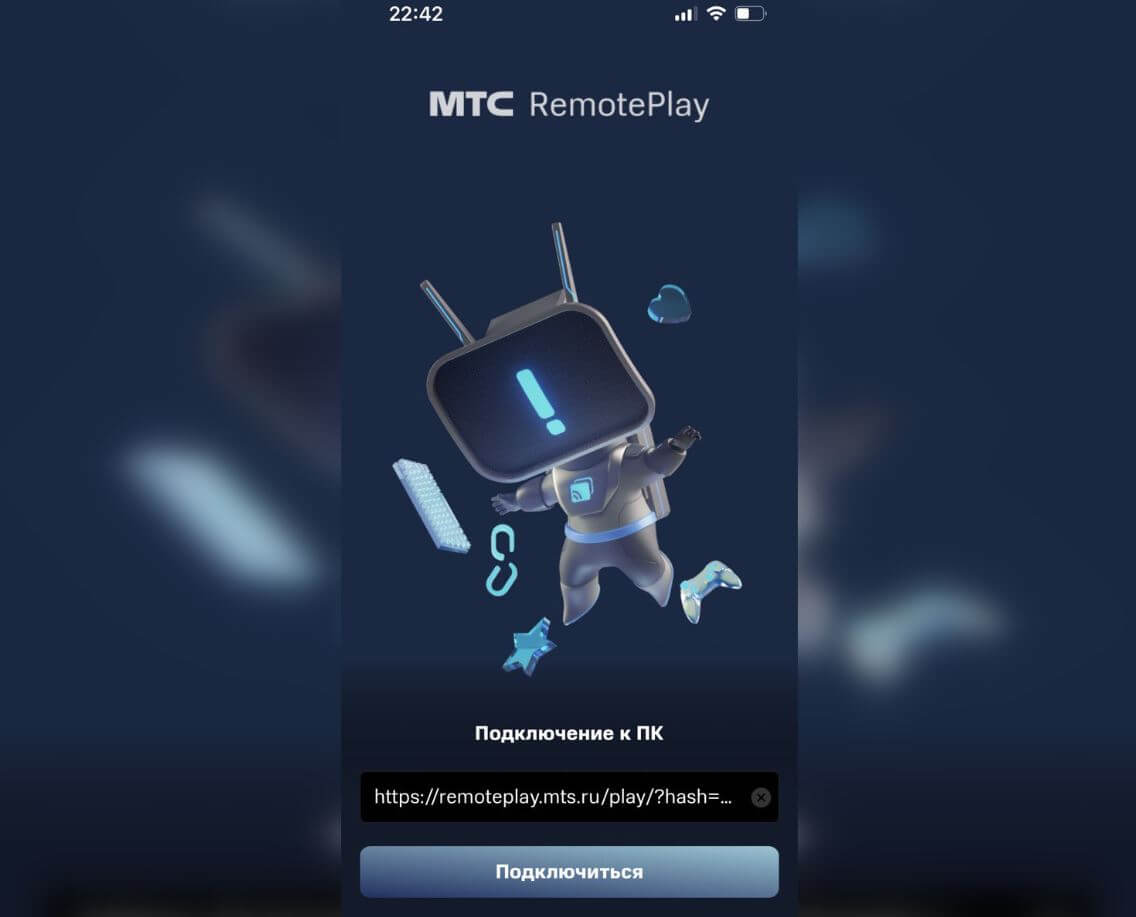
Нужно открыть ссылку на соединение с ПК на Айфоне
Я запустил MTS Remote Play на iPhone 13 и попробовал сыграть в NFS Pro Street и C&C Renegade. Задержка не очень большая, качество изображения — вполне терпимое, но пока есть сложности с управлением, так как сенсорные клавиши просто не работают. Благо под рукой был беспроводной джойстик, который решил эту проблему. Время от времени изображение немного дергается, но существенных лагов я не ощутил, сидя недалеко от роутера.
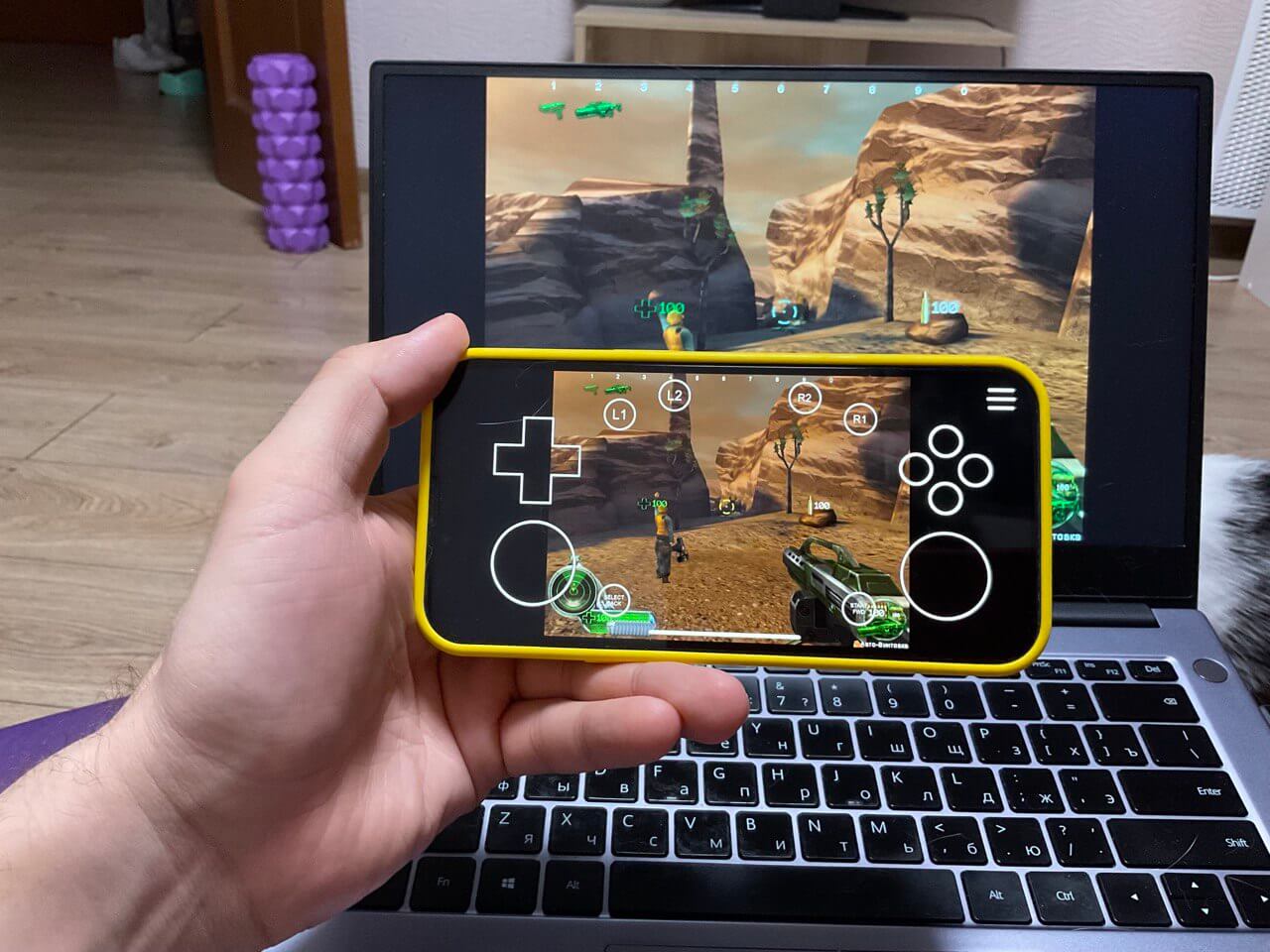
В целом, так играть можно, но это не очень удобно
На производительности смартфона запуск удаленный гейминг никак не сказался — за 20 минут он даже не нагрелся и потерял всего 2%. Естественно, что играть на 6.1-дюймовом экране не очень удобно, поэтому рекомендую подключить смартфон к Андроид ТВ при помощи ApowerMirror: о том, как это сделать, можно прочесть в нашей статье.

Можно управлять компьютером удаленно прямо с Айфона
В итоге, мы получаем неплохой способ не только запускать на Айфоне игры для Windows, но и управлять компьютером удаленно. Дело в том, что MTS Remote Play позволяет взаимодействовать с рабочим столом и открывать программы при помощи сенсорного экрана. Понятное дело, что удобной эту фишку не назовешь: тут слишком много компромиссов, но поиграть в компьютерные игры на Айфоне, скажем, лежа в постели — почему нет?
В любом случае, рекомендую скачать MTS Remote Play, пока программа не стала платной. Если уже успели попробовать ее, то напишите свои мысли по этому поводу в наш Телеграм-чат — давайте обсудим!