Как отключить увеличение экрана на iPhone

Как-то пару дней назад, протирая экран iPhone от отпечатков пальцев я обнаружил, что изображение на дисплее телефона почему-то увеличилось. Первое что пришло в голову — это перезагрузить iOS, но после загрузки ничего не поменялось и рабочий стол блокировки все-также был увеличен. Я не знал что делать и уже подумывал делать сброс на заводские настройки. Но это крайний шаг! Решено было поискать ответ на просторах интернета — спросить совета у всезнающего Google.
Ответ не заставил себя долго ждать и решение было найдено в течении нескольких минут. Забегая наперед, хотелось бы уточнить, что эффект увеличения может отобразиться не у всех владельцев iPhone, а только тех, кто включил функцию Увеличение в настройках универсального доступа.

Итак, что же нужно сделать, чтобы экран на iPhone стал как прежде, а не был увеличенным
Коснитесь 2 раза одновременно тремя пальцами по дисплею iPhone и изображение сразу же уменьшится. А если вместо двух касаний сделать три, то тогда на экране iPhone появится меню увеличения, нажав на кнопку Уменьшить изображение на дисплее станет нормальным. Это можно также сделать и потянув бегунок увеличения/уменьшения влево, который находиться в самом низу меню.

Как оказалось в итоге — увеличение экрана, это совсем не программный сбой, а одна из функций телефона, которая предназначена для людей с ограниченными возможностями. Чтобы ею воспользоваться или отключить, зайдите в приложение Настройки и выберите меню Основные → Универсальный доступ → Увеличение или Настройки → Универсальный доступ → Увеличение и поставьте или уберите ползунок с функции увеличения

Если по каким-то причинам у вас не получается убрать увеличение экрана на iPhone, тогда воспользуйтесь компьютером c установленной программой iTunes или Finder в macOS Catalina и выше.
Шаг 1 Подключите iOS-устройство к компьютеру
Шаг 2 Запустите программу iTunes или откройте Finder и выберите ваш гаджет
Шаг 3 В меню Параметры нажмите на кнопку Настроить Универсальный доступ…
Шаг 4 Поставьте галочку Не использовать и нажмите OK

Расскажите о статье своим друзьями, опубликовав ссылку на своей станице в Facebook, Google+, Twitter или Вконтакте, а также подписывайтесь на наши страницы в соц.сетях и читайте еще больше полезных статей

Как сэкономить мобильный интернет на iPhone и iPad
Инструкция по экономии мегабайтов на устройствах с 3G/LTE

Как загрузить iPhone и iPad в режиме DFU
Инструкция по переводу iOS-устройства в DFU-режим

Ошибки iTunes и способы их устранения
Спецификация ошибок возникающих при работе с iTunes
Увеличенные значки на экране «Домой» iPhone, iPad или iPod touch
Если значки на экране «Домой» не соответствуют его размеру (кажутся слишком большими или увеличенными), возможно, на устройстве включена функция «Увеличение». В этой статье описывается, как отключить эту функцию.
Отключение функции «Увеличение» в меню «Настройки» устройства
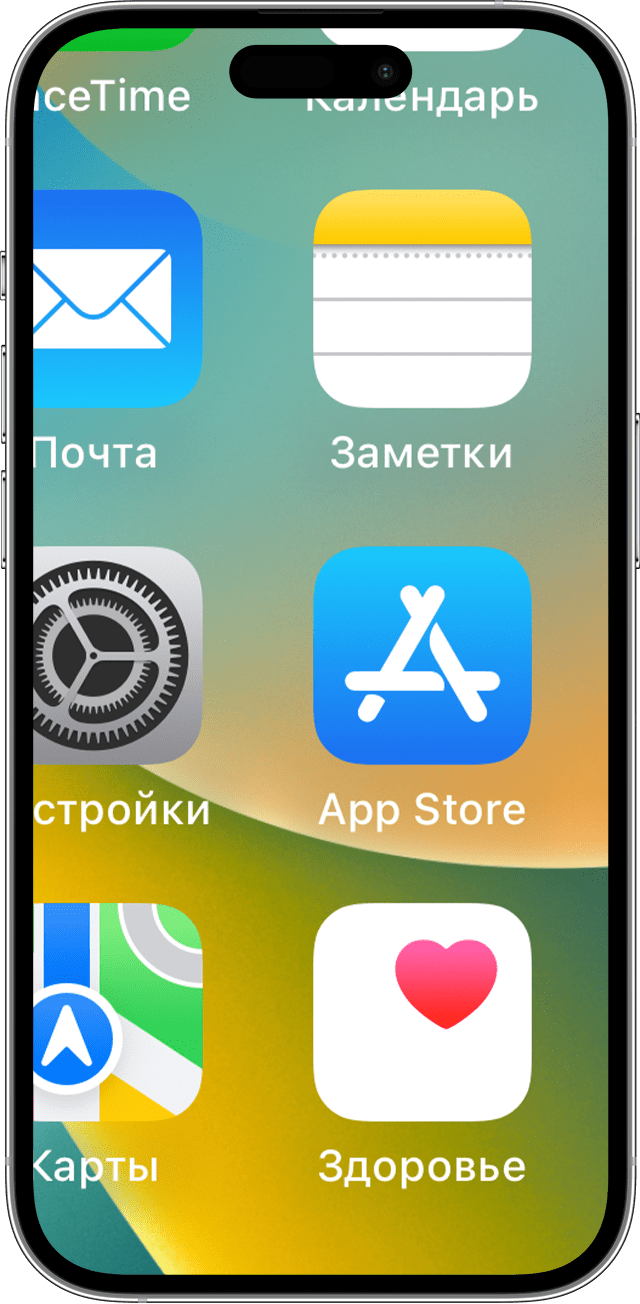
Если из-за увеличенных значков на экране «Домой» доступ к меню «Настройки» невозможен, следует уменьшить масштаб. Для этого дважды коснитесь дисплея тремя пальцами.
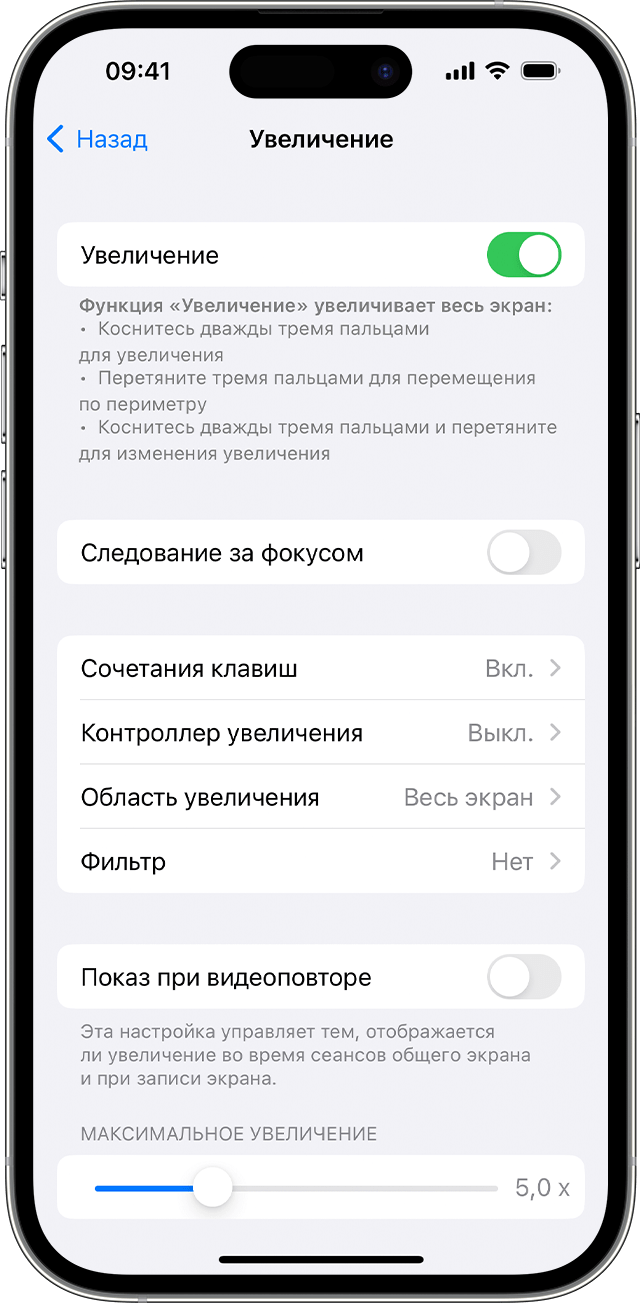
Чтобы отключить функцию «Увеличение»:
- Перейдите в меню «Настройки» > «Универсальный доступ» > «Увеличение».
- Нажмите, чтобы отключить «Увеличение».

Отключение функции «Увеличение» в Finder или iTunes
Функцию «Увеличение» можно также отключить в Finder или iTunes, выполнив следующие действия.
- Подключите iPhone, iPad или iPod touch к компьютеру.
- На компьютере Mac с macOS Catalina или более поздней версии откройте окно Finder. На компьютере Mac с macOS Mojave или более ранней версии либо на PC откройте приложение iTunes.
- Выберите устройство, когда оно появится в Finder или iTunes.
- Нажмите «Настроить Универсальный доступ».
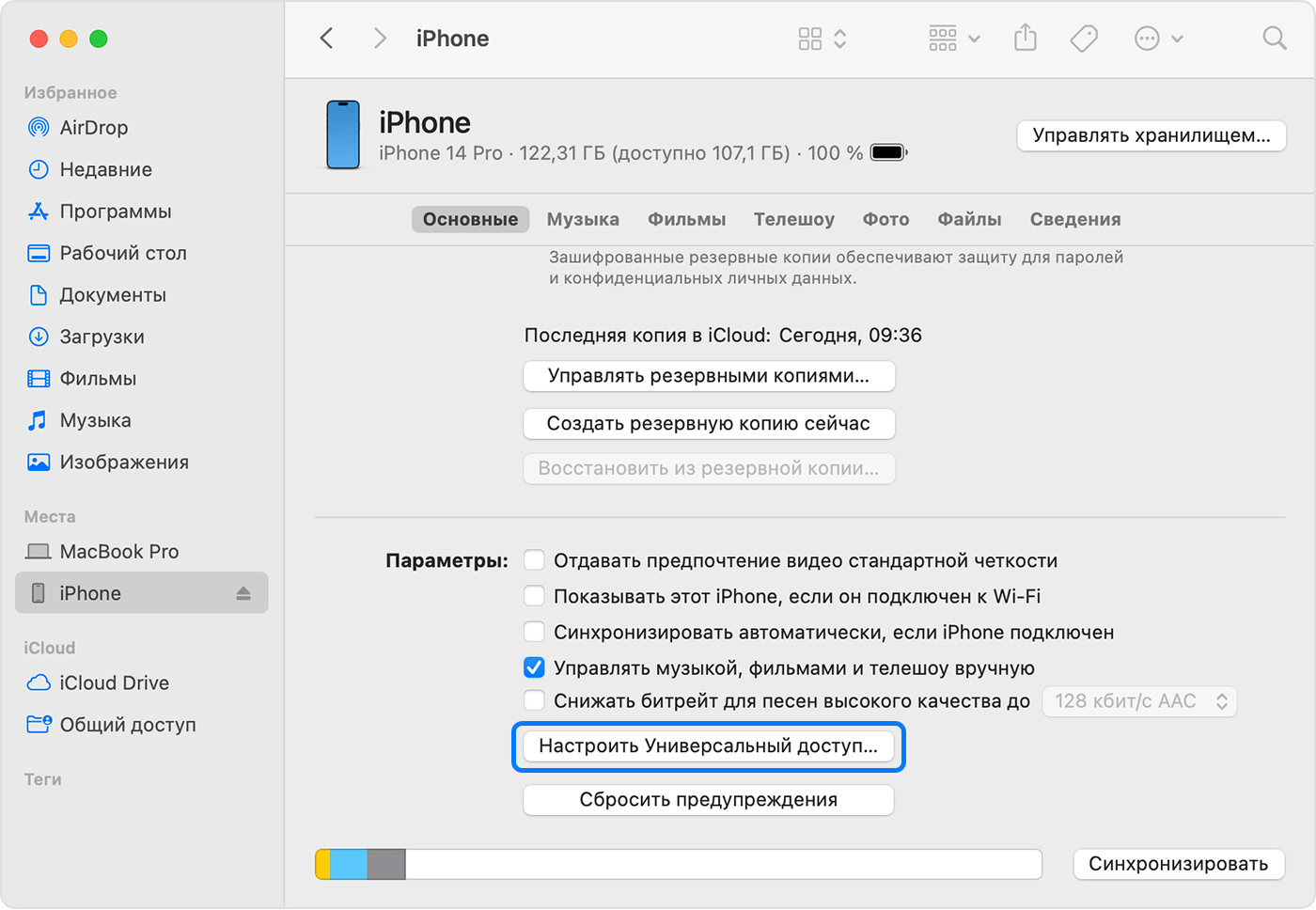
- Чтобы отключить функцию «Увеличение», снимите соответствующий флажок.
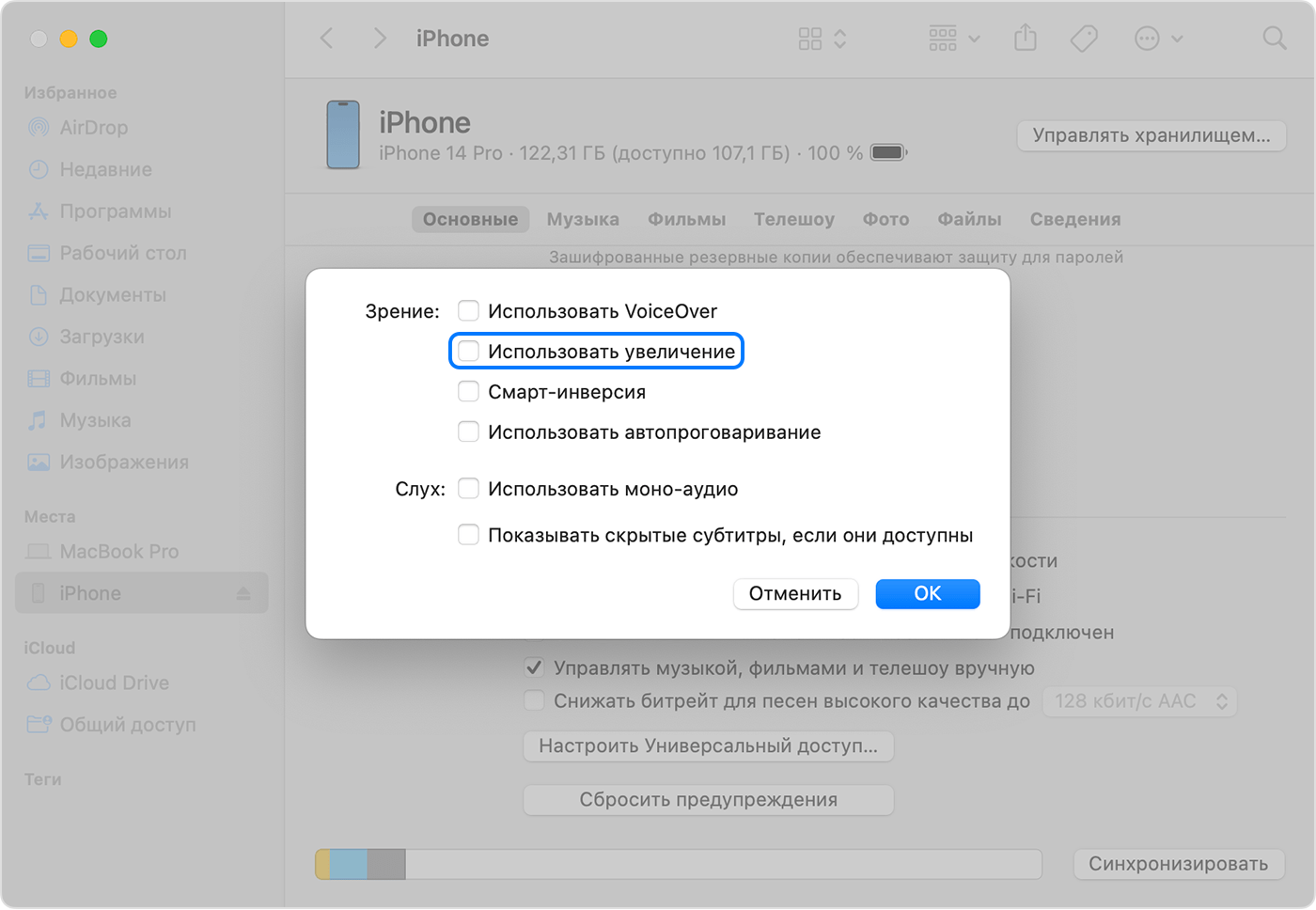
- Нажмите «ОК».
Дата публикации: 31 июля 2023 г.
Приблизился экран на iPhone
Когда на iРhone увеличивается экран, не стоит считать это ошибкой или системным сбоем. На самом деле это очередная новая функция фирменного телефона, которой вы владеете не в полной мере. По логике она предназначена для увеличения изображений и иного контента для удобства пользователя, особенно удобно для тех, кто имеет низкое зрение. Если дисплей приблизился сам по себе, то исправить это можно самостоятельно, а при необходимости вовсе отключить, чтобы подобное не повторялось. Что делать в данной ситуации описано ниже.
Причины и их устранение
Функция «Zoom» в большинстве случаев активизируется случайно, к примеру, при разговоре по телефону, и иногда удивляет своими размерами, когда на экране видна иконка только одного приложения. Но иногда такое изменение всё-таки можно считать программным сбоем, тогда лучше всего обратиться к мастеру.
Первый самый простой вариант отключения функции – перезагрузка айфона. Рекомендуется подержать телефон в выключенном состоянии на протяжении 10-15 минут, а затем снова вернуть соединение. Если улучшений не случилось, дважды коснитесь тремя пальцами экрана, тогда должна произойти деактивация зума. Кстати, включается она точно таким же способом. Сброс до заводских настроек вернёт смартфон к нулевым положениям, сделайте его, если считаете нужным.
Иногда с помощью пальцев отключить зум не получается, тогда стоит воспользоваться голосовым помощником «Siri». Сделайте запрос, чтобы она перенаправила вас в нужный раздел.
Для предотвращения уделяйте внимание экрану, а именно:
- Следите за трещинами, а лучше используйте защитное стекло.
- Не допускайте загрязнения поверхности.
- Предотвращайте попадание влаги на поверхность.
- Нежелательно перегревать или переохлаждать устройство.
Иначе iPhone может неверно воспринимать касания пальцев и включать не то, что нужно.
Цены на наши услуги
от 500 руб. Оформить заявку
от 500 руб. Оформить заявку
от 500 руб. Оформить заявку
Найдите свой сервисный центр
- Москва
- Санкт-Петербург
Метро Таганская
г. Москва, Нижняя Радищевская улица, 5, стр. 1
Ежедневно с 7:00 до 24:00
Метро Лесная
г. Санкт-Петербург, ул. Литовская, дом 10
Ежедневно с 7:00 до 24:00
Как отключить увеличение экрана на iPhone
Чтобы не произошло повторных случаев, можно навсегда устранить действие увеличения экрана. Сперва следует открыть настройки, найти раздел «Универсальный доступ» и отключить соответствующий параметр. После этого функция не должна беспокоить.
Настройка увеличения
Однако пренебрегать возможностью увеличения не стоит, тем более, что её можно настроить так, как вам удобно. Для этого откройте «Настройки» и начните регулирование. Кнопка «Контроллер увеличения» позволяет задать цвет, прозрачность и действия для него.
В «Области увеличения» выберите удобный параметр: весь экран или окно. В предельном уровне увеличения имеется специальный бегунок, благодаря которому можно выбрать максимальный формат увеличения для себя. Также можно установить фильтр (оттенки серого, слабый свет, инвертировано и т.д.), задать сочетание клавиш, с помощью которого будет включаться функция «Zoom». Пользователю также доступно следование за фокусом.
Данные технологии облегчают работу с айфоном и снижают напряжение глаз, что немало важно, учитывая частое использование в течение дня. Во вкладке «Управление указателем» можно задать движение: по центру, по краям или непрерывно. Чтобы средство всегда было под рукой перенесите его в быструю команду универсального доступа.
Вызвать специалиста
Когда устранить влияние функции на экран не получается и это продолжает причинять дискомфорт, то стоит обратиться в сервисный центр. Там не только продиагностируют текущее положении, но и устранят программные сбои. Мастер исправит неправильную прошивку, если такая проводилась, и установит новую. Одним из вариантов может стать профессиональный сброс настроек до заводских без потери данных. Однако предварительно стоит подстраховаться и создать резервную копию.
Также перед обращением к мастеру имейте при себе пароли от Apple ID и программы iTunes, так как могут потребоваться входы в эти приложения. Специалист подключит айфон к компьютеру и отрегулирует настройки. Ремонт занимает не так много времени. В обязательном порядке не забывайте про гарантийный талон, предоставляемый специализированным сервисным центром, и проверяйте результат вместе с мастером.
Закажите ремонт iPhone сейчас
Наши специалисты перезвонят вам в течение 3 минут
Увеличился экран на Apple Watch — как отключить?
С выходом Apple Watch Series 4 компания смогла увеличить экран часов с 38 мм до 40 мм у младшей версии и с 42 мм до 44 мм для старшей. Тем не менее некоторым людям, особенно со слабым зрением, зачастую все равно бывает сложно разглядеть что-то на таком небольшом экране (а по сравнению с 6,5-дюймовым дисплеем того же iPhone 11 Pro Max экран Apple Watch кажется просто крошечным). Поэтому Apple реализовала такую функцию, как увеличение экрана Apple Watch.
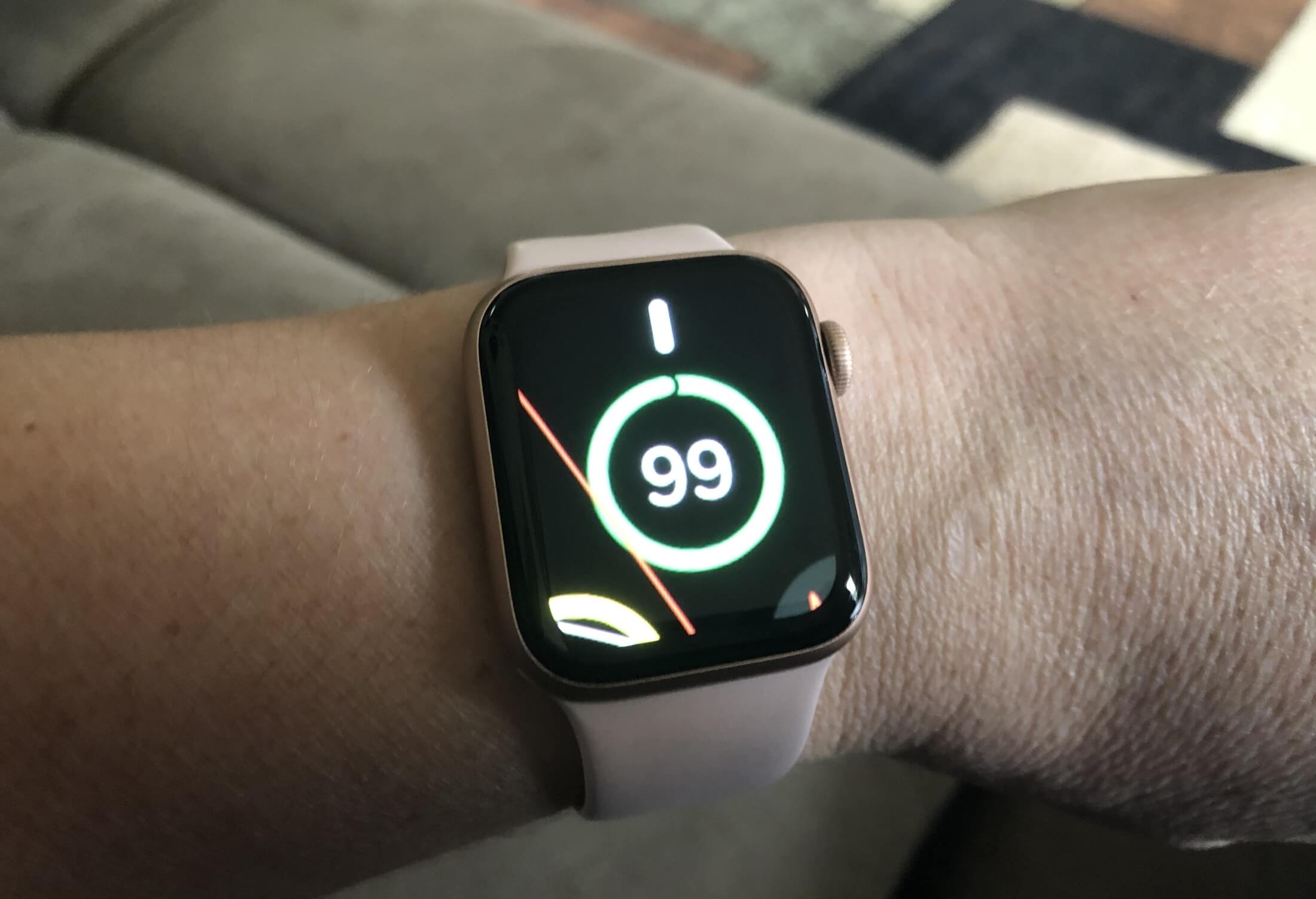
Иногда увеличение на Apple Watch можно включить случайно
Это, безусловно, полезная функция для тех, кто испытывает проблемы со зрением, однако в остальных случаях она может осложнить жизнь владельцам часов Apple, которые ни разу не пользовались этой функцией. При этом в последнее время многие стали замечать, что увеличение экрана Apple Watch бывает включено по умолчанию, и если случайно дважды коснуться двумя пальцами дисплея часов, можно активировать изменение масштаба.
Как выключить увеличение экрана Apple Watch
Чтобы убрать увеличение (или, наоборот, включить его, если вы в этом нуждаетесь), можно воспользоваться двумя способами. Первый — открыть приложение Watch, перейти в раздел «Мои часы» и выбрать «Универсальный доступ». Здесь в меню «Зрение» выключите или включите пункт «Увеличение».
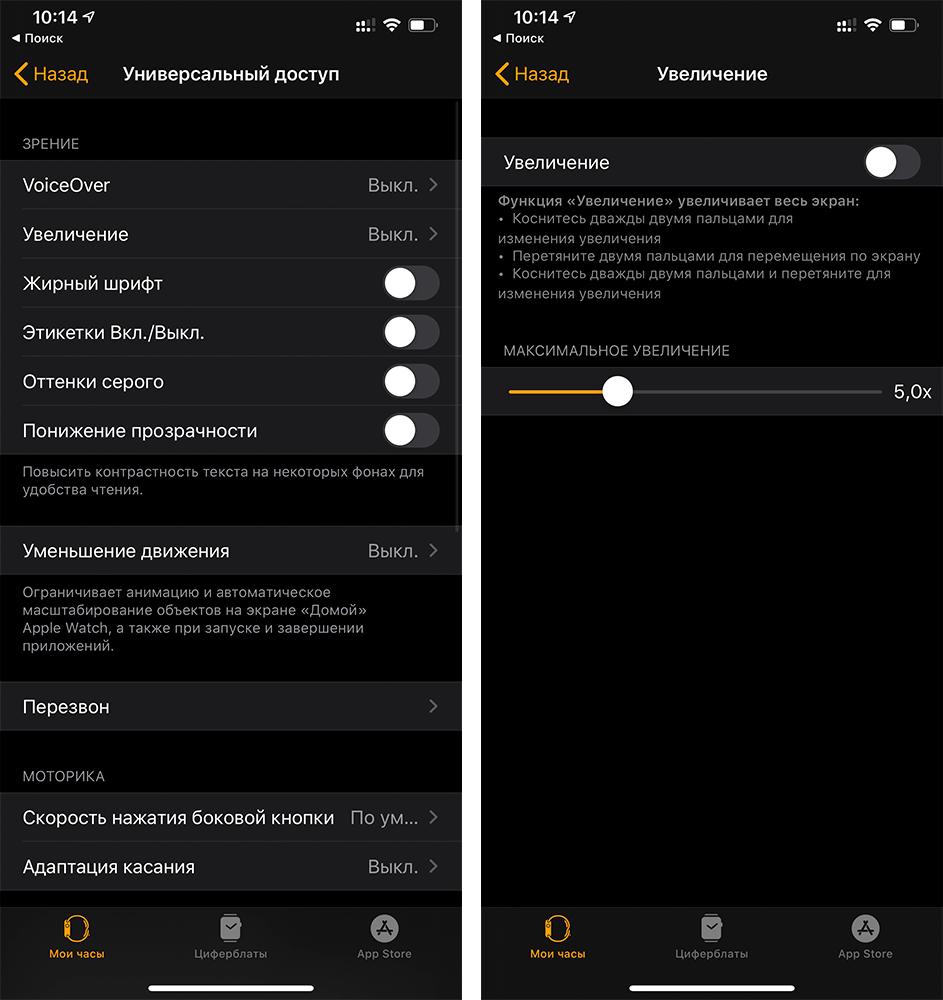
Так можно отключить увеличение экрана на Apple Watch
Второй способ — отключить увеличение прямо на часах. Для этого запустите приложение «Настройки» на Apple Watch, с помощью колесика сбоку прокрутите до меню «Универсальный доступ». Зайдите в него и выключите «Изменение масштаба».
Если увеличение включено, каждый раз, как только вы коснетесь дважды экрана двумя пальцами, оно будет активировано. Иногда это происходит ненамеренно (например, случайно провели другой рукой по дисплею Apple Watch, и часы подумали, что вы хотите увеличить экран). Перезагрузка часов, по словам читателей в нашем Telegram-чате, помогает вернуть элементы интерфейса в нормальное состояние, но если вы не хотите сталкиваться с этой проблемой, лучше просто отключите увеличение в настройках приложения Watch на iPhone или на самих часах.
За счет более тонких дисплейных рамок Apple Watch Series 4 и Apple Watch Series 5 могут отображать больше контента. Информативность дисплея повысилась также благодаря увеличенному разрешению экрана и возросшей плотности пикселей.
Apple не просто так добавляет в свои устройства функции универсального доступа. iPhone, iPad и Apple Watch пользуются самые разные люди, некоторые имеют проблемы со зрением, слухом или другие болезни, которые осложнили бы использование устройств без универсального доступа. Кроме того, сами Apple Watch порой используются для медицинских экспериментов. Например, независимые исследователи показали, что Apple Watch способны выявлять диабет на ранних стадиях, повышенное кровяное давление и даже апноэ во сне.
А в прошлом году Apple Watch научили выявлять деменцию, также известную, как приобретенное слабоумие. При углубленном изучении стало ясно, что участники эксперимента с признаками когнитивных расстройств медленнее своих оппонентов набирают текст на клавиатуре, медленнее перемещаются по интерфейсу своих устройств и медленнее реагируют на изменения, происходящие на экранах.
Часто функции универсального доступа помогают пользоваться iPhone с поломанными кнопками — в этом случае владелец активирует Assistive Touch и на дисплее появится ярлык, по нажатию на него открывающий доступ к различным функциям аппарата. Там можно заблокировать или полностью выключить iPhone.