Как отключить защищенный режим в яндекс браузере
Статья относится к:
- Kaspersky Standard, Plus, Premium;
- Kaspersky Security Cloud;
- Kaspersky Internet Security;
- Kaspersky Total Security;
- Kaspersky Small Office Security.
Медленно открывается сайт
Если Защищенный браузер медленно работает:
- Перезапустите Защищенный браузер.
- Если перезапуск браузера не помог, перезапустите приложение «Лаборатории Касперского».
- Если перезапуск приложения не помог, перезагрузите компьютер.
- Если проблема сохранилась, отправьте запрос в техническую поддержку «Лаборатории Касперского» одним из способов:
- Нажмите на кнопку Сообщить о проблеме в окне Защищенного браузера. В окне запроса выберите категорию и подробно опишите проблему. Нажмите Отправить.
- Свяжитесь с технической поддержкой «Лаборатории Касперского», выбрав тему для своего запроса.
Защищенный браузер запускается на сайте, где это не требуется
Если Защищенный браузер запускается на сайте, где это не требуется, измените правила запуска Безопасных платежей для этого сайта:
- Откройте приложение «Лаборатории Касперского» и перейдите в Безопасные платежи:
- Для Kaspersky Standard, Plus, Premium: в главном окне приложения «Лаборатории Касперского» перейдите в Приватность → Безопасные платежи и нажмите Посмотреть сайты.
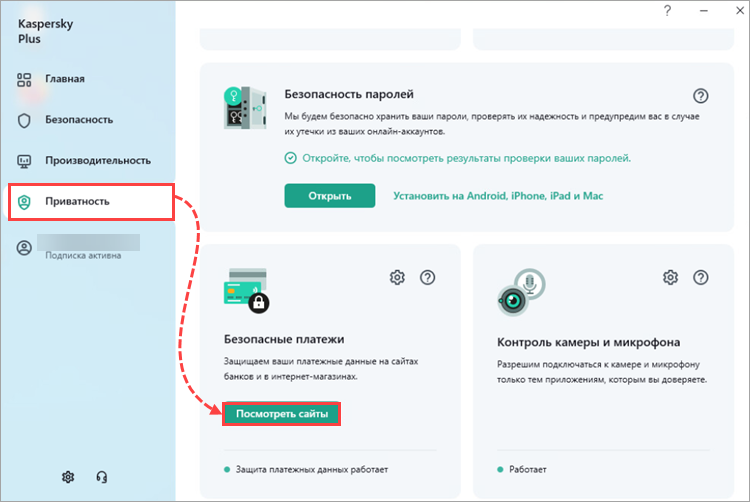
- Чтобы узнать, как открыть приложение, смотрите инструкцию в статье.
- Для Kaspersky Security Cloud, Kaspersky Internet Security, Kaspersky Anti-Virus, Kaspersky Total Security, Kaspersky Small Office Security: в главном окне приложения «Лаборатории Касперского» нажмите Безопасные платежи.
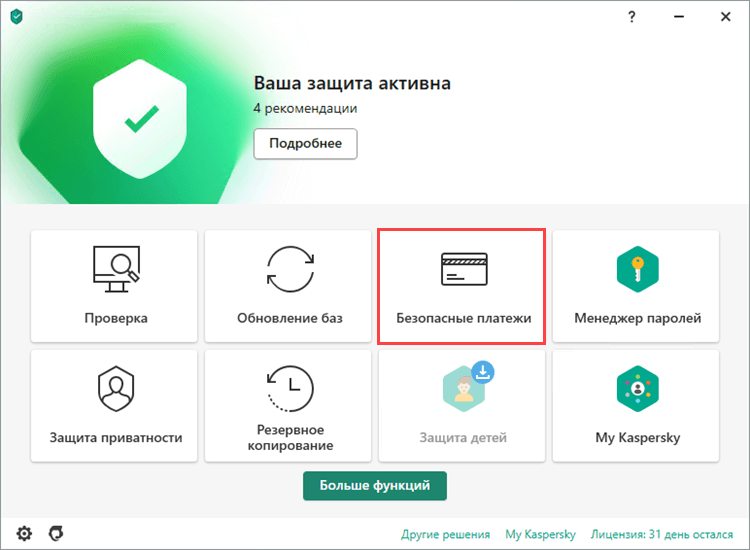
- Чтобы узнать, как открыть приложение, смотрите инструкцию в статье.
- Нажмите Добавить сайт в Безопасные платежи.
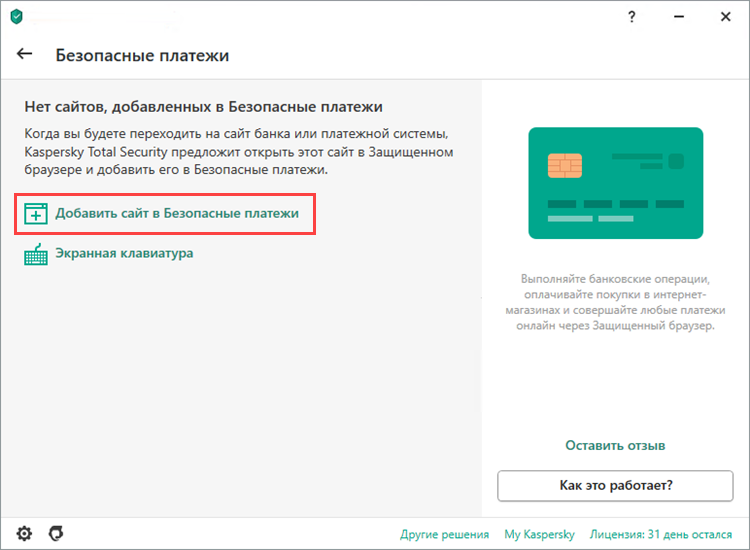
- В поле Сайт для Безопасных платежей (URL) введите адрес сайта банка или платежной системы.
- Выберите Не запускать Защищенный браузер или Спрашивать пользователя.
- Нажмите Добавить.
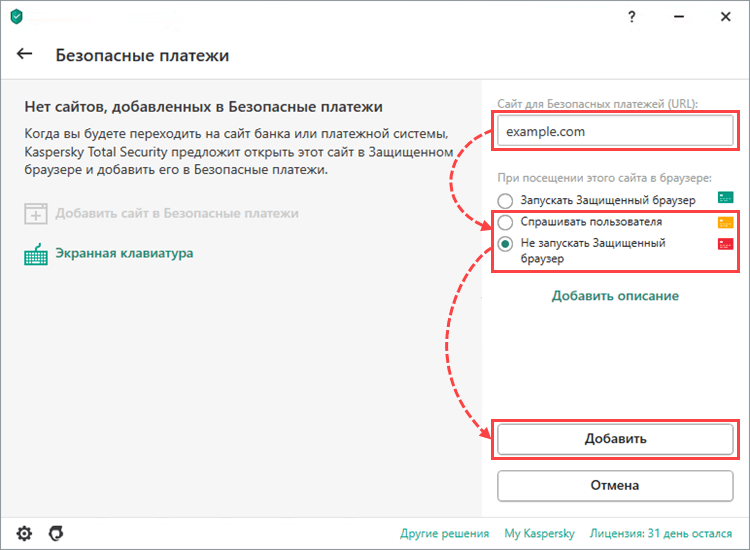
Адрес сайта отобразится в списке.
Не получается авторизоваться на сайте
Если вы не можете авторизоваться на сайте при работе с Защищенным браузером, удалите файлы cookie и повторите попытку.
Если проблема сохранилась, отправьте запрос в техническую поддержку «Лаборатории Касперского» одним из способов:
- Нажмите на кнопку Сообщить о проблеме в окне Защищенного браузера. В окне запроса выберите категорию и подробно опишите проблему. Нажмите Отправить.
- Свяжитесь с технической поддержкой «Лаборатории Касперского», выбрав тему для своего запроса.
Не открывается или неправильно отображается сайт
Если сайт не открывается или неправильно отображается в Защищенном браузере, обновите страницу.
Если обновление страницы не помогло, перезапустите Защищенный браузер или приложение «Лаборатории Касперского».
Если перезапуск не помог, добавьте сайт в исключения:
- Откройте приложение «Лаборатории Касперского» и перейдите в Безопасные платежи:
- Для Kaspersky Standard, Plus, Premium: в главном окне приложения «Лаборатории Касперского» перейдите в Приватность → Безопасные платежи и нажмите Посмотреть сайты.
- Чтобы узнать, как открыть приложение, смотрите инструкцию в статье.
- Для Kaspersky Security Cloud, Kaspersky Internet Security, Kaspersky Anti-Virus, Kaspersky Total Security, Kaspersky Small Office Security: в главном окне приложения «Лаборатории Касперского» нажмите Безопасные платежи.
- Чтобы узнать, как открыть приложение, смотрите инструкцию в статье.
- Нажмите Добавить сайт в Безопасные платежи.
- В поле Сайт для Безопасных платежей (URL) введите адрес сайта банка или платежной системы.
- Выберите Не запускать Защищенный браузер или Спрашивать пользователя.
- Нажмите Добавить.
Сайт не будет открываться в Защищенном браузере.
Для улучшения компонента Безопасные платежи отправьте запрос в техническую поддержку «Лаборатории Касперского» одним из способов:
- Нажмите на кнопку Сообщить о проблеме в окне Защищенного браузера. В окне запроса выберите категорию и подробно опишите проблему. Нажмите Отправить.
- Свяжитесь с технической поддержкой «Лаборатории Касперского», выбрав тему для своего запроса.
Как отключить защищенный режим в яндекс браузере
Поддержка приложений для дома
Kaspersky Internet Security 20
Kaspersky Internet Security 20
Нет результатов
Нет результатов
Устранение сбоев
Как защитить финансовые операции и покупки в интернете с помощью Kaspersky Internet Security 20
Статья обновлена: 04 сентября 2023 ID: 15178
Когда вы открываете сайт платежной системы, Kaspersky Internet Security предлагает открыть этот сайт в режиме Защищенного браузера. В этом режиме браузер работает в изолированной среде, чтобы другие программы не могли внедриться в его процесс.
Если вы используете браузеры Google Chrome, Mozilla Firefox, Яндекс.Браузер, Microsoft Edge на основе Chromium или Internet Explorer, Защищенный браузер запускается в новом окне. В браузере Microsoft Edge — в том же окне. Цвет рамки браузера сигнализирует о статусе защиты:
- Зеленый. Все проверки выполнены успешно. Вы можете продолжить работу в Защищенном браузере.
- Оранжевый. Во время проверок были обнаружены проблемы безопасности, которые необходимо устранить. Программа может обнаружить следующие угрозы и проблемы безопасности:
- Недоверенный модуль. Требуется проверка компьютера и лечение.
- Руткит. Требуется проверка компьютера и лечение.
- Уязвимость операционной системы. Требуется установить обновления операционной системы.
- Недействительный сертификат сайта банка или платежной системы. Проверка сертификатов выполняется по базе скомпрометированных сертификатов. Мы не рекомендуем осуществлять финансовые операции на таких сайтах.
Если вы не устраните обнаруженные угрозы, безопасность сеанса подключения к сайту банка или платежной системы не гарантируется.
В режиме Защищенного браузера Kaspersky Internet Security блокирует:
- Создание снимков экрана программами-шпионами.
- Доступ программ к буферу обмена во время проведения платежных операций. Блокировка действует только в случае попыток недоверенных программ получить доступ к буферу обмена. Если вы вручную копируете данные из окна одной программы в окно другой программы, доступ к буферу обмена разрешен.
После завершения работы Защищенного браузера вся информация стирается из буфера обмена.
Kaspersky Internet Security не собирает и не хранит конфиденциальные данные пользователей.
В конце статьи смотрите видео, как защитить финансовые операции и покупки в интернете с помощью Kaspersky Internet Security.
Работа платформы ROBIN с браузерами
Инструкция по добавлению драйвера для браузера
Платформа ROBIN работает с веб-страницами через драйвера, которые выпускаются под каждый браузер. В составе дистрибутива ROBIN предоставляются последние версии необходимых драйверов на момент выпуска очередного обновления платформы. Однако, при очередном обновлении браузера могут потребоваться более новые версии драйверов, тогда при открытии браузера робот будет отображать предупреждение: « не удалось запустить. Требуется драйвер для «Chrome»/».
При возникновении такой ошибки, обновите драйвер.
Драйвера для соответствующего браузера можно установить в Настройках ROBIN Studio (вкладка «Браузер»), начиная с версии 2.14.1. После установки драйвера через настройки студии, файл env.cfg (конфигурационный файл для робота и работы web-recorder) будет создан автоматически.
Подробнее о заполнении полей данной формы в разделе «Настройки».

Также драйвера можно скачать самостоятельно из следующих источников:
- Chrome: https://chromedriver.chromium.org/downloads
- Firefox: https://github.com/mozilla/geckodriver/releases/
- IE: https://www.selenium.dev/downloads/
- Yandex: https://github.com/yandex/YandexDriver/releases
- Opera: https://github.com/operasoftware/operachromiumdriver/releases
- Edge: https://github.com/mozilla/geckodriver/releases
Для использования обновленного драйвера, необходимо выполнить следующие шаги:
- Скачать версию драйвера для соответствующей версии браузера.
- Разместить скаченный драйвер в файловой системе. Например, в корень диска С.
- Создать папку с именем «.robin» в профиле текущего пользователя. В Windows это обычно: «C:/Users/».
При создании папки через интерфейс в Windows может возникнуть ошибка:

При возникновении ошибки, следует вводить имя не «.robin», а «.robin.» (с точкой в конце).
Папка создастся с именем «.robin».
- В папке необходимо создать файл:
env.cfg — конфигурационный файл для робота и работы web-recorder (если установлена версия платформы до 2.14.1, то необходимо создать 2 файла: env.cfg и webSpyEnv.cfg)
Файлы можно создать с помощью Блокнот. При сохранении файла следует указать расширение .cfg, выбрав в окне сохранения «тип файла» значение «All types (.)».

- Заполняются файлы в следуюшем формате:
webdriver.[название браузера].[версия браузера].path=[абсолютный путь к драйверу], где *[название браузера] — тип браузера из списка: * chrome * firefox * ie * yandex
[версия браузера] — версия загруженного драйвера браузера, в формате, пишется v**XX**, где XX числовой номер версии драйвера
[абсолютный путь к драйверу] — при указании пути к файлу драйвера ставится обратный слэш \

Внимание! Конфиг работает с заголовком [webdrivers]
Для применения работы слеша необходимо заменить его на обратный
Шаблон

Важно! При версии платформы менее 2.14.1 должны быть созданы 2 файла:

- Сохранить config файлы в папку «.robin». Теперь роботы и студия в случае отсутствия нужного драйвера в дистрибутиве будут использовать драйвера, указанные в конфигурационных файлах.
В версии ROBIN Platform, начиная с 2.14.1, появилась возможность указывать startArgs в env.cfg. В параметре %BrowserName%Args можно указать набор аргументов для запуска драйвера в соответствующих конфигу компонентах, пример:

В секции profile, в параметре %BrowserName%Profile можно указать путь к профилю, под которым будет запускаться браузер:

Также аргументы запуска и профиль можно указать в ROBIN Studio в окне настроек.
Проверить корректность запуска с аргументами можно в chrome://version/

В версии ROBIN Platform до 2.14.1, Web-recorder и Робот (работа действий) используют разные конфиги. Web-recorder считывает параметры из файла webSpyEnv.cfg, действия из файла env.cfg. В версии платформы 2.13.1 стартовые аргументы и профиль для Chrome указываются в других секциях и параметрах. Аргументы указываются в секции startChromeArgs в env.cfg и webSpyEnv.cfg. В параметре args можно указать набор аргументов для запуска драйвера в соответствующих конфигу компонентах. Профиль указывается в секции profile и параметре profile.

Конфигурация Internet Explorer
Для работы Программного робота необходимо сконфигурировать браузер Internet Explorer. Ссылка на источник: https://github.com/SeleniumHQ/selenium/wiki/InternetExplorerDriver
Для этого необходимо выполнить следующие шаги:
- Для IE 7 и выше на Windows Vista или Windows 7. Необходимо установить Защищенный режим для каждой зоны в одинаковом положении – вкл./ выкл.
Для этого перейдите в Настройки → Свойства браузера → Вкладка «Безопасность» → Для каждой зоны поставить/ убрать галочку напротив „Включить защищенный режим“.

- Для IE 10 и выше. Настройка «Включить расширенный защищенный режим» должна быть отключена. Эту опцию можно найти в Свойствах браузера → Вкладка „Дополнительно“ → Пункт „Безопасность“.

Чтобы проверить масштабирование, необходимо открыть Настройки → Масштаб → Установить значение в 100%

- Для Windows 10. Необходимо установить «Изменение размера текста, приложений и других элементов» в значении 100%.
Откройте Пуск → Настройки → Дисплей → «Изменение размера текста, приложений и других элементов» установить в значении 100%.

- Только для IE 11. Нужно установить запись реестра на целевом компьютере, чтобы драйвер браузера мог поддерживать соединение с экземпляром создаваемого Internet Explorer.
Для 32-битной Windows:
Открываем редактор реестра: ПКМ по Пуск → Выполнить → вводим regedit в поле Открыть и нажимаем ОК.
Далее переходим в раздел HKEY_LOCAL_MACHINE → SOFTWARE → Microsoft Internet Explorer → Main → FeatureControl →FEATURE_BFCACHE.
В случае, если раздела FEATURE_BFCACHE нет, его необходимо создать. ПКМ по FeatureControl → Создать → Раздел
Внутри раздела создайте „Параметр DWORD (32 бита)“ с именем „iexplore.exe“ со значением 0.
Для 64-битной Windows:
Открываем редактор реестра: ПКМ по Пуск → Выполнить → вводим regedit в поле Открыть и нажимаем ОК.
Далее переходим в раздел HKEY_LOCAL_MACHINE → SOFTWARE → Wow6432Node → Microsoft → Internet Explorer → Main → FeatureControl → FEATURE_BFCACHE.
В случае, если раздела FEATURE_BFCACHE нет, его необходимо создать. ПКМ по FeatureControl → Создать → Раздел
Внутри раздела создайте „Параметр DWORD (32 бита)“ с именем „iexplore.exe“ со значением 0.

Выбор каталога по умолчанию для скачивания из браузера
В процессе выполнения сценариев роботов может появиться необходимость скачивать файлы из браузера в конкретную папку, а не в папку «Загрузки». Для этого неаобходимо изменить каталог по умолчанию для скачивания из браузера. Для этого надо выполнить действия:
-
Открыть настройки в браузере «Chrome».


Установка расширения браузера для работы Web Spy и Web Recorder
Для корректной работы Web Spy и Web Recorder необходимо, чтобы была разрешена установка расширения браузера.
Последовательность шагов при установке расширения браузера
Для установки расширения браузера необходимо выполнить следующие шаги:
-
Запустить редактор реестра. Для этого можно нажать клавиши Win+R на клавиатуре, ввести regedit и нажать Enter.


Надо указать id расширения используемого платформой — femchkbhcokdgnklbagaobfaaajggimd

Работа с указанием профиля и без профиля при наличии ограничений в реестре:
Вариант 1. В этом варианте не указан профиль, и при наличии ограничений в реестре рекордер и шпион будут работать под новым профилем (RobinWebEnv)
- Добавить id femchkbhcokdgnklbagaobfaaajggimd в список исключений.
- При первом запуске рекордера будет создан новый профиль. Далее необходимо перейти в Настройки браузера -> Расширения, включить режим разработчика, затем установить расширение (найти его можно в директории 2.0.0UtilsWebSpyRobinPlugin.crx).
- Необходимо включить пункт «Разрешить открывать локальные файлы по ссылкам» в свойствах расширения.
- Закрыть браузер.
- Еще раз запустить рекордер/шпион.
Вариант 2. В этом варианте в конфиге указывается профиль, с которым нужно взаимодействовать при записи.
ВАЖНО: ПРИ ОТСУТСТВИИ ОГРАНИЧЕНИЙ РАБОТА БУДЕТ ТАКЖЕ ОСУЩЕСТВЛЯТЬСЯ ЧЕРЕЗ ПРОФИЛЬ.
- Добавить id femchkbhcokdgnklbagaobfaaajggimd в список исключений.
- Необходимо перейти в Настройки браузера -> Расширения, включить режим разработчика, затем установить расширение (найти его можно в директории 2.0.0UtilsWebSpyRobinPlugin.crx).
- Необходимо включить пункт «Разрешить открывать локальные файлы по ссылкам» в свойствах расширения.
- Указать в файле webSpyEnv.cfg путь к профилю в блоке profile.
profile = %USERPROFILE%AppDataLocalGoogleChromeUser DataProfile 1
- После этого необходимо закрыть все окна браузера, работающие под выбранным профилем (это необходимо перед каждым запуском шпиона/рекордера), а затем запустить запись.

Примечание: С материалами по запрещению установки расширения можно ознакомиться по ссылке: https://remontka.pro/block-extensions-install-google-chrome
Запуск с профилем для всех браузеров
Для решения задач, где требуется работа в браузере под определенной учетной записью, существует возможность запуска браузера с профилем. В Robin Studio существует возможность работы с такими браузерами, как «Яндекс.Браузер», «Chrome», «MozillaFirefox» и «Internet Explorer». Шаги для решения этой задачи описаны ниже:
Браузер «Chrome»
- Выбрать действие «Открыть браузер», из группы действий «Браузер» .

- %USERPROFILE%//AppData//Local//Google//Chrome//User Data//Default необходимо заменить на актуальный путь.
Пример заполнения полей:

- Запустить робота. Браузер откроется с профилем.
Примечание
При указании профиля может использоваться 2 параметра путь к папке профилей — user-data-dir и имя профиля — profile-directory, а не только user-data-dir. Действия работают именно с таким форматом указания профиля.
Яндекс.Браузер
- Выбрать действие «Открыть браузер» из группы действий «Браузер».
- %USER%//AppData//Local//Yandex//YandexBrowser//User Data — заменить в пути «USER» на своего пользователя и в самом конце проставить нужный профиль, если это не «Default».
Пример заполнения полей:

- Запустить робота. Браузер откроется с профилем.
Браузер «MozillaFirefox»
- Выбрать действие «Открыть браузер» из группы действий «Браузер».
- %USERPROFILE%//AppData//Roaming//Mozilla//Firefox//Profiles//ProfileDir требуется заменить на актуальный путь до папки с профилем.
Пример папки с профилем:

Пример заполнения полей:

Браузер «Internet Explorer»
У браузера Internet Explorer нет профилей, соответственно отсутствуют параметры для такого варианта запуска.
Динамическая замена Xpath
Xpath — язык запросов к элементам xml или html документа.
Действия студии группы «Браузеры» обращаются к элементам страницы по их пути в html разметке. Путь до элемента задается в параметре действий «XPath» с помощью языка XPath.
Для получения нескольких веб-элементов, имеющих практически одинаковые значения Xpath, необходимо организовать динамическую замену Xpath посредством функционала ROBIN Studio.
Используя действия Robin Studio в значении XPath, сохраненном в текстовую переменную, происходит замена части, которая различна в XPath каждого веб-элемента.
Рассмотрим порядок работы XPath более подробно.
-
Создать переменную с типом данных «Строка», в качестве значения переменной указать полный XPath элемента, где различающаяся часть будет заменена каким-либо словом. Пример заполнения:


- Выбрать действие «Заменить по шаблону» из группы «Текст».

- Параметр «Текст» — указать созданную ранее переменную, в которой храниться XPath.
- Параметр «Шаблон» — указать регулярное выражение для сопоставления, т. е. то слово, которое необходимо заменить.
- Параметр «Подстановка» — указать новое значение для текста, который необходимо заменить.
Пример заполнения параметров:

- В параметре «Результат» указать XPath веб-элемента, XPath которого нужно изменить.

- Затем, после заполнения параметра «Элемент» какого-либо действия группы «Браузеры» переменной, чей XPath указан для сохранения результата в действии «Заменить по шаблону», действие будет выполнено с измененным XPath.
Для лучшего понимания рассмотрим кейс по динамической замене XPath.
Кейс «Планы закупо껶
Задача: С сайта «Портал поставщиков» получить наименование заказчика первых 5 планов закупки, сохранив это в excel-файл.
Решение:
- Перенесем на рабочую область действия:
- «Открыть браузер», «Закрыть браузер» из группы действий «Браузеры»;
- «Открыть», «Сохранить», «Закрыть» из группы действий «Excel»;
- «Для» группы «Базовые действия»;

- Заполнить параметры действий:


- «Начальное значение» -1;
- «Конечное значение» — 5;
- «Итератор» — 1;
- Проанализировать XPath веб-элемента:
Сравнить XPath двух подряд идущих планов закупок для информации о заказчике, выписав их в текстовый файл. Видно, что отличия между ними лишь в одной цифре.

- Создать переменную с типом данных «Строка», значение которой будет XPath заказчика, где изменяющаяся цифра будет заменена словам «Заказчик».

- Заполнить тело цикла действиями «Конвертировать данные» из группы действий «Базовые действия», «Заменить по шаблону» из группы действий «Текст», «Получить текст» из группы действий «Браузер» и «Установить значение ячейки» из группы действий «Excel».

- Заполнить параметры действий:
- Действие «Конвертировать данные»:
Параметр «Источник» — состояние итератора цикла «Для»; Параметр «Тип» — «Строка».

- Действие «Получить текст»:
Параметр «Контекст» — экземпляр открытого ранее браузера; Параметр «Элемент» — веб элемент, который необходимо создать.

Для создания веб-элемента необходимо выполнить следующие шаги:
-
Из доступных способов заполнения параметра выбрать «Добавление нового ресурса».


- Параметр «Текст» — созданная ранее переменная «XPath заказчик»;
- Параметр «Шаблон» — слово «ЗАКАЗЧИК», которое будет заменено;
- Параметр «Подстановка» — результат действия «Конвертация данных».

Параметр «Результат» — XPath веб-элемента «Заказчик».

- В действии «Установить значение ячейки» указать:
- Параметр «Контекст» — экземпляр открытого excel-файла;
- Параметр «Ячейка» — с помощью инструмента построения выражений заполнить данный параметр;
Посредством действия «Соединить из группы «Текст» соединить номер столбца «А» и номер строки, равный состоянию итератора цикла. Так как соединяются текстовые значения, указать результат действия «Конвертация данных».

Параметр «Значение» — результат действия «Получить текст».

- Запустить робота.
- Результат работы робота — заполненный excel-файл.

Обработка появляющихся диалоговых окон при работе в браузерах
При работе в браузерах могут возникать ошибки, и, как реакция на них -появление диалоговых окон в ходе работы с браузером. Эти окна не числятся как элементы в коде страницы.
Такие ошибки при работе с браузером можно обработать при помощи группы «Браузеры» подгруппы «Диалоговые окна».

Рассмотрим пример по работе с диалоговыми окнами.
В данном кейсе робот заходит на сайт реестра должников, вводит информацию в поле, которая не соответсвует формату, который предполагается туда вводить и далее показывается предупреждение.

Для считывания информации из окна ошибки и для его закрытия необходимо воспользоваться действиями «Получить текст окна диалога» и «Принять окно диалога».

При настройке действия «Получить текст окна диалога» заполнить поле «Контекст». В результате получится переменная строкового типа.

Действие «Принять окно диалога» — действие подходит для окон у которых, например, есть кнопка «Да» и робот должен ее нажать, при этом это действие не будет совершаться горячими клавишами. В данном случае, альтернативой действию «Принять окно диалога» можно считать действие «Отклонить окно диалога».
После запуска робота в логах действия «Получить текст окна диалога» будет отображен текст:
Protect
В Яндекс Браузере существует собственный модуль безопасности под названием Protect. Его основная задача — повысить уровень защиты пользователей web-обозревателя при скачивании файлов, вводе платёжных данных и огородить от вредоносных сайтов, подменяющих собой оригиналы.
Как отключить Protect
Судя по запросам пользователей Яндекс Браузера в поисковых системах, многим из них технология разработчика не слишком понравилась и они хотят скорее узнать, как её выключить. Одной единой опции отключения в настройках нет, т.к. у Protect есть несколько модулей, большинство из которых убирать не совсем благоразумно. Но если вы абсолютно уверены, то вот инструкция:
- Перейдите в раздел «Безопасность» любым из 2 вариантов:
- по ссылке browser://protect/
- меню → «Настройки» → «Безопасность»
Далее мы рассмотрим ситуации, в которых пользователь чаще всего сталкивается с определёнными проблемами, касающимися работы Protect.
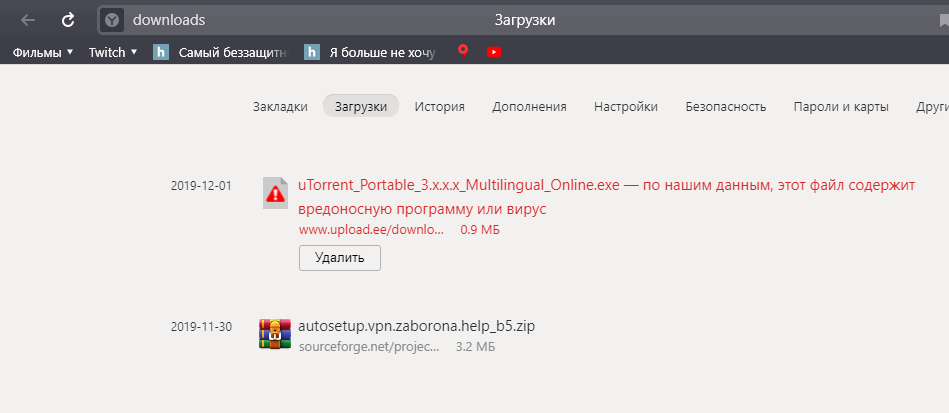
Блокировка загруженного файла
Если Яндекс Браузер определил скачанный вами файл как вредоносный, то вы увидите значок с красным восклицательным знаком справа от адресной строки, при клике на такой файл Protect лишь предложит его удалить. Конечно, в такой ситуации бывают и ложные срабатывания и если вы уверены, что файл чист, необходимо:
- Кликнуть на загруженный файл, выбрать «Удалить»
- Зайти в раздел настроек «Безопасность», выбирайте один из двух способов:
- по ссылке browser://protect/
- меню → «Настройки» → «Безопасность»
Для дополнительной проверки подозрительных файлов советуем использовать специальный сервис . Здесь можно протестировать любой файл в базе множества антивирусов. Лучше обращать внимание на трактовки NOD32, Kaspersky и DrWeb, они более точны и дают меньше ошибок в отличие от менее известных продуктов.
Блокировка сайта
Такое также бывает, особенно когда владельцы сайтов «балуются» с агрессивной рекламой из непроверенных источников. При открытии страницы такого домена вы увидите что-то подобное с маркером «угроза безопасности» справа в адресной строке. Если вы всё же хотите попасть на сайт, то нужно:
- Зайти в раздел настроек «Безопасность» одним из 2 способов:
- по ссылке browser://protect/
- меню → «Настройки» → «Безопасность»
Защищённый режим
Режим автоматически запускается на сайтах платёжных систем, интернет-банкингах и т.п., при этом:
- в правой части умной строки появляется соответствующий значок и надпись «Защищённый режим»
- отключаются все расширения и ужесточаются требования к SSL-сертификату сайта
- дизайн интерфейса становится серым
Сложно сказать, как этот он может помешать пользователю, но если вы хотите выключить защищённый режим в Яндекс Браузере, то:
- для текущего домена:
- нажмите на любой из этих значков
- переключите соответствующий тумблер
- для всех сайтов:
- откройте раздел настроек «Безопасность» одним из 2 способов:
- по ссылке browser://protect/
- меню → «Настройки» → «Безопасность»
- откройте раздел настроек «Безопасность» одним из 2 способов: