Запуск приложения в веб-браузере
Если вы создали приложение или вам предоставили доступ к приложению, его можно запускать в мобильном приложении Power Apps или в веб-браузере. В этой теме вы узнаете, как запустить приложение на основе холста или модели в веб-браузере со страницы приложений Microsoft 365.
Для полноценного функционирования и оптимизированной работы на планшете мы настоятельно рекомендуем использовать мобильное приложение Power Apps. Если у вас не установлено мобильное приложение Power Apps, вы по-прежнему можете использовать веб-браузер на планшете, если устройство имеет достаточно высокое разрешение экрана. Дополнительные сведения см. в следующих разделах: Требуемые привилегии и поддерживаемые устройства.
Использование веб-браузера на телефоне для запуска приложений на основе модели не поддерживается. Необходимо использовать мобильное приложение Power Apps.
Для этого краткого руководства вам потребуется:
- Лицензия Power Apps. Это доступно с планом Power Apps, например планом Power Apps на пользователя, пробной версией Power Apps или любым из планов Microsoft Office 365 или Dynamics 365, который включает Power Apps.
- Доступ к своему приложению или приложению, созданному и предоставленному вам другим пользователем.
- Доступ к поддерживаемому веб-браузеру и операционной системе. Для получения дополнительных сведений см. раздел Требования к системе, ограничения и значения конфигурации для Power Apps
Вход на страницу приложения Microsoft 365
Поиск приложения на домашней странице
На домашней странице может отображаться несколько типов бизнес-приложений.
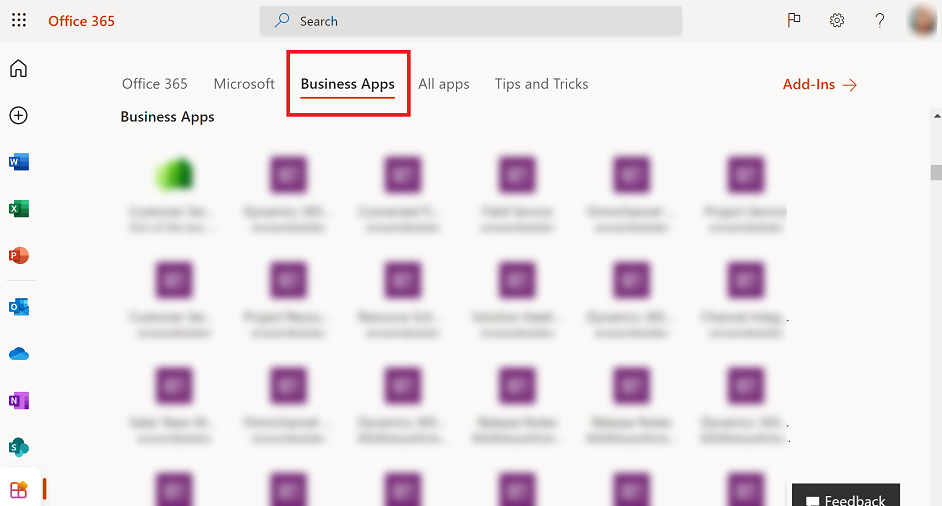
Список приложений Office — это ограниченный список, составленный на основе следующих критериев:
- Приложения, которые вы запустили на прошлой неделе.
- Приложения, которые вы создали.
- Приложения, отмеченные вашим администратором как Подборка в вашем клиенте.
- Собственные приложения на основе модели, такие как Dynamics 365 Sales, Dynamics 365 Customer Service и Dynamics 365 Field Service, к которым у вас есть доступ и которые размещаются в рабочей среде или среде по умолчанию.
Пометить приложение как рекомендуемое — это единственный способ гарантировать его включение в список.
Известные ограничения
- Когда пользователям предоставляется доступ к новому приложению, оно должно соответствовать перечисленным выше критериям. Может пройти до 24 часов, прежде чем приложение появится в списке приложений Office.
- Некоторые приложения на основе модели не записывают время последнего запуска. Пока эта проблема не будет решена, мы советуем использовать рекомендуемые приложений. Рекомендуемые приложения видят только те пользователи, у которых есть доступ к этим приложениям. Рекомендуемые приложения видны не всем пользователям.
- Возможно, пользователи смогут видеть приложения на основе моделей, к которым они раньше имели доступ, но больше не имеют. Также существует вероятность того, что пользователи не будут видеть приложения на основе модели, к которым у них есть доступ.
Что делать, если я не могу найти приложение?
Приложения, которые не использовались в течение последней недели, не будут отображаться в списке приложений Office. Если вы не можете найти приложение, вам нужно использовать веб-ссылку, чтобы открыть приложение прямо в браузере.
- Чтобы найти веб-ссылку для приложения, войдите в Центр администрирования Power Platform или Power Apps.
- Найдите приложение, которое вы ищете.
- В названии приложения выберите (. ) Дополнительные команды >Сведения.
- На вкладке Сведения скопируйте веб-ссылку.
- Вставьте веб-ссылку в окно браузера, чтобы запустить приложение.
Страница приложений Microsoft 365 имеет разные URL-адреса для каждого облака.
| # | Облако | URL-адрес обнаружения приложений Microsoft 365 |
|---|---|---|
| 1 | Коммерческий сектор | https://www.office.com/apps |
| 2 | облако сообщества для государственных организаций (GCC) | https://www.office.com/apps |
| 3 | облако сообщества для государственных организаций (GCC High) | https://www.office365.us/apps |
| 4 | Министерство обороны | https://www.ohome.apps.mil/apps |
| 5 | Office 365 обслуживается 21Vianet | Нет соответствующего интерфейса https://www.office.com/apps для этого облака. Тем не менее интерфейс запуска приложений Microsoft 365 во всех интерфейсах Microsoft 365 включает в себя Power Apps и приложения Dynamics, такие как новый документ Word в https://portal.partner.microsoftonline.cn/NewSpoDocument?docType=Word |
Запуск приложения по URL-адресу
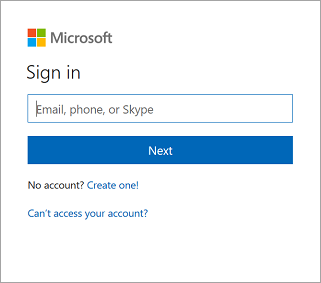
Вы можете сохранить URL-адрес приложения как закладку в браузере и запускать приложение, выбирая эту закладку, или отправить URL-адрес как ссылку по электронной почте. Если другой пользователь создал приложение и предоставил вам доступ к нему по электронной почте, его можно запустить, перейдя по ссылке в сообщении. При запуске приложения по URL-адресу вам может быть предложено войти с использованием учетных данных Azure Active Directory.
Подключение к данным
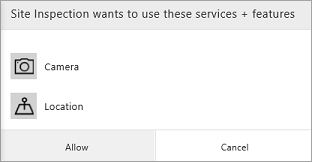
Если приложению требуется подключение к источнику данных или разрешение на использование возможностей устройства (например, камеры или служб определения местоположения), вам необходимо дать согласие, прежде чем использовать приложение. Обычно такой запрос появляется только при первом использовании.
Выйти
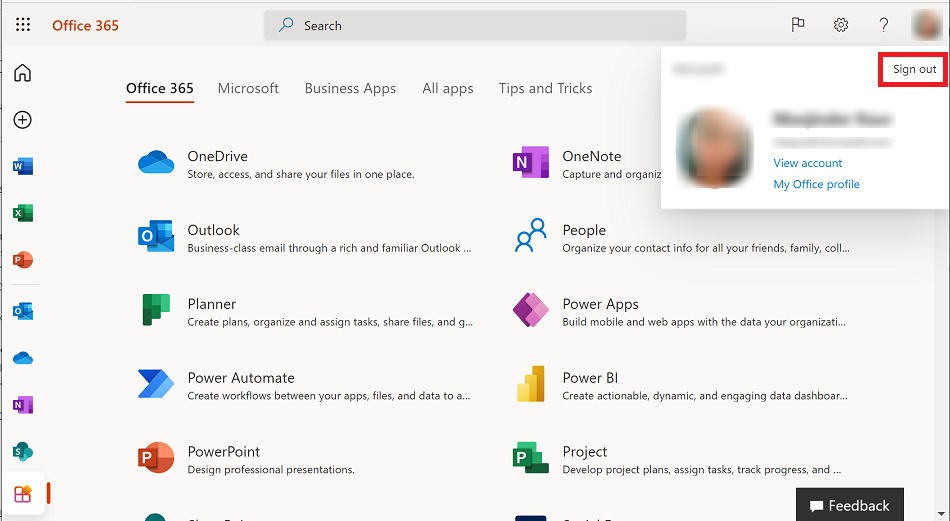
Чтобы выйти со страницы приложений Microsoft 365, выберите изображение своего профиля, затем выберите Выход.
Дальнейшие действия
Из этого раздела вы узнали, как запустить приложение на основе холста или модели в веб-браузере. Ознакомьтесь со следующими материалами.
- запуск приложения на основе модели или приложения на основе холста на мобильном устройстве, см. в разделе Запуск приложений на основе модели и приложений на основе холста на мобильном приложении Power Apps
- Дополнительные сведения об использовании приложения на основе модели см. в разделе Использование приложений на основе модели
- отметить приложение как рекомендуемое, см. Set-AdminPowerAppsFeatured
Каковы ваши предпочтения в отношении языка документации? Пройдите краткий опрос (обратите внимание, что этот опрос представлен на английском языке).
Опрос займет около семи минут. Личные данные не собираются (заявление о конфиденциальности).
Обратная связь
Отправить и просмотреть отзыв по
Установка, управление и удалить приложения в Microsoft Edge
С Microsoft Edge вы можете устанавливать приложения с избранных веб-сайтов и управлять ими на своих устройствах для быстрого доступа. На странице edge://apps , чтобы увидеть установленные приложения и управлять разрешениями приложений. Вы можете сортировать установленные приложения по дате установки, недавно использованным и по алфавиту. Каждое из ваших приложений представлено карточкой, на которой можно просматривать сведения о приложении и управлять его действиями, такими как закрепление, элементы управления конфиденциальностью и удалить приложения.
Установка приложения в Microsoft Edge
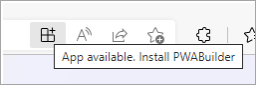
- Откройте Microsoft Edge.
- Перейдите к веб-приложению, которое вы хотите установить
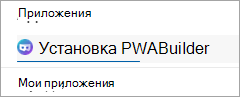
После установки приложение появится в edge://apps.
Открытие приложения из Microsoft Edge
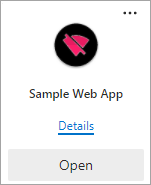
- Откройте Microsoft Edge.
- Перейдите edge://apps, выберите карточку приложения, которое вы хотите открыть.
Разрешить автоматическое запуск приложения при входе устройства
- Откройте Microsoft Edge и перейдите в edge://apps.
- Выберите Сведения на карточке приложения, которое вы хотите запустить автоматически при входе в систему.
- Выберите Автоматическое начало при входе устройства.
Создание ярлыка приложения
- Откройте Microsoft Edge и перейдите в edge://apps
- Выберите Сведения на карточке приложения, которое вы хотите закрепить.
- Выберите Закрепить на панели задач / Закрепить на рабочем столе / Создать ярлык рабочего стола Windows.
- Выберите Создать ярлык рабочего стола на Linux.
- Выберите Создать ярлык в macOS.
Удалить приложение в Microsoft Edge
- Откройте Microsoft Edge и перейдите в edge://apps.
- На карточке приложения, которое вы хотите удалить, выберите сведения.
- Прокрутите страницу вниз и выберите удалить.
- Подтвердите удаление данных из связанного источника и выберите удалить.
Как запустить приложение из браузера
Захватив более 72 % доли мирового рынка мобильных ОС, Android продолжает доминировать на рынке мобильных ОС. Излишне говорить, что значительное количество пользователей используют приложения для Android для различных целей (социальные сети, оплата счетов, бронирование поездок и т. д.). Любое приложение, стремящееся добиться удаленного успеха, должно безупречно работать на Android.
Развертывание надежных приложений для ведущей мобильной операционной системы требует всестороннего тестирования приложений на различных версиях ОС для устройств. Для этого, в свою очередь, требуется комплексная локальная лаборатория мобильных устройств, которая позволит разработчикам и тестировщикам тестировать свои мобильные приложения в любом масштабе.
Однако не каждая организация может создать такие лаборатории устройств, поскольку это требует огромных инвестиций.
В этой статье эта проблема решается путем описания альтернативного решения, которое позволяет командам запускать приложения Android на реальных устройствах непосредственно в браузере.
Запуск приложений Android в браузере
Идеальной альтернативой использованию лаборатории мобильных устройств является выбор облачной платформы тестирования, которая предлагает тестирование приложений на реальных устройствах непосредственно в веб-браузерах.
Облако реальных устройств BrowserStack предоставляет командам и отдельным пользователям комплексную тестовую инфраструктуру для удаленного тестирования приложений на нужных устройствах Android.
Квалификационные специалисты могут тестировать свои приложения для Android непосредственно через браузер на реальных телефонах популярных производителей, таких как Samsung, OnePlus, Motorola, Pixel и т. д. Им не нужно беспокоиться о каких-либо сложных настройках или конфигурациях.
Следуйте приведенным ниже инструкциям, чтобы запускать приложения Android в браузере на ПК.

-
для Browserstack App-Live.

См. изображение ниже:
Вот как легко можно устанавливать и запускать приложения Android в браузере Chrome или Firefox на реальных устройствах. Можно также использовать Edge, Safari и другие веб-браузеры. Все тесты на BrowserStack проводятся в реальных пользовательских условиях; в данном случае реальные устройства Android, размещенные в защищенном облаке.
Разработчики и тестировщики также могут использовать следующие функции для тестирования приложений:
- Поворот устройства для просмотра внешнего вида приложения в книжной и альбомной ориентации. для тестирования веб-сайтов из разных географических мест. для моделирования плохих условий сети.
- Доступ к встроенным функциям устройства, таким как push-уведомления, покупки в приложении и т. д.
Полный список функций см. здесь.
Тестирование приложений Android на различных версиях Android и мобильных устройствах является обязательным для достижения необходимого охвата тестами. Без облачной платформы тестирования, такой как BrowserStack, тестировщикам приходится полагаться на обширные лаборатории устройств, расположенные локально. Как упоминалось ранее, создание такой лаборатории требует огромных инвестиций и не подходит для малых и средних предприятий.
Вот где внедрение таких платформ, как BrowserStack, становится эффективным решением для команд или отдельных тестировщиков. Просто зарегистрируйтесь бесплатно -> загрузите APK-файл -> выберите нужное Android-устройство-> запустите APK-файл прямо в браузере. Никаких сложных настроек или конфигураций.
Пользователи могут запускать нативные приложения Android на любом реальном телефоне (например, Samsung S10, S20 и т. д.) из любой точки мира. Поскольку все тесты проводятся на реальных устройствах, это помогает каждый раз получать точные и надежные результаты тестирования. Таким образом, приложения для Android можно исследовать и оптимизировать с учетом динамики конкуренции в реальном мире.
Когда вы создаете приложение или кто-то делится с вами приложением, вы можете запустить это приложение в мобильном приложении Power Apps или в веб-браузере. В этом разделе вы узнаете, как запустить приложение на основе холста или модели в веб-браузере на странице приложений Microsoft 365.
Для полной функциональности и оптимальной работы на планшетном устройстве мы настоятельно рекомендуем вам использовать мобильное приложение Power Apps.Если у вас не установлено мобильное приложение Power Apps, вы все равно можете использовать веб-браузер на своем планшете, если ваше устройство имеет достаточно высокое разрешение экрана. Дополнительные сведения: Что поддерживается.
Использование веб-браузера на телефоне для запуска приложений на основе модели не поддерживается; вы должны использовать мобильное приложение Power Apps.
Чтобы следовать этому краткому руководству, вам необходимо:
- Лицензия Power Apps. Это доступно в плане Power Apps, таком как план Power Apps на пользователя, пробная версия Power Apps или любой из планов Microsoft Office 365 или Dynamics 365, включающих Power Apps.
- Доступ к приложению, созданному вами или кем-то другим, которым вы поделились с вами.
- Доступ к поддерживаемому веб-браузеру и операционной системе. Дополнительные сведения см. в разделе Системные требования, ограничения и значения конфигурации для Power Apps .
Войдите на страницу приложений Microsoft 365
Найти приложение на главной странице
На главной странице может отображаться несколько типов бизнес-приложений, но конкретное приложение можно найти, введя часть его названия в поле поиска. Вы также выбираете Бизнес-приложения, чтобы запустить бизнес-приложение, к которому у вас есть доступ.

Запуск приложения по URL-адресу
Вы можете сохранить URL-адрес приложения в виде закладки в браузере и запустить его, выбрав закладку, или отправить URL-адрес в виде ссылки по электронной почте. Если кто-то другой создал приложение и поделился им с вами по электронной почте, вы можете запустить приложение, выбрав ссылку в письме. При запуске приложения с использованием URL-адреса вам может быть предложено войти в систему, используя учетные данные Azure Active Directory.

Выйти
Чтобы выйти со страницы приложений Microsoft 365, выберите изображение своего профиля, а затем выберите Выйти.

Дальнейшие шаги
В этом разделе вы узнали, как запустить приложение на основе холста или модели в веб-браузере. Чтобы узнать, как:
Очень многие программы превращаются из того, что вы устанавливаете на своем компьютере, в веб-приложение, которое вы запускаете в браузере. Это связано с тем, что все больше и больше людей в мире имеют доступ к высокоскоростному Интернету со скоростью свыше 10 Мбит/с.
Еще один фактор, способствующий этому, заключается в том, что мощность серверов становится все более распространенной и дешевой в использовании. Между ними созрели условия для того, чтобы веб-приложения стали стандартом.

Проблема с веб-приложениями
Однако есть одна большая проблема, с которой сталкиваются веб-приложения, — браузер. Если бы на вашем рабочем столе Microsoft Word также была строка веб-адреса, панель закладок, набор отображаемых расширений и ряд вкладок сверху, вы, вероятно, были бы очень разочарованы беспорядком. Именно это происходит с веб-приложениями в браузере.
Все становится еще хуже, когда вы хотите, чтобы другие веб-сайты открывались одновременно, поэтому у вас есть несколько веб-приложений, работающих в одном браузере на нескольких разных вкладках.

Меньшая проблема — открыть браузер и щелкнуть закладку веб-приложения, чтобы запустить его.
Заставьте веб-приложение работать как настольное приложение
Есть способ устранить эти проблемы и наслаждаться своим веб-приложением так же, как вы наслаждались настольной версией. Давайте рассмотрим, как это сделать.
Что вам понадобится
Что нужно сделать
Откройте проводник Windows. Самый быстрый способ сделать это — зажать клавишу Windows и нажать E на клавиатуре.
Перейдите к месту установки Chrome на вашем компьютере. Скорее всего, он находится в папке C:\Program Files (x86)\Google\Chrome\Application. Если вы не можете найти его там, найдите Chrome.exe в проводнике Windows.

Щелкните правой кнопкой мыши файл chrome.exe и выберите Создать ярлык.
Скорее всего, вы получите сообщение об ошибке: «Windows не может создать здесь ярлык. Вы хотите, чтобы вместо этого ярлык был помещен на рабочий стол?» Выберите «Да».

Перейдите на рабочий стол и найдите ярлык. Это будет выглядеть следующим образом.

Щелкните правой кнопкой мыши ярлык и выберите «Свойства». Откроется новое окно.

Должно открыться окно «Свойства ярлыка» с фокусом на вкладке «Ярлык» и в поле «Цель:». Здесь мы добавим флаг, который заставит ваше веб-приложение открываться в окне, похожем на Windows, без беспорядка в браузере. Переместите курсор в конец текста, который уже находится в поле.

Рекомендуется изменить имя ярлыка, чтобы его можно было легко идентифицировать как тот, который открывает ваше веб-приложение. В окне «Свойства ярлыка» перейдите на вкладку «Общие».
В верхней части страницы с вкладками вы увидите, что имя установлено как chrome.exe — ярлык. Удалите это и введите имя своего веб-приложения. Нажмите кнопку OK в нижней части этого окна.

Теперь дважды щелкните этот ярлык и наслаждайтесь своим веб-приложением в красивом большом открытом окне.
Вот как любое веб-приложение можно открыть, как приложение для Windows. Вы можете закрепить этот ярлык на панели задач или переместить его в меню «Пуск», чтобы иметь к нему доступ из любого места.

Если вы хотите сделать еще один шаг вперед, вы даже можете изменить значок ярлыка, чтобы он соответствовал веб-приложению вместо значка Chrome по умолчанию. Подробнее о том, как это сделать, читайте в следующей статье.
О Гае писали в Интернете и в печатных газетах, его номинировали на писательские награды и цитировали в научных статьях из-за его способности говорить о технологиях с кем угодно, но он по-прежнему предпочитает аналоговые часы. Прочитать полную биографию Гая
Понравился ли вам этот совет? Если это так, загляните на наш канал YouTube на нашем родственном сайте Online Tech Tips. Мы охватываем Windows, Mac, программное обеспечение и приложения, а также предлагаем множество советов по устранению неполадок и обучающих видеороликов. Нажмите кнопку ниже, чтобы подписаться!
В этой записи блога я объясню, как вы можете автоматически открывать веб-браузер в режиме частного просмотра или с пользовательским профилем пользователя при отладке веб-приложений из Visual Studio.
Visual Studio автоматически определяет установленные вами веб-браузеры и предлагает вам выбрать, какой браузер запускать при запуске веб-приложения.
К счастью, все основные браузеры (Chrome, Edge, Firefox) поддерживают аргументы командной строки, которые позволяют запускать их в режиме приватного просмотра или с указанным профилем пользователя. В Visual Studio вы можете создать новую конфигурацию браузера, используя аргументы командной строки, а затем использовать ее при запуске веб-приложения.
Чтобы создать новую конфигурацию браузера, убедитесь, что ваш веб-проект выбран в качестве запускаемого проекта в Visual Studio, затем откройте раскрывающийся список на кнопке запуска и выберите «Обзор с». ‘.
Здесь вы должны увидеть существующие конфигурации браузера, автоматически созданные Visual Studio на основе установленных вами браузеров. Найдите браузер, который вы хотите использовать, и скопируйте путь к исполняемому файлу, показанному в «Программе» (он понадобится нам через минуту).
Теперь выберите «Добавить», чтобы добавить новый профиль. Вставьте скопированный путь в «Программу» и дайте ему понятное имя. Аргументы будут зависеть от того, какой браузер вы хотите использовать и как вы хотите его запустить (см. раздел «Аргументы» ниже).
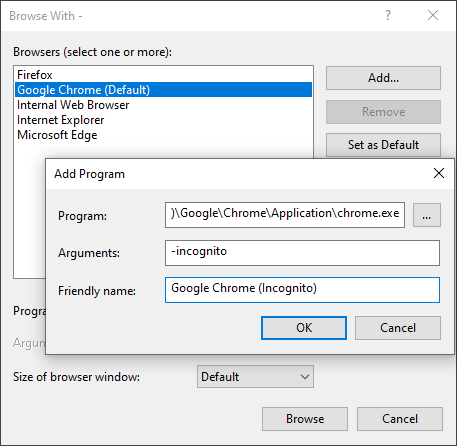
После того как вы добавили конфигурацию браузера, теперь вы можете выбрать ее в раскрывающемся списке «Пуск», и Visual Studio откроет ваше приложение, используя выбранную конфигурацию.
Читайте также:
- Исходный шрифт недоступен или не может использоваться при редактировании Adobe
- Программное обеспечение для работы с фотографиями на документы для Android
- Как добавить почту в Outlook
- Как выделить объект на прозрачном фоне в фотошопе
- Для данной программы определите тип лицензии для этой программы, выбрав правильный ответ nero
Как запускать приложения Chrome на компьютере
В создании этой статьи участвовала наша опытная команда редакторов и исследователей, которые проверили ее на точность и полноту.
Команда контент-менеджеров wikiHow тщательно следит за работой редакторов, чтобы гарантировать соответствие каждой статьи нашим высоким стандартам качества.
Количество просмотров этой статьи: 2431.
В этой статье:
В этой статье мы расскажем вам, как запускать приложения Google Chrome (например, Gmail, Документы и Календарь) на компьютере.
Метод 1 из 3:
С помощью адресной строки

Запустите Chrome на компьютере. В Windows нажмите «Пуск» > «Все приложения» > «Chrome». В macOS нажмите «Программы» > «Chrome».

Введите chrome://apps/ в адресной строке. Она расположена вверху окна.

Нажмите ↵ Enter или ⏎ Return . Отобразится список установленных приложений Chrome.

Нажмите на приложение. Оно откроется в Chrome.
Метод 2 из 3:
С помощью кнопки «Приложения»

Запустите Chrome на компьютере. В Windows нажмите «Пуск» > «Все приложения» > «Chrome». В macOS нажмите «Программы» > «Chrome».

Нажмите кнопку «Новая вкладка». Это пустая серая кнопка, расположенная справа от последней вкладки вверху окна браузера.

Нажмите Приложения . Вы найдете эту кнопку на панели кнопок/закладок в левом верхнем углу. Отобразится список установленных приложений Chrome.

Нажмите на приложение. Оно откроется в в Chrome.
Метод 3 из 3:
Как добавить приложение в Chrome

Запустите Chrome на компьютере. В Windows нажмите «Пуск» > «Все приложения» > «Chrome». В macOS нажмите «Программы» > «Chrome».

Перейдите по адресу https://chrome.google.com/webstore. Откроется интернет-магазин Chrome.

Найдите нужное приложение. Для этого введите имя приложения или ключевое слово в строке «Поиск в магазине» в верхнем левом углу или выберите нужную опцию в выпадающем меню «Категория».

Нажмите на приложение. Откроется окно с информацией о приложении. С помощью вкладок вверху окна можно просмотреть обзоры, найти информацию о поддержке или связанных приложениях.

Нажмите Добавить в Chrome . Приложение будет установлено в браузере. Теперь приложение можно открыть с помощью адресной строки или кнопки «Приложения».
Дополнительные статьи

изменить фон в Google

убрать поисковик Bing из браузера Chrome

изменить основной язык Google Chrome

избавиться от подсказок в Chrome

перенести закладки браузера с одного компьютера на другой

поставить пароль на Google Chrome

полностью отключить обновление Google Chrome

включить или отключить автоматическое открытие PDF–файлов в Chrome на компьютере

изменить свой регион в Google Chrome

экспортировать закладки из Chrome

переключать вкладки в Chrome

скрыть вкладки в Chrome

пользоваться Google Gravity

автоматически обновлять страницы в Chrome
Об этой статье
Штатный автор wikiHow
В создании этой статьи участвовала наша опытная команда редакторов и исследователей, которые проверили ее на точность и полноту.
Команда контент-менеджеров wikiHow тщательно следит за работой редакторов, чтобы гарантировать соответствие каждой статьи нашим высоким стандартам качества. Количество просмотров этой статьи: 2431.