Как залить холст в фотошопе
Заливка и обводка выделенных областей, слоев и контуров
Вы можете залить внутреннюю часть выделенной области, контура или слоя, используя цвет или узор. Можно также наложить цвет на внешнюю границу выделенной области или контура, что именуется обводкой.
Заливка с помощью инструмента «Заливка»
Инструмент «Заливка» позволяет выполнять заливку смежных пикселов, имеющих значение цвета, подобное тем пикселам, на которых выполнен щелчок.
Инструмент «Заливка» не может использоваться с изображениями в битовом режиме.

Выберите инструмент «Заливка» .
Инструмент «Быстрая заливка» объединен с инструментом «Градиент» в панели инструментов. Если не удается найти инструмент «Быстрая заливка», нажмите и удерживайте в нажатом положении инструмент «Градиент», чтобы получить к нему доступ.
Укажите режим наложения и непрозрачность для краски. (См. раздел Режимы наложения.)
Допуск определяет, насколько подобным по цвету должен быть пиксел (по отношению к пикселу, на котором выполнен щелчок), чтобы к нему была применена заливка. Допустимые значения находятся в диапазоне от 0 до 255. При низком допуске происходит заливка пикселов цветами в диапазоне значений цветов, весьма подобных пикселу, на котором выполнен щелчок. При высоком допуске происходит заливка пикселов цветами в более широком диапазоне.
Если при работе с некоторым слоем необходимо избежать заливки прозрачных областей, то следует обязательно заблокировать прозрачность этого слоя на панели «Слои». (См. раздел «Закрепление слоев».)
Заливка выделенной области или слоя цветом
«Основной цвет», «Фоновый цвет», «Черный», «50 % серого» или «Белый»
Выполняется заливка выделенной области указанным цветом.
Если происходит заливка изображения CMYK с использованием параметра «Черный», то Photoshop выполняет заливку всех каналов полностью черным цветом. Это может вызвать необходимость в применении большего количества краски по сравнению с допустимым по условиям эксплуатации принтера. Для достижения лучших результатов при заливке изображения CMYK используйте параметр «Основной цвет» с указанием в качестве основного цвета соответствующего значения черного цвета.
Выполняется заливка цветом, выбранным в окне «Палитра цветов».
Укажите режим наложения и непрозрачность для краски. (См. раздел Режимы наложения.)
Чтобы применить заливку основным цветом только к областям, которые содержат пикселы, нажимайте клавиши «Alt» + «Shift» + «Backspace» (Windows) или «Option» + «Shift» + «Delete» (Mac OS). В результате этого сохранится прозрачность слоя. Чтобы применить заливку фоновым цветом только к областям, которые содержат пикселы, нажимайте клавиши «Ctrl» + «Shift» + «Backspace» (Windows) или «Command» + «Shift» + «Delete» (Mac OS).
Использование заливки с учетом содержимого, заливки узором и заливки от истории
На слое фона нажмите клавишу Delete или Backspace, чтобы быстро получить доступ к диалоговому окну «Заливка».
С учетом содержимого
Заполняет выделенную область схожим содержимым изображения, расположенным в непосредственной близости. Для оптимального результата выделение должно немного захватывать область, которая будет воспроизводиться. (Как правило, применения обычного лассо или выделенной области для этого достаточно.)
Заливка с учетом содержимого совмещает подобные элементы изображения на случайной основе. Если результат вас не устраивает, выберите «Редактирование» > «Отменить», а затем примените другую заливку с учетом содержимого.
Алгоритмически смешивает цвет заливки с окружающим цветом

Нажмите на инвертированную стрелку рядом с образцом узора и выберите узор из всплывающей панели. Дополнительные узоры могут быть загружены с помощью всплывающего меню панели. Выберите имя библиотеки узоров или запустите команду «Загрузить узоры» и перейдите в папку, содержащие узоры, которые вы хотите использовать.
(CC, CS6) Можно также применить один из пяти прилагаемых узоров на основе сценариев, чтобы с легкостью создавать различные геометрические узоры заливки. Выберите «Узоры на основе сценариев» в нижней части диалогового окна заливки, а затем выберите узор заливки во всплывающем меню «Сценарий».
Если узор затемнен, сначала необходимо загрузить библиотеку узоров и только потом делать выбор. (См. раздел Управление библиотеками узоров и стилями.)
восстанавливает исходное состояние выделенной области или снимок экрана, выбранный на панели «История».

Заливка рабочего холста
Рабочий холст вокруг области изображения Холст можно заполнить другим цветом для контраста с данным изображением.
Щелкните правой кнопкой по рабочему холсту и выберите «Серый», «Черный» или «Заказной». (Чтобы определить заказной цвет, выберите «Выбор иного цвета».)
Обводка выделенной области или слоя цветом
Чтобы нарисовать цветную рамку вокруг выделенной области, контура или слоя, можно использовать команду «Выполнить обводку». Если вы создадите таким образом границу, она станет растеризованной частью текущего слоя.
Для создания рамки формы или слоя, которая может быть включена или выключена подобно перекрытиям и сглажена в целях создания более мягко скругленных углов и краев, используйте слоевой эффект «Обводка» вместо команды «Выполнить обводку». См. раздел Эффекты и стили слоев.
Как сделать заливку в Фотошопе
Для нанесения цвета в графическом редакторе действует две функции, отвечающие нашим требованиям — «Градиент» и «Заливка». Эти функции в Фотошопе можно отыскать, кликнув на «Ведерко с каплей». Если необходимо выбрать одну из заливок, нужно правой кнопкой мыши кликнуть по пиктограмме. После этого появится окно, в котором и располагаются инструменты для нанесения цвета.
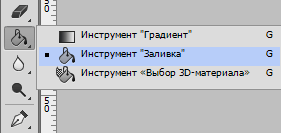
«Заливка» отлично подойдет для нанесения колера на изображение, а также для добавления узоров или геометрических фигур. Так, данный инструмент можно применять при закраске фона, предметов, а также при нанесении замысловатых рисунков или абстракций.
«Градиент» используется, когда необходимо выполнить заливку с двумя или несколькими цветами, причем эти цвета плавно переходят из одного к другому. Благодаря данному инструменту граница между цветами становится незаметной. Еще «Градиент» применяют для подчеркивания цветовых переходов и обрисовки границ.
Параметры заливок можно с лёгкостью настроить, что дает возможность подобрать необходимый режим при заливке изображения или находящихся на нем предметов.
Настройка и применение инструментов
Работая с цветом в Фотошопе, важно принимать во внимание используемый вид заливки. Чтобы добиться желаемого результата, нужно правильно выбрать заливку и оптимально отрегулировать ее настройки.
Сам процесс заливки производится кликом инструмента по слою или выделенной области и мы не будем его описывать, а вот с настройками инструмента стоит разобраться. Применяя «Заливку», можно отрегулировать следующие параметры:
-
«Источник заливки» — это функция, при помощи которой регулируются режимы заливки главной области (например, ровное покрытие цветом или орнаментом);
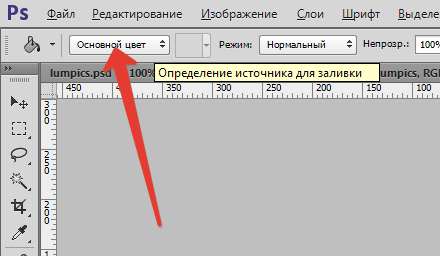
Чтобы найти подходящий узор для нанесения на картинку, нужно воспользоваться параметром Узор.
Быстрая заливка слоя цветом
В Photoshop имеется штатный метод заливки слоя цветом, но он слишком неудобен — надо пройти по вкладке главного меню Редактирование —> Заливка (Edit —> Fill), откроется окно, где надо выбрать, чем заливать — основным либо фоновым цветом, либо самостоятельно выбрать цвет, затем нажать ОК.
Но, как всегда, Phtoshop предлагает нам и альтернативные способы заливки. И, конечно, этот способ заключается в применении горячих клавиш.
Всего, с помощь горячих клавиш, можно использовать три варианта заливки. Это заливка фоновым цветом, основным цветом новым цветом, впрочем, последний вариант не является самостоятельным, а является дополнением к одному из первых двух.
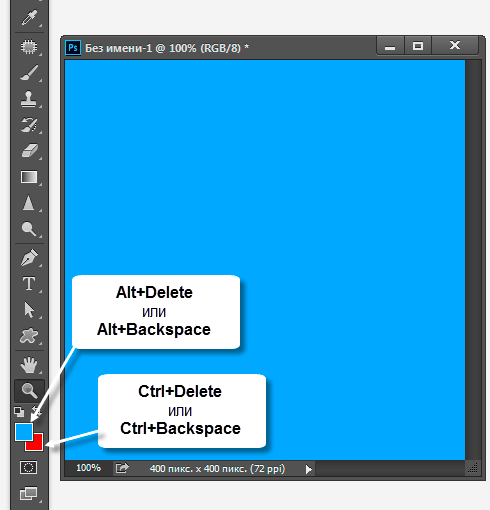
Как показано на рисунке, мгновенно залить слой фоновым цветом из палитры цветов можно с помощью комбинаций клавиш Ctrl+Delete или Ctrl+Backspace, для заливки основным цветом необходимо нажать Alt+Delete или Alt+Backspace.
Теперь об установке цвета в цветовой палитре. Цвета по умолчанию (основной — чёрный, фоновый — белый) устанавливаются нажатием клавиши D. Поменять местами основной с фоновым можно нажатием клавиши X (икс).
Например, чтобы мгновенно залить слой чёрным, надо нажать D и затем Alt+Backspace.
Но как залить слой произвольным цветом? Для этого надо настроить быстрый выбор цветов горячими клавишами, как рассказано здесь.
Теперь, для заливки слоя собственным цветом, мне надо нажать клавишу K, выбрать цвет мышкой или ввести его значение, затем нажать Alt+Backspace. Согласитесь, очень быстро и удобно.
И ещё одна вкусняшка. Горячими клавишами можно заливать не только слой целиком. Нажав комбинации Alt+Shift+Backspace и Ctrl+Shift+Backspace Вы также зальёте изображение основным и фоновым цветом соответственно, но прозрачные места слоя так и останутся прозрачными.
Похожие публикации:
- Как обнулить iphone 7 plus
- Как обрезать аудио на андроид
- Как удалить все разделы с диска которые не удаляются
- Как удалить звонки в ватсапе на смартфоне
Как сделать холст в фотошопе
Изменение размеров изображения — популярнейшая операция, будь то фотошопе либо в другом редакторе. Обычно под этим действием подразумевается изменение количества пикселов по ширине и высоте, то есть получается, что картинка будто меняется в масштабе.
Фотошоп предлагает еще один вариант как увеличить/уменьшить количество пикселов в изображении — изменить размер холста.
Что такое холст в фотошопе
Холст — это пространство, исключительно в котором могут отображаться пиксели изображения.
Представьте лист бумаги. Рисовать можно только на нем от края до края. Все, что расположено за его пределами — это нерабочее пространство, там рисовать нельзя. Такой лист бумаги и будет аналогом холста в фотошопе.
Когда вы создаете изображение, вы создаете ни что иное как холст. Задаете ему размеры, разрешение и фоновый цвет, затем будете на нем рисовать. Холст может быть любых размеров, а когда вы открываете картинку в программе, то она автоматически помещается на холст, который в свою очередь создается в этих же размерах. К примеру, я открыл картинку размером 400×302:
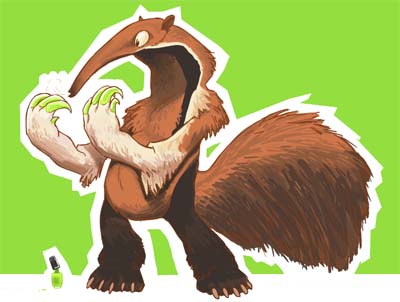
— это означает, что автоматически был и создан холст таких же размеров, куда и была помещена данная картинка.
Запомните: изображение не может быть меньше размеров холста!
Изменение размеров холста
Вы можете изменять его размеры. При этом важно понимать разницу: работая непосредственно с холстом, мы не затрагиваем то, что на нем изображено. Рассмотрим два случая.
Увеличение холста
В этом случае фотошоп добавляет дополнительные пространства к изображению. Например, нужно к картинке добавить еще 200 пикселей ширины, вот как они добавились:
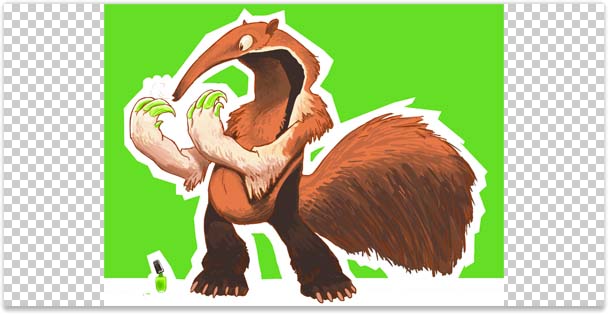
По умолчанию холст прозрачный, а прозрачность отображается в виде шахматной доски. Пространства справа и слева это новая рабочая зона, с которой можно работать.
Уменьшение холста
Вычитая пиксели от рабочего пространства, фотошоп отрежет это пространство вместе со всем своим содержимым. Например, теперь сделаем ширину картинки на 200 пикселей меньше, вот что получилось:

Как видите холст стал меньше на 200 пикселей, при этом картинка была отсечена ровно на столько же.
Во время этого действия, если в зону отрезания попадет хоть один пиксель, фотошоп покажет предупреждение, что новый размер холста меньше прежнего и часть изображения будет отсечена. Собственно на примере выше мы это и наблюдали.
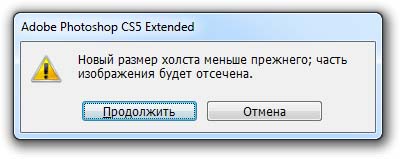
Диалоговое окно Размер холста
Все операции над холстом осуществляются через диалоговое окно. Оно открывается командой:
Изображение — Размер холста (Image — Canvas Size).
Комбинация клавиш: Alt+Ctrl+C
Откроется такое окно:
Блок Текущий размер (Current Size) сообщает каких размеров холст в настоящий момент.
В Блоке Новый размер (New Size) необходимо вводить новые значения размера холста. Здесь остановимся поподробнее. Новые размеры могут быть абсолютными, либо относительными.
Обратите внимание на настройку Относительная (Relative). Если тут галочка не стоит, то размеры считаются абсолютными.
Что такое абсолютные размеры?
На скриншоте выше видно, что поля Ширина и Высота имеют значения одинаковые с текущим размером. Если вместо 400 пикселей ширины указать 600 пикселей, то холст в совокупности станет 600 пикселей по ширине. Таким образом, выбрав абсолютный размер, просто укажите какой ширины и/или высоты вы хотите в итоге получить холст.
Что такое относительные размеры?
Поставив галочку в настройке Относительная (Relative), вы увидите, что значения полей Ширина и Высота станут равны 0.
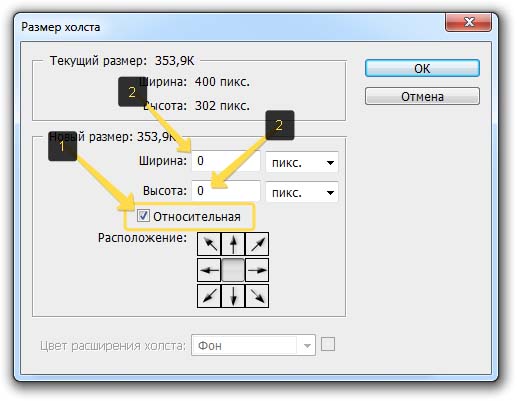
Теперь, чтобы изменить размер холста, укажите на сколько пикселей вы хотите сделать изменение. То есть, если ширина была 400 пикселей, а вам надо чтобы было 600, то в поле Ширина нужно вписать значение 200. Таким образом, ширина изменится на 200 пикселей.
Если нужно наоборот уменьшить размеры, то значение нужно вписывать со знаком минус.
Если навести курсором мыши на слово Ширина или Высота в блоке Новый размер, указатель примет вид двойной горизонтальной стрелочки. Зажмите и удерживайте левую клавишу мыши и водите ей вправо или влево по слову, тогда в поле ввода значений будут автоматически проставляться цифры.
Расположение
Добавляя / отрезая пространства холста, по умолчанию введенные значения ширины и высоты делятся пополам и меняют холст симметрично. То есть, если нужно увеличить высоту на 200 пикселей, то по умолчанию новое пространство появится по 100 пикселей сверху и снизу. Или, например, когда в самом вверху статьи я увеличивал ширину картинки на 200 пикселей, то шахматный фон отобразился справа и слева от изображения по 100 пикселей.
Настройка Расположение (Anchor) позволяет нам сами выбирать в каком направлении фотошопу следует изменять размер холста. Стрелочки показывают 8 возможных направлений.
Причем интересен механизм нажатия на эти стрелочки. Нажимать следует не на ту стрелочку, в которую вы хотите направить изменения, а на противоположную ей.
Действует это так: нажимая стрелочку, вы удаляете ее, а все остальные сдвигаются на освободившееся место. В результате в квадрате из 9 клеток появляются пустые клеточки. Именно расположение пустых клеток и указывает в каком направлении произойдет изменение холста.
Например , я хочу увеличить холст на 200 пикселей ширины и 100 пикселей высоты, причем свободное пространство должно появиться слева и снизу. Вот как это указывается в настройках окна:
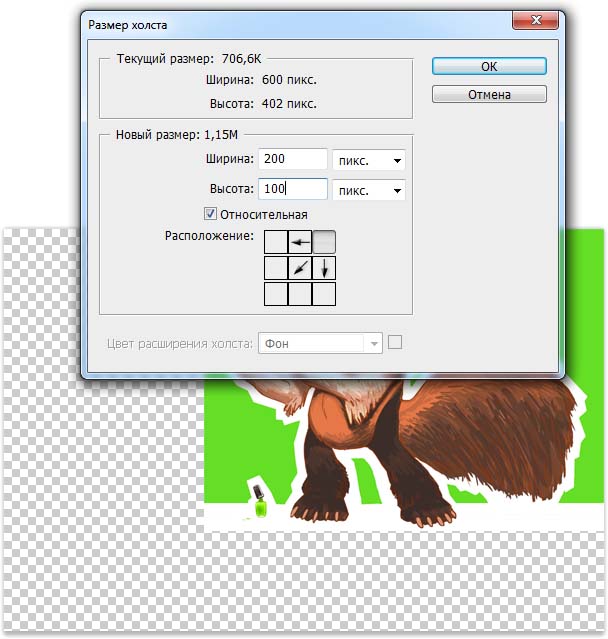
Таким образом, чтобы холст расширился слева и снизу, я нажал на стрелочку в противоположном углу квадрата (верхний правый).
Даже если вы не поняли мое объяснение, то понажимав на стрелочки самостоятельно, вы поймете как работает этот механизм.
Цвет расширения холста
С помощью настройки Цвет расширения холста (Canvas extension color) можно указать какого цвета будет появляться новое пространство. По умолчанию, цвета нет, он прозрачный (обозначается шахматной доской).
Обратите внимание, что на скриншотах выше данная настройка закрашена серым цветом, то есть она неактивна, на нее нельзя нажать. Такой ее вид связан с тем, что на палитре слоев у меня отображается только один фоновый слой и он заблокирован (об этом сигнализирует иконка замка). Я уже не раз говорил, что заблокированный фоновый слой лишает нас массы возможностей по его редактированию.
Для того чтобы настройка Цвет расширения холста стала активной, необходимо разблокировать фоновый слой. Для этого дважды щелкните по нему на палитре слоев. Появится новое окно, в котором ничего менять не нужно, просто нажмите ОК. Эта операция называется Образовать слой. Подробнее об этом читайте в этой статье.
Можно ли в фотошопе создать несколько холстов?
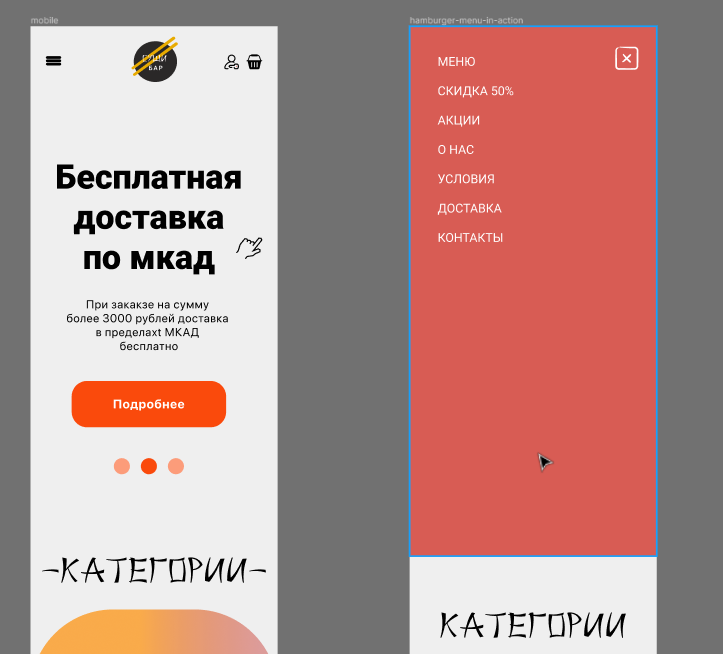
Можно ли в фотошопе создать несколько холстов? Так же например как в фигме несколько фреймов.И как это сделать?По запросам в поисковике «как работать с несколькими файлами в одном окне photoshop» и «как создать второй холст» выдаётся совсем не та информация которая мне нужна. Например есть дизайн экрана «Мои услуги» c табами и я хочу справа на отдельном холсте отобразить как будет выглядеть каждый нажатый таб. Пример с гамбургер меню в фигме
Настройка кадрирования, поворота и размера холста
В этом документе описаны различные методы настройки кадрирования, поворота и размера холста для изображения.
Видео | Обрезка и выпрямление фотографий
Брайан О’Нил Хьюз (Bryan O’Neil Hughes)
Обрезка изображения с помощью команды «Кадрировать»
Кадрирование изображения с помощью команды «Тримминг»
При кадрировании с помощью команды «Тримминг» нежелательные данные изображения удаляются иначе, чем с помощью команды «Кадрировать». Изображение можно обрезать путем отсечения окружающих прозрачных пикселей или фоновых пикселей заданного вами цвета.
- «Прозрачные пиксели» позволяют удалить прозрачность по краям изображения и оставить наименьшее изображение, содержащее непрозрачные пиксели.
- «Цвет верхнего левого пикселя» позволяет удалить область, цвет которой совпадает с цветом верхнего левого пикселя изображения.
- «Цвет нижнего правого пикселя» удаляет область, цвет которой совпадает с цветом нижнего правого пикселя изображения.
Кадрирование и выпрямление отсканированных фотографий
Если в сканер поместить несколько фотографий и отсканировать их в один прием, то все эти фотографии будут в одном файле. Команда «Кадрирование и выпрямление фотографий» — это автоматическая функция, которая позволяет разбить файл, содержащий несколько отсканированных изображений, на отдельные файлы.
Рекомендуется, чтобы расстояние между фотографиями в сканере составляло 0,3 см, а фон (обычно платформа сканера) был одноцветным, без выраженного шума. Команду «Кадрировать и выпрямить фотографию» лучше всего применять к изображениям с четкими контурами. Если при обработке файла изображения с помощью команды Кадрировать и выпрямить фотографию» не удается добиться нужного результата, следует использовать инструмент «Рамка».
Если команда «Кадрировать и выпрямить фотографию» разделяет одно из изображений неправильно, создайте вокруг этого изображения область выделения, захватив некоторую часть фона, а затем выберите эту команду, удерживая нажатой клавишу Alt (Windows) или Option (macOS). Вспомогательная клавиша указывает, что следует отделить от фона только одно изображение.
Выпрямление изображения
Инструмент «Линейка» поддерживает команду «Выпрямить», которая быстро выравнивает изображения по линиям горизонта, стенам зданий и другим ключевым элементам.
Выберите инструмент «Линейка» . (При необходимости, чтобы отобразить инструмент «Линейка», нажмите и удерживайте инструмент «Пипетка».)
На изображении перетащите через все изображение ключевой вертикальный или горизонтальный элемент.
На панели параметров выберите команду «Выпрямить».
Photoshop выпрямит изображение и автоматически обрежет его. Чтобы отобразить области изображения, которые выходят за границы нового документа, выберите «Правка» > «Отменить».
Чтобы полностью отключить автоматическое кадрирование, при выборе «Выпрямить» нажмите и удерживайте нажатой клавишу Alt (в Windows) или Option (в macOS).
Поворот или отражение всего изображения
«Поворот изображения» является необратимым редактированием, изменяющим фактические данные файла. Если необходимо повернуть изображение для просмотра без внесения необратимых изменений, используйте инструмент «Поворот».
С помощью команд «Поворот изображения» можно поворачивать или отражать изображение целиком. Эти команды нельзя применять к отдельным слоям, фрагментам слоев, контурам или границам выделенных областей. Повернуть выделенную область или слой можно с помощью команд «Преобразовать» или «Свободное трансформирование».

A. Отразить холст по горизонтали B. Исходное изображение C. Холст по вертикали D. Повернуть на 90° против часовой стрелки E. 180° F. Поворот на 90° по часовой
Можно ли создать из фото рисунок с текстурой холста в Procreate и в Photoshop
Обычными фотографиями уже никого не удивишь, потому как буквально у каждого в распоряжении есть свой карманный фотоаппарат в лице смартфона. Другое дело картина, пусть даже и в цифровом виде: оригинально, красиво и свежо. Разберёмся, как сделать в Procreate из фото рисунок с текстурой холста, а также в Photoshop.
Что это такое
Здесь мы имеем цифровую имитацию картины. Последняя может быть «написана» акрилом или маслом на льняном или хлопчатобумажном холсте. Многие графические редакторы имеют уникальный набор фильтров для имитации подобных инструментов.
Процедуру создания рисунка с текстурой холста нельзя назвать такой уж сложной. Загружаем фотографию в графический редактор, накладываем фильтры, корректируем слои, резкость, контрастность и имитация готова.
В ряде случаев на вооружение берут какие-то специфические плагины или дополнения. Рассмотрим процесс создания рисунка на холсте в двух самых популярных редакторах – на Procreate для платформы iOS и в ПО для профессионалов Photoshop.
Руководство по созданию
В качестве основы для создания рисунка с текстурой холста будет выступать портретное фото. Открываем редактор, определяемся с рабочим размером из предложенных вариантов. Либо кликаем по кнопке «Создать пользовательский размер» и выставляем произвольные значения с оглядкой на параметры фотографии.
Создание фото с текстурой холста в Procreate:
- Кликаем по иконке гаечного ключа (левая часть интерфейса) и нажимаем на кнопку «Изображение».
- Загружаем фото выбрав пункт «Вставить фотографию».
- В правой части интерфейса кликаем по иконке с двумя спаренными квадратами.
- Нажимаем на литеру N для создания нового слоя.
- Выставляем параметр непрозрачности в районе 30-40%, что зависит от насыщенности фото деталями.
- Создаём ещё один слой (N) и выбираем инструмент «Кисть».
- В ветке эскизов кликаем по значению 6b Pencil.
- Вырисовываем ключевые пропорции с помощью карандаша.
- Переходим на фоновый слой и заполняем его серым цветом.
- Добавляем новый слой для инструмента Hard Airbrush.
- Обрабатываем лицевую часть портрета не затрагивая волосы.
- Для обработки волос необходимо использовать кисти из меню Touchups, вроде «Дышащая кисть».
- Создаём новый слой и открываем вкладку Contrast.
- Выбираем режим «Смешивание» -> «Мягкий свет».
- Активируем кисть Noise в меню Touchups и обрабатываем весь портрет.
- Для имитации холста также можно использовать кисти «Живопись» или «Старая кисть».
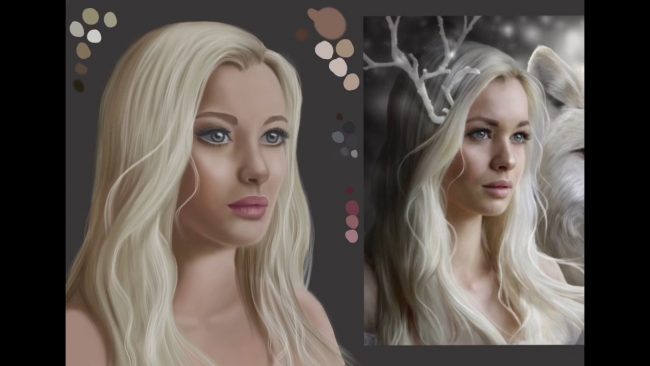
Насыщенная цветами живопись хорошо сочетается с режимами смешивания Soft Light и Overlay. Двигая ползунки настройки можно добиться более выразительного эффекта холста.
Как сделать в Фотошопе
В отличие от Procreate Photoshop позволяет сделать максимально приближенную к реальности картину на холсте из фотографии. Набор инструментов и этапов актуален для Photoshop CS6 и поздних версий. Более ранние модификации требуют значительно больше времени и шагов.
Создание фото с текстурой холста в Photoshop:
- Открываем изображение в программе (Ctrl + O).
- Копируем фоновый слой (Ctrl + J).
- Обесцвечиваем его (Ctrl + Shift + U) и выставляем показатель непрозрачности на 60-70%.
- Сливаем фоновый и новый слой в один уровень (Ctrl + E).
- Открываем меню фильтров и добавляем шумы с эффектом в 10-15%. Распределение должно быть равномерным, маркер в пункте «Монохромный» активный.
- Открываем «Фильтры» и применяем «Размытие по Гауссу» с радиусом в 1-1,2 пикселя. Масштаб не меняем.
- Включаем фильтр «Умная резкость» («Фильтры» -> «Усиление резкости»).
- «Эффект» выставляем на 150%, «Радиус» – 2,5 рх, «Уменьшить шум» – 10%, «Удалить» – размытие по Гауссу.
- Создаём новый слой с чёрной заливкой.
- Открываем «Фильтры» и добавляем шумы с эффектом в 120% с равномерным распределением. Новый слой должен быть активным.
- Переходим в «Режимы наложения» и применяем «Экран» с непрозрачностью уровня в 50%.
- Копируем последний слой с шумами (Ctrl + J) и кликаем по иконке глаза, отключая его видимость.
- Выбираем нижний слой и активируем фильтр «Размытие в движении» с углом в 90° и смещением в 25 рх.
- На уровень с шумами накладываем фильтр «Резкость» 2 раза.
- Активируем ранее отключённый слой и применяем к нему фильтр «Размытие в движении» с углом в 0° и смещением в 25 рх.
- Применяем на этом слое фильтр «Резкость» 2 раза.
- Используем аналогичный фильтр на уровне с фотографией.
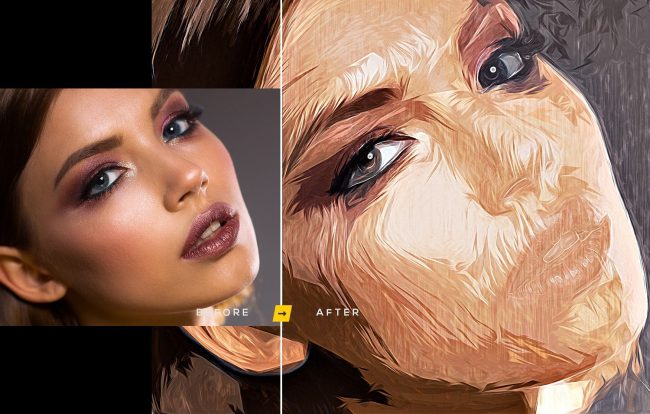
Для регулировки яркости и контрастности можно создать корректирующий слой. Двигая ползунки выставляем оптимальные значения с оглядкой на окружение.
Procreator – это по большей части софт для любителей. Действительно качественный результат, который не стыдно будет представить знакомым и прочей публике, можно получить только с «Фотошоп». Поэтому тем, кто серьёзно решил заняться корректурой фото целесообразнее взять на вооружение профессиональный редактор.
Похожие публикации:
- Как установить кисти в фотошоп 2020
- Какое разрешение ставить в фотошопе для большого баннера
- Почему в фотошопе не видно текста когда печатаешь
- Почему не работает архивная кисть в фотошопе
Оформление текста в Photoshop: полное руководство для новичков
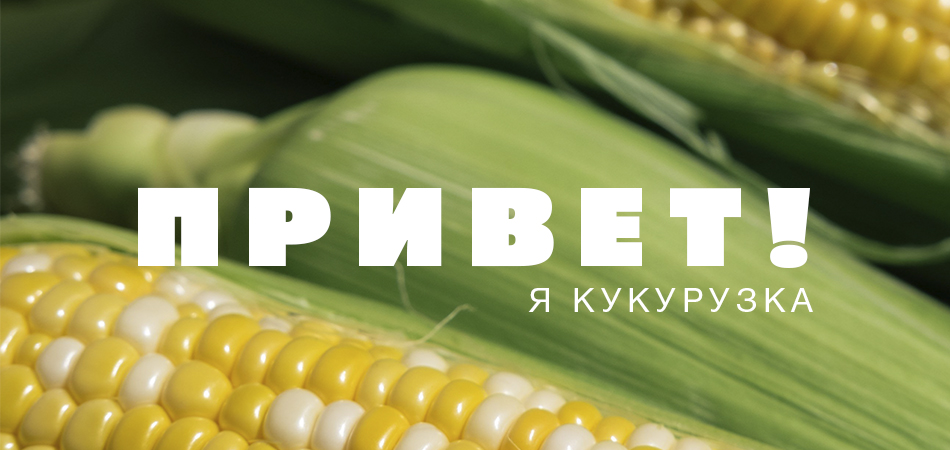
Научиться работать с текстом и шрифтами в Фотошопе будет полезно не только начинающему дизайнеру, чтобы в будущем делать красивые макеты. Этот навык пригодится и тем, кто хочет сделать красивый пост с картинкой и заголовком, создать открытку с поздравлением или просто сделать надпись на изображении.
В этой статье я расскажу о том, как сделать текст в Photoshop, покажу различные эффекты и приемы оформления текстов. Каждый пример я буду подробно иллюстрировать. Обещаю, будет несложно даже новичку.
Добавляем текст в Фотошопе
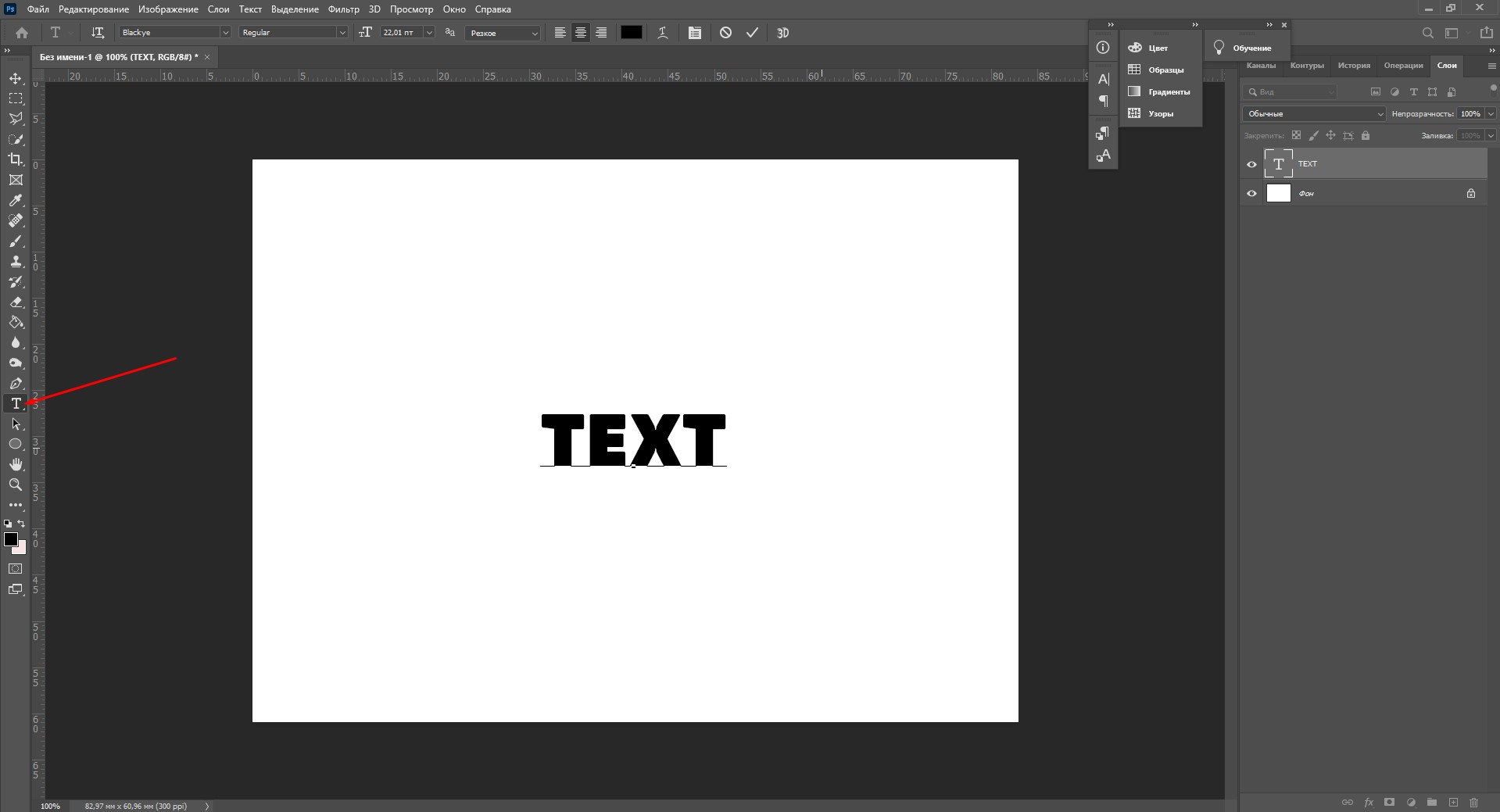
Пришло время сделать первые шаги: попробуем добавить текст на белый фон. Создаем новый документ – по умолчанию у нас уже есть слой с фоном. Нажимаем на инструмент «Текст» на панели инструментов в левой части экрана (можно просто нажать клавишу Т). Теперь можно кликнуть в любом месте на холсте – там появится поле для ввода горизонтального текста.
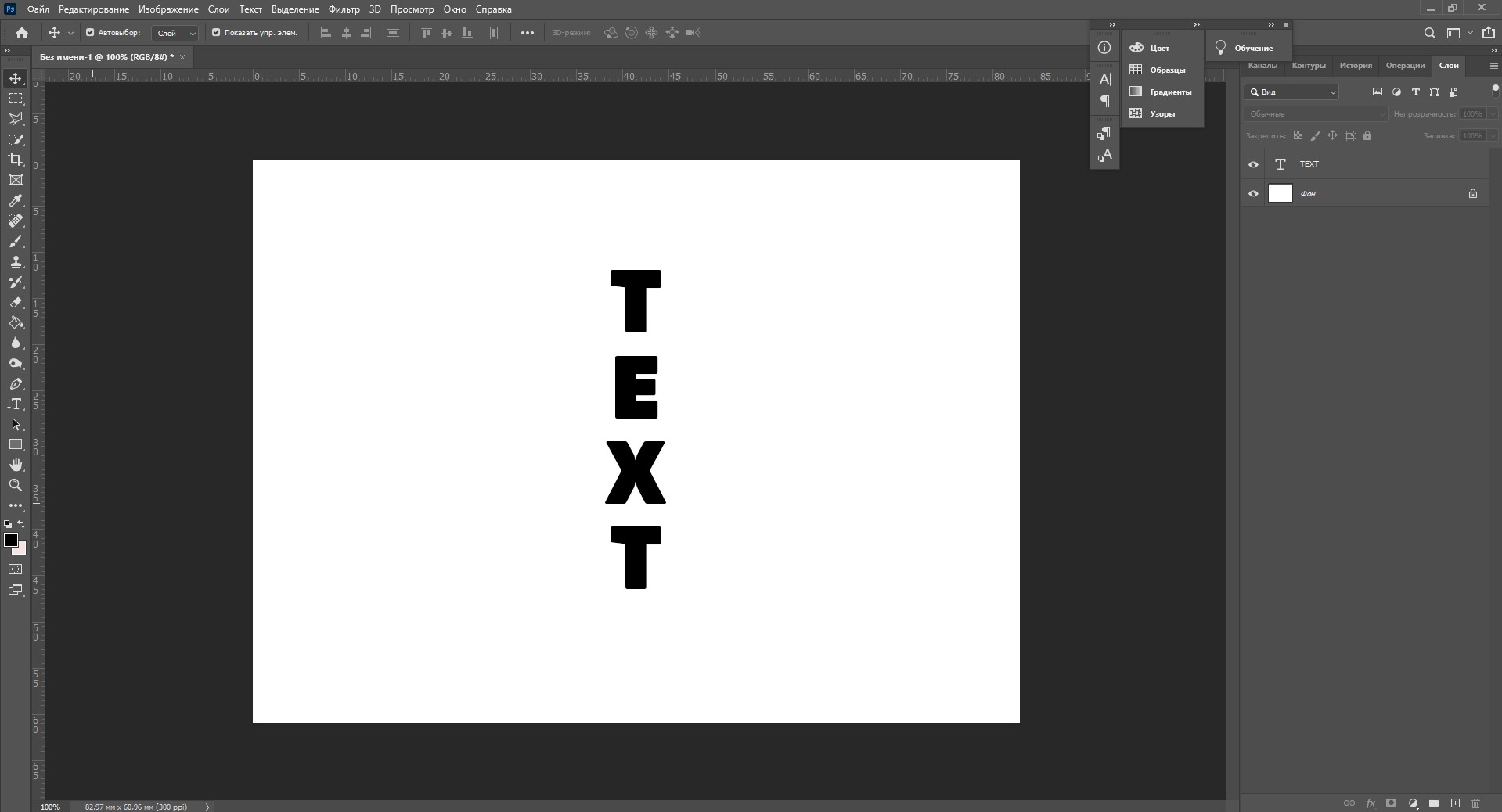
Если вы хотите, чтобы текст шел вертикально, нужно нажать на инструмент «Текст» правой кнопкой мыши – тогда выпадет меню, в котором можно выбрать инструмент «Вертикальный текст».
Эти способы отлично подходят для создания заголовков. Однако если вам нужно сделать абзац, можно поступить немного иначе. Щелкните левой кнопкой мыши по холсту и потяните – вы увидите, что теперь появилась рамка для ввода абзаца.
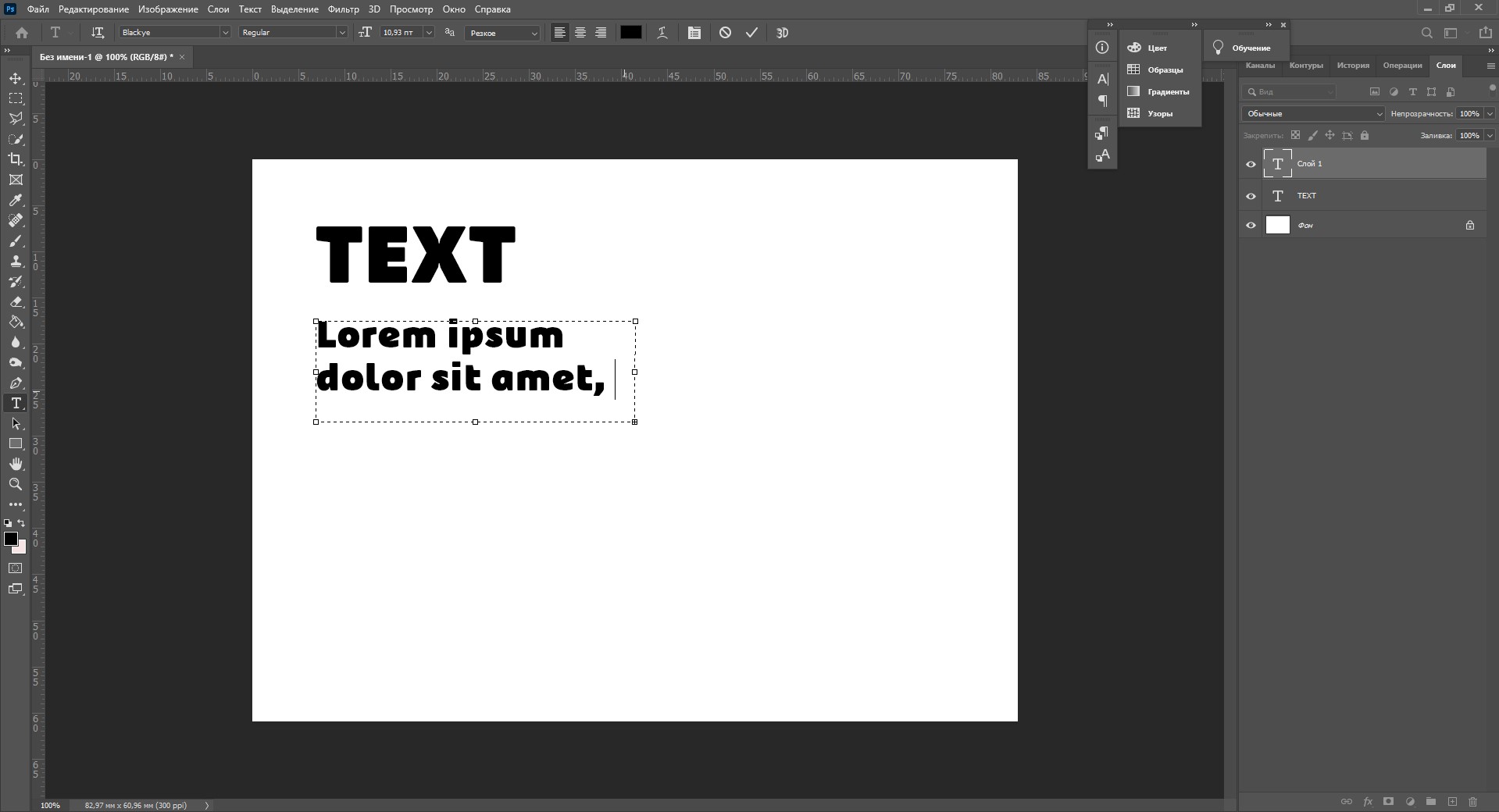
Когда вы создаете новый текст в документе, он отображается в виде текстового слоя. Если вы не видите эту панель, просто нажмите F7 или откройте вкладку «Окно» – «Слои». Обязательно откройте эту панель – далее мы будем часто к ней обращаться.
Комьюнити теперь в Телеграм
Подпишитесь и будьте в курсе последних IT-новостей
Редактирование текста в Photoshop
Начало положено – у нас есть заголовок и абзац под ним. Давайте посмотрим, как мы можем изменить внешний вид текстов с помощью базовых инструментов Adobe Photoshop. Я создам новую надпись и маленький абзац, а на фон поставлю какую-нибудь картинку. Давайте теперь откроем вкладки «Окно» – «Символ» и «Окно» – «Абзац».
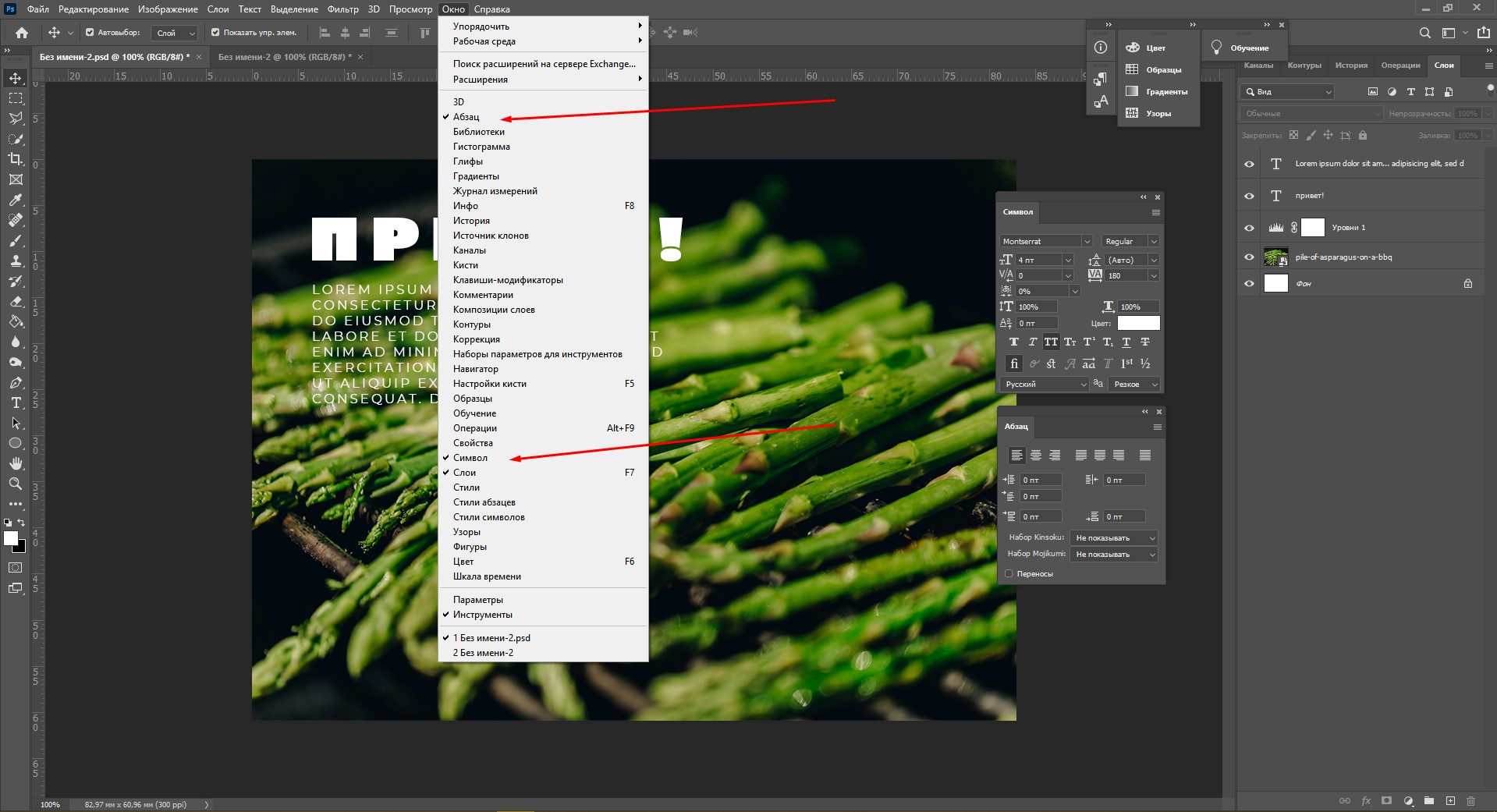
Это два главных окошка для форматирования текста, где есть все параметры. В окне «Символ» вы можете выбирать и менять шрифты, настраивать расстояние между буквами и многое другое. В окошке «Абзац» – настраивать выравнивание текстов и отступы. А теперь я расскажу обо всем подробнее.
Как поменять шрифт и размер текста
Для того чтобы изменить размер текста, для начала нужно найти инструмент «Перемещение» на панели инструментов (значок со стрелками). Выбираем текст, размер которого нужно изменить, и просто тянем за уголок рамки. Если так сделать не получилось – убедитесь, что в верхней панели стоит галочка возле пункта «Автовыбор».
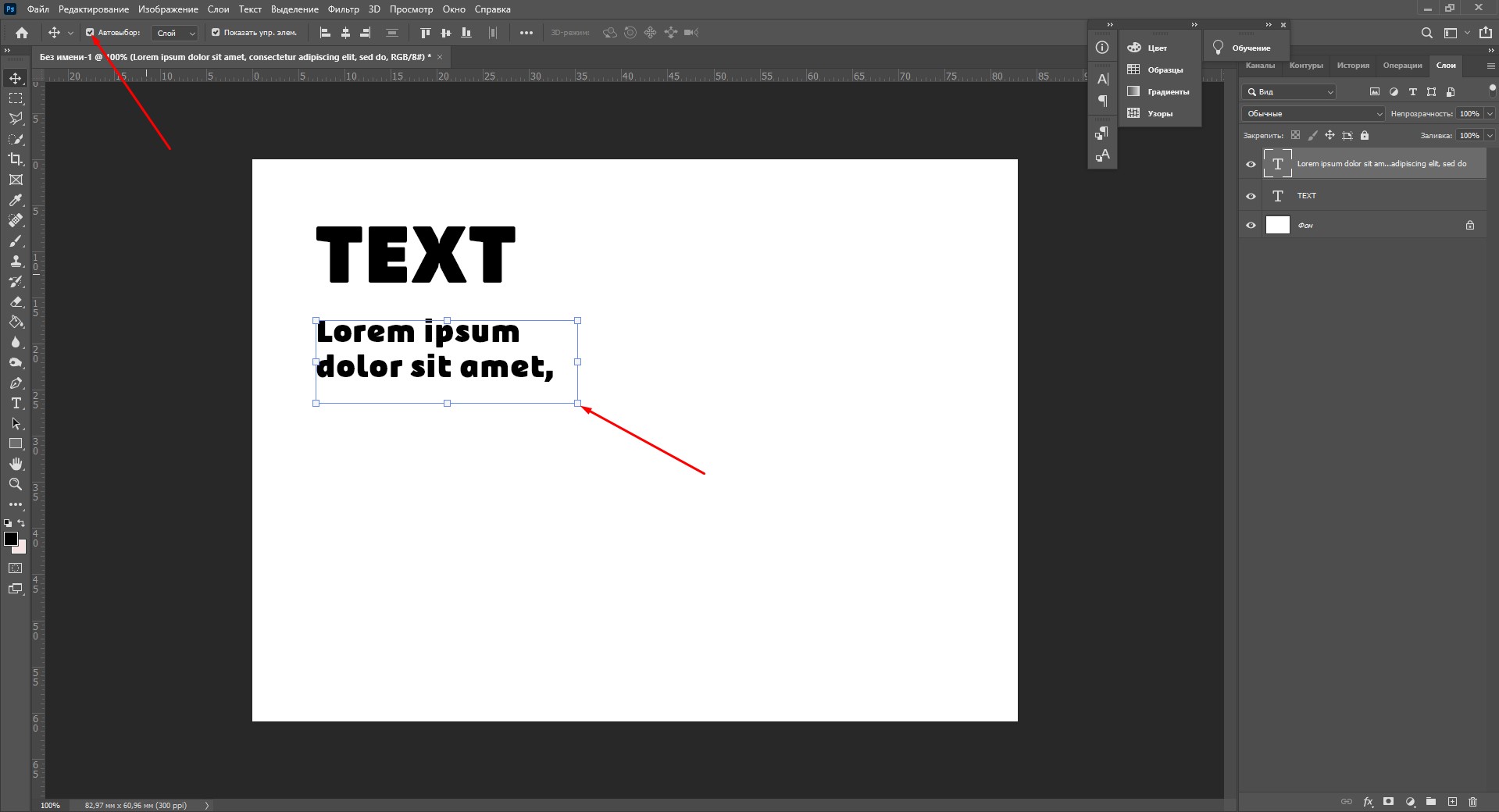
Если ваш Photoshop был выпущен до июня 2019 года, то для пропорционального изменения размера необходимо зажимать Shift.
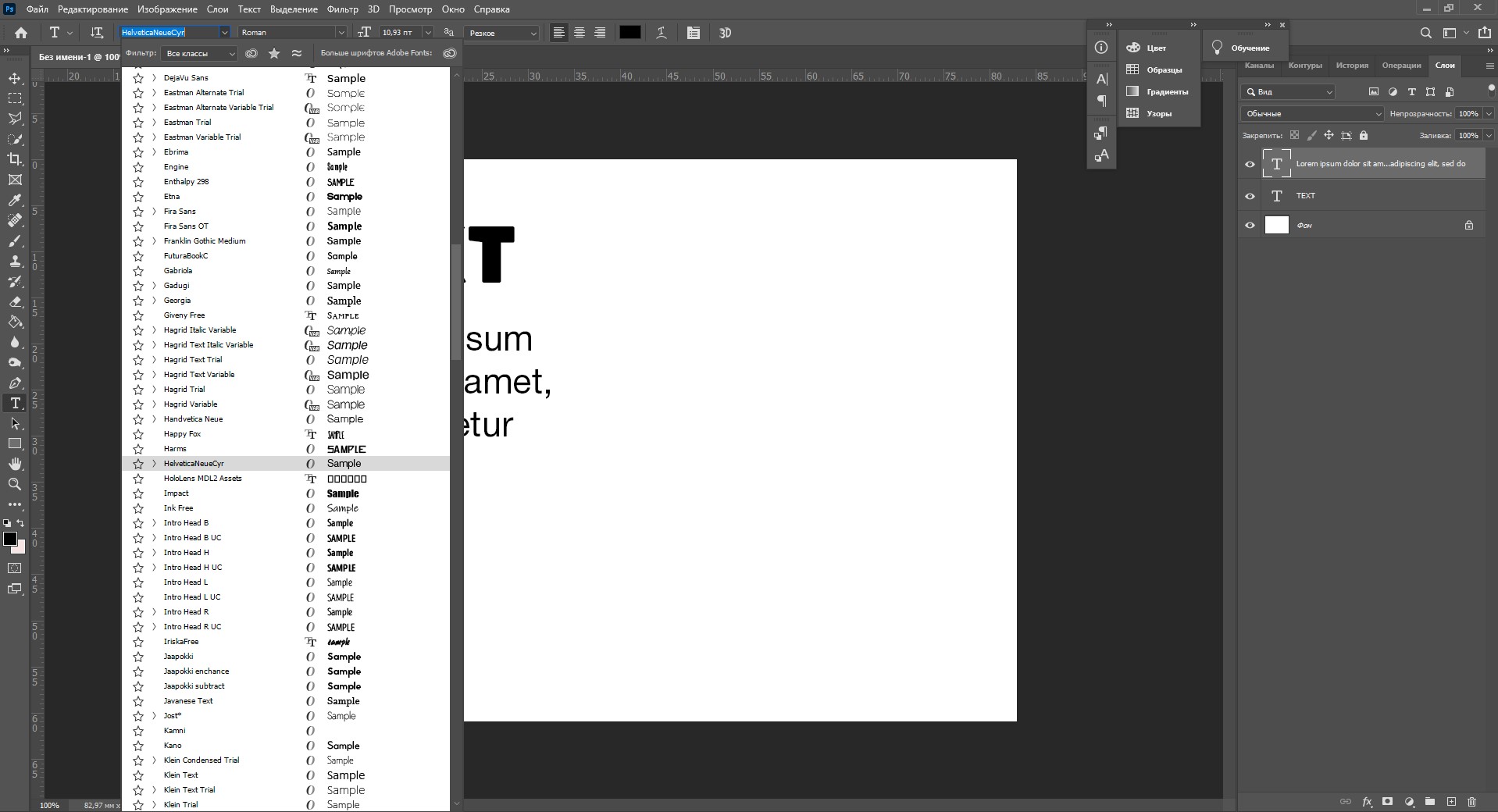
Поменять размер текста можно другим способом – просто выберите необходимый размер шрифта. Выберите слой с текстом, а затем нажмите на инструмент «Текст» (Т). В верхней панели или в окне «Символ» появятся все необходимые параметры: чтобы изменить размер шрифта, впишите значение или выберите что-то из предложенного в меню. Здесь же вы можете выбрать шрифт – чтобы увидеть все установленные шрифты, нажмите на стрелочку.
Как сделать выравнивание текста
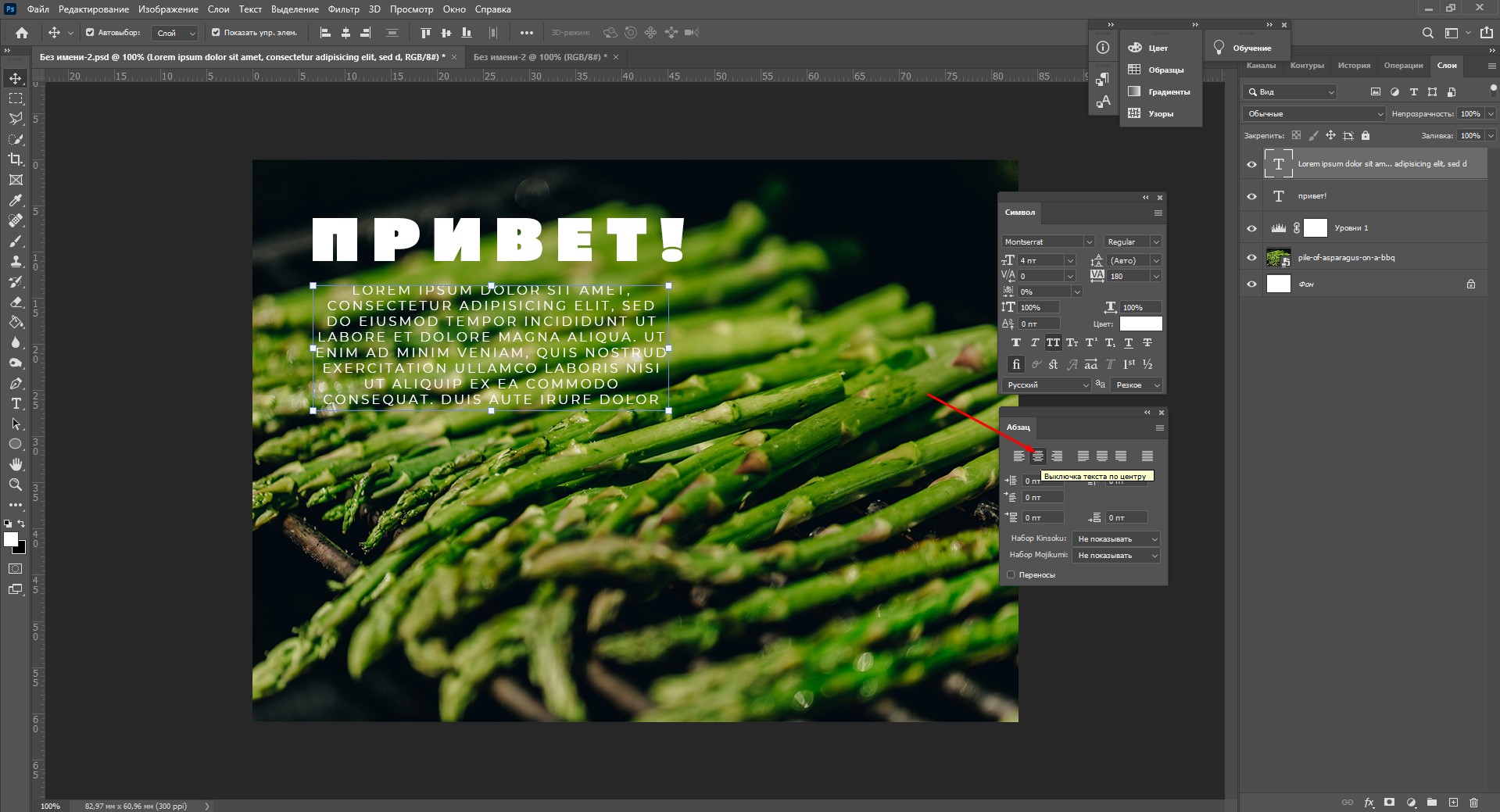
Чтобы настроить выключку, пользуйтесь окном «Абзац». На иконках изображены миниатюры способов выравнивания.
Как изменить текст в Photoshop
Существует два способа поменять текст:
- Нажмите на инструмент «Перемещение» (V), а затем дважды щелкните на текст.
- Выберите инструмент «Текст» (Т) и щелкните на текст на холсте.
Как поменять цвет текста
Давайте теперь попробуем добавить красок – поменяем цвет заголовка. Чтобы это сделать, нажмите на инструмент «Текст», затем выберите нужный слой в панели слоев, а наверху нажмите на квадратик с цветом.
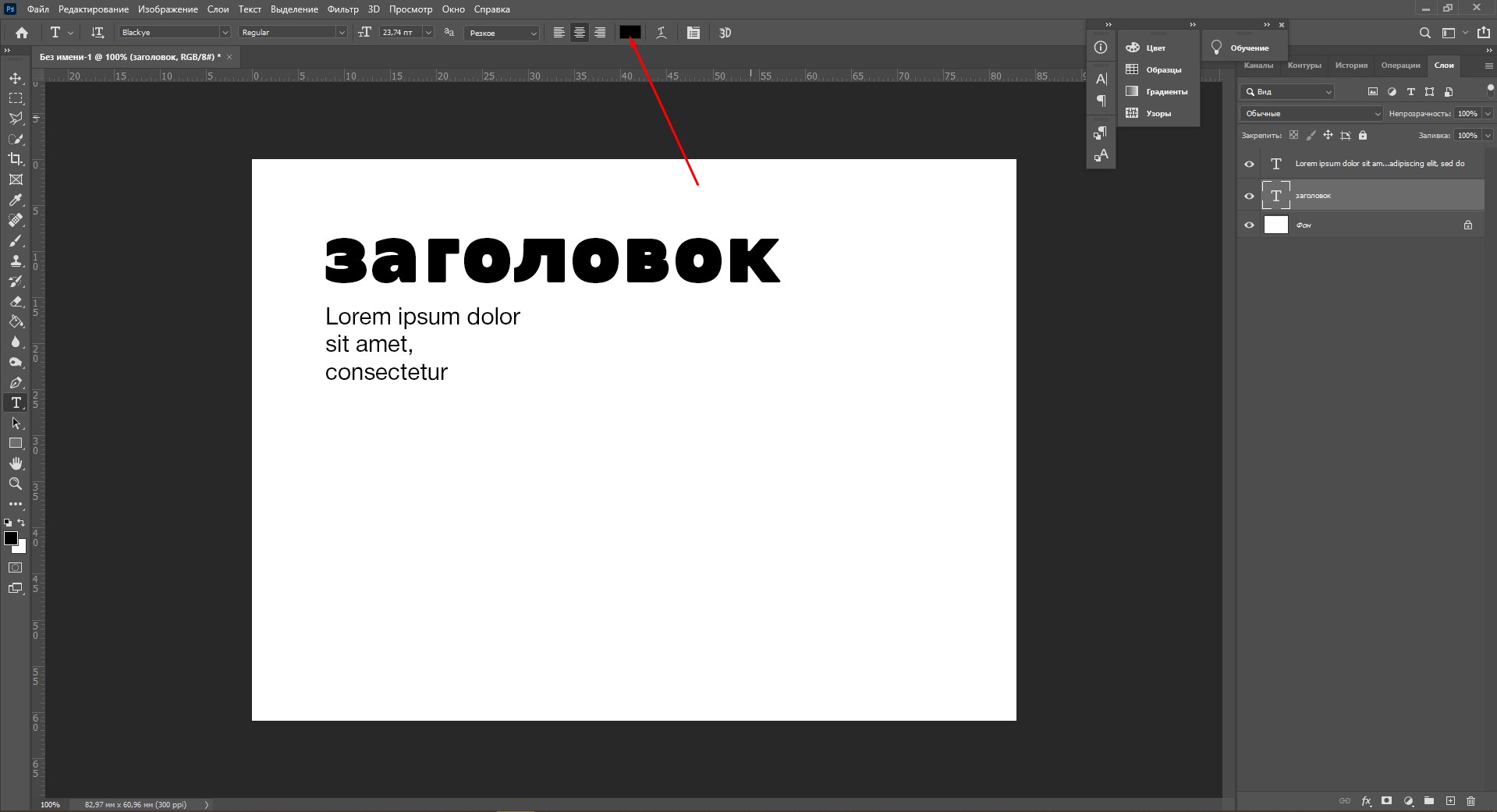
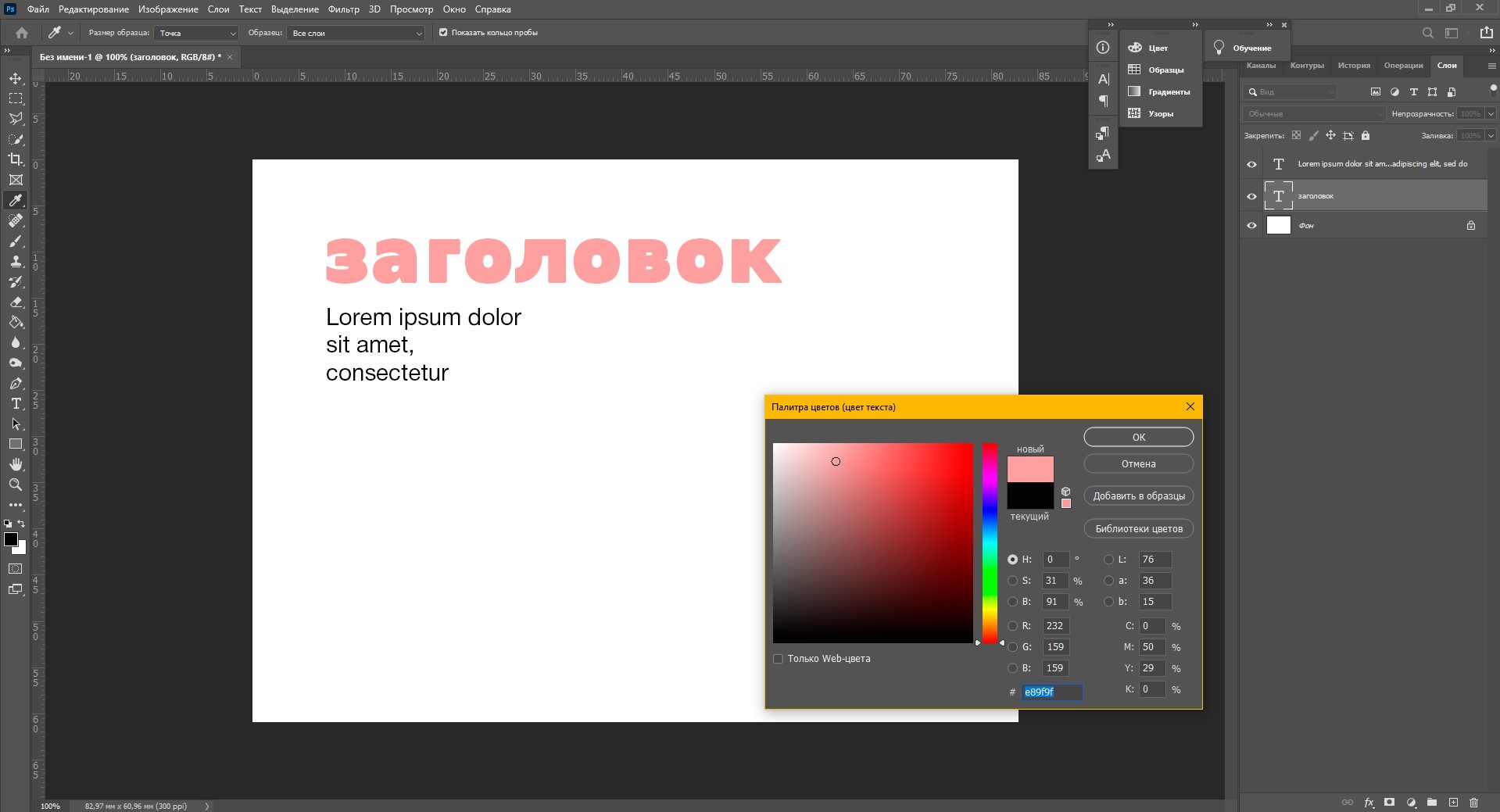
Открылась целая палитра – меняйте ползунки, и цвет текста будет изменяться в режиме реального времени. Здесь же можно вписать значения цветов, если вам необходимо задать точный оттенок.
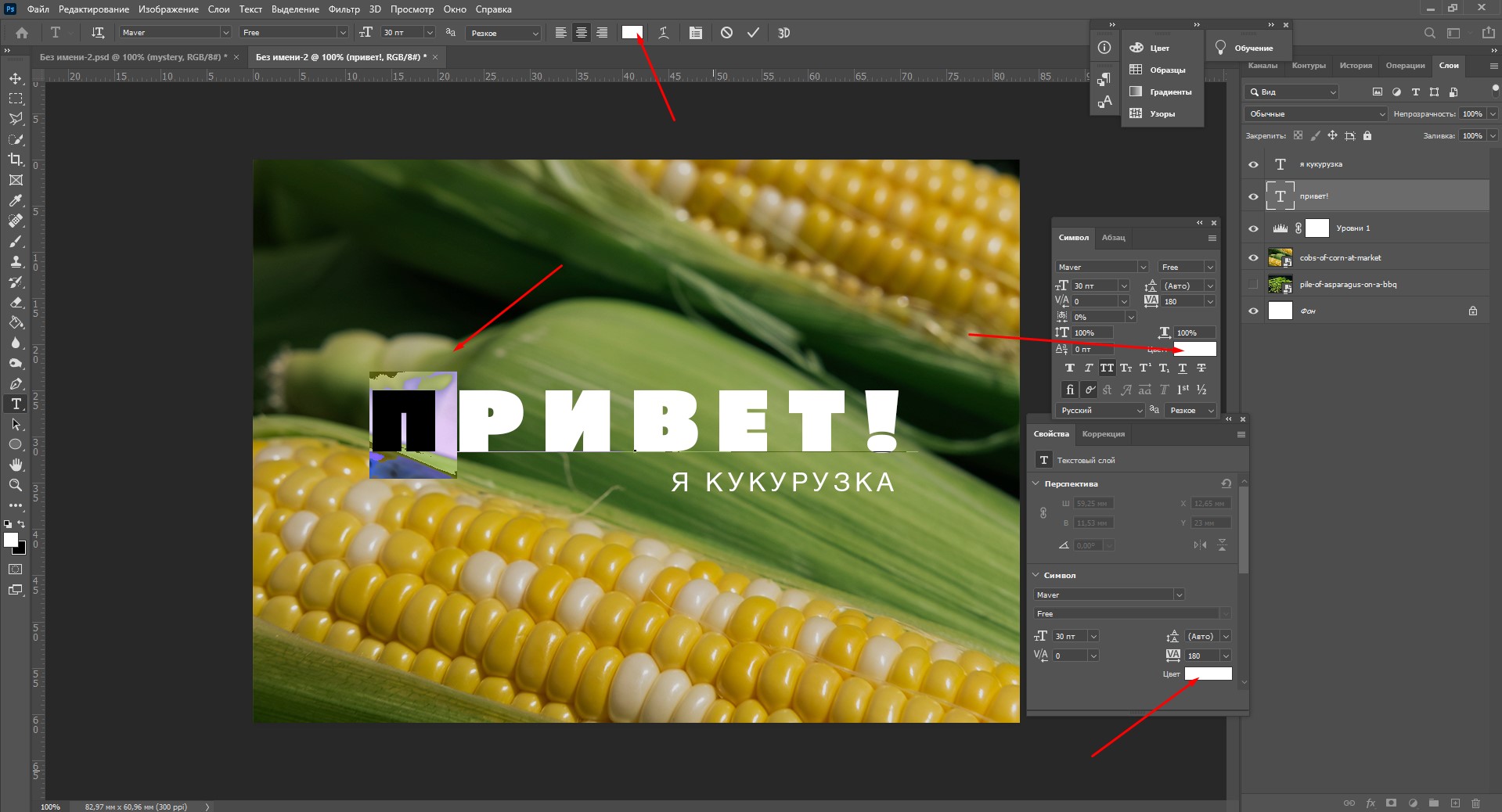
Также можно менять цвет текста в окне «Символ», о котором я писала выше. Выберите слой с текстом, а потом щелкните по полю «Цвет». Вы прекрасны!
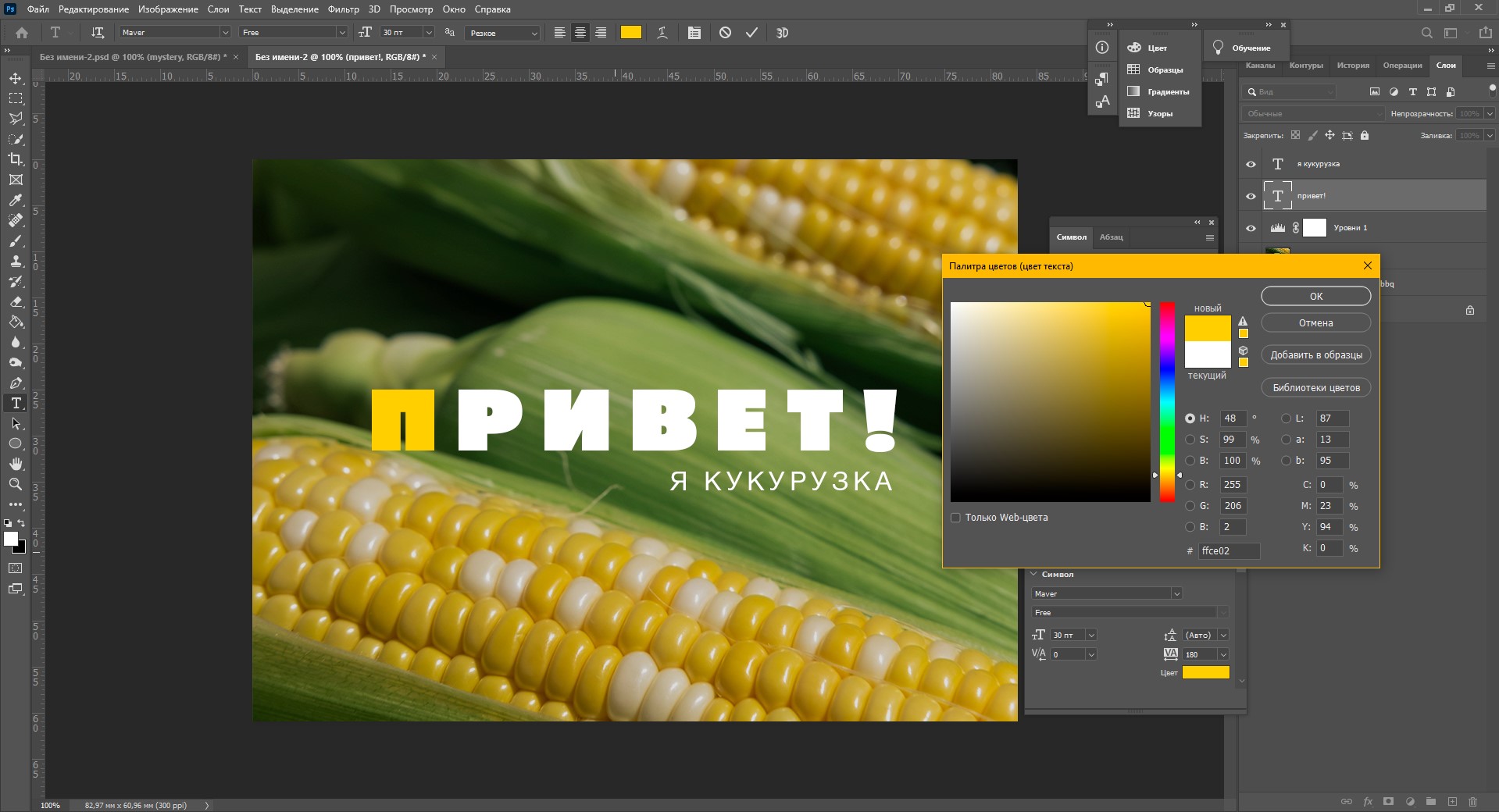
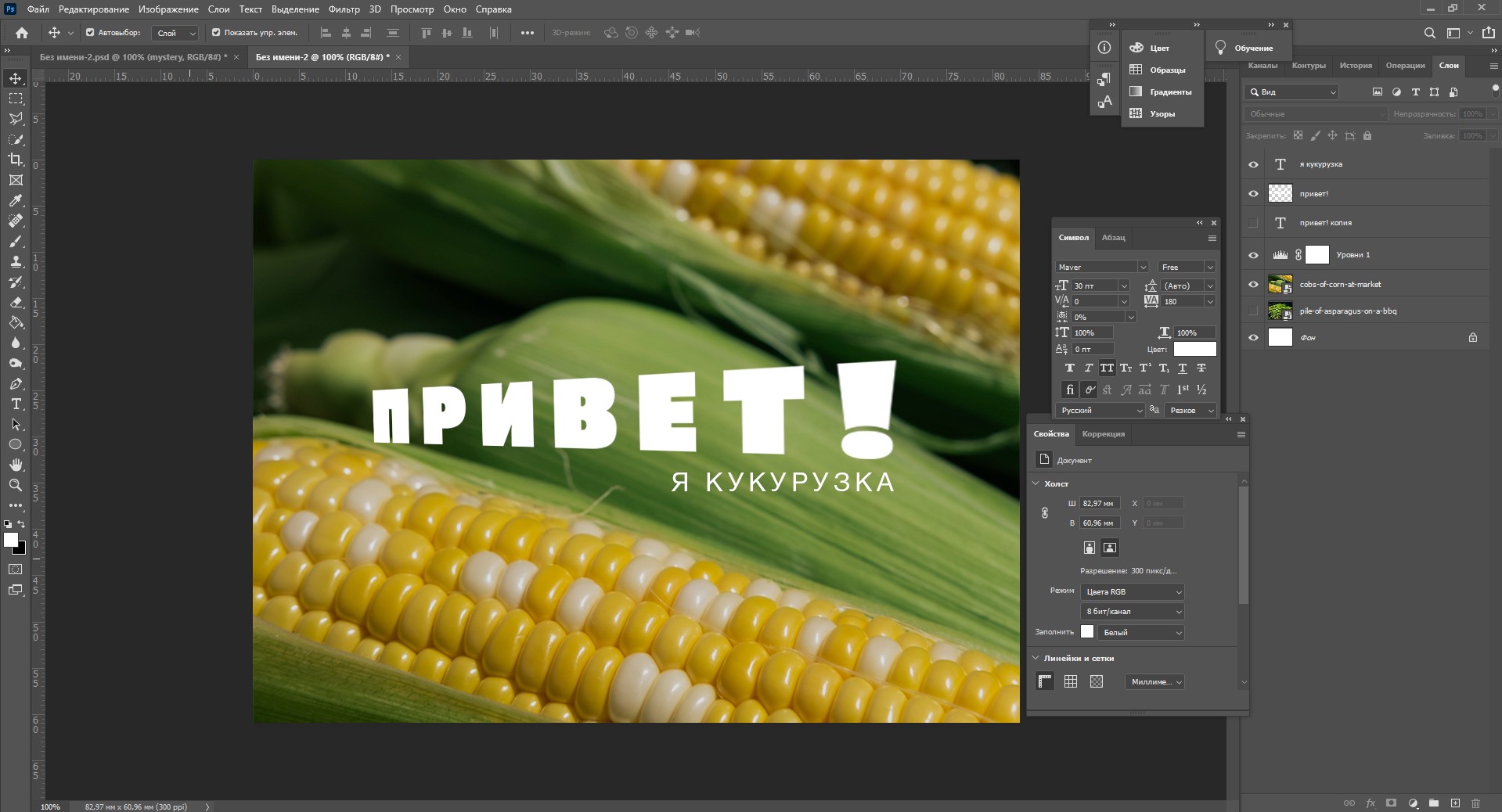
Если вы хотите поменять цвет только одной буквы, просто выделите ее инструментом «Текст». Я сделала новую картинку с кукурузкой и теперь хочу покрасить первую букву в желтый цвет. Выделяю ее, а затем нажимаю на окошечко «Цвет» в любой области – у меня целых три варианта.
Появляется палитра, и вот он – желтый! Кстати, цвет можно взять пипеткой с картинки или другой надписи: просто нажмите мышкой на нужный цвет на холсте, а курсор сам превратится в пипетку.
Как скопировать текст
Чтобы скопировать текст в Фотошопе, необходимо выбрать нужный слой на холсте (снова убедитесь, что включен «Автовыбор»), зажмите Alt и потяните мышкой в сторону. Так вы можете сразу проконтролировать, куда разместить копию. Другой способ – бессмертные сочетания клавиш Ctrl + C и Ctrl + V, но в этом случае текст поместится на холст рандомно.
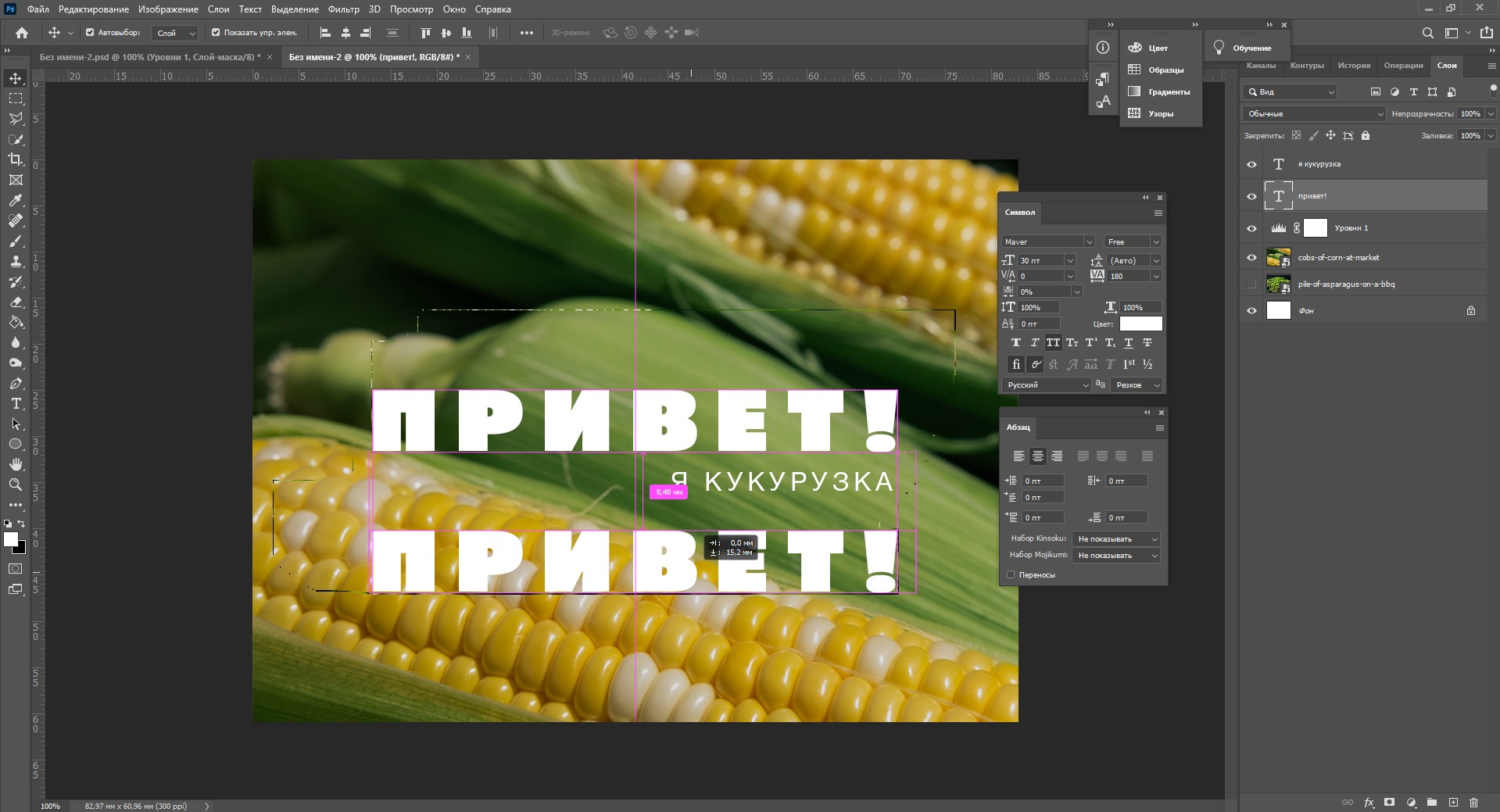
Если вы хотите скопировать текст так, чтобы он оказался ровно на том же месте, то потяните этот слой на панели «Слои» вверх или вниз с зажатым Alt.
Метод с копированием и вставкой также работает, если вы копируете текст, например из Word.
Создаем эффекты для текста
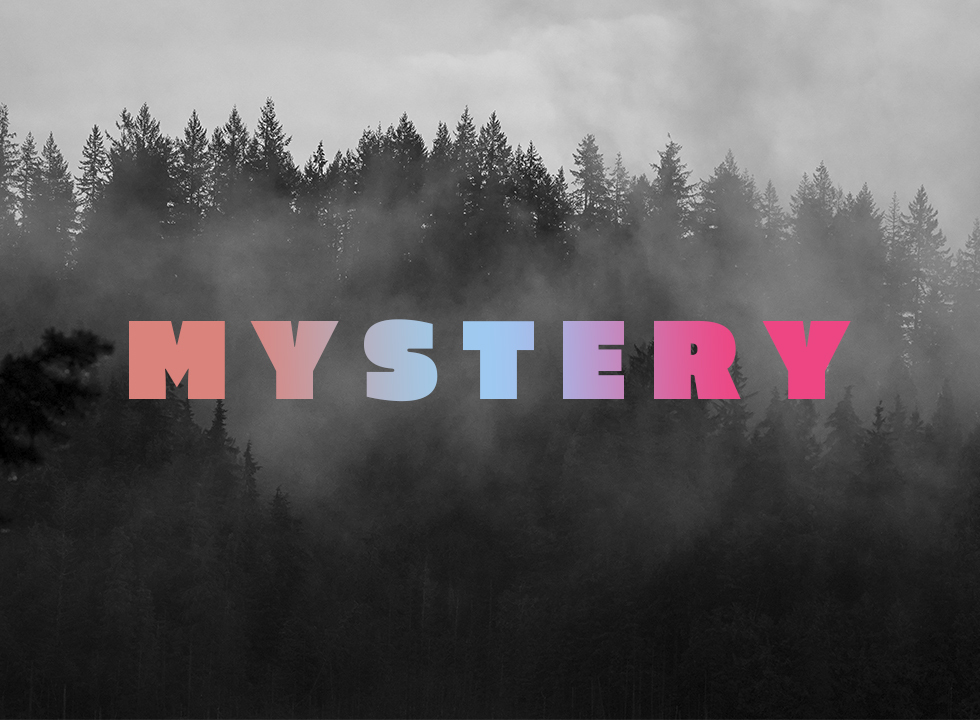
Photoshop – мощный графический редактор. С его помощью можно создавать красивые эффекты для текста: неоновое свечение, объемный текст или модный градиент. Давайте начнем с основ и рассмотрим несколько популярных эффектов и способов искажения текста.
Как сделать обводку текста
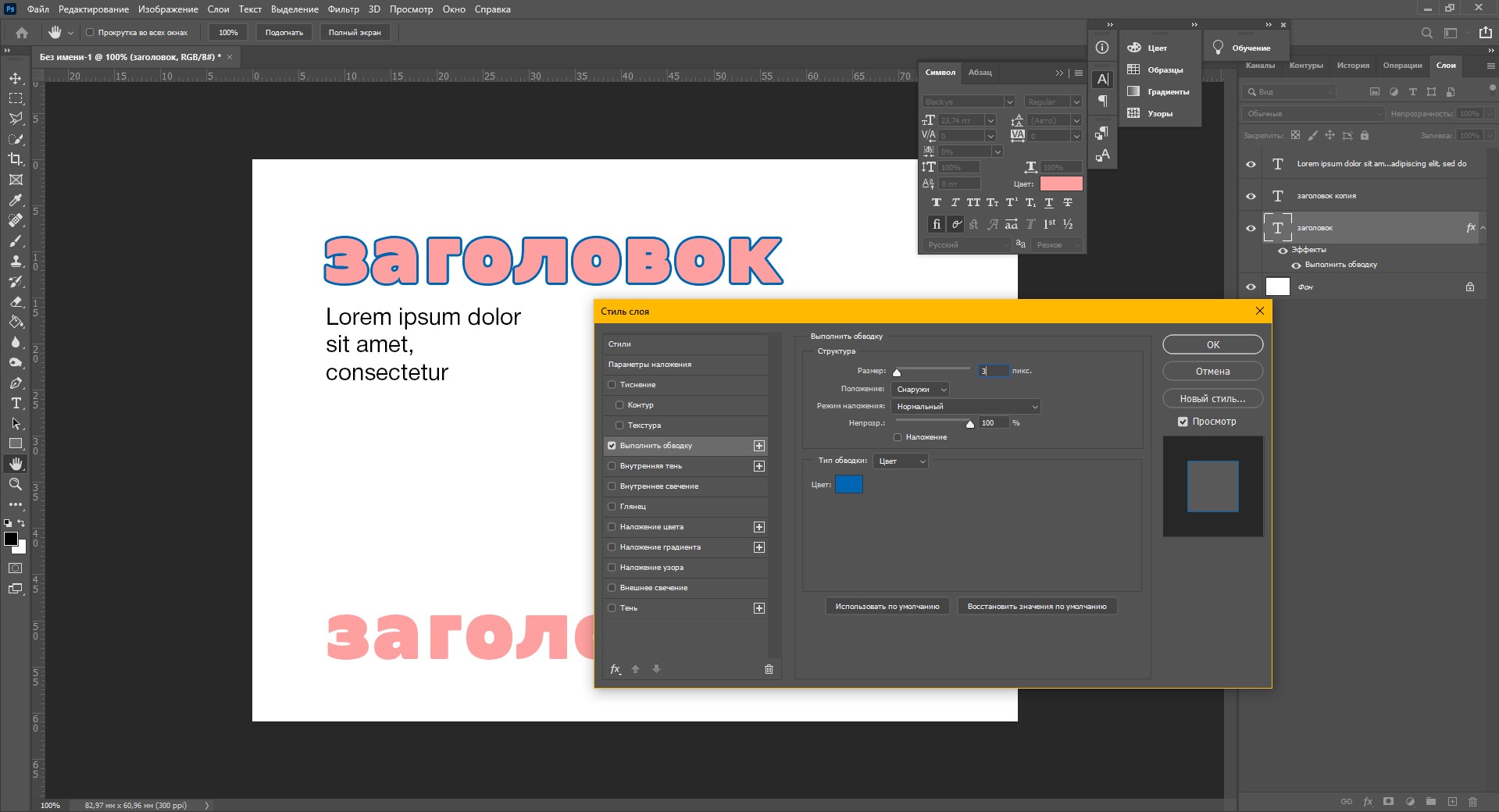
Чтобы сделать простую обводку текста в Фотошопе, необходимо попасть в окно «Стили слоя». Находим нужный слой на панели слоев и дважды щелкаем по нему мышью. Ставим галочку возле пункта «Выполнить обводку»: в этом окошке можно выбрать ее цвет, положение и размер.
Как сделать контур текста
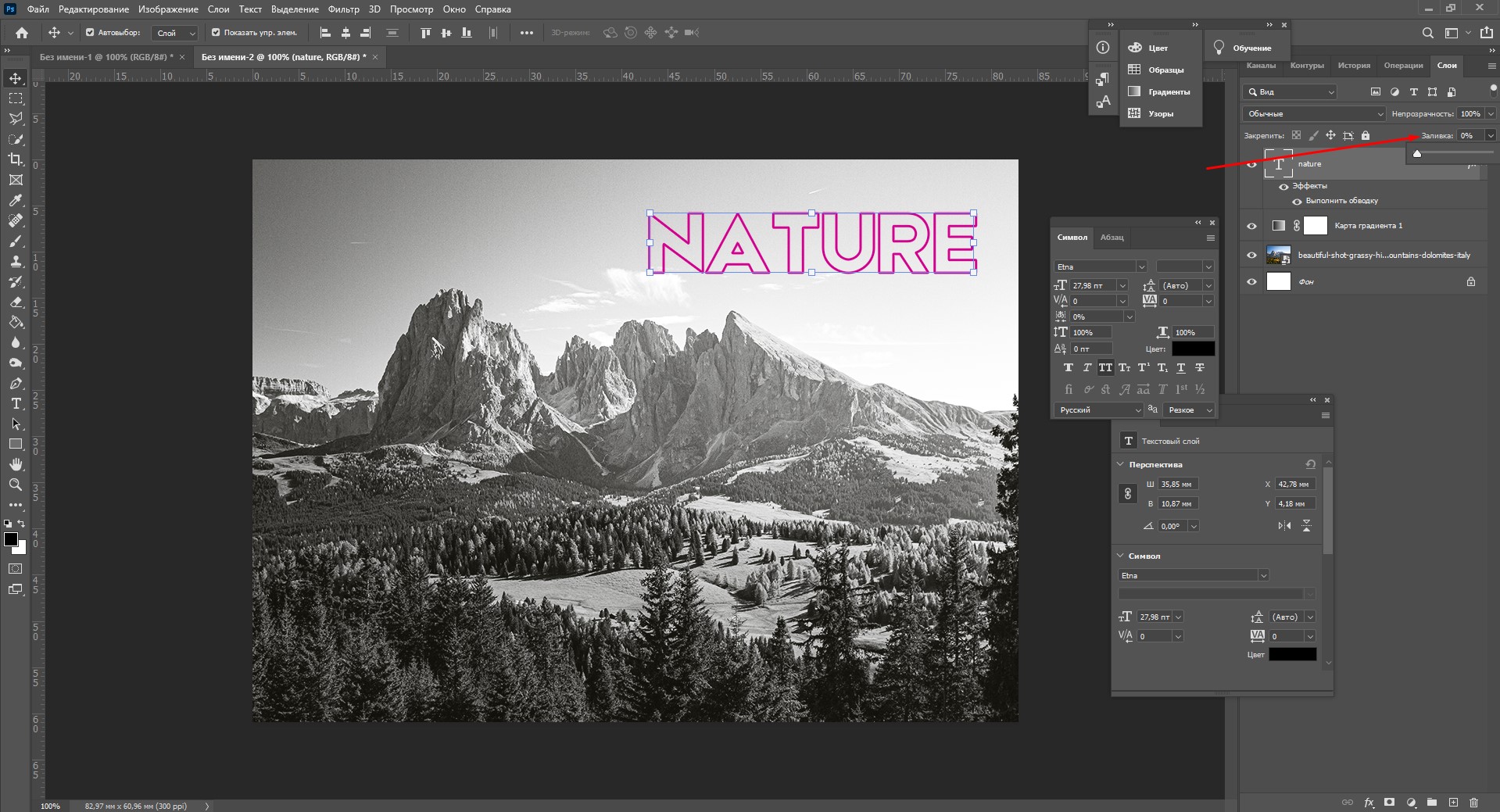
Еще одна задачка, которую можно решить за пару минут. Итак, у меня уже подготовлена картинка с горами. Я хочу написать на ней контуром слово «nature». Выбираю инструмент «Текст», нажимаю куда-нибудь на холсте и пишу заветное слово.
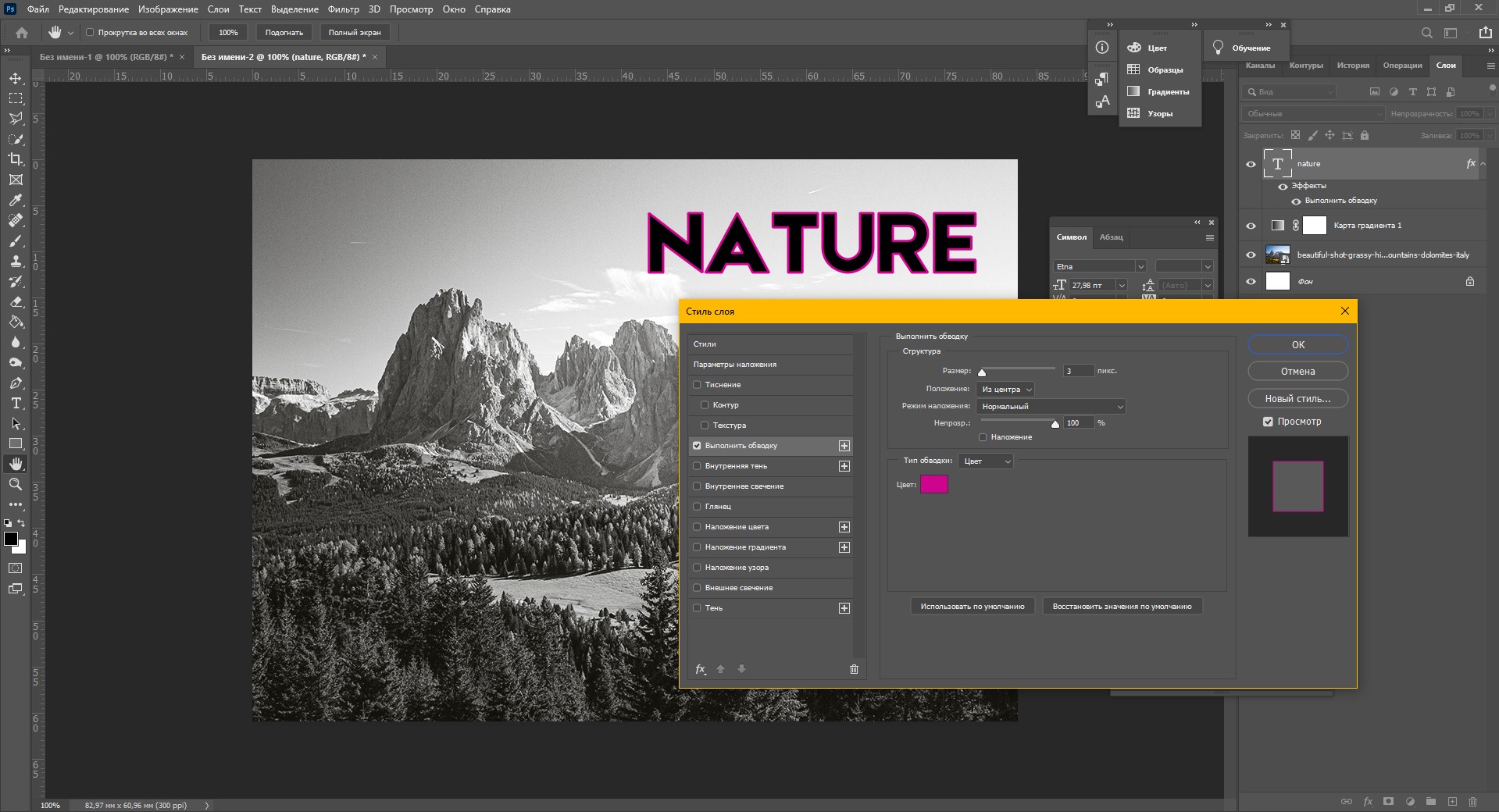
Далее действуем примерно так же, как с обводкой: заходим в «Стили слоя» и выставляем цвет и толщину обводки. А теперь магия! В панели слоев выкручиваем пункт «Заливка» на 0%. Теперь у надписи виден лишь контур.
Как сделать прозрачный текст
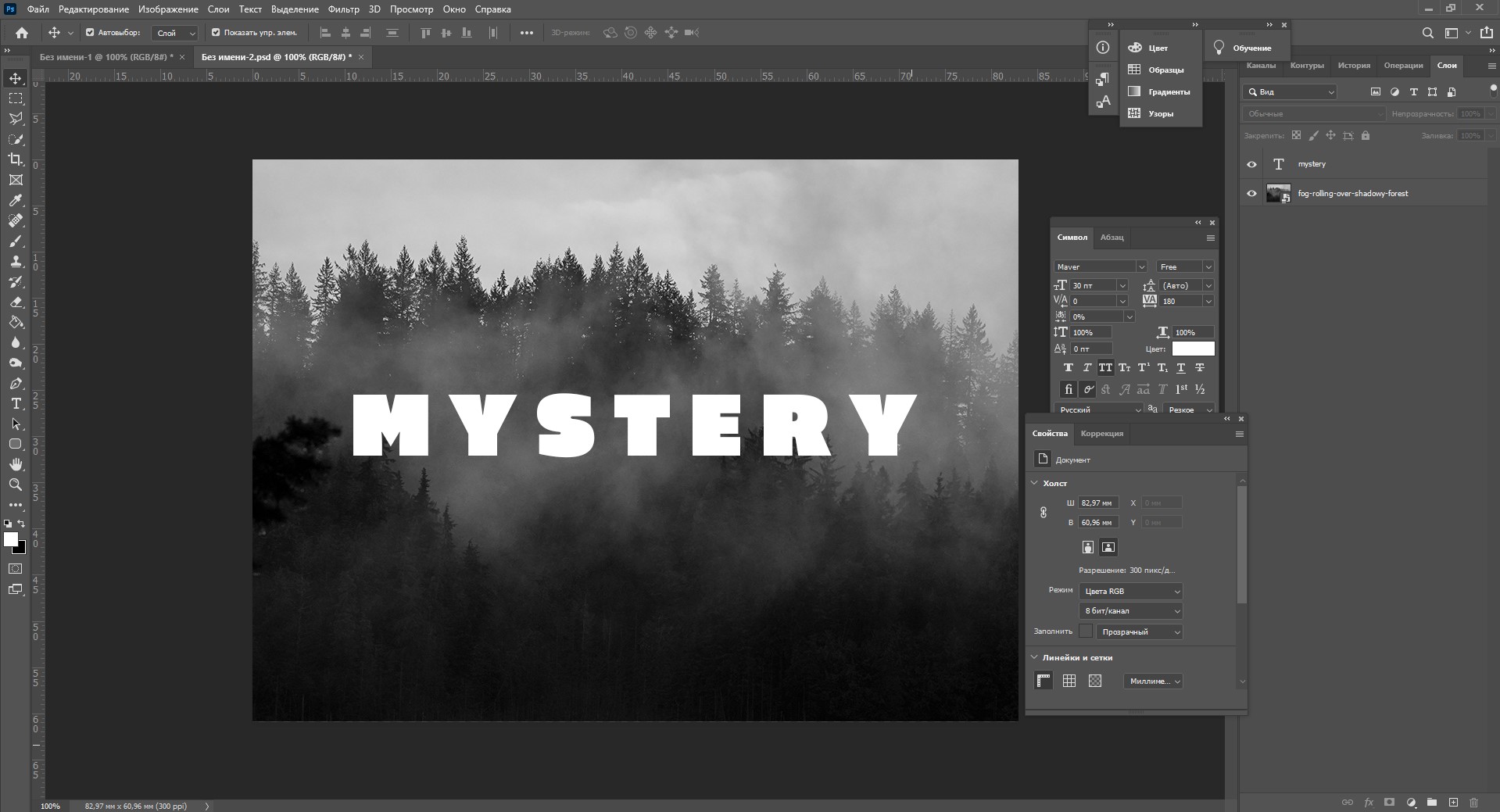
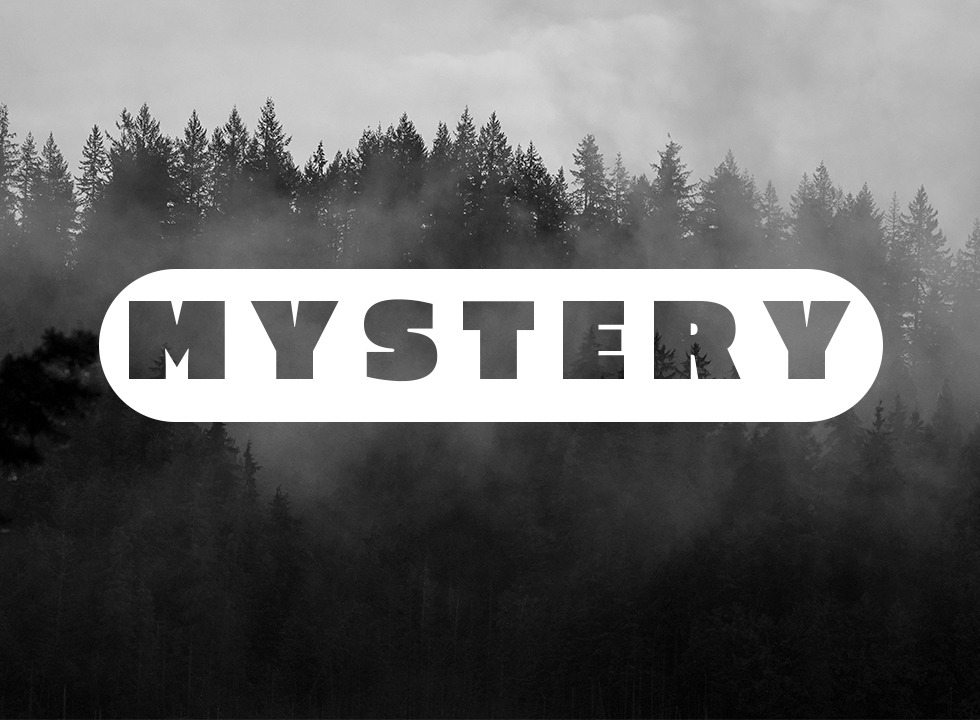
Прозрачный (вырубленный) текст я буду делать на белой плашке. Сперва нужно создать новый документ и поместить в него какую-нибудь картинку. Сегодня мне особенно нравятся черно-белые пейзажи, ничего не могу поделать. Давайте создадим новый текстовый слой и напишем любое слово. У меня это будет «mystery» – думаю, отлично подходит.
Дальше следите за руками:
- Нажимаем на инструмент «Прямоугольник» (U), чтобы сделать подложку. Я возьму прямоугольник белого цвета со скругленными углами.
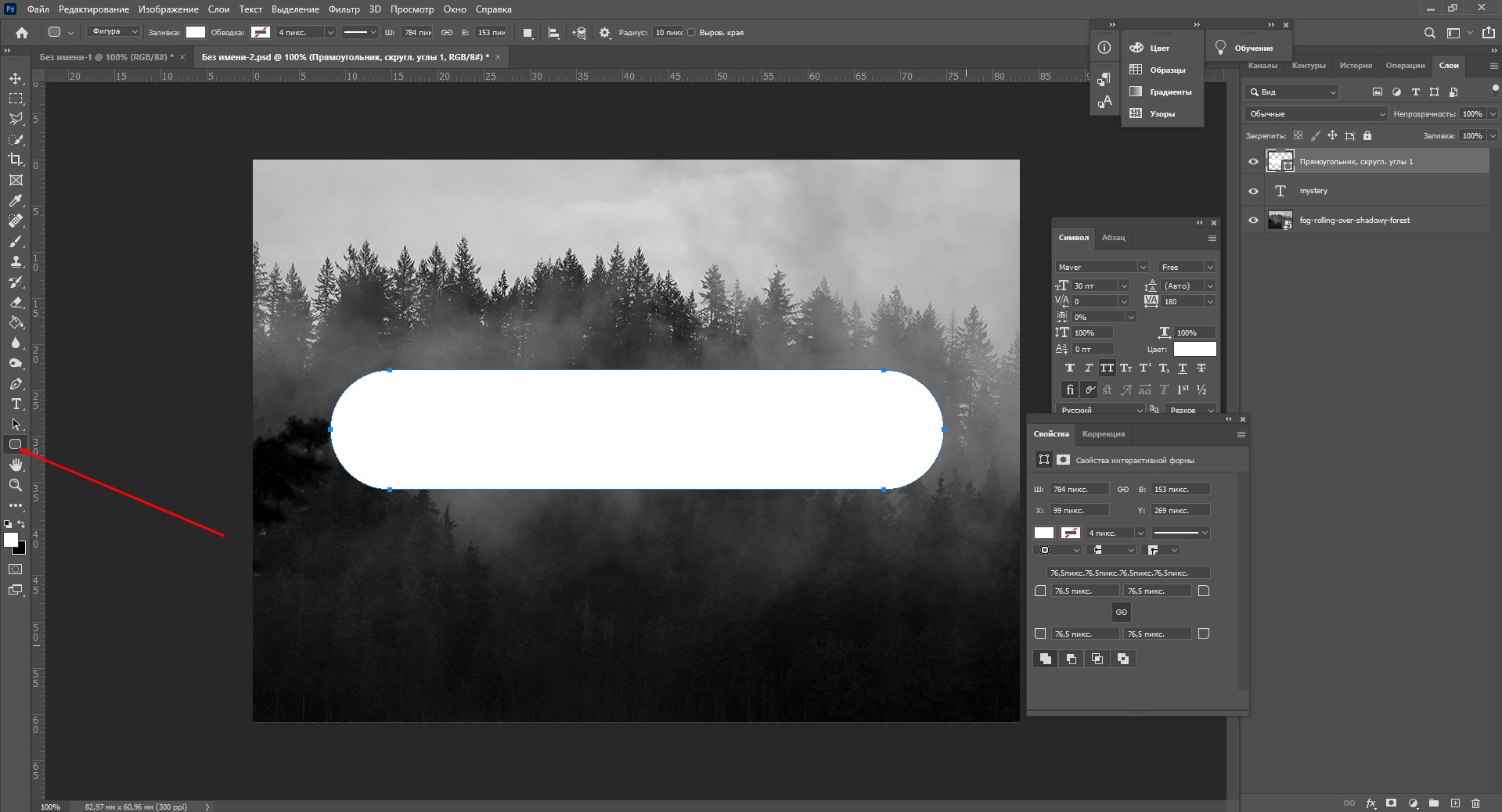
- Перемещаем эту фигуру под слой с текстом (потяните его на панели слоев вниз на один пункт).
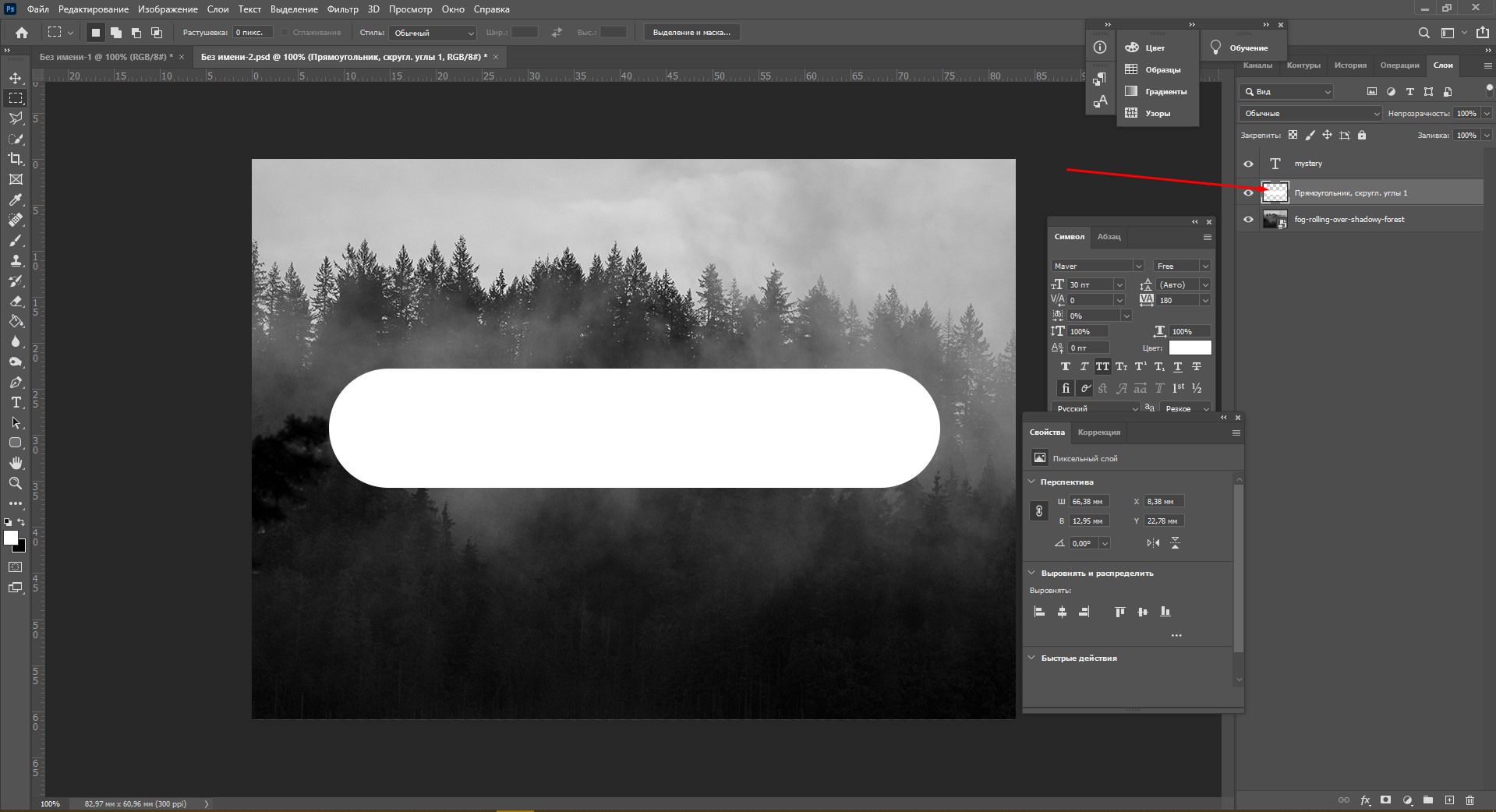
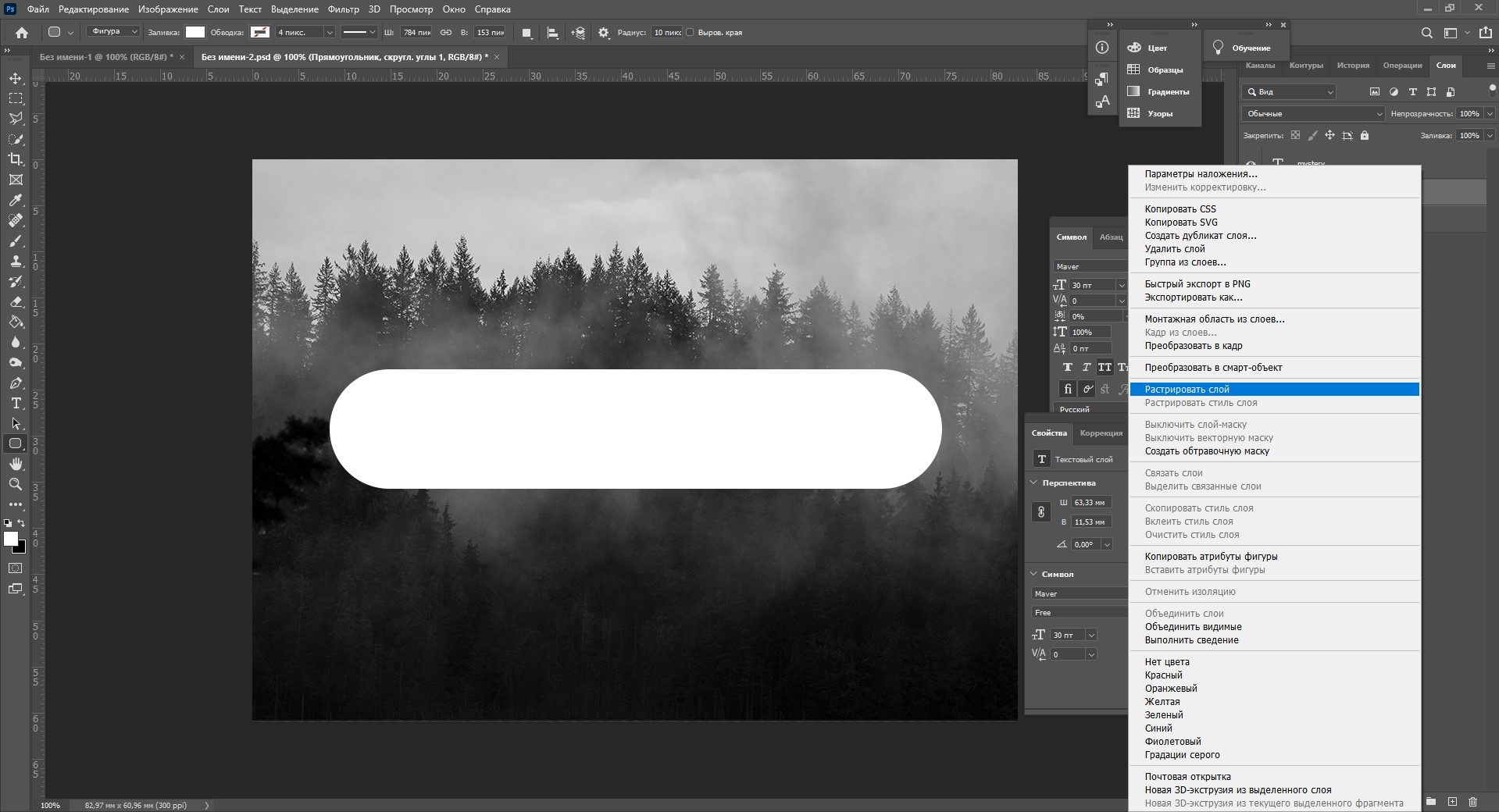
- Нажимаем правой кнопкой мышки на панели слоев по слою прямоугольника, затем на «Растрировать слой».
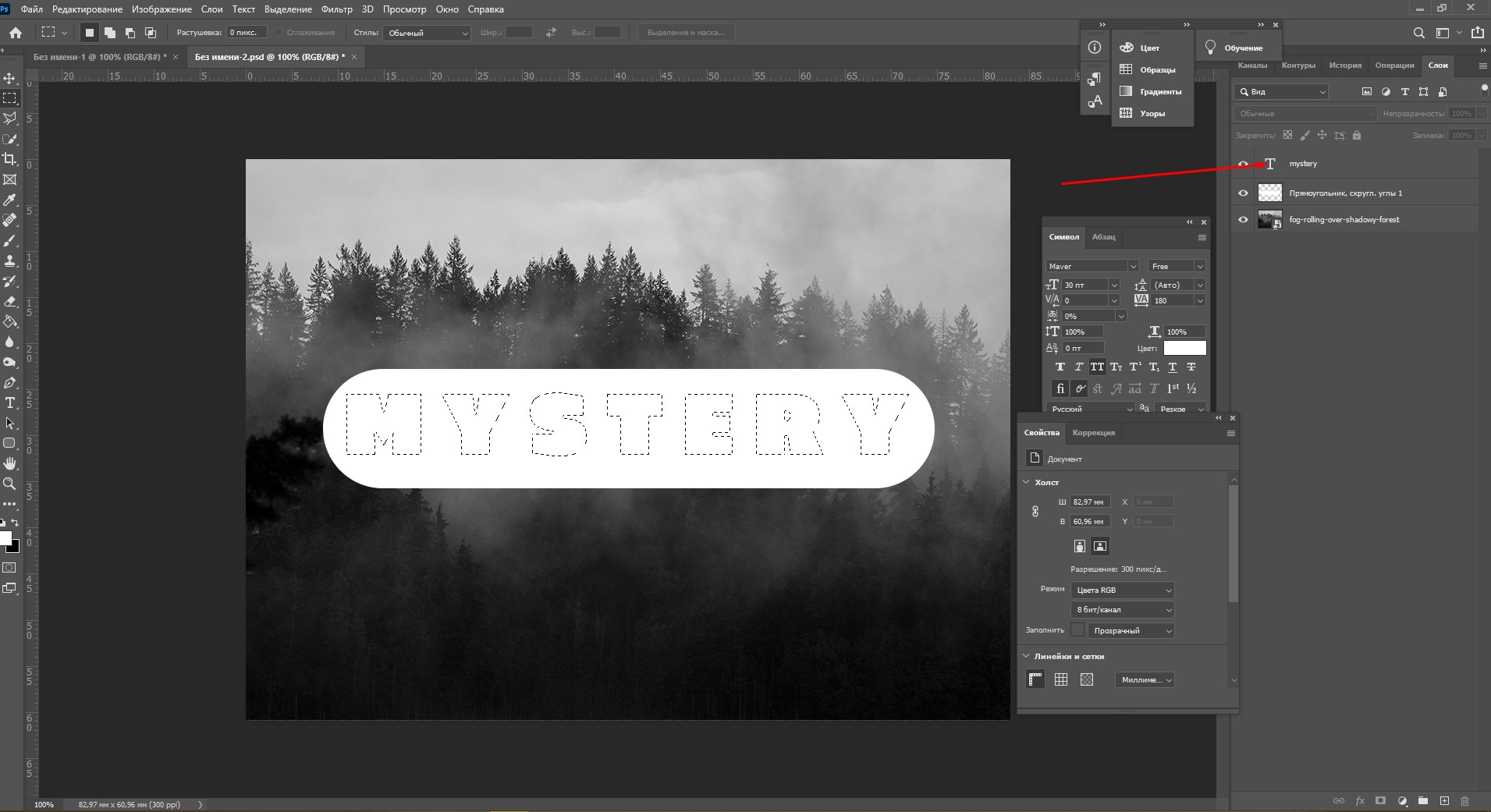
- Теперь с зажатой кнопкой Ctrl кликаем по слою с текстом, прямо по значку «Т».
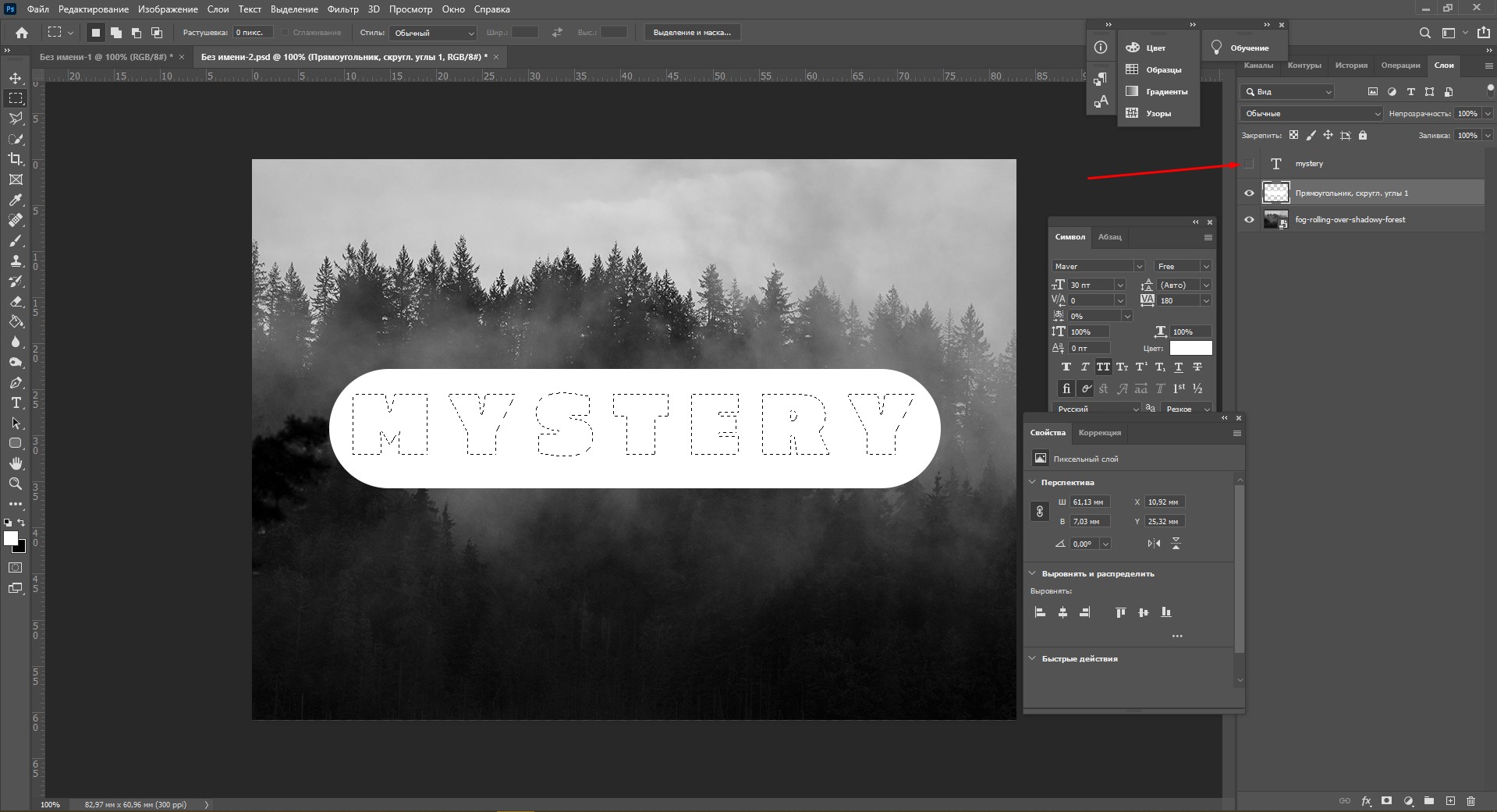
- Скрываем текстовый слой, ткнув на иконку с глазиком.
- Выбираем слой с плашкой и нажимаем Delete.
Как изменить прозрачность текста
Чтобы изменить прозрачность букв, откройте панель «Слои». Найдите нужный вам слой и введите значение непрозрачности. Если нажать на стрелочку, появится ползунок.
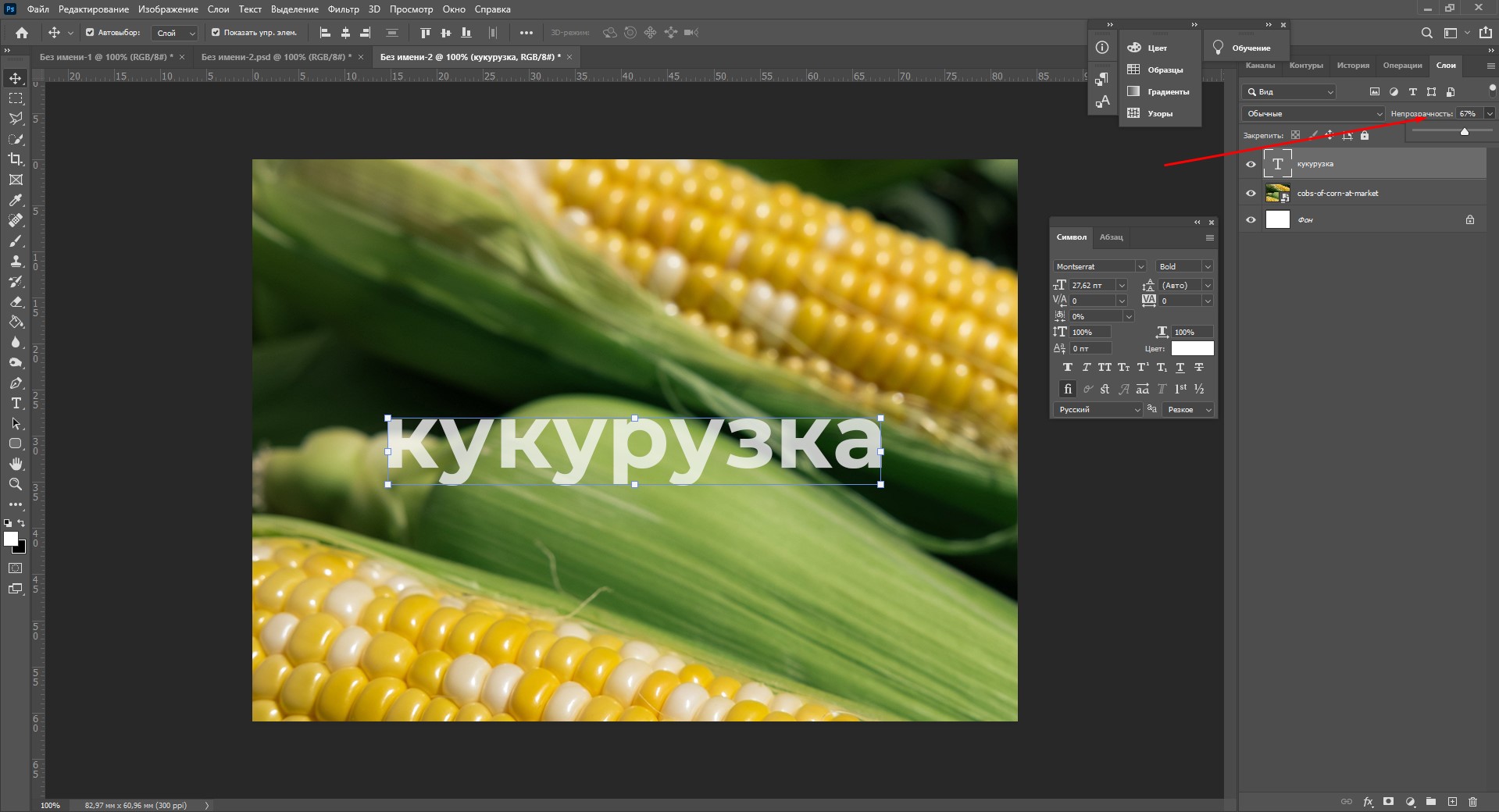
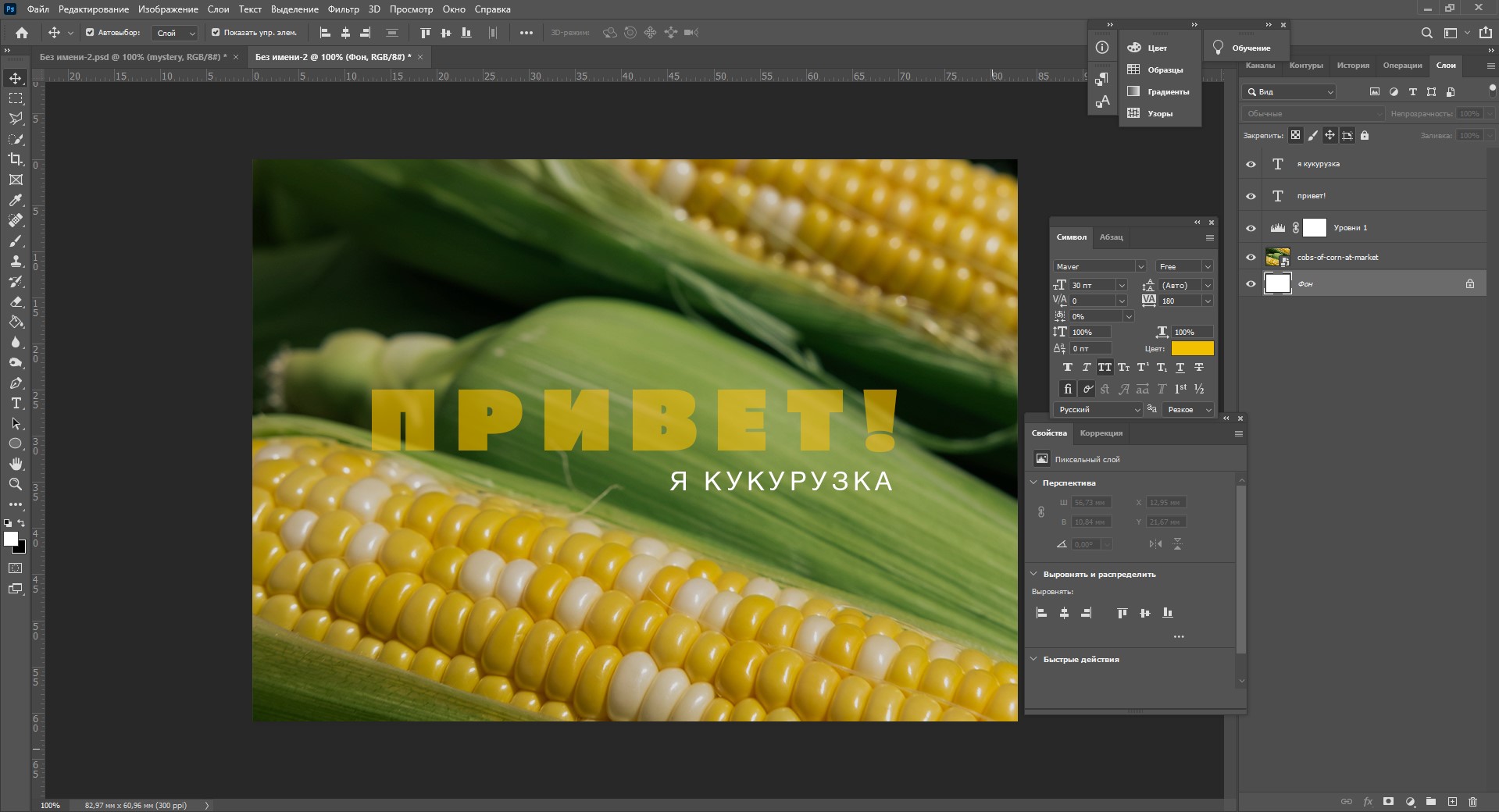
Больше всего мне нравится, как выглядят цветные буквы с прозрачностью. Я выбрала желтый заголовок в цвет кукурузы, а прозрачность текста опустила до 52%.
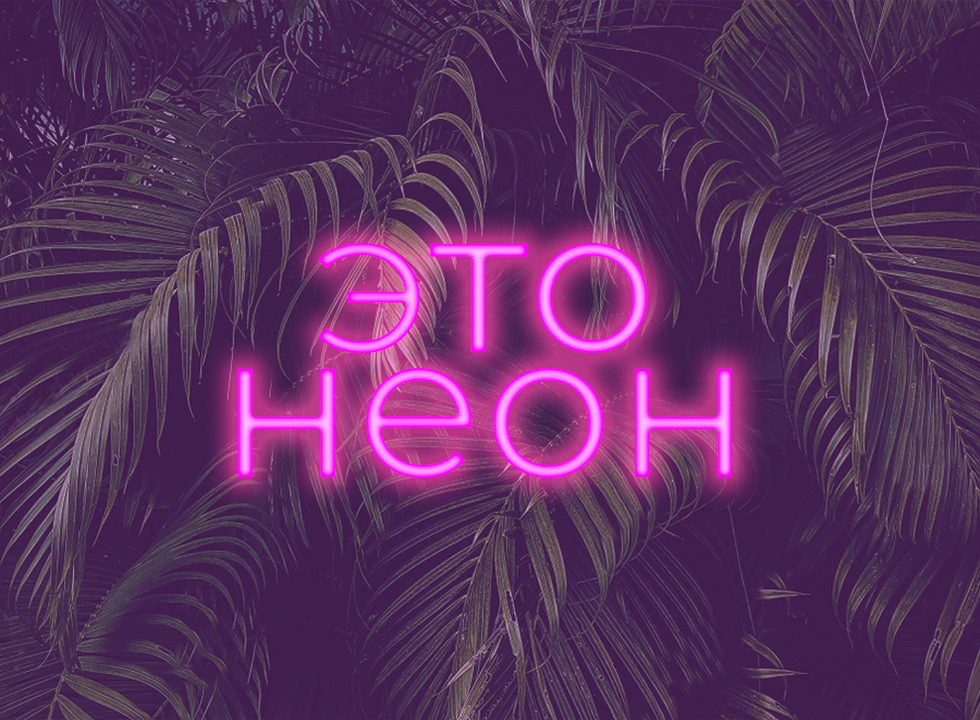
Как сделать неоновые буквы
Давайте попробуем сделать модный неоновый текст. Способов существует масса, но чаще всего я использую этот:
- Создаем текстовый слой какого-нибудь кислотного цвета, например ярко-малинового.
- Дважды кликаем по нему на панели, чтобы вызвать окно стилей слоя.
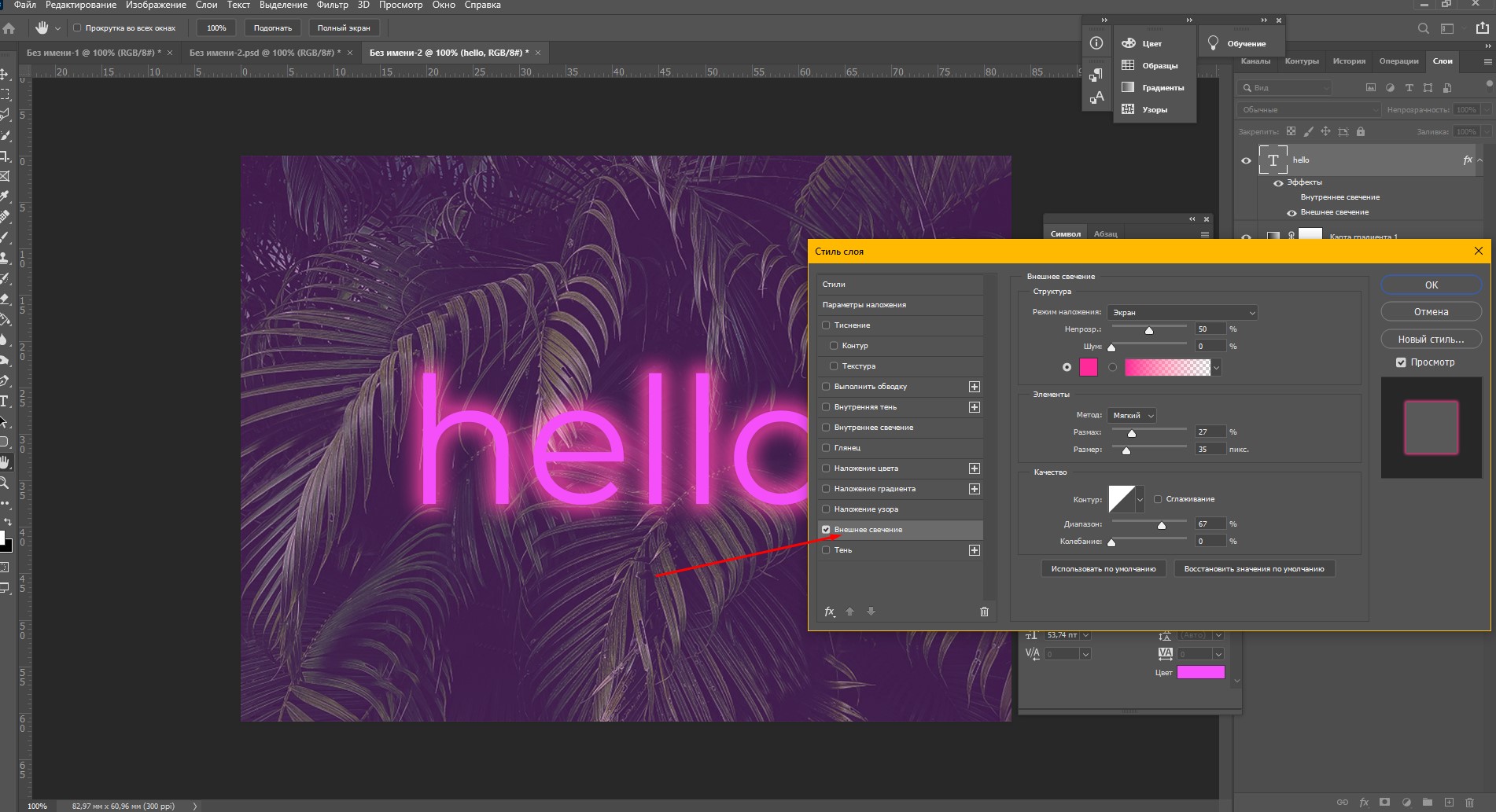
- Открываем «Внешнее свечение» и выбираем цвет этого свечения – у меня малиновые буквы, и свечение от них я тоже сделаю малиновым, только чуть светлее.
- Настраиваем непрозрачность и переходим ко вкладке «Внутреннее свечение».
- Во вкладке «Внутреннее свечение» я выбрала светло-розовый цвет, полностью непрозрачный, а возле пункта «Источник» – «Из центра».
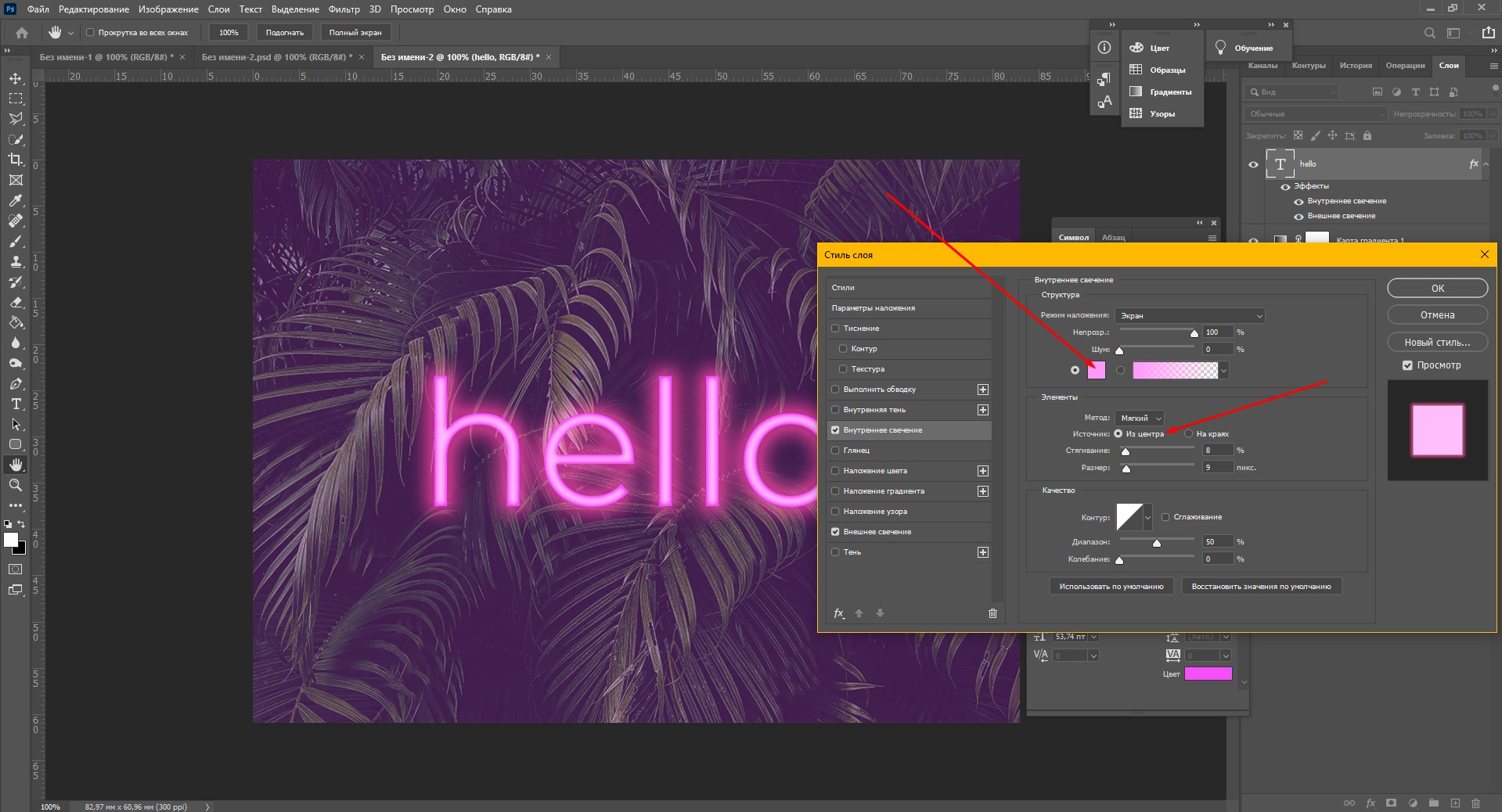
После всех настроек текст можно изменить. А если вы скопируете слой, то все настройки неона тоже сохранятся. Покрутите ползунки, поиграйте с прозрачностью, оттенками и мягкостью свечения. Экспериментируйте, у вас все получится!
Как сделать градиент текста
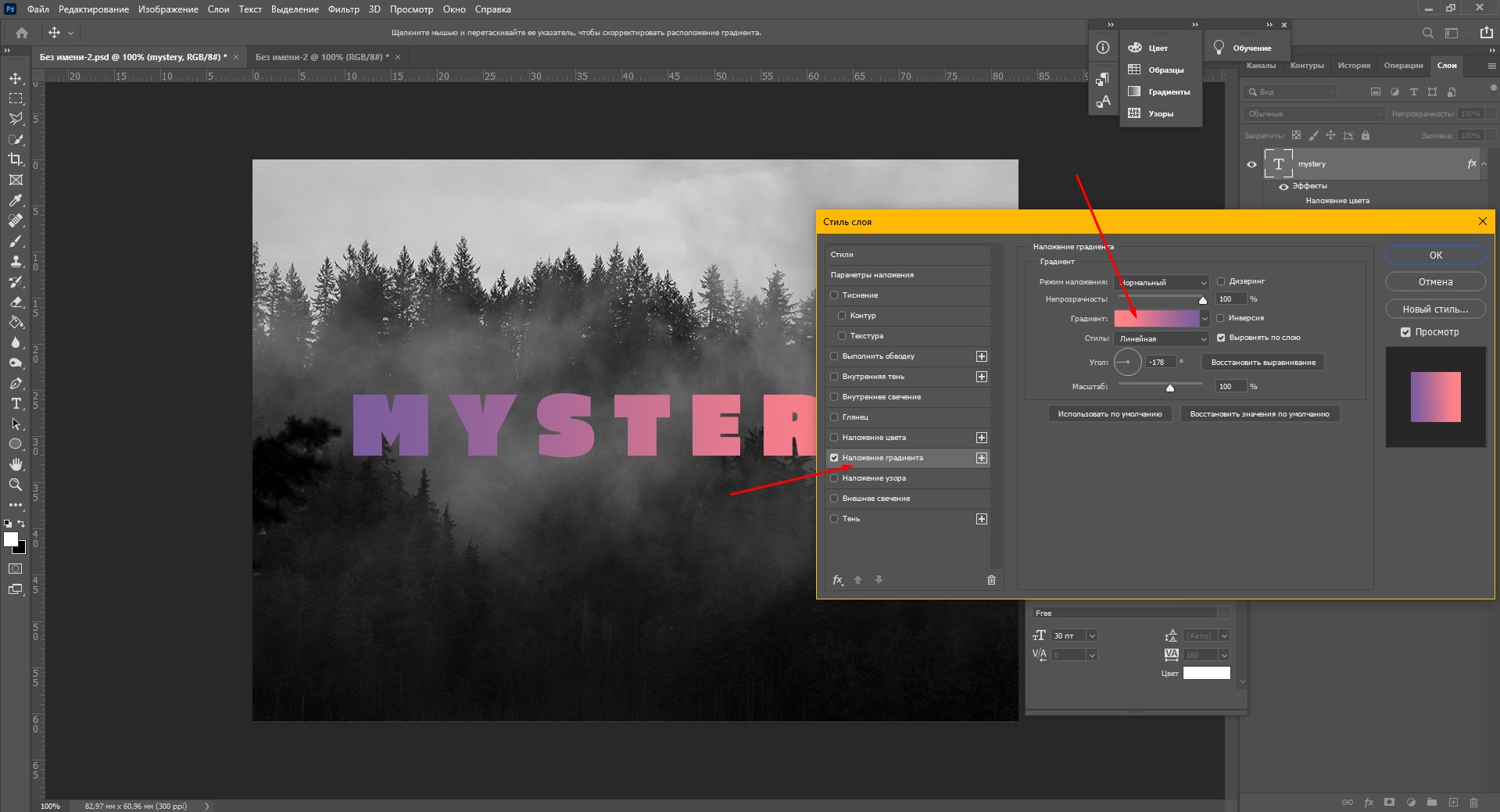
Еще один моднейший эффект, который я буду делать через окошко «Стили слоя». Я сделаю цветной градиент на слово «mystery» – может быть, это сделает лес чуть веселее. Итак, заходим в «Стили слоя» через двойной клик по текстовому слою, а дальше – «Наложение градиента».
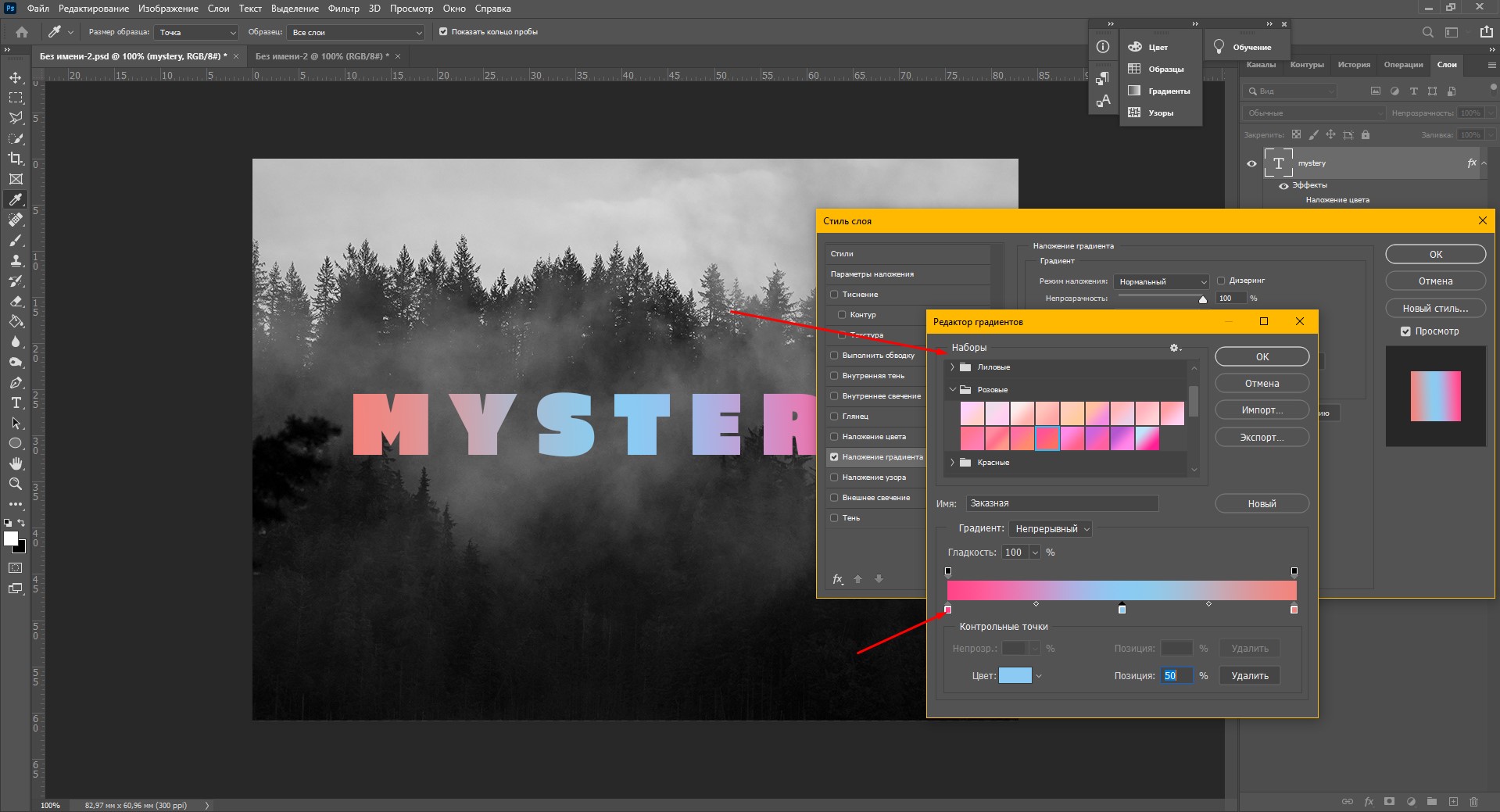
Если кликнуть по самому градиенту, вы увидите окно редактора, где можно выбрать цвета и выставить все настройки. Редактируйте цвет, кликнув по маленькому ползунку-квадратику, расположенному под градиентом. Если двигать ползунки по горизонтали, градиент будет меняться. Созданный градиент можно сохранить: так вы можете собрать целую коллекцию собственных градиентов. Попробуйте!
Меняем форму
Наклон
Для того чтобы сделать наклон текста, выберите его инструментом «Перемещение» или нажмите на него на панели слоев. Затем выберите вкладку «Редактирование» – «Трансформирование» – «Наклон».
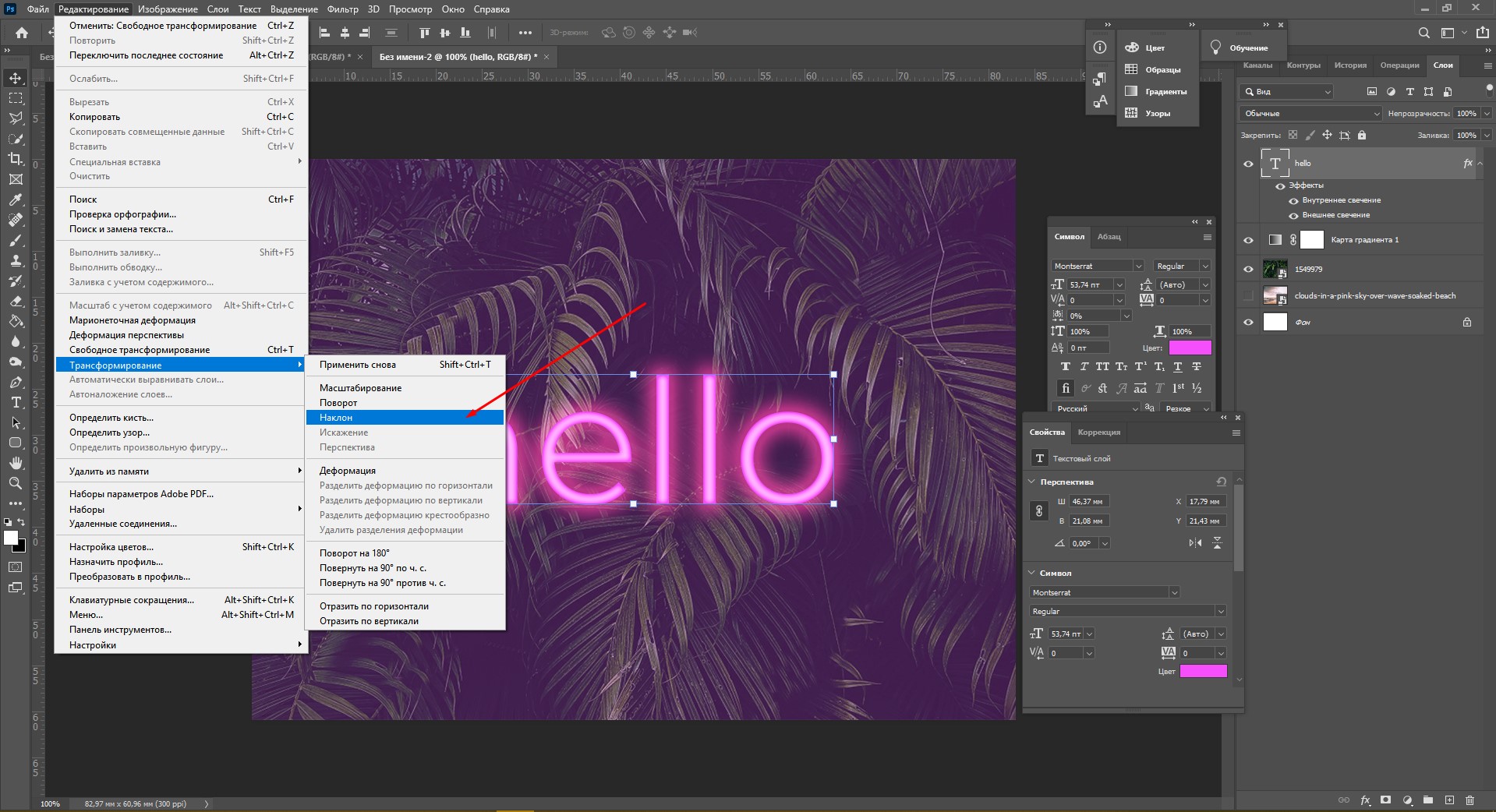
Потяните мышкой за любой край рамки, чтобы наклонить текст или просто впишите значение угла наклона в верхней части экрана.
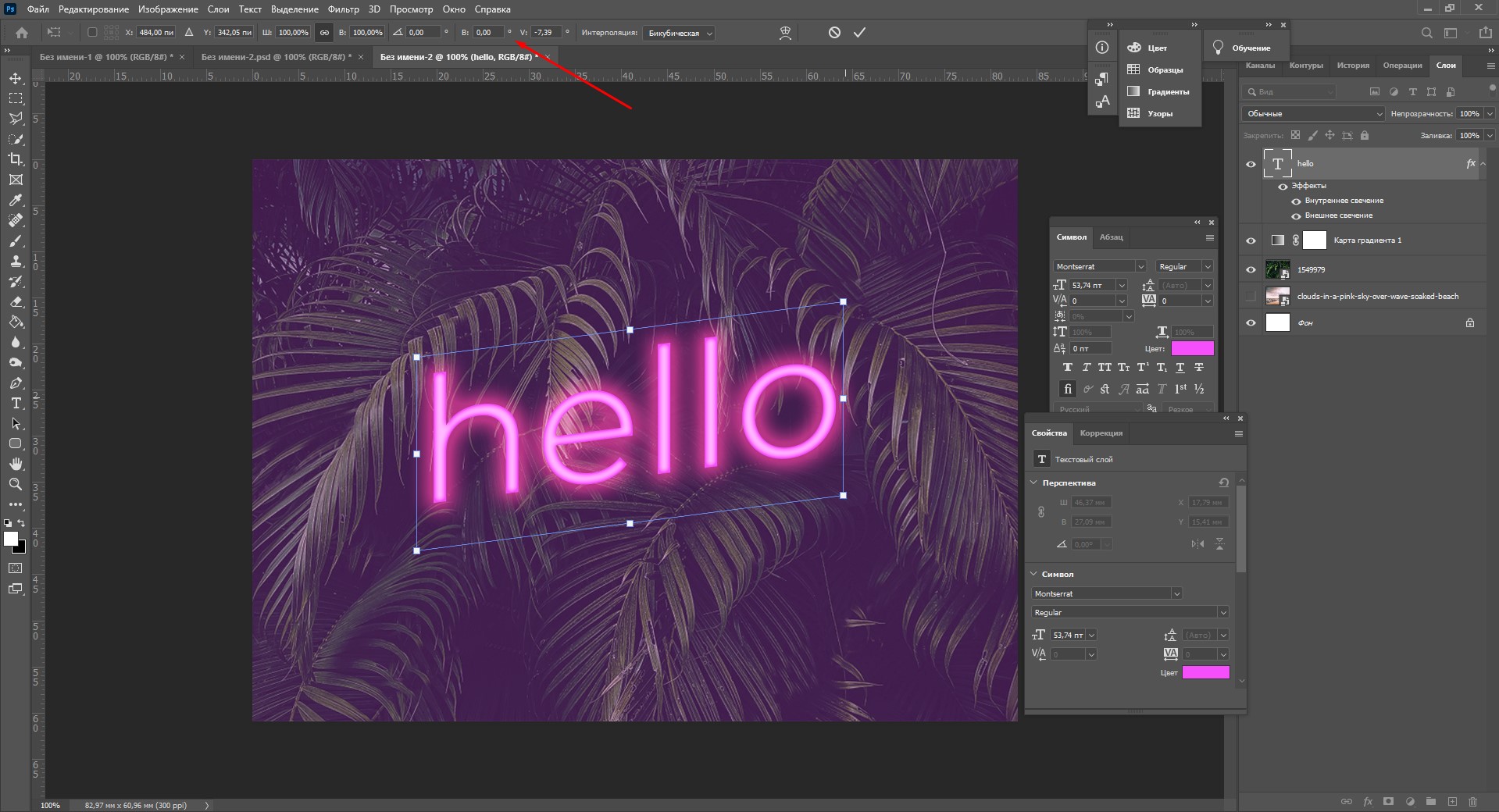
Деформация
В Фотошопе есть специальное окно, посвященное деформации текста. Чтобы его открыть, нажмите на инструмент «Текст». Наверху появится кнопка, открывающая окно деформации. Здесь вы можете выбрать стиль и настроить уровень искажения текста. После этого текст все еще будет доступен для редактирования.
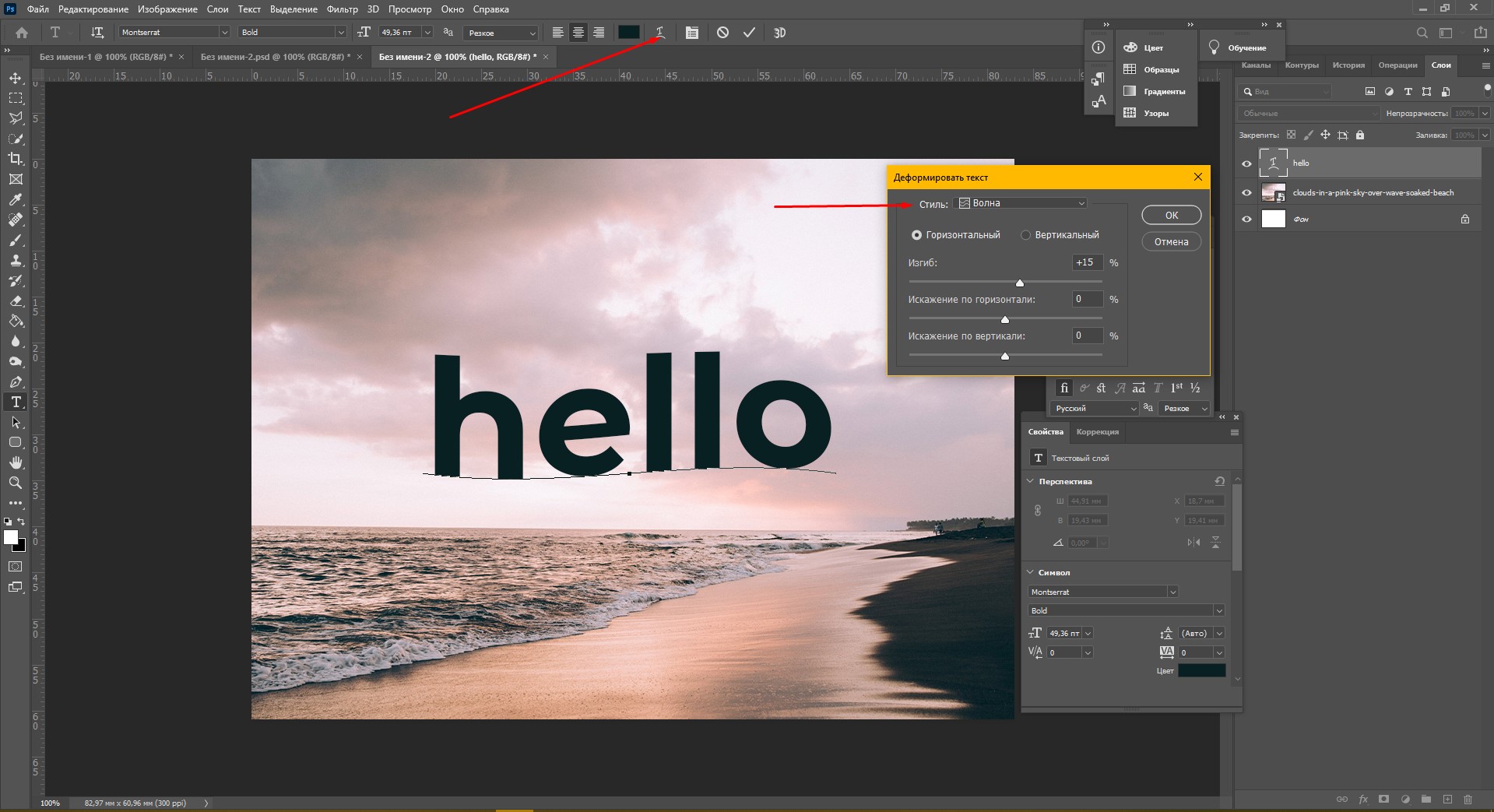
Есть еще один способ деформировать надпись. Если нажать правой кнопкой мышки по текстовому слою и затем на «Растрировать текст», то откроется новое поле возможностей.
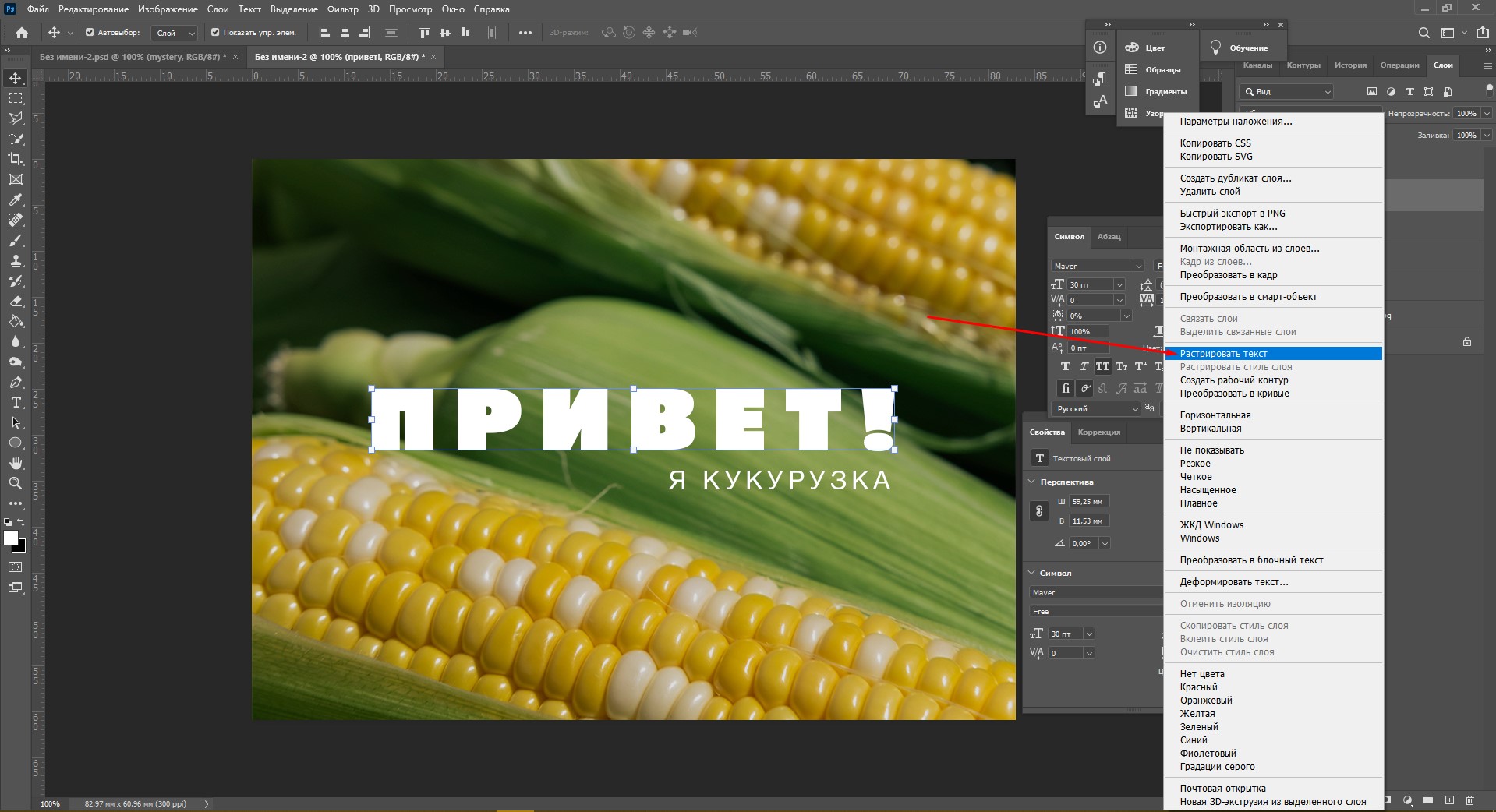
Помните, что после растрирования текст нельзя будет редактировать. Растрировав его, зайдите во вкладку «Редактирование» – «Трансформирование», а там выберите, к примеру, «Искажение».
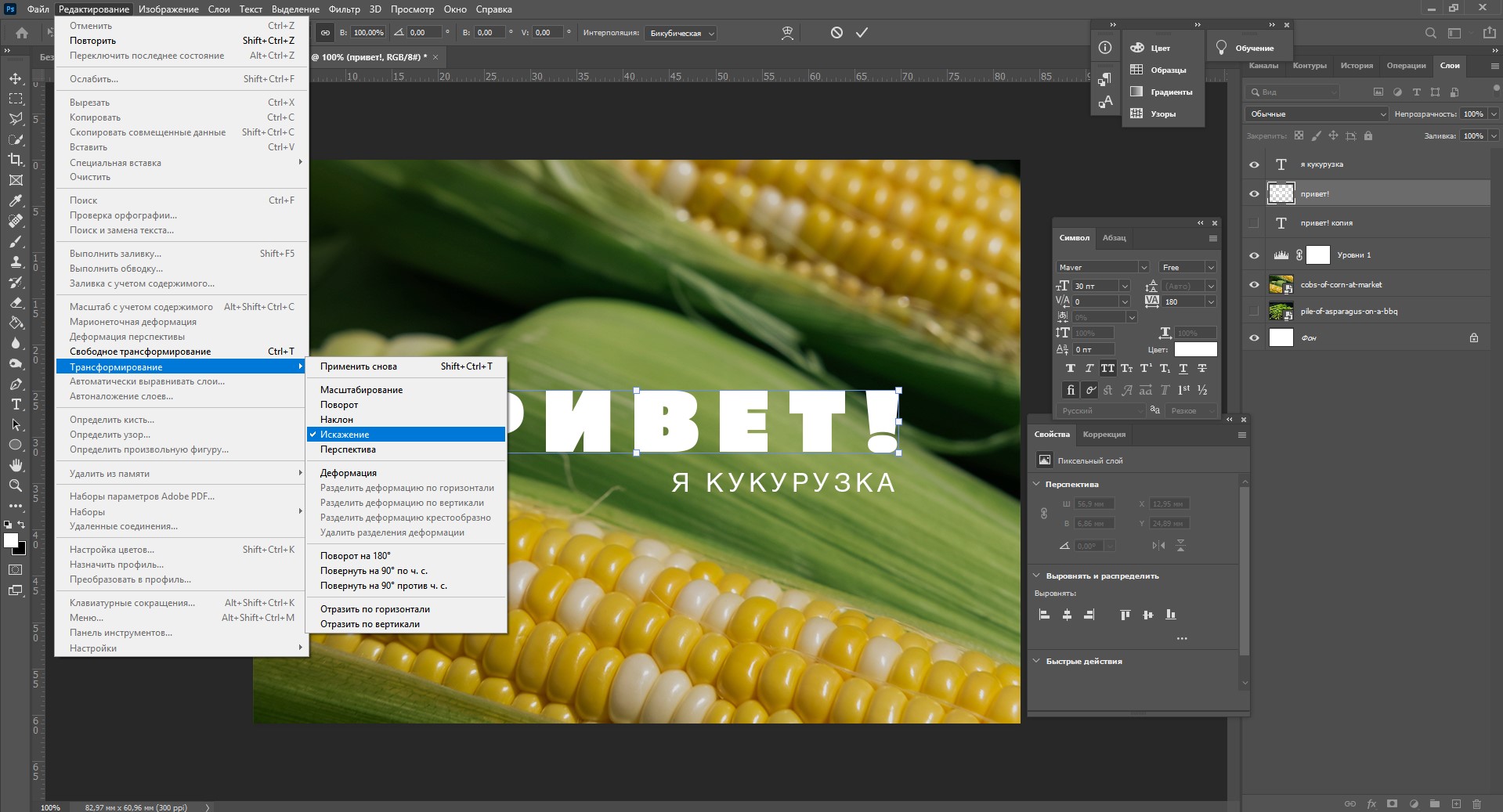
Можно тянуть слово в любую сторону, попробуйте!
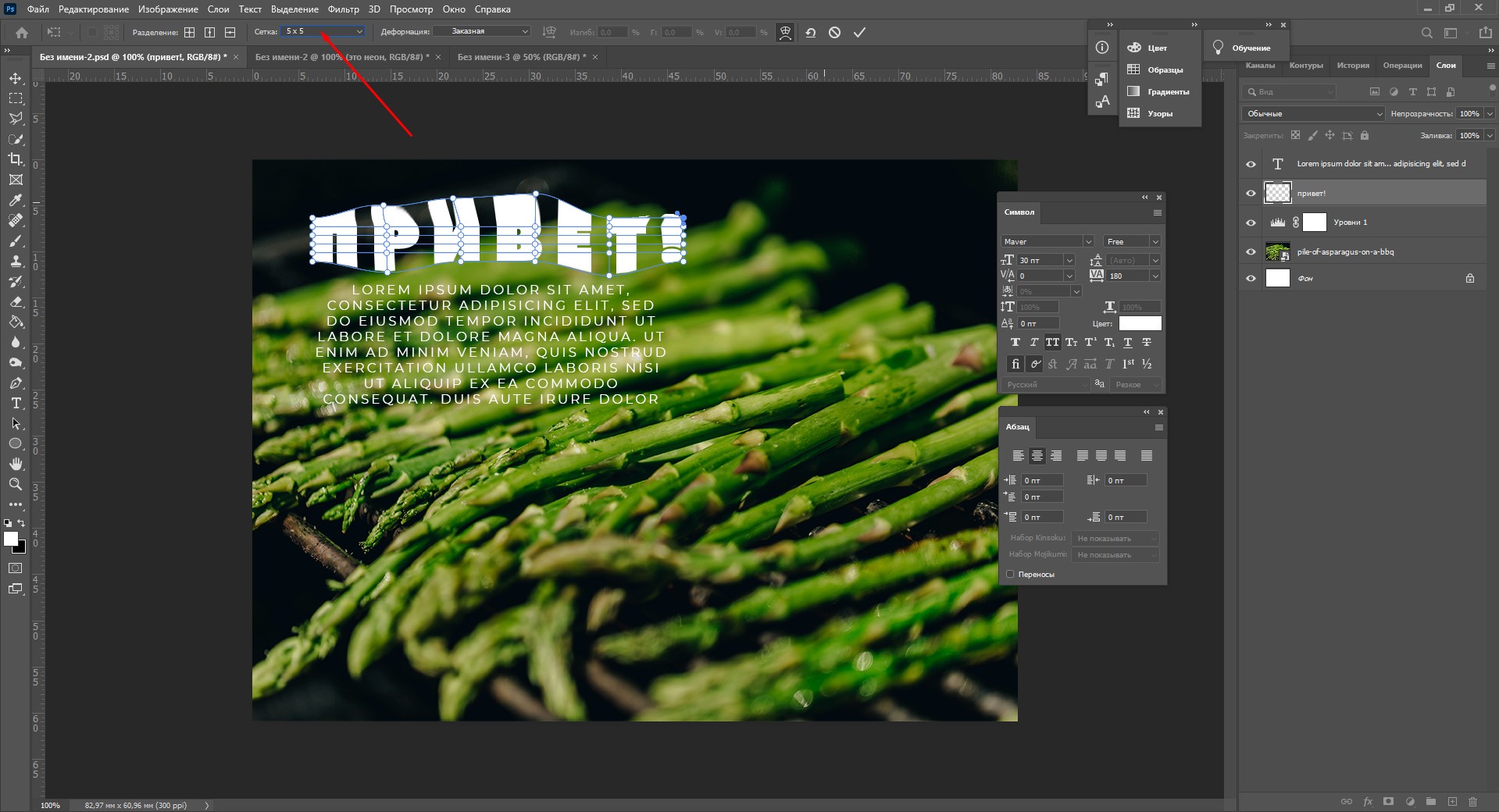
Во вкладке «Трансформирование» есть и другие штучки. Обратите внимание на пункт «Деформация» – с его помощью можно делать забавные вещи. Вот что получится, если выбрать деформацию с сеткой 5х5:
Как сделать текст по кругу
Текст по кругу в Adobe Photoshop делается буквально в пару кликов. Итак, для начала нам необходимо нарисовать круг. Найдите инструмент «Эллипс». Он может прятаться за «Прямоугольником» – щелкните по нему правой кнопкой мышки, и вы сразу его увидите.
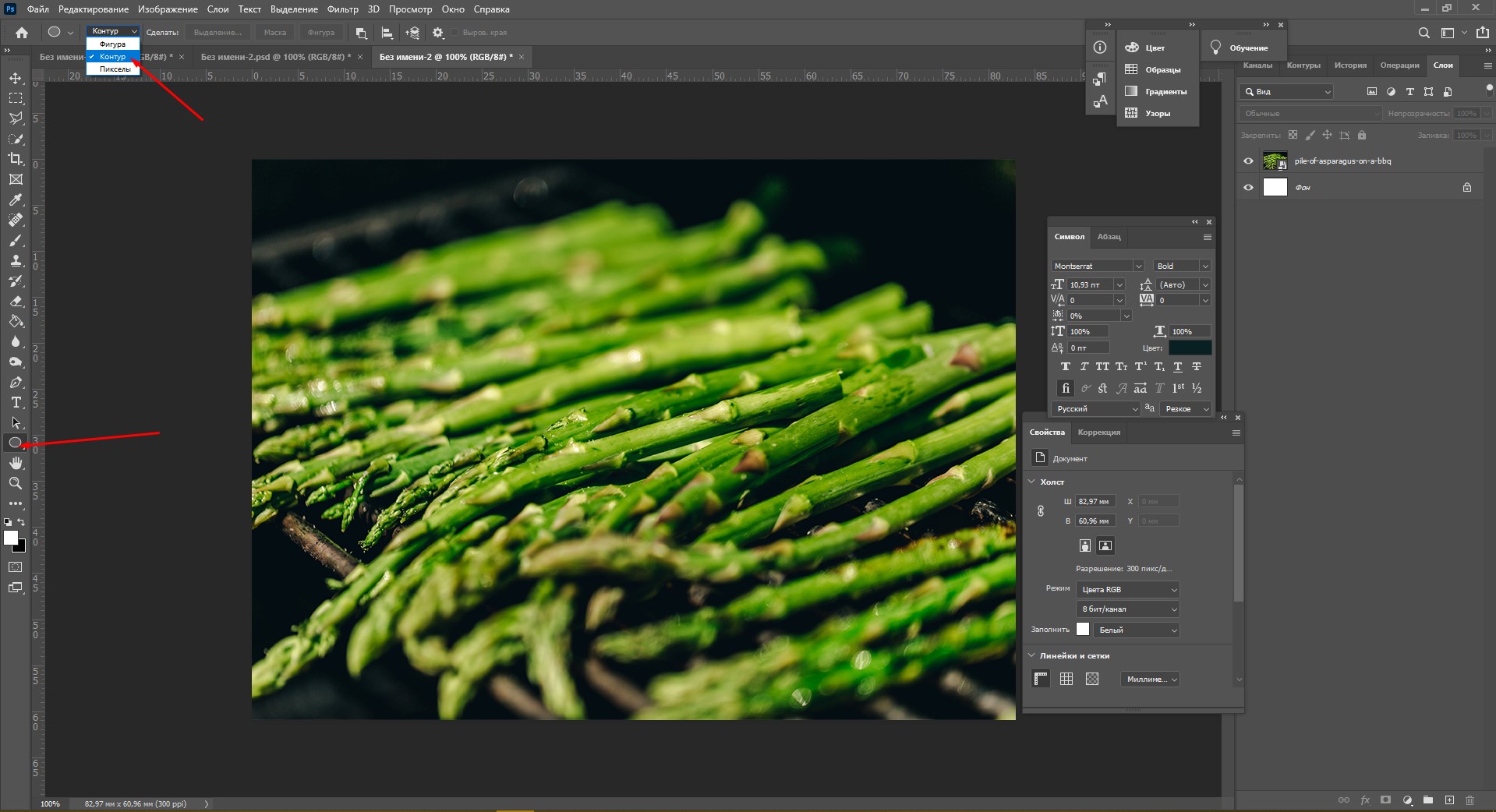
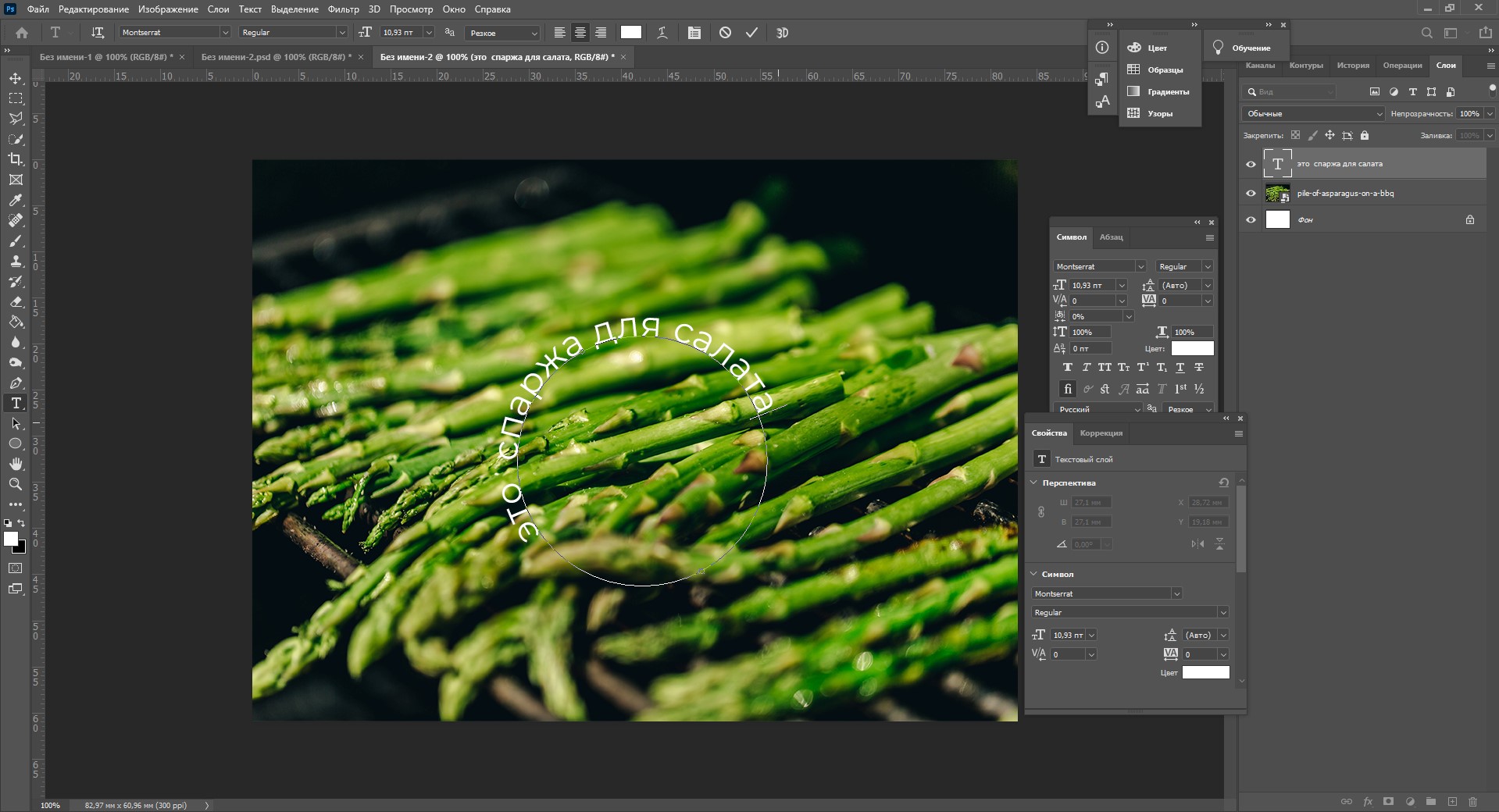
Наверху выберите пункт «Контур». Зажмите Shift, чтобы создать ровный круг, и отпустите, когда размер вас устроит. Чтобы начать писать текст по кругу, выберите инструмент «Текст» и щелкните прямо на контур нашего круга. Чтобы редактировать текст, кликните по нему дважды.
Заключение
Фотошоп предлагает массу инструментов, которые позволяют делать с текстом что угодно – все зависит только от вашей фантазии. В этом материале я показала вам самые простые вещи, но если вы будете учиться работать в программе дальше, то сможете создавать более сложные эффекты. Множество эффектов можно сделать через «Стили слоя»: попробуйте поиграть с разными значениями – иногда сочетания дают неожиданный и интересный результат.
Надеюсь, что эта статья помогла вам немного прокачать свой уровень владения Фотошопом 🙂
Помещение изображений в кадры
Узнайте, как просто маскировать изображения. Превращайте фигуры или текст в кадры, которые можно использовать в качестве местозаполнителей или заполнять изображениями. Без труда заменяйте изображение, перетаскивая в кадр новое изображение — оно автоматически масштабируется до нужного размера.
Создание кадра-местозаполнителя
Кадры-местозаполнители для изображений можно создавать любым из следующих способов.

- С помощью инструмента Кадр рисуйте на холсте пустые прямоугольные или овальные кадры.
- Преобразуйте существующую фигуру или текст в кадр.
- Если на холсте уже есть изображение, с помощью инструмента Кадр нарисуйте кадр на желаемой области изображения.
Создание кадров с помощью инструмента «Кадр»
- Выберите инструмент Кадр на панели «Инструменты» или нажмите клавишу «K».
- На панели «Параметры инструментов» выберите прямоугольную рамку
 или овальную рамку
  .
. - Нарисуйте новый кадр на холсте.
Преобразование любой фигуры или текста в кадр
- На панели Слои щелкните правой кнопкой мыши (Win) или с удерживаемой клавишей «Control» (Mac) текстовый слой или слой-фигуру и выберите Преобразовать в кадр в контекстном меню.
- В диалоговом окне Новый кадр введите имя и задайте конкретную ширину и высоту для кадра.
- Нажмите кнопку ОК .
Рисование кадра поверх существующего изображения на холсте
- Выберите инструмент Кадр на панели «Инструменты» или нажмите клавишу «K».
- На панели «Параметры инструментов» выберите прямоугольную или овальную рамку.
- Когда на холсте находится существующее изображение, нарисуйте кадр поверх нужной области изображения.
- При рисовании кадра изображение маскируется в соответствии с границами кадра.
Когда вы рисуете кадр на пиксельном слое или перетаскиваете пиксельный слой на пустой кадр на панели «Слои», пиксельный слой автоматически преобразуется в смарт-объект.
Помещение изображения в кадр
Содержимое, которое помещается в кадры, всегда добавляется в виде смарт-объектов, что обеспечивает возможность обратимого масштабирования. Содержимое автоматически масштабируется по размерам кадра. Содержимое можно поместить в кадр любым из следующих способов.
- Перетащите ресурс Adobe Stock или ресурс библиотеки с панели Библиотеки в кадр. Ресурс помещается как смарт-объект, который по умолчанию связан с библиотеками Creative Cloud. Чтобы получить исходный отдельный слой (не связанный с библиотеками), удерживайте клавишу «Alt» (Win) или «Option» (Mac), перетаскивая ресурс с панели «Библиотеки», или используйте команду «Поместить слой» на панели «Библиотеки».
- Перетащите изображение с локального диска в кадр. Изображение помещается в качестве встроенного смарт-объекта. Чтобы создать связанный смарт-объект, удерживайте клавишу «Alt» (Win) или «Option» (Mac), перетаскивая изображения.
- Выделите кадр. В строке меню выберите Файл > Поместить связанные или Поместить встроенные . В открывшемся диалоговом окне выберите изображение, которое требуется поместить в выбранный кадр. Изображение помещается в качестве связанного или встроенного смарт-объекта.
- На панели «Слои» перетащите пиксельный слой в пустой кадр. Пиксельный слой автоматически преобразуется в смарт-объект.
Слой кадра на панели «Слои»
На панели Слои кадры представлены типом «Слой кадра». Для слоя кадра отображаются две миниатюры: миниатюра кадра и миниатюра содержимого.

A. Миниатюра кадра B. Миниатюра содержимого; смарт-объект, связанный с библиотеками C. Слой кадра
Примечание.
Если открыть документ со слоями кадров в Photoshop CC 2018 или более ранних версий, слой кадра отображается как смарт-объект с векторной маской.
Выделение кадра или его содержимого
Кадр и его содержимое можно выделить вместе или по отдельности, чтобы можно было преобразовывать кадр и его содержимое независимо друг от друга.

A. Выделены кадр и его изображение B. Выделено только изображение (отображается вместе с активными элементами управления преобразованием) C. Выделен только кадр
Выделены кадр и его изображение
Чтобы выделить и кадр и его изображение, выполните любое из следующих действий.
- На холсте один раз щелкните изображение.
- На панели «Слои» щелкните миниатюру слой кадра.
В этом выделенном состоянии кадр и его изображение можно перемещать или преобразовывать совместно.
Выделение только изображения
Чтобы выделить только вставленное изображение, а сам кадр нет, выполните любое из следующих действий.
- На холсте дважды щелкните изображение.
- На панели «Слои» щелкните миниатюру содержимого на слое кадра.
В этом выделенном состоянии можно преобразовать только изображение. Еще раз дважды щелкните в этом выделенном состоянии, чтобы вернуться к выделению кадра вместе с изображением.
Выделение только кадра
Чтобы выделить только кадр, выполните любое из следующих действий.
- В любом из перечисленных выше выделенных состояний один раз щелкните край кадра в области холста.
- На панели «Слои» щелкните миниатюру кадра на слое кадра.
Теперь можно преобразовать кадр отдельно от содержимого.
Замена содержимого кадра
Перетащите новое изображение в кадр, чтобы заменить существующее вставленное изображение. Выполните одно из следующих действий.
- Перетащите изображение с панели Библиотеки на кадр в области холста или на слой кадра на панели Слои .
- Перетащите изображение с локального диска на кадр в области холста.
- Выделите кадр или его изображение и используйте параметры в разделе Вставить изображение на панели Свойства ; Найти в Adobe Stock, Открыть библиотеки, Разместить из папки на локальном диске — связанные или Разместить из папки на локальном диске — встроенные .
- Выделите кадр. В строке меню выберите Файл > Поместить связанные или Поместить встроенные . В открывшемся диалоговом окне выберите изображение, которое требуется поместить в выбранный кадр.
Добавление обводки в кадр
Обновления в выпуске Photoshop 21.2 (июнь 2020 г.)
- На панели Слои выберите слой кадра.
- На панели Свойства ( Окно > Свойства ) задайте следующие настройки для параметров в области Обводка :
- Задайте тип обводки кадра как сплошной цвет, градиент или узор.
Начиная с Photoshop 21.2 также можно задать угол, чтобы повернуть узор обводки кадра и легко изменить его ориентацию. - Задайте ширину обводки кадра (в пикселях).
- Задайте тип выравнивания для обводки: по внутреннему краю, по центру, по наружному краю.
- Задайте тип обводки кадра как сплошной цвет, градиент или узор.
Справки по другим продуктам
- Работа со смарт-объектами
- Создание текста
- Построение фигур
- Использование Adobe Stock с библиотеками Creative Cloud
- Преобразование объектов
- Маскирование слоев при помощи векторных масок