Что делать если пропал плей маркет с андроид
Выключить смарт, потом вынуть батарею, опять вставить и загрузиться, если не помогает, то обновиться.
- Ответ пока никому не понравился
AndroidLove 17 апреля 2019
плей маркет сам пропасть не может, признавайтесь вы случайно удалили?
- Ответ пока никому не понравился
android1 29 марта 2019
Вот всегда актуальная версия плей маркета
- Ответ пока никому не понравился
AndroidLove читатель (1 комментарий)
17 апреля 2019
Аноним #194495 14 августа 2018
Если у вас пропал Google Play проверьте его наличие в Настройки-Приложения-Все. Возможно вы случайно удалили ярлык магазина. Если в меню и в перечне приложений есть, а на рабочем столе нет, тогда зажмите пальцем приложение пока не закроются Настройки и не откроется рабочий стол и отпустите палец. Но, а если Play MArket нет и в списке приложений, тогда вам необходимо заново его установить. Загрузить его можно по этой ссылке https://google-play.ru.uptodown.com/android
- Ответ пока никому не понравился
Пропал Google Play (Плей Маркет) на смартфоне: что делать в таком случае
Если вы заметили что в вашем телефоне пропал Плей Маркет, то эта статья именно для Вас. Мы рассмотрим причины по которым вы не можете найти приложения Google Play на своем Android смартфоне. Варианты как восстановить приложение Play Market
Также в нашем блоге есть отдельная статья о том как установить Google Play на Android. Можно подробнее ознакомиться, если вы все таки удалили или изначально у вас его не было в телефоне.
Как вернуть пропавший Google Play
Основная причина по которой вы не можете найти магазина приложений Google Play в своем телефона — оно было удалено или остановлено, по ошибке, невнимательности, варианты могут быть самые разные. Как же вернуть пропавший Google Play Market?
Мы предложим несколько вариантов, так как случай пропажи Google Play, может быть у каждого, индивидуальный.

Приложение Google Play отключено
В первую очередь не спешите после пропажи значка Google Play, сразу скачивать и устанавливать новый Google Play, возможно он просто отключен и в меню его вы просто напросто не видите. Выполните следующие шаги:
- Откройте приложение «Настройки» в своем Android телефоне.
- Далее откройте «Диспетчер приложений» (возможно в вашей прошивке или версии Android OS будет называться по-другому данный раздел с приложениями установленными на вашем устройстве).
- Перед вами будут подразделы:
- «Загруженные»;
- «Запущенные»;
- «Все»;
- Перейдите в подраздел «Все» и найдете приложение «Сервисы Google Play» — перейдите в него.
- Активируйте приложение «Сервисы Google Play» (по кнопке или ползунку) — это в случае если действительно приложение Google Play было отключено.
| «Приложения» | «Сервисы Google Play» | «Включить» |
|---|---|---|
 |
 |
 |
Выполнив данные шаги приложение Google Play вновь появится в телефоне Android.
Установить apk файл с Google Play
Если предыдущий метод, не помог, а приложения Google Play нет и в настройках, возможно вы его на самом деле удалили. В этом случае мы рекомендуем скачать установочный файл apk «Google Play».
- Скачать установочный файл apk «Google Play», нужно только с авторитетных ресурсов, например c www.apkmirror.com.
- Установите apk файл на свое Android устройство. Подробнее как скачивать apk на Android рассказано в нашей публикации.
- Выполните перезагрузку Android устройства.
Включив снова свой телефон или планшет, проверьте наличие Плей маркета. Кстати, очень много отзывов о том что пропадает Google Play в Meizu (Мейзу). Также бывают и другие ошибки в этих китайских смартфонах, например может появляется сообщение «Добавить аккаунт» — узнайте в нашей спец-статье как её исправить.

Возврат Android устройства к заводским настройкам
Если вам не помогло из вышеперечисленных вариантов и Google Play не появился в вашем устройстве — рекомендуем в таком случае сделать сброс к заводским настройкам (подробнее вы можете узнать как это сделать, что нужно знать и учесть при откате к базовым настройкам, в нашей статье, посвященной именно этой теме).
Основные шаги мы дадим следующие при возврате к базовым настройкам:
- Откройте приложение «Настройки» в своем Android (телефоне или планшете).
- Перейдите в раздел «Восстановление и сброс».
- Затем выберите пункт «Стереть все», «Сброс к заводским настройкам» или «Сброс настроек» (зависит от того какая у вас версия Android OS или прошивка от производителя).
- Подождать пока на вашем Android устройстве будут восстанавливаться базовые настройки.
- Далее после того как Android устройство снова включилось обязательно зайдите в свой аккаунт Google.

Как правило, данный способ спасает в 99% случаев если у вас пропал Google Play на телефоне или планшете.
Что делать, если пропал Play Market на Android
Play Market – это официальное приложение магазина Google, в котором можно найти различные игры, книги, фильмы и т.д. Именно поэтому, когда Маркет пропадает, пользователь начинает думать, в чем же проблема. Иногда это связано с самим смартфоном, иногда с некорректной работой приложения. В этой статье мы рассмотрим наиболее популярные причины пропажи Гугл Маркета с телефона на Андроид.
Возвращение пропавшего Play Market на Android
Для устранения этой неполадки существуют разные способы – от очистки кэша до возвращения устройства к заводским настройкам. Последний метод самый радикальный, но и самый действенный, ведь при перепрошивке происходит полное обновление смартфона. После такой процедуры все системные приложения появляются на рабочем столе, в том числе и Гугл Маркет.
Способ 1: Проверка настроек сервисов Google Play
Легкий и доступный вариант решения проблемы. Неполадки в работе Гугл Плея могут быть связаны с большим количеством сохраненного кэша и различных данных, а также сбоем в настройках. Дальнейшие описания меню могут быть немного отличными от вашего, и это зависит от производителя смартфона и используемой им оболочки Android.
- Перейдите в «Настройки» телефона.
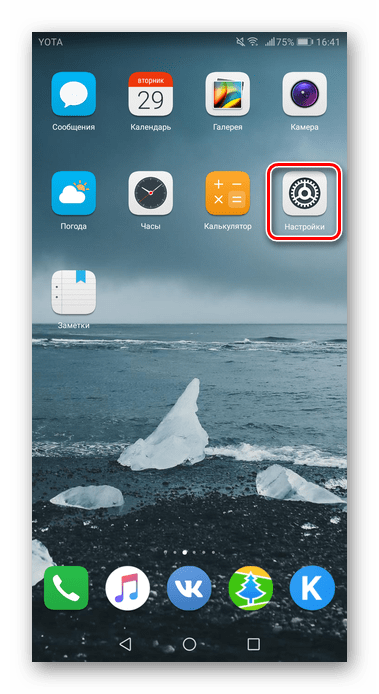
- Выберите раздел «Приложения и уведомления» либо «Приложения».
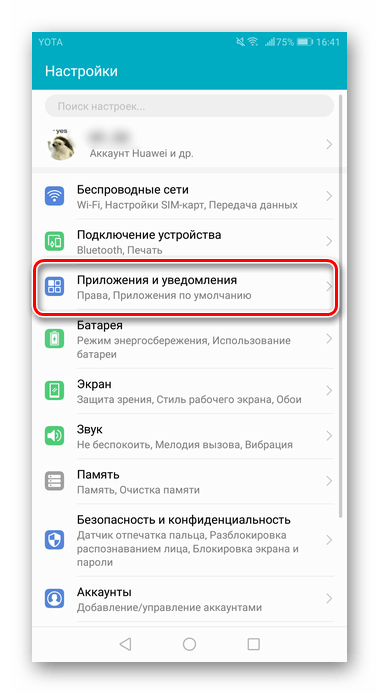
- Нажмите «Приложения» для перехода к полному списку установленных программ на этом устройстве.
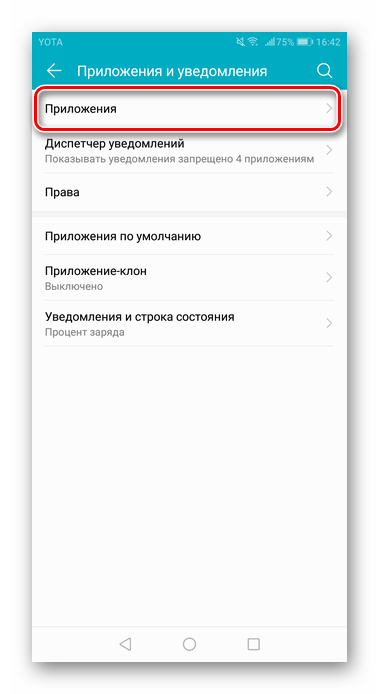
- Найдите в появившемся окне «Сервисы Google Play» и перейдите в его настройки.
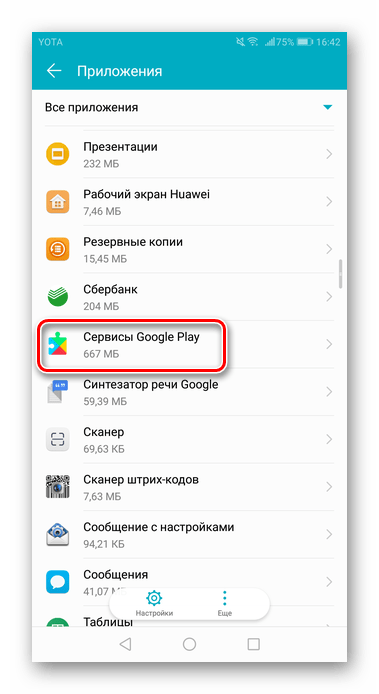
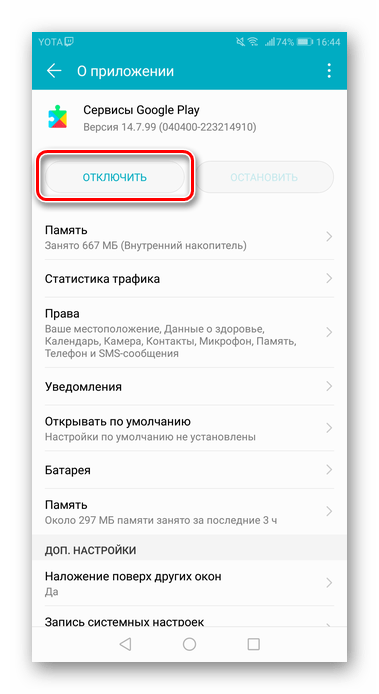
- Убедитесь, что приложение работает. Должна присутствовать надпись «Отключить», как на скриншоте ниже.
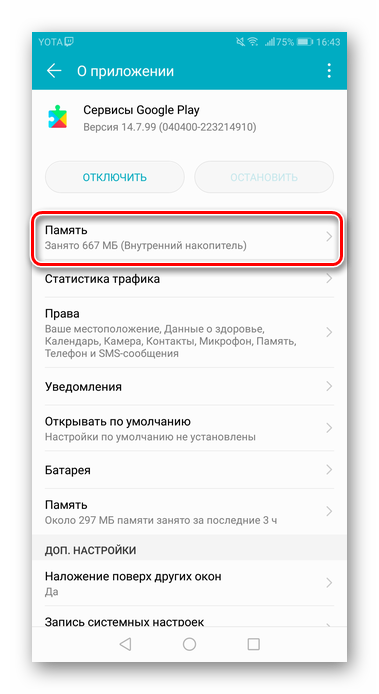
- Перейдите в раздел «Память».
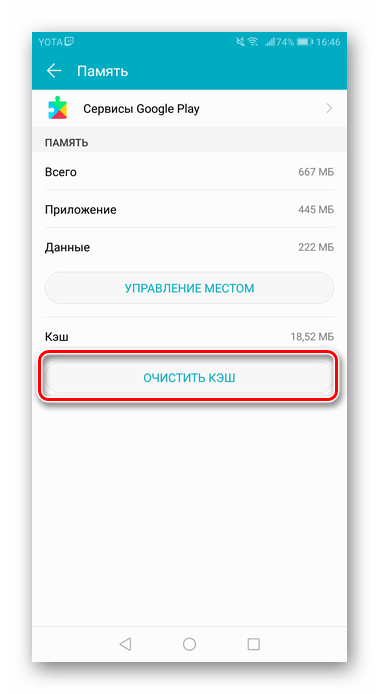
- Нажмите «Очистить кэш».
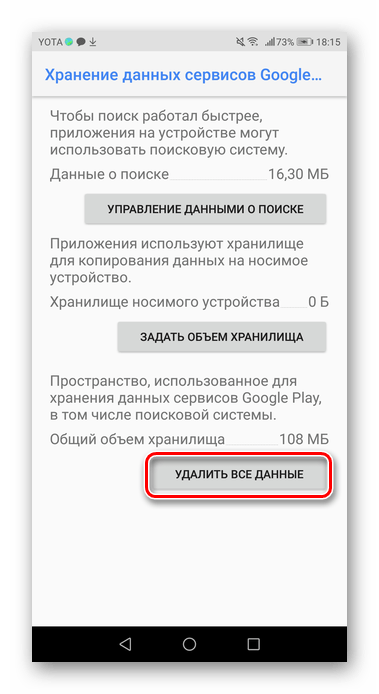
- Кликните по «Управление местом» для перехода в управление данными приложения.
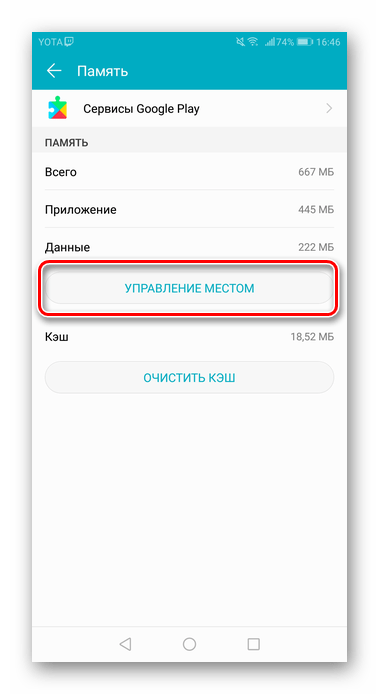
- Нажатием на «Удалить все данные» временные файлы сотрутся, поэтому впоследствии пользователю придется вновь заходить в свой Гугл-аккаунт.
Способ 2: Проверка Android на вирусы
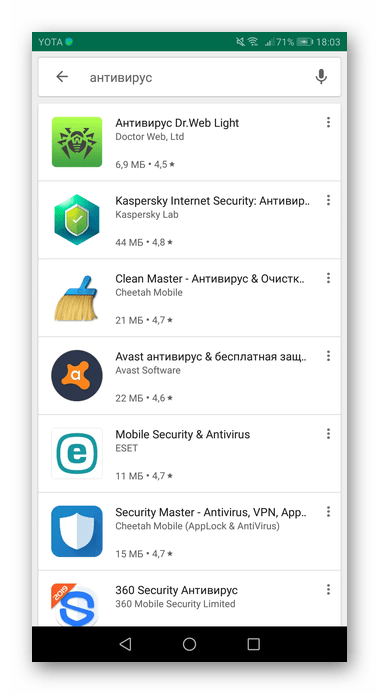
Иногда проблема пропажи Плей Маркета на Андроид связана с наличием на устройстве вирусов и вредоносных программ. Для их поиска и уничтожения следует использовать специальные утилиты, а также компьютер, так как приложение для скачивания Google Market у нас пропало. Подробнее о том, как проверять Андроид на вирусы, читайте в статье по ссылке ниже.
Способ 3: Скачивание файла APK
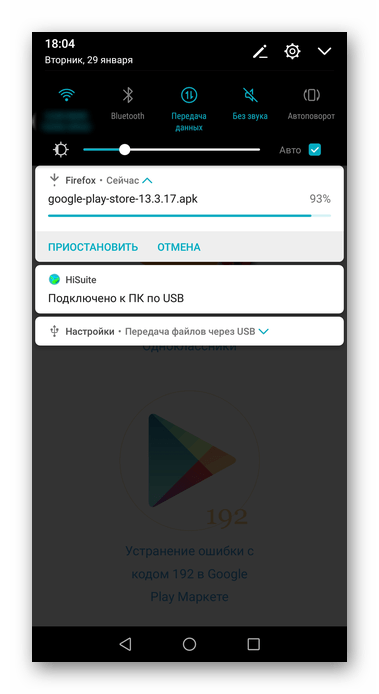
Если юзер не может найти Play Market на своем девайсе (обычно рутированном), возможно, он был случайно удалён. Для его восстановления необходимо скачать файл APK этой программы и установить его. Как это сделать, рассмотрено в Способе 1 следующей статьи на нашем сайте.
Способ 4: Повторный вход в учетную запись Google
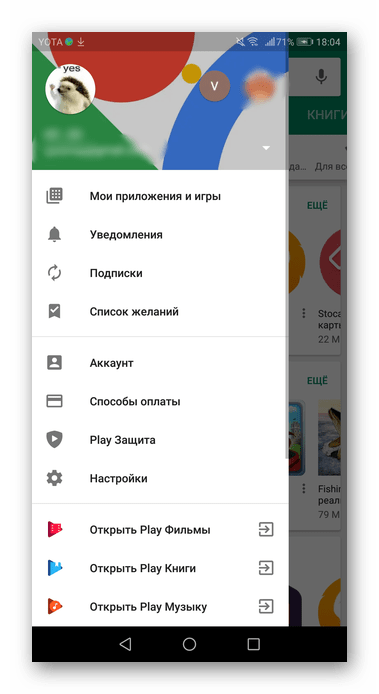
В некоторых случаях перезаход в учетную запись помогает решить проблему. Выйдите из своего аккаунта и повторно залогиньтесь, используя действующую электронную почту и пароль. Не забудьте также предварительно включить синхронизацию. Подробнее о синхронизации и входе в учетную запись Гугл читайте в наших отдельных материалах.
Способ 5: Сброс до заводских настроек
Радикальный способ решения возникшей неполадки. Перед проведением этой процедуры стоит сделать резервное копирования необходимой информации. Как это сделать, вы можете прочитать в следующей статье.
После сохранения своих данных перейдем к сбросу до заводских настроек. Для этого:
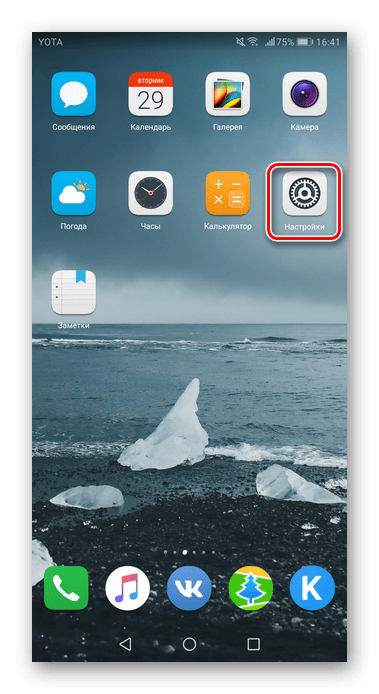
- Перейдите в «Настройки» устройства.
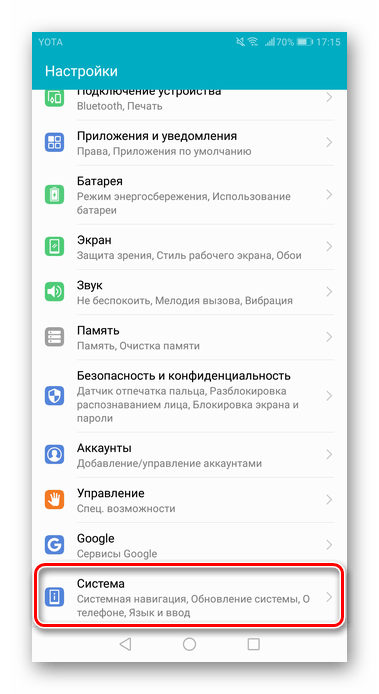
- Выберите раздел «Система» в конце списка. На некоторых прошивках ищите меню «Восстановление и сброс».
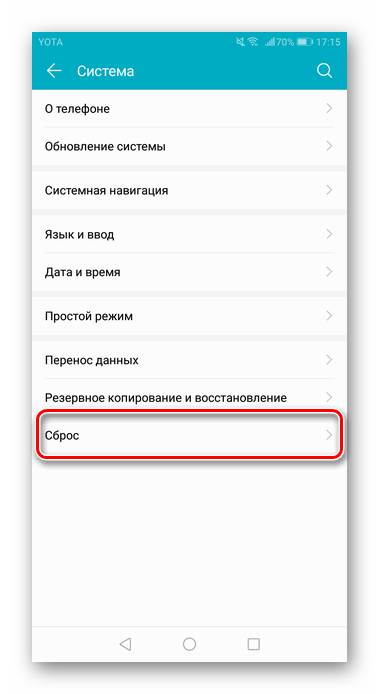
- Кликните по «Сброс».
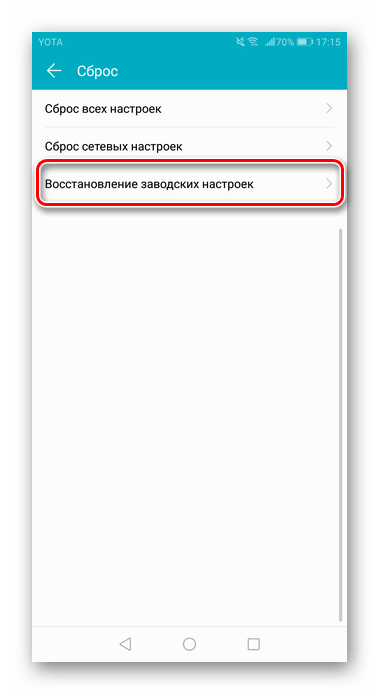
- Пользователю предлагается либо сбросить все настройки (тогда сохраняются все личные и мультимедийные данные), либо вернуться к заводским настройкам. В нашем случае понадобится выбрать «Восстановление заводских настроек».
- Обратите внимание, что из внутренней памяти удалятся все синхронизируемые ранее аккаунты, такие как почта, мессенджеры и т.д. Нажмите «Сбросить настройки телефона» и подтвердите свой выбор.
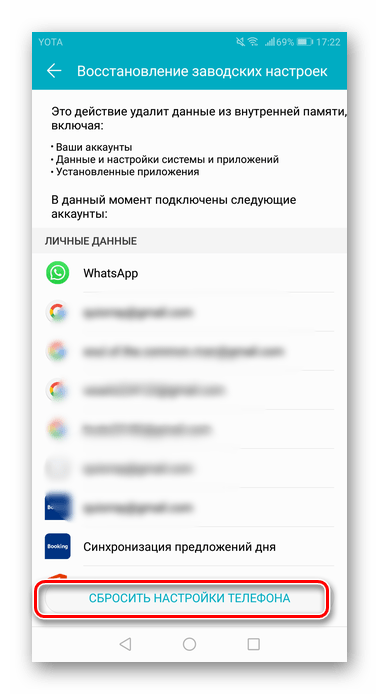
- После перезагрузки смартфона Гугл Маркет должен появиться на рабочем столе.
Многие считают, что Гугл Маркет может пропасть из-за того, что юзер случайно удалил ярлык этого приложения с рабочего стола или из меню. Однако в настоящее время системные приложения нельзя удалять, поэтому такой вариант не рассматривается. Часто рассматриваемая ситуация связана с настройками самого Гугл Плея либо виной всему проблема с устройством.
Пропал Плей Маркет на Андроиде: что делать?

Все приложения и сервисы, которые присутствуют на вашем телефоне, доступны вам по большей части благодаря площадке Play Market, которая относится к корпорации Google. Собственно, отсюда и идет загрузка всех приложений, программ, игр, а также предоставляются обновления для продуктов от разработчиков. И если случайно удалить (хотя это по факту невозможно) Play Market, то большая часть опций будет недоступна. Однако у пользователей, как правило, иногда возникают проблемы, когда пропал Плей Маркет на Андроиде, и все дальнейшие действия по обновлению приложений и загрузке новых недоступны. Что делать в таком случае?
- 1 Почему пропал Play Market на Андроиде
- 1.1 Проверка Play Market в списке приложений
- 1.2 Предоставление разрешений
- 1.3 Очистка КЭШа
- 1.4 Перезагрузка телефона
- 1.5 Повторная авторизация в аккаунте Google
- 1.6 Скачать Play Маркет со стороннего сайта
- 1.7 Проверка телефона на вирусы
Почему пропал Play Market на Андроиде
Причин на самом деле может быть много, из-за которых пропал Плей Маркет на Android, однако все они сводятся к нескольким вариантам: вы прошивали свой телефон, вследствие чего пропал сервис и значок вместе с ним или же отключили программу в списке приложений, что решается в пару кликов. Мы рассмотрели несколько вариантов.
Проверка Play Market в списке приложений
Вам нужно убедиться, что сервис Плей Маркет установлен в вашем телефоне, а не просто пропала иконка с рабочего стола смартфона. Быть может, вы попросту «остановили работу» этого приложения, однако по факту оно присутствует в системе. Проверить это можно так:
- Зайдите в «Настройки» своего телефона;

- Далее перейдите в раздел «Приложения»;

- Так как у нас на примере Xiaomi, дополнительно нажимаем вкладку «Все приложения»;

- Находим в списке «Сервисы Google Play» и нажимаем по нему;

- У вас должна быть активной кнопка «Отключить» или «Закрыть», если приложение работает.

Если все нормально, и кнопки активны, то приложение по факту присутствует на вашем смартфоне и должно работать. А сама причина, скорее всего, кроется уже в другом. Еще рекомендуем обновить Play Маркет на Андроиде, если для него есть обновления.
Предоставление разрешений
Теперь проверяем, есть ли все необходимые права у приложения Play Маркет, так как иногда они могут быть отключены, и из-за этого сервис не работает. Порядок действий следующий:
- Так же, как и в предыдущем пункте, нам нужно открыть в списке приложений – «Сервисы Google Play»;
- Нажмите пункт «Разрешение приложений»;

- Пролистните до вкладки «Запрещено», и если там есть запрещенные права, например, на хранилище, местоположение и прочие важные опции, разрешите их.

На этом пункте вам больше ничего не требуется. Если же все разрешения для Google Play предоставлены, идем к следующему абзацу нашей инструкции.
Очистка КЭШа
- Опять же, как и в предыдущем пункте, мы находимся в меню приложения «Сервисы Google Play»;
- Найдите вкладку «Очистить» или «Очистить кэш» и нажмите ее;

- Например, на Xiaomi надо сначала кликнуть «Очистить», а уже потом в следующем окне выбрать «Очистить кэш».

После этих действий проверьте, работает ли Плей Маркет на телефоне или нет. Только рекомендуем сначала перезагрузить телефон. У нас отдельная статья есть о том, как очистить кэш память на Андроиде.
Перезагрузка телефона

Это отдельный пункт, который тоже имеет место быть. Иногда требуется просто перезагрузка смартфона, чтобы решить большинство глюков в операционной системе Android. Иногда даже это требуется сделать несколько раз.
Повторная авторизация в аккаунте Google
Иногда проблема кроется в том, что забагалась система, и чтобы все вернулось в привычное русло, требуется разлогиниться в аккаунте Google, а потом повторно в нем авторизоваться. И если у вас по факту Play Маркет недоступен и его нет, то сделать это можно через меню телефона:
- Зайдите в «Настройки» своего телефона;
- Далее перейдите в раздел «Аккаунты и синхронизация»;

- В списке найдите пункт Google и нажмите по нему;

- Далее в общем списке выберите свой аккаунт, который привязан был к сервису Плей Маркет, и нажмите по нему;

- Пролистните вниз до пункта «Еще» и нажмите его;

- В дополнительном меню нажмите «Удалить» и подтвердите свои действия.

Чтобы заново добавить аккаунт, просто заходите опять в «Аккаунты и синхронизация», поcле чего нажимаете «Добавить аккаунт», и вписываете данные для Google.


Скачать Play Маркет со стороннего сайта
Если у вас фактически отсутствует Play Маркет на Андроиде, вы можете его скачать со сторонних сайтов, потому что с официального сервиса Google фактически отдельно загрузить приложение нельзя, так как оно предустановленно на смартфонах. Поэтому порядок действий будет такой:
- На проверенном ресурсе, например, тот же trashbox, в списке найдите Play Маркет;

- Нажмите «Скачать» и предоставьте возможность установки приложений APK из неизвестных источников;

- Как только загрузка будет завершена, установите приложение на телефоне;

- Все что требуется на данном этапе – авторизоваться в своей учетной записи Google и наслаждаться комфортной работой.
Проверка телефона на вирусы
Еще одна возможная причина, из-за которой у вас пропал Плей Маркет на Андроиде – это наличие вирусов. Ранее мы в своих материалах уже рассказывали, как проверить Android на вирусы, и что нужно делать в этом случае. Обязательно перейдите по активной ссылке в данный материал и почитайте, что нужно сделать.
Сброс до заводских настроек
Последняя стадия в решении данной проблемы – это сброс всех данных. В отдельной статье мы рассказывали, как сделать сброс заводских настроек на Андроиде, и как именно идет весь порядок действий. В общем, вариантов решения проблемы вроде много, однако все сводится к нескольким основным причинам. Если у вас так и не получилось вернуть Play Market на Андроиде, напишите марку и модель телефона, версию Android, чтобы мы могли помочь в решении данного вопроса.
Поделиться ссылкой: