Как очистить кэш на айфоне: в Telegram, браузере и других приложениях

Как очистить кэш приложений на iOS, чтобы освободить память iPhone? Рассказываем в статье.


Недавно мы рассказывали, как очистить кэш приложений на Android-смартфонах. Там это можно сделать через настройки системы, открыв раздел «Приложения» и выбрав нужную программу. В iOS все немного иначе — в системных настройках нет кнопки «Удалить кэш». Однако его все равно можно очистить, хоть это и займет больше времени.
Что такое кэш и зачем его чистить на iPhone
Кэш — это хранилище данных приложений. Например, когда вы посещаете какой-либо сайт, то его содержимое сначала загружается в кэш браузера. В нем также хранятся данные разных форм, ранее загруженные на странице фото и видео. Благодаря этому при повторном открытии сайта смартфону не придется скачивать всю эту информацию заново и тратить мобильный трафик.
Кроме того, в кэше хранятся пароли и данные аккаунтов, поэтому вам не нужно авторизовываться на сайтах и в программах каждый раз. Мессенджеры, почта и приложения соцсетей также сохраняют в кэше переписки и файлы, которыми вы делились в чатах: аудиосообщения, гифки и т.д. Медиафайлы занимают много места, поэтому кэш может весить даже несколько гигабайт.
Если у iPhone мало памяти, то кеш приложений быстро ее заполнит. Поэтому важно периодически чистить его. Есть два безопасных и простых способа очистить кэш на айфоне. Первый — использовать внутренние настройки приложений. Второй — удалить программу со всеми данными и установить ее заново.
Еще один действенный, но радикальный метод: стереть все данные и восстановить iPhone из резервной копии. Эта процедура точно поможет очистить кэш всех приложений на смартфоне, но займет немало времени.

Пока вы читаете эту новость, мы готовим еще более интересные. Подписывайтесь на наши каналы, чтобы не пропустить!
Как очистить кэш приложений на iPhone
Для примера расскажем, как удалить внутренние данные популярных приложений: ВКонтакте, Telegram, WhatsApp, браузеров Safari и Яндекс.
Как очистить кэш ВКонтакте на iPhone
VK — одна из самых популярных соцсетей в России, приложение которой стоит на каждом смартфоне. Вы удивитесь, но его кеш может занимать очень много памяти.
- Откройте приложение и перейдите во вкладку «Сервисы». Нажмите на три полоски в правом верхнем углу.
- Выберите «Настройки» — «Приложения».
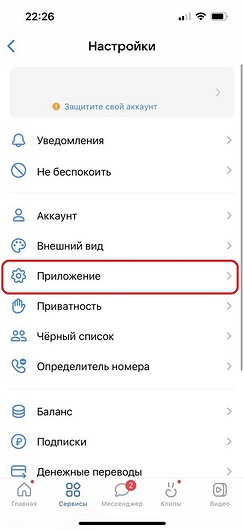
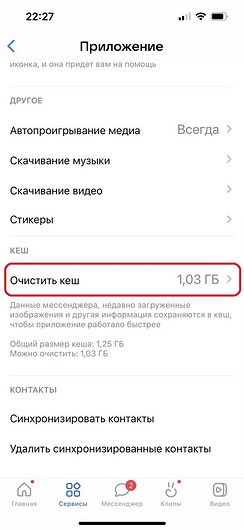
- В разделе «Кеш» вы увидите, сколько памяти занимают данные приложения — в нашем случае это целый гигабайт.
- Чтобы очистить кеш, нажмите одноименную кнопку.
Удалить кэш Telegram на iPhone
В настройках Телеграм также есть функция для чистки кеша.
- Откройте настройки и выберите пункт «Данные и память».
Как очистить кэш ВКонтакте на iPhone
ВКонтакте является одной из самых популярных социальных сетей в мире, и многие пользователи предпочитают использовать ее на своих iPhone-устройствах. Но иногда приложение ВКонтакте работает медленно или некорректно, и тогда может потребоваться очистить кэш. Кэш — это временные данные, хранящиеся в приложении, которые могут снизить быстродействие и ухудшить производительность.
Очистка кэша ВКонтакте на iPhone может помочь устранить проблемы с работой приложения и ускорить загрузку страниц. Но как это сделать? В этой статье мы подробно расскажем о том, как можно очистить кэш ВКонтакте на iPhone.
Независимо от того, какую версию iPhone вы используете, наш гайд поможет вам решить проблемы с медленной работой ВКонтакте. В этой статье мы рассмотрим различные методы очистки кэша в приложении и подробно объясним, как выполнить каждый из них.
Почему нужно очищать кэш ВКонтакте?
Повышение быстродействия
Одной из главных причин очистки кэша ВКонтакте является желание повысить быстродействие приложения. Кэш содержит временные данные, которые при накоплении могут замедлять работу приложения. Очистка кэша позволяет избавиться от ненужных файлов и ускорить загрузку страниц.
Освобождение памяти

Второе важное преимущество очистки кэша ВКонтакте — освобождение памяти устройства. Многие приложения постоянно используют кэш для хранения временных данных, однако такие файлы могут занимать значительное количество места. Очистка кэша ВКонтакте помогает освободить память устройства и сделать его производительнее.
Повышение безопасности
Временные данные, хранящиеся в кэше ВКонтакте, могут содержать личную информацию пользователя, например, логины, пароли, кеш картинок и т.д. В случае кражи устройства или взлома приложения эти данные могут попасть в руки злоумышленников. Очистка кэша ВКонтакте позволяет убедиться в безопасности личной информации и защитить ее от несанкционированного доступа.
Как найти раздел «Хранилище» в настройках iPhone?
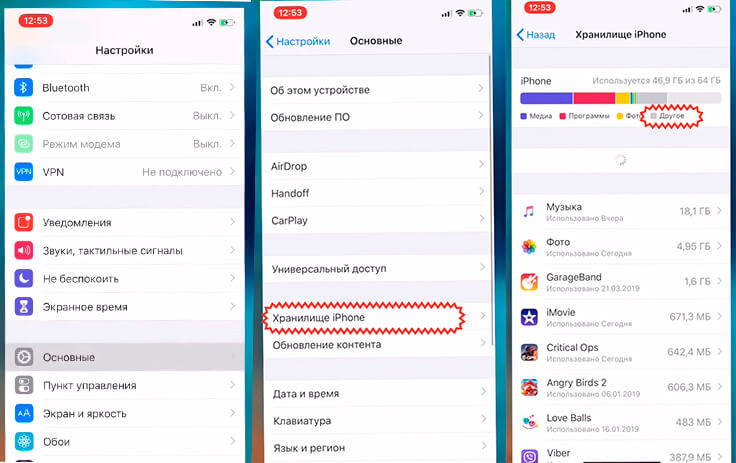
Шаг 1
Откройте на вашем устройстве приложение «Настройки».
Шаг 2
Пролистайте вниз до раздела «Общие» и нажмите на него.
Шаг 3
Далее прокрутите экран до «iPad Storage» или «iPhone Storage» в зависимости от вашей модели устройства и нажмите на него.
Этот раздел покажет вам, как много места занимают приложения, медиафайлы и другие файлы на вашем устройстве. Он также дает вам возможность управлять и очищать ненужные данные, включая кеш-файлы.
Как найти приложение ВКонтакте в «Хранилище»?
Шаг 1: Откройте App Store на своем iPhone

App Store — это магазин приложений для владельцев устройств Apple. Чтобы найти приложение ВКонтакте, откройте App Store на своем iPhone. Можно найти его на главном экране устройства или через поиск.
Шаг 2: Воспользуйтесь поиском по магазину

С помощью поиска в App Store можно быстро найти нужное приложение. Для этого нажмите на значок лупы в правом нижнем углу экрана и введите в поисковую строку «ВКонтакте». Нажмите на кнопку «Найти» и выберите подходящее приложение из списка результатов поиска.
Шаг 3: Скачайте приложение ВКонтакте на свой iPhone
После того, как вы выбрали приложение ВКонтакте, нажмите на кнопку «Установить» или «Загрузить». Если у вас уже установлено приложение, но вы хотите обновить его до новой версии, нажмите на кнопку «Обновить». После того как приложение будет загружено на ваш iPhone, вы сможете использовать ВКонтакте на своем устройстве.
Как очистить кэш приложения ВКонтакте на iPhone?

Шаг 1: Откройте настройки

Перейдите на главный экран вашего iPhone и найдите приложение «Настройки».
Шаг 2: Найдите ВКонтакте
Пролистайте страницу настроек до тех пор, пока не найдете ВКонтакте в списке установленных приложений.
Шаг 3: Очистите кэш

Нажмите на приложение ВКонтакте и прокрутите вниз, пока не увидите опцию «Очистить кэш». Нажмите на нее и подтвердите удаление кэша.
Примечание: Очистка кэша ВКонтакте поможет устранить проблемы с загрузкой и скоростью работы приложения.
Какие проблемы может решить очистка кэша ВКонтакте на iPhone?

Ускорение работы приложения

Очистка кэша ВКонтакте на iPhone может способствовать ускорению работы приложения. В процессе использования социальной сети, в кэше накапливаются файлы, которые могут замедлять работу приложения. Чем больше файлов в кэше, тем больше времени требуется на их загрузку. Очистка кэша ВКонтакте на iPhone позволяет избавить приложение от этой нагрузки и ускорить его работу.
Освобождение места на устройстве
Кэш ВКонтакте на iPhone может занимать немало места. Если вы часто пользуетесь социальной сетью, то размер кэша может достигать нескольких гигабайт. Очистка кэша ВКонтакте на iPhone позволяет освободить место на устройстве и использовать его для других приложений или файлов.
Избавление от ошибок и сбоев
Накопление большого количества файлов в кэше может привести к ошибкам и сбоям в работе приложения. Например, приложение может зависать или не запускаться вообще. Очистка кэша ВКонтакте на iPhone может устранить эти проблемы и обеспечить более стабильную работу приложения.
Защита приватности

Кэш ВКонтакте на iPhone может содержать личные данные пользователя, такие как фотографии, сообщения и история поиска. Если устройство попадет в чужие руки, эти данные могут быть доступны злоумышленникам. Очистка кэша ВКонтакте на iPhone позволяет сохранить приватность и защитить личные данные.
Ответы на вопросы
Вопрос эксперту
Что такое кэш ВКонтакте на iPhone?
Кэш — это временные данные, которые сохраняет приложение, чтобы ускорить работу и уменьшить количество загрузок. Кэш ВКонтакте на iPhone хранит скачанные изображения, видео, музыку, HTML-файлы и другую информацию, которые используются в приложении.
Зачем нужно очищать кэш ВКонтакте на iPhone?
Очистка кэша помогает приложению функционировать правильно и эффективно, ускоряет загрузку контента и экономит место на iPhone. Кроме того, время от времени некоторые данные могут стать устаревшими или поврежденными, что может привести к проблемам работы приложения.
Можно ли очистить кэш только ВКонтакте, не задевая другие приложения?
Да, вы можете очистить кэш только приложения ВКонтакте, не затрагивая другие приложения на iPhone. Для этого следует сначала зайти в настройки приложения «Настройки», затем перейти в раздел «Общие», выбрать «Хранилище iPhone/iPad» и там выбрать «Управление хранилищем».
Что произойдет после очистки кэша ВКонтакте на iPhone?
После очистки кэша ВКонтакте на iPhone приложение будет работать более быстро, загружать контент быстрее, занимать меньше места на устройстве и отображать актуальную информацию. Также некоторые сбои в работе приложения могут быть исправлены.
Будут ли удалены личные сообщения после очистки кэша ВКонтакте на iPhone?
Нет, удаление кэша не влияет на личные сообщения и другую личную информацию, хранящуюся на Вашей странице ВКонтакте.
Как часто нужно очищать кэш ВКонтакте на iPhone?
Это зависит от вашей индивидуальной ситуации, но рекомендуется очищать кэш регулярно, раз в несколько месяцев или как только вы заметили, что приложение начало глючить или работать медленно.
Как очистить кэш ВКонтакте на iPhone, если я забыл свой пароль?
Если вы забыли пароль от своей учетной записи ВКонтакте, вы не сможете очистить кэш приложения, так как это требует авторизации в приложении. Требуется сбросить пароль через e-mail или номер телефона.
Какие данные могут быть удалены в результате очистки кэша ВКонтакте на iPhone?
При очистке кэша ВКонтакте на iPhone будут удалены только временные данные, сохраненные в приложении, такие как: изображения, видео, музыка и другие файлы, необходимые для работы приложения. Личная информация, такая как контакты, сообщения и авторизация, не будут затронуты.
Какие приложения могут замедлить работу ВКонтакте на iPhone?
Приложения, которые потребляют много ресурсов, такие как игры или приложения для работы с графикой и видео, могут замедлить работу ВКонтакте на iPhone.
Будут ли удалены сохраненные пароли после очистки кэша ВКонтакте на iPhone?
Нет, очистка кэша не затрагивает сохраненных паролей. Однако при нажатии кнопки «Выйти» в приложении ВКонтакте, которая находится в разделе настроек, вы выйдете из системы, и потеряете все сохраненные пароли и настройки.
Очистка кэша на iPhone

В приложении Safari можно стереть историю поиска и данных, чтобы очистить кэш на Вашем iPhone. Это действие удаляет с iPhone историю посещения сайтов и недавнюю историю поиска. Это действие также стирает файлы cookie, права доступа к геопозиции и права отправки уведомлений, которые Вы предоставили веб-сайтам.
Примечание. Удаление истории поиска в Safari не приводит к стиранию истории посещения веб-сайтов, сохраняемой ими отдельно, или стиранию истории поиска в других приложениях.
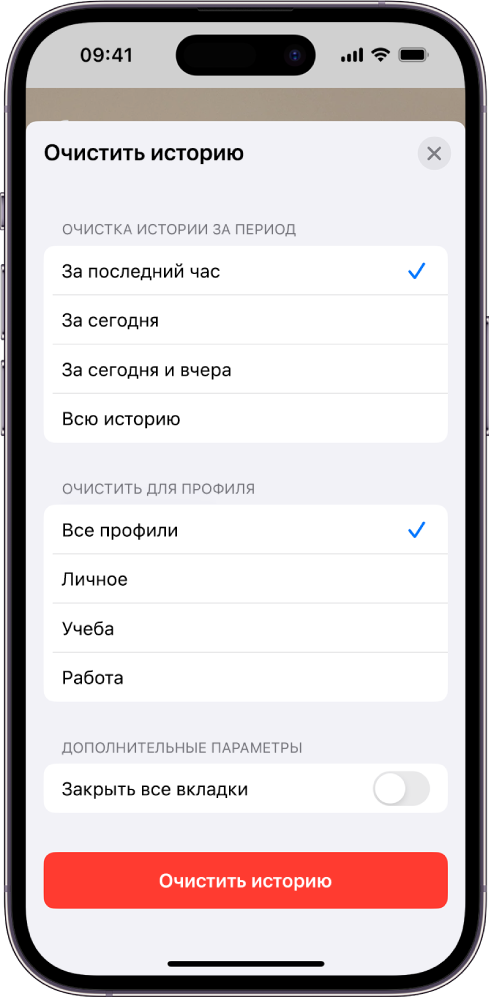
- Откройте приложение «Safari» на iPhone.
- Коснитесь , коснитесь , затем коснитесь «Очистить».
- В разделе «Очистка истории за период» выберите, за какой период Вы хотите очистить историю поиска.
Примечание. Если у Вас настроены профили Safari, выберите профиль, для которого хотите очистить историю, либо выберите «Все профили».
Как я чищу память на своем iPhone и iPad
Наши iPhone и iPad просто созданы для того, чтобы сделать нашу жизнь лучше. Мы с удовольствием забиваем их музыкой, видео, играми, книгами, подкастами. Фотографируем и выкладываем в Инстаграм сотни фотографий, размещаем интересные посты в соцсетях, делимся медиа контентом в мессенджерах, и вот внезапно приходит тот самый момент, когда система сообщает нам о нехватке свободного места на гаджете. Что делать в этом случае?

Память современных гаджетов требует периодической очистки
Особенно тяжело приходится пользователям старых гаджетов с 16 Gb хранилища на борту, но даже и владельцы аппаратов с 64 Gb и даже 128 Gb в 2020 году не всегда чувствуют себя комфортно. Ведь iOS и iPadOS работают быстро в том случае, когда на флеш-накопителе есть хотя бы 10 % свободного места.
Что занимает место на iPhone
Прежде всего много драгоценного места съедают видео и фотографии, отснятые на гаджет. С каждым годом в iPhone совершенствуются камеры, а соответственно и качество съемки. Однако с возрастанием разрешения, растёт и размер файла. Нечего удивляться, что ролик, отснятый в 4К будет практически в два раза больше такого же ролика, но в FullHD.
Также много места занимают накопившиеся в переписках мессенджеров медиаданные — видеоролики, голосовые сообщения, изображения, гифки, pdf файлы и так далее. Мы постоянно делимся подобными вложениями, но очень редко удаляем сообщения или целые беседы, в результате за несколько месяцев в том же Telegram, Viber или клиенте электронной почты может накопиться значительный объем ненужных данных.
Аналогично накапливается и кэш приложений социальных сетей. Те же Facebook и Instagram у активных юзеров могут занимать очень внушительное место на накопителе. Хотя размер самих приложений в App Store невелик.
Любители мобильного гейминга должны быть готовы к тому, что размер игр с достойной графикой порой измеряется гигабайтами, а со временем по мере прохождения игра еще и солидно разрастается на накопителе.
Что занимает другое в iPhone
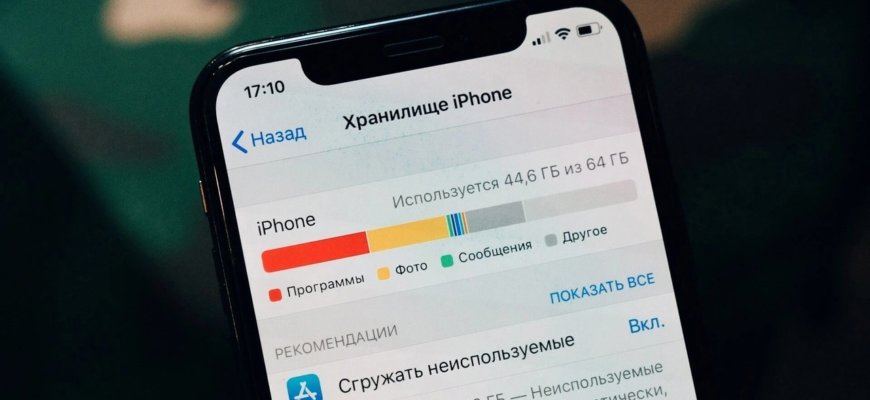
В iOS есть встроенные средства для мониторинга содержимого флешнакопителя устройства. Общую информацию можно узнать в настройках по пути Основные-Об этом устройстве. А более подробного по пути Основные-Хранилище iPhone. Для планшета будет соответственно Хранилище iPad. На наглядной гистограмме будет показано, сколько занимают места приложения, фото и видео, другие медиафайлы, сама система и раздел под названием Другое. Ниже приводятся рекомендации, о том как увеличить свободное место за счёт сгрузки неиспользуемых приложений и оптимизации хранения фото с высоким разрешением в iCloud. А ещё ниже — самое главное: в порядке убывания своей «прожорливости» представлены все приложения, занимающие драгоценный объем встроенного накопителя. Зайдя в каждый пункт можно увидеть, сколько «весит» само приложение, и сколько места занимают его данные.

Оптимизируйте размер фото и удалите скачанные треки
Как почистить память iPhone и iPad
Прежде всего нужно определиться с тем, какие «тяжеловесные» приложения не нужны. Например, я ни разу так и не пользовался GarageBand, а он сам по себе весит 1,56 Gb, а установлен был вместе с операционной системой — удаляем. Много места занимает iMovie, но это еще и потому, что я недавно склеивал в нем отснятые ролики с прогулки. Для очистки нужно зайти в сам iMovie и удалить все проекты. Готовые фильмы уже экспортированы в Фото, дубликаты и оригиналы нам не нужны. Далее смотрю, какие игры я уже прошел и не обращался к ним больше месяца, в результате с гаджета улетели и Asphalt 8, и Temple Run вместе с Томом, который бежит за золотом, а вот танчики с Майнкрафтом пришлось оставить, пока не наиграются дети.
Как очистить кэш ВК на Айфоне
VK, как и любая другая социальная сеть, где много медиаконтента, неизменно начинает его кэшировать и тем самым занимать много места в памяти вашего устройства. В результате вес приложения может достигать от нескольких сот мегабайт до нескольких гигабайт. К счастью, бороться с перевесом не так сложно:
- Запустите приложение VK у себя на iPhone;
- Откройте страницу профиля и выберите «Настройки»;
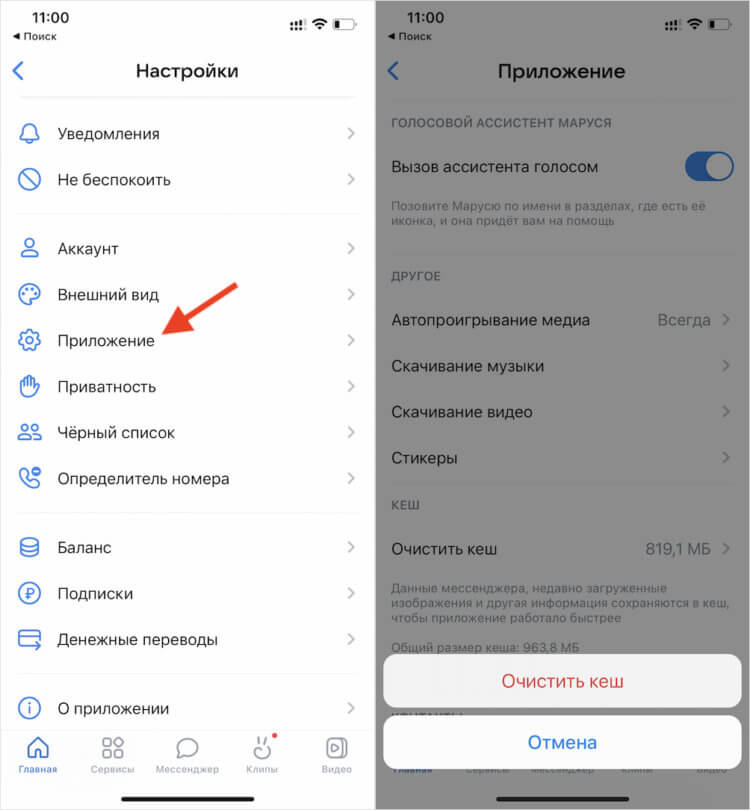
Встроенный инструмент чистит кэш быстро и эффективно
- Отсюда перейдите во вкладку «Приложение»;
- Пролистай вниз и нажмите «Очистить кэш».
Как почистить Viber
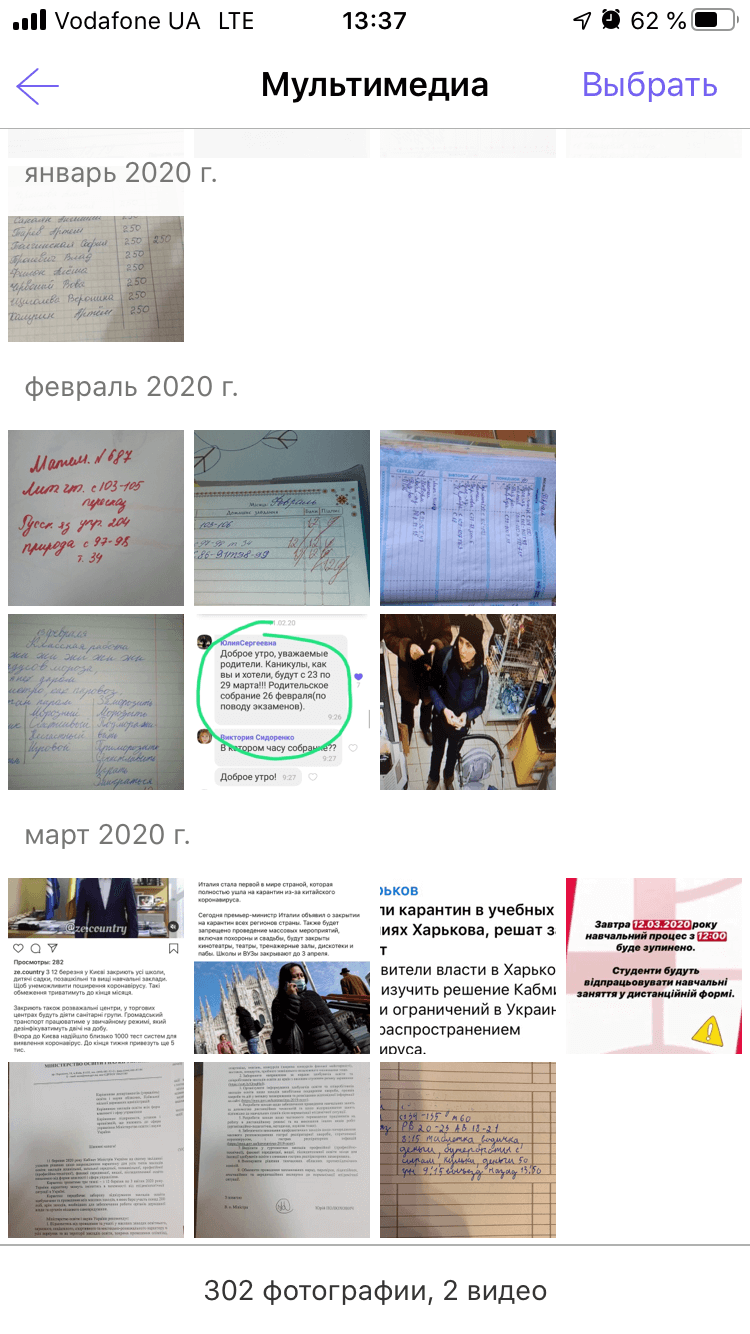
Продолжение изучения хранилища iPhone показывает, что громадное место съедают данные мессенджеров. Методика борьбы очень проста. Нужно зайти в WhatsApp, Viber и Telegram, а там посмотреть беседы и поудалять ненужные медиафайлы. Например, в Viber открываю нужную группу, тапаю вверху по ее названию и в разделе «Галерея медиа» тапаю «Показать все». Найденные объекты подлежат безжалостному удалению.
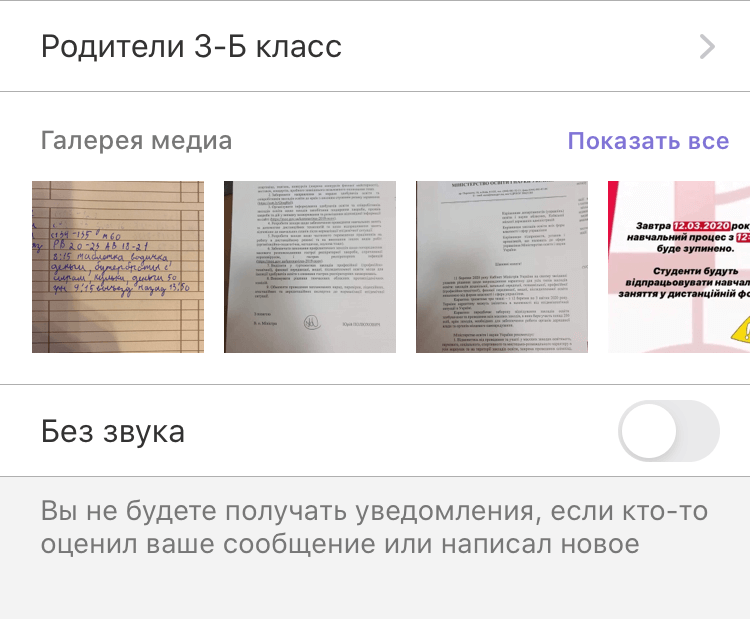
Viber позволяет удалять как все вложения, так и по отдельности
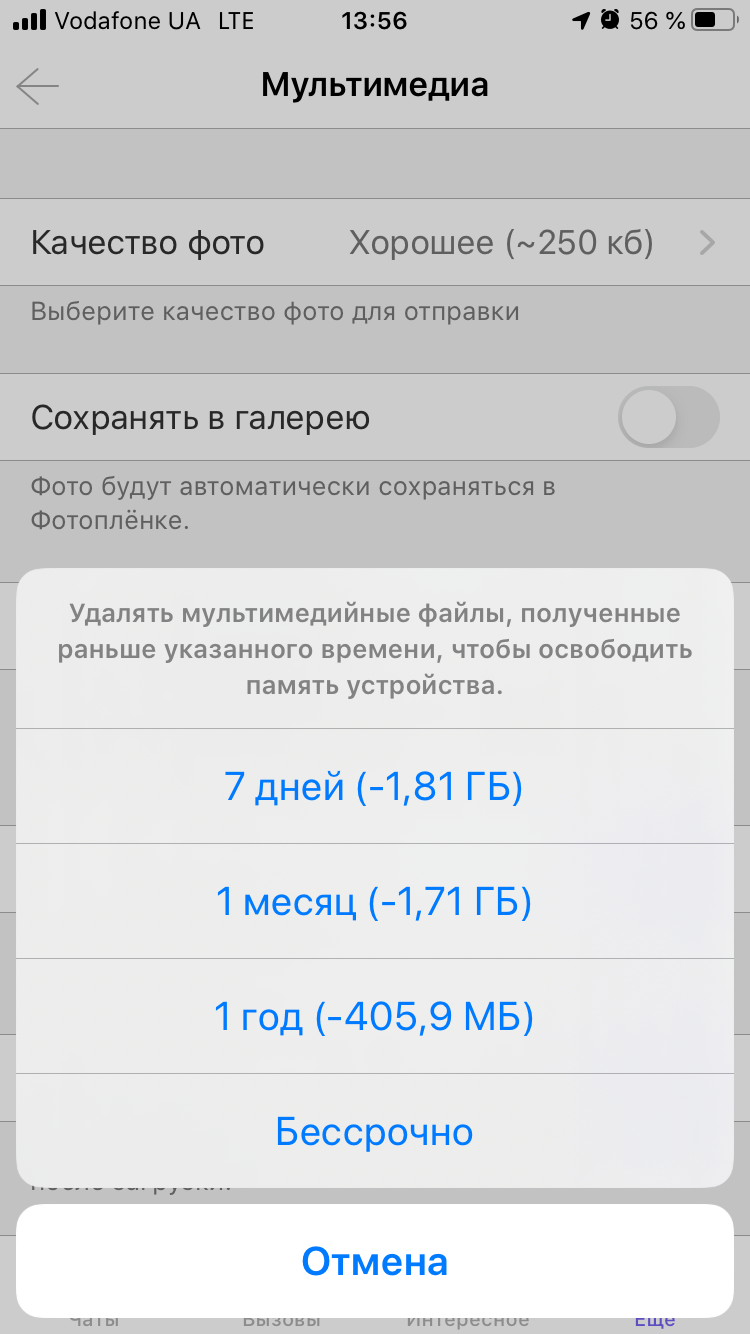
В настройках Viber будет полезно зайти в раздел «Мультимедиа» и в подразделе «Хранить медиафайлы» вместо Бессрочно указать, скажем, 1 месяц.
Как почистить WhatsApp
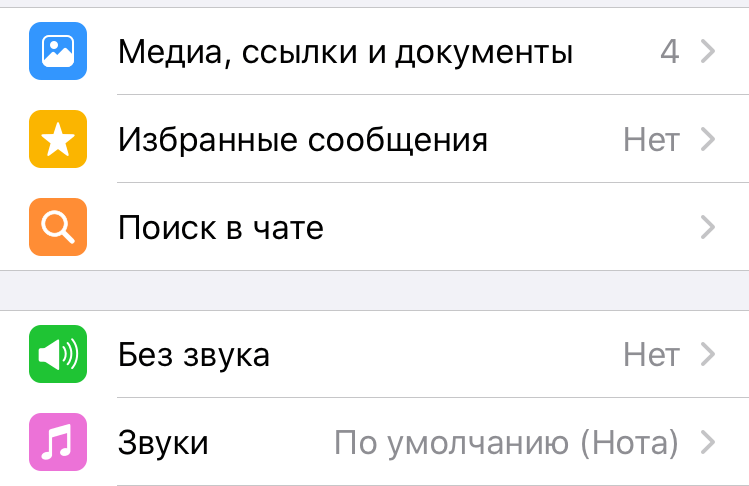
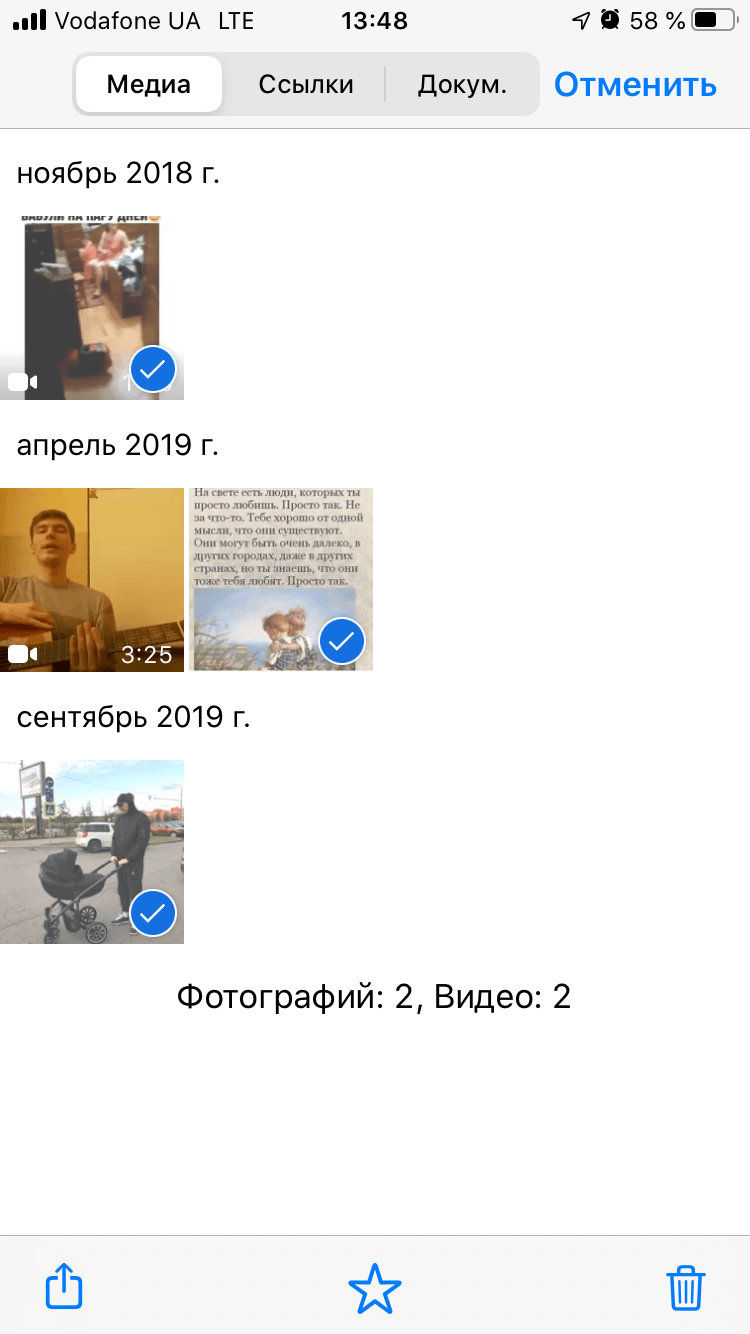
В WhatsApp нажимаем на беседу вверху тапаем по имени контакта, далее заходим в «Медиа, ссылки и документы» и начинаем чистку.
В WhatsApp из беседы придётся удалять вложения отдельно
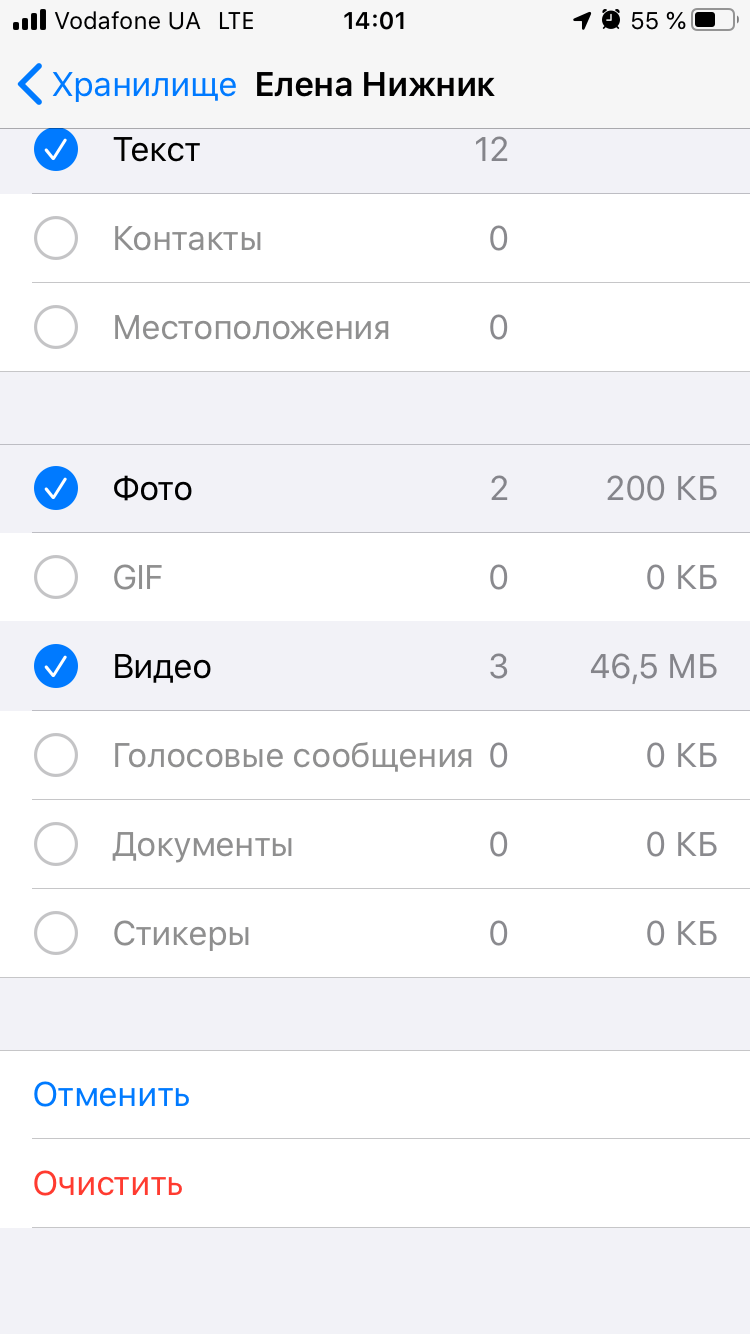
В отличие от Viber нельзя удалить сразу все сообщения. Однако можно зайти в Настройки-Данные и хранилище-Хранилище, выбрать контакт и внизу экрана тапнуть «Управлять» и удалить все ненужное.
Как почистить Telegram
В Telegram можно удалять либо по отдельности ненужные медиа, файлы, ссылки, для чего достаточно просто тапнуть вверху по имени контакта или названию чата, либо очищать все медиафайлы в чатах через настройки.
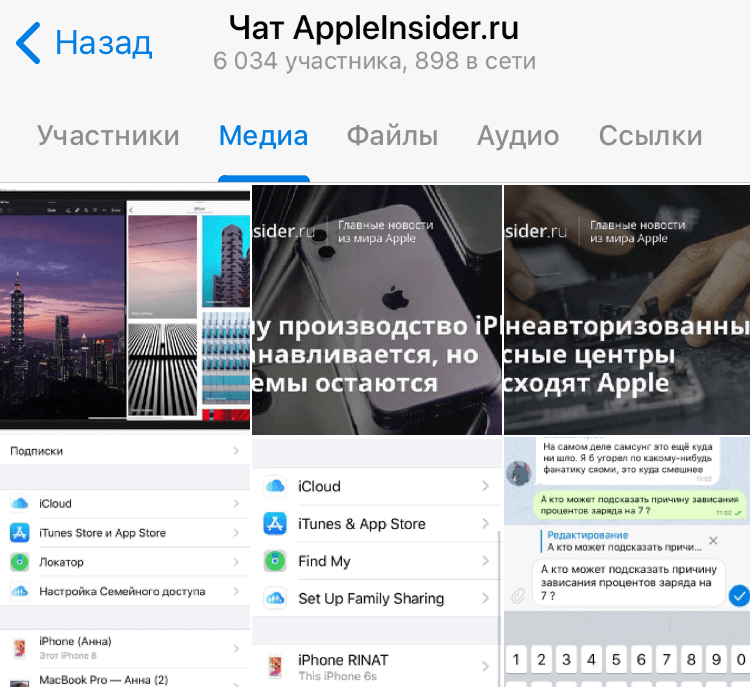
В Telegram можно удалять отдельные вложения в чате
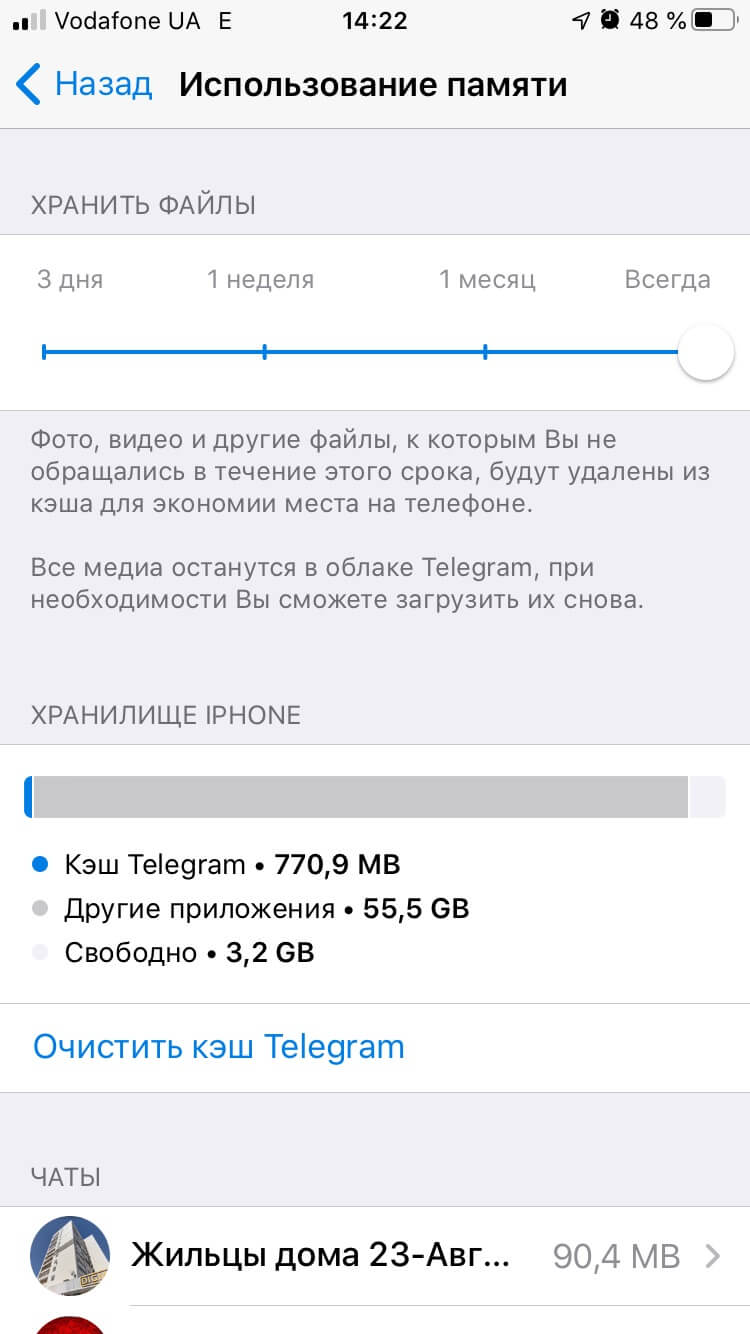
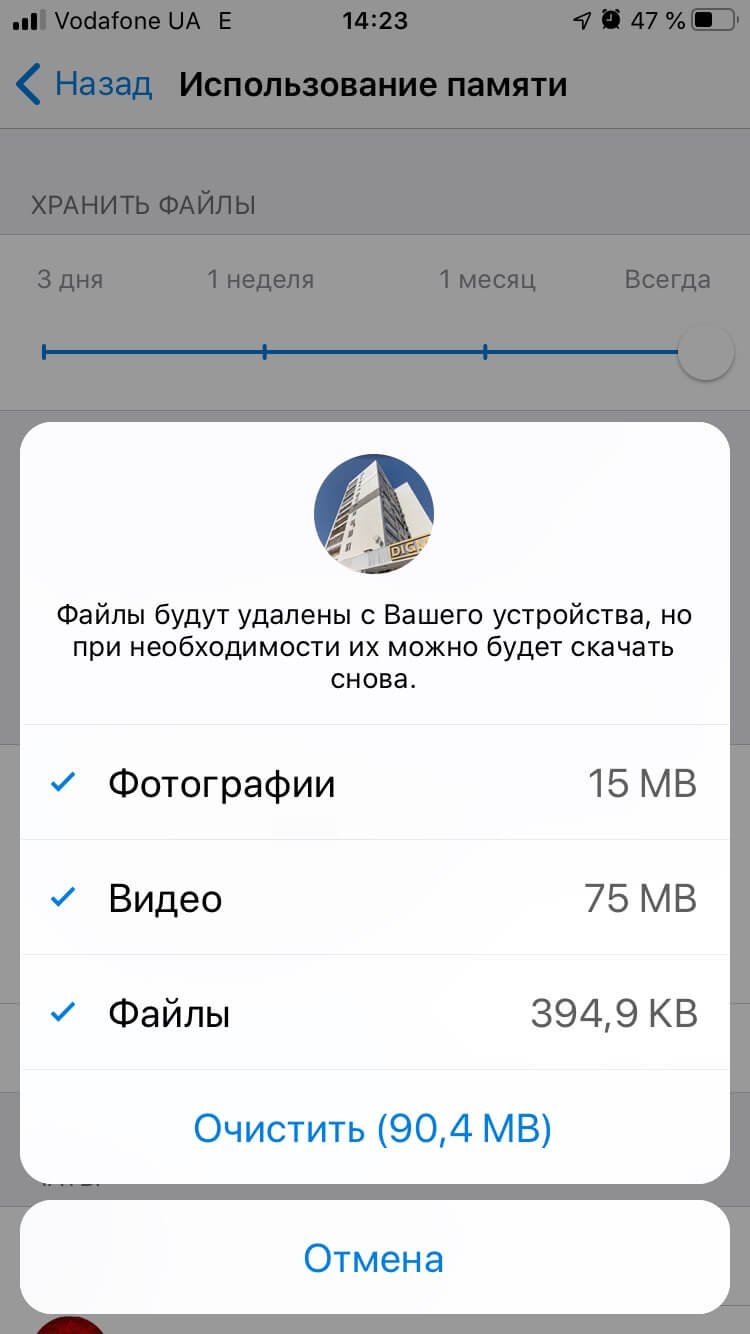
Для этого проходим в Настройки-Данные и память-Использование памяти. На этой вкладке во-первых можно ограничить срок хранения медиа на смартфоне, во-вторых очистить кэш Telegram, и в-третьих зайти в каждый чат и очистить ненужные данные.
Со встроенными Сообщениями нужно проделать следующее. Заходим на гаджете в Настройки-Сообщения. Находим параметр «Оставлять сообщения» и меняем с «Бессрочно» на «30 дней». В разделе Аудиосообщения нужно проверить, чтобы параметр «Истекает» стоял «Через 2 мин».
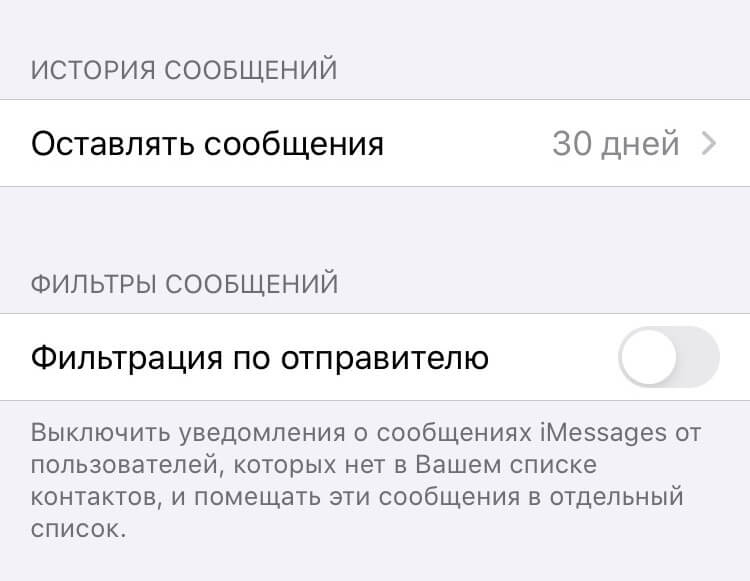
Проверьте настройки своих Сообщений
Как почистить Instagram
Самый простой способ очистки громадного кэша в Facebook, Instagram и ВКонтакте — это удаление самого приложения и последующая его переустановка из App Store. Да, потом придется снова залогиниться в каждую учетную запись, но ведь у нас же есть Связка ключей. Таким способом я очистил пару-тройку гигабайт накопившегося мусора.
Предлагаем подписаться на наш канал в «Яндекс.Дзен». Там вы сможете найти эксклюзивные материалы, которых нет на сайте.
Как оптимизировать фото и видео на iPhone и iPad
В iOS и iPadOS есть замечательная функция, позволяющая хранить оригиналы фото и видео в iCloud, а на устройстве оставлять уменьшенные версии файлов. Те 5 Gb хранилища в облаке, которые Apple даёт бесплатно, практически никому не хватает, поэтому я почти сразу же купил тарифный план на 200 Gb за 149 р в месяц. Этого вполне хватает на всех, кто пользуется яблочными устройствами у нас в семье и в настройках Фото на устройствах у нас включена соответствующая опция. Сейчас практически везде доступен хороший мобильный интернет, поэтому проблем с загрузкой нужной фотки при необходимости не возникает.
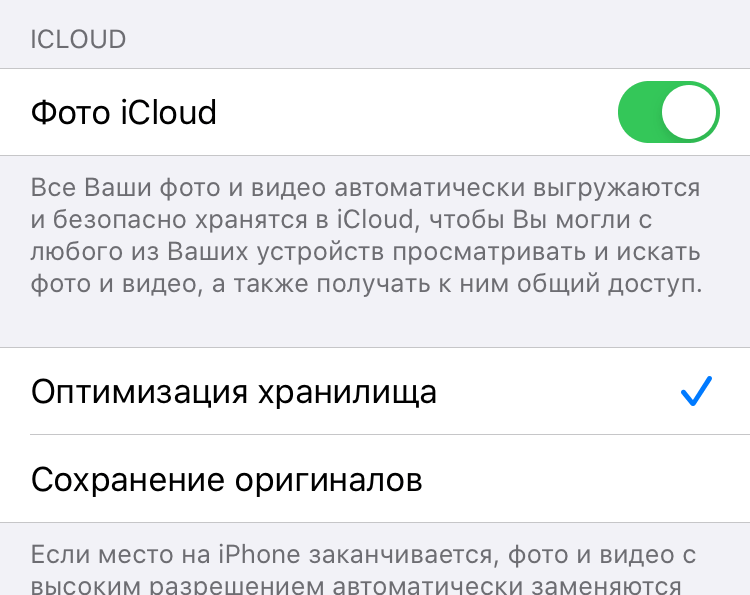
Включаем медиатеку iCloud для хранения фото в облаке
Если удалять фото и видео вручную из приложения Фото, то для реального освобождения пространства на накопителе после чистки нужно дополнительно зайти в Альбомы-Недавно удаленные-Выбрать-Удалить все.
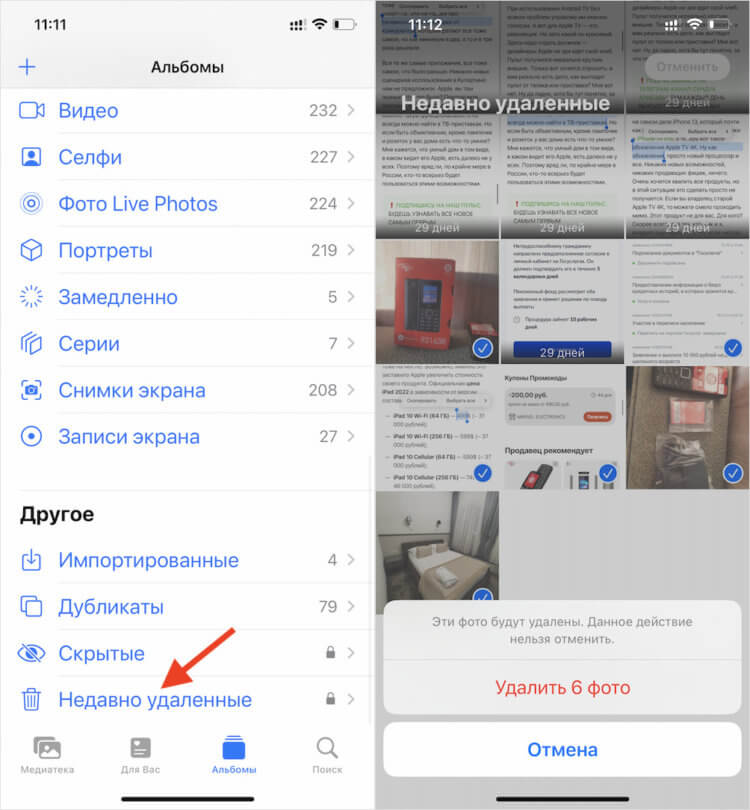
Не забывайте чистить раздел с удалёнными фото. Они хранятся целый месяц и занимают немало места
Поскольку я пользуюсь Microsoft Office 365, по подписке предоставляется 1Tb хранилища OneDrive, поэтому у меня установлено соответствующее приложение на мобильные гаджеты, которое сразу же выгружает все мои фото в облако от Майкрософт, соответственно в iCloud я храню только самое ценное и самое новое.
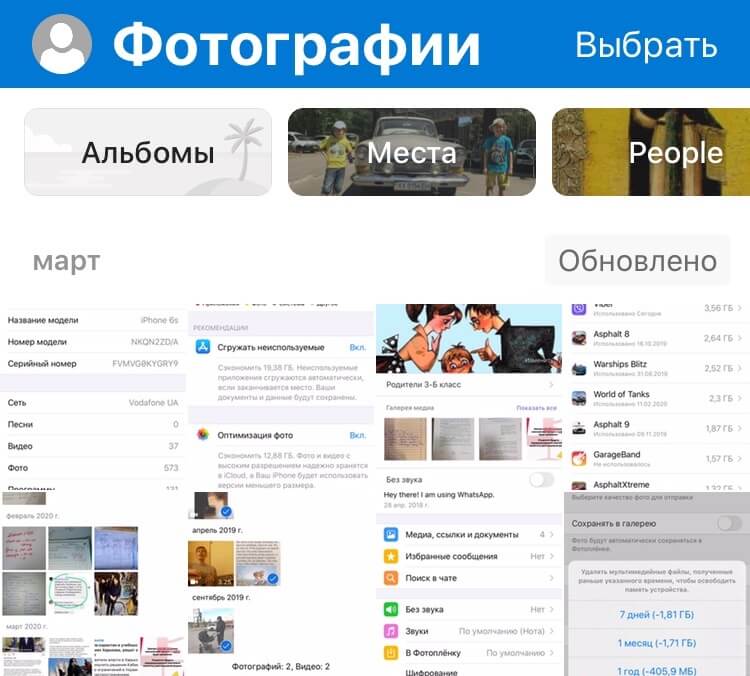
OneDrive автоматически сохраняет в облаке отснятые на устройстве фото
Для тех, кто не пользуется OneDrive, настоятельно рекомендую Google Photo. Сервис, разработанный «корпорацией добра» позволяет выгружать с устройств и хранить в облаке совершенно бесплатно фото разрешением до 16 Мпикс. и видео разрешением до 1080p. Этого достаточно большинству пользователей, включая меня. Оригинальное видео в 4К так хранить не получится, нужно будет либо согласиться на его конвертацию до FullHD, либо вмещать в 15 Gb, которые Google даёт бесплатно, а за все остальное оформлять подписку. Кстати Google Photo после выгрузки вашего творчества в облако предлагает удалить оригиналы с гаджета и тем самым освобождает место.
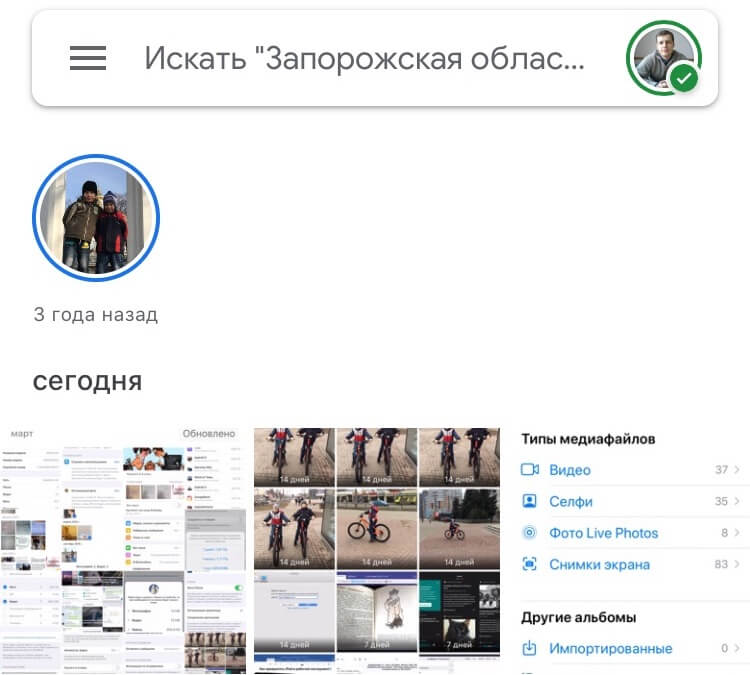
С Google Photo не пропадет ни одна фотография
Ещё что нужно сделать владельцам iPhone 7 и новее — это зайти в настройки камеры и выбрать раздел «Форматы». Здесь нужно включить параметр «Высокая эффективность» для сохранения фото в контейнер heic вместо jpeg и сжатия видео кодеком H.265 вместо H.264.
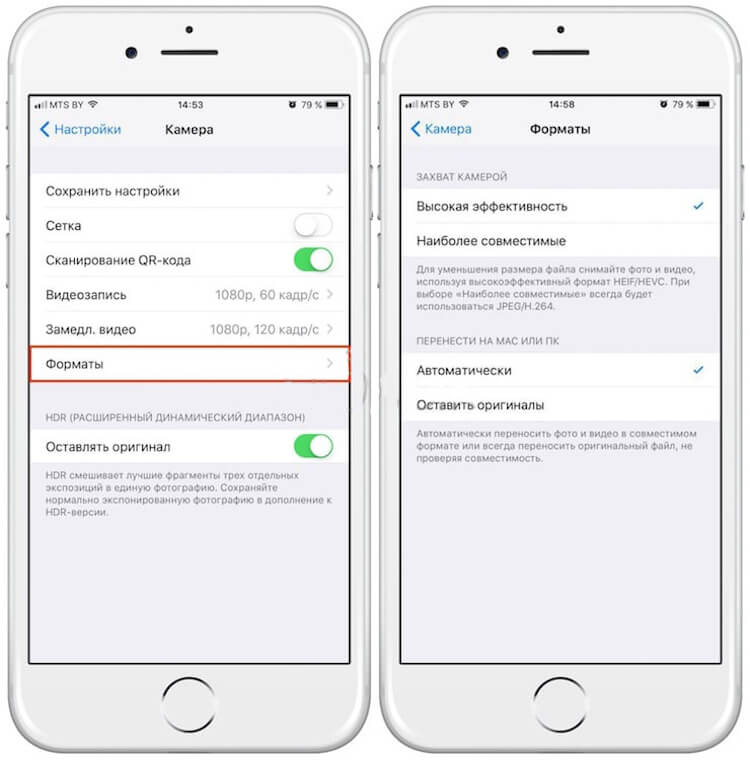
Включаем новые форматы фото- и видеофайлов на гаджете
Также рекомендую отключить сохранение оригиналов HDR-снимков.
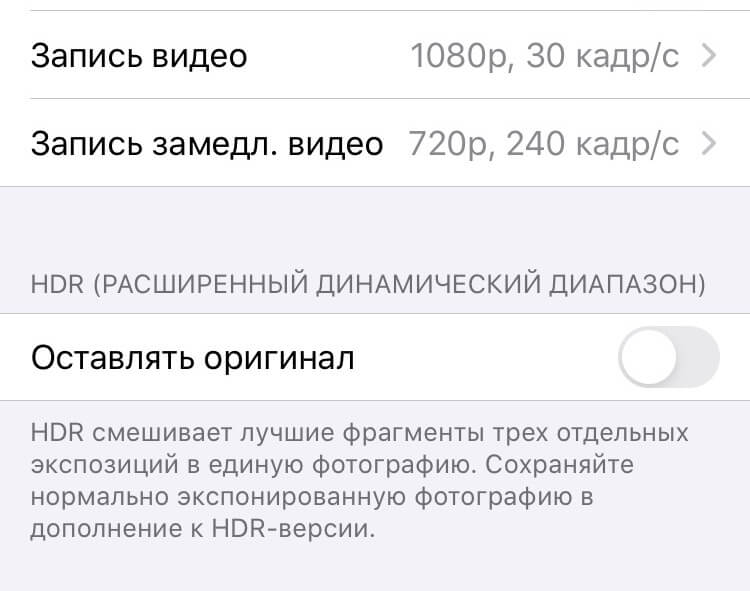
Отключаем сохранение оригиналов HDR-снимков
Как сгружать неиспользуемые приложения на iPhone и iPad
Для начала необходимо самому выяснить, какие программы не запускаются давно на гаджете, нагло занимая при этом драгоценное место. Я всегда удаляю те приложения, к которым не обращался больше месяца. Любое удаленное приложение, обычно можно без проблем в случае необходимости загрузить повторно из App Store.
Для пользователей, которые боятся потерять данные из приложений, которыми пользуются очень редко, Apple предусмотрела возможность удаления самой программы с гаджета, но с резервированием всех ее настроек и документов. Это включается в Настройках по пути iTunes Store и App Store-Сгружать неиспользуемые. Операционная система сама определяет, каким приложением владелец гаджета редко пользуется и сгружает его. В случае необходимости всегда можно скачать приложение из магазина, а настройки и документы останутся в целости и сохранности.
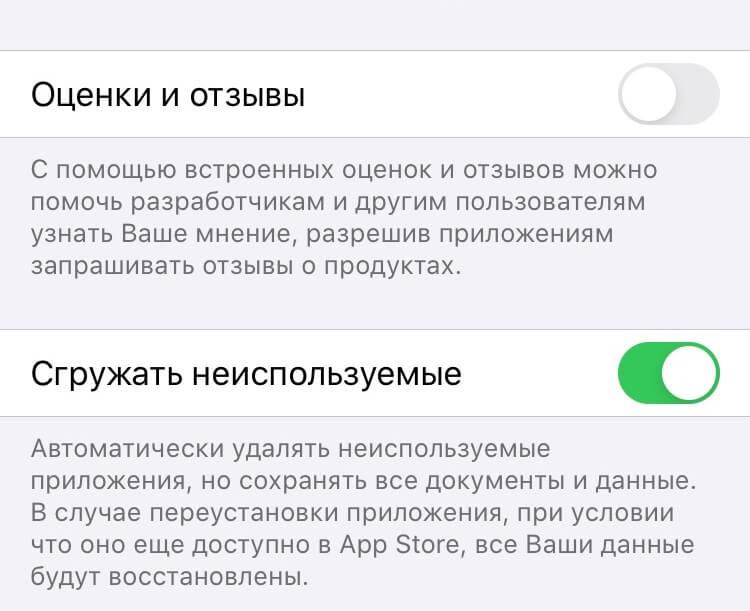
Позволим iOS самой решать, какие приложения нам больше не нужны
Что ещё можно удалить с iPhone и iPad
Прежде всего нужно убирать загруженную музыку. Я слушаю Apple Music, у меня оформлена семейная подписка на всех членов нашей семьи. Но, учитывая наличие WiFi дома и на работе, а также достаточного объема трафика мобильного интернета, я не закачиваю треки на устройство, а слушаю их онлайн. В настройках можно указать, какой объем загруженной музыки стоит оставлять на устройстве. Проходим по пути Настройки-Музыка-Оптимизация хранилища. Включаем тумблер и указываем желаемый размер. От уже загруженной для прослушивания офлайн музыки можно избавиться, пройдя в Настройки-Основные-Хранилище iPhone. Здесь находим «Музыка», заходим и удаляем альбомы и песни.
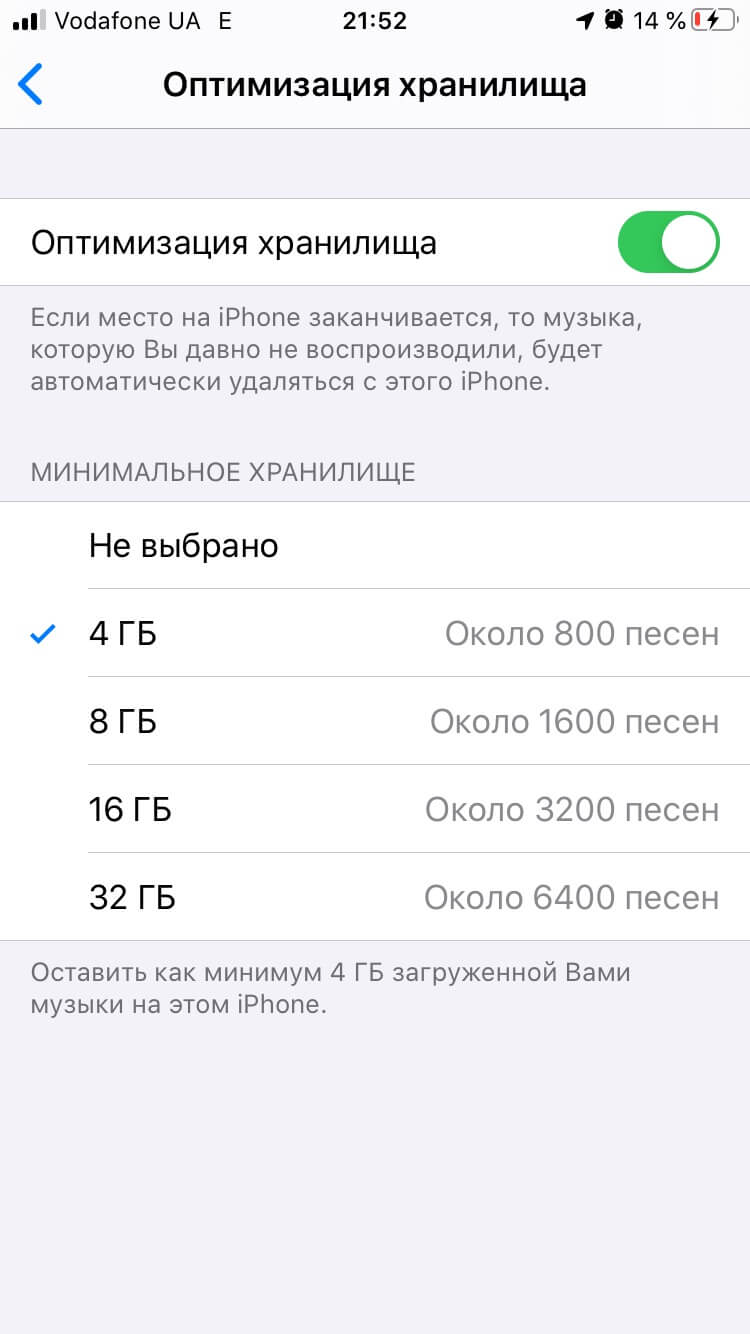
Для тех, кто покупает фильмы в iTunes и смотрит их на любимом гаджете, нужно периодически открывать приложение Apple TV, заходить в раздел «Медиатека» и очищать содержимое.
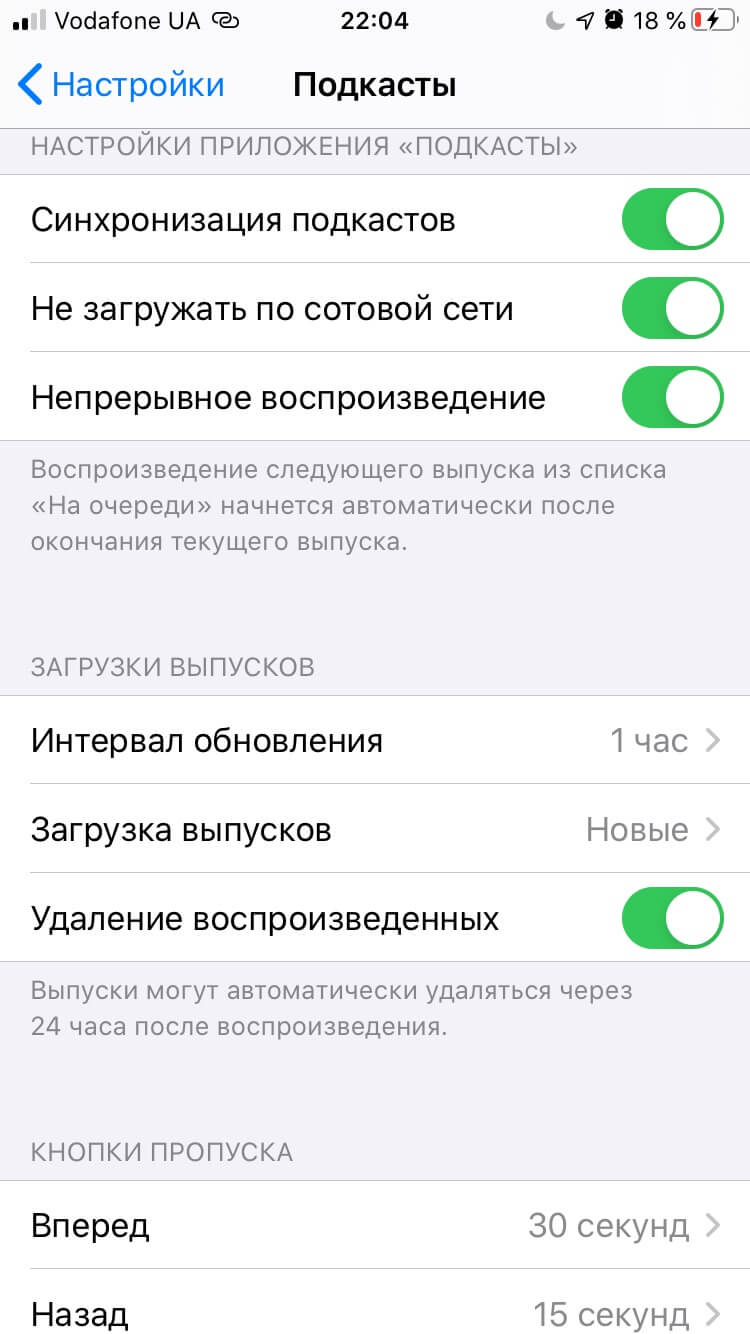
Аналогично необходимо удалять прослушанные подкасты в одноименном приложении. И в настройках подкастов также не помешает держать включённым тумблер «Удаление воспроизведенных».
Как очистить кэш Safari
Наш любимый браузер на iOS и iPadOS со временем также может разрастись до непозволительных размеров. К счастью, с этим легко бороться. Прохожу по пути Настройки-Safari-Очистить историю и данные. После этого правда придётся по-новому залогиниться во все интернет сервисы, которыми пользуетесь через браузер, но опять же Связка ключей в помощь.
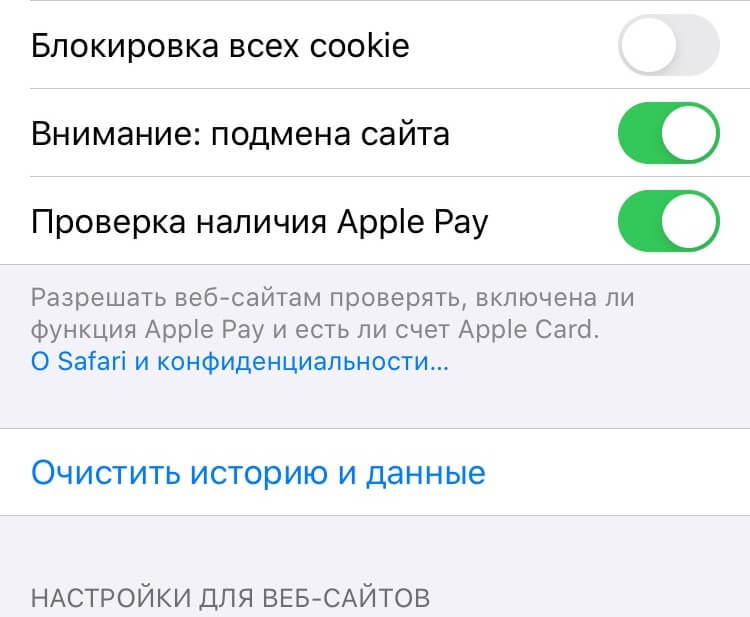
Удаляем кэш Safari
Как очистить Другое в iPhone и iPad
При подключении гаджета к компьютеру в iTunes или в Finder на Mac с macOS Catalina на гистограмме использования памяти помимо категорий с понятными названиями (Программы, Фото) отображается еще и раздел «Другое», который иногда достигает внушительных размеров. Сюда попадает то, что сама система не относится к конкретному типу данных.
Это в основном кэш системы, кэш приложений, который не отобразился в категории Программы, данные оставшиеся после неудачной синхронизации с iTunes или Finder на ПК или Mac соответственно, неудаленные временные файлы и так далее. Очистку данного раздела стоит начинать с анализа приложений и их кэша в Настройках.
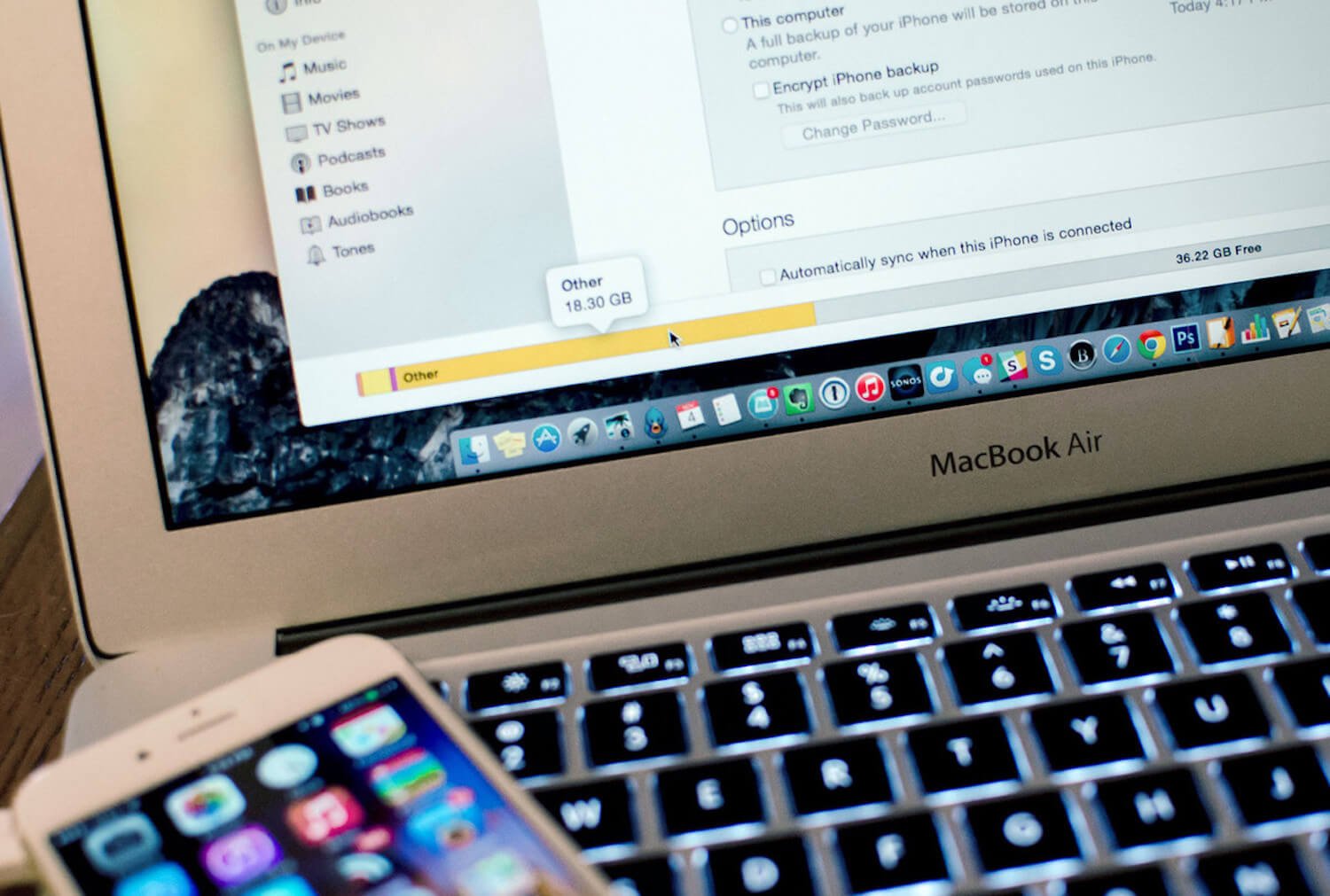
Другое может доставить массу неудобств
Прожорливые приложения стоит удалить и при необходимости установить заново. Также нужно регулярно перезагружать гаджет. У меня после очередной перезагрузки как-то освободилось почти полгигабайта из раздела Другое. Иногда самым кардинальным и действенным вариантом очистки этой области накопителя будет сброс гаджета до заводских настроек и восстановление из резервной копии. Я пробовал и специальные утилиты, в частности, Phone Clean. С помощью данного софта также удавалось освободить до 300-400 Mb местах на устройстве.
Вот при помощи таких нехитрых манипуляций мне удаётся поддерживать свои яблочные гаджеты в не сильно захламлённом состоянии. А как вы боретесь за каждый мегабайт на своих устройствах и что посоветовали бы мне и нашим читателям? Как всегда ждём ваших комментариев и готовы обсудить все это в нашем Telegram-чате.