Развертывание, свертывание и отображение сведений в сводной таблице или сводной диаграмме
Сводную таблицу и сводную диаграмму можно развернуть и свернуть до любого уровня детализации данных; можно даже свернуть или развернуть все уровни детализации за одну операцию. В Windows и Mac можно также развернуть или свернуть до уровня детализации за пределами следующего уровня. Например, начиная с уровня страны или региона можно развернуть отчет до уровня городов, что приведет к развертыванию уровней областей или краев и городов. Это может сэкономить время при работе с множеством уровней детализации. Кроме того, можно развернуть или свернуть все элементы каждого поля в источнике данных OLAP. Также можно просмотреть сведения, используемые для объединения значений в поле значений.
Развертывание и свертывание уровней в сводной таблице
В сводной таблице выполните одно из указанных ниже действий.
-
Нажмите кнопку развертывания или свертывания для элемента, который нужно развернуть или свернуть.
Примечание: Если кнопки развертывания и свертывания не отображаются, см. раздел Отображение и скрытие кнопок развертывания и свертывания в сводной таблице в этой статье.
- Чтобы просмотреть сведения о текущем элементе, щелкните пункт Развернуть.
- Чтобы скрыть сведения о текущем элементе, щелкните пункт Свернуть.
- Чтобы скрыть сведения обо всех элементах в поле, щелкните пункт Свернуть все поле.
- Чтобы просмотреть сведения обо всех элементах в поле, щелкните пункт Развернуть все поле.
- Чтобы просмотреть данные за следующим уровнем детализации, щелкните пункт Развернуть до «».
- Чтобы скрыть данные за следующим уровнем детализации, щелкните пункт Скрыть до «».
Развертывание и свертывание уровней в сводной диаграмме
В сводной диаграмме щелкните правой кнопкой мыши подпись категории, для которой нужно отобразить или скрыть сведения уровня, выберите команду Развернуть или свернуть и выполните одно из следующих действий.
- Чтобы просмотреть сведения о текущем элементе, щелкните пункт Развернуть.
- Чтобы скрыть сведения о текущем элементе, щелкните пункт Свернуть.
- Чтобы скрыть сведения обо всех элементах в поле, щелкните пункт Свернуть все поле.
- Чтобы просмотреть сведения обо всех элементах в поле, щелкните пункт Развернуть все поле.
- Чтобы просмотреть данные за следующим уровнем детализации, щелкните пункт Развернуть до «».
- Чтобы скрыть данные за следующим уровнем детализации, щелкните пункт Скрыть до «».
Отображение и скрытие кнопок развертывания и свертывания в сводной таблице
По умолчанию кнопки развертывания и свертывания отображаются, но их можно скрыть (например, при печати отчета). Чтобы можно было использовать эти кнопки для свертывания и развертывания уровней детализации отчета, они должны быть отображены.
В Excel 2016 и Excel 2013: на вкладке Анализ в группе Показать щелкните элемент Кнопки +/-, чтобы отобразить или скрыть кнопки свертывания и развертывания.
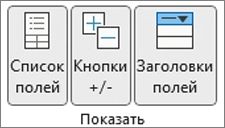
Примечание: Кнопки развертывания и свертывания доступны только для полей, в которых есть данные для детализации.
Отображение и скрытие сведений для поля значений в отчете сводной таблицы
Вы можете отобразить или скрыть сведения, а также отключить или включить соответствующий параметр.
Отображение сведений поля значений
- В сводной таблице выполните одно из указанных ниже действий.
- Щелкните правой кнопкой мыши поле в области значений сводной таблицы и выберите команду Показать детали.
- Дважды щелкните поле в области значений сводной таблицы. Подробные данные, на которые основано поле значения, размещаются на новом листе.
Скрытие сведений поля значений
- Щелкните правой кнопкой мыши ярлычок листа с данными поля значений и выберите команду Скрыть или Удалить.
Отключение и включение параметра отображения сведений поля значений
- Щелкните в любом месте сводной таблицы.
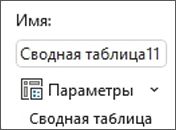
- На вкладке Параметры или Анализ (в зависимости от используемой версии Excel) ленты в группе Сводная таблица нажмите кнопку Параметры.
- В диалоговом окне Параметры сводной таблицы откройте вкладку Данные.
- В разделе Данные сводной таблицы снимите или установите флажок Разрешить отображение деталей, чтобы отключить или включить этот параметр.
Примечание: Этот параметр недоступен для источника данных OLAP.
Развертывание и свертывание уровней в сводной таблицеВ сводной таблице выполните одно из указанных ниже действий.
-
Нажмите кнопку развертывания или свертывания для элемента, который нужно развернуть или свернуть.
Примечание: Если кнопки развертывания и свертывания не отображаются, см. раздел Отображение и скрытие кнопок развертывания и свертывания в сводной таблице в этой статье.
- Чтобы просмотреть сведения о текущем элементе, щелкните пункт Развернуть.
- Чтобы скрыть сведения о текущем элементе, щелкните пункт Свернуть.
- Чтобы скрыть сведения обо всех элементах в поле, щелкните пункт Свернуть все поле.
- Чтобы просмотреть сведения обо всех элементах в поле, щелкните пункт Развернуть все поле.
- Чтобы просмотреть данные за следующим уровнем детализации, щелкните пункт Развернуть до «».
- Чтобы скрыть данные за следующим уровнем детализации, щелкните пункт Скрыть до «».
Развертывание и свертывание уровней в сводной диаграмме
В сводной диаграмме щелкните правой кнопкой мыши подпись категории, для которой нужно отобразить или скрыть сведения уровня, выберите команду Развернуть или свернуть и выполните одно из следующих действий.
- Чтобы просмотреть сведения о текущем элементе, щелкните пункт Развернуть.
- Чтобы скрыть сведения о текущем элементе, щелкните пункт Свернуть.
- Чтобы скрыть сведения обо всех элементах в поле, щелкните пункт Свернуть все поле.
- Чтобы просмотреть сведения обо всех элементах в поле, щелкните пункт Развернуть все поле.
- Чтобы просмотреть данные за следующим уровнем детализации, щелкните пункт Развернуть до «».
- Чтобы скрыть данные за следующим уровнем детализации, щелкните пункт Скрыть до «».
Отображение и скрытие кнопок развертывания и свертывания в сводной таблице
По умолчанию кнопки развертывания и свертывания отображаются, но их можно скрыть (например, при печати отчета). Чтобы можно было использовать эти кнопки для свертывания и развертывания уровней детализации отчета, они должны быть отображены.
В Excel 2016 и Excel 2013: на вкладке Анализ в группе Показать щелкните элемент Кнопки +/-, чтобы отобразить или скрыть кнопки свертывания и развертывания.
Примечание: Кнопки развертывания и свертывания доступны только для полей, в которых есть данные для детализации.
Отображение и скрытие сведений для поля значений в отчете сводной таблицы
Вы можете отобразить или скрыть сведения, а также отключить или включить соответствующий параметр.
Отображение сведений поля значений
- В сводной таблице выполните одно из указанных ниже действий.
- Щелкните правой кнопкой мыши поле в области значений сводной таблицы и выберите команду Показать детали.
- Дважды щелкните поле в области значений сводной таблицы. Подробные данные, на которые основано поле значения, размещаются на новом листе.
Скрытие сведений поля значений
- Щелкните правой кнопкой мыши ярлычок листа с данными поля значений и выберите команду Скрыть или Удалить.
Отключение и включение параметра отображения сведений поля значений
- Щелкните в любом месте сводной таблицы.
- На вкладке Параметры или Анализ (в зависимости от используемой версии Excel) ленты в группе Сводная таблица нажмите кнопку Параметры.
- В диалоговом окне Параметры сводной таблицы откройте вкладку Данные.
- В разделе Данные сводной таблицы снимите или установите флажок Разрешить отображение деталей, чтобы отключить или включить этот параметр.
Примечание: Этот параметр недоступен для источника данных OLAP.
Развертывание и свертывание уровней в сводной таблицеВ сводной таблице выполните одно из указанных ниже действий.
-
Нажмите кнопку развертывания или свертывания для элемента, который нужно развернуть или свернуть.
Примечание: Если кнопки развертывания и свертывания не отображаются, см. раздел Отображение и скрытие кнопок развертывания и свертывания в сводной таблице в этой статье.
- Чтобы просмотреть сведения о текущем элементе, щелкните пункт Развернуть.
- Чтобы скрыть сведения о текущем элементе, щелкните пункт Свернуть.
- Чтобы скрыть сведения обо всех элементах в поле, щелкните пункт Свернуть все поле.
- Чтобы просмотреть сведения обо всех элементах в поле, щелкните пункт Развернуть все поле.
Отображение и скрытие кнопок развертывания и свертывания в сводной таблице
По умолчанию кнопки развертывания и свертывания отображаются, но их можно скрыть (например, при печати отчета). Чтобы можно было использовать эти кнопки для свертывания и развертывания уровней детализации отчета, они должны быть отображены.
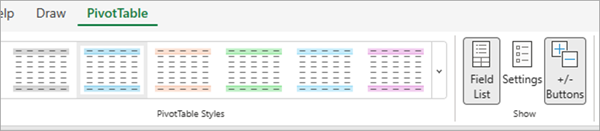
На вкладке Сводная таблица в группе Показать нажмите кнопку +/- Кнопки , чтобы отобразить или скрыть кнопки развертывания и свертывания.
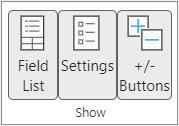
Примечание: Кнопки развертывания и свертывания доступны только для полей, в которых есть данные для детализации.
Отображение и скрытие сведений для поля значений в отчете сводной таблицы
Отображение или скрытие сведений поддерживается для сводных таблиц, созданных из таблицы или диапазона.
Отображение сведений поля значений
- В сводной таблице выполните одно из указанных ниже действий.
- Щелкните в любом месте сводной таблицы. На вкладке Сводная таблица щелкните Показать сведения.
- Щелкните правой кнопкой мыши поле в области значений сводной таблицы и выберите команду Показать детали.
- Дважды щелкните поле в области значений сводной таблицы. Подробные данные, на которые основано поле значения, размещаются на новом листе.
Скрытие сведений поля значений
- Щелкните правой кнопкой мыши ярлычок листа с данными поля значений и выберите команду Скрыть или Удалить.
Дополнительные сведения
Вы всегда можете задать вопрос эксперту в Excel Tech Community или получить поддержку в сообществах.
Создание сводной таблицы для анализа данных листа
Сводная таблица — это эффективный инструмент для вычисления, сведения и анализа данных, который упрощает поиск сравнений, закономерностей и тенденций. Сводные таблицы работают немного по-разному в зависимости от платформы, используемой для запуска Excel.

Создание сводной таблицы в Excel для Windows
- Выделите ячейки, на основе которых вы хотите создать сводную таблицу.
Примечание: Данные должны быть упорядочены по столбцам с одной строкой заголовка. Дополнительные сведения см. в разделе Советы и рекомендации по формату данных.
- На вкладке Вставка нажмите кнопку Сводная таблица.
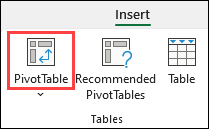
- При этом создается сводная таблица на основе существующей таблицы или диапазона.
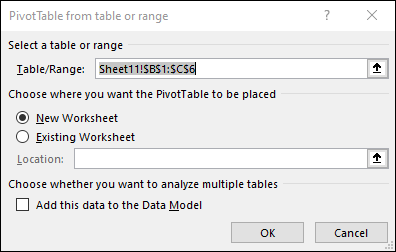
Примечание: Если выбрать Добавить эти данные в модель данных, таблица или диапазон, используемые для этой сводной таблицы, добавляются в модель данных книги. Дополнительные сведения.
Сводные таблицы из других источников
Щелкнув стрелку вниз на кнопке, можно выбрать из других возможных источников для сводной таблицы. Помимо использования существующей таблицы или диапазона, для заполнения сводной таблицы можно выбрать еще три источника.
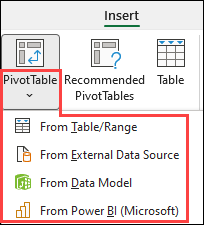
Примечание: В зависимости от ит-параметров вашей организации в списке может отображаться имя вашей организации. Например, «Из Power BI (Майкрософт)».
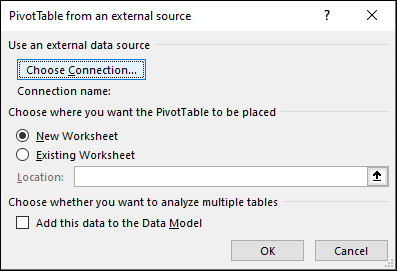
Получение из внешнего источника данных
Получение из модели данных
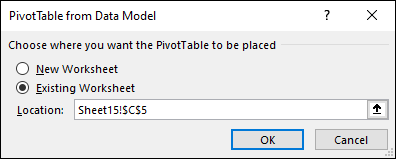
Используйте этот параметр, если книга содержит модель данных и вы хотите создать сводную таблицу из нескольких таблиц, улучшить сводную таблицу с помощью настраиваемых мер или работать с очень большими наборами данных.
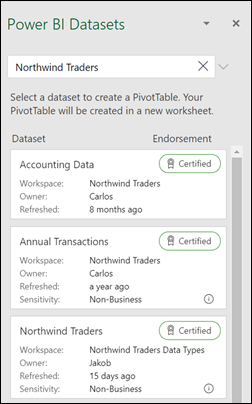
Получение из Power BI
Используйте этот параметр, если ваша организация использует Power BI и вы хотите обнаружить и подключиться к рекомендуемых облачных наборах данных, к которым у вас есть доступ.
Настройка сводной таблицы
- Чтобы добавить поле в сводную таблицу, установите флажок рядом с именем поля в области Поля сводной таблицы.
Примечание: Выбранные поля добавляются в области по умолчанию: нечисловые поля добавляются в строки, иерархии даты и времени добавляются в столбцы, а числовые поля добавляются в значения.
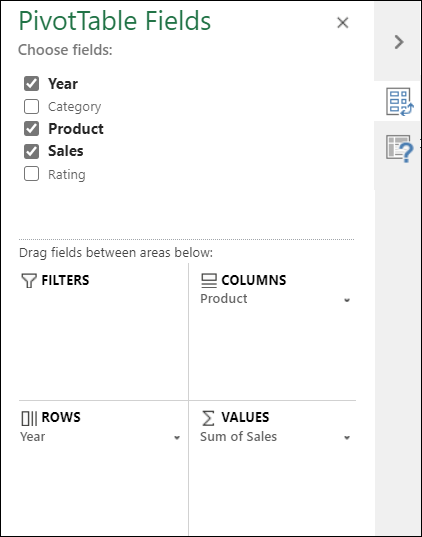
- Чтобы переместить поле из одной области в другую, перетащите его в целевую область.
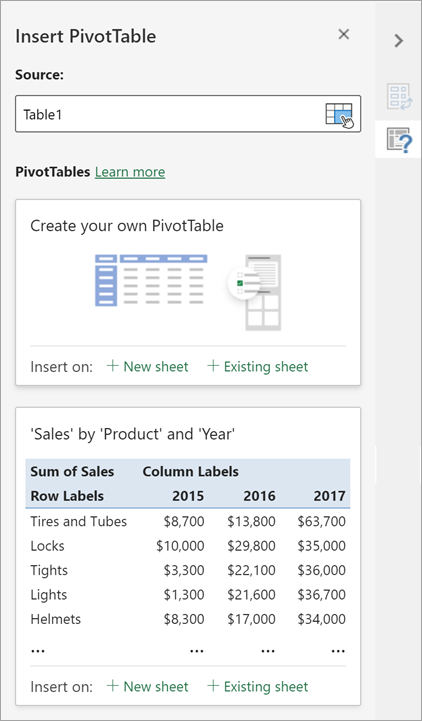
- Выберите таблицу или диапазон данных на листе и выберите Вставить > сводную таблицу , чтобы открыть панель Вставка сводной таблицы.
- Вы можете вручную создать собственную сводную таблицу или выбрать рекомендуемую сводную таблицу для создания. Выполните одно из следующих действий:
- В карта Создание собственной сводной таблицы выберите Новый лист или Существующий лист, чтобы выбрать назначение сводной таблицы.
- В рекомендуемой сводной таблице выберите Новый лист или Существующий лист, чтобы выбрать назначение сводной таблицы.
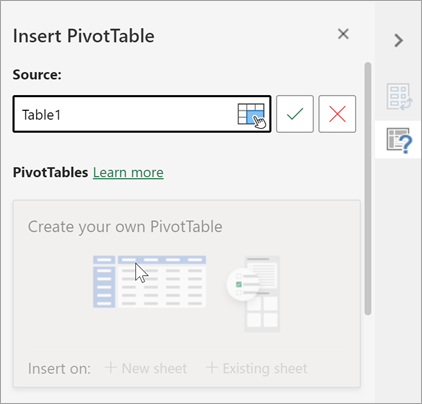
- В области Вставка сводной таблицы выберите текстовое поле в разделе Источник. При изменении источника карточки в области будут недоступны.
- Выберите данные в сетке или введите диапазон в текстовое поле.
- Нажмите клавишу ВВОД на клавиатуре или кнопку, чтобы подтвердить выбор. Панель обновляется с новыми рекомендуемыми сводных таблицами на основе нового источника данных.
- Данные должны быть представлены в виде таблицы, в которой нет пустых строк или столбцов. В идеале можно использовать таблицу Excel.
- Таблицы являются отличным источником данных сводной таблицы, так как строки, добавленные в таблицу, автоматически включаются в сводную таблицу при обновлении данных, а все новые столбцы включаются в список Полей сводной таблицы. В противном случае необходимо либо изменить исходные данные для сводной таблицы, либо использовать динамическую именованную формулу диапазона.
- Все данные в столбце должны иметь один и тот же тип. Например, не следует вводить даты и текст в одном столбце.
- Сводные таблицы применяются к моментальному снимку данных, который называется кэшем, а фактические данные не изменяются.
- Выберите ячейку в диапазоне исходных данных или таблицы.
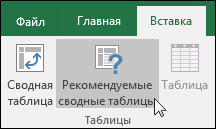
- На вкладке Вставка нажмите кнопку Рекомендуемые сводные таблицы.
Обновление сводных таблиц
При добавлении новых данных в источник необходимо обновить все основанные на нем сводные таблицы. Чтобы обновить только одну сводную таблицу, щелкните правой кнопкой мыши в любом месте диапазона сводной таблицы, а затем выберите Обновить. Если у вас несколько сводных таблиц, сначала выберите любую ячейку в любой сводной таблице, а затем на ленте перейдите к разделу Анализ сводной таблицы > щелкните стрелку под кнопкой Обновить , а затем выберите Обновить все.
Работа с значениями сводной таблицы
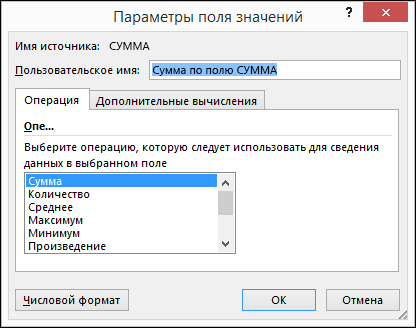
По умолчанию поля сводной таблицы, размещенные в области Значения , отображаются в виде СУММ. Если Excel интерпретирует данные как текст, данные отображаются как COUNT. Вот почему так важно убедиться, что вы не смешиваете типы данных для полей значений. Вы можете изменить вычисление по умолчанию, сначала щелкнув стрелку справа от имени поля, а затем выберите параметр Параметры поля значения .
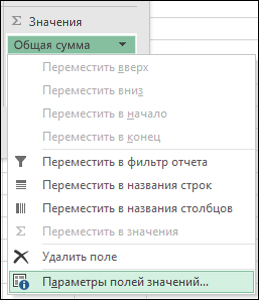
Затем измените функцию в разделе Операция. Обратите внимание, что при изменении метода вычисления Excel автоматически добавляет его в раздел Пользовательское имя , например «Sum of FieldName», но вы можете изменить его. Если выбран параметр Числовой формат, можно изменить числовой формат для всего поля.
Совет: Так как при изменении вычисления в разделе Суммирование значений по изменяется имя поля сводной таблицы, лучше не переименовывать поля сводной таблицы до завершения настройки сводной таблицы. Один из способов заключается в использовании функции Поиска & Замены (CTRL+H) >Найти то, что > «Сумма«, а затем заменить на > оставить пустым, чтобы заменить все сразу, а не вручную повторно.
Дополнительные вычисления
Значения можно также выводить в процентах от значения поля. В приведенном ниже примере мы изменили сумму расходов на % от общей суммы.
Открыв диалоговое окно Параметр поля значений , вы можете сделать выбор на вкладке Показать значения как .
Отображение значения как результата вычисления и как процента
Просто перетащите элемент в раздел Значения дважды, а затем задайте параметры Суммировать значения по и Показать значения как для каждого из них.
Вставка сводной таблицы
Примечание: Рекомендуемые сводные таблицы доступны только подписчикам Microsoft 365.
Изменение исходных данных
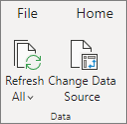
Вы можете изменить источникданных для данных сводной таблицы при его создании.
Получение из Power BI
Используйте этот параметр, если ваша организация использует Power BI и вы хотите обнаружить и подключиться к рекомендуемых облачных наборах данных, к которым у вас есть доступ.
Работа с областью «Поля сводной таблицы»
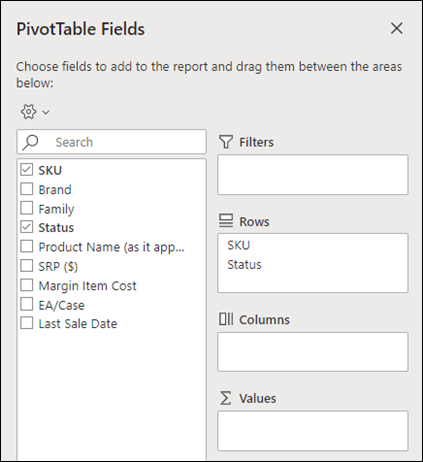
В области Поля сводной таблицы выберите поле проверка для любого поля, которое вы хотите добавить в сводную таблицу.
По умолчанию нечисловые поля добавляются в область Строк , поля даты и времени добавляются в область Столбцы , а числовые — в область Значения .
Вы также можете вручную перетащить любой доступный элемент в любое из полей сводной таблицы . Если элемент в сводной таблице больше не нужен, перетащите его из списка или снимите флажок.
Работа с значениями сводной таблицы
По умолчанию поля сводной таблицы в области Значения отображаются в виде СУММ. Если Excel интерпретирует данные как текст, они отображаются как COUNT. Вот почему так важно убедиться, что вы не смешиваете типы данных для полей значений.
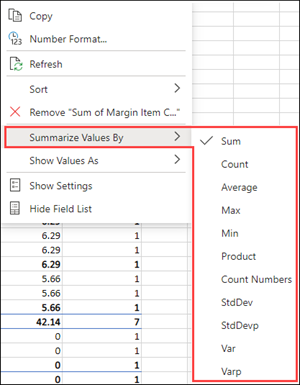
Измените вычисление по умолчанию, щелкнув правой кнопкой мыши любое значение в строке и выбрав параметр Суммировать значения по .
Дополнительные вычисления
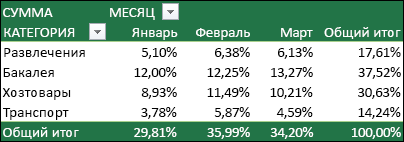
Значения можно также выводить в процентах от значения поля. В приведенном ниже примере мы изменили сумму расходов на % от общей суммы.
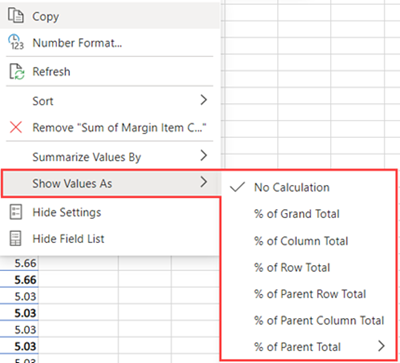
Щелкните правой кнопкой мыши любое значение в столбце, для который нужно отобразить значение. В меню выберите Показать значения как . Отобразится список доступных значений.
Сделайте выбор из списка.
Чтобы отобразить в процентах от родительского итога, наведите указатель мыши на этот элемент в списке и выберите родительское поле, которое вы хотите использовать в качестве основы вычисления.
Обновление сводных таблиц
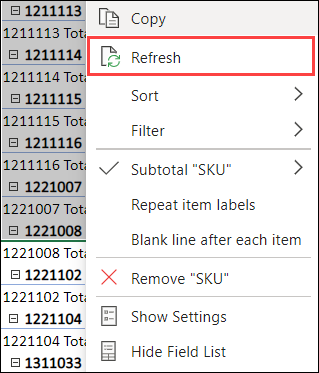
При добавлении новых данных в источник данных сводной таблицы необходимо обновить все сводные таблицы, созданные на основе этого источника данных. Щелкните правой кнопкой мыши в любом месте диапазона сводной таблицы и выберите обновить.
Удаление сводной таблицы
Если вы создали сводную таблицу и решили, что она больше не нужна, выберите весь диапазон сводной таблицы и нажмите кнопку Удалить. Это не повлияет на другие данные, сводные таблицы или диаграммы вокруг них. Если сводная таблица находится на отдельном листе, где нет других данных, которые вы хотите сохранить, удаление листа — это быстрый способ удаления сводной таблицы.
Перед началом работы
Создание с помощью рекомендуемой сводной таблицы
Если у вас недостаточно опыта работы со сводными таблицами или вы не знаете, с чего начать, лучше воспользоваться рекомендуемой сводной таблицей. При этом Excel определяет подходящий макет, сопоставляя данные с наиболее подходящими областями в сводной таблице. Это позволяет получить отправную точку для дальнейших экспериментов. После создания рекомендуемой сводной таблицы можно просмотреть различные ориентации и изменить порядок полей для достижения желаемых результатов. Вы также можете скачать интерактивный учебник Создание первой сводной таблицы.
Excel анализирует данные и предоставляет несколько вариантов, как в этом примере с использованием данных о расходах домашних хозяйств.
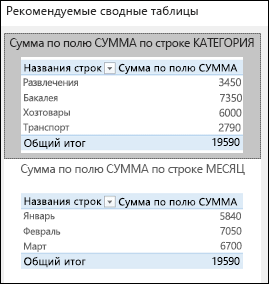
- Выберите сводную таблицу, которая вам понравилась, и нажмите кнопку ОК. Excel создает сводную таблицу на новом листе и отображает список Полей сводной таблицы .
- Выберите ячейку в диапазоне исходных данных или таблицы.
- На вкладке Вставка нажмите кнопку Сводная таблица.
- Суммировать по По умолчанию поля сводной таблицы, размещенные в области Значения , отображаются в виде СУММ. Если Excel интерпретирует данные как текст, данные отображаются как COUNT. Вот почему так важно убедиться, что вы не смешиваете типы данных для полей значений. Вы можете изменить вычисление по умолчанию, сначала щелкнув стрелку справа от имени поля, а затем выбрав параметр Параметры поля . Затем измените функцию в разделе Суммировать по. Обратите внимание, что при изменении метода вычисления Excel автоматически добавляет его в раздел Пользовательское имя , например «Sum of FieldName», но вы можете изменить его. При выборе параметра Число. можно изменить формат чисел для всего поля.
Создание сводной таблицы вручную
Работа со списком полей сводной таблицы
Список полей сводной таблицы
В области Имя поля вверху выберите поле проверка для любого поля, которое вы хотите добавить в сводную таблицу. По умолчанию нечисловые поля добавляются в область строк , поля даты и времени добавляются в область столбца , а числовые — в область Значений . Вы также можете вручную перетащить любой доступный элемент в любое из полей сводной таблицы. Если элемент в сводной таблице больше не нужен, просто перетащите его из списка Поля или снимите флажок. Возможность переупорядочения элементов поля — одна из функций сводной таблицы, которая упрощает изменение ее внешнего вида.
Список полей сводной таблицы
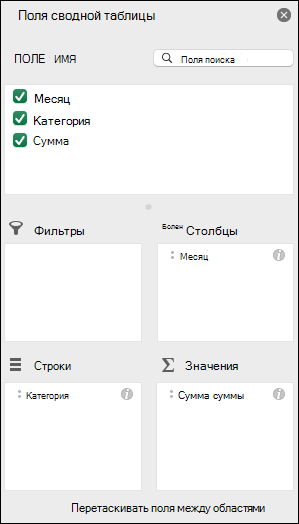
Значения в сводной таблице
Совет: Так как изменение вычисления в разделе Суммирование по изменяет имя поля сводной таблицы, лучше не переименовывать поля сводной таблицы, пока не завершите настройку сводной таблицы. Один из способов заключается в том, чтобы выбрать Заменить (в меню Правка) >Найти, что > «Сумма«, а затем заменить на > оставить пустым, чтобы заменить все сразу, а не вручную повторно.
- Дополнительные вычисления Значения также можно выводить в процентах от значения поля. В приведенном ниже примере мы изменили сумму расходов на % от общей суммы. Открыв диалоговое окно Параметры поля , вы можете сделать выбор на вкладке Показать данные как .
- Отображение значения как результата вычисления и как процента Просто перетащите элемент в раздел Значения дважды, щелкните правой кнопкой мыши значение и выберите Параметры поля, а затем задайте параметры Суммировать по и Показать данные для каждого из них.
Обновление сводных таблиц
При добавлении новых данных в источник данных сводной таблицы необходимо обновить все сводные таблицы, созданные на основе этого источника данных. Чтобы обновить только одну сводную таблицу, щелкните правой кнопкой мыши в любом месте диапазона сводной таблицы, а затем выберите Обновить. Если у вас несколько сводных таблиц, сначала выберите любую ячейку в любой сводной таблице, а затем на ленте перейдите к разделу Анализ сводной таблицы > щелкните стрелку под кнопкой Обновить , а затем выберите Обновить все.
Удаление сводной таблицы
Если вы создали сводную таблицу и решили, что она больше не нужна, можно просто выбрать весь диапазон сводной таблицы, а затем нажать кнопку Удалить. Это не влияет на другие данные, сводные таблицы или диаграммы вокруг него. Если сводная таблица находится на отдельном листе, где больше нет нужных данных, вы можете просто удалить этот лист. Так проще всего избавиться от сводной таблицы.
Создание сводной таблицы в Excel на iPad
- Выберите ячейку в диапазоне исходных данных или таблицы.
- Перейдите в раздел Вставка > сводной таблицы.
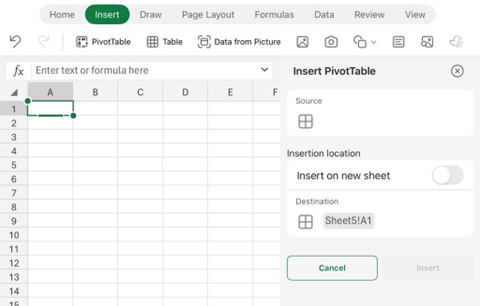
- Выберите место размещения сводной таблицы. Выберите Вставить на новом листе, чтобы поместить сводную таблицу на новый лист, или выберите ячейку, в которой новая сводная таблица будет помещена в поле Назначение.

- Нажмите кнопку Вставить.
Работа со списком полей сводной таблицы
Как правило, нечисловые поля добавляются в область Строк , поля даты и времени добавляются в область Столбцы , а числовые поля добавляются в область Значений . Вы также можете вручную перетащить любой доступный элемент в любое из полей сводной таблицы. Если элемент в сводной таблице больше не нужен, просто перетащите его из списка Поля или снимите флажок. Возможность переупорядочения элементов поля — одна из функций сводной таблицы, которая упрощает изменение ее внешнего вида.
Примечание: Если список полей больше не отображается, перейдите на вкладку Сводная таблица , проведите пальцем влево и выберите Список полей , чтобы отобразить список полей.

Обновление сводных таблиц
При добавлении новых данных в источник данных сводной таблицы необходимо обновить все сводные таблицы, созданные на основе этого источника данных. Чтобы обновить только одну сводную таблицу, можно выбрать ячейку и сохранить ее в любом месте диапазона сводной таблицы, а затем выбрать Обновить. Если у вас несколько, перейдите на вкладку Сводная таблица на ленте и нажмите кнопку Обновить.

Удаление сводной таблицы
Если вы создали сводную таблицу и решили, что она больше не нужна, можно выбрать строки и столбцы, охватывающие весь диапазон сводной таблицы, а затем нажать клавишу DELETE.
Советы и рекомендации по форматированию данных
- Используйте чистые табличные данные для достижения наилучших результатов.
- Упорядочение данных по столбцам, а не по строкам.
- Убедитесь, что все столбцы имеют заголовки с одной строкой уникальных, непустых меток для каждого столбца. Избегайте двойных строк заголовков или объединенных ячеек.
Дополнительные сведения
Вы всегда можете задать вопрос эксперту в Excel Tech Community или получить поддержку в сообществах.
Microsoft Privacy Policy
Рекомендации сводной таблицы являются частью работы с подключением в Microsoft 365 и анализируют данные с помощью служб искусственного интеллекта. Если вы решите отказаться от работы с подключением в Microsoft 365, данные не будут отправляться в службу искусственного интеллекта, и вы не сможете использовать рекомендации сводной таблицы. Дополнительные сведения см. в заявлении о конфиденциальности Майкрософт.
Упорядочение полей сводной таблицы с помощью списка полей
После создания сводной таблицы становится доступным список полей. Вы можете изменять структуру сводной таблицы путем добавления и упорядочения ее полей. Если необходимо отсортировать или отфильтровать содержимое столбцов в сводной таблице, см. разделы Сортировка данных в сводной таблице и Фильтрация данных в сводной таблице.
Использование списка полей
Если щелкнуть в любом месте сводной таблицы, должен появиться список полей. Если после щелчка внутри сводной таблицы список полей не отображается, откройте его, щелкнув в любом месте сводной таблицы. Затем на ленте в разделе Работа со сводными таблицами щелкните Анализ> Список полей.
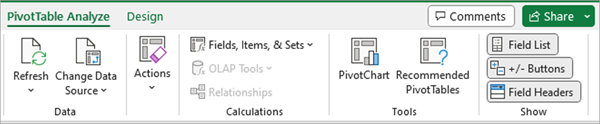
В этом списке есть раздел полей, в котором выбираются поля для сводной таблицы, и раздел областей (в нижней части), в котором поля можно упорядочить нужным образом.
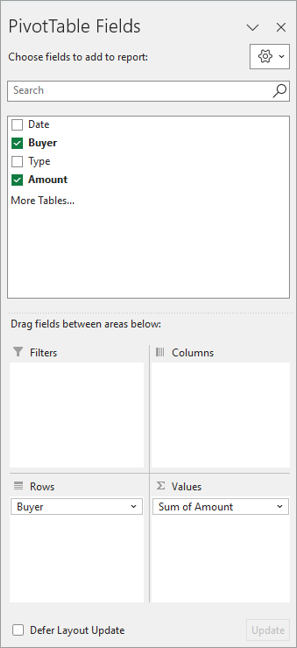

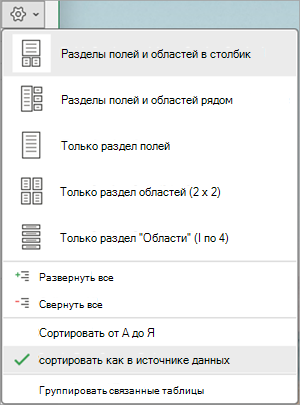
Совет: Чтобы изменить способ отображения разделов в списке полей, нажмите кнопку Инструменты и выберите подходящий макет.
Добавление, изменение расположения и удаление полей в списке
С помощью раздела полей в списке можно добавлять поля в сводную таблицу, устанавливая флажки рядом с именами полей, которые нужно разместить в стандартной области списка полей.
ПРИМЕЧАНИЕ. Как правило, нечисловые поля добавляются в область строк, числовые — в область значений, а иерархии даты и времени OLAP — в область столбцов.
С помощью раздела областей (в нижней части) в списке полей можно менять порядок полей, перетаскивая их между четырьмя областями.
Поля из различных областей отображаются в сводной таблице описанным ниже образом.
-
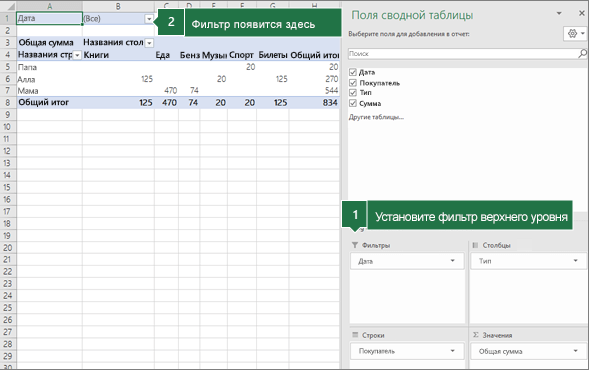
Поля из области фильтров отображаются как фильтры отчетов верхнего уровня над сводной таблицей, как показано ниже.
Поля из области столбцов отображаются как названия столбцов в верхней части сводной таблицы, как показано ниже.
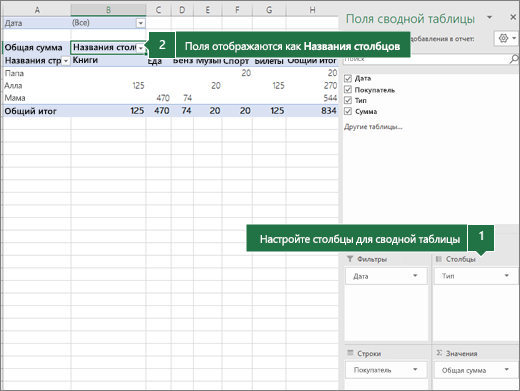
В зависимости от иерархических отношений между полями столбцы более низкого уровня могут быть вложены в столбцы более высокого.
-
Поля из области строк отображаются как названия строк в левой части сводной таблицы, как показано ниже.
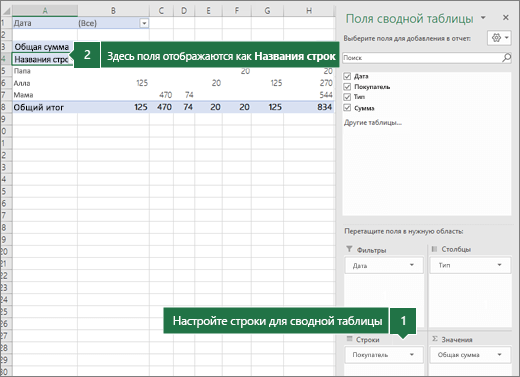
В зависимости от иерархических отношений между полями строки более низкого уровня могут быть вложены в строки более высокого.
-
Поля из области значений отображаются в сводной таблице как просуммированные числовые поля, как показано ниже.
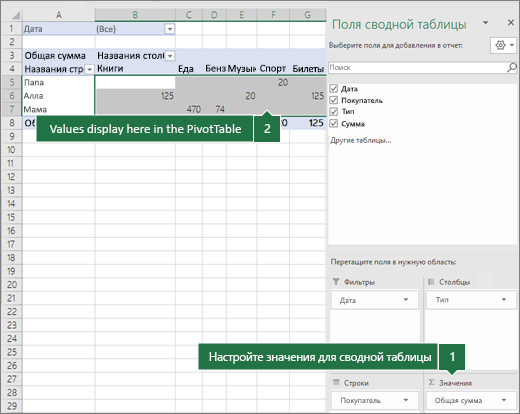
Если в области больше одного поля, их порядок можно изменить перетаскиванием в нужное положение.
Чтобы удалить поле из сводной таблицы, перетащите его за пределы раздела областей. Вы также можете удалить поля, щелкнув стрелку вниз рядом с полем и выбрав Удалить поле.
Использование списка полей
Если щелкнуть в любом месте сводной таблицы, должен появиться список полей. Если после щелчка внутри сводной таблицы список полей не отображается, откройте его, щелкнув в любом месте сводной таблицы. Затем на ленте в разделе Работа со сводными таблицами щелкните Анализ> Список полей.
В этом списке есть раздел полей, в котором выбираются поля для сводной таблицы, и раздел областей (в нижней части), в котором поля можно упорядочить нужным образом.
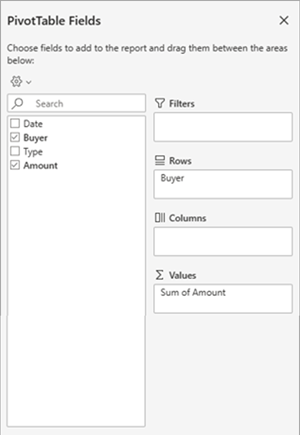
Добавление, изменение расположения и удаление полей в списке
С помощью раздела полей в списке можно добавлять поля в сводную таблицу, устанавливая флажки рядом с именами полей, которые нужно разместить в стандартной области списка полей.
ПРИМЕЧАНИЕ. Как правило, нечисловые поля добавляются в область строк, числовые — в область значений, а иерархии даты и времени OLAP — в область столбцов.
С помощью раздела областей (в нижней части) в списке полей можно менять порядок полей, перетаскивая их между четырьмя областями.
Поля из различных областей отображаются в сводной таблице описанным ниже образом.
-
Поля области фильтров отображаются в виде фильтров отчетов верхнего уровня над сводной таблицей, как показано ниже:
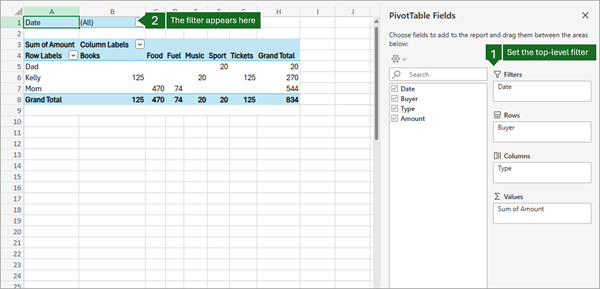
Поля области столбцов отображаются в виде меток столбцов в верхней части сводной таблицы, как показано ниже:
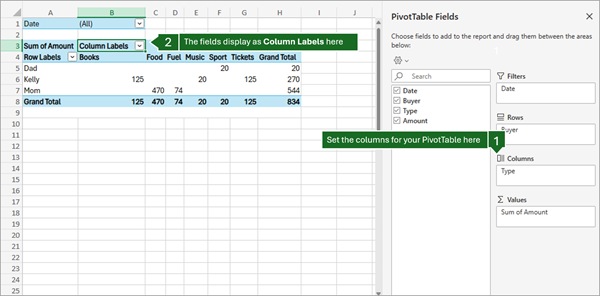
В зависимости от иерархических отношений между полями столбцы более низкого уровня могут быть вложены в столбцы более высокого.
-
Поля области строк отображаются в виде меток строк в левой части сводной таблицы, как показано ниже:
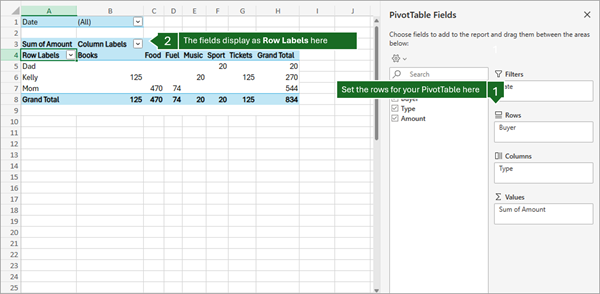
В зависимости от иерархических отношений между полями строки более низкого уровня могут быть вложены в строки более высокого.
-
Поля области значений отображаются в виде сводных числовых значений в сводной таблице, как показано ниже:
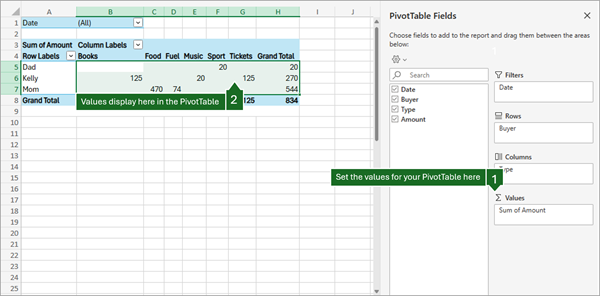
Если в области больше одного поля, их порядок можно изменить перетаскиванием в нужное положение.
Чтобы удалить поле из сводной таблицы, перетащите его за пределы раздела областей. Вы также можете удалить поля, щелкнув стрелку вниз рядом с полем и выбрав Удалить поле.
Использование списка полей
Если щелкнуть в любом месте сводной таблицы, должен появиться список полей. Если после щелчка внутри сводной таблицы список полей не отображается, откройте его, щелкнув в любом месте сводной таблицы. Затем на ленте в разделе Работа со сводными таблицами щелкните Анализ> Список полей.
новые 
В этом списке есть раздел полей, в котором выбираются поля для сводной таблицы, и раздел областей (в нижней части), в котором поля можно упорядочить нужным образом.
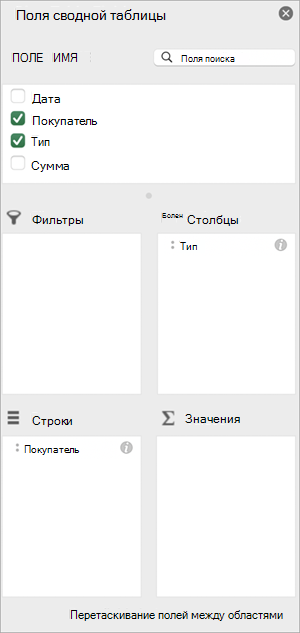
Добавление, изменение расположения и удаление полей в списке
С помощью раздела полей в списке можно добавлять поля в сводную таблицу, устанавливая флажки рядом с именами полей, которые нужно разместить в стандартной области списка полей.
ПРИМЕЧАНИЕ. Как правило, нечисловые поля добавляются в область строк, числовые — в область значений, а иерархии даты и времени OLAP — в область столбцов.
С помощью раздела областей (в нижней части) в списке полей можно менять порядок полей, перетаскивая их между четырьмя областями.
Поля из различных областей отображаются в сводной таблице описанным ниже образом.
-
Поля области фильтров отображаются в виде фильтров отчетов верхнего уровня над сводной таблицей, как показано ниже:
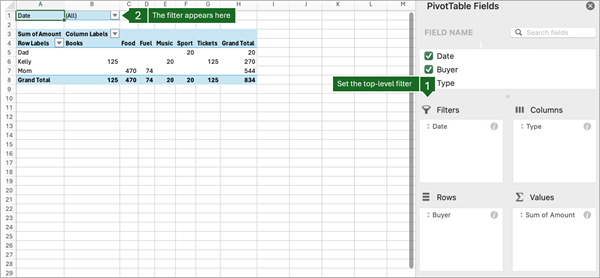
Поля области столбцов отображаются в виде меток столбцов в верхней части сводной таблицы, как показано ниже:
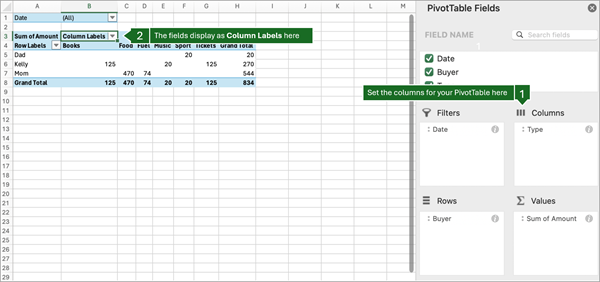
В зависимости от иерархических отношений между полями столбцы более низкого уровня могут быть вложены в столбцы более высокого.
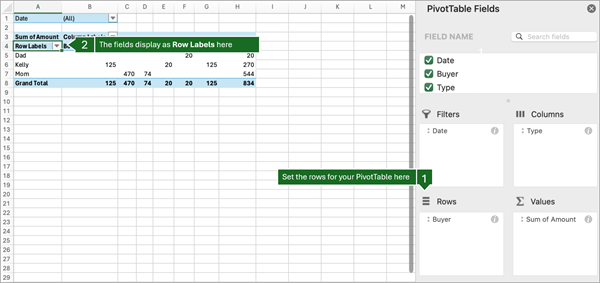
- Поля области строк отображаются как метки строк в левой части сводной таблицы, как показано ниже:
16c
В зависимости от иерархических отношений между полями строки более низкого уровня могут быть вложены в строки более высокого.
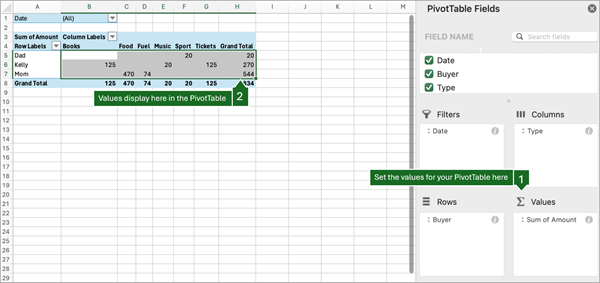
- Поля области значений отображаются в виде сводных числовых значений в сводной таблице следующим образом:
17c
Фильтрация данных в сводной таблице
Сводные таблицы отлично подходят для создания больших наборов данных и создания подробных сводок.
Фильтрация данных в сводной таблице с помощью среза
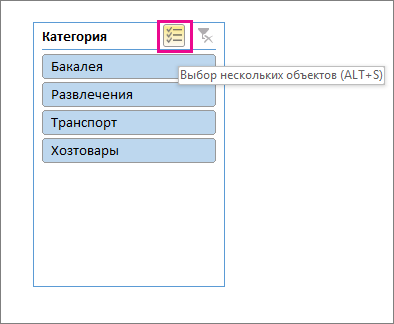
Вы можете вставить один или несколько срезов, чтобы быстро и эффективно фильтровать данные. Срезы имеют кнопки, которые можно нажать, чтобы отфильтровать данные, и они остаются видимыми для ваших данных, поэтому вы всегда знаете, какие поля отображаются или скрыты в отфильтрованной сводной таблице.

- Выделите любую ячейку в сводной таблице, а затем перейдите в раздел «Анализ сводной таблицы>вставить.
- Выберите поля, для которых вы хотите создать срезы. Затем нажмите кнопку OK.
- Excel разместит на листе по одному срезу для каждого выбранного фрагмента, но вы можете упорядочить и размер каждого из них.
- Нажмите кнопки среза, чтобы выбрать элементы, которые нужно отобразить в сводной таблице.
Фильтрация данных вручную
Фильтры вручную используют автофильтр. Они работают вместе со срезами, поэтому можно использовать срез для создания высокоуровневого фильтра, а затем использовать автофильтр для более глубокого изучения.
-
Чтобы отобразить автофильтр, щелкните стрелку раскрывающегося списка фильтра, которая зависит от макета отчета.
Компактный макет
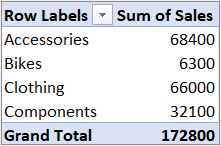 |
 |
| Поле «Значение» находится в области «Строки» | Поле «Значение» находится в области «Столбцы» |
Структура или табличный макет
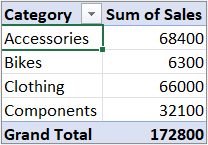
отображает имя поля «Значения» в левом верхнем углу
Совет: Вы также можете добавить фильтры в поле фильтра сводной таблицы. Это также дает возможность создавать отдельные листы сводной таблицы для каждого элемента в поле фильтра. Дополнительные сведения см. в разделе «Использование списка полей для размещения полей в сводной таблице».
Быстрый показ десяти первых или последних значений
С помощью фильтров можно также отобразить 10 первых или последних значений либо данные, которые соответствуют заданным условиям.
-
Чтобы отобразить автофильтр, щелкните стрелку раскрывающегося списка фильтра, которая зависит от макета отчета.
Компактный макет
| |
|
| Поле «Значение» находится в области «Строки» | Поле «Значение» находится в области «Столбцы» |
Структура или табличный макет
отображает имя поля «Значения» в левом верхнем углу
- Чтобы применить фильтр по числу элементов, выберите вариант элементов списка.
- Чтобы применить фильтр по процентным значениям, выберите вариант Процент.
- Чтобы применить фильтр по сумме, выберите вариант Сумма.
Использование фильтра отчета
С помощью фильтра отчета можно быстро отображать различные наборы значений в сводной таблице. Элементы, которые вы выбрали в фильтре, отображаются в сводной таблице, а невыбранные элементы скрываются. Если вы хотите отобразить страницы фильтра (набор значений, которые соответствуют выбранным элементам фильтра) на отдельных листах, можно задать соответствующий параметр.
Добавление фильтра отчета
- Щелкните в любом месте сводной таблицы. Откроется область Поля сводной таблицы.
- В списке полей сводной таблицы щелкните поле и выберите Переместить в фильтр отчета.
Вы можете повторить это действие, чтобы создать несколько фильтров отчета. Фильтры отчета отображаются над сводной таблицей, что позволяет легко найти их.
- Чтобы изменить порядок полей, в области Фильтры перетащите поле в нужное место или дважды щелкните его и нажмите кнопку Вверх или Вниз. Порядок фильтров отчета соответствующим образом отразится в сводной таблице.
Отображение фильтров отчета в строках или столбцах
- Щелкните сводную таблицу (она может быть связана со сводной диаграммой).
- Щелкните правой кнопкой мыши в любом месте сводной таблицы и выберите Параметры сводной таблицы.
- На вкладке Макет задайте указанные ниже параметры.
- В области Фильтр отчета в поле со списком Отображать поля выполните одно из следующих действий:
- Чтобы отобразить фильтры отчета в строках сверху вниз, выберите Вниз, затем вправо.
- Чтобы отобразить фильтры отчета в столбцах слева направо, выберите Вправо, затем вниз.
- В поле Число полей фильтра в столбце введите или выберите количество полей, которые нужно отобразить до перехода к другому столбцу или строке (с учетом параметра Отображать поля, выбранного на предыдущем шаге).
Выбор элементов в фильтре отчета
- В сводной таблице щелкните стрелку раскрывающегося списка рядом с фильтром отчета.
- Установите флажки рядом с элементами, которые вы хотите отобразить в отчете. Чтобы выбрать все элементы, установите флажок (Выбрать все). В отчете отобразятся отфильтрованные элементы.
Отображение страниц фильтра отчета на отдельных листах
- Щелкните в любом месте сводной таблицы (она может быть связана со сводной диаграммой), в которой есть один или несколько фильтров.
- На вкладке Анализ сводной таблицы (на ленте) нажмите кнопку Параметры и выберите пункт Отобразить страницы фильтра отчета.
- В диалоговом окне Отображение страниц фильтра отчета выберите поле фильтра отчета и нажмите кнопку ОК.
Фильтрация по выделенному для вывода или скрытия только выбранных элементов
- В сводной таблице выберите один или несколько элементов в поле, которое вы хотите отфильтровать по выделенному.
- Щелкните выбранный элемент правой кнопкой мыши, а затем выберите Фильтр.
- Выполните одно из следующих действий:
- Чтобы отобразить выбранные элементы, щелкните Сохранить только выделенные элементы.
- Чтобы скрыть выбранные элементы, щелкните Скрыть выделенные элементы.
Совет: Чтобы снова показать скрытые элементы, удалите фильтр. Щелкните правой кнопкой мыши другой элемент в том же поле, щелкните Фильтр и выберите Очистить фильтр.
Включение и отключение параметров фильтрации
Чтобы применить несколько фильтров к одному полю или скрыть из сводной таблицы кнопки фильтрации, воспользуйтесь приведенными ниже инструкциями по включению и отключению параметров фильтрации.
- Щелкните любое место сводной таблицы. На ленте появятся вкладки для работы со сводными таблицами.
- На вкладке Анализ сводной таблицы нажмите кнопку Параметры.
- В диалоговом окне «Параметры сводной таблицы» откройте вкладку «Итоги & фильтров«.
- В области «Фильтры» установите или снимите флажок «Разрешить несколько фильтров на поле» в зависимости от того, что вам нужно.
- Откройте вкладку «Отображение», а затем установите или снимите флажок «Заголовки и фильтры» поля отображения, чтобы отобразить или скрыть подписи полей и раскрывающиеся списки фильтров.
Вы можете просматривать сводные таблицы и взаимодействовать с ними в Excel в Интернете путем создания срезов и фильтрации вручную.
Фильтрация данных в сводной таблице с помощью среза
Срезы предоставляют кнопки, которые можно нажать для фильтрации таблиц или сводных таблиц. В дополнение к быстрой фильтрации срезы также указывают текущее состояние фильтрации, что позволяет легко понять, что именно отображается в данный момент.
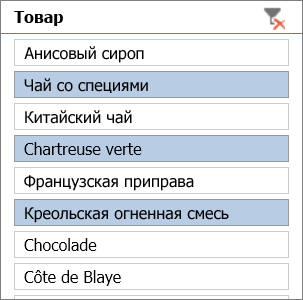
Если у вас есть классическое приложение Excel, нажмите кнопку «Открыть в Excel «, чтобы открыть книгу и создать новые срезы для данных сводной таблицы. Нажмите кнопку Открыть в Excel и отфильтруйте данные в сводной таблице.
Фильтрация данных вручную
Фильтры вручную используют автофильтр. Они работают вместе со срезами, поэтому можно использовать срез для создания высокоуровневого фильтра, а затем использовать автофильтр для более глубокого изучения.
-
Чтобы отобразить автофильтр, щелкните стрелку раскрывающегося списка фильтра, которая зависит от макета отчета.
Один столбец
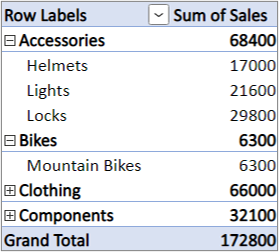
Макет по умолчанию отображает поле «Значение» в области «Строки» Отдельный столбец
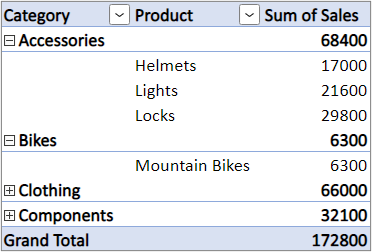
отображает вложенное поле строки в отдельном столбце
- Чтобы выполнить фильтрацию путем создания условного выражения, выберите поле >> фильтров меток, а затем создайте фильтр меток.
- Чтобы выполнить фильтрацию по значениям, выберите поле >> фильтров значений, а затем создайте фильтр значений.
- Чтобы выполнить фильтрацию по определенным подписям строк, выберите «Фильтр «, снимите флажки «Выбрать все «, а затем установите флажки рядом с элементами, которые нужно отобразить. Вы также можете выполнить фильтрацию, введя текст в поле поиска .
- Выберите OK.
Совет: Вы также можете добавить фильтры в поле фильтра сводной таблицы. Это также дает возможность создавать отдельные листы сводной таблицы для каждого элемента в поле фильтра. Дополнительные сведения см. в разделе «Использование списка полей для размещения полей в сводной таблице».
- В области Фильтр отчета в поле со списком Отображать поля выполните одно из следующих действий: