Где посмотреть IP-адрес принтера
Всем привет! С вами снова мистер Whoer, и сегодня в нашем блоге мы открываем серию статей, называемых «Ликбез». В них мы простым языком расскажем о нелегких компьютерных ситуациях. Иногда мимолетный вопрос может поставить в тупик. Например, «какой IP у принтера в бухгалтерии?». Да и как вообще найти и посмотреть ip принтера, если у вашего устройства нет дисплея и оно не отображается в сети? Сейчас я расскажу Вам, как узнать ip адрес принтера.
IP адрес принтера
Для начала не удивляйтесь, что у принтера вообще есть IP-адрес. Да, уже давно не только громоздкие корпоративные ксерокс-машины умеют подключаться к Интернету, но и маленькие домашние принтеры уже могут подключаться по Wi-Fi к вашей домашней сети. Конечно, в домашних условиях Вы, по сути, сами выдаете принтеру IP-адрес. Почти все принтеры для домашнего использования требуют подключения к компьютеру через USB-шнур, установки на компьютер фирменной программы, которая в диалоговом окне попросит ввести IP, попутно показав Вам все данные – от его серийного номера до мак адреса принтера.
Определяем IP-адрес принтера
Если же Вам нужно определить ip принтера, подключенного у вас офисе, Вы можете воспользоваться целыми тремя способами на выбор!
Способ 1
Нажмите кнопку «Пуск» и кликните меню «Устройства и принтеры». Там Вы увидите ваш принтер, его название и сетевой адрес принтера.
Способ 2
Второй вариант – через интерфейс самого принтера. Обычно требуется нажать на самом устройстве кнопку «Меню» или кнопку с пиктограммой гаечного ключа (так обозначается меню «Настройка»). Далее нужно выбрать «Отчет о конфигурации» или подобное меню с отчетами и распечатать его. Принтер распечатает вам текст, где вы прочитаете параметры устройства: Аппаратный адрес: 2c:75:8a:41:91:fc Имя главного компьютера: NPL4191FD Адрес IP4: 192.168.17.151
Способ 3
В третьем варианте потребуется установить дополнительное программное обеспечение. Это либо программы от производителя принтера, либо сторонний софт. Например, компания HP выпускает универсальные программы, которые позволяют найти в сети принтер этой марки и подключить его. Сторонние программы, такие как NetViewer, IPScan или LANScope, работают по принципу сканирования локальной сети. Особого навыка для обращения с ними не требуется – устанавливайте, запускайте программу и нажимайте кнопку «Сканировать». В окне программы через некоторое время Вы увидите все найденные устройства, в том числе и ваш принтер. Если ни один метод не помог найти ваше устройство, проверьте, работают ли принтер и локальная сеть.
Как найти IP-адрес принтера в Windows 10?
Где находится IP-адрес на моем принтере?
Как найти IP-адрес принтера в компьютере с Windows 10?
Если вы хотите получить ответ на эти вопросы, то вы находитесь в правильном месте, потому что сегодня мы расскажем о совершенно разных способах определения IP-адреса принтера в операционной системе Windows 10.
Все сетевые устройства имеют IP-адрес, который используется для подключения этого устройства к сети. Как и наш компьютер и смартфоны, принтеры также имеют IP-адрес, но поскольку у нас нет интерфейса для просмотра настроек этого аппаратного устройства, мы решили, что не будет никакого IP-адреса, связанного с принтером.
Всякий раз, когда вы хотите установить принтер на другой компьютер, вам нужен IP-адрес вашего принтера. Или, если у вас есть беспроводной принтер и вы не можете получить распечатки из-за того, что принтер не отвечает или принтер не работает в Windows 10, возникает необходимость найти IP-адрес принтера для устранения неполадок принтера.
В этом руководстве по устранению неполадок принтера в Windows 10 вы найдете несколько очень полезных методов для определения IP-адреса принтера в ноутбуке или настольном компьютере с Windows 10.
Существует несколько различных способов найти IP-адрес принтера в вашей сети. Иногда это зависит от нескольких факторов, таких как тип принтера, который вы используете, и с какими ограничениями доступа к сети вы сталкиваетесь.
Здесь мы упомянули некоторые из наиболее активных методов для вас. Вы можете воспользоваться любым из этих удивительных решений, описанных ниже, чтобы найти IP-адрес принтера на компьютерах с Windows 10.
Найти IP-адрес принтера с помощью страницы конфигурации печати
Неважно, хотите ли вы найти IP-адрес принтера HP, IP-адрес принтера Canon или Epson, этот метод должен работать в большинстве случаев, поскольку почти все современные принтеры поставляются со страницей конфигурации .
Проверьте, есть ли на вашем принтере распечатка страницы конфигурации. Чтобы распечатать страницу конфигурации принтера, как правило, необходимо удерживать кнопку питания в течение 5-10 секунд .
Несмотря на то, что настройки отличаются для разных принтеров, вы можете найти опцию для печати страницы конфигурации в системном меню. На большинстве принтеров вы сможете распечатать страницу конфигурации, выбрав «Меню» → «Информация» → «Настройка печати».
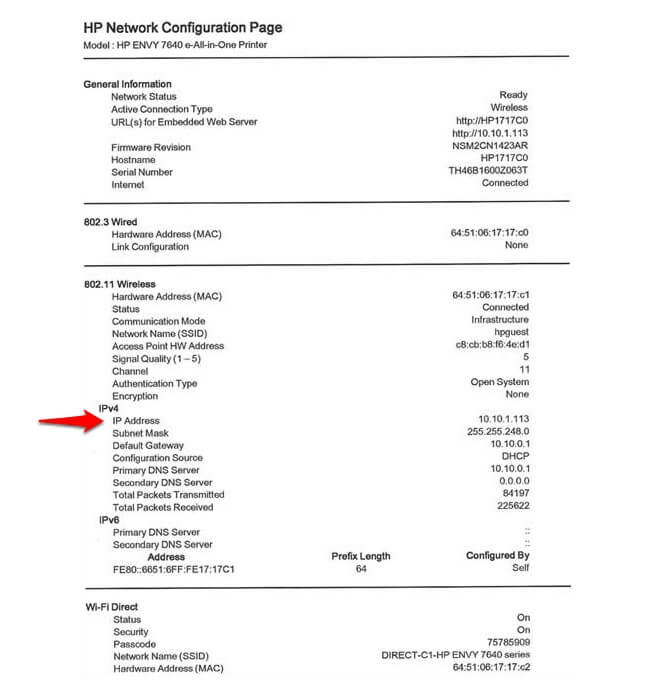
Отсюда вы сможете увидеть IP-адрес вашего принтера, а также различные другие вещи, такие как общая информация, информация о беспроводной связи и многое другое.
Поиск IP-адреса принтера в Windows 10
Если вы не можете получить страницу конфигурации с вашего принтера или если ваш принтер не имеет дисплея, вы можете воспользоваться помощью своего компьютера, чтобы найти IP-адрес принтера. Следуйте приведенным ниже инструкциям.
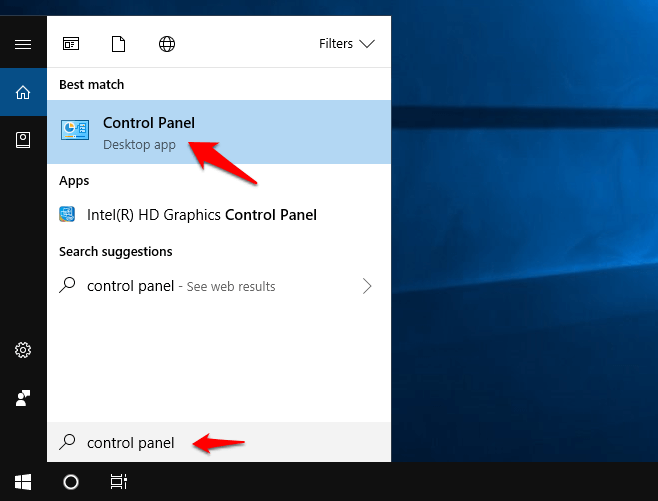
Шаг (1): Прежде всего, перейдите в меню «Пуск», а затем введите «Панель управления» в поле поиска. Теперь из результатов поиска нажмите на панель управления, чтобы открыть ее.
Шаг (2). В окне панели управления выберите параметр «Просмотр устройств и принтеров», который находится в разделе «Оборудование и звук».
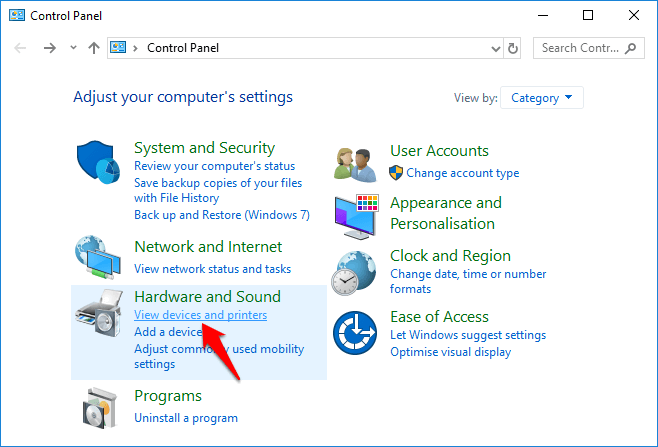
Шаг (3): Здесь вы увидите все принтеры и другие устройства, которые подключены к вашему компьютеру с Windows 10.
Шаг (4): Теперь щелкните правой кнопкой мыши на принтере, IP-адрес которого вы хотите найти, и выберите опцию Свойства принтера.
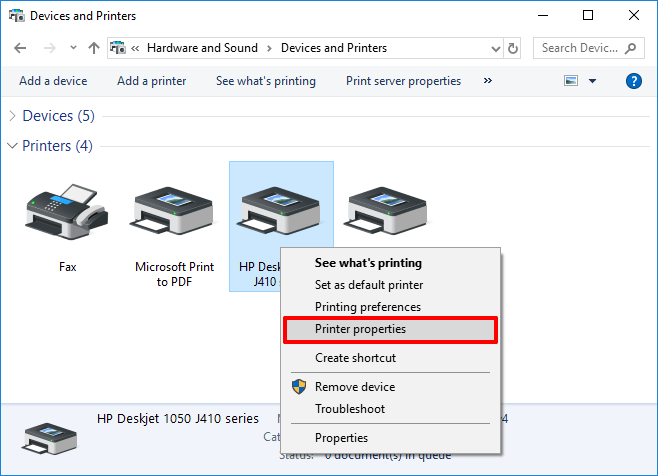
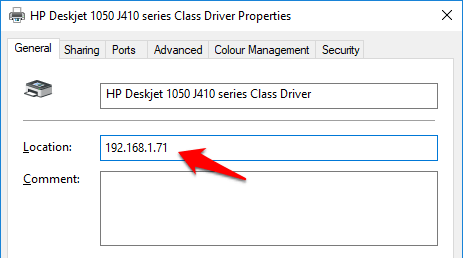
Шаг (5): В диалоговом окне Свойства принтера перейдите на вкладку Общие, и вы увидите IP-адрес вашего принтера в разделе Расположение.
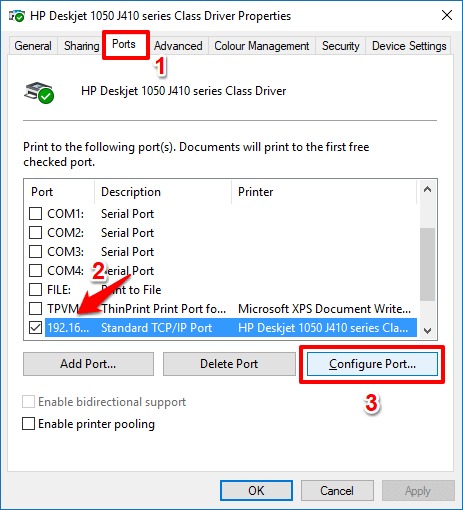
Шаг (6): В случае, если вы все еще не можете найти IP-адрес принтера, перейдите на вкладку «Порты» и выберите порт, для которого включена галочка. Наконец, нажмите на кнопку «Настроить порт».
Шаг (7): Теперь он должен показать вам имя принтера или IP-адрес вашего принтера.
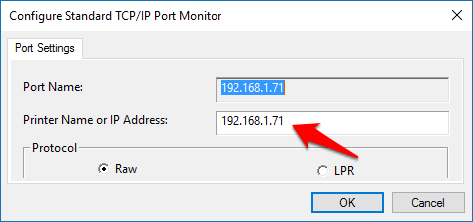
Таким образом, вы можете легко узнать IP-адрес принтера на ноутбуке или настольном компьютере с Windows 10.
Найти IP-адрес принтера с помощью доступа к маршрутизатору
Как мы уже упоминали ранее, немногие современные принтеры используют WiFi для подключения к вашей сети. Таким образом, в случае, если ваш принтер использует DHCP (протокол динамической конфигурации хоста) и у вас есть права доступа к вашему маршрутизатору, вы можете легко найти IP-адрес вашего принтера на странице состояния DHCP вашего маршрутизатора.
Вот как найти IP-адрес принтера в Windows 10 с помощью доступа к маршрутизатору:
Шаг (1): Сначала откройте любой веб-браузер на компьютере с Windows 10 и введите 192.168.1.1 в адресную строку, а затем нажмите клавишу Enter .
Важное примечание: IP-адрес маршрутизатора зависит от компании и марки маршрутизатора. Таким образом, ваш маршрутизатор может иметь другой IP-адрес.
Шаг (2): Теперь войдите в свой маршрутизатор, введя имя пользователя и пароль маршрутизатора.
Шаг (3). После входа в систему найдите таблицу клиентов DHCP или найдите любую ссылку на список клиентов DHCP в разделе «Состояние» → «Локальная сеть».
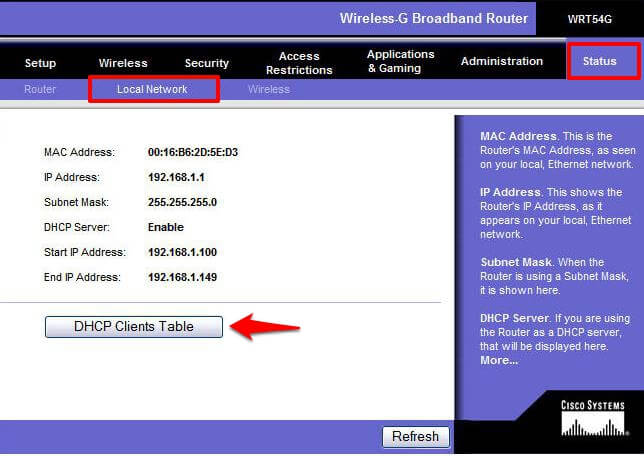
Шаг (4): Теперь откройте таблицу клиентов DHCP или список клиентов, и там должен быть указан IP-адрес вашего принтера.
Многим пользователям компьютера нравится этот метод определения IP-адреса принтера с помощью доступа к веб-интерфейсу маршрутизатора.
Заключение
Итак, это три наиболее активных метода, которые вы можете попробовать, чтобы найти IP-адрес принтера на компьютере с Windows 10, когда вам это нужно.
Мы надеемся, что это руководство «Как найти IP-адрес принтера в Windows 10» помогло вам получить ответ на ваш вопрос, где находится IP-адрес моего принтера и многое другое.
Насколько публикация полезна?
Нажмите на звезду, чтобы оценить!
Средняя оценка / 5. Количество оценок:
Оценок пока нет. Поставьте оценку первым.
Как присвоить ip адрес принтеру
Номер FAQ: 8201714400
Дата выпуска: 18 октября 2012
Решение:
Настройка IP-адреса
Существует три способа настройки IP-адреса.
- Рекомендуется настроить IP-адрес с помощью команды ARP/PING или окно состояния принтера.
- Если требуется настроить IP-адрес с помощью NetSpot Device Installer, необходимо заранее добавить «NetSpot Device Installer» в брандмауэр Windows. Выполните одно из следующих действий.
- Снова укажите порт для драйвера принтера. Подробные сведения о настройке порта см. в «Электронном руководстве» (руководство HTML) на компакт-диске, прилагаемом к принтеру.
Настройка IP-адреса с помощью NetSpot Device Installer
В этом разделе описан процесс использования NetSpot Device Installer без необходимости его установки. Подробные сведения об установке NetSpot Device Installer см. в «Электронном руководстве» (руководство HTML) на компакт-диске, прилагаемом к принтеру.
1. Убедитесь, что кабель ЛВС подключен правильно, а принтер включен.
2. Включите компьютер и войдите в систему Windows в качестве пользователя с полномочиями администратора.
3. Вставьте прилагающийся компакт-диск «Пользовательское программное обеспечение» в дисковод компьютера.
4. Щелкните [Additional Software Programs/Дополнительное программное обеспечение].
- См. «СПРАВОЧНАЯ ИНФОРМАЦИЯ» в конце страницы.
- Щелкните [Run AUTORUN.EXE/Запустить AUTORUN.EXE].
- Щелкните [Continue/продолжить] или [Yes/Да].
5. Щелкните [Start/Запуск] для [NetSpot Device Installer for TCP/IP / NetSpot Device Installer для TCP/IP].
При появлении [License Agreement/Лицензионное соглашение] ознакомьтесь с его содержимым и щелкните [Yes/Да].
- Если для параметра [Status/Состояние] задано значение [Not Configured/Не настроено] и отображается устройство, именем которого является MAC-адрес, указанный в поле [Device Name/Имя устройства]
- Если отображаются устройства, для которых параметру [IP Address/IP-адрес] задано значение [192.168.0.215]
- Если ваш случай не относится ни к одному из представленных выше
- MAC-адрес приведен на (A) на принтере.

Если для параметра [Status/Состояние] задано значение [Not Configured/Не настроено] и отображается устройство, именем которого является MAC-адрес, указанный в поле [Device Name/Имя устройства]
1. Выберите устройство.
2. Задайте IP-адрес.
| При получении IP-адреса с помощью DHCP (Сервер DHCP должен быть запущен.) | Выберите [IP Address Settings/Настройки IP — адреса] → [DHCP] в меню [Device/Устройство]. | ||
| Присвоение IP-адреса с помощью пула IP-адресов (Необходимо указать пул IP-адресов.) | Выберите [IP Address Settings/Настройки IP — адреса] → [IP Address Pool/Пул IP-адресов] в меню [Device/Устройство]. * Подробнее о пуле IP-адресов см. в Справке для NetSpot Device Installer. (Справка выводится по щелчку по [Help/Справка] в меню [Help/Справка].) |
||
| Прямая настройка IP-адреса | (1) Выберите [IP Address Settings/Настройки IP — адреса] → [Manual Setting/Настройка вручную] в меню [Device/Устройство]. (2) Введите IP-адрес принтера. (3) Нажмите [OK]. |
||
3. При появлении сообщения щелкните [OK].
После нажатия [OK] следует подождать 20 или более секунд.
После выполнения сброса настройки будут доступны.
Если отображаются устройства, для которых параметру [IP Address/IP-адрес] задано значение [192.168.0.215]
1. Выберите устройство.
2. Выберите [Protocol Settings/Настройки протокола] в меню [Device/Устройство].
3. Задайте IP-адрес.
(1) Укажите значения для всех настроек.
(2) Нажмите [OK].
- Ввод значений в поле [IP Address/IP-адрес] невозможен.
- Ввод значений в [IP Address/IP-адрес], [Subnet Mask/Маска подсети] и [Gateway Address/Адрес шлюза] невозможен.
- Задайте настройки в [Manual Setting/Настройка вручную].
4. При появлении сообщения щелкните [OK].
После нажатия [OK] следует подождать 20 или более секунд.
После выполнения сброса настройки будут доступны.
Если ваш случай не относится ни к одному из представленных выше
Устройство в сети может иметь такой же IP-адрес, какой задан для принтера. В этом случае выполните следующие действия.
1. Выключите устройство с таким же IP-адресом или отключите устройство от сети.
2. Повторите все действия сначала.
3. После задания настроек для принтера, верните устройства в их первоначальное состояние.
* Если настроить IP-адрес с помощью NetSpot Device Installer не удается, в том числе когда выполнение этого процесса является невозможным, настройте IP-адрес с помощью команд ARP/PING.
Настройка IP-адреса с помощью команд ARP/PING
1. Убедитесь, что кабель ЛВС подключен правильно, а принтер включен.
2. Включите компьютер и войдите в систему Windows в качестве пользователя с полномочиями администратора.
3. Запустите командную строку.
В меню [Start/Пуск] выберите [All Programs/Все программы] → [Accessories/Стандартные] → [Command Prompt/Командная строка].
4. Введите «arp -s «, затем нажмите клавишу [ENTER/ВВОД] на клавиатуре.
| <IP-адрес>: | Введите IP-адрес для присвоения принтеру. Укажите адрес из четырех чисел (от 0 до 255), разделенный точками (.). |
| <MAC-адрес>: | Введите MAC-адрес принтера. При указании числа ставьте дефис (-) после каждых двух цифр. |
・ Пример ввода: «arp -s 192.168.0.215 00-1E-8F-05-70-31»
- MAC-адрес приведен на (A) на принтере.
5. Введите «ping -l 479», затем нажмите клавишу [ENTER/ВВОД] на клавиатуре.
| <IP-адрес>: | Введите IP-адрес, указанный в шаге 4. |
* Введите «L» нижнего регистра для «-l».
・ Пример ввода: «ping 192.168.0.215 -l 479»
→ IP-адрес для принтера задан.
* Маска подсети настраивается автоматически в соответствии с IP-адресом.
* Адресу шлюза задано значение [0.0.0.0].
6. Введите «exit», затем нажмите клавишу [ENTER/ВВОД] на клавиатуре.
→ Командная строка закрывается.
Настройка IP-адреса с помощью окна состояния принтера
1. Щелкните [ ] на панели задач Windows, а затем выберите имя принтера.
2. В меню [Options/Параметры] выберите [Device Settings/Настройки устройства] → [Network Settings/Настройки сети].
3. Задайте IP-адрес.
(1) Укажите значения для всех настроек.
(2) Введите пароль администратора для принтера (пароль, указанный в удаленном пользовательском интерфейсе).
* Если пароль не указан, вводить пароль не требуется.
(3) Нажмите [OK].
| [IP Address Setting with/Способы настройки IP-адреса] | Выберите способ установки IP-адреса. ・ [Manual Setting/Настройка вручную]: Позволяет указать IP-адрес напрямую. Принтеру задается IP-адрес, указанный в поле [IP Address/IP-адрес]. ・ [Auto Detect/Автоопределение]: Получение IP-адреса с помощью RARP, BOOTP или DHCP. — [RARP]: Получение IP-адреса автоматически с помощью RARP. (Сервер RARP должен быть запущен.) — [BOOTP]: Получение IP-адреса автоматически с помощью BOOTP. (Сервер BOOTP должен быть запущен.) — [DHCP]: Получение IP-адреса автоматически с помощью DHCP. (Сервер DHCP должен быть запущен.) |
| [IP Address/IP-адрес] | Введите IP-адрес принтера. |
| [Subnet Mask/Маска подсети] | При необходимости, укажите маску подсети. |
| [Gateway Address/Адрес шлюза] | При необходимости, укажите адрес шлюза. |
- Ввод значений в поле [IP Address/IP-адрес] невозможен.
- Ввод значений в [IP Address/IP-адрес], [Subnet Mask/Маска подсети] и [Gateway Address/Адрес шлюза] невозможен.
- Задайте настройки в [Manual Setting/Настройка вручную].
5. Перезапустите принтер. (Выключите принтер, подождите 10 или более секунд, затем включите его.)
Настройки будут действительны после перезапуска принтера.
СПРАВОЧНАЯ ИНФОРМАЦИЯ
Отображение главной страницы компакт-диска
Если главная страница компакт-диска не отображается даже когда компакт-диск вставлен в дисковод, выполните следующие действия.
* Имя дисковода CD-ROM обозначается в данном руководстве как «D:». Имя дисковода CD-ROM может быть различным в зависимости от используемого компьютера.
1. В меню [Start/Пуск] выберите [Run/Запустить].
2. Введите «D:\English\MInst.exe.»
1. Введите «D:\English\MInst.exe» в [Start Search/Начать поиск] или [Search programs and files/Поиск программ и файлов] в меню [Start/Пуск].
2. Нажмите клавишу [ENTER/ВВОД] на клавиатуре.
Поддерживаемые модели
- i-SENSYS LBP6310dn
Как присвоить ip адрес принтеру
Существует несколько способов добавления беспроводных или сетевых принтеров в Windows 10. Ниже вы найдете инструкции по добавлению принтера с использованием IP-адреса в Windows 10.
 Коротко о добавлении принтера с использованием IP-адреса в Windows 10
Чтобы добавить принтер, используя его IP-адрес, вам нужно знать IP-адрес принтера. Самый простой способ найти IP-адрес принтера – это распечатать страницу самотестирования. На странице самотестирования будут показаны все детали принтера, включая текущий IP-адрес принтера. Печать страницы самотестирования на большинстве принтеров проста — нажмите кнопку Настройка для доступа к меню > Используйте кнопку Стрелка вправо , чтобы перейти к опции Печать отчета , а затем нажмите кнопку ОК , чтобы распечатать тестовую страницу.
Добавление принтера с использованием IP-адреса в Windows 10
После того, как у вас есть IP-адрес принтера, вы можете выполнить следующие шаги, чтобы добавить принтер, используя IP-адрес в Windows 10.
- Нажмите кнопку Пуск , затем щелкните значок Параметры .

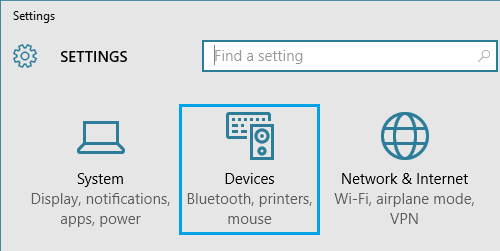
- На экране Параметры нажмите Устройства .
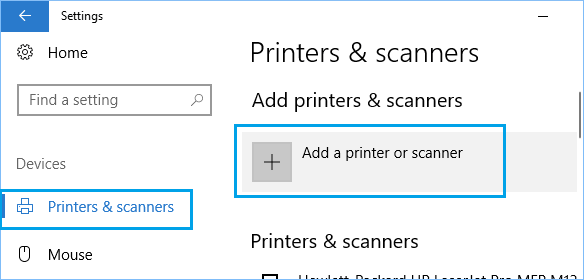
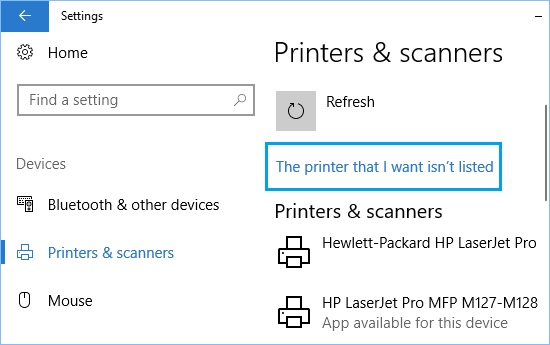
- На следующем экране нажмите Принтеры и сканеры в левой панели, а затем нажмите Добавить принтер или сканер в правой панели.
- Разрешите Windows начать поиск принтеров, а затем нажмите Необходимый принтер отсутствует в списке .
- На следующем экране выберите Добавить принтер по его TCP/IP-адресу и нажмите кнопку Далее .

- На следующем экране введите имя хоста или IP-адрес принтера и нажмите кнопку Далее .
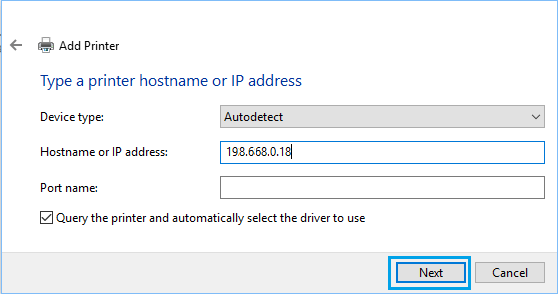
- Windows должна найти принтер, если принтер включен, и он настроен правильно. В противном случае вам может быть предложено предоставить дополнительную информацию о принтере.
- Затем вам будет предложено установить драйвер принтера. Выберите свой принтер из списка и нажмите кнопку Далее .
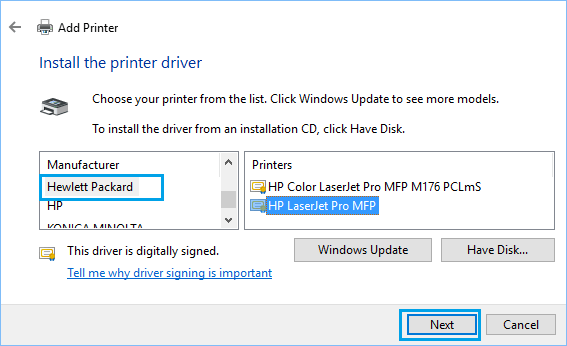
Примечание: Нажмите кнопку Центр обновления Windows , если ваш принтер отсутствует в списке, и вы хотите увидеть больше моделей.
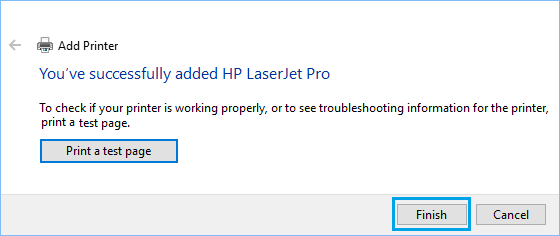
- Следуйте следующему набору инструкций, чтобы завершить установку драйвера принтера. Вам также будет предложено выбрать, хотите ли вы поделиться этим принтером с другими.
- Наконец, вы должны распечатать пробную страницу, чтобы убедиться, что ваш принтер работает правильно и нажать Готово .