Как отправить запись с диктофона в вк с андроида
Наилучший результат может быть достигнут при записи историй профессиональными дикторами в специализированных студиях. Однако этот вариант достаточно дорогостоящий и не все могут его себе позволить. Более бюджетным вариантом является самостоятельная запись фонограммы с применением доступных средств.
Возможны следующие варианты бюджетной записи фонограммы:
- Запись непосредственно на компьютер с использованием внешнего микрофона.
- Запись на диктофон с последующим переносом на компьютер.
- Запись на мобильный телефон с последующим переносом на компьютер.
Как правило, два первых варианта не нуждаются в дополнительных пояснениях. Затруднения иногда возникают с записью фонограммы на мобильный телефон и с переносом полученной записи на компьютер. На случай, если у вас возникли такие затруднения мы подготовили короткие инструкции:
- Инструкция для Андроид-смартфонов.
- Инструкция для iPhone.

Запись голоса на Андроид-смартфон и перенос аудиофайла на компьютер
Как правило, производители смартфонов комплектуют свои изделия набором различных программ, в том числе и программой записи голоса. Но, иногда такая.

Запись голоса на iPhone и перенос аудиофайла на компьютер
Программа Voice Memos В данной инструкции мы рассмотрим вариант записи голоса и переноса полученного аудиофайла на компьютер с помощью программы.
Как отправить запись диктофона в ВКонтакте с телефона
Совсем недавно, появилась необходимость скинуть запись с диктофона в ВКонтакте, покопавшись немного в интернете, я не нашёл ни одного дельного совета.
Один из предложенных способов был таким: отправить запись с телефона в облако, с облака на компьютер, переформатировать аудио в mp3, и уже потом добавить в ВКонтакте, на мой взгляд, слишком трудоёмкий процесс.
Задача стояла скинуть трек сразу с телефона, минуя компьютер. И я самостоятельно нашёл оптимальный вариант, он заключается в следующем.
Так как в ВК можно добавлять аудиозаписи только в полной версии с компьютера, мы сначала перейдём с мобильной версии ВКонтакте, на полную, и уже от туда добавим запись с диктофона, делается это достаточно просто, так что не пугайтесь.
Данная запись обязательно должна быть в формате mp3, на моём телефоне xiaomi, диктофон записывает именно в mp3.
Если на вашем устройстве формат записи другой, скачайте любой бесплатный mp3 диктофон с Плей маркета. Также, необходимо знать путь к файлу, если всё готово, пора приступать.
Пошаговая инструкция
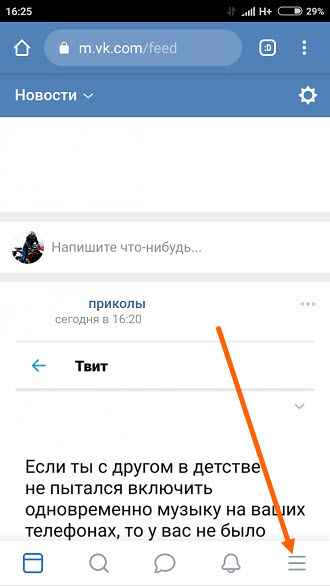
1. Открываем мобильную версию ВК, в любом браузере на телефоне(не путайте с приложением), далее переходим в меню.
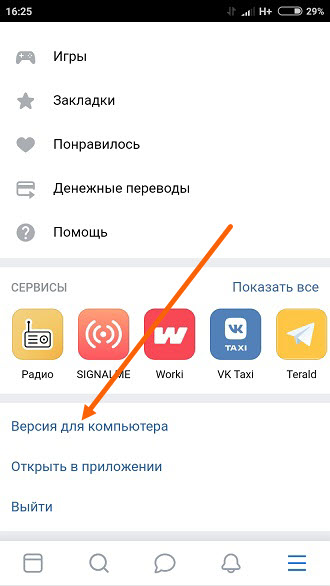
2. В низу меню, находится ссылка, «Версия для компьютера», жмём на неё.
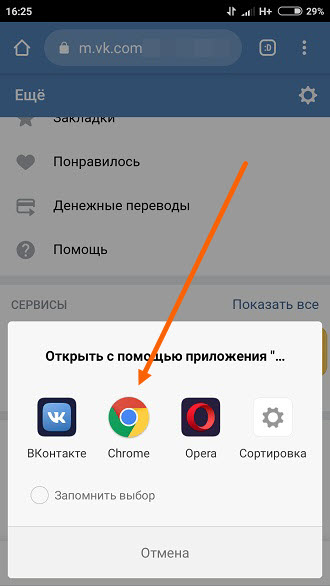
3. В открывшемся окне, выбираем тот же браузер, с которого зашли в мобильную версию.
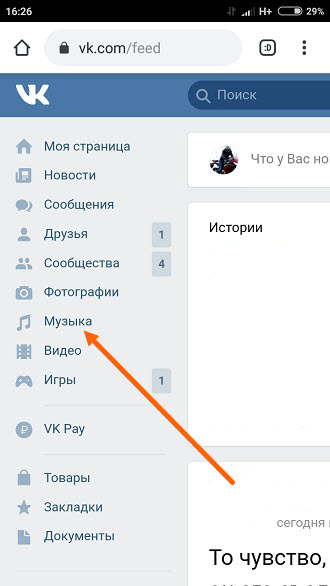
4. В полной версии ВКонтакте, нам необходимо открыть раздел «Музыка», левая колонка.

5. Перемещаемся в правую часть, и жмём на иконку «Добавить музыку», в виде облачка.
6. В открывшемся окне, мы видим два ограничения:
- Аудиофайл не должен превышать 200 мегабайт, и как я уже говорил выше, он должен быть в формате mp3.
- Аудиофайл не должен нарушать авторские и смежные права.

Жмём кнопку «Выбрать файл».
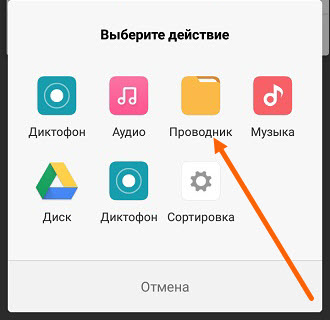
7. Теперь нам необходимо найти файл на устройстве, в открывшемся окне жмём кнопку «Проводник».
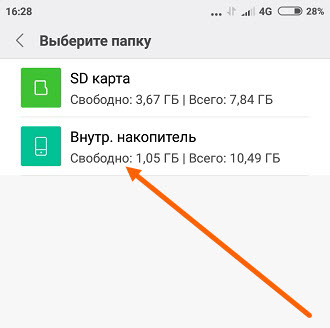
8. На Xiaomi путь следующий, на других устройствах он может отличатся, «Внутренний накопитель».
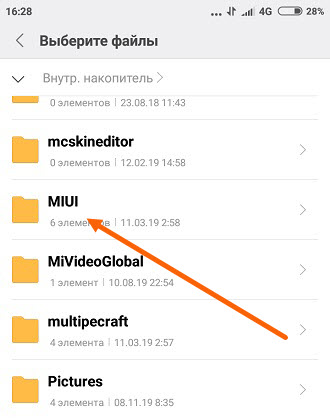
9. Далее переходим в папку «MIUI».
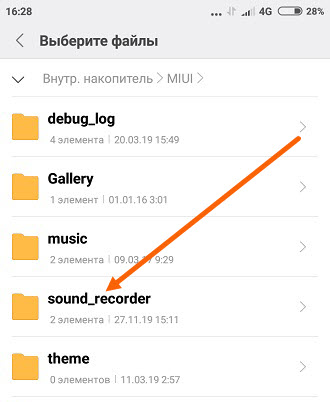
10. Открываем «sound_recorder».
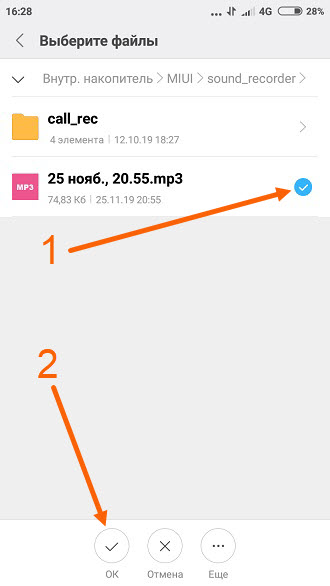
11. Выделяем галочкой заранее сделанную запись с диктофона, после жмём кнопку «OK».

12. Наша запись отобразилась в ВКонтакте.
Надеюсь данная статья помогла вам, у меня на этом всё, желаю успехов.
- ВКонтакте
- Одноклассники
как скинуть диктофонную запись в контакт
Я вообще делаю так: запишу на телефон, потом с телефона скидываю на Яндекс. Диск, потом вытаскиваю с Яндекс. Диска уже на компьютере на комп сохраняю, на компьютере изменяю с помощью спецпрогаммы формат аудиозаписи на МР3 (у меня телефон сохраняет в формате АСС и я переделываю в МР3). Потом уже нормально можно скидывать куда хочешь. Сейчас плеер с такой функцией, называется — AIMP3
Остальные ответы
1.Скинуть на ПК ;
2.Загрузить в ВК,
если уже на ПК смт. . п. 2.
в аудизаписях есть крестик что бы загрузить
решение нашли? просто у меня тоже с диктофона никуда не грузит, ошибки пишет, андроид версия 2.2.4, samsung galaxy duos j1
Через почту
Зайдите в диспечер файлов. Найдите нужную вам папку с аудиофайлами. выделите все файлы которые хотите отправить. Нажмите левую кнопку сбоку, там откроется куда можно отправить. Выбираете почта гмаил отправляете туда. Заходите через компьютер на почту гмаил и находите там это файлы.
Как записать телефонный разговор на iPhone и Android: 5 способов
Раньше записать телефонный разговор было так просто, как позвонить кому-то, но сегодня производители активно убирают эту функцию со своих смартфонов. Тем не менее, выход есть, и каждый может сохранить важную информацию, полученную в ходе беседы. Редакция ZOOM.CNews нашла 5 способов, как записать телефонный разговор на мобильном устройстве — увы, но не так уж это и элементарно.
Автор Антон Гревцов

Как записать телефонный разговор на iPhone и Android: 5 способов
Дата публикации: 09.01.2022
Причины для записи телефонного разговора бывают разными. Например, вам нужно проанализировать свои звонки для улучшения телефонных продаж, вы хотите использовать запись разговора в качестве доказательной базы или просто боитесь забыть какую-то важную информацию.
Никто и не подозревал, что новые версии операционных систем в этом плане сильно усложнят жизнь пользователей. Так, до выхода Android 9.0 запись телефонных разговоров не была проблемой — для решения этой задачи существовало много простых приложений. Однако после обновления ОС люди столкнулись с тем, что большинство программ для записи просто перестало работать.
Если для вас запись разговора — необходимость, то проще всего будет просто не обновлять операционную систему. Хотя тогда появляются другие неудобства — например, с обновлением ОС производители регулярно проводят улучшение сертификатов безопасности.
На iOS ситуация почти такая же — Apple под лозунгом сохранности личной информации решительно отказывается от подобной опции в своих устройствах. Но в этом случае разработчики ПО все-таки нашли определенные решения, хотя простыми их и не назовешь.
Рассказываем, какие есть способы записи телефонного разговора на обеих операционных системах.
1. Встроенное ПО
Если ваш смартфон все еще поддерживает возможность записи телефонного разговора, то вопрос решается довольно просто. Сейчас функция встроена в гаджеты Xiaomi и ASUS, но непонятно, надолго ли это.

В общем, если вам повезло, то для записи всего лишь нужно выбрать функцию «Начать запись» в появившемся меню вызова. Разговор будет записан в виде аудиофайла, который сохранится в отдельной папке на смартфоне.
2. Диктофон, другой смартфон или рекордер
Если предустановленной функции записи телефонного разговора в вашем смартфоне нет, то еще один довольно простой метод — использовать диктофон или другой гаджет со встроенным диктофоном. Во время разговора просто включаете громкую связь и начинаете запись на другом устройстве. Такой метод не всегда удобен, но зато ограничения ОС ему нипочем.
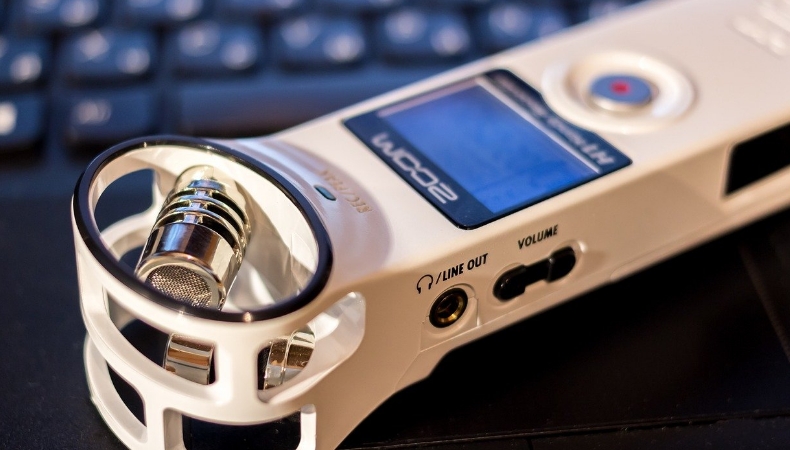
Для записи телефонного разговора на iPhone можно использовать и специальные устройства, которые непосредственно подключаются к смартфону. Самым популярным является рекордер Photo Fast Call Recorder. Он представляет собой небольшой внешний накопитель со встроенным управлением.
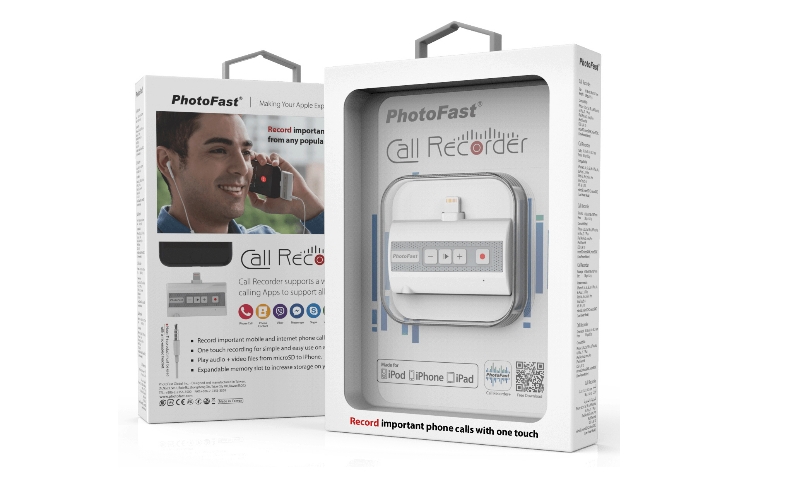
К смартфону или планшету Photo Fast Call Recorder подключается через разъем Lightning, а на самом устройстве имеется аудиовыход 3,5 мм. Для работы с гаджетом необходимо скачать специальное приложение Call Recorder + — в нем записываются как исходящие, так и входящие звонки.
Полученный аудиофайл можно отредактировать, выбрать необходимые части записи, удалить ненужные. Если удаленная часть будет находится в середине, программа автоматически склеит оставшиеся части между собой. Приложение также предлагает преобразовать речь в текст и защитить записи паролем.
3. Мобильные приложения
К сожалению, не все мобильные приложения для записи разговора работают так хорошо, как хотелось бы, хотя разработчики и пытаются обойти запреты операционных систем.
Приложения для Android
Если у вас Android версий 9 и 10, то имейте в виду: в приложениях может записываться исключительно ваш голос, а сохраненный файл вдруг и вовсе будет пустым. Так что каждое приложение придется тестировать самостоятельно на совместимость с конкретно вашей моделью смартфона. Есть надежда, что в скором будущем разработчики ПО все же смогут что-то придумать и записывать телефонный разговор на Android-устройствах станет проще.
В популярном приложении «Запись звонков» от C Mobile можно автоматически записывать телефонные звонки, пересылать аудиозаписи по e-mail или удалять ненужные. Однако предупреждаем: на некоторых устройствах приложение работать отказывается, но «черного списка» конкретных девайсов не существует.
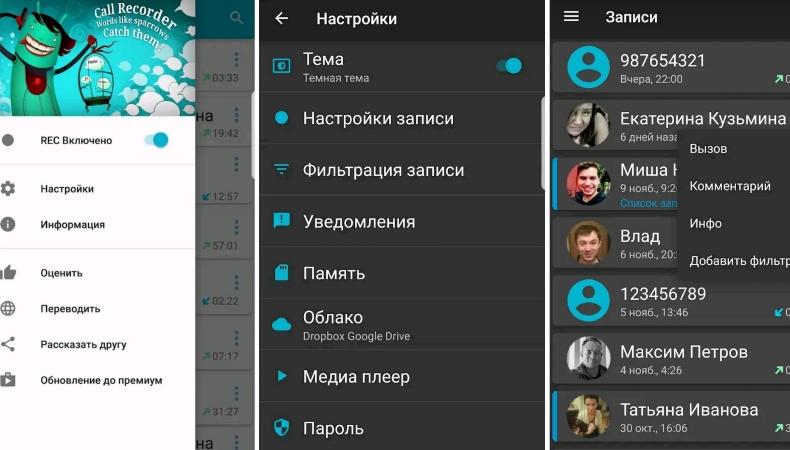
«Запись звонков» от C Mobile может работать автоматически
Если предыдущий вариант вам не подошел, то попробуйте Cube ACR — ПО умеет записывать не только телефонные разговоры, но и переговоры в мессенджерах (Skype, WhatsApp и пр.)
Запись разговора, так же, как и в предыдущем приложении, начинается автоматически, однако можно создать список абонентов, разговоры с которыми фиксироваться не будут.
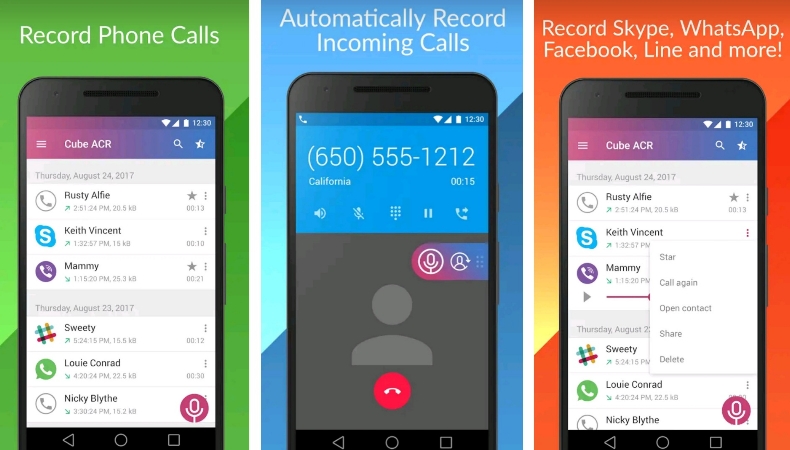
Cube ACR может записывать ваше общение еще и в мессенджерах
Если вы хотите хранить записанные разговоры в облачном хранилище, неплохим решением станет программа Automatic Call Recording. Помимо того, что здесь можно выбрать, какие звонки нужно записывать, а какие нет, сохранить полученный аудиофайл предлагается в Dropbox или Google Drive.
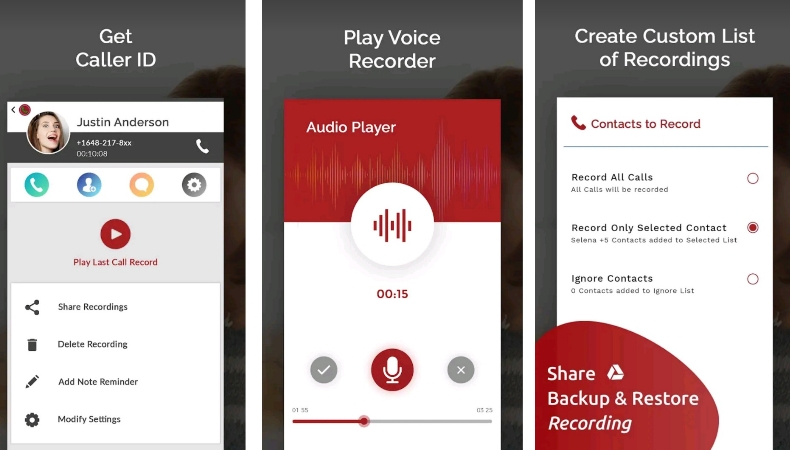
Automatic Call Recording сохраняет файлы в облачных сервисах
Правда, и здесь не обошлось без ложки дегтя – если раньше приложение работало безошибочно, то теперь все больше пользователей жалуются, что на смартфонах с Android 10 все чаще не пишется голос собеседника.
| Рейтинг ZOOM | Запись с мессенджеров | Сохранение в облако | Цена |
|---|---|---|---|
| 1. Cube ACR | + | – | от 89 руб./мес. |
| 2. Automatic Call Recording | – | + | 699 руб. |
| 3. «Запись звонков» | – | – | 289 руб. |
Приложения для iOS
С приложениями на iOS дело обстоит лучше — все-таки у разработчиков было время научиться обходить запреты.
Например, TapeACall Pro отличается удобным интерфейсом и позволяет записывать звонки прямо во время разговора. Для этого нужно просто нажать на кнопку записи — никаких сложностей.
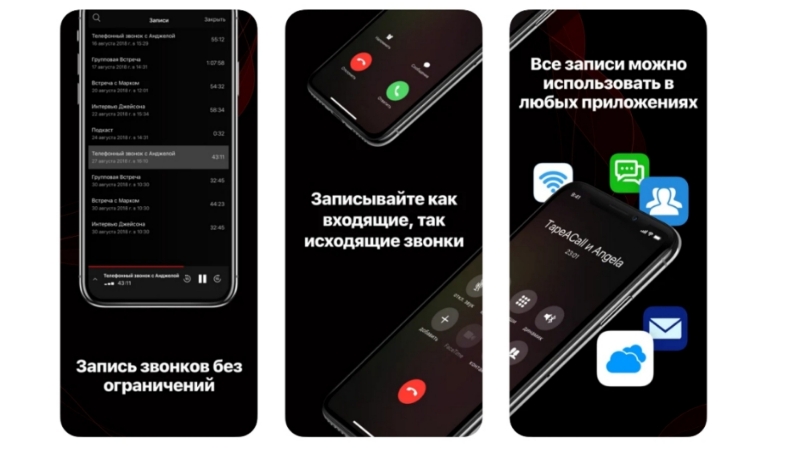
TapeACall Pro — простая программа, создающая конференцию
Приложение создает третью линию, имитируя конференцию, где и ведется запись. Полученный аудиофайл можно отправить по электронной почте, поделиться им в соцсетях или просто сохранить на устройстве или в облаке Google Drive /Dropbox. Да, у некоторых пользователей возникают проблемы с использованием программы, но тут на помощь приходит «живая» техподдержка, которая реагируют даже на отзывы в AppStore и искренне пытается помочь.
Приложение Call Recorder Lite тоже использует технологию конференц-связи. Но здесь для записи разговора необходимо сначала запустить приложение, а уже в нем нажать соответствующую кнопку. После этого программа наберет выбранный вами номер и начнет запись.
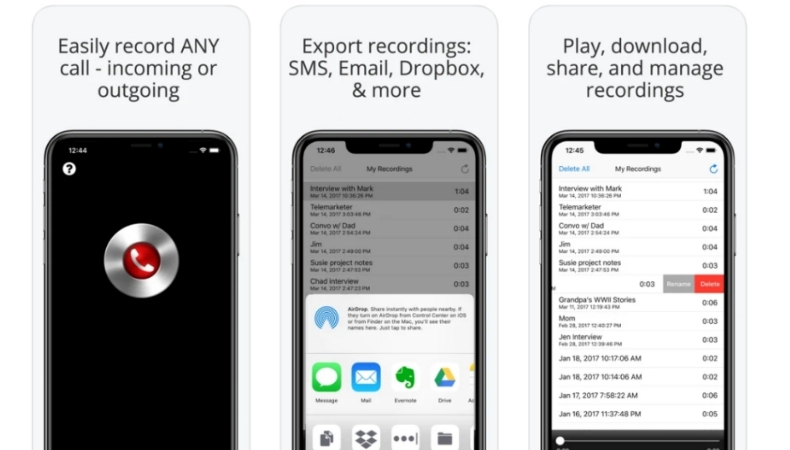
Call Recorder Lite позволяет сохранять аудиофайлы в памяти устройства и в облаке
Записать неограниченное количество разговоров, а в случае необходимости конвертировать звуковой файл в текст можно с помощью приложения REKK. Программа отличается простым и понятным интерфейсом. Для записи нужно выбрать необходимый номер и начать вызов. После этого на телефон поступит push-уведомление. Из него следует перейти в меню и снова вызвать абонента – а потом дождаться ответа и нажать появившуюся кнопку «объединить».
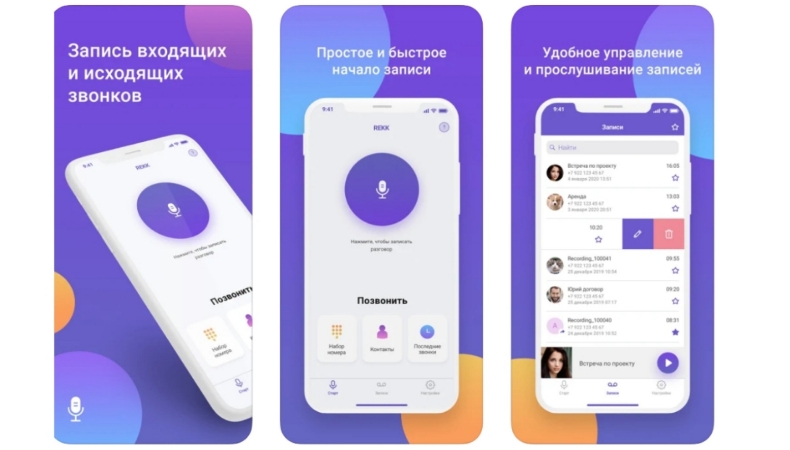
REKK — одно из самых популярных приложений, несмотря на высокую цену
После окончания разговора аудиофайл будет доступен для прослушивания, также к нему в случае необходимости можно добавить заметку.
| Рейтинг ZOOM | Запись с мессенджеров | Сохранение в облако | Цена |
|---|---|---|---|
| 1. TapeACall Pro | – | + | 849 руб |
| 2. Call Recorder Lite | – | + | от 115 руб |
| 3. REKK | – | + | 2990 руб |
4. Джейлбрейк
Если у вас iOS-устройство с джейлбрейком, то вы сможете использовать для записи разговоров специальные расширения, например, Call Recorder или Audio Recorder 2. Для их установки необходимо воспользоваться инсталлером Cydia.
Но если вы хотите специально взломать айфон или айпад для записи разговоров, советуем этого не делать: гаджет не только потеряет гарантию, но и может превратиться в бесполезный «кирпич», который перестанет получать обновления iOS и корректно работать с приложениями.
5. С помощью Mac (для устройств Apple)
И еще один способ записать разговор – синхронизировать ваш iPhone с Mac. Для этого понадобится установить на компьютер приложение Call Recorder for FaceTime и включить автозапись. После этого нужно разрешить в настройках iPhone вызовы с других устройств (настройки>телефон>вызовы с других устройств) и включить FaceTime на iPhone и Mac (установив галочку на «вызовы с iPhone»).

Теперь при совершении вызова автоматически пойдет запись, а по окончании будет сформирован аудиофайл. Запись можно прослушать при помощи программы Ecamm, которая сама устанавливается вместе с Call Recorder.