Как установить Сервисы Google Play
Сервисы Google Play — это приложение, которое во многих случаях является предустановленным на телефон, поэтому вам не нужно ничего делать. В любом случае, если по какой-либо причине его нет на вашем мобильном телефоне, вам нужно просто следовать этому руководству.
Скачайте APK-файл, который мы предлагаем в конце этого руководства, нажимая на зеленую кнопку Скачать.
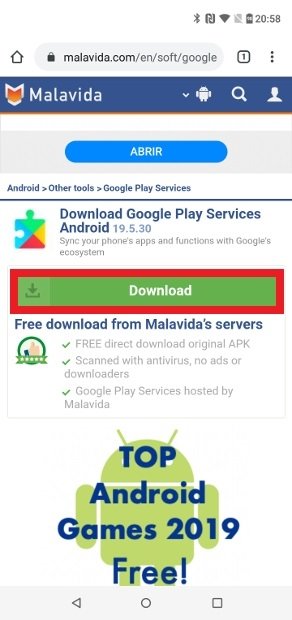
Кнопка для скачивания APK Сервисы Google Play
После его скачивания на телефон вы получите уведомление на экране (нажмите Открыть, если оно появляется) или вы можете получить доступ к APK-файлу в папке загрузок, нажмите на него.
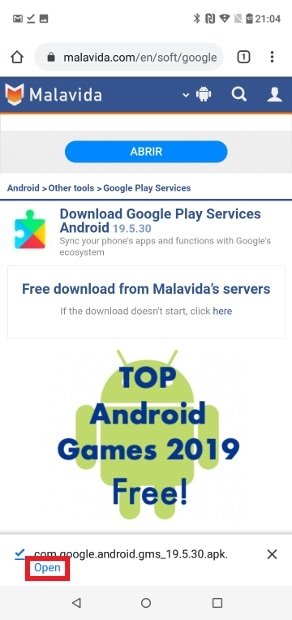
Нажмите этот параметр, чтобы запустить установщик приложений Android
Нажмите Установить в правом нижнем углу.
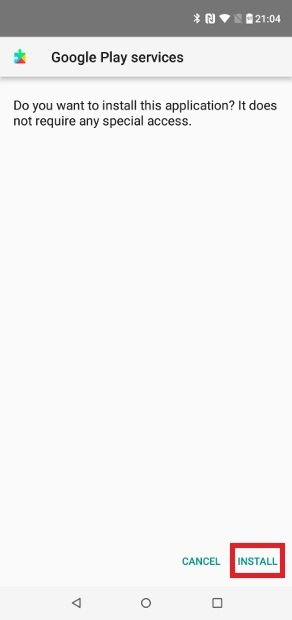
Нажмите Установить, и процесс установки приложения начнется
Через несколько секунд у вас будет установлено приложение. Точно так же, как при установке любого другого.
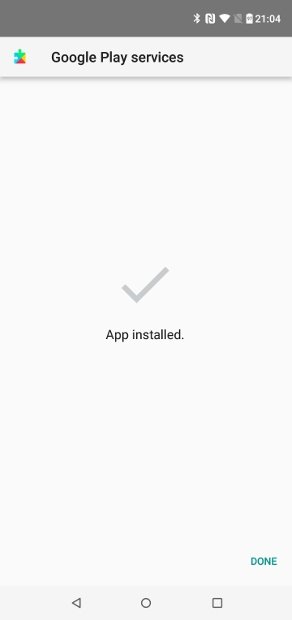
Установка Сервисы Google Play завершена
Android, вероятно, будет преследовать вас различными сообщениями об ошибках при установке Сервисов Google Play, как вы это сделали. Решение – зайти в список установленных приложений, щелкнуть на Сервисы Google Play, а затем три точки в верхнем правом углу (сначала убедитесь, что в Настройки> Приложения и уведомления> Дополнительно> Специальный доступ> Приложения администратора устройства приложение Найти мое устройство отключено). Нажмите кнопку Удалить обновления и не забудьте снова включить функцию Найти мое устройство в предыдущем меню.
Это базовое системное приложение, которое почти всегда работает в фоновом режиме. Его цель — служить мостом между всеми установленными приложениями и функциями, которые Google предлагает для них. Оно работает как связующим звеном между системой, установленными приложениями и функциями Google. По этой причине подавляющее большинство производителей смартфонов уже включают приложение по умолчанию, облегчая пользователю жизнь. Любое устройство, сертифицированное Google, включает его.
Тем не менее, в некоторых случаях оно не установлено. Возможно, производитель вашего мобильного телефона проигнорировал его в заводском образе ПЗУ по разным причинам. Если оно вам снова понадобится, вам не составит труда найти и установить его, как вы только что видели. Установка приложения Сервисы Google Play на телефон, который не имеет его с завода, не является проблемой.
Google Play Services
Незаменимое приложение, чтобы все приложения были обновлены
Скачать последнюю версию
Google Play Services – это приложение для Android, которое следит за тем, чтобы у вас были установлены последние версии приложений. Оно постоянно проверяет все установленные приложения и последние доступные версии.
С помощью Google Play Services вы можете аутентифицировать службы Google, синхронизировать контакты, получать доступ к своим настройкам конфиденциальности и пользоваться наиболее качественными сервисами, потребляющими меньше энергии.
Помимо всего этого Google Play Services улучшает опыт работы с устройством в целом. Оно позволяет искать разные предметы офлайн, давая более подробные карты, и улучшает игровой опыт, оптимизируя оперативную память.
Другие опции Google Play Services позволяют управлять всеми приложениями (не обязательно только установленными вами), менять настройки местоположения и даже управлять аккаунтом Google Fit.
Google Play Services – это приложение, которое необходимо иметь на всех устройствах с ОС Android. Без него многие другие приложения могут работать некорректно.
Проверено Andrés López Переведено Uptodown Localization Team
Требования (последняя версия)
- Требуется Android 6.0 или более новая версия
Часто задаваемые вопросы
Как скачать Google Play Services?
Чтобы скачать Google Play Services, вам достаточно найти приложение в каталоге Uptodown. После скачивания установочного APK файла, убедитесь, что у вас разрешена установка сторонних файлов.
Как восстановить активацию Google Play Services?
Чтобы восстановить активациюGoogle Play Services, для этого необходимо перейти в панель Ностройки в разделе Приложения. Ужа там нажмите на значок Google Play Services и выберите кнопку «Активировать». После этого, Google Play Services будет активировано.
Как активировать Google Play Services?
Для активации Google Play Services, сначала найдите последнюю версию приложения на сайте Uptodown. На той же странице сайта вы найдете все предыдущие версии приложения Google Play Services. Последняя из загруженных на сайт версий всегда будет наиболее актуальная.
Как восстановить Google Play Services на моем телефоне Android?
Для восстановления Google Play Services на телефоне Android в случае, если приложение устарело или было случайно удалено, скачайте установочный файл APK с сайта Uptodown. После скачивания и установки файла, вы сможете восстановить Google Play Services на своем Android.
Почему я не могу обновить Google Play Services?
Если вам не удается обновить Google Play Services, всегда можно переустановить приложение, скачав последнюю версию с Uptodown. Лучшим вариантом будет скачать новый файл APK, в котором эти ошибки устранены.
Что делать, если Google Play Services не совместимо?
Если Google Play Services не совместимо с вашим устройством Android, то это бывает по причине ошибки в приложении. Для решения этой проблемы, лучше всего переустановить приложение, скачав последнюю версию файла APK c Uptodown.
Больше информации
| Имя пакета | com.google.android.gms |
| Лицензия | Бесплатно |
| ОС | Android |
| Раздел | Общие |
| Язык | Pусский |
Сервисы Google Play 23.45.23
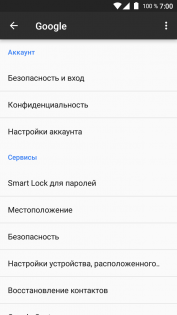
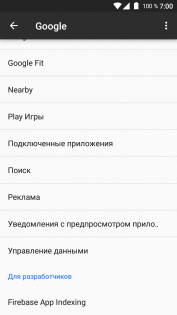
Сервисы Google Play используются для обновления приложений Google и приложений из Google Play. Этот компонент обеспечивает работу ключевых функций, таких как аутентификация в службах Google и синхронизация контактов, а также доступ к новейшим настройкам конфиденциальности и более качественным энергосберегающим службам, использующим данные о местоположении.
Telegram-канал создателя Трешбокса про технологии
Сервисы Google Play делают приложения и игры более удобными: в частности, ускоряется поиск в офлайн-режиме, карты становятся более реалистичными. Если удалить сервисы Google Play, приложения могут перестать работать.
Как установить Play Store и сервисы Google на Huawei
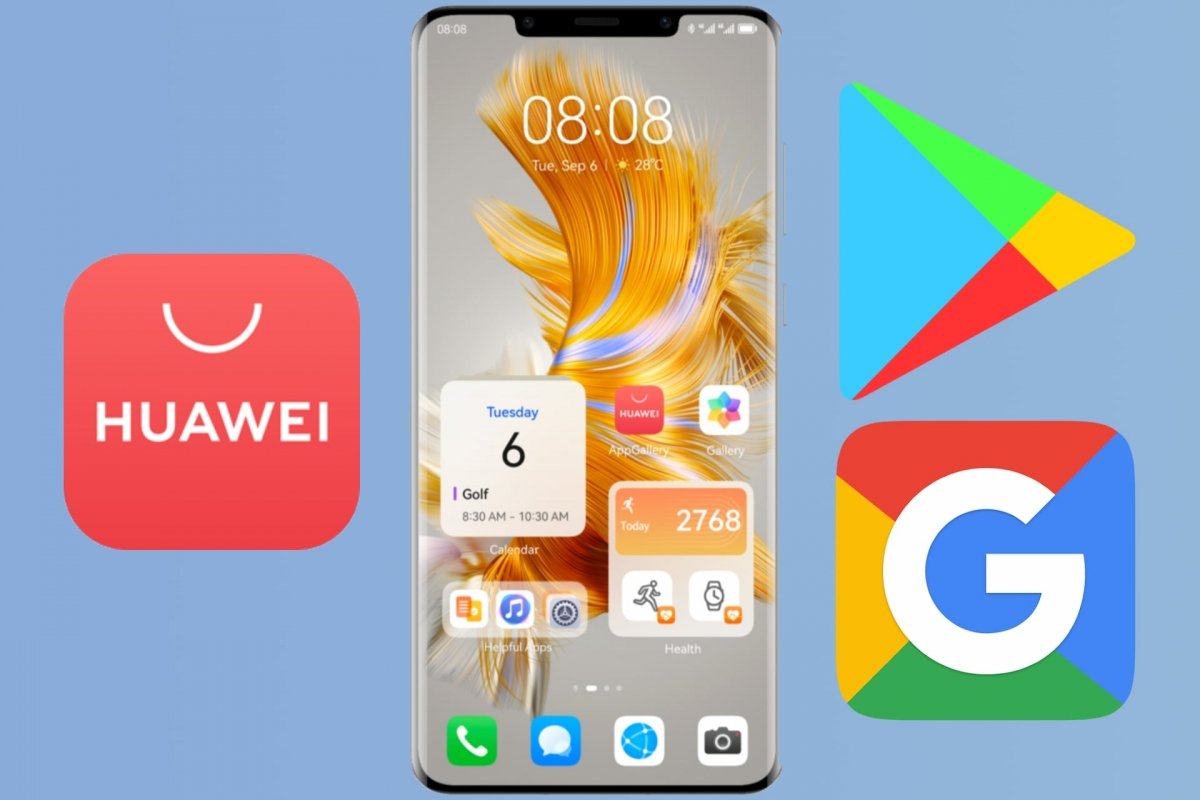
С некоторых пор телефоны марки Huawei по умолчанию не поставляются с магазином приложений Google Play Store. Как и с остальными компонентами, позволяющими использовать приложения Google, такие как Gmail, Drive или YouTube и другие. Вместо этого вы можете использовать AppGallery или перейти на такие сайты, как Malavida, чтобы установить приложения для Android.
Но может быть так, что, несмотря на использование Huawei, вы также хотите иметь доступ к Google Play Store и официальным приложениям Google. К счастью, операционная система Huawei, EMUI, основана на Android, поэтому вы можете устанавливать приложения Google, даже если они недоступны по умолчанию. Читайте дальше.
Как загрузить и установить Google Play Store на смартфон Huawei
Хотя на ваше устройство Huawei можно установить Google Play Store, в зависимости от вашей модели процесс будет проще или сложнее. А именно на некоторых моделях телефонов Huawei этот процесс довольно прост:
- Зайдите в настройки
- Войдите в «Дополнительные настройки».
- Выберите категорию «Безопасность».
- Нажмите, чтобы активировать опцию «Источники» или «Неизвестные источники».
Вы можете скачать APK-файл Google Play Store из браузера Huawei, открыть его и без проблем установить.
Но это не всегда так просто. Иногда вы можете столкнуться с препятствиями, которые не позволяют это сделать, например, с сертификацией устройства Google. Или просто ошибки, приводящие к прерыванию процесса установки. Одним из возможных решений является использование таких приложений, как Chat Partner.
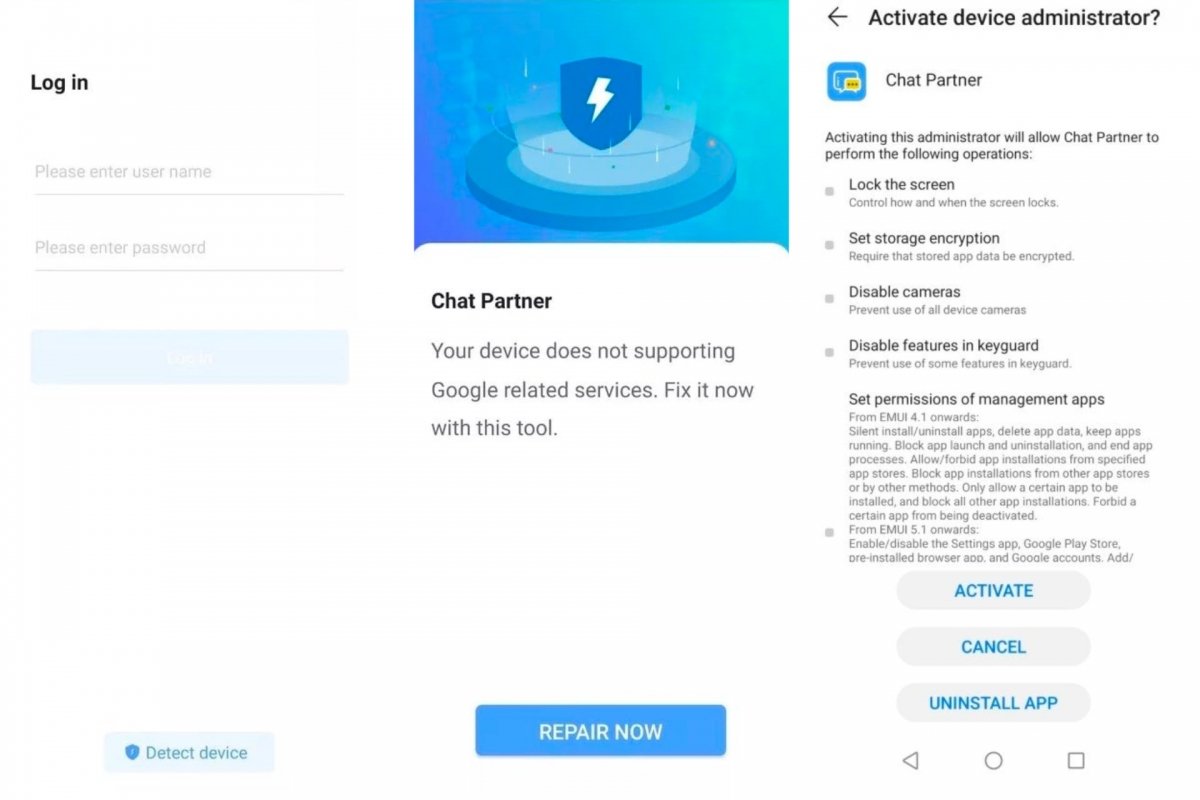
Chat Partner устанавливает Google Play на телефон Huawei
- После установки откройте Chat Partner.
- Хотя вас попросят войти в систему, пропустите эту часть, нажав «Обнаружить устройство».
- В сообщении будет указано, что ваш телефон не поддерживает сервисы Google.
- Нажмите кнопку «Восстановить сейчас».
- У вас запросят права администратора. Нажмите «Активировать».
- Если все пойдет хорошо, Chat Partner установит Google Play на ваш телефон Huawei.
- После перезагрузите свой мобильный телефон и убедитесь, что у вас уже установлен Google Play Store.
Как загрузить и установить сервисы Google Play на Huawei.
Установить Google Play Store на телефон Huawei недостаточно. Если вы хотите использовать официальные приложения, такие как Gmail, Drive и другие, вам понадобится дополнительный компонент — Google Play Services. Вы можете получить его в виде APK-файла здесь и установить, как описано ранее: загрузить и установить. В некоторых моделях Huawei этого будет достаточно.
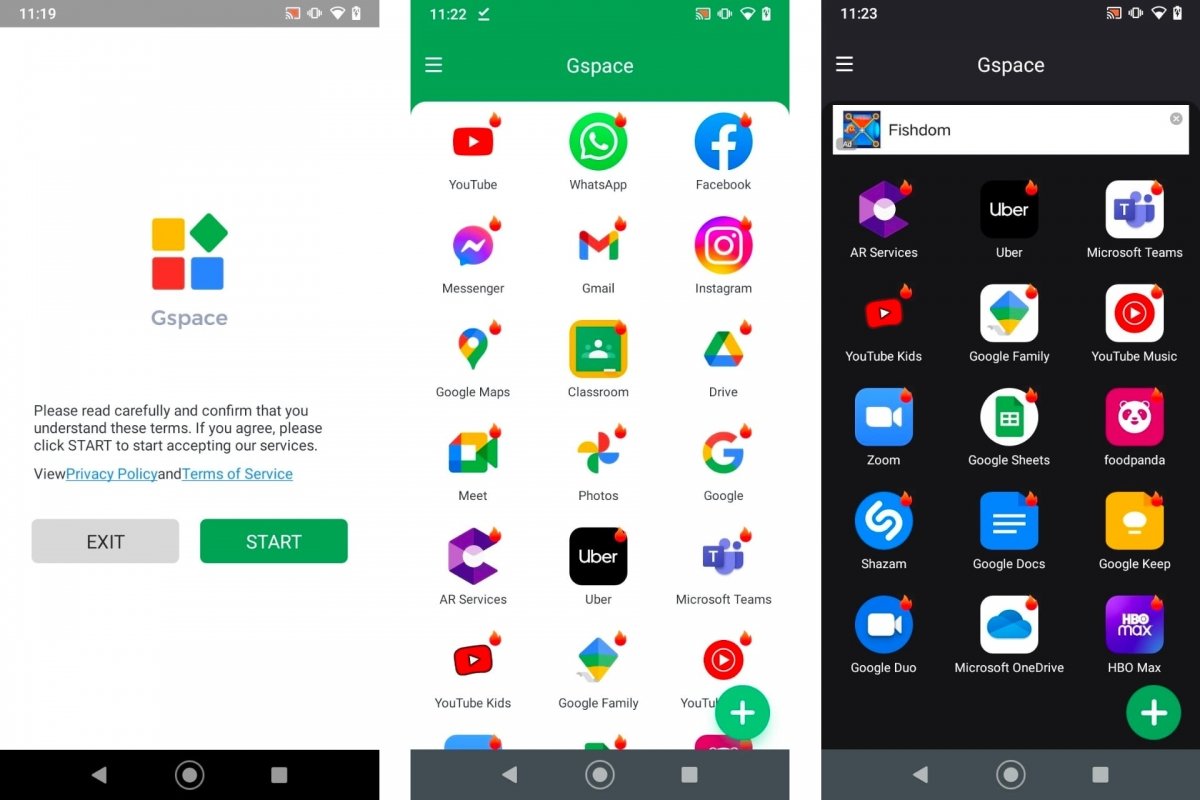
Gspace интегрирует приложения Google
Но если вы получаете сообщение об ошибке при установке APK-файл, попробуйте некоторые альтернативы. Самая простая из них — Gspace, и это приложение включает в себя некоторые из самых популярных приложений Google. Вам просто нужно установить его и войти в свою учетную запись Google.
С его помощью вы можете напрямую использовать такие приложения, как YouTube, Maps и Classroom, но это также поможет вам установить сервисы Google Play без проблем с сертификацией.
Как скачать и установить приложения Google на Huawei
После того, как вы установили Google Play Store, в самом магазине Google найдите приложения Google и установите их одно за другим. Вместо этого вы можете перейти к промежуточным решениям, таким как Gspace, чтобы получить доступ к приложениям Google в одном приложении. Это два самых простых способа получить приложения Google на телефоне Huawei с AppGallery, но без Play Store.
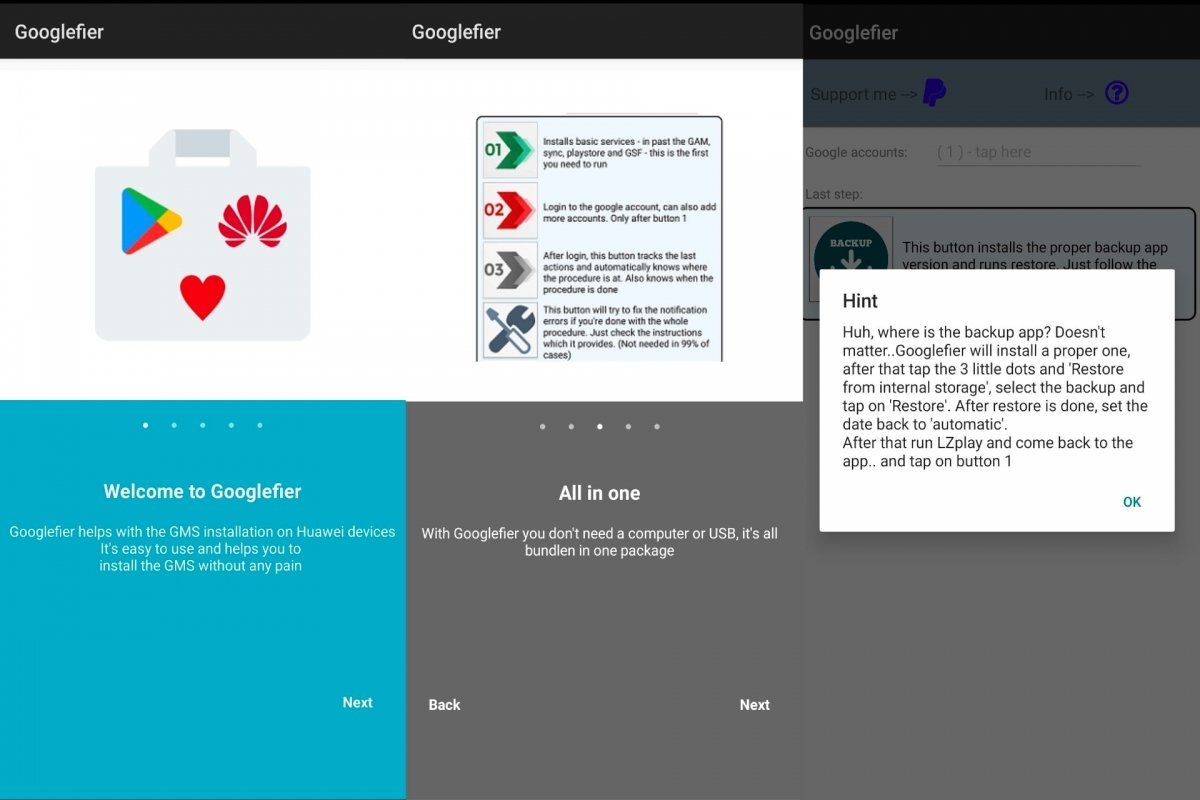
Googlefier устанавливает сервисы Google Play Services и Google Play Store
Третий способ установить приложения Google на Huawei — перейти в Googlefier. Как видно из названия, оно используется для согласования вашего телефона Huawei с Google. В частности, оно устанавливает Google Play Services, а также официальный Play Store.
Процесс прост, но есть недостаток. Приложение работает только на EMUI 10 или более ранней версии. В EMUI 11 и выше выдает проблемы и не работает установщик. В остальном вам просто нужно установить приложение, дать ему запрашиваемые разрешения и следовать инструкциям. Googlefier установит Google Play Store, Google Play Services и другие компоненты. Когда вы закончите, вы можете установить Gmail, YouTube, Drive, Photos и все, что вы хотите от Google.