Блокировка активации для iPhone и iPad
Благодаря функции «Блокировка активации» в приложении «Локатор» сторонние лица не смогут воспользоваться вашим устройством iPhone или iPad в случае его потери или кражи. Блокировка активации включается автоматически при включении приложения «Локатор» на устройстве.
- В watchOS 2 или более поздней версии можно использовать блокировку активации для защиты Apple Watch.
- В macOS Catalina или более поздних версий и на компьютерах Mac с чипом Apple T2 Security Chip или чипом Apple можно использовать функцию «Блокировка активации» для защиты компьютера Mac.
Вот как это работает
Каждый раз, когда iPhone или iPad активируется либо восстанавливается, устройство связывается с Apple, чтобы проверить, включена ли блокировка активации.
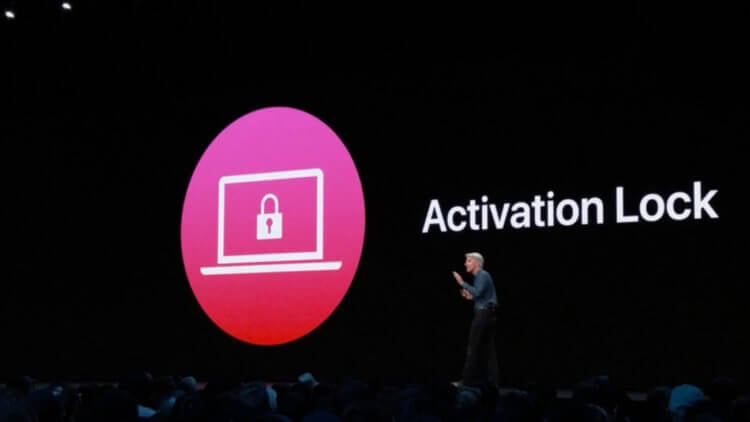
Блокировка активации включается автоматически при настройке приложения «Локатор»*. После включения приложения «Локатор» Apple надежно хранит ваш идентификатор Apple ID на своих серверах активации и привязывает его к вашему устройству. Для отключения приложения «Локатор», удаления данных с устройства или повторной активации и использования устройства требуется ввести пароль идентификатора Apple ID или код-пароль устройства.
Действия в случае потери или кражи устройства
Если когда-нибудь ваше устройство пропадет, независимо от того, потеряно оно или вы думаете, что оно могло быть украдено, вам следует немедленно отметить устройство как пропавшее в приложении «Локатор».
Если отметить устройство как пропавшее, экран будет заблокирован с помощью код-пароля и на нем можно будет отобразить сообщение с вашим номером телефона для нашедшего устройство человека. При необходимости также можно удаленно стереть данные с устройства. Даже после этого ваше сообщение продолжит отображаться на дисплее.
Тогда как блокировка активации работает в фоновом режиме, затрудняя использование или продажу пропавшего устройства, режим пропажи четко показывает нашедшему устройство человеку, что оно принадлежит вам и не может быть активировано без вашего пароля.
Если вы забыли идентификатор Apple ID или пароль
- Ваш идентификатор Apple ID — это учетная запись, используемая для входа во все сервисы Apple. Обычно в качестве идентификатора Apple ID используется адрес электронной почты. Выполнить вход также можно с помощью других адресов электронной почты и номеров телефонов, указанных в учетной записи Apple ID. Если вы не помните свой идентификатор Apple ID, попробуйте войти в систему, используя адрес электронной почты или номер телефона, который вы регулярно используете для служб Apple.
- Если это не сработает, мы можем помочь вам найти свой идентификатор Apple ID.
- Если вы забыли пароль, узнайте, как сбросить пароль идентификатора Apple ID.
Если найти идентификатор Apple ID (либо другой адрес электронной почты или номер телефона) либо сбросить пароль не удастся, вы потеряете доступ к своей учетной записи и, вероятно, не сможете использовать или повторно активировать устройство. Чтобы избежать проблем такого рода, рекомендуется время от времени просматривать и обновлять свои данные на странице учетной записи Apple ID.
Проверка блокировки активации перед покупкой устройства с рук
Прежде чем купить iPhone, iPad или iPod touch не у компании Apple или ее авторизованного дилера, убедитесь, что с устройства удалены все данные и оно больше не привязано к учетной записи предыдущего владельца.
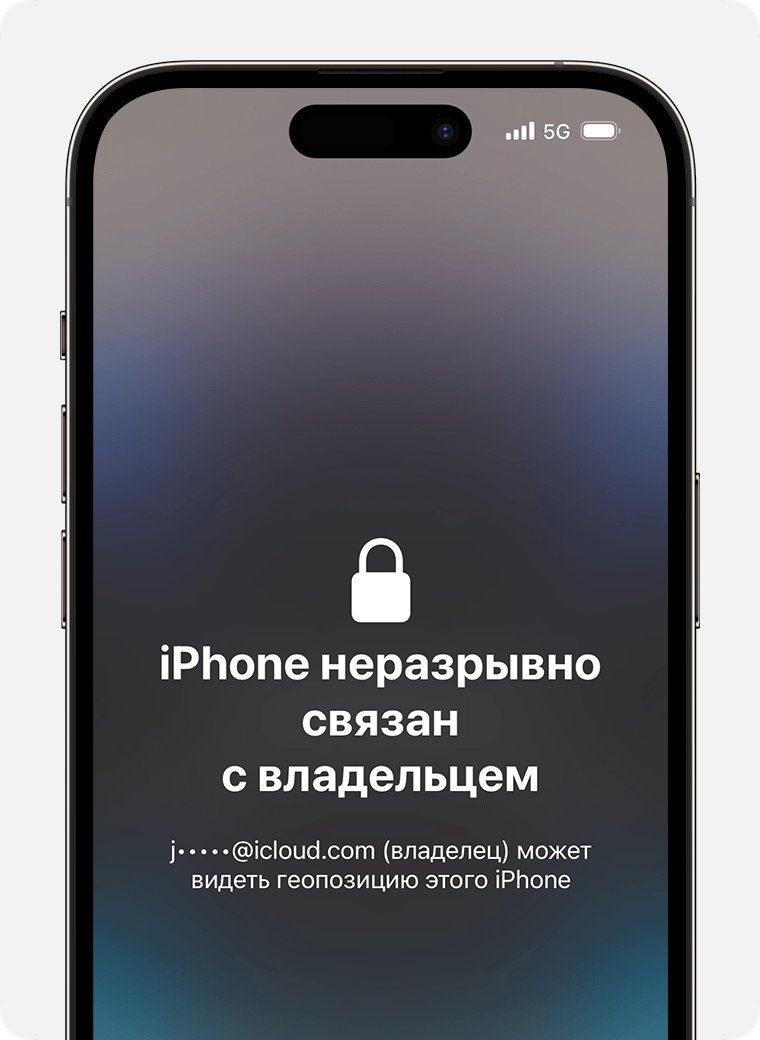
На устройстве с iOS 15 или iPadOS 15 либо более поздней версии, которое защищено с помощью блокировки активации, при включении или выводе из режима сна отображается экран «iPhone неразрывно связан с владельцем». Не приобретайте подержанный iPhone, iPad или iPod touch, если он защищен блокировкой активации.
Если этот экран не отображается, выполните следующие действия, чтобы проверить, готово ли устройство к использованию.
- Включите и разблокируйте устройство.
- Если отобразится запрос на ввод код-пароля на экране блокировки или экран «Домой», это означает, что данные с устройства не стерты. Попросите продавца выполнить следующие действия, чтобы полностью стереть данные с устройства. Не покупайте подержанное устройство iPhone, iPad или iPod touch, пока с него не будут стерты данные.
- Начните процесс настройки устройства.
- Если появится запрос на ввод идентификатора Apple ID и пароля предыдущего владельца, это означает, что устройство до сих пор привязано к его учетной записи. Передайте устройство продавцу и попросите ввести пароль. Если предыдущего владельца нет рядом, как можно скорее свяжитесь с ним и попросите удалить устройство из его учетной записи с помощью браузера. Не покупайте подержанное устройство iPhone, iPad или iPod touch, пока оно не будет удалено из учетной записи предыдущего владельца.
Устройство готово к использованию, когда отображается экран приветствия.
Полный обзор 3uTools и его лучшая альтернатива
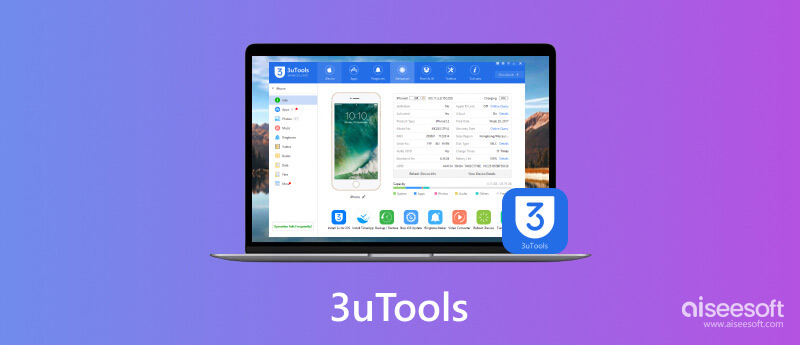
Когда вы ищете инструмент для джейлбрейка вашего iPhone или управления всеми типами данных iOS в Интернете, вы можете легко получить 3uИнструменты рекомендация. Это популярный инструмент управления данными для устройств iOS. Кроме того, это может помочь обновить и понизить версию iOS. В этом посте представлен подробный обзор 3uTools, в котором объясняются его основные функции, плюсы и минусы, цены, загрузка и другая сопутствующая информация.
- Часть 1. Обзор 3uTools
- Часть 2. Как пользоваться 3uTools
- Часть 3. Альтернатива 3uTools для Mac
- Часть 4. Часто задаваемые вопросы о 3uTools
Часть 1. Полный обзор 3uTools — Что такое 3uTools
3uИнструменты — это универсальный инструмент управления файлами для устройств iOS, таких как iPhone, iPad и iPod. Он позволяет вам проверять и управлять различными данными iOS, включая фотографии, музыку, рингтоны, видео, книги, приложения и т. д. Он показывает текущие состояния вашего устройства iOS, такие как активация, джейлбрейк, батарея, блокировка iCloud и емкость жесткого диска. Он также имеет другие полезные инструменты, такие как RT и WP, Smart Flash, Backup/Restore, Realtime Screen и iTunes Utility.
Для чего используется 3uTools
3uTools в основном используется для управления всеми типами файлов и приложений iOS. Как упоминалось выше, он поддерживает часто используемые данные, включая изображения, песни, видео, книги, контакты, сообщения, историю вызовов, заметки, голосовые заметки и напоминания. Кроме того, он позволяет вам управлять установленными приложениями, обновлять и удалять их. 3uTools также позволяет вам проверять популярные приложения и игры на рынке и напрямую устанавливать их на ваше устройство iOS.
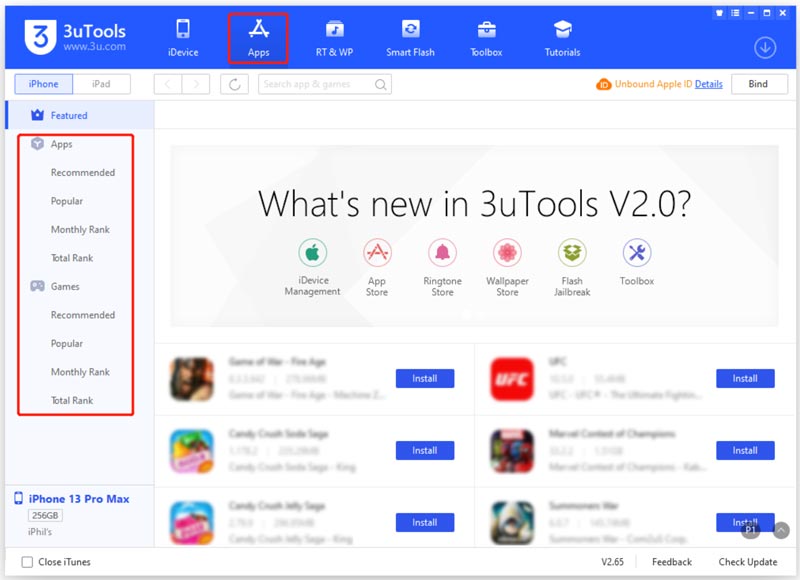
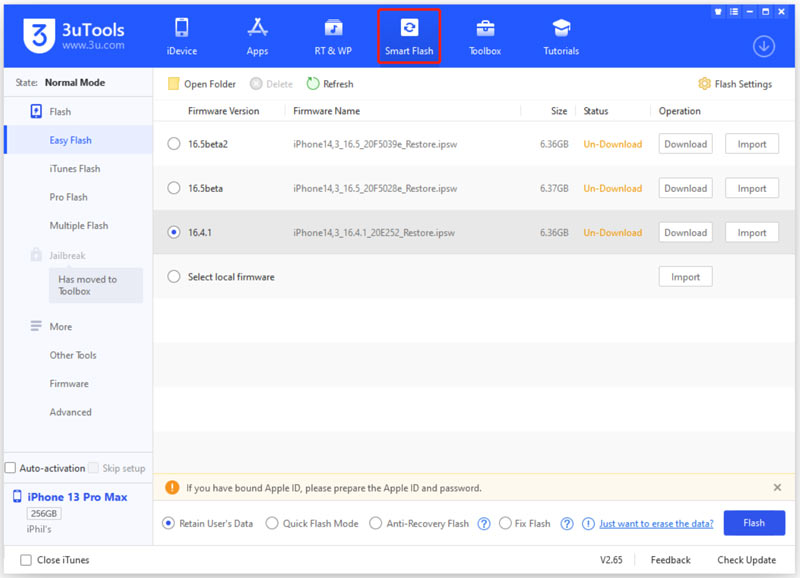
3uTools имеет Smart Flash функция обновления или понижения версии iOS в зависимости от ваших потребностей. Кроме того, он может выполнять iTunes Flash или Pro Flash. 3uTools также можно использовать для джейлбрейка.
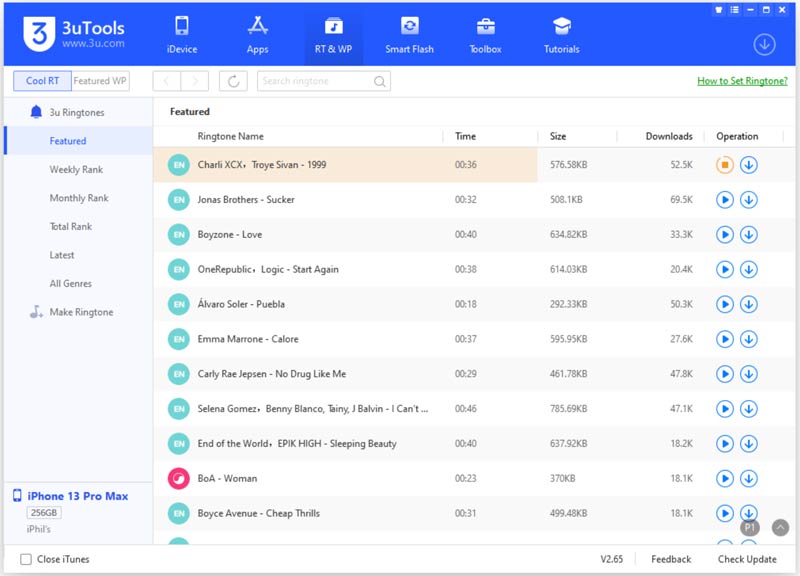
3uTools собирает множество высококачественных рингтонов и обоев для скачивания. Он предлагает функцию поиска, чтобы быстро найти нужные товары. Рингтоны и обои перечислены в категориях на левой панели. Вы можете просматривать, воспроизводить и сохранять их по своему усмотрению.
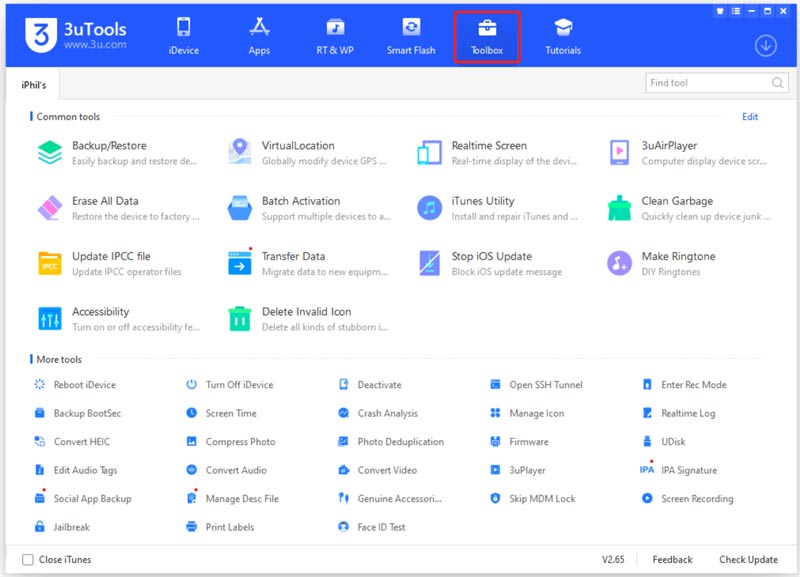
3uTools разрабатывает другие полезные инструменты в своем наборе инструментов, такие как резервное копирование / восстановление, удаление всех данных, виртуальное местоположение, побег из тюрьмы, 3uAirPlayer, пакетная активация, преобразование HEIC, обновление IPCC, остановка обновления iOS, очистка мусора и другие.
3uTools скачать
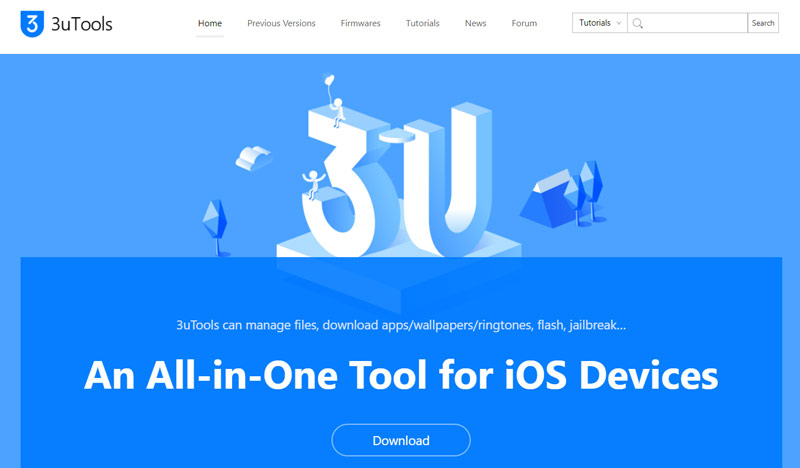
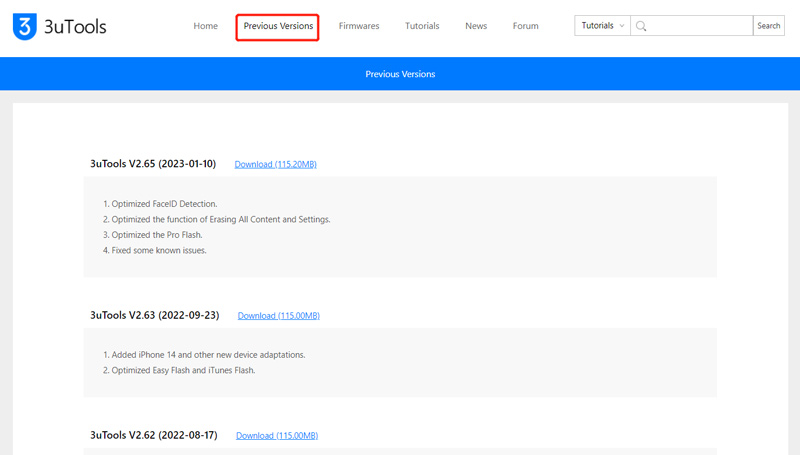
Вы можете легко скачать 3uTools с официального сайта. Когда вы дойдете до страницы, нажмите кнопку Скачать кнопку, чтобы установить его последнюю версию на ваш компьютер с Windows. Вы также можете нажать кнопку Предыдущие версии вкладку для загрузки других версий 3uTools.
3uTools плюсы и минусы
3uTools бесплатен и содержит множество полезных функций. Он разработан с лаконичным интерфейсом для легкого доступа и использования всех его функций. Он предлагает удобный способ управления всеми типами файлов iOS. Вы можете прошивать устройства iOS без потери данных. Он поддерживает все распространенные версии iOS и модели продуктов.
3uTools не совместим с macOS. Несмотря на то, что вы можете найти некоторые загрузки 3uTools для Mac в Интернете, они не являются официальными. Он может отображать неправильную информацию об устройстве и статусе. Например, вы можете увидеть неверную емкость жесткого диска, тип продукта, версию iOS, время работы от батареи или статус джейлбрейка. Иногда 3uTools не может обнаружить все файлы iOS на вашем устройстве. В некоторых обзорах сообщалось, что управлять данными и делать джейлбрейк iPhone с помощью 3uTools небезопасно.
Часть 2. Как использовать 3uTools для управления данными iOS
После загрузки 3uTools на свой компьютер запустите его и выполните следующие шаги, чтобы управлять различными файлами iOS на вашем iPhone.
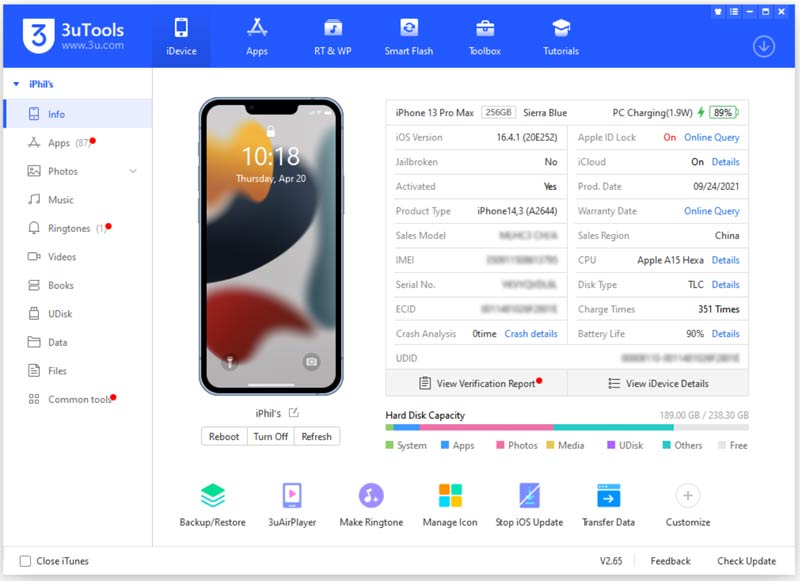
Подключите ваш iPhone через молниеносный USB-кабель. После успешного подключения 3uTools отобразит информацию и статусы iPhone. Нажмите Посмотреть отчет о проверке or Просмотр сведений об iDevice чтобы проверить более подробную информацию.
Щелкните определенный тип данных на левой панели, чтобы просматривать файлы iPhone и управлять ими. Например, вы можете нажать Фото чтобы проверить все файлы изображений на этом устройстве iOS. Вам разрешено импортировать или экспортировать фотографии в соответствии с вашими потребностями.
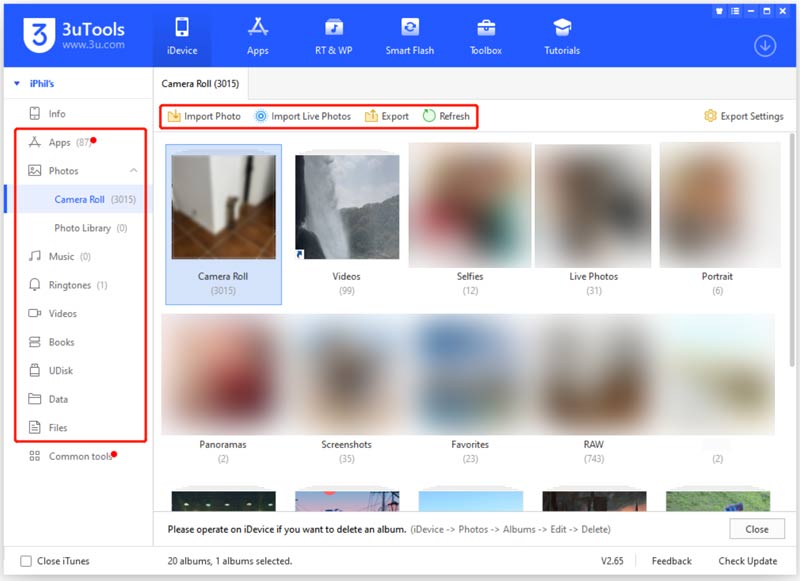
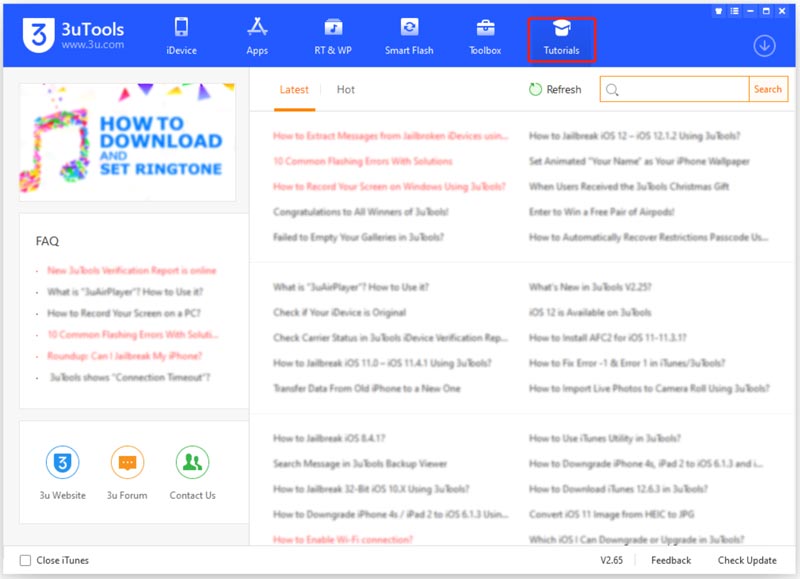
Вы можете использовать аналогичные шаги для управления данными вашего iPad или iPod. Вы можете загружать рингтоны и обои из RT и WP, устанавливать приложения из Apps, обновлять/откатывать iOS из Smart Flash и получать доступ к дополнительным инструментам в Toolbox. 3uTools также предлагает Руководства вкладку, чтобы вы могли получить доступ к его функциям, исправить проблемы и лучше использовать его.
Часть 3. Лучшие альтернативы 3uTools для Mac и ПК с Windows
3uTools альтернатива управлению данными
Если вы хотите управлять файлами iOS на Mac, вы можете положиться на лучшую альтернативу 3uTools, FoneTrans. Это известный инструмент передачи и управления данными iOS для пользователей MacOS и Windows. Эта альтернатива 3uTools поддерживает все часто используемые типы данных iOS, включая фотографии, музыку, видео, контакты, журналы вызовов, сообщения, заметки, книги, календари и данные различных приложений. Он позволяет передавать файлы между iPhone, iPad, iPod, iTunes, Mac и ПК с Windows.

- Лучшая альтернатива 3uTools для просмотра и управления всеми типами файлов iOS.
- Поддержка файлов iOS, таких как музыка, фотографии, видео, контакты, сообщения, заметки и т. д.
- Перенос, резервное копирование и восстановление различных данных iOS на iPhone, iPad, iPod и iTunes.
- Создайте восстановление данных iOS, ластик, создатель мелодии звонка, конвертер и т. Д. В его панели инструментов.
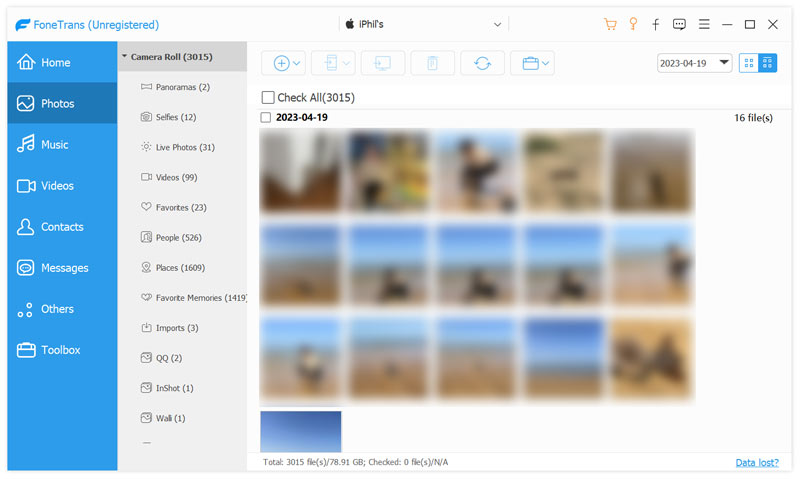
Бесплатно загрузите и откройте эту альтернативу 3uTools на своем Mac или ПК с Windows 11/10/8/7. Подключите к нему свое iOS-устройство. Вы можете увидеть некоторую основную информацию о вашем устройстве после успешного подключения. Нажмите Больше Информации проверить детали.
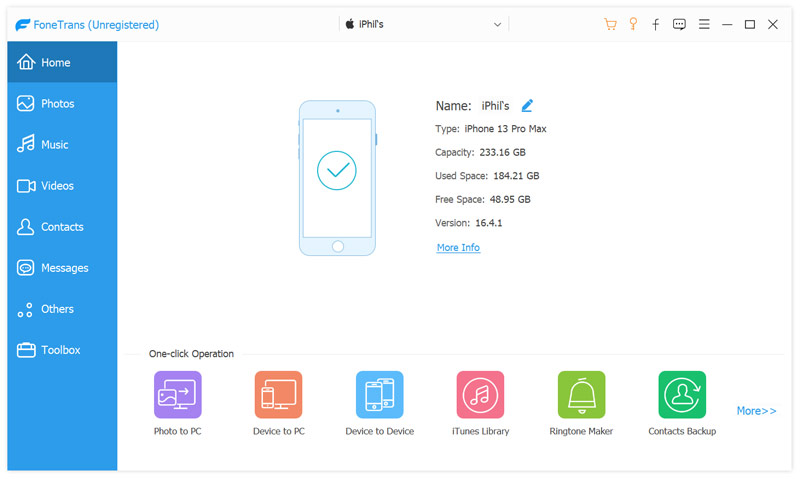
Все часто используемые файлы iOS перечислены в категориях на левой боковой панели, таких как «Музыка», «Фотографии», «Контакты», «Сообщения» и другие. Вы можете щелкнуть тип данных, чтобы проверить связанные данные. Это позволяет вам свободно добавлять, удалять, экспортировать или создавать резервные копии различных данных iOS в соответствии с вашими потребностями. Также вы можете напрямую передавать файлы с одного устройства iOS на другое.
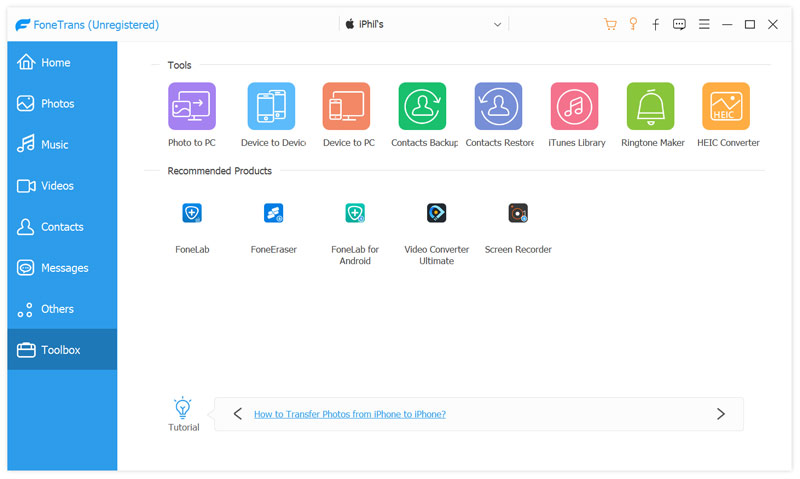
Вы можете получить доступ к более полезным инструментам в его Ящик для инструментов . Вы можете выбрать соответствующий инструмент для резервного копирования или восстановления данных iOS, преобразования форматов изображений, видео или аудио, захвата экрана компьютера, восстановления удаленных/потерянных данных, создания мелодий звонка и многого другого.
Альтернатива 3uTools для разблокировки iCloud и удаления Apple ID
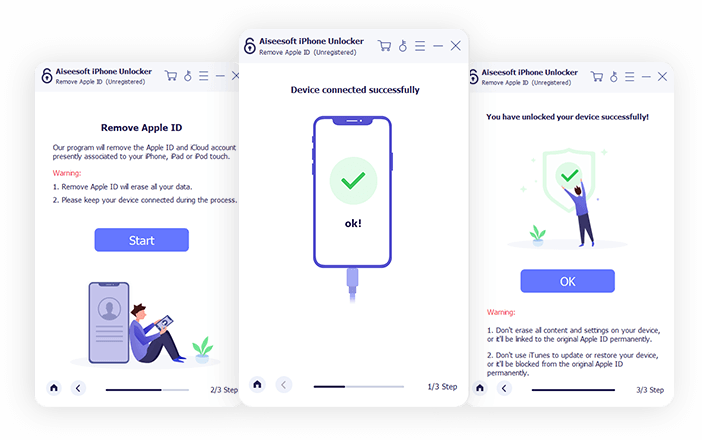
3uTools не может помочь вам обойти блокировку активации iCloud. Вы можете обратиться к простой в использовании разблокировка iPhone чтобы разблокировать iCloud или удалить код доступа Apple ID. Это может быть альтернатива 3uTools для удаления пароля Apple ID, удаления забытых кодов доступа и обхода времени экрана.

- Альтернатива 3uTools для простого обхода блокировки активации iCloud.
- Удалите или восстановите пароль Apple ID без номера телефона.
- Обход кода доступа к экранному времени, чтобы избавиться от различных ограничений.
- Сотрите пароль блокировки экрана и удалите Управление мобильными устройствами.
Часть 4. Часто задаваемые вопросы о 3uTools
Могу ли я использовать 3uTools на iPhone?
3uTools — это инструмент управления данными для Windows. Он не предлагает мобильное приложение для iPhone или iPad. Вам необходимо загрузить 3uTools на компьютер с Windows, чтобы управлять данными и приложениями вашего iPhone.
Могу ли я использовать 3uTools без iTunes?
Нет. Чтобы использовать 3uTools, вам необходимо установить iTunes на свой компьютер. Если у вас не установлен iTunes, вам будет предложено загрузить его, чтобы 3uTools заработал. Это требует, чтобы iTunes установил соединение между вашим устройством iOS и компьютером.
Насколько безопасно использовать 3uTools?
3uTools можно безопасно загрузить с официального сайта. Убедитесь, что вы не устанавливаете его с некоторых платформ для загрузки приложений. Кроме того, вам лучше не делать джейлбрейк iPhone с помощью 3uTools.
Эта статья полностью рассматривает 3uИнструменты относительно его ключевых особенностей, плюсов, минусов и лучших альтернатив. Если у вас есть дополнительные вопросы о 3uTools, вы можете оставить нам сообщение.
Что вы думаете об этом посте.
Рейтинг: 4.9 / 5 (на основе голосов 337) Подпишитесь на нас в
Более Чтение

Оставьте свой комментарий и присоединяйтесь к нашему обсуждению
разблокировка iPhone
Чтобы исправить заблокированный экран iPhone, вам может помочь функция очистки пароля. И вы также можете легко очистить Apple ID или пароль времени экрана.
Как обойти блокировку активации на iPhone и iPad в 2022
Активация iPhone — это обязательная процедура, которую проходят не только новые, но и сброшенные смартфоны, находящиеся в использовании. Стоит вам откатить Айфон до заводских настроек — неважно, как именно вы это сделаете, — после этого его в любом случае придётся активировать заново. Это сделано не для того, чтобы усложнить вам жизнь или сымитировать новизну устройства, а для того, чтобы настроить его именно так, как вам теперь нужно. Ведь ваши предпочтения могли измениться или смартфон мог оказаться в руках у другого пользователя, который купил его у предыдущего. Короче говоря, возможных вариантов великое множество. Но не всегда активация оказывается возможной.
В том, что iPhone не активируется, нет ничего страшного. Даже блокировку активации можно снять
Почему не активируется Айфон
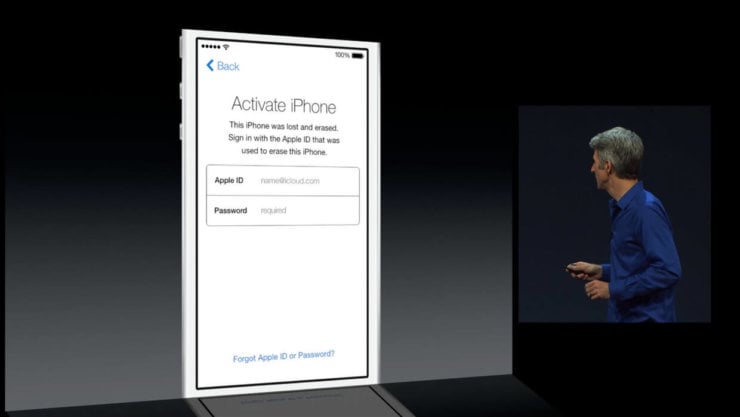
Если iPhone не активируется, это ещё не приговор
Если вы открыли эту статью, вы наверняка уже убедились, что иногда просто не получается активировать iPhone. Он пишет — сбой активации или Айфон не удалось активировать, так как не удалось получить с него информацию об активации. Причины, по которым это происходит, могут быть самым разными. Вот лишь самые часто встречающиеся:
- Для активации iPhone требуется обновление (ваш iPhone работает на устаревшей версии ОС, и он не может активироваться ) — поправимо;
- Сервер активации недоступен (в данный момент активируется слишком много устройств или он просто «упал») — поправимо;
- Ваш мобильный оператор не разрешает разблокировать этот iPhone (возможно, ваш iPhone привязан к другому оператору) — требуется анлок;
- Не работает сотовая связь или соединение Wi-Fi (активация производится только с использованием интернета, и для этого важен стабильный сигнал) — поправимо;
- iTunes не смог верифицировать ваше устройство (случается, если не работают какие-либо внутренние компоненты смартфона) — поправимо;
- iPhone заблокирован предыдущим пользователем (такое бывает, когда на смартфоне активна блокировка активации предыдущего владельца) — поправимо.
По сути, большинство причин, препятствующих активации, решаются довольно легко. Неважно, что именно спровоцировало сбой активации Айфон — необходимость обновления, недоступность сервера активации или неспособность iTunes верифицировать устройство. И в том, и в другом, и в третьем случаях активировать iPhone, если он пишет «сбой активации», можно без сторонней помощи. Достаточно просто подождать, пока сервера Apple заново заработают или сотовый сигнал наладится.
Как снять блокировку активации iPhone

Другое дело, если вы столкнулись со сбоем активации iPhone из-за блокировки по iCloud. В этом случае вам поможет только PassFab Activation Unlocker. Это универсальная программа, которая позволяет обойти блокировку активации Айфон. Таким образом на выходе вы получите совершенно чистый смартфон, который не привязан к другому аккаунту, и сможете активировать его, войдя на нём в собственную учётную запись. Этот способ хорош тем, что старый аккаунт может вам не принадлежать.
- Скачайте PassFab Activation Unlocker себе на компьютер;
- Подключите iPhone к компьютеру при помощи кабеля;
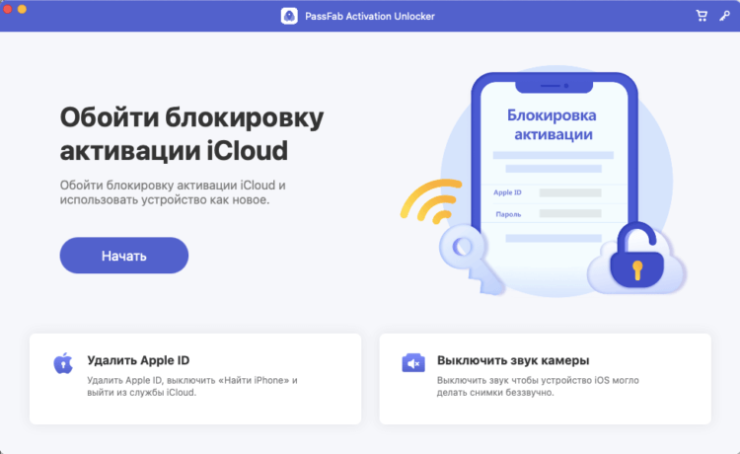
PassFab Activation Unlocker позволяет снять блокировку активации с iPhone
- Запустите утилиту и на главном экране нажмите «Начать»;
- Прочитайте пользовательское соглашение и примите его;
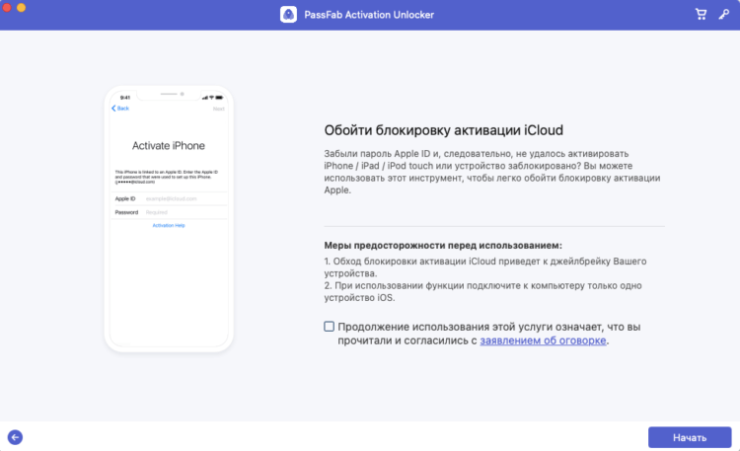
Учитывайте, что разблокировать iPhone можно только с джейлбрейком
- Нажмите «Далее», а потом «Обойти блокировку активации»;
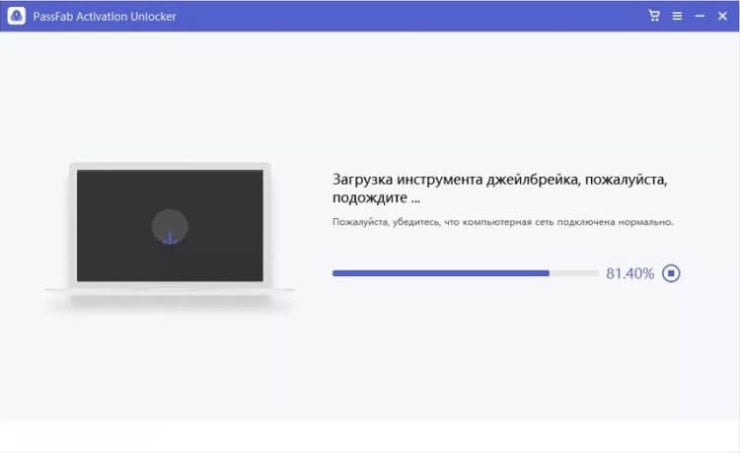
Если условия вас устраивают, результат вас точно устроит
- Загрузите утилиту для джейлбрейка и выполните взлом, следуя инструкциям на экране;
- После этого iPhone активируется сам без ввода пароля от Apple ID.
Вроде бы ничего сложного. Однако есть несколько аспектов, о которых обязательно нужно знать. Во-первых, отвязать iPhone от iCloud способом, описанным в инструкции выше, получится только при условии, что смартфон неактивирован. В противном случае, PassFab Activation Unlocker не распознает его должным образом и не позволит начать процедуру разблокировки iPhone. Во-вторых, джейлбрейк в данном случае обязателен. Обойтись без него, к сожалению, не удастся, потому что речь идёт о не совсем легальной процедуре.
Как войти в iCloud без пароля
Если учётная запись принадлежит вам, будет намного проще. Потому что вместо того, чтобы буквально взламывать iPhone для отвязки, можно попробовать войти в него без пароля. Такая возможность существует с давних пор, но почему-то не все ей пользуются. Apple позволяет входить в iCloud без пароля, используя только биометрические сканеры ваших устройств. Там вы сможете просто отвязать iPhone от аккаунта без лишних действий.
- Перейдите на сайт iCloud.com на любом из устройств Apple;
- Авторизуйтесь в своей учётной записи с помощью биометрии;
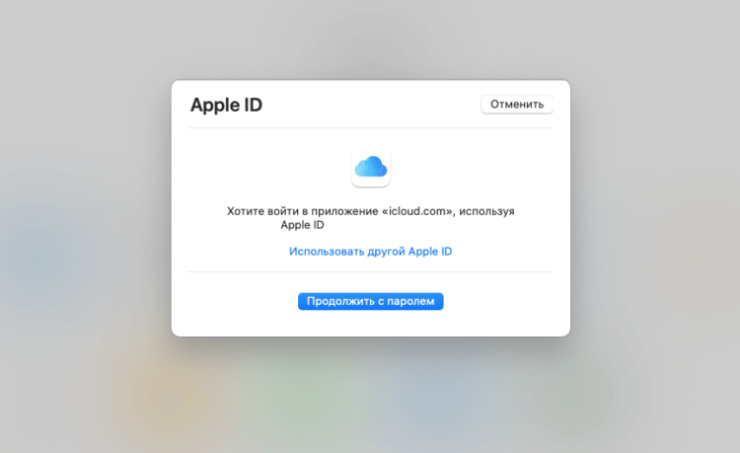
Входить в iCloud можно по биометрию или код-паролю блокировки устройства
- Если ваше устройство не поддерживает биометрию, введите код-пароль, который используете для его разблокировки;
- Теперь перейдите в «Найти iPhone», выберите свой iPhone и сотрите его либо отвяжите от Apple ID.
Недостаток такого способа состоит в том, что отвязать iPhone от учётной записи iCloud таким образом можно только в том случае, если ваше второе устройство тоже к ней привязано. Я намеренно делаю акцент на том, что вспомогательный аппарат, будь то iPad или, скажем, MacBook, должен принадлежать именно вам. Ведь чужое устройство скорее всего не будет иметь доступа к вашему аккаунту, если только вы предварительно не связали их. Так что держите это в памяти, если будете пробовать.
Забыл Apple ID и пароль — что делать
Если аккаунт ваш, но второго устройства нет или не получается войти в iCloud по биометрии, можно попробовать восстановить его. Тем более что Apple предлагает несколько способов сделать это, в зависимости от ситуации и входящих данных, которыми вы обладаете. Для этого на сайте iCloud даже есть специальный раздел с подробной инструкцией:
- Перейдите на iforgot.apple.com и нажмите «Сброс пароля»;
- Если вы не помните свой Apple ID, нажмите «Найти его»;
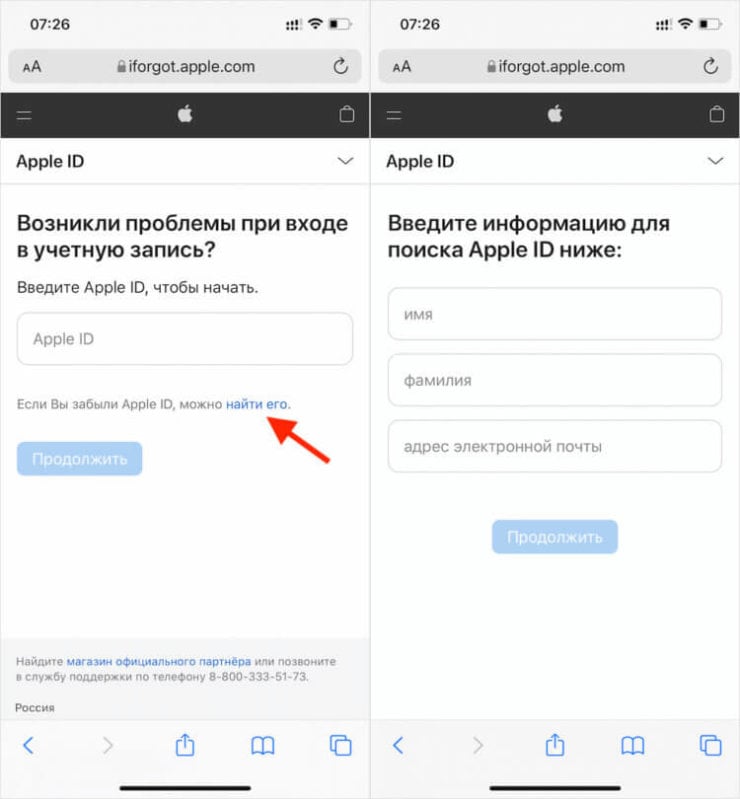
Apple ID можно восстановить, даже если вы забыли адрес электронной почты
- Введите свои имя, фамилию и адрес электронной почты;
- Если данные не подходят, попробуйте ввести другие;
- Скопируйте полученный адрес Apple ID и вернитесь на этап восстановления;
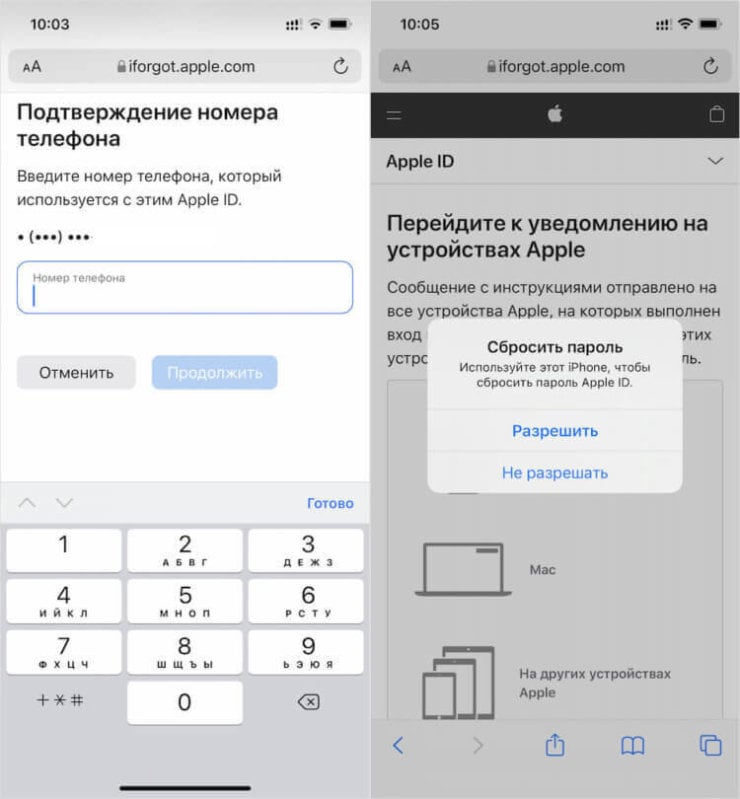
Получить код восстановления можно даже на чужом устройстве
- Введите Apple ID в поле, а затем — свой номер телефона;
- Подтвердите сброс пароля при помощи кода верификации.
Если возможности получить код на своих устройствах у вас нет, вы можете обратиться за помощью к друзьям или знакомым. Несмотря на то что их устройства не привязаны к вашей учётной записи, на них можно направить код сброса. О том, как это сделать, мы рассказывали в отдельной статье — обязательно почитайте, это может спасти вас и ваше устройство от полной блокировки.
Блокировка активации iPhone. Часто задаваемые вопросы
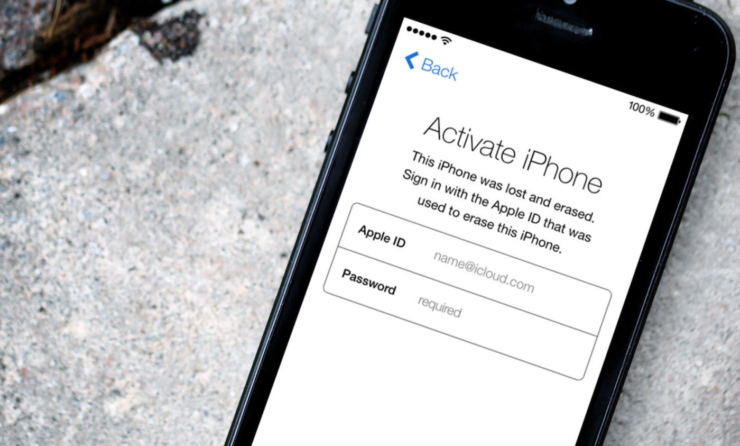
Блокировка активации убила больше iPhone, чем вирусные программы, но это поправимо
- Что такое блокировка активации? Блокировка активации — это защитный механизм, который привязывает iPhone к конкретной учётной записи, в которую на нём вошли. Из-за него смартфон будет невозможно активировать, если у вас нет пароля от Apple ID.
- Как активировать iPhone, если забыл пароль от Apple ID? Для этого нужно восстановить доступ к аккаунту на сайте iforget.apple.com, отвязать iPhone от iCloud при помощи биометрии, а можете просто сбросить блокировку активации через PassFab Activation Unlocker.
- Как войти в iCloud без пароля? Войти в iCloud без пароля можно с любого устройства Apple, привязанного к этой учётной записи. Apple позволяет залогиниться с помощью биометрии — Touch ID или Face ID — или пароля блокировки.
- Можно ли отвязать iPhone без Apple ID без пароля? Да, вполне. Проще и удобнее всего сделать это при помощи утилиты PassFab Activation Unlocker, но учитывайте, что отвязка производится только через процедуру джейлбрейка.
- Что делать, если нужно сбросить Apple ID, но ни один из приведённых методов не подходит? Обратитесь в техническую поддержку Apple. У вас запросят товарный или кассовый чек и упаковку от вашего устройства, подтверждающие факт покупки. Если всё подтвердится, устройство разблокируют.
Наши соцсети
Новости, статьи и анонсы публикаций
Как прошить iPhone через iTunes и 3uTools

Всем привет сегодня рассмотрим, как прошить iPhone двумя способами первый стандарты через iTunes в двух режимах Recovery Mode и DFU Mode второй через программу 3uTools.
При каких случиях нужно прошивать iPhone
- Когда забыли пароль для разблакировки iPhone (не путать c Aplle ID) ;
- Для полной очистки системы при продаже;
- Если iPhone не запускается а «Экран черный» ;
- Когда iPhone завис на логотипе Apple;
- Исправление ошибок при обновлении iPhone;
- При застраивании в цикле при запуске;
Прошивка iPhone через iTunes
- Стоит отключить функцию найти iPhone иногда iTunes из-за него выдает ошибку ;
- Скачиваем на официальном сайте последнюю версию iTunes;
- Скачиваем прошивку для вашего iPhone.
Прошивка через RecoveryMode: программный режим прошивки, подобен откату Windows на созданную ранее точку восстановления. Основные системные файлы не затрагиваются, а только происходит восстановление настроек и параметров. В этом режиме на дисплее отображается заначек iTunes и шнурок.
Выключите телефон и дождитесь, когда погаснет экран и после чего зажимите кнопку «Домой» для iPhone, которые выпускались до 7-й модели. Для новых моделей активировать режим можно удерживанием кнопки «Уменьшения громкости» и подключите iPhone к компьютеру. iTunes распознает смартфон в режиме восстановления из-за чего предложит провести обновление или восстановление. При обновлении данные не потеряются, а при восстановлении установиться текущая версия iOS.

Если не хотите устанавливать текущую версию iOS: отмените всплывающее окно при подключении смартфона и зажав клавишу «Shift» на клавиатуре кликните «Восстановить iPhone» файловый менеджер предложит выбрать файл прошивки, выбираем скаченынй нами файл и как только это будет сделано, восстановление начнется в конце телефон самостоятельно перезагрузится и откроется меню активации.
Прошивка iPhone через DFU Mode При режиме DFU экран ничего не демонстрирует, и определить его активность можно только через iTunes. DFU (device firmware update) — особый режим, предназначенный для полной переустановки прошивки вашего устройства. В процессе переустановки через DFU на девайсе выполняется:
- Прошивка загрузчика;
- Старт загрузчика;
- Прошивка всех дополнительных модулей;
- Создание разделов файловой системы;
- Прошивка системных разделов.
Перед тем, как прошить iPhone его нужно вести режим DFU для разных версий iPhone это делается по-разному в данном случаи, посмотрим на примере iPhone 7 а вот инструкция для остальных смартфонов.
- Выключаем iPhone и подключаем к компьютеру:
- Зажимаем кнопку питания на три секунды;
- Не отпуская ее, нажимаем кнопку «Домой» или уменьшения громкости, удерживать 10 секунд потом отпускаем ;
- Вторую же кнопку удерживаем еще пять секунд.
- После iTunes сообщит, что обнаружил айфон в режиме восстановления и предложит его восстановить.

Обновление в этом режиме будет недоступно, а восстановить можно по тому же принципу, что и для режима Recovery. Можно нажать просто «Восстановить iPhone» и система восстановить текущую версию iOS или закрываем окошко и в меню управления находим «Восстановить iPhone» нажимаем на этот пункт удерживая клавишу Shift (для ОС Windows) или ALT для MAC в открывшемся окне выбираем файл с прошивкой. Ждем завершения процесса прошивки.
Прошивка iPhone через 3uTools
- Скачиваем 3uTools запускаем установочный файл.
- Также для работы программы нужно будет установить iTunes или последние драйвера Apple на ПК. Скачать драйвера можно отсюда Windows x64 или x86
- После чего подключаем iPhone к компьютеру и запускаем 3uTools он автоматически определит устройство и запросит доступ к устройству, при всплывании окна с запросом на доверие ПК, кликните доверять.
- Перейдите на вкладку «Прошивка и JB» «Прошивка», выберите нужную прошивку. Если вы хотите сохранить данные на устройстве, поставьте галочку напротив Quick Flash Mode. Затем нажимаем зеленую кнопку « Прошивка ».

- 3uTools автоматически прошьет ваше устройство. Прошивка займет примерно от 5 до 10 минут.

- По окончанию процесса прошивки устройство перезагрузится автоматически, после чего нужно перейти в пункт «Прошивка и JB» «Расширенная прошивка» «Activate iDevice» и вы сможете активировать устройство.
На это, пожалуй, все если есть вопросы или пожелания пишем в комментариях. Спасибо!