Как работает хранилище Майкрософт?
Чтобы узнать больше о квотах хранилища Майкрософт, выберите указанный ниже параметр, соответствующий вашей Microsoft 365 подписке.
Примечание: Планы Microsoft Storage 50 и OneDrive на 100 ГБ теперь Microsoft 365 Basic .
Бесплатный — без подписки
- Бесплатный — без подписки
- Microsoft 365 базовый
- Microsoft 365 персональный
- Microsoft 365 для семьи
Если у вас нет подписки на Microsoft 365, вы получите 15 ГБ бесплатного хранилища почтовых ящиков для Outlook.com сообщений электронной почты, контактов и элементов календаря. Вы также получите 5 ГБ бесплатного облачного хранилища для вложений, файлов и фотографий электронной почты в OneDrive.
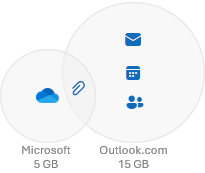
Квоты хранилища:
Вы можете проверка использование хранилища и квоты, проверив область хранения Майкрософт на панели мониторинга учетной записи.
Совет: Чтобы увеличить размер почтового ящика и квоту облачного хранилища, можно приобрести подписку На Microsoft 365.
Предупреждение: Если вы превысите объем облачного хранилища Майкрософт, вы не сможете отправлять или получать сообщения электронной почты.
Как подписчик Microsoft 365 Basic вы получаете 50 ГБ бесплатного хранилища почтовых ящиков для Outlook.com электронной почты, контактов и элементов календаря. Вы также получите 100 ГБ бесплатного облачного хранилища для вложений, файлов и фотографий электронной почты в OneDrive.
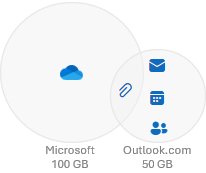
Квоты хранилища:
Вы можете проверка использование хранилища и квоты, проверив область хранения Майкрософт на панели мониторинга учетной записи.
Совет: Чтобы увеличить квоту облачного хранилища, перейдите на Microsoft 365 персональный или семейную подписку.
Как подписчик Microsoft 365 персональный вы получаете 50 ГБ бесплатного хранилища почтовых ящиков для Outlook.com электронной почты, контактов и элементов календаря. Вы также получите 1 ТБ бесплатного облачного хранилища для вложений, файлов и фотографий электронной почты в OneDrive.
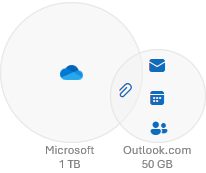
Квоты хранилища:
Вы можете проверка использование хранилища и квоты, проверив область хранения Майкрософт на панели мониторинга учетной записи.
Совет: Чтобы увеличить квоту облачного хранилища, вы можете увеличить размер OneDrive до 2 ТБ.
Как подписчик Microsoft 365 для семьи, вы и до пяти других пользователей получаете 50 ГБ бесплатного хранилища почтовых ящиков для Outlook.com электронной почты, контактов и элементов календаря. Каждый из них также получает 1 ТБ бесплатного облачного хранилища для вложений электронной почты, файлов и фотографий в OneDrive.
Квоты хранилища:
Вы можете проверка использование хранилища и квоты, проверив область хранения Майкрософт на панели мониторинга учетной записи.
- Чтобы увеличить квоту облачного хранилища, вы можете увеличить размер OneDrive до 2 ТБ.
- Узнайте, как предоставить общий доступ к подписке на Microsoft 365 для семьи
Настройка стандартного размера хранилища OneDrive для пользователей
Для большинства планов подписок размер хранилища по умолчанию для OneDrive каждого пользователя составляет 1 ТБ. В зависимости от плана и количества лицензированных пользователей это хранилище можно увеличить до 5 ТБ. Дополнительные сведения см. в описании службы OneDrive. При изменении лицензии пользователя доступное дисковое пространство автоматически обновляется в течение 24 часов после доступа пользователя к OneDrive.
Если в вашей организации есть подписка Microsoft 365, а также пять (5) или больше пользователей, вы можете изменить дисковое пространство на более чем 5 ТБ. Чтобы обсудить свои потребности, обратитесь в службу поддержки Майкрософт. Прежде чем запрашивать увеличение, вам потребуется по крайней мере пять лицензий, включающих OneDrive плана 2, необходимо назначить пользователю по крайней мере одну лицензию, а один пользователь должен уже заполнить 90 % хранилища размером 5 ТБ. Новое ограничение хранилища применяется при следующем доступе пользователя к OneDrive.
Установка хранилища OneDrive по умолчанию в Центре администрирования SharePoint
Этот параметр дискового пространства применяется ко всем новым и существующим пользователям, у которых есть лицензия на определенный план и для которых не заданы определенные ограничения хранилища. (Сведения о том, есть ли у пользователя определенный объем хранилища, см. в следующем разделе.) Сведения об изменении дискового пространства для определенных пользователей см. в статье Изменение дискового пространства OneDrive для определенного пользователя.
Если вы уменьшите ограничение на хранилище и пользователь превышает новое ограничение, его OneDrive станет доступным только для чтения.
- Перейдите в раздел Параметры в новом Центре администрирования SharePoint и войдите с учетной записью, которая имеет разрешения администратора для вашей организации.
Примечание. Если вы используете решение Office 365, предоставляемое оператором 21Vianet (Китай), войдите в Центр администрирования Microsoft 365, затем перейдите в Центр администрирования SharePoint и откройте страницу Параметры.

Примечание. Минимальный объем хранилища — 1 ГБ.
Проверьте, имеет ли пользователь ограничение хранилища по умолчанию или определенное ограничение.
- Войдите в https://admin.microsoft.com систему с правами глобального администратора или администратора SharePoint. (Если вы видите сообщение о том, что у вас нет разрешения на доступ к странице, у вас нет разрешений администратора Microsoft 365 в вашей организации.)
Примечание. Если вы Office 365 управляете компанией 21Vianet (Китай), войдите по адресу https://login.partner.microsoftonline.cn/. Затем выберите плитку Администратор, чтобы открыть Центр администрирования.
Настройка хранилища OneDrive по умолчанию с помощью PowerShell
Примечание. Если вы установили предыдущую версию командной консоли SharePoint Online, перейдите к разделу «Установка и удаление программ» и удалите компонент «Командная консоль SharePoint Online».
Set-SPOTenant -OneDriveStorageQuota
Где — это значение в мегабайтах для дискового пространства. Например, 1048576 для 1 ТБ или 5242880 для 5 ТБ. Вы можете указать любое нужное значение, однако если указать значение, превышающее допустимое лицензией конкретного пользователя, то дисковое пространство этого пользователя будет округлено до максимального значения, разрешенного его лицензией. Чтобы сбросить существующее хранилище OneDrive пользователя в новое место по умолчанию, выполните следующую команду:
Set-SPOSite -Identity -StorageQuotaReset Примечание. При установке ограничений на хранилище сайта в PowerShell введите их в МБ. Значения преобразуются и округляются до ближайшего целого числа, чтобы они отображались в центрах администрирования в ГБ, поэтому значение 5000 МБ становится 4 ГБ. Если задать значение менее 1024 МБ с помощью PowerShell, оно будет округлено до 1 ГБ.
Управление хранилищем OneDrive для работы или учебного заведения
Вы можете управлять OneDrive для работы и учебы, чтобы узнать, сколько места вы используете, и освободить место, если вы закроете ограничение хранилища.
Примечание: Если у вас нет разрешения на изменение хранилища, свяжитесь со своим администратором. Дополнительные сведения о разрешениях см. в статье Основные сведения об уровнях разрешений.
Управление хранилищем в Приложение синхронизации OneDrive
Примечание: Не знаете, какое приложение синхронизировать вы используете? Видите приложение OneDrive?
- Щелкните правой кнопкой мыши синий значок OneDrive
 в области уведомлений Windows, а затем выберите
  >Управление хранилищем.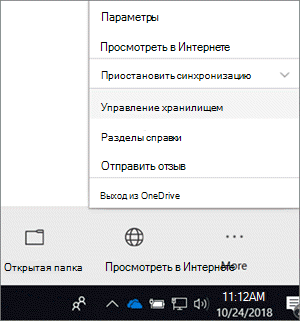
- Откроется страница «Метрики хранилища», где показан размер каждого хранящегося элемента и объем свободного места в процентах.
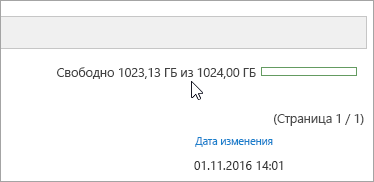
Управление хранилищем в предыдущем OneDrive для работы и учебы приложении для синхронизации
Примечание: Не знаете, какой клиент синхронизации вы используете? Видите приложение OneDrive?
- Щелкните правой кнопкой мыши значок OneDrive для работы и учебы,
 в области уведомлений Windows, а затем выберите пункт Управление хранилищем.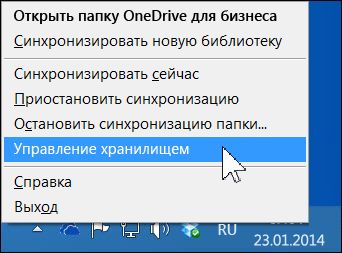
- Если вы хотите узнать, сколько места используется, выберите пункт просмотр OneDrive для работы и учебы хранилище.
Откроется страница метрик хранилища, на которой показан размер каждого сохраняемого элемента и процент доступного места, которое он использует.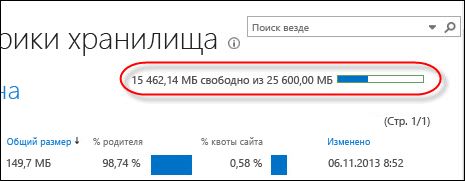
- Если вы хотите освободить место на диске, выберите пункт Открыть корзину OneDrive для работы и учебы.
Откроется корзина, в которой отобразятся все файлы, удаленные из библиотеки. Чтобы освободить пространство, удалите их из корзины без возможности восстановления. Дополнительные сведения о корзинах пользователей и администраторов сайтов см. в статье Управление корзиной семейства веб-сайтов SharePoint Online.
Управление хранилищем с помощью веб-сайта OneDrive
На веб-сайте OneDrive при входе с помощью рабочей или учебной учетной записи выберите параметры> OneDrive параметры > Дополнительные параметры > метрики хранилища.
Примечание: Эта страница переведена автоматически, поэтому ее текст может содержать неточности и грамматические ошибки. Для нас важно, чтобы эта статья была вам полезна. Была ли информация полезной? Для удобства также приводим ссылку на оригинал (на английском языке).
3 способа добавить больше места в хранилище OneDrive

Microsoft OneDrive — одна из лучших облачных служб хранения в мире, встроенная в Windows 10. OneDrive с самого начала предлагает своим пользователям 5 ГБ бесплатного пространства для хранения, и это именно то, что вы получаете, зарегистрировавшись с учетной записью Microsoft. . Вы можете добавить больше места в хранилище OneDrive несколькими способами, и один из них бесплатный. Вот как проверить хранилище OneDrive и как его увеличить:
ПРИМЕЧАНИЕ. Эта статья создана исходя из предположения, что вы уже знаете, что такое OneDrive. Если у вас есть сомнения по этому поводу, прочитайте Что такое Microsoft OneDrive? Как это используется? .
Как проверить место в хранилище OneDrive?
При создании учетной записи Microsoft вы также подписываетесь на OneDrive, службу облачного хранения от Microsoft, которая по умолчанию дает вам не менее 5 ГБ свободного места. Однако в зависимости от того, когда и как вы зарегистрировались в своей учетной записи Microsoft, вы могли получить больше свободного места. Кроме того, если у вас есть лицензия на Office 365 или Microsoft 365, у вас будет еще больше места в OneDrive. Чтобы узнать, сколько свободного места для хранения, запустите свой любимый веб-браузер, перейдите на веб- сайт OneDrive и войдите в систему, используя свою учетную запись Microsoft. После аутентификации вы должны увидеть папки и файлы, которые есть в вашем OneDrive. В левом нижнем углу веб-страницы вы можете увидеть общий объем места для хранения в вашем OneDrive.
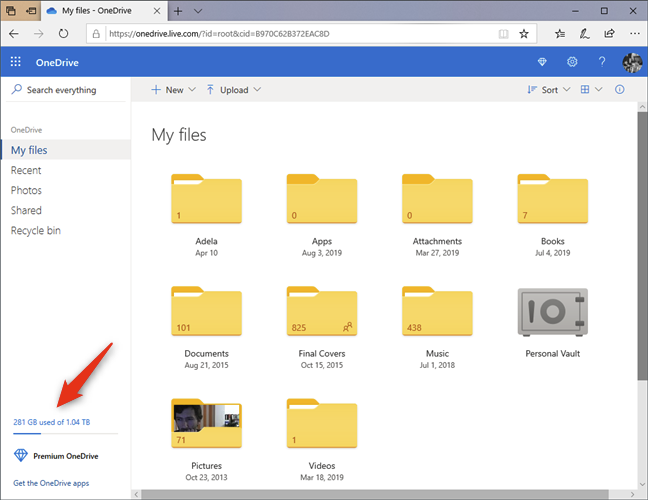
На веб-сайте OneDrive показана используемая и общая емкость хранилища.
Кроме того, если вы используете Windows 10, вы также можете проверить объем хранилища OneDrive с помощью встроенного приложения OneDrive. Щелкните правой кнопкой мыши или нажмите и удерживайте значок OneDrive на панели задач, а затем выберите « Настройки » в появившемся контекстном меню.
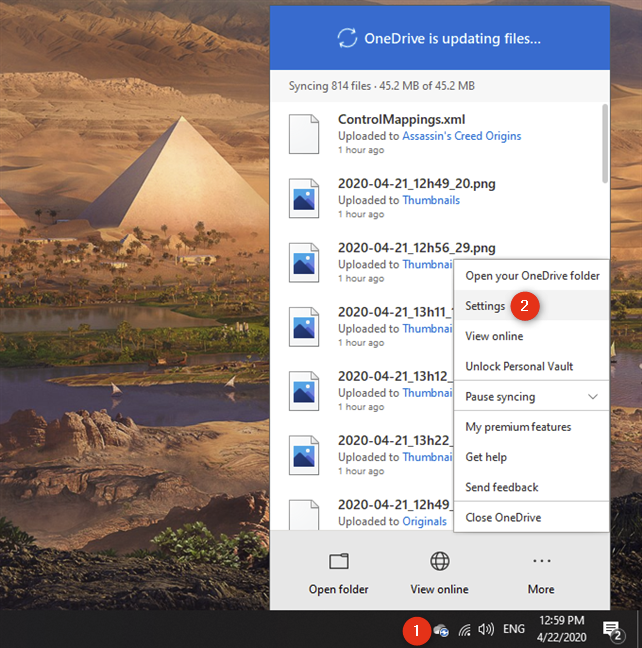
Параметр «Настройки» в меню OneDrive
Откроется окно конфигурации Microsoft OneDrive . На нем вкладка Аккаунт должна быть выбрана по умолчанию — если ее нет, выберите ее самостоятельно. Затем просмотрите раздел OneDrive . Здесь вы можете увидеть, сколько у вас облачного хранилища и сколько вы используете.
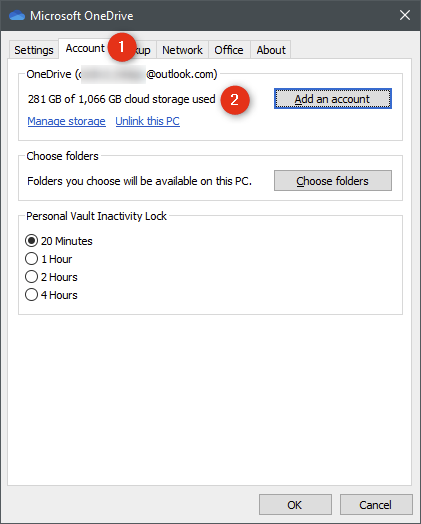
Приложение Microsoft OneDrive из Windows 10 показывает имеющееся у вас место для хранения
Давайте посмотрим, как вы можете добавить больше места в хранилище OneDrive:
1. Увеличьте емкость хранилища OneDrive с подпиской на Microsoft 365.
Если вы подписываетесь на персональный план Microsoft 365 (ранее известный как Office 365 ), вы получаете дополнительное место в хранилище OneDrive. Точнее, вы получаете целый терабайт: это 1024 ГБ, добавленных к вашему OneDrive! Кроме того, если у вас есть подписка на Microsoft 365 Family (ранее известная как Office 365 Home ), вы получаете 6 ТБ (!) хранилища OneDrive — 1 ТБ для каждого из шести пользователей, которые являются частью плана. Довольно круто, если вы спросите нас.
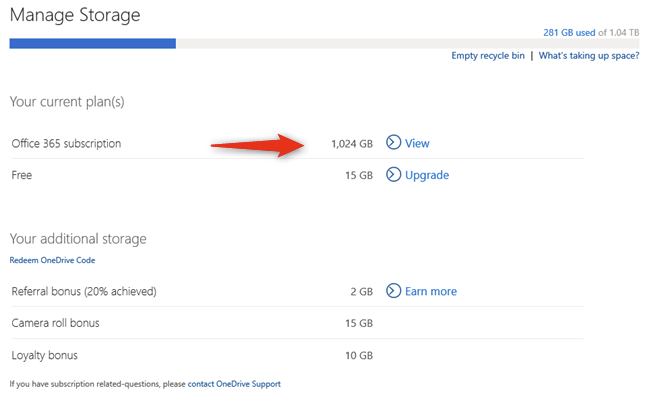
Подписка Microsoft 365 включает 1 ТБ места в хранилище OneDrive.
2. Подпишитесь на OneDrive 100 ГБ.
Более дешевое и доступное решение для значительного увеличения емкости OneDrive — это подписка на план Microsoft OneDrive на 100 ГБ. Это стоит 1,99 доллара в месяц и добавляет 100 ГБ хранилища OneDrive. Это не так много, как при подписке на Microsoft 365 Family или Personal , но все же это щедрое предложение по довольно низкой цене.
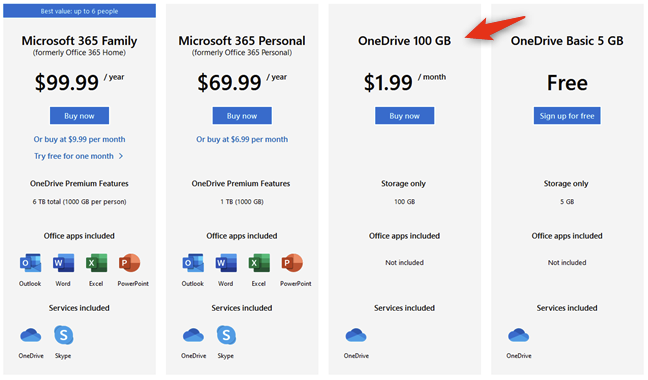
OneDrive 100 ГБ стоит 1,99 доллара США в месяц.
3. Добавьте больше свободного места в свой OneDrive, получая реферальные бонусы.
Microsoft предлагает 500 МБ бесплатного пространства OneDrive для каждого человека, которого вы отправляете в эту службу. Вы можете пригласить своих друзей, родственников или любых других людей начать использовать OneDrive. Каждый новый человек, которого вы пригласили, также получает 0,5 ГБ дополнительного места в хранилище OneDrive. Однако Microsoft налагает ограничение в 10 ГБ максимального дополнительного свободного места, которое вы можете добавить в свой OneDrive с помощью этого метода. Чтобы получить реферальную ссылку или поделиться ею в социальных сетях, нажмите или коснитесь ссылки «Получить больше» на странице « Управление хранилищем OneDrive ».
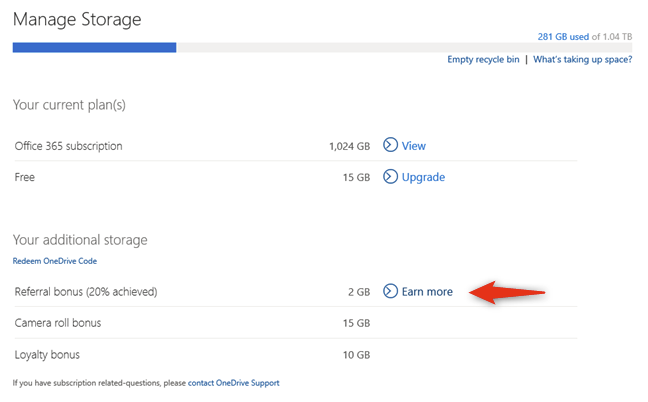
Реферальный бонус может дать вам еще 10 ГБ бесплатного места в хранилище OneDrive.
Раньше Microsoft предлагала другие способы получить больше свободного места в OneDrive. К сожалению, кажется, что эти дни прошли. Однако ради исторической точности вот как вы раньше могли добавить больше места в OneDrive:
Способы добавить больше места в хранилище OneDrive, которые больше не работают
Бонус камеры. Выбрав автоматическое резервное копирование фотографий со смартфона или планшета в OneDrive, Microsoft вознаградила вас дополнительным свободным пространством. Сумма, которую вы получили, зависела от активной кампании. Обычно это дало бы вам 3 ГБ дополнительного места. Однако были времена, когда можно было получить еще больше. Например, если вы включили автоматическую загрузку фотографий в сентябре 2014 года или она была активна в течение более длительного времени, вы получили 15 ГБ бесплатного хранилища OneDrive. Это предложение работало независимо от того, активировали ли вы его на устройстве Windows, смартфоне Android или iPhone.
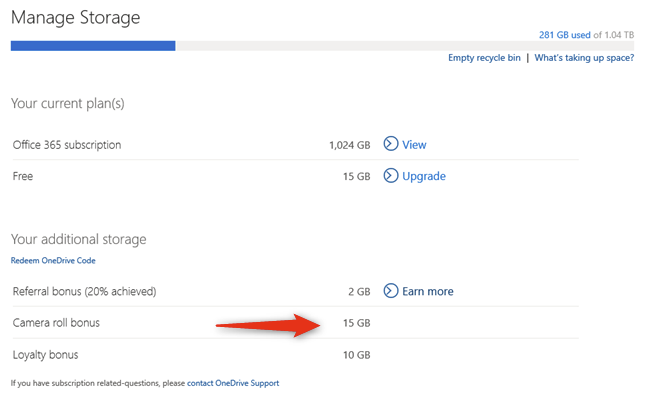
Раньше Microsoft предлагала бесплатный бонус Camera Roll в хранилище OneDrive.
Бонус лояльности. Хотя в настоящее время Microsoft предлагает всего 5 ГБ бесплатного пространства для хранения OneDrive, старые пользователи могли получить 7 ГБ, 15 ГБ или даже 25 ГБ места в своих учетных записях. Когда Microsoft вносила такие изменения, свободное пространство этих пользователей увеличивалось или уменьшалось в соответствии с новыми предложениями. Однако в то же время некоторые пользователи также получили бонусы за лояльность с дополнительным пространством для хранения OneDrive.
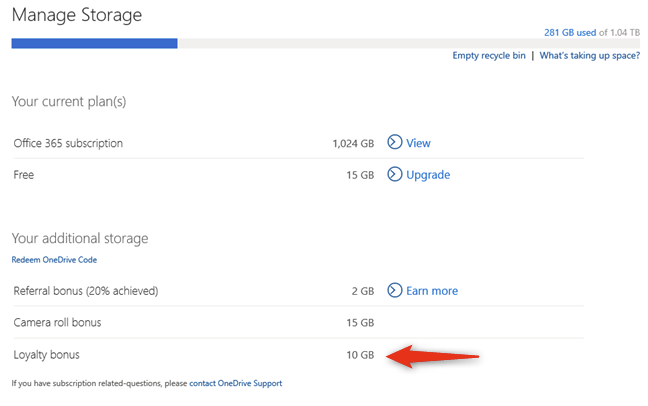
Постоянные пользователи OneDrive имеют бесплатное место для хранения бонуса за лояльность.
Бонус для энтузиастов. Это был бонус, который можно было получить за несколько дел. Вы можете получить этот бонус, потому что у вас есть Windows Phone, вы зарегистрировались в различных службах Microsoft (например, Skype Collaboration Project), зарегистрировались в качестве бета-тестера Microsoft Office или потому что вы подписались на программу Bing Rewards . Исторически сложилось так, что Microsoft проводила ограниченные по времени кампании для пользователей OneDrive, в рамках которых предлагалось различное количество бесплатного места. Чтобы убедиться, что вы не пропустите следующий, если это когда-либо произойдет снова, вы должны следить за их блогом: Блог OneDrive .
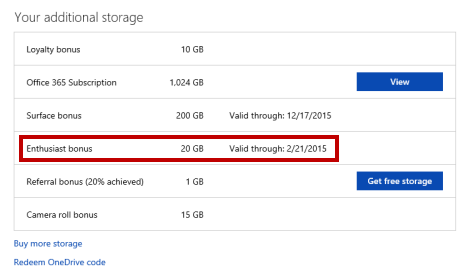
OneDrive, получить, бонус, хранилище, пространство, бесплатно
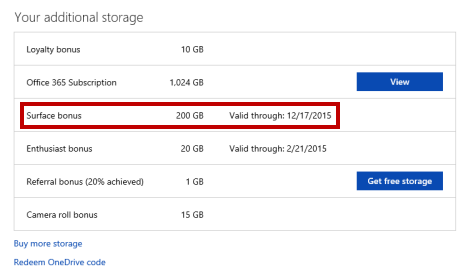
Поверхностный бонус. Примерно до 2016 года каждый раз, когда вы покупали устройство Microsoft Surface, вы также получали 200 ГБ бесплатного пространства для хранения OneDrive на два года. Это было хорошим дополнением к соотношению цены и качества Surface. Тем не менее, покупка нескольких устройств Surface не увеличила емкость вашего хранилища OneDrive, а увеличила время, в течение которого вы владели этим пространством. Например, приобретение двух планшетов Microsoft Surface дает вам не 400 ГБ в OneDrive на два года, а 200 ГБ на четыре года.
OneDrive, получить, бонус, хранилище, пространство, бесплатно
Бонус Samsung 100 ГБ OneDrive. До 2019 года Samsung и Microsoft заключали сделку, которая позволяла тем, кто купил смартфоны Samsung с предустановленным приложением OneDrive, получить 100 ГБ бесплатного пространства для хранения OneDrive. К сожалению, и эта сделка закончилась.
Знаете ли вы другие способы добавить больше места в OneDrive?
Раньше OneDrive был щедрым, когда дело касалось свободного места, которое он предлагал. Кроме того, вы можете увеличить его еще больше, если вы включите некоторые из его функций или будете следить за кампаниями Microsoft. Однако в настоящее время кажется, что единственный способ добавить к нему больше свободного места — это порекомендовать другим людям использовать OneDrive. Кроме этого, вы должны платить за подписку. В целом OneDrive полезен миллионам пользователей по всему миру и является одним из лучших сервисов облачного хранения на рынке. Если вы знаете какие-либо другие способы добавления места в OneDrive, мы будем рады услышать от вас, поэтому не стесняйтесь поделиться ими в комментариях ниже.