Как работать с объединенными ячейками Excel
Многие пользователи Excel и мы в том числе не советуем использовать объединенные ячейки, так как это может привести к проблемам, которые описаны в этой статье. Однако не стоит быть столь категоричными, главное знать как их избежать и уметь пользоваться альтернативами.
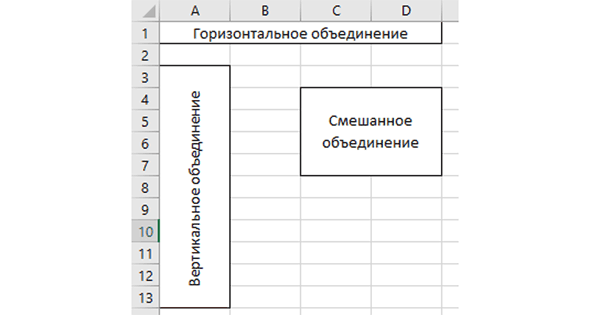
Как объединить ячейки в Excel
Сначала расскажем что такое объединенные ячейки в Excel и как их сделать. Тут нет ничего сложно, достаточно выделить две или более ячеек и выбрать команду на ленте Главная -> Выравнивание -> Объединить и поместить в центре.

Важно отметить, что Excel при объединении ячеек, которые содержат значения, оставит значение только той ячейки, которая находится в верхнем левом углу выбранного диапазона. Остальные же значения будут удалены. Однако, с помощью нашей надстройки, данное недоразумение можно избежать с помощью специальной команды.
Вы можете объединять ячейки как по горизонтали, так и по вертикали. Также можно объединить области, содержащие боле одной строки и столбца.
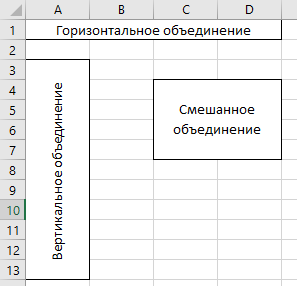
Способы объединения ячеек
Если внимательней посмотреть на команду объединения ячеек, то можно увидеть выпадающее меню, которое в свою очередь содержит следующие дополнительные действия:
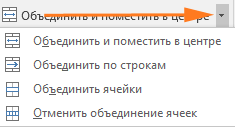
- Объединить по строкам — позволяет выбрать диапазон ячеек, который содержит несколько строк. В этом случае Excel будет создавать объединенные ячейки по одной на каждой строке
- Объединить ячейки — объединяет выделенные ячейки в одну, но при этом не выравнивает текст в ячейке.
- Отменить объединение ячеек — позволяет разбить объединенную ячейку на несколько.
Какие проблемы возникают при использовании объединенных ячеек
Как уже говорили, пользоваться объединенными ячейками стоит аккуратно, так как они ограничивают функционал Excel и могут в дальнейшем принести неприятности. Если все-таки решили пользоваться объединенными ячейками, всегда помните о следующих моментах:
- Если диапазон содержит объединенные ячейки, то пользоваться сортировкой и фильтрацией в этом диапазоне будет невозможно.
- Также невозможно будет преобразовать такой диапазон в таблицу (форматировать как таблицу).
- Также можно забыть об автоматическом выравнивании ширины или высоты ячейки. Например если имеется объединенная ячейка A1:B1, то выравнять ширину столбца A уже не получится.
- Если Вы пользуетесь горячими клавишами для навигации, например переходите в начало и конец таблицы путем сочетания клавиш Ctrl + стрелка вверх и вниз, то переход не удастся, и курсор будет «упираться» в объединенные ячейки.
- Если вы выделяете столбцы (или строки) с помощью горячих клавиш Ctrl (Shift) +Пробел, то при наличии объединенных ячеек, вы не сможете выделить 1 столбец (или строку).
Как найти все объединенные ячейки и разъединить их
Чтобы разъединить все ячейки и удалить объединенные, достаточно выполнить следующие действия:
- Выделить все ячейки на листе. Это можно сделать путем нажатия сочетания клавиш Ctrl + A или кликнуть на черный треугольник между заголовками строк и столбцов на листе.
- Нажать на команду Главная ->Выравнивание ->Объединить и поместить в центре если она выделена. Если же она не выделена, значит выбранный лист не содержит объединенных ячеек.
Если же необходимо найти все объединенные ячейки в книге, то это можно сделать через панель поиска. Для этого выполните следующие шаги:
- Откройте окно Найти и заменить. Сделать это можно сочетанием клавиш Ctrl + F.
- Поле Найти оставьте пустым и нажмите на кнопку Параметры.
- Должна отобразиться кнопка Формат. Нажмите левой кнопкой мыши по ней.
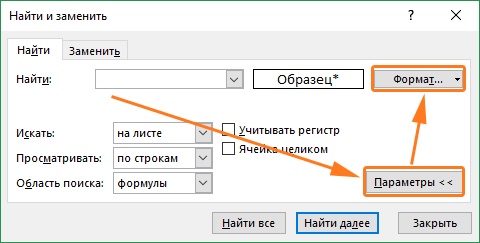
- В диалоговом окне Найти формат на вкладке Выравнивание выберите опцию Объединение ячеек. Далее нажмите Ok.
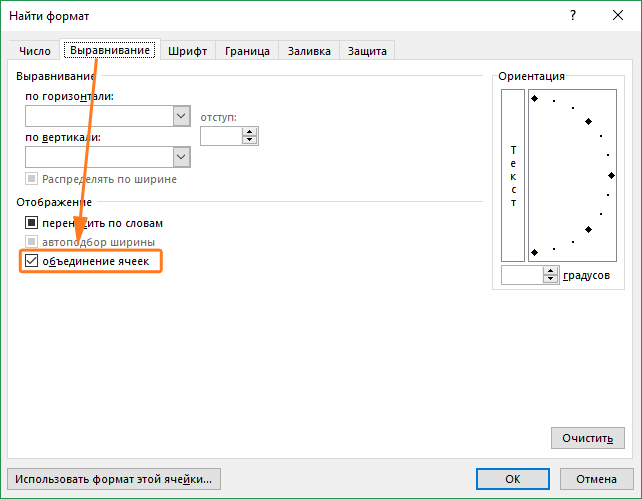
- В диалоговом окне Найти и заменить нажмите Найти далее или Найти все в зависимости от вашей дальнейшей задачи.
Альтернативы использования объединенных ячеек
Как правило объединенные ячейки применяют для целей выравнивания текста. Однако мало кто знает, что текст можно выровнять и без объединения ячеек и потери функционала. Для этого можно использовать обычное форматирование ячеек:
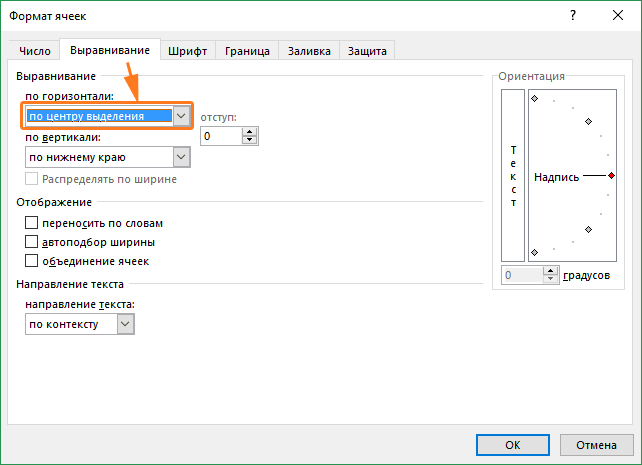
- Выделите диапазон ячеек, который хотите отцентрировать. При этом сам текст должен содержаться в левой верхней ячейке.
- Выберите команду формат ячеек или нажмите сочетание клавиш Ctrl + 1.
- В диалоговом окне Формат ячеек перейдите на вкладку Выравнивание.
- В выпадающем списке выравнивания по горизонтали выберите значение по центру выделения и нажмите OK.
Еще один способ избежать объединения ячеек — это использовать надписи. В них также можно вставлять текст и выбирать направление текста по вертикали. Способ конечно также накладывает много ограничений, но в каких-то случаях имеет место быть.
Все способы можно скачать нажав кнопку вначале статьи.
Как скопировать объединенные ячейки в excel с сохранением данных на другой лист
Argument ‘Topic id’ is null or empty
Сейчас на форуме
© Николай Павлов, Planetaexcel, 2006-2023
info@planetaexcel.ru
Использование любых материалов сайта допускается строго с указанием прямой ссылки на источник, упоминанием названия сайта, имени автора и неизменности исходного текста и иллюстраций.
| ООО «Планета Эксел» ИНН 7735603520 ОГРН 1147746834949 |
ИП Павлов Николай Владимирович ИНН 633015842586 ОГРНИП 310633031600071 |
Объединение и отмена объединения ячеек — Excel
Вы не можете разделить отдельную ячейку, но вы можете сделать так, чтобы она выглядела так, как если бы ячейка была разделена путем слияния ячеек над ней.

Объединение ячеек
- Выделите ячейки для объединения.
- Выберите Объединить центр &.
Важно: В объединенной ячейке отображается содержимое только одной ячейки (верхней левой ячейки для языков с направлением письма слева направо или правой верхней ячейки для языков с направлением письма справа налево). Данные в других объединенных ячейках удаляются.
Отмена объединения ячеек
- Нажмите стрелку вниз рядом с кнопкой Объединить и поместить в центре.
- Выберите Отменить объединение ячеек.
- Ячейку, которая не была создана путем объединения, невозможно разделить. Если вам нужны сведения о том, как разделить содержимое несоединяемой ячейки на несколько ячеек, см. раздел Распределение содержимого ячейки по смежным столбцам.
- Ячейку, полученную путем объединения, можно снова разделить на отдельные ячейки. Если вы не помните, где вы объединили ячейки, можно использовать команду Найти , чтобы быстро найти объединенные ячейки.
Объединив несколько ячеек, можно создать одну новую, более крупную ячейку. Это отличный способ сделать, например, подпись для нескольких столбцов.
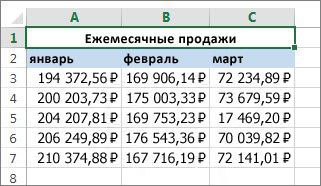
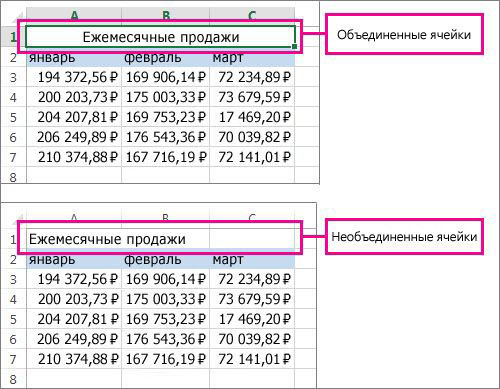
В приведенном ниже примере ячейки A1, B1 и C1 объединены для создания подписи «Продажи за месяц», чтобы описать информацию, указанную в строках 2–7.
Объединение ячеек
Объедините две или более ячеек, выполнив указанные ниже действия.
-
Выделите несколько смежных ячеек, которые вы хотите объединить.
Важно: Убедитесь, что данные, которые требуется сохранить, хранятся в левой верхней ячейке, и помните, что все данные в других объединенных ячейках будут удалены. Чтобы сохранить данные из остальных ячеек, скопируйте их в другое место на листе перед объединением.
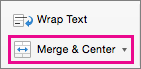
- Если параметр Объединить & Центр отключен, убедитесь, что ячейка не редактируется, а ячейки, которые требуется объединить, не форматируются как таблица Excel. Ячейки, отформатированные как таблица, обычно имеют чередующийся цвет заливки строк и иногда стрелки фильтры в заголовках столбцов.
- Чтобы объединить ячейки без центрирования, щелкните стрелку рядом с элементом Объединить & центр, а затем выберите Объединить поперек или Объединить ячейки.
Отмена объединения ячеек
Если необходимо отменить объединение ячеек, щелкните объединенную ячейку и выберите пункт Отменить объединение ячеек в меню Объединить и выровнять по центру (см. рисунок выше).
Разделение текста по нескольким ячейкам
Вы можете взять текст в одной или нескольких ячейках и распределить его по нескольким ячейкам. Это действие является обратным относительно операции объединения (конкатенации), когда вы можете объединить текст из нескольких ячеек в одной.
Например, столбец, содержащий полные имена, можно разделить на отдельный столбец с именами и отдельный столбец с фамилиями следующим образом.
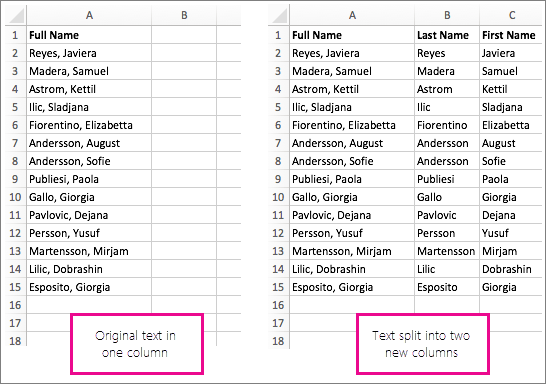
Выполните указанные ниже действия, чтобы разделить текст на несколько столбцов.
-
Выделите ячейку или столбец с текстом, который вы хотите разделить.
Примечание: выделите любое количество строк, но не более одного столбца. Кроме того, убедитесь, что справа достаточно пустых столбцов, чтобы ни один из ваших данных не был удален. При необходимости добавьте пустые столбцы.
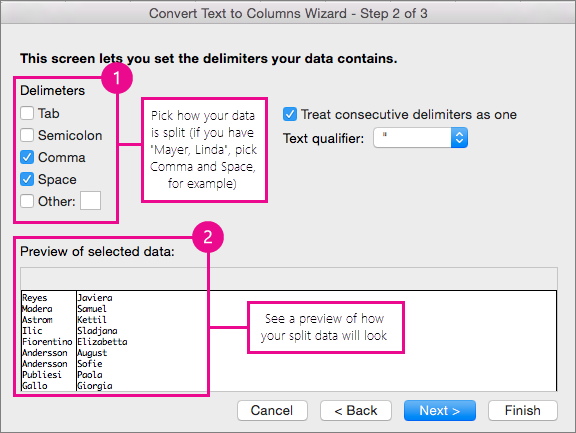
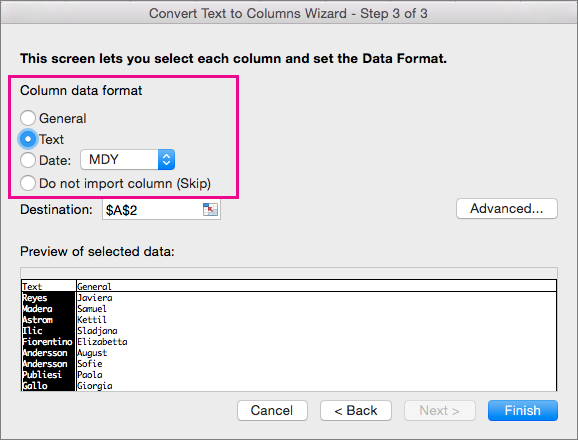
 справа от поля Назначение , чтобы свернуть всплывающее окно.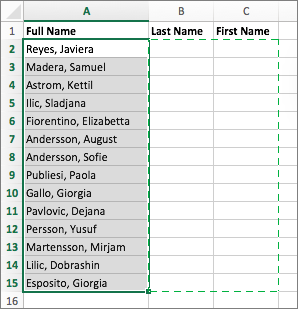
 , чтобы снова развернуть всплывающее окно, а затем нажмите кнопку Готово.
Объединив несколько ячеек, можно создать одну новую, более крупную ячейку. Это отличный способ создания подписи, которая охватывает несколько столбцов. В данном примере ячейки A1, B1 и C1 объединены для создания подписи «Продажи за месяц», чтобы описать данные во 2–7 строках.
Объединение ячеек
- Выделите первую ячейку и нажмите клавишу SHIFT , выбрав последнюю ячейку в диапазоне, который требуется объединить.
Важно: Убедитесь, что только одна из ячеек в диапазоне содержит данные.
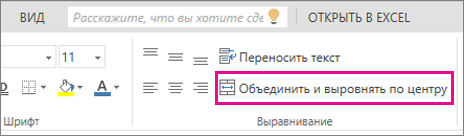
Выберите Главная >Объединить центр &. Если параметр Merge & Center неактивен, убедитесь, что ячейка не редактируется или ячейки, которые требуется объединить, не содержатся в таблице.
Совет: Чтобы объединить ячейки без отцентрирования данных, выберите объединенную ячейку, а затем выберите параметры выравнивания слева, по центру или по правому краю рядом с элементом Объединить & центр.
Отмена объединения ячеек
Чтобы отменить объединение ячеек сразу после слияния, нажмите клавиши CTRL+Z. В противном случае сделайте следующее:
- Выберите объединенную ячейку и выберите Главная >Объединить центр &. Данные в объединенной ячейке перемещаются в левую ячейку при разделении ячеек.
Дополнительные сведения
Вы всегда можете задать вопрос эксперту в Excel Tech Community или получить поддержку в сообществах.
покупка
Как скопировать и вставить объединенные ячейки в отдельные ячейки в Excel?

Обычно, когда вы копируете объединенные ячейки и вставляете их в другие ячейки, объединенные ячейки будут вставлены напрямую. Но вы хотите вставить эти объединенные ячейки в отдельные ячейки, как показано на следующем снимке экрана, чтобы вы могли обрабатывать данные по мере необходимости. В этой статье я расскажу о том, как копировать и вставлять объединенные ячейки в отдельные ячейки.
Copy and paste multiple ranges at once:
Normally, Excel doesn’t support the multiple copy, but, if you have Kutools for Excel, with its Copy Ranges feature, you can quickly copy multiple selected ranges and paste them to any other location as you need.

Kutools for Excel: with more than 200 handy Excel add-ins, free to try with no limitation in 60 days. Download and free trial Now!
Скопируйте и вставьте объединенные ячейки в отдельные ячейки с опцией Вставить
Для Вставить в Excel, вы можете быстро скопировать и вставить объединенные данные в отдельные ячейки, сделайте следующее:
1. Выберите и нажмите Ctrl + C , чтобы скопировать объединенные ячейки, которые вы хотите вставить в другие отдельные ячейки.
2, Затем нажмите Ctrl + V чтобы вставить объединенные ячейки в ячейку, и щелкните маленький значок в правом нижнем углу вставленного диапазона, чтобы выбрать третий значок Формулы и форматирование чисел, см. снимок экрана:

3. И вставленные объединенные ячейки не были объединены в отдельные ячейки, см. Снимок экрана:

Скопируйте и вставьте несколько объединенных ячеек в отдельные ячейки с помощью Kutools for Excel
Excel не поддерживает одновременное копирование нескольких диапазонов, но с Kutools for ExcelАвтора Копировать диапазоны функция, вы можете сразу скопировать несколько выбранных объединенных ячеек в отдельные ячейки.
После установки Kutools for Excel, пожалуйста, сделайте следующее:
1. Держи Ctrl , чтобы выбрать несколько объединенных ячеек, которые вы хотите скопировать.
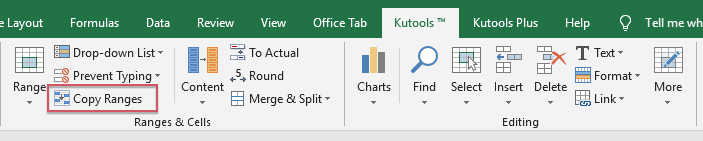
2. Затем нажмите Кутулс > Копировать диапазоны, см. снимок экрана:
3. В Копировать несколько диапазонов диалоговое окно, выберите Формулы и числовые форматы под Специальная вставка, оба проверяют Включая высоту строки or Включая ширину столбца если вы хотите сохранить высоту строки и ширину столбца исходных ячеек, см. снимок экрана:

4, Затем нажмите Ok , и появится окно подсказки, напоминающее вам о выборе ячейки для отображения результата, см. снимок экрана:

5. Затем нажмите OK, и выбранные объединенные ячейки были вставлены в отдельные ячейки по мере необходимости.
Демонстрация: скопируйте и вставьте объединенные ячейки в отдельные ячейки с помощью Kutools for Excel
Kutools for Excel: с более чем 300 удобными надстройками Excel, которые можно попробовать бесплатно без ограничений в течение 30 дней. Загрузите и бесплатную пробную версию прямо сейчас!
Лучшие инструменты для офисной работы
Усовершенствуйте свои навыки работы с Excel с помощью Kutools for Excelи испытайте эффективность, как никогда раньше. Kutools for Excel Предлагает более 300 расширенных функций для повышения производительности и экономии времени. Нажмите здесь, чтобы получить функцию, которая вам нужна больше всего.
Office Tab Добавляет в Office интерфейс с вкладками и значительно упрощает вашу работу
- Включение редактирования и чтения с вкладками в Word, Excel, PowerPoint , Издатель, доступ, Visio и проект.
- Открывайте и создавайте несколько документов на новых вкладках одного окна, а не в новых окнах.
- Повышает вашу продуктивность на 50% и сокращает количество щелчков мышью на сотни каждый день!
Newest First
Sort comments by
Comments ( 2 )
No ratings yet. Be the first to rate!
about 1 year ago
This comment was minimized by the moderator on the site
Hi there
How do I copy from a single cell and paste into a merge cell
about 1 year ago
This comment was minimized by the moderator on the site
Hello, Ahmed,
To copy and paste the data from single cells to merged cells, please do as this:
1. Select the merged cells where you want to put the result.
2. Then, entyer this formula into the formula bar: =INDEX($A$1:$A$5,COUNTA(D$1:D1)), and then press Ctrl + Enter keys together to get 0. see screenshot: 
3. Then click File > Options, go to the Formulas tab, check the checkbox for Enable Iterative Calculation. see screenshot: 
4. Then, click OK, Now, you can see the zeros have been converted the cell values, see screenshot: 
Please have a try, hope it can help you, if you have any other problem, please comment here.