Как подключить WhatsApp на компьютер и ноутбук?
Ватсап Веб представляет собой веб-версию популярного мессенджера, работающую прямо в браузере. Сервис синхронизируется с установленным на смартфоне мобильным приложением, через которое производятся прием и отправка сообщений. Как подключить Ватсап Веб и что для этого нужно – рассказано в составленной нами инструкции.

Пошаговые инструкции
Переходим к самому главному – подключению веб-сервиса Ватсап Веб. Включите компьютер или ноутбук, приготовьте смартфон. Подключение займет не более минуты, оно проводится всего один раз – при следующем запуске Ватсап подключится самостоятельно.
Ничто не мешает подключить сервис сразу на нескольких компьютерах. Но переписка при этом может вестись только на одном ПК – с переключением, которое запрашивается при открытии сервиса в окне браузера.

Войти в WhatsApp Web
Быстрый вход с компьютера
Подключить WhatsApp через браузер
Инструкция по подключению включает четыре простых шага.
- Перейдите на официальный сайт Вацап по прямой ссылке.
- Дождитесь загрузки главной страницы – в правой части экрана появится QR-код.
- Запустите на смартфоне приложение WhatsApp, коснитесь трех точек на странице с чатами.
- Выберите пункт WhatsApp Web – на экране появится зеленое окошко камеры, которое необходимо навести на QR-код.
Синхронизация завершена, через 1-2 секунды на экране компьютера появятся диалоги. Чтобы обеспечить удобное общение, разрешите получение всплывающих уведомлений – как только поступит очередное входящее сообщение, в браузере появится уведомление. Рекомендуем закрепить вкладку, чтобы случайно не закрыть ее и не прервать общение.
Не отключайте смартфон от сети – во время сеанса общения он должен быть подключенным к интернету. Обратите внимание, если вы не прочитаете сообщение в течение минуты, смартфон издаст сигнал входящего сообщения в соответствии с настройками уведомлений.
При подключении Ватсап Веб на публичном компьютере (рабочем, в интернет-кафе, антикафе или у друзей), снимите галочку Оставаться в системе перед сканированием QR-кода. Как только вы закроете вкладку, синхронизация оборвется, ваши диалоги никто не увидит.
Как подключить WhatsApp через приложение на компьютере?
Процесс входа в программу на ПК и ноутбуке выполняется аналогичным образом, как и в браузере. Вам нужно скачать Ватсап и установить его. Авторизация происходит по такому же принципу — сканирование QR кода через смартфон.
- Скачать для компьютера
- Скачать для телефона
Особенности подключения
Почти все мессенджеры для компьютеров могут работать отдельно от собственных мобильных приложений. Ватсап является исключением – он требует непрерывной синхронизации со смартфоном. Стоит отключить смартфон от интернета, как связь прервется.
Смартфон и компьютер могут быть подключены как к одной сети, так и к разным. Ничто не мешает подключить ПК к домашнему роутеру по кабелю или Wi-Fi, а смартфон – к сотовой сети. При этом смартфон и компьютер могут находиться на любом удалении друг от друга – главное, настроить синхронизацию.
Никакие логины и пароли для подключения не нужны. Пользователю необходимо отсканировать мобильным приложением QR-код, демонстрируемый на мониторе. Сразу же после этого на экране появятся те же диалоги, что и в мобильном приложении.
Частые вопросы:
- WhatsApp скачать на компьютер и телефон
- Установить WhatsApp на компьютер — пошаговая инструкция
- Установить WhatsApp на ноутбук — пошаговая инструкция
- Плагины и расширения для Ватсапп
Установить WhatsApp на компьютер — пошаговая инструкция
Чтобы установить WhatsApp на компьютер, потребуется пара минут свободного времени. Пользователю необходимо скачать установочный файл, запустить его, дождаться завершения установки и авторизоваться. Не запутаться в последовательности действий помогут пошаговые инструкции.
- Скачать WhatsApp для компьютера
WhatsApp для компьютера получил практически весь функционал, доступный в мобильном приложении. Программа позволит:
- Обмениваться текстовыми сообщениями.
- Отправлять и принимать файлы, видеоролики, фотографии.
- Участвовать в групповых чатах.
- Создавать комнаты для общения пользователей разных мессенджеров.
- Просматривать информацию о собеседниках.
- Просматривать статусы пользователей.
Не поддерживаются лишь голосовые вызовы и видеозвонки. Вполне возможно, что в ближайшее время этот функционал все-таки появится.
Скачать WhatsApp для компьютера
Скачать и установить WhatsApp для компьютера можно только с официального сайта разработчиков. Для установки потребуется установочный файл. Объем установочного пакета составляет около 150 Мб, в зависимости от скорости интернета он будет скачан за 2-3 минуты.
Системные требования программы Ватсап для компьютера:
- Процессор – Intel Core Duo U2400 с частотой 1067 МГц и выше.
- Оперативная память – 2 Гб и больше.
- Операционная система – Windows 8 и старше.
Чтобы скачать установочный файл, следуйте пошаговой инструкции – в ней нет ничего сложного, справится даже неподготовленный пользователь.
- Откройте в браузере официальный сайт.
- Найдите в верхнем меню раздел Скачать – кликните по ссылке.
- С правой стороны виден блок для скачивания WhatsApp на компьютер – кликните по кнопке Скачать для Windows .
Спустя мгновение браузер начнет скачивать установочный файл. Традиционное место сохранения загруженных файлов – папка «Загрузки», если не настроено иначе. Выберите более подходящее место, если браузер запрашивает путь к конечной папке.
Распаковка программы на ПК
Следующий этап – распаковка, а точнее, установка программы. Она автоматизирована, никаких манипуляций и никаких сложных настроек, что непременно понравится неопытным пользователям, не ладящих с компьютером.
Распаковка программы настолько проста, что не требует инструкции – просто запустите установочный файл и дождитесь появления окна с запущенной программой. На рабочем столе появится ярлык для запуска программы.
Обратите внимание – в системный трей программа не сворачивается (это место возле часов в правом нижнем углу). При нажатии на кнопку с крестиком она закрывается полностью. Для повторного запуска используйте ярлык на рабочем столе.
Ватсап Веб вход с компьютера
На последнем этапе необходимо установить связь между компьютером и смартфоном. Обойтись без этой связки невозможно – смартфон принимает непосредственное участие в отправке и приеме сообщений. В процессе общения к интернету должны быть подключены оба устройства – можно даже через разных провайдеров.
При необходимости, можно провести авторизацию сразу на нескольких компьютерах, но общаться можно будет только на одном – остальные будут временно отключаться. Переключение происходит во время запуска WhatsApp на другом компьютере – пользователь получит запрос.
Инструкция для авторизации в сервисе
Мы составили максимально подробную инструкцию, с которой сможет разобраться даже школьник. Следуйте каждому шагу и получите рабочую связку смартфона с компьютером. Делается это только один раз – при повторном запуске сработает автоматическая авторизация.
Пошаговая инструкция включает четыре шага.
- Подключите смартфон к интернету – подойдет как Wi-Fi, так и мобильный интернет.
- Запустите программу WhatsApp на компьютере – на экране появится окно с QR-кодом.
- Запустите приложение на смартфоне – коснитесь трех точек в верхней части экрана.
- Появится зеленый квадрат камеры – наведите его на QR-код.
Авторизация завершена, через секунду на экране появится список бесед – точно такой же, как на телефоне.
Во время общения смартфон должен оставаться подключенным к сети. При этом он может находиться где угодно, хоть на другом конце планеты. Компьютер и телефон могут быть подключены к интернету через разных провайдеров.
Иногда (крайне редко) авторизация слетает, программа демонстрирует QR-код и требует сфотографировать его с помощью смартфона. В этом случае необходимо выполнить повторную авторизацию по инструкции.
Что делать, если не получается скачать и войти?
Не получается скачать программу с официального сайта – попробуйте скачать позже или смените браузер (обычно на компьютере их не менее двух). Скачивать установочный файл с альтернативных источников настоятельно не рекомендуется – это часто приводит к заражению компьютера и утечке важных данных.
Не получается войти – перезагрузите компьютер и смартфон. Перезагрузка поможет восстановить работоспособность обоих устройств. Не забудьте покопаться в СМИ – возможно, на серверах WhatsApp произошла какая-то авария, в этом случае нужно просто подождать.
Частые вопросы:
- WhatsApp скачать на компьютер и телефон
- Установить WhatsApp на ноутбук — пошаговая инструкция
- WhatsApp для Windows 7 — скачать и установить
- Скачать WhatsApp для Windows 10 и установить
Скачать WhatsApp на компьютер или ноутбук
Разработчики мессенджера WhatsApp создали одноименную программу для компьютеров. Она позволяет общаться без браузера, занимая гораздо меньше свободного пространства в оперативной памяти и на диске. Узнайте, как скачать и установить данную программу.
Важное предупреждение – не скачивайте программу со сторонних источников, так как это может привести к потере конфиденциальных данных. Используйте прямые ссылки на официальный сайт мессенджера с нашего сайта.

Инструкция по скачиванию и установке включают четыре пункта.
- Перейдите на официальный сайт по ссылке www.whatsapp.com и перейдите в раздел Скачать – ссылка на него располагается в верхнем меню.
- Откроется страница с кнопкой, предлагающей скачать программу – операционная система определяется автоматически. Вы можете выбрать другую операционную систему на свой выбор – например, для Mac OS X или для 32-разрядной Windows.
- Запустите скачивание установочного файла, нажав на зеленую кнопку с названием операционной системы.
- Дождитесь завершения скачивания и запустите установочный файл – начнется процесс установки, который завершится появлением фирменного ярлыка на рабочем столе компьютера.
Установка завершена – остается авторизоваться. Запустите программу, возьмите в руки смартфон, откройте мобильное приложение WhatsApp и отсканируйте QR-код – подробные пошаговые инструкции опубликованы на нашем сайте.
Обратите внимание на версии операционных систем. Версия Windows – от 8 и выше, версия Mac OS X – 10.10 и выше. При возникновении ошибок при установке попробуйте закрыть другие работающие в данный момент программы (в том числе антивирусные).
Для работы программы на компьютере необходимо установленное и настроенное приложение на смартфоне или планшете. Мобильное устройство должно быть подключено к интернету. При обрыве связи общение невозможно.
Пользоваться мессенджером можно и через браузер, для этого перейдите в веб версию WhatsApp Online.
Блог
Приложение «Востап» изначально было создано разработчиками с целью использования на мобильном устройстве. Со временем и ростом популярности WhatsApp появились версии приложения, позволяющие войти в профиль с ПК. Так функционал «Вотсап» по окончании инсталляции на ноут становится доступен пользователю.
Устанавливаем «Вотсап» на ноутбук
Существует два варианта для осуществления нормального функционирования «Вотсап» на ПК: через сайт web.wwhatsapp либо через эмуляторы – специальные программы, имитирующие систему «Андроид» на компьютере. Во втором случае приложение будет точной копией мобильной версии WhatsApp.
Официальная версия программы
На официальном сайте WhatsApp можно перейти в раздел для скачивания приложения и выбрать для использования компьютерную версию WhatsApp Web. Для полноценной работы «Вотсап» с компьютера необходимо синхронизировать версию с мобильным приложением путем считывания QR-кода.
Порядок действий после запуска «Вотсап Веб»:
- Открыть мессенджер на смартфоне.

- Перейти к настройкам «Вотсап» к разделу «WhatsApp Web» (на смартфоне появится QR-сканер).

- Просканировать QR-код, отображенный на экране персонального компьютера.


Готово! Синхронизация успешно проведена.
В первый раз после открытия возможны небольшие ошибки при отображении чатов, что исправляется перезагрузкой приложения на компьютере.
По завершении инсталляции мессенджера пользователь может заняться настройками «Вотсап Веб» по своему усмотрению: изменить оформление, разрешить или запретить всплывающие оповещения и другое.
Утилита Bluestacks App Player
Бесплатная программа-эмулятор для запуска Андроид-приложений. Обладает теми же возможностями, что и предыдущий софт. Дополнительно пользователь может менять изображение рабочего стола, темы оформлений.
Для использования Bluestacks с компьютера нужно:
- Загрузить установочный файл в формате .exe с официального сайта или стороннего ресурса в Интернете.

- Инсталлировать утилиту.
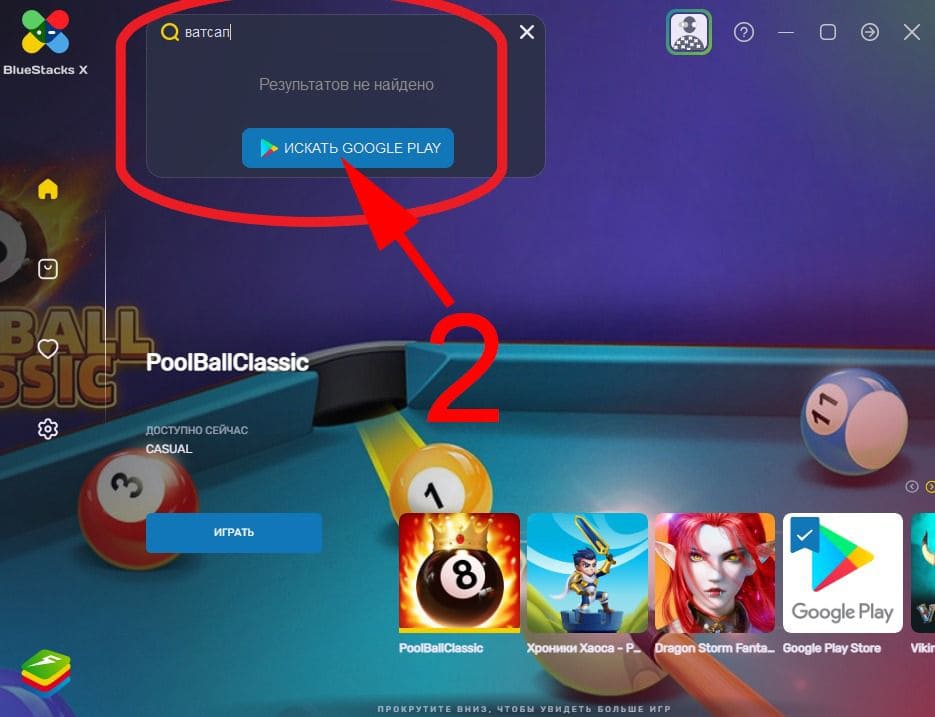
- Запустить эмулятор.

- Загрузить «Вотсап» с Гугл Плей в эмуляторе.

- Запустить мессенджер и пройти регистрацию.
Эмулятор YouWave
Утилита YouWave Android воспроизводит оболочку «Андроид» на ПК. Это современный эмулятор, обладающий рядом достоинств:
- Небольшой размер приложения.
- Простая установка.
- Возможность установить приложение из Гугл Плей и с apk-файлов.
- Понятный интерфейс и простота использования.
Утилита доступна для бесплатного скачивания из Интернета. Во время установки достаточно соглашаться с условиями во всплывающих окнах. После инсталляции на рабочем столе возникнет значок программы.
Запуск «Вотсап» с помощью YouWave осуществляется следующим образом:
- Загружаем установочный файл.
- Перетаскиваем apk-файл в папку «youwave».
- Запускаем эмулятор, через него открываем «Вотсап» и указываем путь сохранения данных бесед.
- Проходим регистрацию профиля в мессенджере.
Функции, поддерживаемые официальным WhatsApp для компьютера
Создатели WhatsApp регулярно обновляют мобильную и компьютерную версию приложения. На компьютере «Вотсап» поддерживает следующие функции:
- Работа в фоновом режиме, мгновенные оповещения.
- ответ во всплывающем окошке оповещения.
- Высокое качество видео и аудио звонков; при отправке голосового месседжа система автоматически улучшает. качество звука, устраняет лишние звуки.
- Возможность менять статус.
- создание групповых бесед, видеоконференций.
- Ограничение звуковых уведомлений.
- Смена фото аккаунта и настройки внешнего вида приложения.
- Пересылка текстовых файлов, аудио и видео.
- Удаление сообщений или чатов целиком.
WhatsApp популярное бесплатное приложение для мгновенного обмена сообщениями, завоевавшее любовь огромного числа пользователей. Регулярные обновления, вносимые разработчиками в систему, делают программу еще более привлекательной для ежедневного использования.
Положительные и отрицательные моменты в применении «Вотсап» на ноутбуке
Приложение WhatsApp для ПК абсолютно бесплатно и не требует излишних усилий при установке. Особенностью компьютерной версии мессенджера является непременная синхронизация с версией, загруженной на мобильное устройство. Можно также установить эмулятор системы Андроид, чтобы обойтись без использования мобильного телефона.
Вариант использования мессенджера на ПК имеет ряд положительных и отрицательных моментов. К положительным особенностям относятся следующие пункты:
- Использование «Вотсап» идет без постоянного отвлечения на уведомления со смартфона.
- Удобство осуществления видеозвонков: более четкая картинка по сравнению с мобильным устройством, большая площадь экрана.
- Скачивание файлов, присланных в диалоге, на ПК или флэшку.
- Возможность не следить за обновлениями программы. WhatsApp автоматически загружает новую версию, после чего потребуется лишь перезапустить мессенджер.
Между компьютерной и мобильной версией существует ряд отличий. При работе с компьютера можно выбрать способ связи, который будет предпочтительным в настоящий момент. Синхронизация же откроет доступ ко всем диалогам профиля, независимо от устройства.
С помощью компьютерной версии так же можно создать аккаунт, привязка к которому будет осуществлена через другой телефонный номер. Таким образом, например, можно разделять общение: со смартфона поддерживать связь с родными и близкими, а с ПК решать рабочие вопросы.
В использовании «Вотсап» с ноутбука есть и несколько недостатков:
- При синхронизации профиля с WhatsApp Web нужно следить, чтобы во время работы на ноутбуке, мобильная версия мессенджера так же была активна.
- В компьютерной версии отсутствуют смайлики, привычные в мобильном приложении. Поэтому пользователь не сможет выразить настроение через эмодзи, а отображение смайлов в полученном сообщении будет некорректным.
- Чересчур активная переписка с большим количеством пересылаемых файлов заполняет кэш программы и занимает большое количество внутренней памяти ноутбука, что может негативно сказаться на его работе.
- Чем больше версий «Вотсап» установлены на различных устройствах, тем выше становится риск взлома мошенниками. Сохранность личной информации абонентов становится под угрозу.
- Компьютер или ноутбук может быть недостаточно оснащен для осуществления полноценного использования функционала WhatsApp: отсутствие камеры, некачественный звук из микрофона могут стать помехами для нормального общения посредством видеосвязи.
В итоге
При возникновении вопроса у собеседника, как скачать, поставить, подключить и включить Ватсап на нетбук леново или другой, делитесь данной статьей. Пользователь, внимательно выполняющий данные инструкции, легко сможет сделать действия для веб вацап и закачать программу для эмуляции андроид приложений.
Вам также может понравиться

Почему WhatsApp обрезает видеоклипы при отправке
Как поделиться видео из Instagram в WhatsApp
Как пригласить пользователя к групповому чату «Вотсап»
Что такое каналы WhatsApp

21.04.2022