Установка и настройка DHCP-сервера в рабочей группе
В этой статье описывается установка и настройка DHCP-сервера в рабочей группе.
Применяется к: Windows Server 2012 R2
Оригинальный номер базы знаний: 323416
Сводка
В этой пошаговой статье описывается, как настроить новый DHCP-сервер под управлением Windows Server 2003 на автономном сервере, который может обеспечить централизованное управление IP-адресами и другими параметрами конфигурации TCP/IP для клиентских компьютеров в сети.
Установка службы DHCP
Перед настройкой службы DHCP необходимо установить ее на сервере. DHCP не устанавливается по умолчанию во время обычной установки Windows Standard Server 2003 или Windows Enterprise Server 2003. DHCP можно установить во время начальной установки Windows Server 2003 или после ее завершения.
Установка службы DHCP на существующем сервере
- Нажмите кнопку «Пуск», выберите пункт «Панель управления» и щелкните Установка и удаление программ.
- В диалоговом окне Установка и удаление программ выберите пункт «Установка компонентов Windows».
- В мастере компонентов Windows выберите пункт «Сетевые службы» в списке компонентов, затем нажмите кнопку «Сведения».
- В диалоговом окне «Сетевые службы» установите флажок Протокол DHCP и нажмите кнопку ОК.
- В мастере компонентов Windows нажмите кнопку «Далее», чтобы начать установку. Вставьте компакт-диск Windows Server 2003 в привод CD-ROM или DVD-ROM компьютера, если появится соответствующий запрос. Программа установки копирует DHCP-сервер и файлы инструментов на компьютер.
- После завершения установки нажмите «Готово».
Настройка службы DHCP
После установки службы DHCP и ее запуска необходимо создать область. Область — это диапазон допустимых IP-адресов, доступных для аренды клиентским компьютерам DHCP в сети. Корпорация Майкрософт рекомендует, чтобы каждый DHCP-сервер в вашей среде имел как минимум одну область, которая не пересекается с любой другой областью DHCP-сервера в вашей среде. В Windows Server 2003 DHCP-серверы в домене на основе Active Directory должны быть авторизованы, чтобы предотвратить подключение к мошенническим DHCP-серверам. Любой DHCP-сервер в Windows Server 2003, который определяет себя как неавторизованный, не будет управлять клиентами.
Создание новой области
- Нажмите кнопку «Пуск», выберите пункт «Администрирование», а затем — «Протокол DHCP».
- В дереве консоли щелкните правой кнопкой мыши DHCP-сервер, на котором нужно создать новую область DHCP, затем выберите команду «Создать область».
- В мастере создания области нажмите кнопку «Далее», а затем введите имя и описание области. Имя может быть любым, но при этом должно быть достаточно описательным, чтобы вы могли определить назначение области в вашей сети (например, можно использовать такое имя, как «Адреса клиентов административного здания»). Нажмите кнопку «Далее».
- Введите диапазон адресов, которые могут быть предоставлены в аренду в рамках этой области. Например, используйте диапазон IP-адресов от начального IP-адреса 192.168.100.1 до конечного адреса 192.168.100.100. Поскольку эти адреса предоставляются клиентам, все они должны быть допустимыми адресами для вашей сети и не использоваться в настоящее время. Если вы хотите использовать другую маску подсети, введите новую маску подсети. Нажмите кнопку «Далее».
- Введите любые IP-адреса, которые нужно исключить из введенного диапазона. Эти адреса включают любой адрес в диапазоне, описанном на шаге 4, который уже может быть статически назначен различным компьютерам в организации. Обычно контроллеры домена, веб-серверы, DHCP-серверы, DNS-серверы и другие серверы имеют статически назначенные IP-адреса. Нажмите кнопку «Далее».
- Введите количество дней, часов и минут до истечения срока аренды IP-адреса из этой области. Определяет, как долго клиент может хранить арендованный адрес без его продления. Нажмите кнопку «Далее», а затем нажмите кнопку Да, настроить эти параметры сейчас, чтобы расширить мастер для включения наиболее распространенных параметров DHCP. Нажмите кнопку «Далее».
- Введите IP-адрес основного шлюза, который должен использоваться клиентами, которые получают IP-адрес из этой области. Нажмите кнопку «Добавить», чтобы добавить в список адрес основного шлюза, а затем нажмите кнопку «Далее».
- Если вы используете DNS-серверы в сети, введите доменное имя организации в поле Родительский домен. Введите имя DNS-сервера и нажмите кнопку «Разрешить», чтобы убедиться, что DHCP-сервер может связаться с DNS-сервером и определить его адрес. Нажмите кнопку «Добавить», чтобы включить этот сервер в список DNS-серверов, назначенных DHCP-клиентам. Нажмите кнопку «Далее» и выполните те же действия. Если вы используете WINS-сервер, добавьте его имя и IP-адрес, затем нажмите кнопку «Далее».
- Нажмите кнопку Да, я хочу активировать эту область сейчас, чтобы активировать область и разрешить клиентам получать из нее аренды, затем нажмите кнопку «Далее».
- Нажмите кнопку «Готово».
- В дереве консоли щелкните имя сервера, затем нажмите «Авторизовать» в меню «Действие».
Устранение неполадок
В следующих разделах объясняется, как устранить некоторые проблемы, которые могут возникнуть при попытке установить и настроить DHCP-сервер под управлением Windows Server 2003 в рабочей группе.
Клиенты не могут получить IP-адрес
Если у DHCP-клиента нет настроенного IP-адреса, обычно это означает, что клиенту не удалось связаться с DHCP-сервером. Эта проблема может быть вызвана неполадками в сети или недоступностью DHCP-сервера. Если DHCP-сервер запущен и другие клиенты могут получать допустимые адреса, проверьте, что клиент имеет допустимое сетевое подключение и что все соответствующие аппаратные устройства клиента (включая кабели и сетевые адаптеры) работают правильно.
DHCP-сервер недоступен
Если DHCP-сервер не предоставляет клиентам арендованные адреса, это часто связано с тем, что служба DHCP не запущена. В этом случае сервер может быть не авторизован для работы в сети. Если вы ранее могли запустить службу DHCP, используйте средство просмотра событий для проверки системного журнала на наличие записей. Эти журналы могут объяснить, почему не удается запустить службу DHCP.
Чтобы перезапустить службу DHCP, выполните следующие действия:
- Нажмите кнопку Пуск и выберите пункт Выполнить.
- Введите cmd и нажмите клавишу ВВОД.
- Введите net start dhcpserver и нажмите клавишу ВВОД.
- Нажмите кнопку «Пуск», последовательно выберите пункты «Панель управления» и «Администрирование», затем нажмите «Управление компьютером».
- Разверните раздел Службы и приложения, а затем нажмите «Службы».
- Найдите и щелкните дважды DHCP-сервер.
- Убедитесь, что для запуска задано значение «Автоматический», а для состояния службы — значение «Запущено». В противном случае нажмите кнопку «Запустить».
- Нажмите кнопку «ОК» и закройте окно «Управление компьютером».
Ссылки
Для получения дополнительной информации о DHCP-сервере в Windows Server 2003 щелкните следующий номер статьи, чтобы просмотреть статью в базе знаний Майкрософт:
169289 Основные сведения о протоколе DHCP
167014 Возможный сбой при получении DHCP-клиентом IP-адреса, назначенного DHCP
133490 Разрешение конфликтов повторяющихся IP-адресов на DHCP-сервере
Обратная связь
Были ли сведения на этой странице полезными?
Настройка DHCP-сервера

Сервер DHCP назначает IP-адрес для каждого узла в сети TCP/IP.
Примечание
Для выполнения печати по сети устройство должно иметь IP-адрес. Инструкции по назначению статического IP-адреса см. в руководстве для сервера DHCP.
Заметка
В качестве примера для иллюстрации данной процедуры используется Windows Server 2008 R2. Шаги и меню могут различаться в зависимости от вашей ОС.
Можно ли поднять DHCP на Windows 10?
Вопрос может быть глупый, но я отталкиваюсь от слов своего преподавателя. Было задание развернуть сетку с DHCP сервером на Windows 10, я не справился. После я стал искать, а можно ли вообще на обычной винде поднять DHCP. Ответа так и не нашёл. Решил задать этот вопрос здесь.
P.S. Только базовыми возможностями Windows 10, без доп софта
- Вопрос задан более года назад
- 8351 просмотр
1 комментарий
Простой 1 комментарий
написать обработчик сетевых запросов на power-shele ?? 🙂
виндовс вообще не серверная система. 🙂
Решения вопроса 2
Valentin Barbolin @dronmaxman
VoIP Administrator
Есть как минимум три варианта
— сторонний софт (https://saniaowner.space/2020/11/11/dhcp-server-na. )
— использовать фичу Internet Connection Sharing
— использовать платформу виртуализации (virtualbox)
Ответ написан более года назад
Комментировать
Нравится 5 Комментировать
Единственный вариант с Windows 10 и DHCP без использования дополнительного ПО — это, как уже сказали, включение Internet Connection Sharing. Но назвать это полноценным сервером тяжело.
Вообще говоря, специально для сетей без DHCP-сервера была разработана APIPA: https://docs.microsoft.com/en-us/windows-server/tr.
Ответ написан более года назад
Комментировать
Нравится 2 Комментировать
Ответы на вопрос 2
начинал с бейсика на УКНЦ в 1988
https://docs.microsoft.com/ru-RU/powershell/module.
10ки нет под рукой . На ноуте 11я домашняя.
Командлет New-NetIPAddress по крайней мере у меня есть.
Ну а не явно DHCP подымаешь когда делаешь из ноута вайфай точку доступа.
Ответ написан более года назад
Нравится 1 2 комментария
kaneki_li @kaneki_li Автор вопроса
Эта документация описана для windows server 2022 (По крайней мере это указано слева в списке и сама команда new-net. не работает)
Вопрос на то, что Вы просмотрите документацию. Главное тут, что попутно на гуглите.
В реальности я не вижу задач когда в одноранговой сети из обычного компа с пользовательской виндой я буду делать DHCP сервер.
Роутер сгорел ? проще новый взять
Штатный фаервол ? юникс или серверная редакция винды
Все же пришлось из рядовой машины делать шлюз в сеть. Значит там точно меньше 50 компов. На статические IP перенастроить сетку
DHCP сервер на Windows
После прочтения названия статьи Вы спросите, мол зачем нам DHCP сервер на Windows ?
Ответов может быть несколько:
— Нет под рукой роутера
— Слишком далеко до роутера
— Я так захотел
Сферы применения данной программы решать Вам. От себя лишь добавлю что программа часто выручает когда нужно настроить камеру и протестировать устройства без дополнительного оборудования.
Скачать программу можно на оф.сайте или с моего сервера.
Краткий мануал по использованию
- Необходимо на интерфейсе Ethernet настроить статический IP адрес, который будет выступать в роли DHCP сервера и шлюза
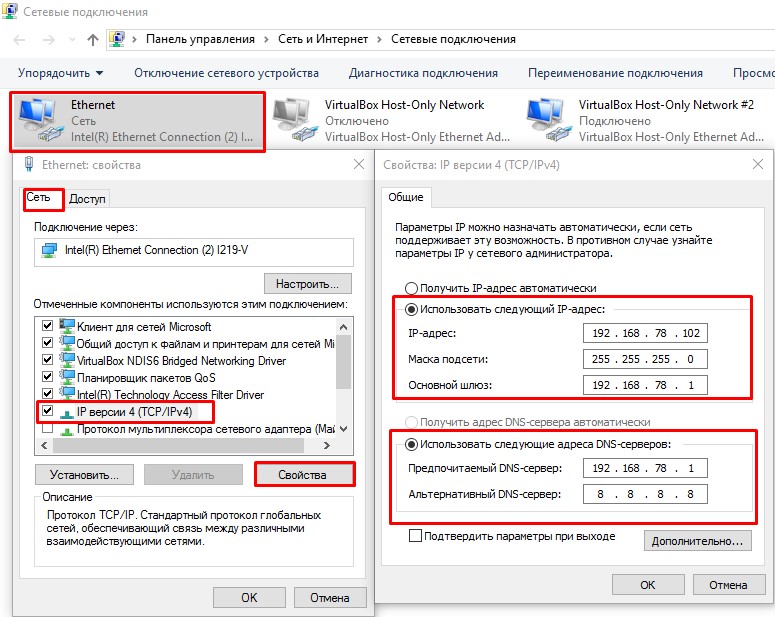
- Распаковываем программу, очень желательно не на системный диск. Находим файл с названием dhcpwiz.exe, это пошаговый настройщик DHCP сервера. Нажимаем Далее
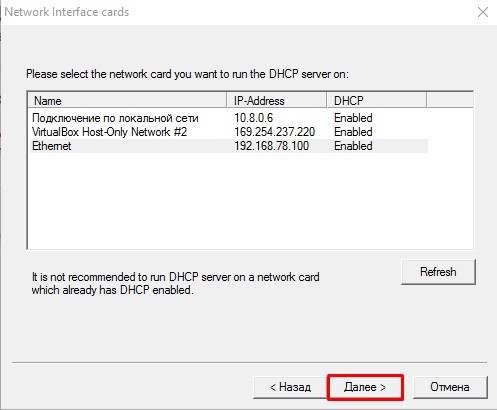
- Выбираем сетевой интерфейс и нажимаем Далее
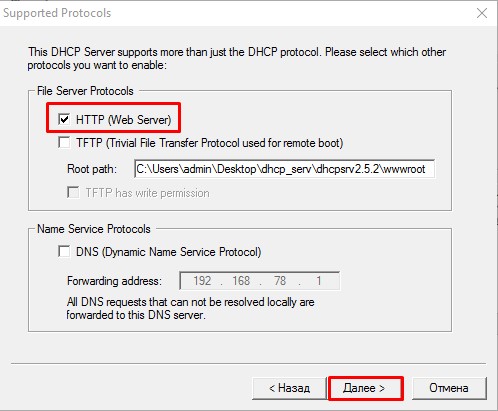
- Открывается новое окно, где нам предлагается дополнительно выбрать опцию загрузки WEB, TFTP сервера, и DNS. Выбираем HTTP (Web Server), это позволит просматривать список подключенных устройств к серверу. Затем нажимаем Далее
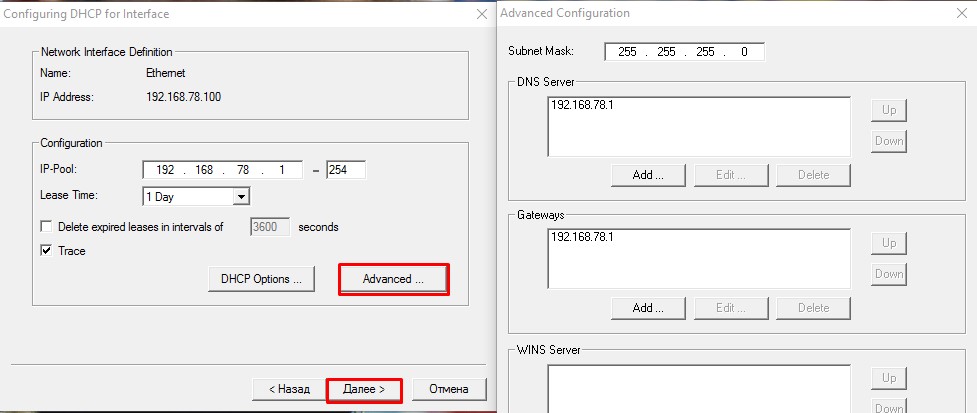
- Приступим к настройке DHCP сервера.
IP-Pool — количество IP адресов доступных для подключения. По умолчанию 253
Lease Time — время жизни IP адреса. Включайте в зависимости от потребностей задачи
Trace — системная трассировка
Нажимаем Advanced чтобы получить доступ к расширенной конфигурации. По умолчанию значения взяты с параметров сетевой карты ПК. Нажимаем Далее
- Чтобы настройки применились отмечаем параметр Overwrite existing file (перезаписать файл конфигурации) и подтверждаем перезапись кнопкой Write INI file.
Снова нажимаем Далее
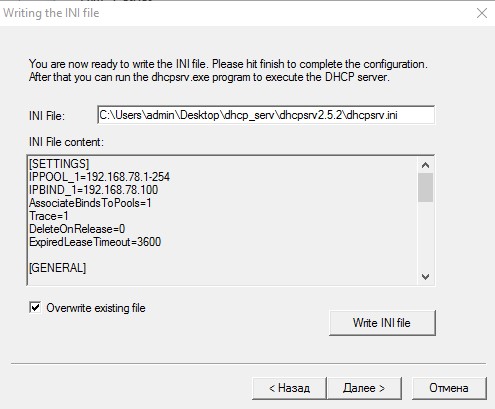
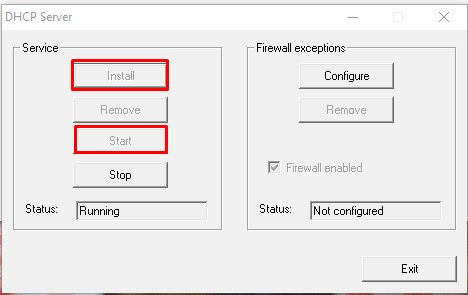
- Устанавливаем сервер нажатием Install и запускаем всю эту радость кнопкой Start
- Список подключенных устройств можно посмотреть в браузере используй localhost или 127.0.0.1
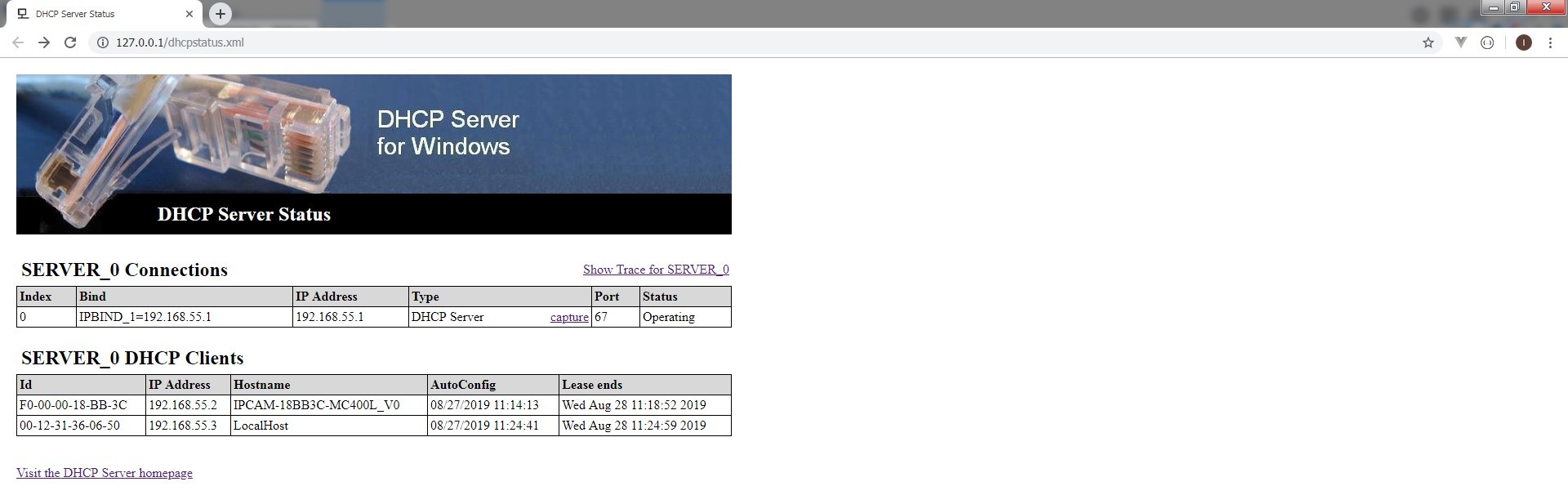
Такая вот цацка получилась:)