Как сделать автоматическую нумерацию строк в Excel? 3 способа
Часто при работе с многострочными таблицами в Excel приходится нумеровать строки цифрами или иными маркерами, которые располагаются в отдельном стольбце. Если количество строк в таблице небольшое, то пронумеровать их можно вручную. Но при большом числе строк такой вариант не подходит, нужна автоматизация. Однако, не все пользователи знают, как это сделать. Поэтому рассмотрим подробную инструкцию, как сделать автоматическую нумерацию строк в Excel.
В табличном редакторе Microsoft Excel существует три различных способа автоматически пронумеровать строки, которые отличаются по своей сложности и функциональной особенности. Но каждый из них на 100% решает рассматриваемую задачу. Пусть в экселовском документе на первом листе есть некоторая таблица, в которой первый столбец будет задействован под нумерацию:
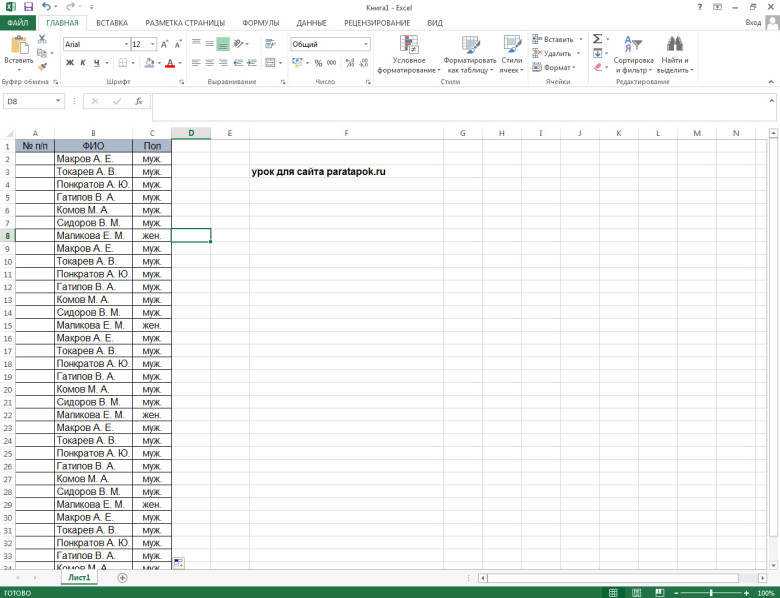
1 способ. Через первые две строки
Данный способ основан на том, что перед нумерацией всех строк сначала в первых двух строках задается алгоритм или маска нумерации (1, 2, … или a, b, …), в соответствии с которой осуществляется пронумировывание строк путем визуального протаскивания области выделения. Рассмотрим по действиям:
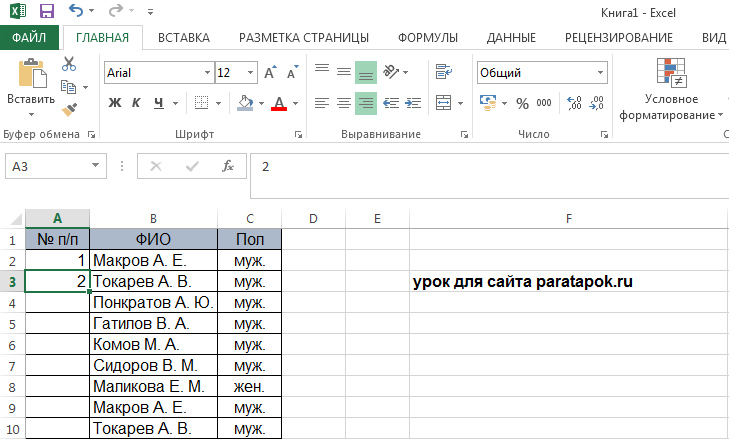
- В колоне «№ п/п» на первой строке ставим цифру 1, а на второй соответственно 2:
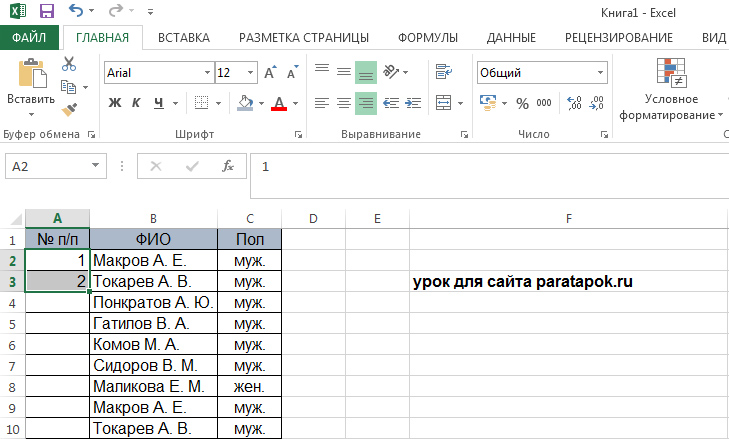
- Наводим курсор мыши на строку с цифрой «1», нажимаем левую кнопку мыши и протягиваем область выделения до строки с цифрой «2», не отпуская левую кнопку мыши. Таким образом мы выделим эти строки:
- Далее, не убирая область выделения, наводим курсор мыши на зеленый квадратик в нижнем правом углу (курсор становится в виде черного плюсика «+»), нажимаем по нему левой кнопкой мыши и протягиваем вниз до самой последней строки:

- В результате получаем следующее:
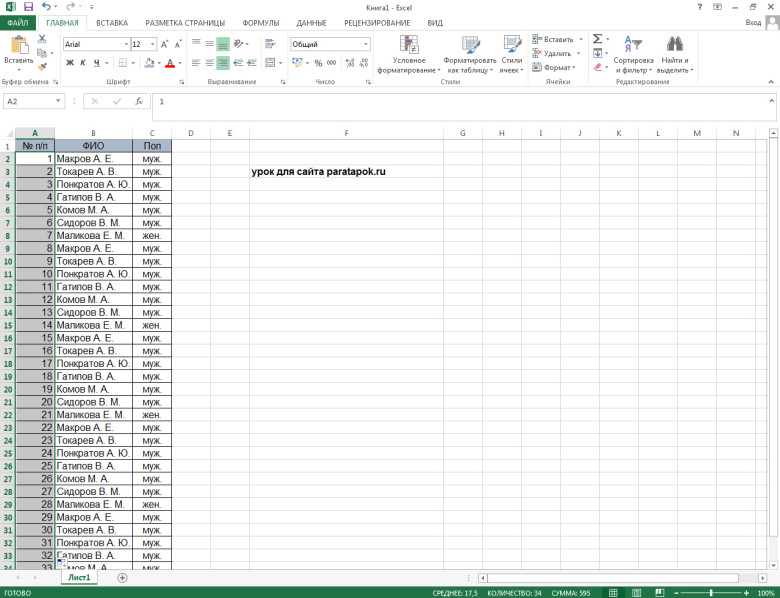
Примечание! Данный способ рассчитан на таблицы с количеством строк до 1000, так как протягивать область выделения мышкой на большее их число будет весьма затрунительным занятием.
2 способ. С помощью функции «СТРОКА»
Данный способ основан на использовании встроенной в редактор функции «СТРОКА», которая позволяет задать шаблон нумерации. Рассмотрим по шагам:
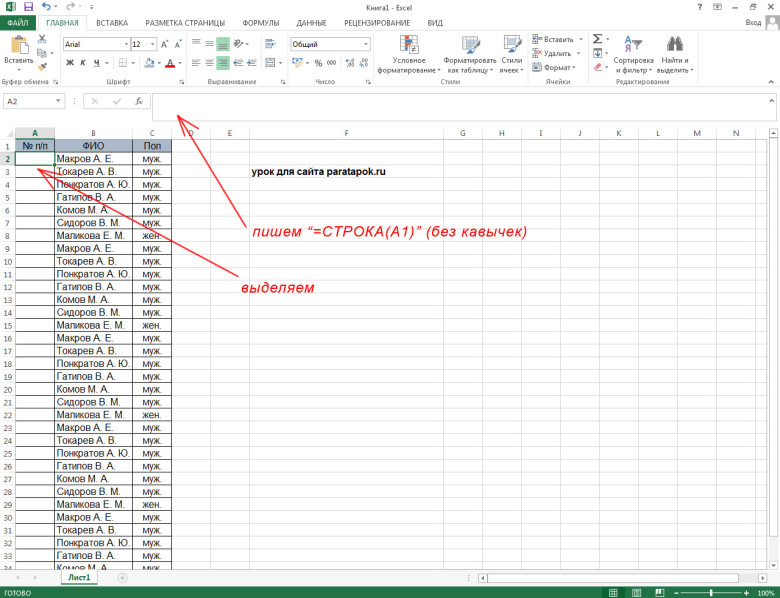
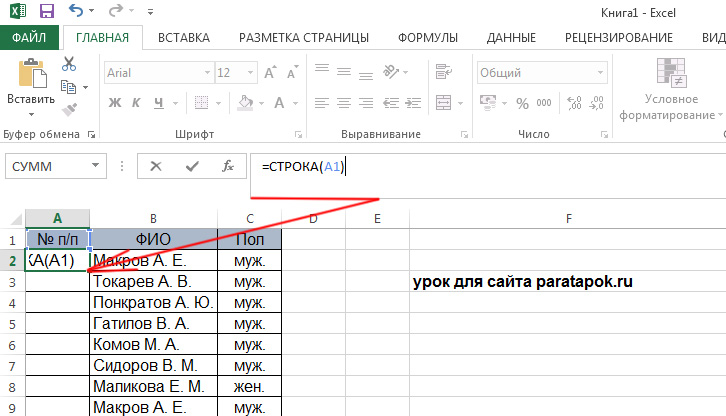
- Выделяем первую строку в столбце «№ п/п», в которой планируется вставить цифру «1», в специальное поле для ввода формул в Excel вводим строку ««=СТРОКА(A1)» (без кавычек), а затем нажимаем на компьютерной клавиатуре клавишу «Энтер»:
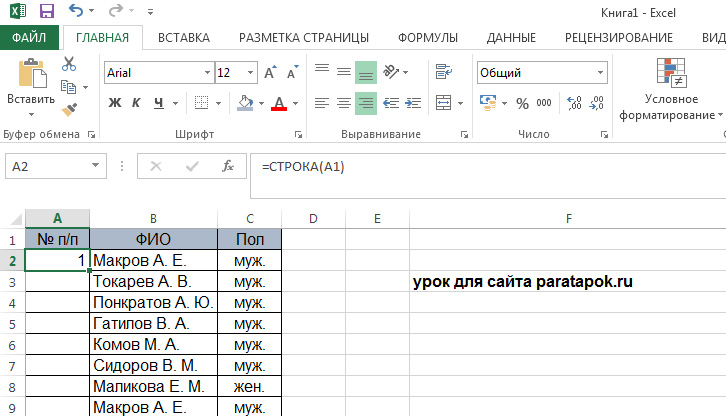
- В результате получаем:
- Выделяем первую строку в первом столбце, наводим курсор на зеленый квадратик внизу справа области выделения (появляется курсор «+») и протягиваем ее до последней строки вниз:

- В результате получаем, как и в первом способе:
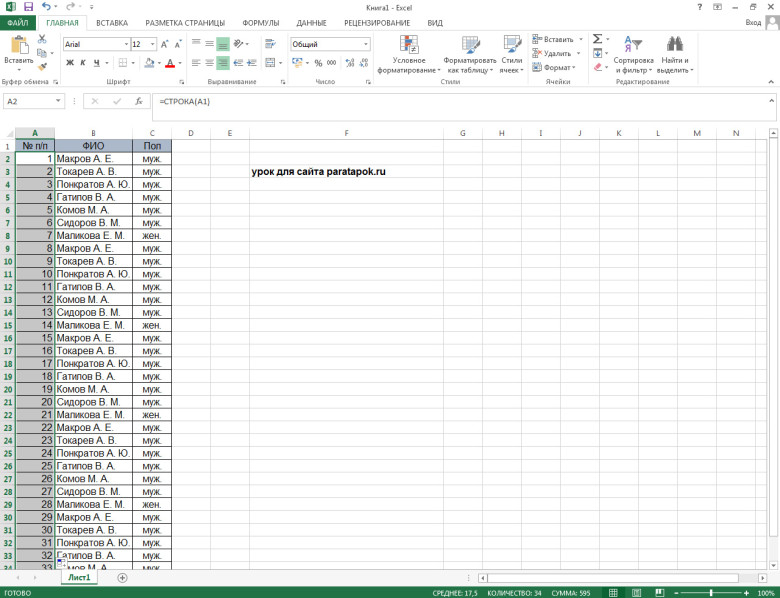
Однако, данный способ имеет точно такое ограничение по количеству строк, как и первый способ.
3 способ. С помощью прогрессии
Этот способ является наиболее удобным для всех длинных таблиц, так как он не требует протягивания области выделения на все строки. Рассмотрим подробнее:
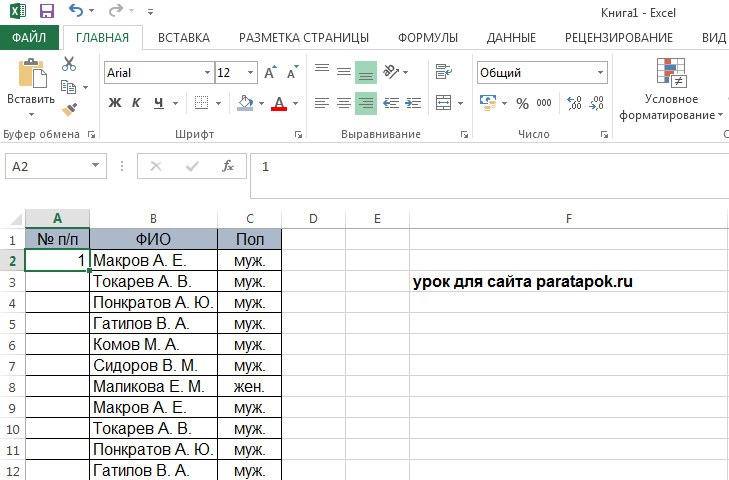
- Выделяем первую ячейку в столбце «№ п/п» и набираем на клавиатуре в ней цифру «1»:
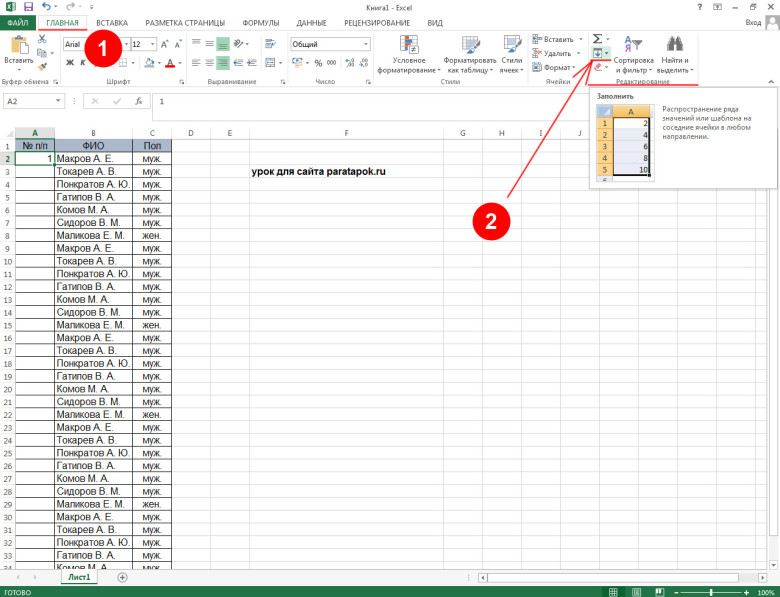
- В верхней функциональной панели переходим на вкладку «Главная», находим раздел «Редактирование» и нажимаем на кнопку «Заполнить»:
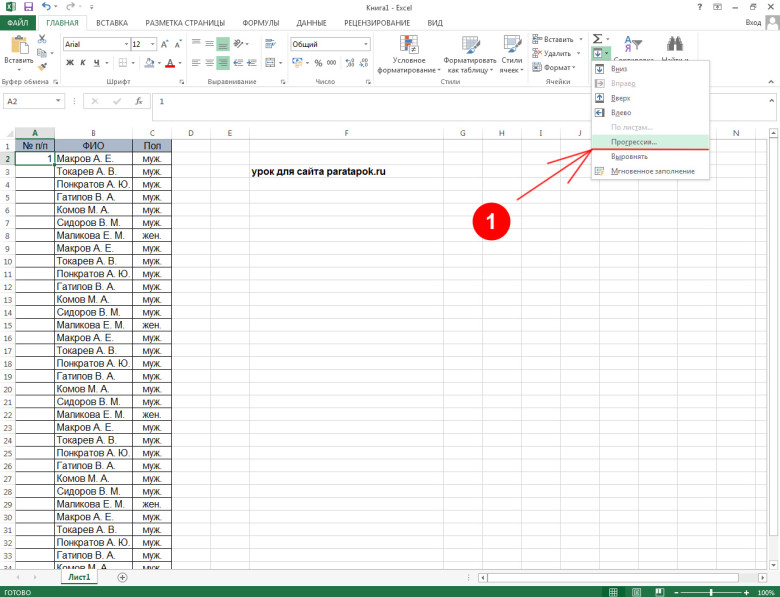
- В появившемся контекстном меню выбираем пункт «Прогрессия…»:
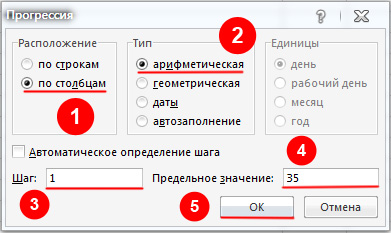
- В появившемся окне ставим «Шаг» — 1, «Расположение» — по столбцам, «Тип» — арифметическая, «Предельное значение» — 35 (это число строк в вашей таблице) и нажимаем кнопку «ОК»:
- В результате получаем:
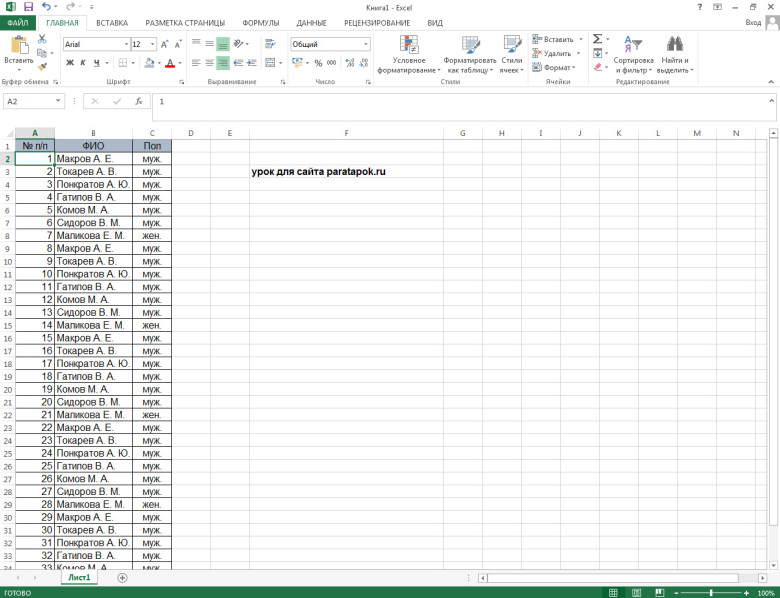
Таким образом, Вы можете автоматически пронумеровать строки в Экселе одним из выше описанных способов. При этом самым эффективным и максимально автоматизированным из них является последний. С помощью него проще всего решить поставленную задачу.
Как в экселе сделать от 1 до 100

Нумерация отфильтрованных строк
Чтобы пронумеровать по порядку строки, полученные после применения фильтра, необходимо:
- 1. В первую ячейку отфильтрованного списка внести функцию ПРОМЕЖУТОЧНЫЕ.ИТОГИ, выбрать 103-й номер функции (СЧЁТЗ) кликнув 2 раза по номеру

2. Нажать fx в строке формул и указать в Ссылка1 соседнюю ячейку в этой же строке (в примере – наименования товаров).

3. Ввести «:» и еще раз указать эту же ячейку, создав диапазон из одной ячейки.

4. Первую границу диапазона фиксируем (выделяем адрес и нажимаем на клавиатуре F4)

5. Нажимаем «OK» и протягиваем формулу до конца списка.
Мы получаем активную нумерацию. Даже если вы отсортируете значения в других столбцах, нумерация сохранится.

Если материал Вам понравился или даже пригодился, Вы можете поблагодарить автора, переведя определенную сумму по кнопке ниже:
Как в экселе сделать от 1 до 100
Доброй ночи, Уважаемые!
Перечитал все похожие темы на форуме и нашел подходящий вариант, в этой теме My WebPage но не совсем получилось эту формулу подстроить под себя
Мне не нужно сравнивать объекты из перечня, нужно чтобы нумерация начиналась с
1.1; 1.2; 1.3 и тд.
2.1; 2.2; 2.3 и тд.
Можно ли убрать из формулы ячейку А2 и по возможности не задействовать колонку B? И чтобы автонумерация при добавлении и удалении строк при этом осталась?
Заранее спасибо!
Доброй ночи, Уважаемые!
Перечитал все похожие темы на форуме и нашел подходящий вариант, в этой теме My WebPage но не совсем получилось эту формулу подстроить под себя
Мне не нужно сравнивать объекты из перечня, нужно чтобы нумерация начиналась с
1.1; 1.2; 1.3 и тд.
2.1; 2.2; 2.3 и тд.
Можно ли убрать из формулы ячейку А2 и по возможности не задействовать колонку B? И чтобы автонумерация при добавлении и удалении строк при этом осталась?
Заранее спасибо! Kenibom
К сообщению приложен файл: 1325882.xlsx (11.6 Kb)
Сообщение Доброй ночи, Уважаемые!
Перечитал все похожие темы на форуме и нашел подходящий вариант, в этой теме My WebPage но не совсем получилось эту формулу подстроить под себя
Мне не нужно сравнивать объекты из перечня, нужно чтобы нумерация начиналась с
1.1; 1.2; 1.3 и тд.
2.1; 2.2; 2.3 и тд.
Можно ли убрать из формулы ячейку А2 и по возможности не задействовать колонку B? И чтобы автонумерация при добавлении и удалении строк при этом осталась?
Заранее спасибо! Автор — Kenibom
Дата добавления — 24.11.2019 в 03:53