Как поставить картинку на песню в телефоне
Добавление или изменение обложки альбома для песни:
В меню Моя музыка выберите музыкальную категорию и перейдите к соответствующей песне или альбому. Нажмите клавишу меню, а затем коснитесь Редактировать музыкальную информацию > Редактировать обложку альбома. Выберите нужный вариант. По окончании коснитесь Сохранить.
- Для добавления или изменения обложки альбома у песни на Android, войдите в меню «Моя музыка» и выберите нужный альбом или песню. Затем нажмите на клавишу «меню» и выберите «Редактировать музыкальную информацию», далее выберите «Редактировать обложку альбома» и выберите нужный вариант. По окончании нажмите «Сохранить».
- Если вы хотите прикрепить картинку к песне на Android, откройте медиатеку и выберите нужную песню. Затем нажмите «Песня» и выберите «Информация». Нажмите на «Обложка» и выполните одно из указанных действий: нажмите «Добавить обложку» и выберите файл изображения или перетащите файл изображения в область обложки.
- Если вы хотите поставить свою картинку на песню на Android с помощью Windows Media Player, запустите WMP и выберите «Библиотека» в верхнем меню. Правой кнопкой выберите нужный файл или файлы и выберите «Расширенный Редактор Тегов». Затем выберите закладку «Изображение» и нажмите «Добавить».
- Для добавления фото в музыку или создания музыкального слайд-шоу на Android, можно воспользоваться специальными сервисами, например, FromFoto или Movavi Video Suite.
- Чтобы поставить картинку на музыку на iPhone, выберите нужный объект в медиатеке iTunes и выберите «Правка» > «Сведения об». Нажмите на «Обложка» и выполните одно из действий: нажмите «Добавить обложку» и выберите файл изображения, или вставьте ссылку на изображение.
- Для добавления обложки альбома у песни на iPhone, нужно войти в меню «Моя музыка», выбрать нужный альбом или песню и затем нажать на «Редактировать музыкальную информацию». Выберите «Редактировать обложку альбома» и выберите нужный вариант, затем нажмите «Сохранить».
- Как прикрепить картинку к песне
- Как поставить свою картинку на песню
- Как добавить фото в музыку
- Как поставить картинку на музыку в айфоне
- Как поставить картинку на музыку на андроид
Как прикрепить картинку к песне
Выберите одну или несколько песен в медиатеке, выберите «Песня» > «Информация», нажмите «Обложка», затем выполните одно из указанных действий:
1. Нажмите «Добавить обложку», выберите файл изображения, затем нажмите «Открыть».
2. Перетяните файл изображения в область обложки.
Как поставить свою картинку на песню
Добавление обложки альбома к песне, используя Windows Media Player:
1. Запустите WMP.
2. Выберите Библиотека в верхнем меню.
3. Правой кнопкой выберите файл(ы) котрые вы хотите обновить и выберите Расширенный Редактор Тегов.
4. Выберите закладку Изображение, и нажмите Добавить.
Как добавить фото в музыку
Наложить музыку на фото или сделать целое музыкальное слайд-шоу можно через специальные сервисы, например, FromFoto или Movavi Video Suite. Это можно делать с ПК, iPhone и устройств на платформе Android.
Как поставить картинку на музыку в айфоне
Добавление обложек для музыки и видео:
Выберите один или несколько объектов в медиатеке iTunes, выберите пункт меню «Правка» > «Сведения об [объекте]», нажмите «Обложка», затем выполните одно из указанных действий. Нажмите «Добавить обложку», выберите файл изображения, затем нажмите «Открыть».
Как поставить картинку на музыку на андроид
В меню Моя музыка выберите музыкальную категорию и перейдите к соответствующей песне или альбому. Нажмите клавишу меню, а затем коснитесь Редактировать музыкальную информацию > Редактировать обложку альбома. Выберите нужный вариант. По окончании коснитесь Сохранить.
30.05.2023 Как поставить картинку на песню в телефоне
Картинка на музыку — это хороший способ привнести индивидуальность в вашу медиаколлекцию. На сегодняшний день возможности по добавлению обложек и изображений к музыке в телефонах достаточно широкие, но нужно знать, как этим воспользоваться.
Если вы являетесь владельцем устройства на платформе Android, то ставить картинки на музыку очень просто. Например, через стандартное приложение Google Play Music, которое доступно уже в базовой версии Android. Для этого нужно выбрать нужную композицию в плейлистах, нажать на значок трех вертикальных точек в правом верхнем углу и выбрать пункт «Редактировать информацию о треке». В появившемся окне вам потребуется выбрать кнопку «Выбрать обложку» и добавить нужный вам файл изображения. Также вы можете добавлять обложки к альбомам целиком.
Если же вы используете устройство Apple iPhone, то процесс добавления картинки на музыку несколько иной. Дело в том, что приложение iTunes не позволяет загружать изображения непосредственно в медиатеку. Однако эту проблему можно решить с помощью приложения TagEditor. С его помощью можно добавить к музыке импровизированные обложки как на компьютере, так и на iPhone, если у вас есть доступ к iCloud и iTunes. Также допускается использование альтернативных плееров, которые могут либо загружать картинки из других источников, либо выгружать их непосредственно на ваше устройство.
В обоих случаях процесс очень прост и доступен даже для начинающих пользователей. Вы просто выбираете нужную композицию, нажимаете на кнопку редактирования информации и загружаете свой файл изображения. В итоге вы получаете уникальную музыку с неповторимым дизайном, которая будет выделяться среди других треков в вашей коллекции.
Наложение текста на фото онлайн
Главное нужно указать картинку на вашем компьютере или телефоне, ввести нужный текст, выбрать 1 из 12 «ГОТОВЫХ предустановок», нажать кнопку ОК внизу страницы, подождать пару секунд и скачать результат. При необходимости можно всегда изменить любой из параметров на свой вкус, например: шрифт, размер текста, цвет, привязку к определённой стороне изображения и так далее. На этом сайте есть ещё наложение одной картинки на другую.
Примеры картинок с наложенным текстом, после использования разных «готовых предустановок» на этом сайте:


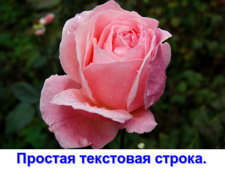

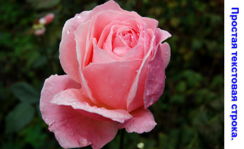



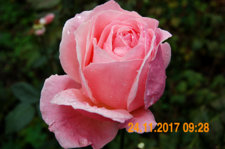


При помощи параметра «ГОТОВЫЕ предустановки», который автоматически выставляет все нужные параметры на этой странице (работает на JavaScript), можно спокойно повторить все 11 вышеуказанных примеров, вообще не разбираясь в настройках, причём примеры идут по порядку, как и в выпадающем списке готовых предустановок:
1. Текст на изображении внизу, на полупрозрачном фоне;
2. Текст на 1/2 часть изображения, по середине, на белом фоне с прозрачностью 50%;
3. Текст под изображением;
4. Текст справа от изображения;
5. Вертикальный текст справа от изображения;
6. Текст под углом -30°, с белой окантовкой, в центре изображения;
7. Максимально большой текст на всю ширину и высоту изображения, с окантовкой;
8. Короткая надпись слева внизу, с лёгким отступом, на полупрозрачном фоне;
9. Дата и время съёмки на фотографии (24.11.2017 09:28), указывается вручную, дату съёмки можно узнать здесь, если текст будет сливаться с фоном, то можно поменять цвет или просто добавить чёрную окантовку толщиной 0,14%;
10 . Текст в стиле «ПОТРАЧЕНО» из игры GTA (предварительно сделано размытие);
11 . Текст в стиле «wasted» из игры GTA (предварительно сделан чёрно-белый эффект);
12 . Только текстовый блок 800×480 px, на прозрачном фоне, без указания изображения.
Поддерживаются английские, русские, украинские буквы и такие символы: @ _ ( ) / : ; . , ‘ — + = | < >» # $ % ^ & * ? !
Исходное изображение никак не изменяется. Вам будет предоставлена другая картинка с наложенным текстом.
Как Добавить Изображение к Музыкальным Песням (MP3) [Онлайн и Офлайн]
Как добавить изображение к песне, когда вы проигрываете музыку на телефоне или на компьютере? В этой статье мы покажем вам 2 метода добавления изображения к музыке на компьютерах Windows и Mac.

Мария Матвеева
Время обновления: 29 Nov 2023 г.
Многие люди, у которых есть коллекция потрясающих фотографий/изображений, часто пытаются изменить существующий музыкальный альбом/обложку. В этом вам поможет профессиональный инструмент редактирования (отсюда и причина, по которой вы здесь). Хотя большой выбор видеоредакторов и программного обеспечения для управления музыкой поддерживает добавление изображения к музыке, Wondershare Filmora выделяется своей простотой, эффективностью и мощными возможностями.
С помощью этой программы вы можете добавлять изображения/фотографии во все популярные музыкальные файлы, включая MP3, AAC, M4A, OGG, WMA, WAV, FLAC и другие. Тогда вы сможете увидеть свое любимое изображение при воспроизведении песен на любом медиаплеере. В приведенном ниже руководстве объясняется, как на платформе Windows добавить изображение в файл mp3 в высоком качестве с помощью программного обеспечения для ПК и онлайн-инструментов.
- Часть 1: Как Добавить Изображение к Музыке с Filmora на ПК с Windows и Mac
- Часть 2: Как Добавить Изображение к Музыке с Помощью Melobytes Онлайн
Часть 1: Как Добавить Изображение к Музыке с Filmora
Для начала получите бесплатную пробную копию Wondershare Filmora.


1. Импортируйте ваши файлы
Нажмите «Импорт», чтобы загрузить песни с скопированного компакт-диска или из Интернета. Затем перетащите нужную фотографию в формате JPG, JPEG, JPE, GIF, BMP, PNG, DIB, JFIF, TIF, TIFF в окно Медиа библиотеки. Теперь вы увидите, что все импортированные файлы отображаются в виде эскизов в библиотеке мультимедиа.
2. Перетаскивайте, чтобы добавить изображения к музыке
Соответственно перетащите песни и изображения из медиатеки на отдельную временную шкалу. Filmora позволяет добавлять несколько изображений к музыке на шкале времени. Выделите изображение на временной шкале видео и переместите указатель мыши в конечную часть. Когда появится значок «Установить продолжительность» на панели инструментов, щелкните его и установите продолжительность, соответствующую длине вашего музыкального файла.
Советы: Вы можете увеличить или уменьшить масштаб временной шкалы, перетащив ползунок временной шкалы в верхнем правом углу, чтобы было удобно найти точное положение.
После этого проверьте эффект в окне предварительного просмотра. При необходимости вы можете сделать больше, чтобы подправить свое творение, например, добавить подписи, применить спецэффекты, переходы, и даже создать эффект картинка в картинке.

3. Сохраните музыку с фотографиями
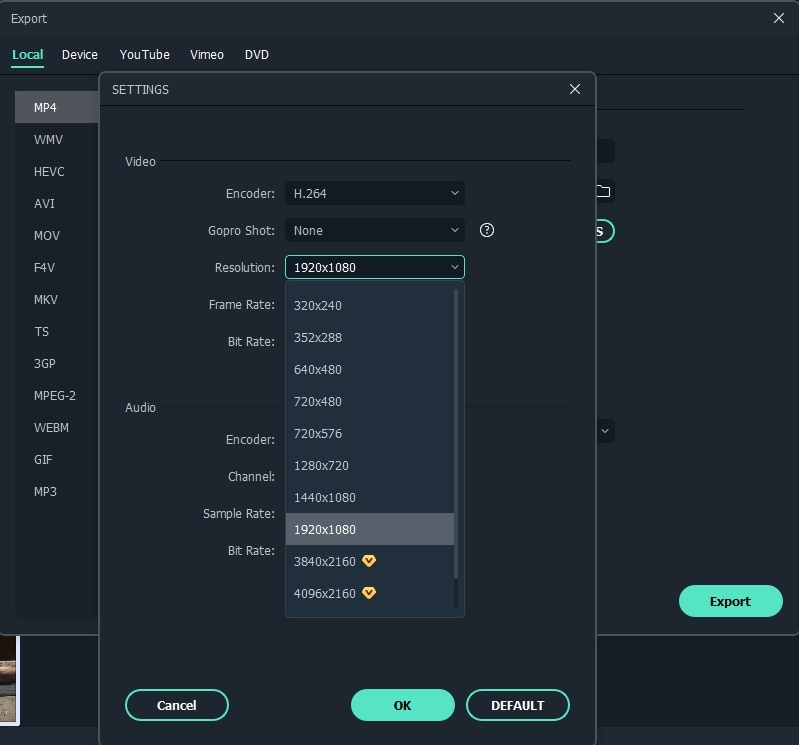
Когда вы будете удовлетворены результатом, просто нажмите меню «Экспорт», чтобы экспортировать свое творение. В появившемся окне вывода выберите MP4 на вкладке формата или, если вы хотите воспроизвести мультимедиа на телефоне, вы можете переключиться на опцию устройства в окне экспорта и выбрать целевые устройства, такие как iPhone, iPad, Apple TV и так далее. Filmora создаст правильную настройку для сохранения на мобильное устройство.
Бонусные подсказки:
Копировать аудио из видео: Если вы хотите извлечь звук из фильма, обучающего фильма, комедии, телешоу и прочего, просто выделите видеофайл на временной шкале, щелкните его правой кнопкой мыши и выберите «Отключение звука». Тогда вы можете удалить исходный видеопоток для сохранения в новый файл MP3, а затем свободно добавлять свои фотографии к скопированной музыке. Или вы можете удалить исходный аудиофайл и добавить новый. Посмотрите видео ниже, чтобы узнать, как отделить звук от видео и как редактировать аудиофайлы.
Часть 2: Как Добавить Изображение к Музыке с Помощью Melobytes Онлайн
Фактически, если вы не хотите добавлять аудио к изображению в Интернете, мы также можем предложить вам онлайн-решение без загрузки программного обеспечения. Сайт Melobytes — это онлайн-решение. Добавить изображение к музыке легко, потребуется сделать всего несколько шагов. Интерфейс удобен, так что даже новичок может легко добавить фото обложку с музыкой.
1. Загрузите Изображение
Нажмите Melobytes, чтобы открыть онлайн-страницу. Вверху вы можете увидеть Загрузить изображение. Щелкните его, чтобы импортировать изображение. В зависимости от размера изображения загрузка может занять несколько минут.
2. Готово к Скачиванию
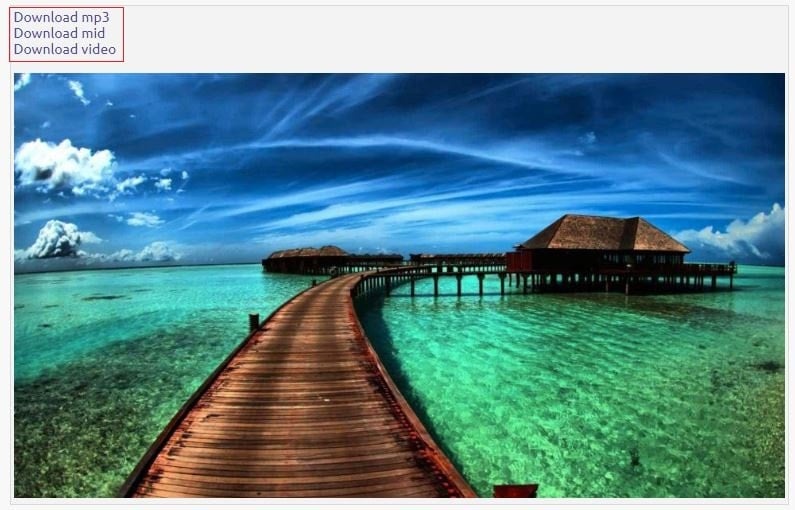
После того, как изображение будет загружено, оно отобразится ниже. У вас есть три варианта загрузки файла: MP3, mid и видео.
3. Готово к Скачиванию
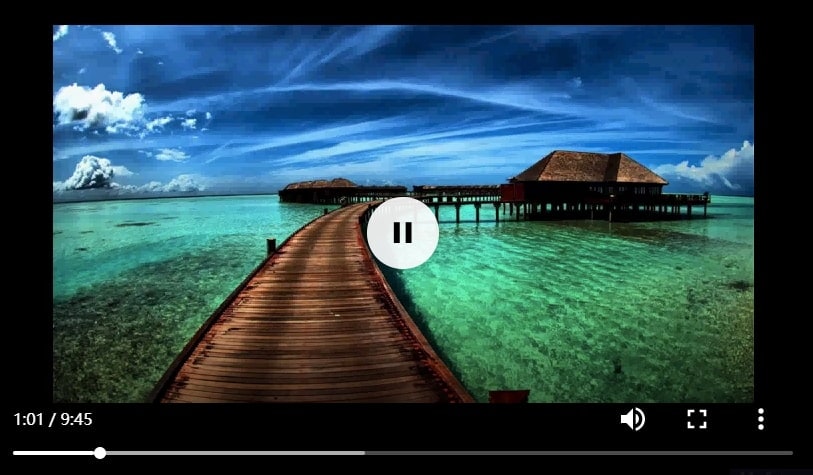
Если вы выберете Загрузить видео, появится другая страница. Здесь вы можете просмотреть видео. Щелкните три вертикальные точки, чтобы экспортировать видео, или же вы можете выбрать режим PIP для предварительного просмотра видео.
Вывод
Поскольку скорость загрузки низкая, мы настоятельно рекомендуем вам использовать Filmora для добавления фотографий к музыке. Кроме того, Filmora предлагает более 50 звуков, которые вы можете использовать. Загрузите ее прямо сейчас!
Как наложить музыку на фото?
Чтобы фотография передавала как можно больше эмоций и энергетики момента, ее можно сделать музыкальной. Наложить музыку на фото или сделать целое музыкальное слайд-шоу можно через специальные сервисы, например, FromFoto или Movavi Slideshow Maker. Это можно делать с ПК, iPhone и устройств на платформе Android. Давайте разберемся, как на фото наложить музыку и передать обстановку значимых моментов жизни во всей полноте.
- Как на фото наложить музыку с помощью Movavi
- Как наложить музыку на фототс помощью приложений для iPhone, Android и Windows 10
- Как наложить музыку на фото онлайн-редактором
С программой Movavi Slideshow Maker создать атмосферный фильм из фотографий очень просто! Добавляйте переходы между кадрами, музыку и титры по своему вкусу. Интуитивно понятный интерфейс программы и пошаговая инструкция, приведенная ниже, позволят вам создать музыкальный фотоальбом всего за несколько минут. Скачайте Movavi Slideshow Maker прямо сейчас и начинайте творить!
Шаг 1. Установите Movavi Slideshow Maker
После скачивания файла запустите дистрибутив и установите программу, следуя инструкциям на экране. По окончании установки программа запустится автоматически.
Шаг 2. Выберите режим работы
В программе доступно два режима: упрощенный и расширенный. Если вы хотите без лишних усилий совместить фото и музыку и сделать видео, выберите режим Мастер создания слайд-шоу. Если же вы хотите добавить к своему слайд-шоу спецэффекты и стикеры, а также воспользоваться другими интересными опциями, нажмите Ручной режим создания фильмов. Инструкции по работе с каждым из режимов приведены в следующем шаге.
Шаг 3. Создайте слайд-шоу
С помощью Мастера создания слайд-шоу:
Шаг 3.1. Загрузите фотографии
Итак, вы хотите сделать слайд-шоу в простом режиме. Во вкладке Файлы нажмите Добавить файлы или Добавить папку, чтобы загрузить фото или картинки для своего слайд-шоу. Вы можете менять порядок загруженных вами изображений, перетаскивая их в рабочей области, а также удалять их, нажимая на соответствующую иконку, появляющуюся при наведении на изображение.
Шаг 3.2. Выберите тему (по желанию)
Если вы создаете слайд-шоу по определенному поводу (например, день рождения, свадьба, и т. д.), вы можете выбрать соответствующий шаблон. Каждый шаблон содержит собственные переходы, титры и фоновую музыку – вам не нужно выбирать их вручную. Если какой-либо из шаблонов вам подходит, кликните по нему, нажмите Далее и переходите к шагу 3.3. Если вы хотите самостоятельно выбрать музыку, переходы и титры, выберите Без переходов и нажмите Далее.
Шаг 3.3. Добавьте музыку
Откройте вкладку Музыка. Нажмите Добавить файлы, чтобы загрузить аудиофайлы или выберите готовую композицию из списка слева.
Шаг 3.4. Добавьте титры
Во вкладке Просмотр вы можете добавить начальные и финальные титры – просто введите нужный текст в соответствующие поля. Помимо этого вы также можете подстроить слайд-шоу под длительность музыки и убрать черные полосы с фото и видео. В правой части окна вы можете посмотреть предварительный результат монтажа.
Вы почти у цели, осталось только сохранить готовое слайд-шоу! Для этого перейдите во вкладку Экспорт, нажмите Сохранить видеофайл и перейдите к шагу 4.
С помощью Ручного режима создания фильмов:
Шаг 3.1. Загрузите файлы в программу
Нажмите кнопку Добавить файлы и выберите фотографии и видеофайлы, которые будете использовать для создания слайд-шоу. Выбранные файлы появятся на Шкале времени в нижней части окна программы.
Шаг 3.2. Задайте порядок слайдов и добавьте переходы
Расположите слайды в нужном порядке на монтажном столе. Чтобы поменять расположение фотографии, перетащите ее на новое место, удерживая левую кнопку мыши. Для добавления переходов между слайдами откройте вкладку Переходы, выберите приглянувшуюся анимацию и перетащите ее в пространство между снимками в рабочей области.
Шаг 3.3. Добавьте музыку и титры
Чтобы соединить фото с музыкой, снова нажмите кнопку Добавить файлы и загрузите песни, мелодии или отдельные звуки из вашей коллекции. Ваше аудио будет автоматически добавлено на отдельную дорожку на Шкале времени. Вы также можете нажать кнопку Музыка и выбрать одну из готовых мелодий.
Как сделать фотографии с музыкой более увлекательными? Просто добавьте надписи! Кликните по вкладке Титры, выберите понравившийся вам вариант и перетащите его в рабочую область программы. Время воспроизведения титров можно менять, растягивая или сокращая соответствующий блок. Нажмите Применить для сохранения настроек титров.
Вы почти у цели, осталось только сохранить готовое слайд-шоу! Для этого нажмите кнопку Сохранить и перейдите к шагу 4.
Шаг 4. Сохраните готовое видео
Выберите одну из вкладок в левой части открывшегося окна, чтобы экспортировать получившийся видеоклип для просмотра на компьютере, мобильном устройстве или подготовить его для загрузки в интернет. Чтобы начать экспорт файла, нажмите Старт. Создание ярких слайд-шоу и наложение музыки на фото не составят труда, если воспользоваться программой Movavi Slideshow Maker!
Movavi Slideshow Maker
Удобная программа для создания слайд-шоу своими руками
* Пробная версия Movavi Slideshow Maker имеет следующие ограничения: 7-дневный пробный период, водяной знак на сохраненных видео и, если вы сохраняете проект как аудиофайл, возможность сохранить только ½ длины аудио.
Как наложить музыку на фото с помощью приложения?
Существует несколько способов передавать в каждом кадре максимум эмоций и создавать запоминающиеся презентации при помощи наложения на фотослайды музыкального сопровождения.
Приложение для iPhone
Проще всего создавать музыкальные фотографии владельцам iPhone. Создавая новую историю, обратите внимание на стикер Music. Собранные в каталоге 15-секундные музыкальные файлы уже снабжены авторским правом, поэтому их можно беспрепятственно использовать. В приложении для Android такой функции нет, поэтому придется пользоваться сторонними приложениями и программами. Есть также специальное приложение для iPhone – iMovie. Работать с ним чрезвычайно просто:
- Запустите приложение.
- Выберите фотографию и нажмите на Создать фильм.
- В верхней части экрана нажмите на значок +.
- Выберите Аудио в выпадающем списке, затем – нужную композицию.
- Обработайте музыкальную дорожку – отрегулируйте ее длину, выберите место, которое будет проигрываться.
- Окончив работу, нажмите на Поделиться и выгрузите озвученное фото в соцсети.
Вы также можете использовать приложения Shuttersong и Flipagram, которые работают аналогично.
Приложение для Android
Чтобы сделать музыкальные фото на Android, нужно скачать специальное приложение из Play Market. Самые популярные – Magisto, StoryBeat, VideoMarket. Рассмотрим последовательность действий на примере Magisto:
- Зайдите в Play Market, найдите, скачайте, установите и откройте программу Magisto.
- Авторизуйтесь через Google или любой другой доступный аккаунт.
- Дайте программе разрешение работать с файлами вашего девайса и отметьте фото, к которым будете подбирать звуковое сопровождение. Кстати, к слайд-шоу можно применить и визуальные эффекты.
- Выберите музыку. Можно воспользоваться предложенными приложением вариантами или загрузить свои треки.
- Придумайте название для своей композиции и введите его.
- Приложение предлагает автоматически создавать фото- и видеоистории. Подобный сервис есть в Google Photos. Можно согласиться или нет, на дальнейший процесс работы с выбранными фото это не повлияет.
- Сведение загруженных фото, музыки и визуальных эффектов может занять несколько минут.
- Теперь все готово и доступно для предварительного просмотра.
- Установите настройки и сохраните их.
- Экспортируйте результаты своего труда в cоцсети.
- Когда файл загружен, подпишите публикацию, поставьте нужные метки.
Весь процесс от поиска приложения в Play Market с его установкой до пополнения историй готовыми музыкальными фото занимает около 7 минут.
Встроенный видеоредактор Windows 10
Четвертый способ – поработать с ПК. Можно использовать встроенный редактор для Windows 10 или сторонние онлайн-сервисы. Большинство программ работают на русском языке и имеют интуитивно понятный интерфейс. Ниже инструкция, как создать видео с помощью встроенного видеоредактора для Windows 10.
- Зайдите в Пуск и выберите Slideshow Maker.
- Создайте новый проект (нажмите на кнопку Новое видео), расположенную справа от строки поиска.
- Выберите пункт Пользовательское видео с музыкой.
- Загрузите вначале фото, а затем – аудиофайлы.
- Когда загрузка завершится, нажмите на троеточие в правом верхнем углу. Экспортируйте созданный МР4-файл в хранилище. Отсюда его можно закачать куда угодно.
Как наложить музыку на фото онлайн-редактором?
Пользователи, которые не любят скачивать на компьютеры или телефоны дополнительные приложения, могут работать с фото, видео и создавать клипы в режиме онлайн. В качестве примера рассмотрим популярный сервис FromFoto. Превращение подборки фотографий в клип производится в 3 этапа. Следует:
- Выбрать подходящий дизайн.
- Загрузить фото и музыку.
- Оценить, какое впечатление производит готовый клип.
- Зайдите на сайт и нажмите «Создать клип».
Официальный сайт FromFoto - Выберите дизайн клипа. Сегодня пользователям предложено 3 варианта оформления фотоальбомов: «Винтажное ТВ» (допустимо 25 фото/видео + 1 надпись), «Прекрасные моменты» (допустимо 35 фото/видео + 1 надпись) и «Яркие воспоминания» (допустимо 36 фото/видео + 1 надпись). Короткие видеоролики показывают образец конечного результата. Например, вариант «Яркие воспоминания» рекомендуют для свадеб, семейных праздников, выпускных вечеров в школах, детских праздников.
- Далее система предлагает загрузить музыку. Загрузите свой трек или воспользуйтесь предложенным на сайте звуковым рядом.
- Далее система предлагает загрузить не более 25 фото (если фото больше, можно просто разбить их на 2 клипа). Для создания стандартного клипа нужно использовать 25 изображений. Если их будет меньше, система попросит добавить недостающие фото.
- Перейдите к созданию надписи, которая будет продемонстрирована в самом начале фотоальбома. Можно добавить не надпись, а стихи (предложен перечень подходящих к разным событиям). Стихи будут подставлены вместо приветственной надписи. В примере показан выбор приветственной надписи.
- Далее система предлагает ввести email, на который будет отправлена ссылка на готовый клип. Это не полноценная регистрация, так как в системе не создается аккаунт. Email придется при каждом использовании вводить заново.
- Подтвердите создание клипа. В качестве подарка система предлагает бесплатно создать мини-клип для мобильного телефона. Информационное окно подсказывает, что смонтировать клип вручную займет около 10 часов. Результаты будут отправлены на ваш email. Время ожидания монтажа можно сократить, перечислив на расчетный счет компании некоторую сумму.
- Через несколько минут на почту придет письмо с номером заказа и подтверждением того, что его взяли в работу. После того, как заказ будет выполнен, система уведомит об этом письмом на email.
Таким образом, делать музыкальные фото можно разными способами. Приложения содержат готовые графические шаблоны, музыку, обрабатывают фото и звуковые файлы пользователей.
Помогла ли вам эта статья?