Как сделать рисунок из фото в Фотошопе
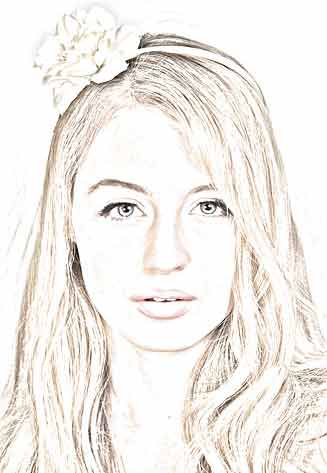

В данном материале я расскажу, как без особых затрат времени и каких-либо углублённых знаний и хитростей, превратить портретную фотографию в карандашный рисунок (эскиз).
В этом материале я буду использовать программу Photoshop версии CS6, но действия и команды, применяемые в статье, подойдут для всех версий Photoshop вплоть до CS3.
Как преобразовать фотографию в акварельный рисунок в Фотошопе
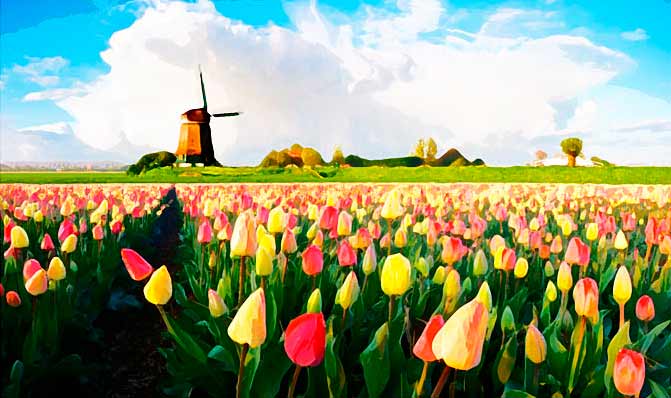
В этом материале мы рассмотрим несложный метод создания акварельного рисунка из фотографии при помощи программы Фотошоп. В этом материале я использую русскоязычную версию CS6, но подойдёт и любая более ранняя версия программы, вплоть до CS2, а все русские команды я дублирую в тексте английскими с официальной версии.
Данный эффект лучше работает на фото, имеющих яркие цвета и сильный контраст, но, надо сказать, что совсем мелкие детали могут потеряться. Эффект достигается при помощи дублирования слоёв, применения нескольких фильтров, и изменения режимов наложения, вся работа занимает всего несколько минут от начала до конца.
Как сохранить фото в Фотошопе: способы и форматы
Нужно сохранить отретушированную фотографию для соцсетей, заказчика или печати? Сделали, но не знаете, как в Фотошопе сохранить изображение без фона? Вы — перфекционист и хотите быть уверенным, что снимок будет в максимальном качестве?
Кратко отвечаем на распространённые вопросы, а также рассказываем, как лучше сохранить фото в Фотошопе и чем между собой отличаются форматы картинок.

Если правильно сохранить картинку, она будет качественно смотреться и в соцсетях, и при печати в большом формате / Фото: Елизавета Чечевица, Фотосклад.Эксперт
Как сохранить изображение в Фотошопе
Как лучше сохранить фото в Фотошопе? В программе минимум три распространённых способа. Смотрим, как это сделать, и выясняем разницу.
Чтобы сохранить фото, нажмите Файл / File. Появится выпадающее окно и сразу три варианта подряд:
– Сохранить / Save;
– Сохранить как / Save as;
– Сохранить копию / Save as a copy.

Все строки, подсвеченные цветом, ведут к различным вариантам сохранения картинки / Иллюстрация: Елизавета Чечевица, Фотосклад.Эксперт
Сохранить / Save и Сохранить как / Save as в Фотошопе
Это варианты используют для сохранения промежуточных итогов. Они пригодятся, если вы работали с фотографией, не закончили и решили вернуться к ней позже. Например, делаете коллаж, на создание которых даже у профессионала уходит не один десяток часов. Сложно всё это время неотрывно сидеть у экрана, не так ли?

Выбрав любую из команд, вы откроете меню, которое по умолчанию предложит сохранить фото в формате PSD / Иллюстрация: Елизавета Чечевица, Фотосклад.Эксперт
В версиях Фотошопа 2022 и 2023 года эти команды одинаковы. Раньше же самым спорным вариантом для сохранения фотографии была кнопка Сохранить /Save. Команда переписывала оригинал, стирая его и заменяя на обработанный снимок. Вероятно, разработчики решили изменить это, чтобы пользователи реже ошибались, ведь стереть по ошибке оригинал — это закрыть дорогу для правок и альтернативных обработок.
Так как Сохранить и Сохранить как сейчас идентичны, стоит ожидать, что в будущем останется одна из них.
Сохранить копию / Save as a copy
Самый распространённый и правильный вариант сохранить фото. Его преимущество в том, что он предлагает 23 формата изображения на все случаи жизни. Предыдущие же варианты сохранения располагали только четырьмя форматами.

В последних двух версиях Фотошопа к сохраняемой картинке автоматически добавляется слово «копия». Это уберегает пользователей от того, чтобы случайно не перезаписать оригинал / Иллюстрация: Елизавета Чечевица, Фотосклад.Эксперт
Как быстро сохранить фото в Фотошопе
Чтобы сохранить изображение быстро, используйте горячие клавиши:
– Сохранить / Save: Ctrl + S;
– Сохранить как / Save as: Shift + Ctrl + S;
– Сохранить копию / Save as a copy: Alt + Ctrl + S.
Самая распространённая из трёх команд активируется длинным и самым неудобным сочетанием клавиш. Сложно, но привыкаешь. А как насчёт того, чтобы не терпеть и поменять горячие клавиши местами?

Зайдите в меню Окно / Window — Рабочая среда / Workspace — Клавиатурные сокращения и меню / Shortcuts and menu. Нажмите на вкладку Клавиатурные сокращения, найдите команды Сохранить и Сохранить копию и поменяйте горячие клавиши местами / Иллюстрация: Елизавета Чечевица, Фотосклад.Эксперт
Как сохранить фото в jpg в Фотошоп
Чтобы сохранить фото в Фотошопе без потери качества:
1. Нажмите Файл / File — Сохранить копию / Save as a copy (клавиши Alt + Ctrl + S).
2. В окне кликните на выпадающее меню Тип файла и выберите вариант JPEG. JPEG 2000 и JPEG Stereo нажимать не надо — их редко используют и плохо поддерживают.
3. Если нужно, переименуйте файл в строке Имя файла.
4. Нажмите Сохранить. Появится окошко параметров JPEG.

Чтобы качество было максимальным, поставьте качество 12. Допустимый предел — от 8 до 12 пунктов. В этих граница разница будет совершенно незаметна, но вы сможете сэкономить немного места на компьютере / Иллюстрация: Елизавета Чечевица, Фотосклад.Эксперт
Ниже находится блок Разновидность формата. Это рудимент, оставшийся с эпохи, когда интернет был медленный, а к нему присоединялись через модемы, занимая телефонную линию.
Если выбрать Базовый («стандартный») или Базовый оптимизированный, при медленном интернете картинка будет прогружаться построчно. Если нажать Прогрессивный, то фотография, по мере загрузки, будет постепенно вся улучшаться в качестве. Количество шагов (от 3 до 5) говорит о том, за сколько ступеней изображение должно будет пройти этот путь.

В век высокоскоростного интернета на эту настройку можно не обращать внимание / Иллюстрация: Елизавета Чечевица, Фотосклад.Эксперт
Как сохранить фото в Фотошопе без фона
Вы сделали логотип, который собираетесь размещать на фотографиях? Нужно сохранить материал для коллажа или оформить товар для сайта на белом фоне? В таком случае рассказываем, как сохранить изображение без фона.
- Откройте файл.
- Удалите фон любым способом.
3. Нажмите Файл / File — Сохранить копию / Save as a copy.
4. В окне Тип файла найдите формат PNG (*.PNG). Нажмите «Сохранить».
5. Появится окно Параметры формата PNG. Первый вариант сохраняет файл быстрее всего, но он получается самым тяжёлым.

Если готовы подождать, но при этом сэкономить место на компьютере, выбирайте Самый маленький размер файла (самое медленное сохранение) / Иллюстрация: Елизавета Чечевица, Фотосклад.Эксперт
В каком формате сохранять фото в Фотошопе — обзор форматов и выводы
В таблице ниже — все форматы для сохранения в Фотошопе и краткое описание зачем и какие из них нужны, а какие устарели, либо подходят для узких задач.
| Формат | Зачем нужен |
| Photoshop (PSD, PDD, PSDT) | Сохранять промежуточный результат работы |
| JPEG, JPG, JPE | Выложить готовую фотографию в интернет, распечатать. Читается любыми устройствами. |
| PNG | Сохранить изображение без фона или в форме любой фигуры. |
| GIF | Перевести видео в изображение и получить эффект движущейся картинки. |
| TIFF, TIF | Для хранения готовых снимков и печати в большом формате. |
| WebP | Формат для загрузки изображений на сайты. Он сильно сжимает картинку, поэтому она мало весит и быстро загружается. Из-за сжатия может терять цвета, а также мелкие детали и текстуры. Создан Google в 2010 году. Не универсальный, так как его поддерживают лишь браузеры Chrome, Opera и Firefox. Альтернатива формату — JPEG или PNG. |
| Photoshop PDF (PDF, PDP) | Формат, который чаще всего используют для файлов с текстом (книги, листовки, визитки и т.д.). Он точно отображает шрифты и макеты страниц, поддерживает ссылки, позволяет искать по документу. Например, слово в большой инструкции. Если при сохранении выбрать «Сохранить возможность редактирования в Photoshop», даже после сохранения в файл можно вносить правки. Для сохранения фотографий большого смысла не имеет. |
| Photoshop Raw (RAW) | Сохраняет картинку без потерь качества и без сжатия. В файле записываются данные о цвете пикселей. Позволяет передавать изображение между разными компьютерами, операционными системами (с Windows на Mac и наоборот) и приложениями. Важно: Photoshop RAW это не то же самое, что RAW-снимок, полученный прямиком с фотоаппарата. |
| PXR | Формат для изображений в высоком разрешении (например, 300 пикселей на дюйм). Его создали Pixar в 1986 году. Раньше его использовали для компьютерной анимации. Сейчас почти не используется. Чтобы его открыть, нужны специальные программы. Например, тот же Фотошоп. |
| PSB | Формат, созданный Adobe. Похож на PSD, так как сжимает без потерь и хранит обширные метаданные. Создан для больших изображений, которые размером больше 30000 х 30000 пикселей. Вес файла может превышать 30 Гб (не все форматы на такое способны). В нём хранили масштабные файлы и проекты. Сейчас почти не используется. |
| BMP, RLE, DIB | Формат для картинок в компьютерах Windows. Не актуален, так как на других операционных системах читаться не будет. |
| Dicom (DCM, DC3, DIC) | Используется в медицине, чтобы хранить и передавать результаты УЗИ и других исследований. Формат позволяет хранить сведения о пациенте и изображении. |
| Photoshop EPS/DCS 1.0/ DCS 2.0 (EPS) | Используется для «внутренней кухни» и обмена изображениями между приложениями. Его читает большинство графических редакторов. Позволяет переводить векторную графику в пиксели при открытии в Photoshop. |
| IFF, TDI | Формат-контейнер, который позволяет хранить в одном документе много данных: картинки, звуки, видео и текстовые данные. |
| JPEG 2000 (JPF, JPX, JP2, J2C, J2K, JPC) | Появился в 2000 году. Новее, чем JPEG. Считается, что сжимает изображение более аккуратно. Его используют для хранения изображений в профессиональной среде (архитектурные изображения, спутниковые и рентгеновские снимки и др.). Читается только одним браузером — Safari от Apple и открывается небольшим количеством программ. Разработчики его мало поддерживают. Формат не используют в массовой среде. |
| JPEG Stereo (JPS) | Формат, чтобы создать 3D-эффект на картинке. Файл содержит два изображения с разной перспективой для каждого глаза. Чтобы увидеть эффект стерео, картинку нужно смотреть на специальной программе или оборудовании. Можно встретить в музеях и на выставках в качестве «аттракциона» для посетителей. |
| PCX | Формат используют для факса и сканирования изображений. Поддерживается небольшим количеством таких графических редакторов как Фотошоп, CorelDRAW и GIMP. |
| Poprtable Bit Map (PBM, PGM, PPM, PNM, PFM, PAM) | Его использовали как промежуточный формат для конвертации. Так он позволял переводить чёрно-белые изображения в текст, который потом встраивался в электронную почту. На момент создания формата, в 1980 году, это было актуально. Поддерживается небольшим количеством графических и текстовых редакторов. |
| SCT | Формат для Windows, который может содержать: |
| — компоненты скрипта. Это могут быть команды, функции и переменные программирования; | |
| — каталоги и шаблоны, которые используются в программах для аналитики или управления бизнесом; | |
| — изображение с сохраненным блоком параметров и несжатыми данными. Используют для обработки, а также хранения картинок в высоком разрешении (журналы, карты, брошюры). | |
| Targa (TGA, VDA, ICB, VST) | Формат для картинок и графики. Используется в обработке видео, анимации, компьютерных играх. Например, позволяет хранить текстуры и иконки. |
| MPO | Формат для стереоскопических изображений, создающих 3d-эффект. «Брат» JPEG Stereo. |
4 лучших метода для преобразования PSD в JPG
Цитата: Мой PSD файл может быть открыт только в Photoshop. Я хочу конвертировать PSD в JPG, чтобы я мог легко его просмотреть. Что я должен делать?
Файл документа Adobe Photoshop, также известный как файл PSD, используется в основном в Adobe Photoshop в качестве формата по умолчанию для сохранения данных. Если у вас есть PSD-файл и вы хотите просмотреть его на своем компьютере, вам может потребоваться установить Photoshop или аналогичные программы на ваш компьютер. Если нет, то вам трудно просмотреть такой файл.
Чтобы решить эту проблему, вы можете выбрать конвертировать PSD в JPG. Способы преобразования PSD в JPG просты. Если вы все еще не знаете, как конвертировать PSD в JPG, просто следуйте этой статье, чтобы изучить эти подходы.
- Часть 1. Как конвертировать PSD в JPEG с помощью Photoshop
- Часть 2. Как конвертировать PSD в JPEG без Photoshop
- Часть 3. Часто задаваемые вопросы о преобразовании PSD в JPG
Часть 1. Как конвертировать PSD в JPEG с помощью Photoshop
Как вы можете сказать, Adobe Photoshop является программным обеспечением по умолчанию, которое вы можете использовать для открытия и редактирования PSD-файлов. И с помощью этой профессиональной программы вы можете сохранить PSD-файл в других выходных форматах. Таким образом, вы можете конвертировать PSD в JPEG с помощью Photoshop.
Способ преобразования PSD в JPEG с помощью Photoshop не так сложен, как вы думаете. Вы можете выполнить следующие шаги, чтобы завершить процесс.
Скачать Adobe Photoshop
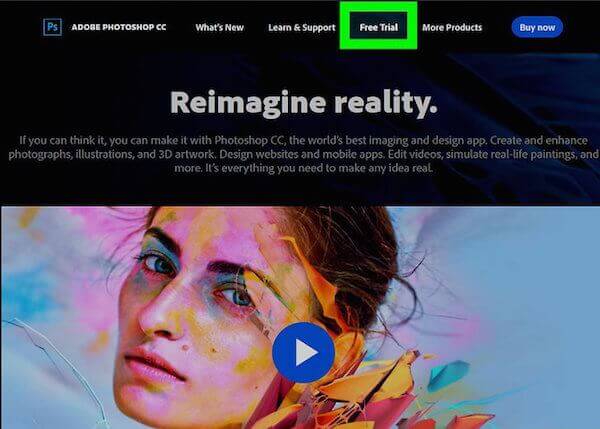
Сначала посетите веб-сайт Photoshop с помощью браузера. Если вы хотите загрузить и использовать Photoshop, возможно, вам придется оплатить счет. Но вы также можете выбрать бесплатную пробную версию. Просто нажмите на кнопку «Бесплатная пробная версия» на верхней панели и начните загрузку программы установки программного обеспечения.
Примечание: Вы можете свободно пользоваться Photoshop в течение 7 дней, если выберете бесплатную пробную версию.
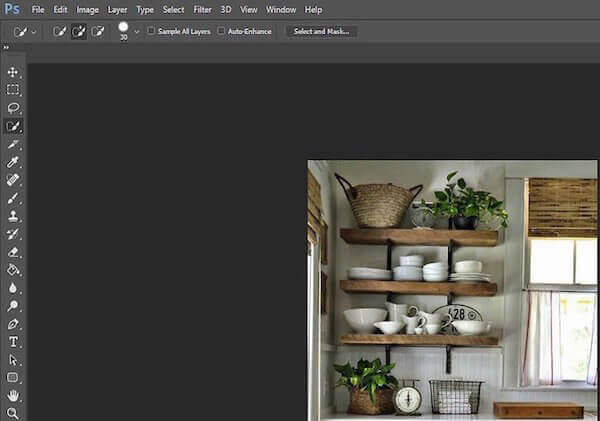
Откройте PSD с помощью Photoshop
На этом этапе вы можете запустить установщик Photoshop на своем компьютере. Процесс загрузки начнется, когда вы закончите все подготовительные шаги, следуя руководству. После завершения загрузки Photoshop вы можете открыть PSD с помощью Photoshop.
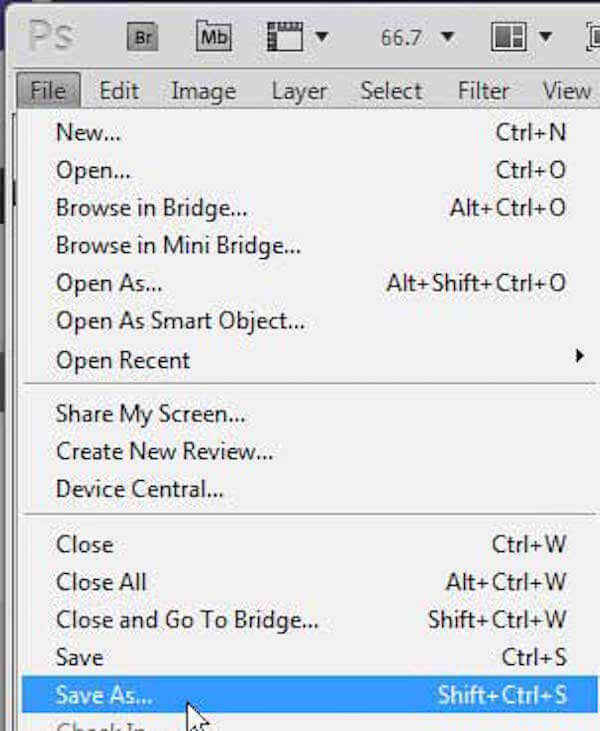
Выберите Сохранить как
Теперь вы можете увидеть свой PSD файл в Photoshop. Просто нажмите «Файл» в верхней части окна, затем выберите «Сохранить как».
Конвертировать PSD в JPG
Когда вы видите всплывающее окно, щелкните раскрывающееся меню «Формат» в центре окна. Затем найдите вариант JPEG и выберите его в качестве выходного формата. Далее нажмите кнопку Сохранить и выберите качество в JPEG Options.
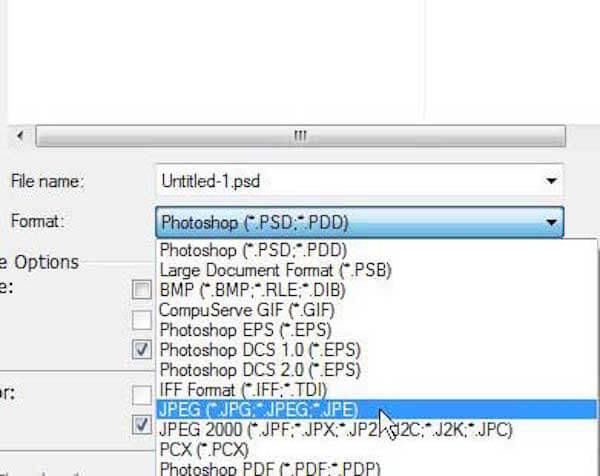
Фото в фотошопе теряются перед сохранением? Пытаться восстановить изображения Photoshop здесь.
Часть 2. Как конвертировать PSD в JPEG без Photoshop
Вы можете подумать, что так сложно загрузить Photoshop и использовать его для преобразования PSD в JPG / JPEG. Здесь мы также рекомендуем некоторые подходы для преобразования PSD в JPG без Photoshop для вас.
Метод 1: легко превратить PSD в JPG онлайн
Простой способ конвертировать PSD в JPG онлайн — использовать Бесплатный онлайн-конвертер изображений Aiseesoft. С помощью этого инструмента вы также можете конвертировать файлы PSD в PNG и GIF. Если у вас есть несколько файлов PSD, вы также можете использовать этот конвертер изображений для быстрого пакетного преобразования PSD в JPG. Кроме того, он позволяет изменять различные форматы изображений, включая JPG, JPEG, PNG, GIF, BMP, TIFF, WEBP, ICO, SVG и т. д.
Откройте страницу Aiseesoft Free Image Converter Online, выберите JPG, и нажмите Добавить изображения кнопку.
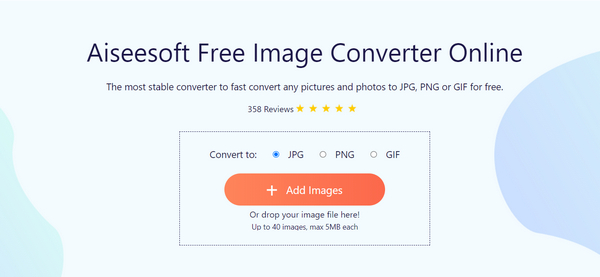
Затем вы можете загрузить свой PSD, и этот инструмент автоматически конвертирует PSD в JPG.
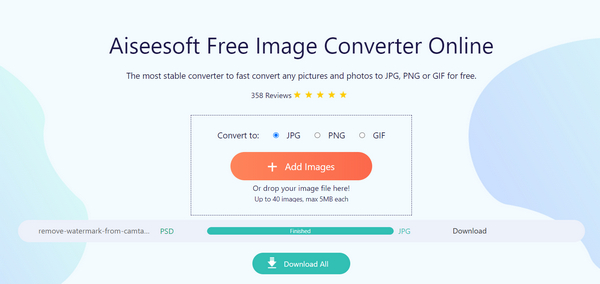
Наконец, вы можете нажать Скачать или Скачать все кнопку, чтобы сохранить изображение.
Способ 2: конвертировать PSD в JPEG онлайн
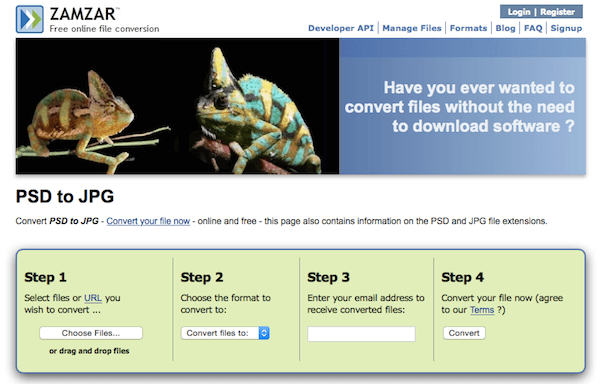
Кроме преобразования PSD в JPG с помощью профессионального редактора изображений, такого как Photoshop, вы также можете выбрать некоторые онлайн-инструменты для завершения этого преобразования. ZAMZAR — это такой онлайн-конвертер, который вы можете легко использовать для конвертации PSD в JPG. Этот онлайн-сайт предоставляет 3 способа загрузки PSD-файлов. И вы можете отправить конвертированный на вашу электронную почту, чтобы сохранить ваши файлы в безопасности. Но вы можете загрузить только файл до 50 МБ.
Выберите файлы, нажав кнопку «Выбрать файлы», или вы можете нажать на URL, чтобы ввести ссылку на PSD-файл. Также возможно перетащить файл на этот сайт.
Выберите JPG в качестве выходного формата в раскрывающемся списке.
Теперь введите адрес электронной почты для получения преобразованных файлов в пустом поле.
После согласования условий вы можете нажать кнопку «Преобразовать», чтобы начать конвертировать PSD в JPG.
Способ 3: конвертировать PSD в JPEG с помощью смартфона
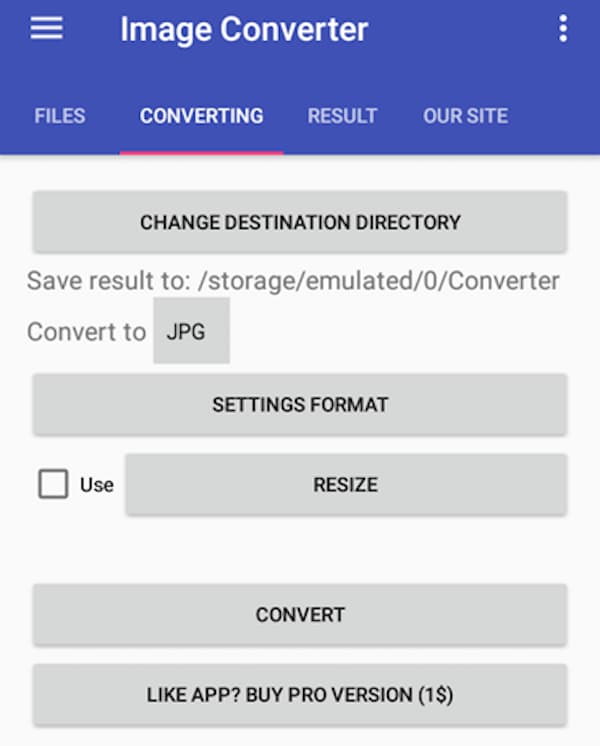
Если вы хотите конвертировать PSD в JPG на своем смартфоне, вы можете загрузить и установить Image Convert из магазина Play. Пользователи Android могут бесплатно загрузить и использовать это приложение. И вы можете конвертировать изображения из и в различные форматы, такие как JPEG, GIF, BMP, PSD, PDF и т. Д.
Загрузите и установите Image Convert из вашего магазина приложений. Затем запустите его.
Затем нажмите на красную кнопку добавления, чтобы загрузить PSD-файл, который вы хотите конвертировать.
Когда выбрано, проведите пальцем вправо, чтобы перейти на вкладку «Преобразование». Здесь вам нужно выбрать JPG в качестве желаемого формата.
Вы также можете установить другие параметры, если хотите, на вкладке Преобразование. Когда вы все сделали, нажмите на кнопку Convert, чтобы начать процесс.
Способ 4: конвертировать PSD в JPEG на Win / Mac
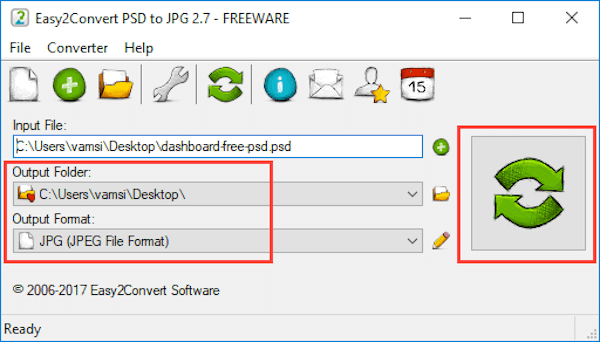
На компьютере с Windows вы можете скачать конвертер Easy2Convert PSD в JPG и использовать это программное обеспечение для преобразования PSD в JPG. Это программное обеспечение не может помочь вам редактировать ваши фотографии или изображения, как Photoshop, но оно играет хорошую роль в качестве конвертера.
Загрузите и установите это программное обеспечение на свой компьютер.
После установки запустите его на своем компьютере. Затем нажмите зеленую кнопку «плюс», чтобы загрузить PSD-файл.
Затем выберите выходную папку и выберите JPG в качестве выходного формата.
Теперь просто нажмите кнопку конвертации в правой части интерфейса, чтобы начать конвертацию.
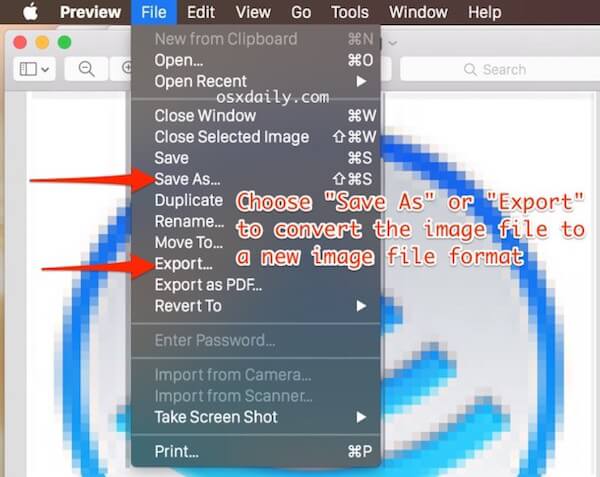
Для пользователей Mac вы можете просто конвертировать PSD в JPG в Mac OS X с помощью Preview. Приложение Mac Preview поддерживает файлы следующих типов и будет конвертировать между любыми из них: GIF, ICNS, JPEG, JPG, PDF, PSD и другими. И вы можете выполнить следующие шаги, чтобы сделать такое преобразование.
Откройте файл PSD, который вы хотите конвертировать в Preview.
В меню «Файл» выберите «Сохранить как» или «Экспорт». А затем выберите JPG в качестве выходного формата из выпадающего списка Формат.
Теперь нажмите кнопку Сохранить, чтобы сохранить и преобразовать изображение в новый формат.
Часть 3. Часто задаваемые вопросы о преобразовании PSD в JPG
Как выполнить пакетное преобразование PSD в JPG в Photoshop?
Откройте файлы PSD в Photoshop и нажмите «Файл» > «Автоматизировать» > «Пакетная обработка». Затем вам нужно выбрать JPEG и нажать «Обзор», чтобы начать пакетное преобразование PSD в JPG.
Почему я не могу сохранить файл Photoshop в формате JPEG?
Последняя версия Photoshop позволяет сохранять файлы в формате JPEG. Однако, если у вас старая версия Photoshop или файл поврежден, вы не сможете сохранить его в формате JPEG.
Как сохранить в формате JPEG в Photoshop 2022?
Откройте файл в Photoshop 2022, нажмите «Файл» и выберите «Сохранить как», после чего вы сможете сохранить изображение в формате JPEG в Photoshop.
В этой статье мы представили вам 5 различных способов конвертировать PSD в JPG. Вы можете использовать способ по умолчанию для завершения этого преобразования или выбрать другие простые способы. Если у вас все еще есть проблемы, просто свяжитесь с нами.
Что вы думаете об этом посте.
Рейтинг: 4.9 / 5 (на основе голосов 336) Подпишитесь на нас в
Более Чтение

Оставьте свой комментарий и присоединяйтесь к нашему обсуждению
Программное обеспечение для редактирования видео

Видео конвертер Ultimate
Video Converter Ultimate — отличный видео конвертер, редактор и энхансер для преобразования, улучшения и редактирования видео и музыки в 1000 и более форматах.