Сетевые устройства: типы сетевых устройств и их функции
В современных сетях используются различные сетевые устройства. Каждое сетевое устройство выполняет специфические функции. Далее я рассматриваю основные виды устройств и их функции. В статье много иллюстраций (картинки кликабельны).
Сетевые устройства
Устройства, подключенные к какому-либо сегменту сети, называют сетевыми устройствами. Их принято подразделять на 2 группы:
- Устройства пользователя. В эту группу входят компьютеры, принтеры, сканеры и другие устройства, которые выполняют функции, необходимые непосредственно пользователю сети;
- Сетевые устройства. Эти устройства позволяют осуществлять связь с другими сетевыми устройствами или устройствами конечного пользователя. В сети они выполняют специфические функции.
Ниже более подробно описаны типы устройств и их функции.
Типы сетевых устройств
Сетевые карты
Устройства, которые связывают конечного пользователя с сетью, называются также оконечными узлами или станциями (host). Примером таких устройств является обычный персональный компьютер или рабочая станция (мощный компьютер, выполняющий определенные функции, требующие большой вычислительной мощности. Например, обработка видео, моделирование физических процессов и т.д.). Для работы в сети каждый хост оснащен платой сетевого интерфейса (Network Interface Card — NIC), также называемой сетевым адаптером. Как правило, такие устройства могут функционировать и без компьютерной сети.
Сетевой адаптер представляет собой печатную плату, которая вставляется в слот на материнской плате компьютера, или внешнее устройство. Каждый адаптер NIC имеет уникальный код, называемый MAC-адресом. Этот адрес используется для организации работы этих устройств в сети. Сетевые устройства обеспечивают транспортировку данных, которые необходимо передавать между устройствами конечного пользователя. Они удлиняют и объединяют кабельные соединения, преобразуют данные из одного формата в другой и управляют передачей данных. Примерами устройств, выполняющих перечисленные функции, являются повторители, концентраторы, мосты, коммутаторы и маршрутизаторы.
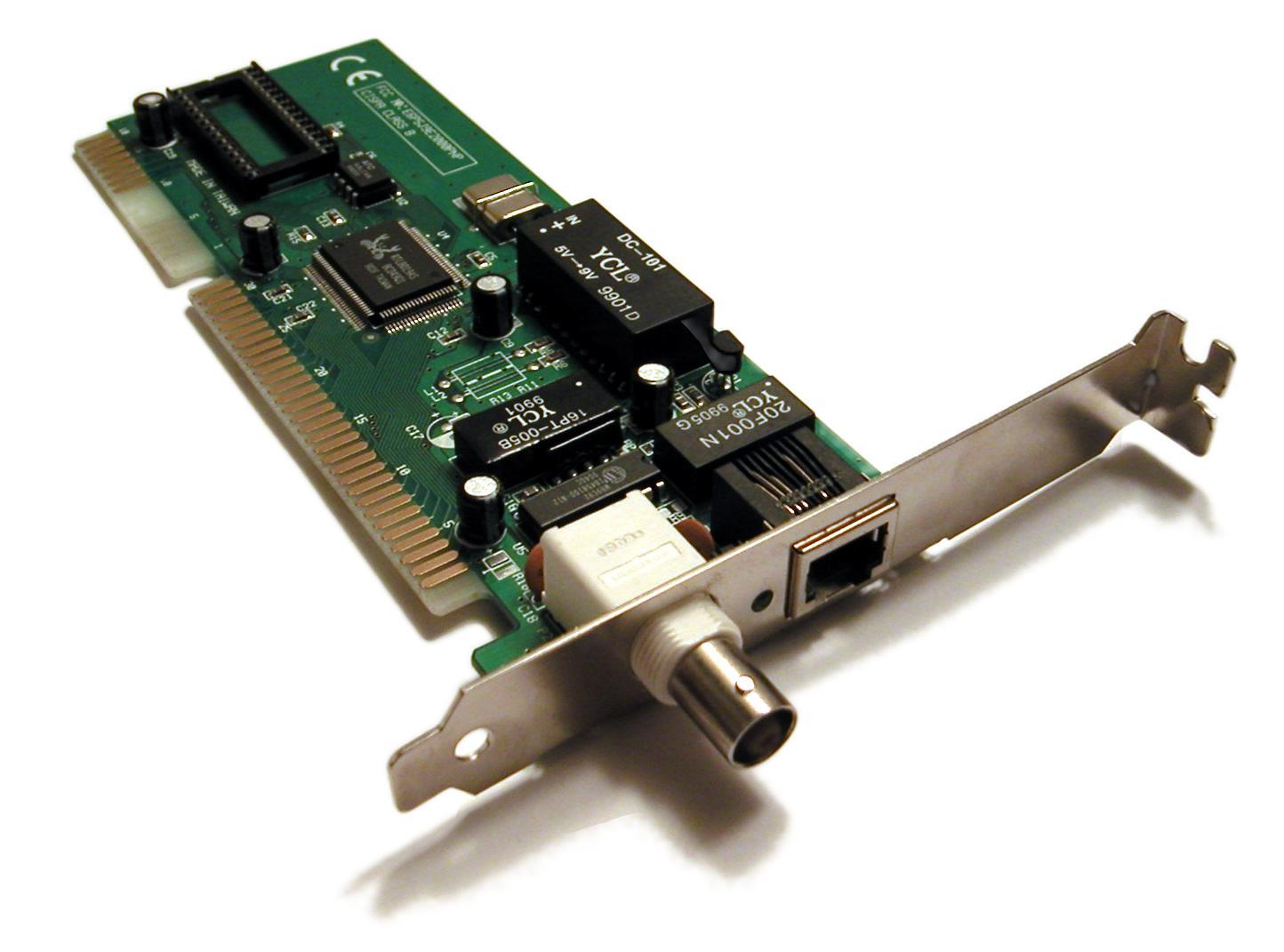
Сетевой адаптер (NIC)
Повторители
Повторители (repeater) представляют собой сетевые устройства, функционирующие на первом (физическом) уровне эталонной модели OSI. Для того чтобы понять работу повторителя, необходимо знать, что по мере того, как данные покидают устройство отправителя и выходят в сеть, они преобразуются в электрические или световые импульсы, которые после этого передаются по сетевой передающей среде. Такие импульсы называются сигналами (signals). Когда сигналы покидают передающую станцию, они являются четкими и легко распознаваемыми. Однако чем больше длина кабеля, тем более слабым и менее различимым становится сигнал по мере прохождения по сетевой передающей среде. Целью использования повторителя является регенерация и ресинхронизация сетевых сигналов на битовом уровне, что позволяет передавать их по среде на большее расстояние. Термин повторитель (repeater) первоначально означал отдельный порт ‘‘на входе’’ некоторого устройства и отдельный порт на его ‘‘выходе’’. В настоящее время используются также повторители с несколькими портами. В эталонной модели OSI повторители классифицируются как устройства первого уровня, поскольку они функционируют только на битовом уровне и не просматривают другую содержащуюся в пакете информацию.
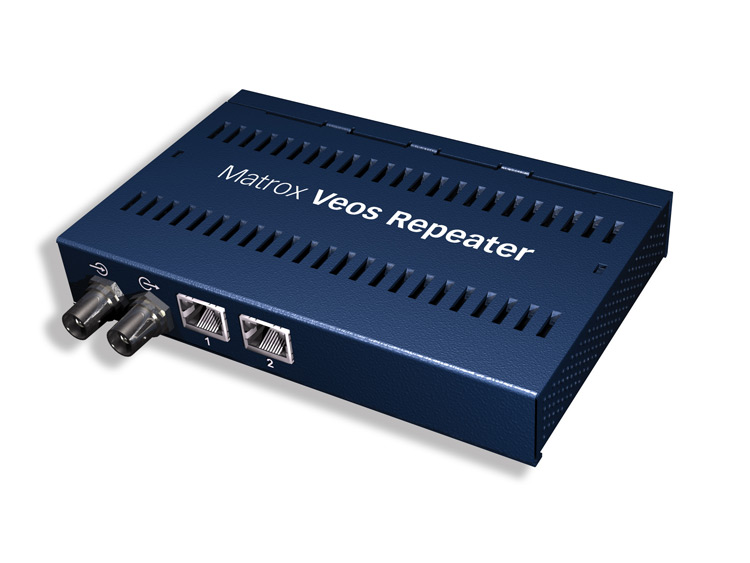
Концентраторы
Концентратор — это один из видов сетевых устройств, которые можно устанавливать на уровне доступа сети Ethernet. На концентраторах есть несколько портов для подключения узлов к сети. Концентраторы — это простые устройства, не оборудованные необходимыми электронными компонентами для передачи сообщений между узлами в сети. Концентратор не в состоянии определить, какому узлу предназначено конкретное сообщение. Он просто принимает электронные сигналы одного порта и воспроизводит (или ретранслирует) то же сообщение для всех остальных портов.
Для отправки и получения сообщений все порты концентратора Ethernet подключаются к одному и тому же каналу. Концентратор называется устройством с общей полосой пропускания, поскольку все узлы в нем работают на одной полосе одного канала.
Концентраторы и повторители имеют похожие характеристики, поэтому концентраторы часто называют многопортовыми повторителями (multiport repeater). Разница между повторителем и концентратором состоит лишь в количестве кабелей, подсоединенных к устройству. В то время как повторитель имеет только два порта, концентратор обычно имеет от 4 до 20 и более портов.
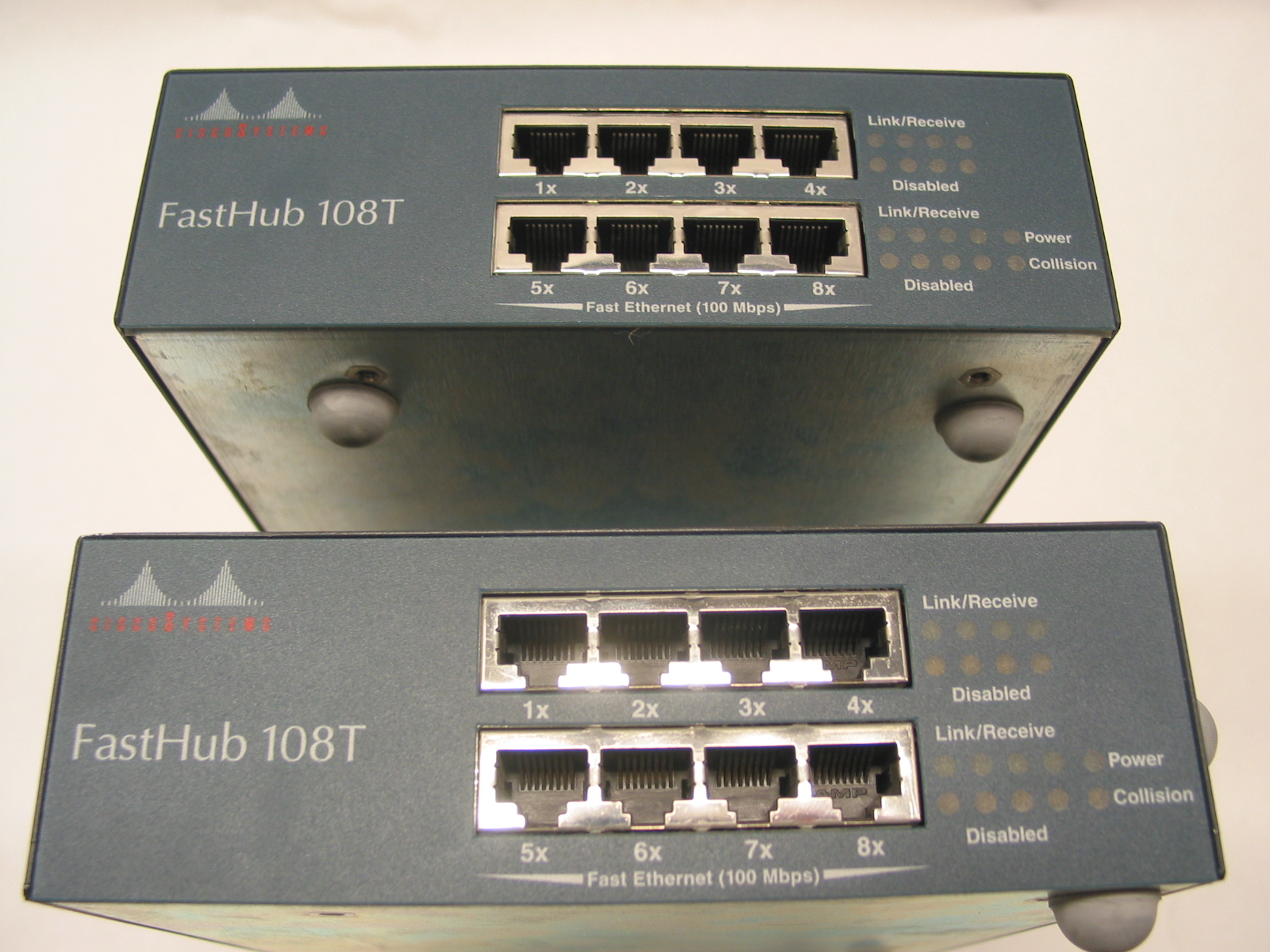
Концентратор Cisco Fasthub 108T
Свойства концентраторов
Ниже приведены наиболее важные свойства устройств данного типа:
- концентраторы усиливают сигналы;
- концентраторы распространяют сигналы по сети;
- концентраторам не требуется фильтрация;
- концентраторам не требуется определение маршрутов и коммутации пакетов;
- концентраторы используются как точки объединения трафика в сети.
Функции концентраторов
Концентраторы считаются устройствами первого уровня, поскольку они всего лишь регенерируют сигнал и повторяют его на всех своих портах (на выходных сетевых соединениях). Сетевой адаптер узла принимает только сообщения, адресованные на правильный MAC-адрес. Узлы игнорируют сообщения, которые адресованы не им. Только узел, которому адресовано данное сообщение, обрабатывает его и отвечает отправителю.
Для отправки и получения сообщений все порты концентратора Ethernet подключаются к одному и тому же каналу. Концентратор называется устройством с общей полосой пропускания, поскольку все узлы в нем работают на одной полосе одного канала.
Через концентратор Ethernet можно одновременно отправлять только одно сообщение. Возможно, два или более узла, подключенные к одному концентратору, попытаются одновременно отправить сообщение. При этом происходит столкновение электронных сигналов, из которых состоит сообщение.
Столкнувшиеся сообщения искажаются. Узлы не смогут их прочесть. Поскольку концентратор не декодирует сообщение, он не обнаруживает, что оно искажено, и повторяет его всем портам. Область сети, в которой узел может получить искаженное при столкновении сообщение, называется доменом коллизий.
Внутри этого домена узел, получивший искаженное сообщение, обнаруживает, что произошла коллизия. Каждый отправляющий узел какое-то время ждет и затем пытается снова отправить или переправить сообщение. По мере того, как количество подключенных к концентратору узлов растет, растет и вероятность столкновения. Чем больше столкновений, тем больше будет повторов. При этом сеть перегружается, и скорость передачи сетевого трафика падает. Поэтому размер домена коллизий необходимо ограничить.
Мосты
Мост (bridge) представляет собой устройство второго уровня, предназначенное для создания двух или более сегментов локальной сети LAN, каждый из которых является отдельным коллизионным доменом. Иными словами, мосты предназначены для более рационального использования полосы пропускания. Целью моста является фильтрация потоков данных в LAN-сети с тем, чтобы локализовать внутрисегментную передачу данных и вместе с тем сохранить возможность связи с другими
частями (сегментами) LAN-сети для перенаправления туда потоков данных. Каждое сетевое устройство имеет связанный с NIC-картой уникальный MAC-адрес. Мост
собирает информацию о том, на какой его стороне (порте) находится конкретный MAC-адрес, и принимает решение о пересылке данных на основании соответствующего списка MAC-адресов. Мосты осуществляют фильтрацию потоков данных на основе только MAC-адресов узлов. По этой причине они могут быстро пересылать данные любых протоколов сетевого уровня. На решение о пересылке не влияет тип используемого протокола сетевого уровня, вследствие этого мосты принимают решение только о том, пересылать или не пересылать фрейм, и это решение основывается лишь на MAC-адресе получателя. Ниже приведены наиболее важные свойства мостов.
Свойства мостов
- Мосты являются более «интеллектуальными» устройствами, чем концентраторы. «Более интеллектуальные» в данном случае означает, что они могут анализировать входящие фреймы и пересылать их (или отбросить) на основе адресной информации.
- Мосты собирают и передают пакеты между двумя или более сегментами LAN-сети.
- Мосты увеличивают количество доменов коллизий (и уменьшают их размер за счет сегментации локальной сети), что позволяет нескольким устройствам передавать данные одновременно, не вызывая коллизий.
- Мосты поддерживают таблицы MAC-адресов.
Функции мостов
Отличительными функциями моста являются фильтрация фреймов на втором уровне и используемый при этом способ обработки трафика. Для фильтрации или выборочной доставки данных мост создает таблицу всех MAC-адресов, расположенных в данном сетевом сегменте и в других известных ему сетях, и преобразует их в соответствующие номера портов. Этот процесс подробно описан ниже.
| Этап 1. | Если устройство пересылает фрейм данных впервые, мост ищет в нем MAC-адрес устройства отправителя и записывает его в свою таблицу адресов. |
| Этап 2. | Когда данные проходят по сетевой среде и поступают на порт моста, он сравнивает содержащийся в них MAC-адрес пункта назначения с MAC-адресами, находящимися в его адресных таблицах. |
| Этап 3. | Если мост обнаруживает, что MAC-адрес получателя принадлежит тому же сетевому сегменту, в котором находится отправитель, то он не пересылает эти данные в другие сегменты сети. Этот процесс называется фильтрацией (filtering). За счет такой фильтрации мосты могут значительно уменьшить объем передаваемых между сегментами данных, поскольку при этом исключается ненужная пересылка трафика. |
| Этап 4. | Если мост определяет, что MAC-адрес получателя находится в сегменте, отличном от сегмента отправителя, он направляет данные только в соответствующий сегмент. |
| Этап 5. | Если MAC-адрес получателя мосту неизвестен, он рассылает данные во все порты, за исключением того, из которого эти данные были получены. Такой процесс называется лавинной рассылкой (flooding). Лавинная рассылка фреймов также используется в коммутаторах. |
| Этап 6. | Мост строит свою таблицу адресов (зачастую ее называют мостовой таблицей или таблицей коммутации), изучая MAC-адреса отправителей во фреймах. Если MAC-адрес отправителя блока данных, фрейма, отсутствует в таблице моста, то он вместе с номером интерфейса заносится в адресную таблицу. В коммутаторах, если рассматривать (в самом простейшем приближении) коммутатор как многопортовый мост, когда устройство обнаруживает, что MAC-адрес отправителя, который ему известен и вместе с номером порта занесен в адресную таблицу устройства, появляется на другом порту коммутатора, то он обновляет свою таблицу коммутации. Коммутатор предполагает, что сетевое устройство было физически перемещено из одного сегмента сети в другой. |
Коммутаторы
Коммутаторы используют те же концепции и этапы работы, которые характерны для мостов. В самом простом случае коммутатор можно назвать многопортовым мостом, но в некоторых случаях такое упрощение неправомерно.
Коммутатор Ethernet используется на уровне доступа. Как и концентратор, коммутатор соединяет несколько узлов с сетью. В отличие от концентратора, коммутатор в состоянии передать сообщение конкретному узлу. Когда узел отправляет сообщение другому узлу через коммутатор, тот принимает и декодирует кадры и считывает физический (MAC) адрес сообщения.
В таблице коммутатора, которая называется таблицей MAC-адресов, находится список активных портов и MAC-адресов подключенных к ним узлов. Когда узлы обмениваются сообщениями, коммутатор проверяет, есть ли в таблице MAC-адрес. Если да, коммутатор устанавливает между портом источника и назначения временное соединение, которое называется канал. Этот новый канал представляет собой назначенный канал, по которому два узла обмениваются данными. Другие узлы, подключенные к коммутатору, работают на разных полосах пропускания канала и не принимают сообщения, адресованные не им. Для каждого нового соединения между узлами создается новый канал. Такие отдельные каналы позволяют устанавливать несколько соединений одновременно без возникновения коллизий.
Поскольку коммутация осуществляется на аппаратном уровне, это происходит значительно быстрее, чем аналогичная функция, выполняемая мостом с помощью программного обеспечения (Следует обратить внимание, что мост считается устройством с программной, коммутатор с аппаратной коммутацией.). Каждый порт коммутатора можно рассматривать как отдельный микромост. При этом каждый порт коммутатора предоставляет каждой рабочей станции всю полосу пропускания передающей среды. Такой процесс называется микросегментацией.
Микросегментация (microsegmentation) позволяет создавать частные, или выделенные сегменты, в которых имеется только одна рабочая станция. Каждая такая станция получает мгновенный доступ ко всей полосе пропускания, и ей не приходится конкурировать с другими станциями за право доступа к передающей среде. В дуплексных коммутаторах не происходит коллизий, поскольку к каждому порту коммутатора подсоединено только одно устройство.
Однако, как и мост, коммутатор пересылает широковещательные пакеты всем сегментам сети. Поэтому в сети, использующей коммутаторы, все сегменты должны рассматриваться как один широковещательный домен.
Некоторые коммутаторы, главным образом самые современные устройства и коммутаторы уровня предприятия, способны выполнять операции на нескольких уровнях. Например, устройства серий Cisco 6500 и 8500 выполняют некоторые функции третьего уровня.
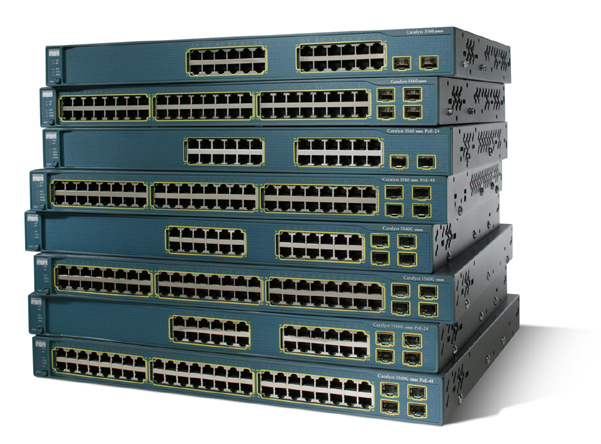
Коммутаторы Cisco серии Catalyst 6500
Иногда к порту коммутатора подключают другое сетевое устройство, например, концентратор. Это увеличивает количество узлов, которые можно подключить к сети. Если к порту коммутатора подключен концентратор, MAC-адреса всех узлов, подключенных к концентратору, связываются с одним портом. Бывает, что один узел подключенного концентратора отправляет сообщения другому узлу того же устройства. В этом случае коммутатор принимает кадр и проверяет местонахождение узла назначения по таблице. Если узлы источника и назначения подключены к одному порту, коммутатор отклоняет сообщение.
Если концентратор подключен к порту коммутатора, возможны коллизии. Концентратор передает поврежденные при столкновении сообщения всем портам. Коммутатор принимает поврежденное сообщение, но, в отличие от концентратора, не переправляет его. В итоге у каждого порта коммутатора создается отдельный домен коллизий. Это хорошо. Чем меньше узлов в домене коллизий, тем менее вероятно возникновение коллизии.
Маршрутизаторы
Маршрутизаторы (router) представляют собой устройства объединенных сетей, которые пересылают пакеты между сетями на основе адресов третьего уровня. Маршрутизаторы способны выбирать наилучший путь в сети для передаваемых данных. Функционируя на третьем уровне, маршрутизатор может принимать решения на основе сетевых адресов вместо использования индивидуальных MAC-адресов второго уровня. Маршрутизаторы также способны соединять между собой сети с различными технологиями второго уровня, такими, как Ethernet, Token Ring и Fiber Distributed Data Interface (FDDI — распределенный интерфейс передачи данных по волоконно»оптическим каналам). Обычно маршрутизаторы также соединяют между собой сети, использующие технологию асинхронной передачи данных ATM (Asynchronous Transfer Mode — ATM) и последовательные соединения. Вследствие своей способности пересылать пакеты на основе информации третьего уровня, маршрутизаторы стали основной магистралью глобальной сети Internet и используют протокол IP.
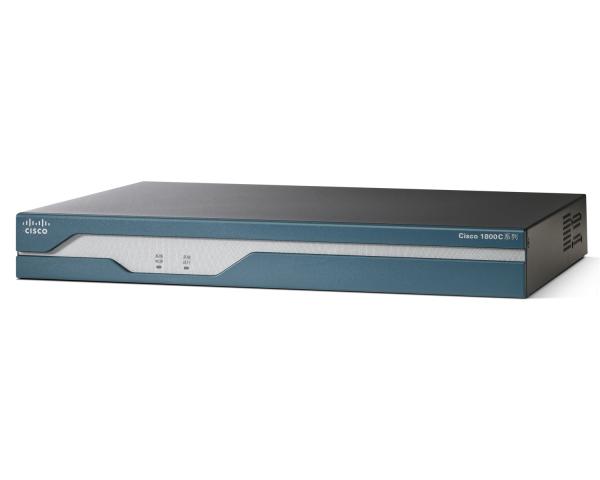
Маршрутизатор Cisco 1841
Функции маршрутизаторов
Задачей маршрутизатора является инспектирование входящих пакетов (а именно, данных третьего уровня), выбор для них наилучшего пути по сети и их коммутация на соответствующий выходной порт. В крупных сетях маршрутизаторы являются главными устройствами, регулирующими перемещение по сети потоков данных. В принципе маршрутизаторы позволяют обмениваться информацией любым типам компьютеров.
Как маршрутизатор определяет нужно ли пересылать данные в другую сеть? В пакете содержатся IP-адреса источника и назначения и данные пересылаемого сообщения. Маршрутизатор считывает сетевую часть IP-адреса назначения и с ее помощью определяет, по какой из подключенных сетей лучше всего переслать сообщение адресату.
Если сетевая часть IP-адресов источника и назначения не совпадает, для пересылки сообщения необходимо использовать маршрутизатор. Если узел, находящийся в сети 1.1.1.0, должен отправить сообщение узлу в сети 5.5.5.0, оно переправляется маршрутизатору. Он получает сообщение, распаковывает и считывает IP-адрес назначения. Затем он определяет, куда переправить сообщение. Затем маршрутизатор снова инкапсулирует пакет в кадр и переправляет его по назначению.
Брандмауэры
Термин брандмауэр (firewall) используется либо по отношению к программному обеспечению, работающему на маршрутизаторе или сервере, либо к отдельному аппаратному компоненту сети.
Брандмауэр защищает ресурсы частной сети от несанкционированного доступа пользователей из других сетей. Работая в тесной связи с программным обеспечением маршрутизатора, брандмауэр исследует каждый сетевой пакет, чтобы определить, следует ли направлять его получателю. Использование брандмауэра можно сравнить с работой сотрудника, который
отвечает за то, чтобы только разрешенные данные поступали в сеть и выходили из нее.
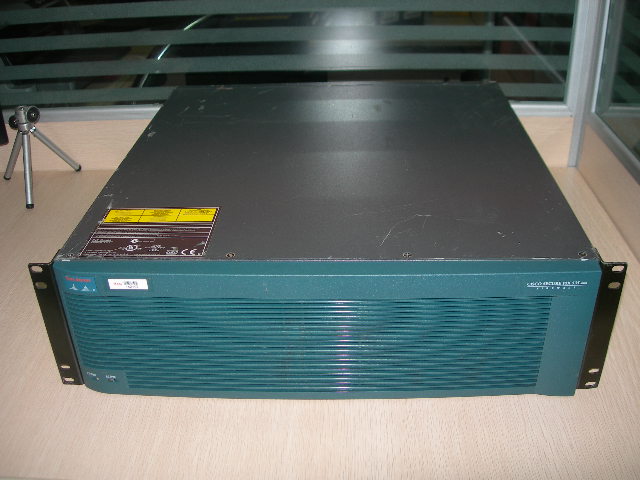
Аппаратный брандмауэр Cisco PIX серии 535
Голосовые устройства, DSL-устройства, кабельные модемы и оптические устройства
Возникший в последнее время спрос на интеграцию голосовых и обычных данных и быструю передачу данных от конечных пользователей в сетевую магистраль привел к появлению следующих новых сетевых устройств:
- голосовых шлюзов, используемых для обработки интегрированного голосового трафика и обычных данных;
- мультиплексоров DSLAM, используемых в главных офисах провайдеров служб для концентрации соединений DSL»модемов от сотен индивидуальных домашних пользователей;
- терминальных систем кабельных модемов (Cable Modem Termination System — CMTS), используемых на стороне оператора кабельной связи или в головном офисе для концентрации соединений от многих подписчиков кабельных служб;
- оптических платформ для передачи и получения данных по оптоволоконному кабелю, обеспечивающих высокоскоростные соединения.
Беспроводные сетевые адаптеры
Каждому пользователю беспроводной сети требуется беспроводной сетевой адаптер NIC, называемый также адаптером клиента. Эти адаптеры доступны в виде плат PCMCIA или карт
стандарта шины PCI и обеспечивают беспроводные соединения как для компактных переносных компьютеров, так и для настольных рабочих станций. Переносные или компактные компьютеры PC с беспроводными адаптерами NIC могут свободно перемещаться в территориальной сети, поддерживая при этом непрерывную связь с сетью. Беспроводные адаптеры
для шин PCI (Peripheral Component Interconnect — 32-разрядная системная шина для подключения периферийных устройств) и ISA (Industry-Standard Architecture — структура, соответствующая промышленному стандарту) для настольных рабочих станций позволяют добавлять к локальной сети LAN конечные станции легко, быстро и без особых материальных
затрат. При этом не требуется прокладки дополнительных кабелей. Все адаптеры имеют антенну: карты PCMCIA обычно выпускаются со встроенной антенной, а PCI-карты комплектуются внешней антенной. Эти антенны обеспечивают зону приема, необходимую для передачи и приема данных.
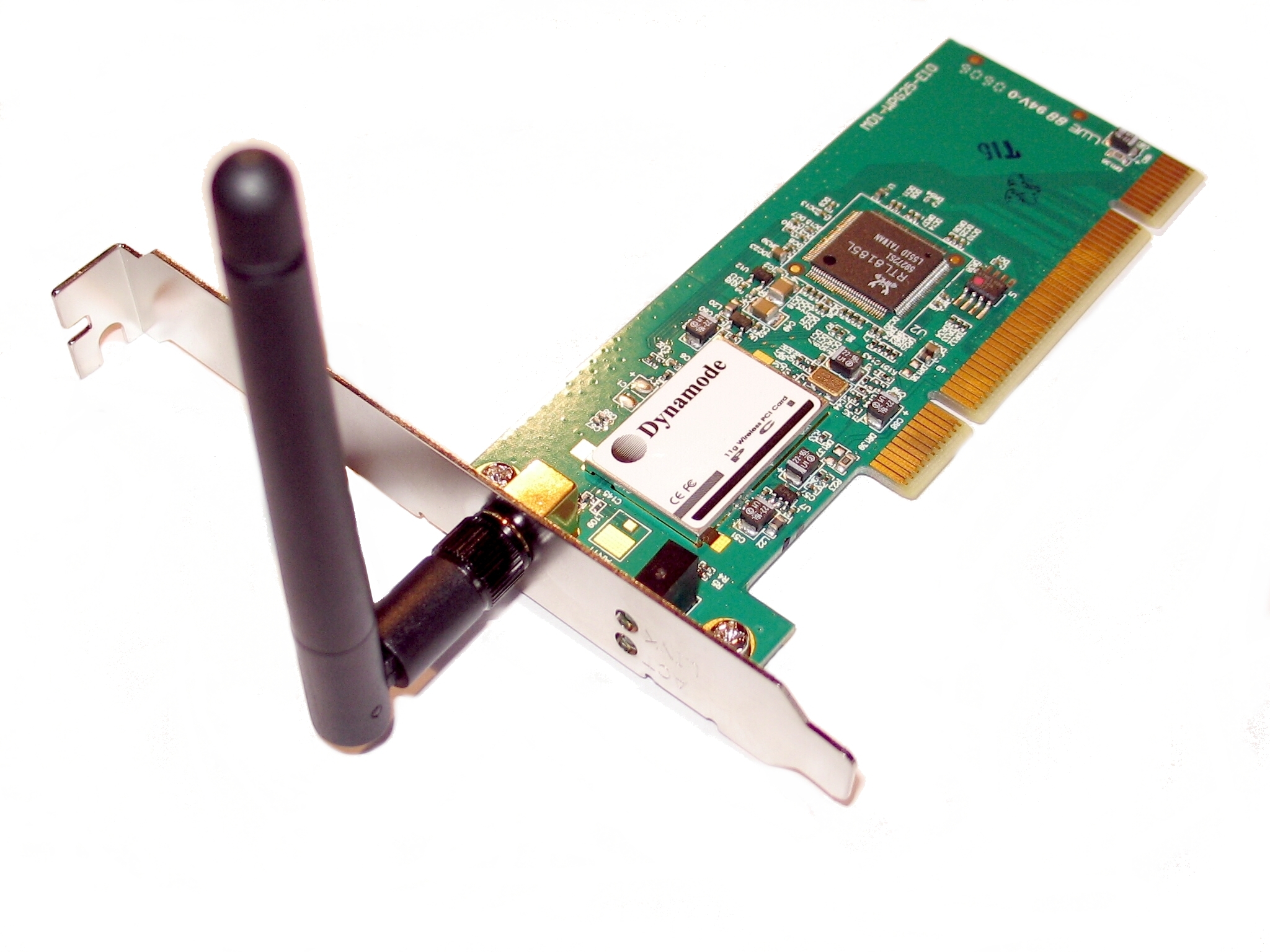
Беспроводной сетевой адаптер
Точки беспроводного доступа
Точка доступа (Access Point — AP), называемая также базовой станцией, представляет собой беспроводной приемопередатчик локальной сети LAN, который выполняет функции концентратора, т.е. центральной точки отдельной беспроводной сети, или функции моста — точки соединения проводной и беспроводной сетей. Использование нескольких точек AP позволяет обеспечить выполнение функций роуминга (roaming), что предоставляет пользователям беспроводного доступа свободный доступ в пределах некоторой области, поддерживая при этом непрерывную связь с сетью.
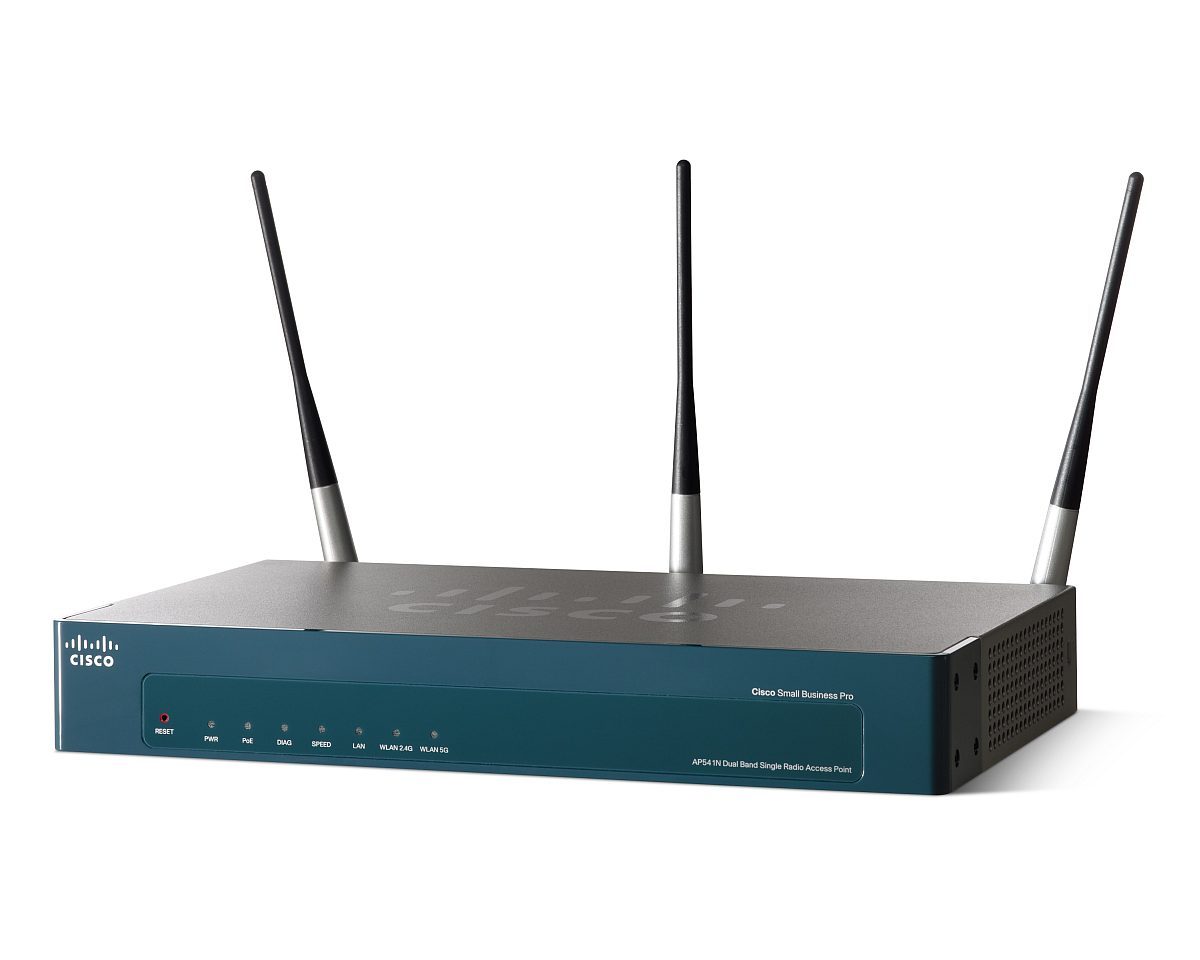
Точка беспроводного доступа Cisco AP 541N
Беспроводные мосты
Беспроводной мост обеспечивает высокоскоростные беспроводные соединения большой дальности в пределах видимости5 (до 25 миль) между сетями Ethernet.
В беспроводных сетях Cisco любая точка доступа может быть использована в качестве повторителя (точки расширения).
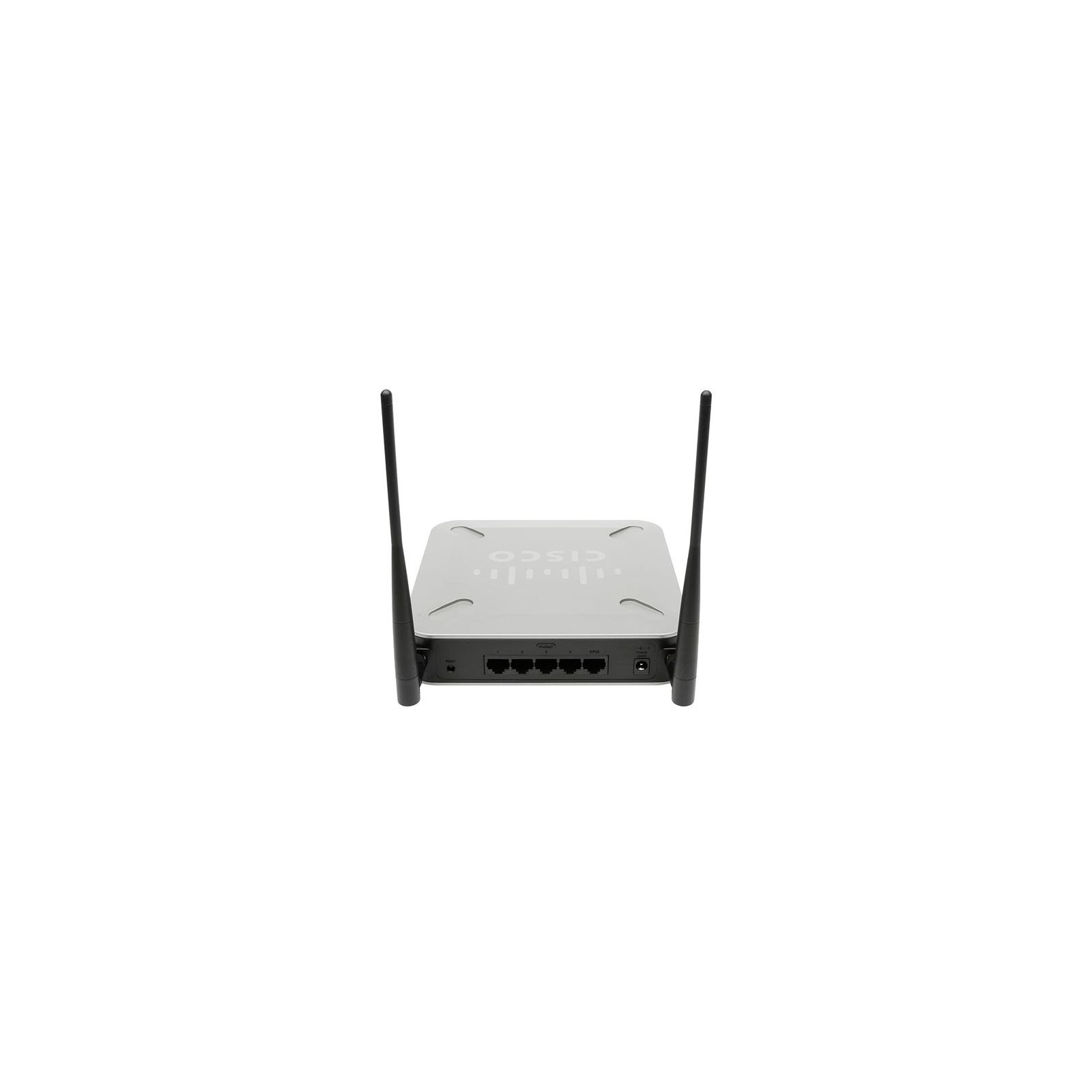
Беспроводной мост Cisco WET200-G5 с интегрированным 5-ти портовым коммутатором
Выводы
Сегодня сложно найти устройства выполняющие только одну функцию. Все чаще производители интегрируют в одно устройство несколько функций, которые раньше выполнялись отдельными устройствами в сети. Поэтому деление на типы устройств становится условным. Нужно только ясно отличать функции этих составных устройств и область их применения. Ярким примером такой интеграции, являются маршрутизаторы со встроенными DCHP-серверами и т.д.
P.S. По мере возможности я постараюсь пополнять эту статью новыми материалами и фактами.
Основы компьютерных сетей. Тема №1. Основные сетевые термины и сетевые модели
Всем привет. На днях возникла идея написать статьи про основы компьютерных сетей, разобрать работу самых важных протоколов и как строятся сети простым языком. Заинтересовавшихся приглашаю под кат.
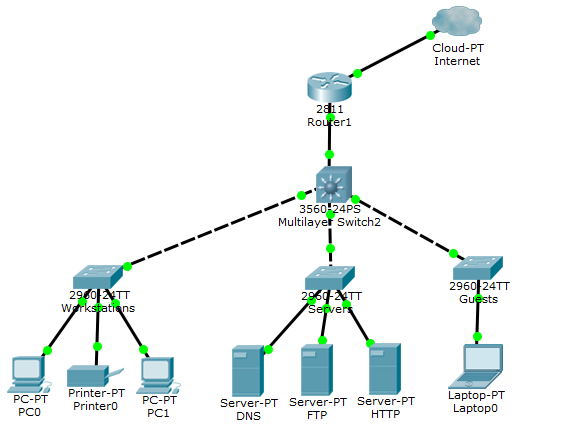
Немного оффтопа: Приблизительно месяц назад сдал экзамен CCNA (на 980/1000 баллов) и осталось много материала за год моей подготовки и обучения. Учился я сначала в академии Cisco около 7 месяцев, а оставшееся время вел конспекты по всем темам, которые были мною изучены. Также консультировал многих ребят в области сетевых технологий и заметил, что многие наступают на одни и те же грабли, в виде пробелов по каким-то ключевым темам. На днях пару ребят попросили меня объяснить, что такое сети и как с ними работать. В связи с этим решил максимально подробно и простым языком описать самые ключевые и важные вещи. Статьи будут полезны новичкам, которые только встали на путь изучения. Но, возможно, и бывалые сисадмины подчеркнут из этого что-то полезное. Так как я буду идти по программе CCNA, это будет очень полезно тем людям, которые готовятся к сдаче. Можете держать статьи в виде шпаргалок и периодически их просматривать. Я во время обучения делал конспекты по книгам и периодически читал их, чтобы освежать знания.
Вообще хочу дать всем начинающим совет. Моей первой серьезной книгой, была книга Олиферов «Компьютерные сети». И мне было очень тяжело читать ее. Не скажу, что все было тяжело. Но моменты, где детально разбиралось, как работает MPLS или Ethernet операторского класса, вводило в ступор. Я читал одну главу по несколько часов и все равно многое оставалось загадкой. Если вы понимаете, что какие то термины никак не хотят лезть в голову, пропустите их и читайте дальше, но ни в коем случае не отбрасывайте книгу полностью. Это не роман или эпос, где важно читать по главам, чтобы понять сюжет. Пройдет время и то, что раньше было непонятным, в итоге станет ясно. Здесь прокачивается «книжный скилл». Каждая следующая книга, читается легче предыдущей книги. К примеру, после прочтения Олиферов «Компьютерные сети», читать Таненбаума «Компьютерные сети» легче в несколько раз и наоборот. Потому что новых понятий встречается меньше. Поэтому мой совет: не бойтесь читать книги. Ваши усилия в будущем принесут плоды. Заканчиваю разглагольствование и приступаю к написанию статьи.
Вот сами темы
P.S. Возможно, со временем список дополнится.
Итак, начнем с основных сетевых терминов.
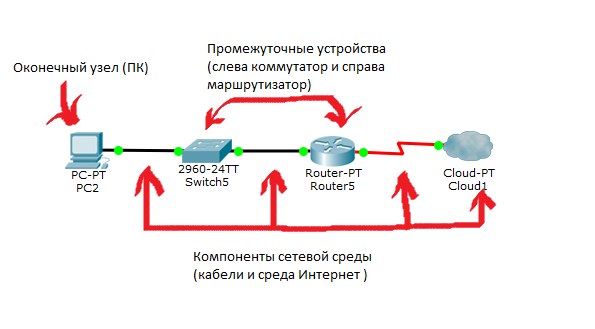
Что такое сеть? Это совокупность устройств и систем, которые подключены друг к другу (логически или физически) и общающихся между собой. Сюда можно отнести сервера, компьютеры, телефоны, маршрутизаторы и так далее. Размер этой сети может достигать размера Интернета, а может состоять всего из двух устройств, соединенных между собой кабелем. Чтобы не было каши, разделим компоненты сети на группы:
1) Оконечные узлы: Устройства, которые передают и/или принимают какие-либо данные. Это могут быть компьютеры, телефоны, сервера, какие-то терминалы или тонкие клиенты, телевизоры.
2) Промежуточные устройства: Это устройства, которые соединяют оконечные узлы между собой. Сюда можно отнести коммутаторы, концентраторы, модемы, маршрутизаторы, точки доступа Wi-Fi.
3) Сетевые среды: Это те среды, в которых происходит непосредственная передача данных. Сюда относятся кабели, сетевые карточки, различного рода коннекторы, воздушная среда передачи. Если это медный кабель, то передача данных осуществляется при помощи электрических сигналов. У оптоволоконных кабелей, при помощи световых импульсов. Ну и у беспроводных устройств, при помощи радиоволн.
Посмотрим все это на картинке:
На данный момент надо просто понимать отличие. Детальные отличия будут разобраны позже.
Теперь, на мой взгляд, главный вопрос: Для чего мы используем сети? Ответов на этот вопрос много, но я освещу самые популярные, которые используются в повседневной жизни:
1) Приложения: При помощи приложений отправляем разные данные между устройствами, открываем доступ к общим ресурсам. Это могут быть как консольные приложения, так и приложения с графическим интерфейсом.
2) Сетевые ресурсы: Это сетевые принтеры, которыми, к примеру, пользуются в офисе или сетевые камеры, которые просматривает охрана, находясь в удаленной местности.
3) Хранилище: Используя сервер или рабочую станцию, подключенную к сети, создается хранилище доступное для других. Многие люди выкладывают туда свои файлы, видео, картинки и открывают общий доступ к ним для других пользователей. Пример, который на ходу приходит в голову, — это google диск, яндекс диск и тому подобные сервисы.
4) Резервное копирование: Часто, в крупных компаниях, используют центральный сервер, куда все компьютеры копируют важные файлы для резервной копии. Это нужно для последующего восстановления данных, если оригинал удалился или повредился. Методов копирования огромное количество: с предварительным сжатием, кодированием и так далее.
5) VoIP: Телефония, работающая по протоколу IP. Применяется она сейчас повсеместно, так как проще, дешевле традиционной телефонии и с каждым годом вытесняет ее.
Из всего списка, чаще всего многие работали именно с приложениями. Поэтому разберем их более подробно. Я старательно буду выбирать только те приложения, которые как-то связаны с сетью. Поэтому приложения типа калькулятора или блокнота, во внимание не беру.
1) Загрузчики. Это файловые менеджеры, работающие по протоколу FTP, TFTP. Банальный пример — это скачивание фильма, музыки, картинок с файлообменников или иных источников. К этой категории еще можно отнести резервное копирование, которое автоматически делает сервер каждую ночь. То есть это встроенные или сторонние программы и утилиты, которые выполняют копирование и скачивание. Данный вид приложений не требует прямого человеческого вмешательства. Достаточно указать место, куда сохранить и скачивание само начнется и закончится.
Скорость скачивания зависит от пропускной способности. Для данного типа приложений это не совсем критично. Если, например, файл будет скачиваться не минуту, а 10, то тут только вопрос времени, и на целостности файла это никак не скажется. Сложности могут возникнуть только когда нам надо за пару часов сделать резервную копию системы, а из-за плохого канала и, соответственно, низкой пропускной способности, это занимает несколько дней. Ниже приведены описания самых популярных протоколов данной группы:
FTP- это стандартный протокол передачи данных с установлением соединения. Работает по протоколу TCP (этот протокол в дальнейшем будет подробно рассмотрен). Стандартный номер порта 21. Чаще всего используется для загрузки сайта на веб-хостинг и выгрузки его. Самым популярным приложением, работающим по этому протоколу — это Filezilla. Вот так выглядит само приложение:
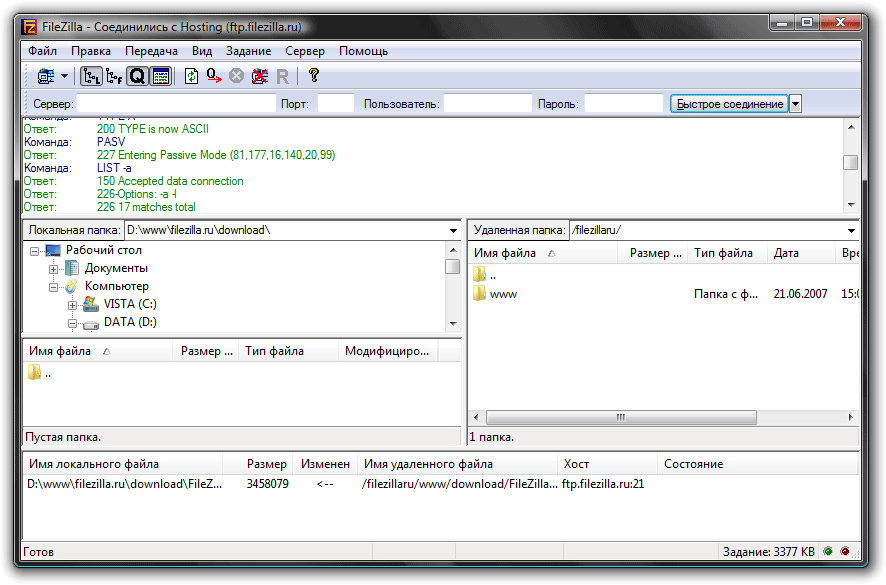
TFTP- это упрощенная версия протокола FTP, которая работает без установления соединения, по протоколу UDP. Применяется для загрузки образа бездисковыми рабочими станциями. Особенно широко используется устройствами Cisco для той же загрузки образа и резервных копий.
Интерактивные приложения. Приложения, позволяющие осуществить интерактивный обмен. Например, модель «человек-человек». Когда два человека, при помощи интерактивных приложений, общаются между собой или ведут общую работу. Сюда относится: ICQ, электронная почта, форум, на котором несколько экспертов помогают людям в решении вопросов. Или модель «человек-машина». Когда человек общается непосредственно с компьютером. Это может быть удаленная настройка базы, конфигурация сетевого устройства. Здесь, в отличие от загрузчиков, важно постоянное вмешательство человека. То есть, как минимум, один человек выступает инициатором. Пропускная способность уже более чувствительна к задержкам, чем приложения-загрузчики. Например, при удаленной конфигурации сетевого устройства, будет тяжело его настраивать, если отклик от команды будет в 30 секунд.
Приложения в реальном времени. Приложения, позволяющие передавать информацию в реальном времени. Как раз к этой группе относится IP-телефония, системы потокового вещания, видеоконференции. Самые чувствительные к задержкам и пропускной способности приложения. Представьте, что вы разговариваете по телефону и то, что вы говорите, собеседник услышит через 2 секунды и наоборот, вы от собеседника с таким же интервалом. Такое общение еще и приведет к тому, что голоса будут пропадать и разговор будет трудноразличимым, а в видеоконференция превратится в кашу. В среднем, задержка не должна превышать 300 мс. К данной категории можно отнести Skype, Lync, Viber (когда совершаем звонок).
Теперь поговорим о такой важной вещи, как топология. Она делится на 2 большие категории: физическая и логическая. Очень важно понимать их разницу. Итак, физическая топология — это как наша сеть выглядит. Где находятся узлы, какие сетевые промежуточные устройства используются и где они стоят, какие сетевые кабели используются, как они протянуты и в какой порт воткнуты. Логическая топология — это каким путем будут идти пакеты в нашей физической топологии. То есть физическая — это как мы расположили устройства, а логическая — это через какие устройства будут проходить пакеты.
Теперь посмотрим и разберем виды топологии:
1) Топология с общей шиной (англ. Bus Topology)
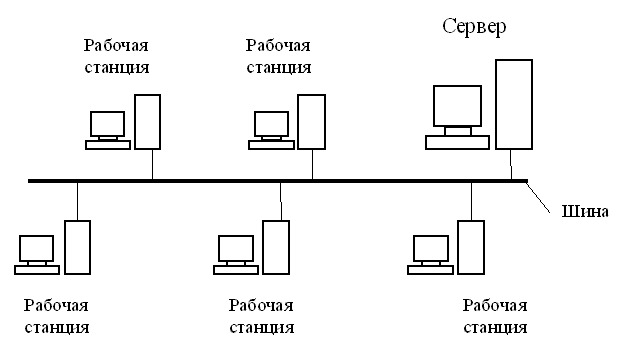
Одна из первых физических топологий. Суть состояла в том, что к одному длинному кабелю подсоединяли все устройства и организовывали локальную сеть. На концах кабеля требовались терминаторы. Как правило — это было сопротивление на 50 Ом, которое использовалось для того, чтобы сигнал не отражался в кабеле. Преимущество ее было только в простоте установки. С точки зрения работоспособности была крайне не устойчивой. Если где-то в кабеле происходил разрыв, то вся сеть оставалась парализованной, до замены кабеля.
2) Кольцевая топология (англ. Ring Topology)

В данной топологии каждое устройство подключается к 2-ум соседним. Создавая, таким образом, кольцо. Здесь логика такова, что с одного конца компьютер только принимает, а с другого только отправляет. То есть, получается передача по кольцу и следующий компьютер играет роль ретранслятора сигнала. За счет этого нужда в терминаторах отпала. Соответственно, если где-то кабель повреждался, кольцо размыкалось и сеть становилась не работоспособной. Для повышения отказоустойчивости, применяют двойное кольцо, то есть в каждое устройство приходит два кабеля, а не один. Соответственно, при отказе одного кабеля, остается работать резервный.
3) Топология звезда (англ. Star Topology)
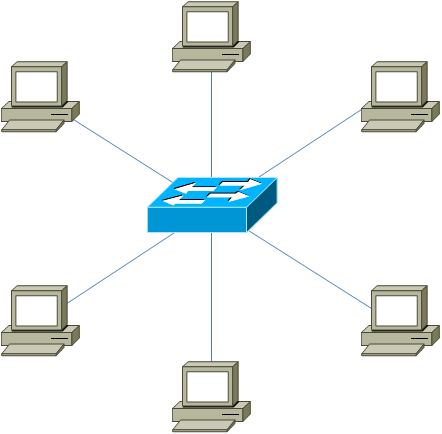
Все устройства подключаются к центральному узлу, который уже является ретранслятором. В наше время данная модель используется в локальных сетях, когда к одному коммутатору подключаются несколько устройств, и он является посредником в передаче. Здесь отказоустойчивость значительно выше, чем в предыдущих двух. При обрыве, какого либо кабеля, выпадает из сети только одно устройство. Все остальные продолжают спокойно работать. Однако если откажет центральное звено, сеть станет неработоспособной.
4)Полносвязная топология (англ. Full-Mesh Topology)
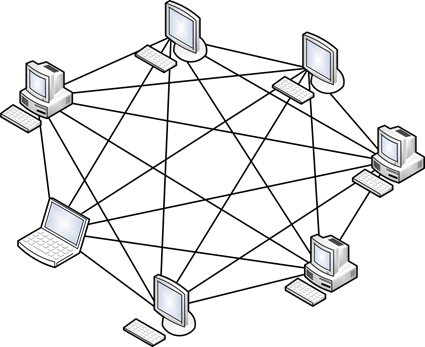
Все устройства связаны напрямую друг с другом. То есть с каждого на каждый. Данная модель является, пожалуй, самой отказоустойчивой, так как не зависит от других. Но строить сети на такой модели сложно и дорого. Так как в сети, в которой минимум 1000 компьютеров, придется подключать 1000 кабелей на каждый компьютер.
5)Неполносвязная топология (англ. Partial-Mesh Topology)
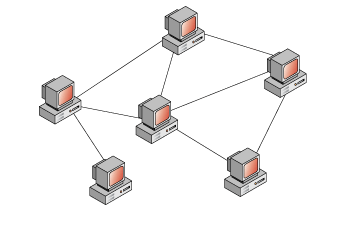
Как правило, вариантов ее несколько. Она похожа по строению на полносвязную топологию. Однако соединение построено не с каждого на каждый, а через дополнительные узлы. То есть узел A, связан напрямую только с узлом B, а узел B связан и с узлом A, и с узлом C. Так вот, чтобы узлу A отправить сообщение узлу C, ему надо отправить сначала узлу B, а узел B в свою очередь отправит это сообщение узлу C. В принципе по этой топологии работают маршрутизаторы. Приведу пример из домашней сети. Когда вы из дома выходите в Интернет, у вас нет прямого кабеля до всех узлов, и вы отправляете данные своему провайдеру, а он уже знает куда эти данные нужно отправить.
6) Смешанная топология (англ. Hybrid Topology)
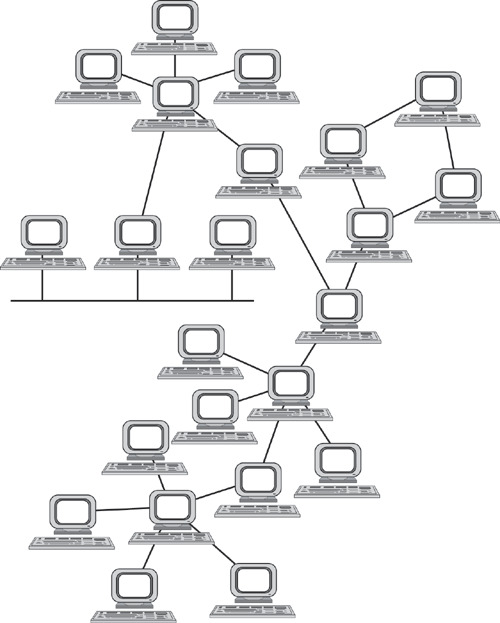
Самая популярная топология, которая объединила все топологии выше в себя. Представляет собой древовидную структуру, которая объединяет все топологии. Одна из самых отказоустойчивых топологий, так как если у двух площадок произойдет обрыв, то парализована будет связь только между ними, а все остальные объединенные площадки будут работать безотказно. На сегодняшний день, данная топология используется во всех средних и крупных компаниях.
И последнее, что осталось разобрать — это сетевые модели. На этапе зарождения компьютеров, у сетей не было единых стандартов. Каждый вендор использовал свои проприетарные решения, которые не работали с технологиями других вендоров. Конечно, оставлять так было нельзя и нужно было придумывать общее решение. Эту задачу взвалила на себя международная организация по стандартизации (ISO — International Organization for Standartization). Они изучали многие, применяемые на то время, модели и в результате придумали модель OSI, релиз которой состоялся в 1984 году. Проблема ее была только в том, что ее разрабатывали около 7 лет. Пока специалисты спорили, как ее лучше сделать, другие модели модернизировались и набирали обороты. В настоящее время модель OSI не используют. Она применяется только в качестве обучения сетям. Мое личное мнение, что модель OSI должен знать каждый уважающий себя админ как таблицу умножения. Хоть ее и не применяют в том виде, в каком она есть, принципы работы у всех моделей схожи с ней.
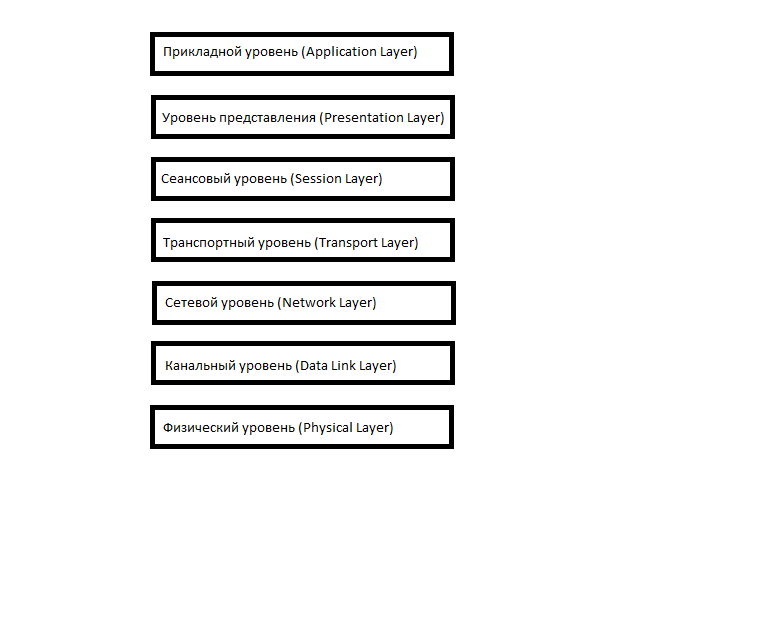
Состоит она из 7 уровней и каждый уровень выполняет определенную ему роль и задачи. Разберем, что делает каждый уровень снизу вверх:
1) Физический уровень (Physical Layer): определяет метод передачи данных, какая среда используется (передача электрических сигналов, световых импульсов или радиоэфир), уровень напряжения, метод кодирования двоичных сигналов.
2) Канальный уровень (Data Link Layer): он берет на себя задачу адресации в пределах локальной сети, обнаруживает ошибки, проверяет целостность данных. Если слышали про MAC-адреса и протокол «Ethernet», то они располагаются на этом уровне.
3) Сетевой уровень (Network Layer): этот уровень берет на себя объединения участков сети и выбор оптимального пути (т.е. маршрутизация). Каждое сетевое устройство должно иметь уникальный сетевой адрес в сети. Думаю, многие слышали про протоколы IPv4 и IPv6. Эти протоколы работают на данном уровне.
4) Транспортный уровень (Transport Layer): Этот уровень берет на себя функцию транспорта. К примеру, когда вы скачиваете файл с Интернета, файл в виде сегментов отправляется на Ваш компьютер. Также здесь вводятся понятия портов, которые нужны для указания назначения к конкретной службе. На этом уровне работают протоколы TCP (с установлением соединения) и UDP (без установления соединения).
5) Сеансовый уровень (Session Layer): Роль этого уровня в установлении, управлении и разрыве соединения между двумя хостами. К примеру, когда открываете страницу на веб-сервере, то Вы не единственный посетитель на нем. И вот для того, чтобы поддерживать сеансы со всеми пользователями, нужен сеансовый уровень.
6) Уровень представления (Presentation Layer): Он структурирует информацию в читабельный вид для прикладного уровня. Например, многие компьютеры используют таблицу кодировки ASCII для вывода текстовой информации или формат jpeg для вывода графического изображения.
7) Прикладной уровень (Application Layer): Наверное, это самый понятный для всех уровень. Как раз на этом уроне работают привычные для нас приложения — e-mail, браузеры по протоколу HTTP, FTP и остальное.
Самое главное помнить, что нельзя перескакивать с уровня на уровень (Например, с прикладного на канальный, или с физического на транспортный). Весь путь должен проходить строго с верхнего на нижний и с нижнего на верхний. Такие процессы получили название инкапсуляция (с верхнего на нижний) и деинкапсуляция (с нижнего на верхний). Также стоит упомянуть, что на каждом уровне передаваемая информация называется по-разному.
На прикладном, представления и сеансовым уровнях, передаваемая информация обозначается как PDU (Protocol Data Units). На русском еще называют блоки данных, хотя в моем круге их называют просто данные).
Информацию транспортного уровня называют сегментами. Хотя понятие сегменты, применимо только для протокола TCP. Для протокола UDP используется понятие — датаграмма. Но, как правило, на это различие закрывают глаза.
На сетевом уровне называют IP пакеты или просто пакеты.
И на канальном уровне — кадры. С одной стороны это все терминология и она не играет важной роли в том, как вы будете называть передаваемые данные, но для экзамена эти понятия лучше знать. Итак, приведу свой любимый пример, который помог мне, в мое время, разобраться с процессом инкапсуляции и деинкапусуляции:
1) Представим ситуацию, что вы сидите у себя дома за компьютером, а в соседней комнате у вас свой локальный веб-сервер. И вот вам понадобилось скачать файл с него. Вы набираете адрес страницы вашего сайта. Сейчас вы используете протокол HTTP, которые работает на прикладном уровне. Данные упаковываются и спускаются на уровень ниже.
2) Полученные данные прибегают на уровень представления. Здесь эти данные структурируются и приводятся в формат, который сможет быть прочитан на сервере. Запаковывается и спускается ниже.
3) На этом уровне создается сессия между компьютером и сервером.
4) Так как это веб сервер и требуется надежное установление соединения и контроль за принятыми данными, используется протокол TCP. Здесь мы указываем порт, на который будем стучаться и порт источника, чтобы сервер знал, куда отправлять ответ. Это нужно для того, чтобы сервер понял, что мы хотим попасть на веб-сервер (стандартно — это 80 порт), а не на почтовый сервер. Упаковываем и спускаем дальше.
5) Здесь мы должны указать, на какой адрес отправлять пакет. Соответственно, указываем адрес назначения (пусть адрес сервера будет 192.168.1.2) и адрес источника (адрес компьютера 192.168.1.1). Заворачиваем и спускаем дальше.
6) IP пакет спускается вниз и тут вступает в работу канальный уровень. Он добавляет физические адреса источника и назначения, о которых подробно будет расписано в последующей статье. Так как у нас компьютер и сервер в локальной среде, то адресом источника будет являться MAC-адрес компьютера, а адресом назначения MAC-адрес сервера (если бы компьютер и сервер находились в разных сетях, то адресация работала по-другому). Если на верхних уровнях каждый раз добавлялся заголовок, то здесь еще добавляется концевик, который указывает на конец кадра и готовность всех собранных данных к отправке.
7) И уже физический уровень конвертирует полученное в биты и при помощи электрических сигналов (если это витая пара), отправляет на сервер.
Процесс деинкапсуляции аналогичен, но с обратной последовательностью:
1) На физическом уровне принимаются электрические сигналы и конвертируются в понятную битовую последовательность для канального уровня.
2) На канальном уровне проверяется MAC-адрес назначения (ему ли это адресовано). Если да, то проверяется кадр на целостность и отсутствие ошибок, если все прекрасно и данные целы, он передает их вышестоящему уровню.
3) На сетевом уровне проверяется IP адрес назначения. И если он верен, данные поднимаются выше. Не стоит сейчас вдаваться в подробности, почему у нас адресация на канальном и сетевом уровне. Это тема требует особого внимания, и я подробно объясню их различие позже. Главное сейчас понять, как данные упаковываются и распаковываются.
4) На транспортном уровне проверяется порт назначения (не адрес). И по номеру порта, выясняется какому приложению или сервису адресованы данные. У нас это веб-сервер и номер порта — 80.
5) На этом уровне происходит установление сеанса между компьютером и сервером.
6) Уровень представления видит, как все должно быть структурировано и приводит информацию в читабельный вид.
7) И на этом уровне приложения или сервисы понимают, что надо выполнить.
Много было написано про модель OSI. Хотя я постарался быть максимально краток и осветить самое важное. На самом деле про эту модель в Интернете и в книгах написано очень много и подробно, но для новичков и готовящихся к CCNA, этого достаточно. Из вопросов на экзамене по данной модели может быть 2 вопроса. Это правильно расположить уровни и на каком уровне работает определенный протокол.
Как было написано выше, модель OSI в наше время не используется. Пока разрабатывалась эта модель, все большую популярность получал стек протоколов TCP/IP. Он был значительно проще и завоевал быструю популярность.
Вот так этот стек выглядит:
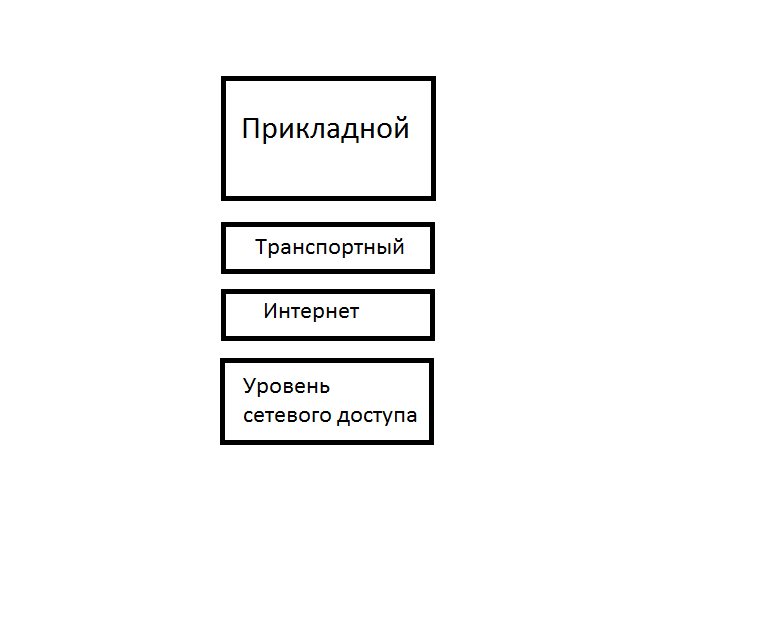
Как видно, он отличается от OSI и даже сменил название некоторых уровней. По сути, принцип у него тот же, что и у OSI. Но только три верхних уровня OSI: прикладной, представления и сеансовый объединены у TCP/IP в один, под названием прикладной. Сетевой уровень сменил название и называется — Интернет. Транспортный остался таким же и с тем же названием. А два нижних уровня OSI: канальный и физический объединены у TCP/IP в один с названием — уровень сетевого доступа. Стек TCP/IP в некоторых источниках обозначают еще как модель DoD (Department of Defence). Как говорит википедия, была разработана Министерством обороны США. Этот вопрос встретился мне на экзамене и до этого я про нее ничего не слышал. Соответственно вопрос: «Как называется сетевой уровень в модели DoD?», ввел меня в ступор. Поэтому знать это полезно.
Было еще несколько сетевых моделей, которые, какое то время держались. Это был стек протоколов IPX/SPX. Использовался с середины 80-х годов и продержался до конца 90-х, где его вытеснила TCP/IP. Был реализован компанией Novell и являлся модернизированной версией стека протоколов Xerox Network Services компании Xerox. Использовался в локальных сетях долгое время. Впервые IPX/SPX я увидел в игре «Казаки». При выборе сетевой игры, там предлагалось несколько стеков на выбор. И хоть выпуск этой игры был, где то в 2001 году, это говорило о том, что IPX/SPX еще встречался в локальных сетях.
Еще один стек, который стоит упомянуть — это AppleTalk. Как ясно из названия, был придуман компанией Apple. Создан был в том же году, в котором состоялся релиз модели OSI, то есть в 1984 году. Продержался он совсем недолго и Apple решила использовать вместо него TCP/IP.
Также хочу подчеркнуть одну важную вещь. Token Ring и FDDI — не сетевые модели! Token Ring — это протокол канального уровня, а FDDI это стандарт передачи данных, который как раз основывается на протоколе Token Ring. Это не самая важная информация, так как эти понятия сейчас не встретишь. Но главное помнить о том, что это не сетевые модели.
Вот и подошла к концу статья по первой теме. Хоть и поверхностно, но было рассмотрено много понятий. Самые ключевые будут разобраны подробнее в следующих статьях. Надеюсь теперь сети перестанут казаться чем то невозможным и страшным, а читать умные книги будет легче). Если я что-то забыл упомянуть, возникли дополнительные вопросы или у кого есть, что дополнить к этой статье, оставляйте комментарии, либо спрашивайте лично. Спасибо за прочтение. Буду готовить следующую тему.
- Системное администрирование
- IT-инфраструктура
- Cisco
- Сетевые технологии
Основы компьютерных сетей. Тема №4. Сетевые устройства и виды применяемых кабелей
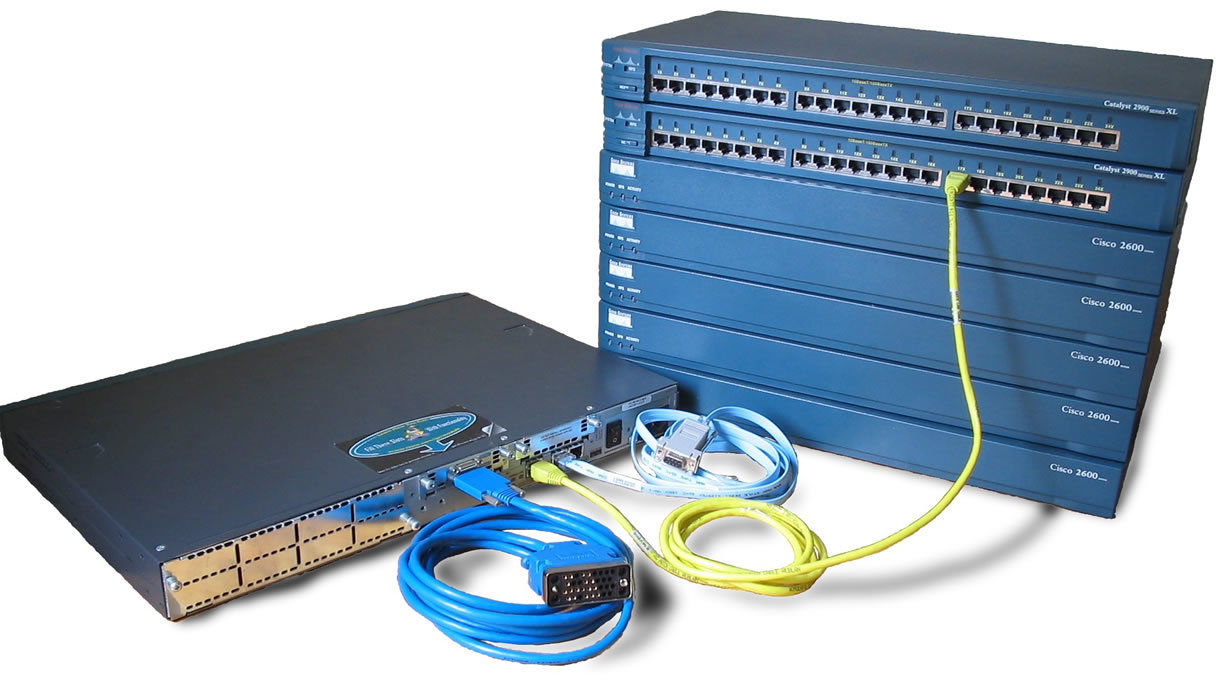
Приветствую всех! Добрались мы до 4-ой темы. Поговорим сегодня про различные сетевые устройства и применяемые кабели. Узнаем, чем отличается коммутатор от маршрутизатора, что такое концентратор и многое другое. Приглашаю заинтересовавшихся под кат.
Содержание
P.S. Возможно, со временем список дополнится.
В ранних статьях я писал о разных сетевых моделях, протоколах, службах. Но мало рассказал об устройствах, которые тесно с этим работают, и самое главное, чем они все отличаются друг от друга. Эти знания очень важны для сетевого инженера, поэтому закрою эту брешь.
К счастью многие устройства доступны в Cisco Packet Tracer (версия 6.2), поэтому после каждого описанного устройства, я буду показывать это на практике.
Итак. Термин сетевые устройства применим к тем устройствам, которые подключены к сегменту сети и умеют принимать и/или передавать какие то данные. Самым простым и сразу приходящим в голову является сетевая карта.
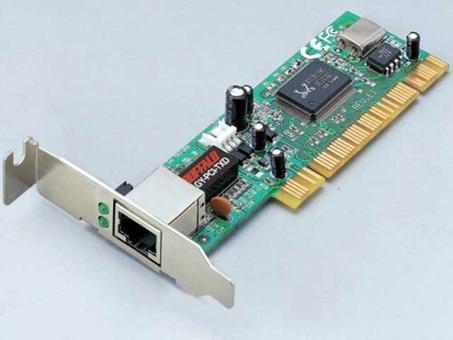
Думаю все ее видели. Она стоит практически в каждом домашнем компьютере. Если не такая, то встроенная в материнскую плату.
Раньше можно было встретить и другие ее виды. Например, как на картинке ниже.

Обратите внимание на вход для коаксиального кабеля, который раньше активно использовался. Сейчас такие уже редко где встретишь. Если интересно посмотреть на остальные виды, то в CPT есть очень хорошие примеры. Например, если кликнуть по компьютеру, то откроется такое окно.
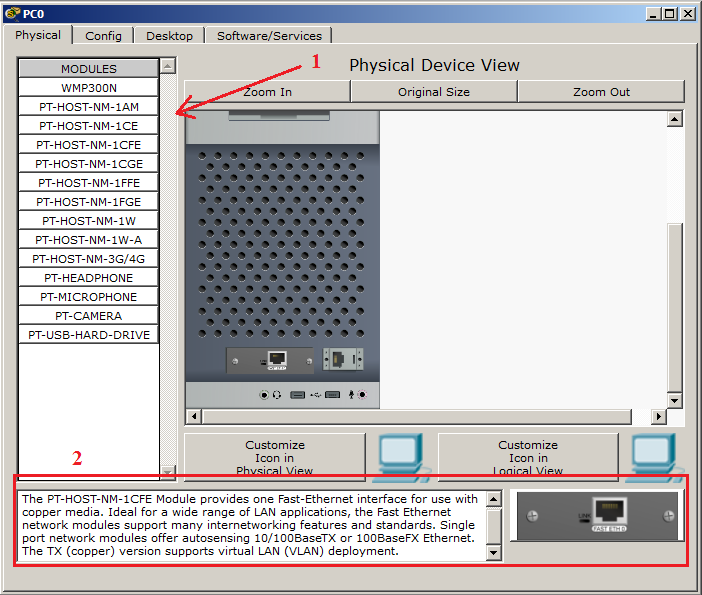
Слева расположено окошко модулей (обозначено на рисунке цифрой 1). По каждому модулю есть краткое описание и как выглядит (обозначено на рисунке цифрой 2). Например, я кликнул на модуль PT-HOST-NM-1CFE. Это сетевая карта, которая работает по технологии Fast-Ethernet и предназначена для работы с витой парой. Может работать на скорости 10 Мбит/с и 100 Мбит/с. Также поддерживает технологию VLAN, о которой будет следующая статья.
Работа такой карточки проста. У нее есть MAC-адрес (о чем я говорил ранее), который ей присвоили на заводе, и при помощи него она может общаться в сети с другими устройствами. Причем не обязательно ее соединять с коммутатором или другим устройством. Можно соединить ее с другой сетевой картой и организовать связь между ними. Таким образом раньше соединяли 2 компьютера в одной комнате. Это самое простое соединение. Давайте попробуем его организовать в CPT.
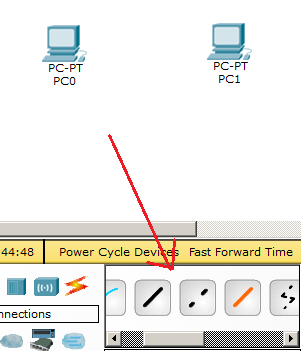
Немного отступлю от лабы, так как здесь есть важное замечание. Имеется 2 вида витой пары. Прямой (Straight-Through) и кроссовый (Cross-over). Прямой применяется, когда нужно соединить 2 разных устройства. Например, компьютер и коммутатор. А кроссовый — когда нужно соединить 2 компьютера, 2 коммутатора и т.д. Структурное различие в том, что пары проводов обжимаются по разному. Ниже привожу схему обжима.
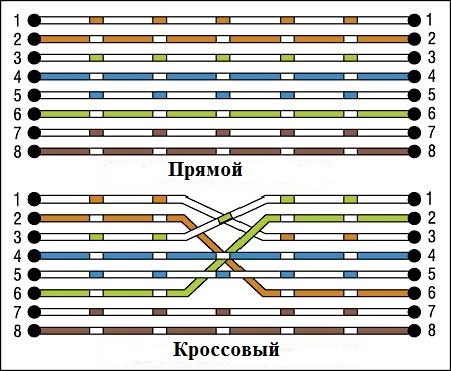
Соответственно, если соединить устройства не тем кабелем, то работать ничего не будет. Если вы только начинаете свой путь, то, возможно, уже не встретитесь с такой проблемой, так как большинство современных устройств поддерживают технологию Auto-MDI(X). Эта технология позволяет понять устройству с кем оно соединено и в каком режиме ему работать. Причем достаточно, чтобы хотя бы один участник поддерживал ее для корректной работы. Но в любом случае это надо знать. Поэтому возьмите на заметку.
Возвращаемся к лабе. Предлагаю соединить 2 компьютера именно прямым кабелем, чтобы убедиться, что работать данная конструкция не будет.
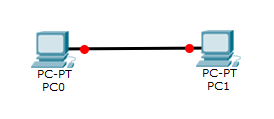
И как видим, концы кабелей горят красным, что говорит о том, что соединение не работает.
Исправляем ошибку и подключим компьютеры кроссовым кабелем.
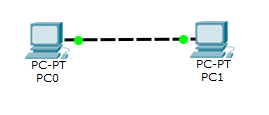
Наблюдаем зеленые огни. Радуемся и переходим к настройке IP-адресов. Первому присвоим адрес: 192.168.1.1 с маской: 255.255.255.0. Все остальное не важно. И, соответственно, второму компьютеру присвоим IP-адрес: 192.168.1.2 с аналогичной маской: 255.255.255.0. Проверим связь между ними.
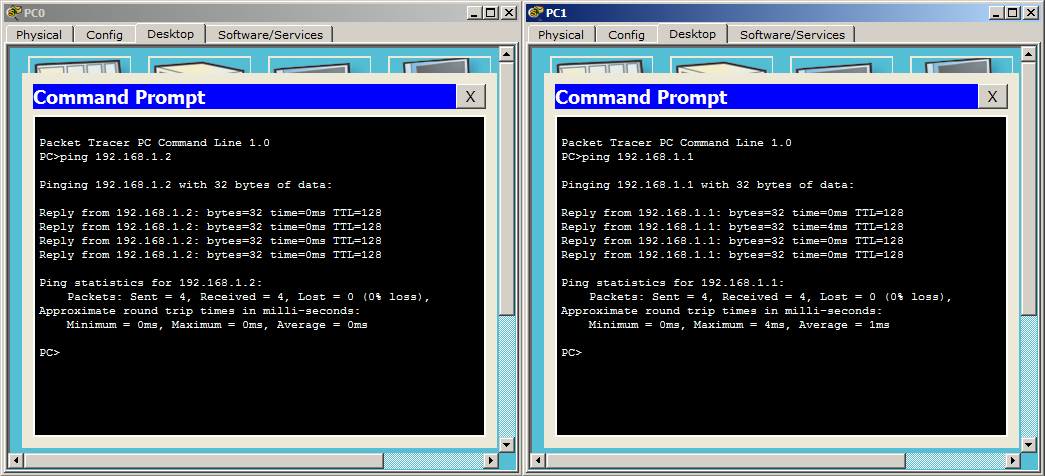
Пинги успешны! Кому неохота соединять 2 компьютера, ссылка на скачивание.
Следующее устройство на очереди — это повторитель или repeater.
Если рассматривать с точки зрения модели OSI, то данное устройство работает на первом уровне. То есть на физическом. Устройство очень простое. Основная задача — это усиление сигнала. Если вспомнить немного курс школьной физики, то у каждого кабеля есть предел затухания сигнала. Если мы говорим о витой паре, то ее максимальная длина может быть до 100 метров.@vilos ) И для того, чтобы усилить сигнал, применяют данное устройство. Ethernet повторитель может усилить сигнал еще на 100 метров.
В связи с тем, что в настоящее время набрала популярность технология PoE (Power over Ethernet), то повторители используются в качестве удлинителей для удаленных устройств (например IP-камеры). На картинках ниже можно с ними познакомиться.
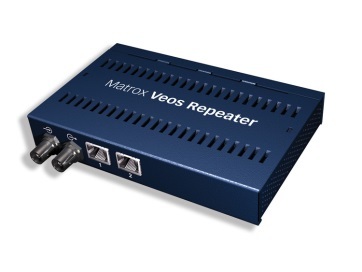
Повторитель старого образца (в настоящее время уже не производится)
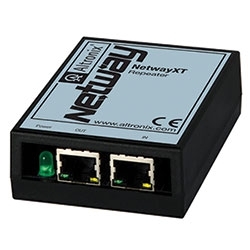
Один из современных повторителей.
В CPT оно присутствует, так что взглянем на него.
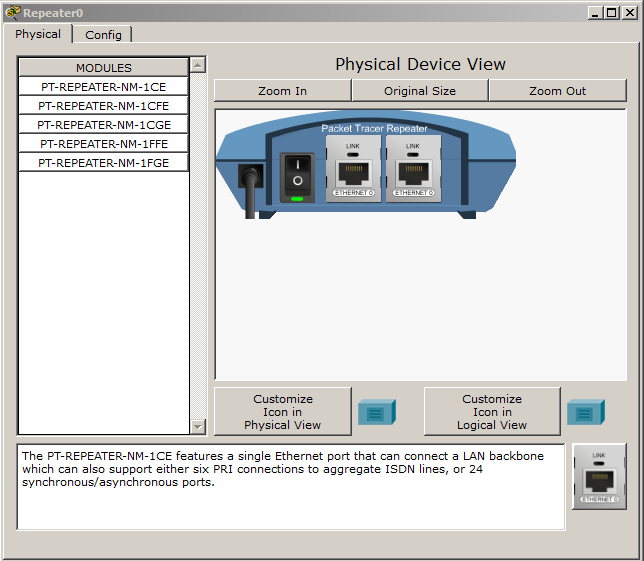
Можно его приблизить, отдалить, поменять ему интерфейсы. Все на ваше усмотрение. Я сымитирую ситуацию, когда у нас 2 компьютера находятся далеко друг от друга и соединены между собой при помощи повторителя.
Хочу заметить важную функцию в CPT. Кроме построения логической топологии, есть еще и физическая топология. Очень удобная вещь, когда нужно проверить, как будет работать что-либо на определенном расстоянии. Не могу утверждать, что работает с точностью до метра, но приблизительные результаты проверить можно. Переключаться между ними можно в левом верхнем углу.
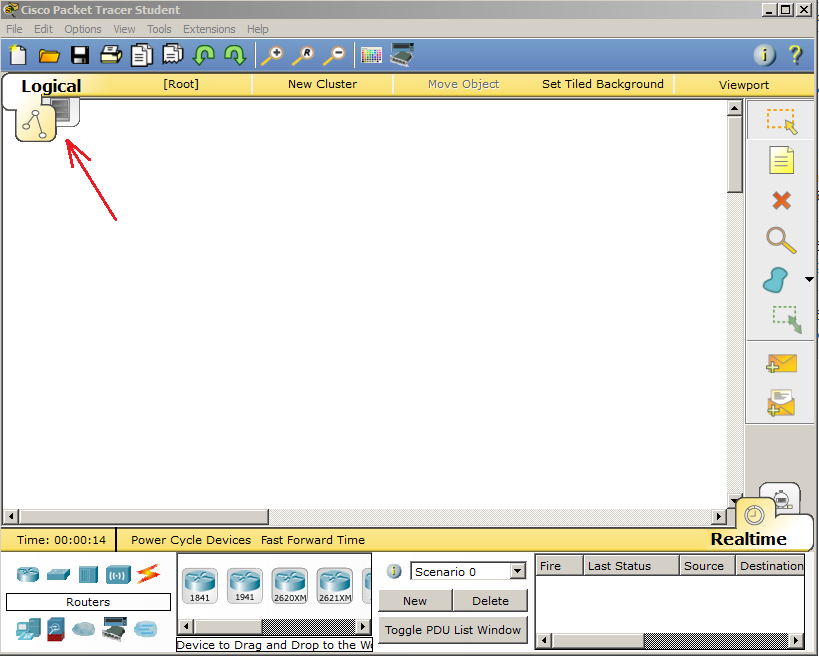
При переключении на физическую откроется следующая картинка.
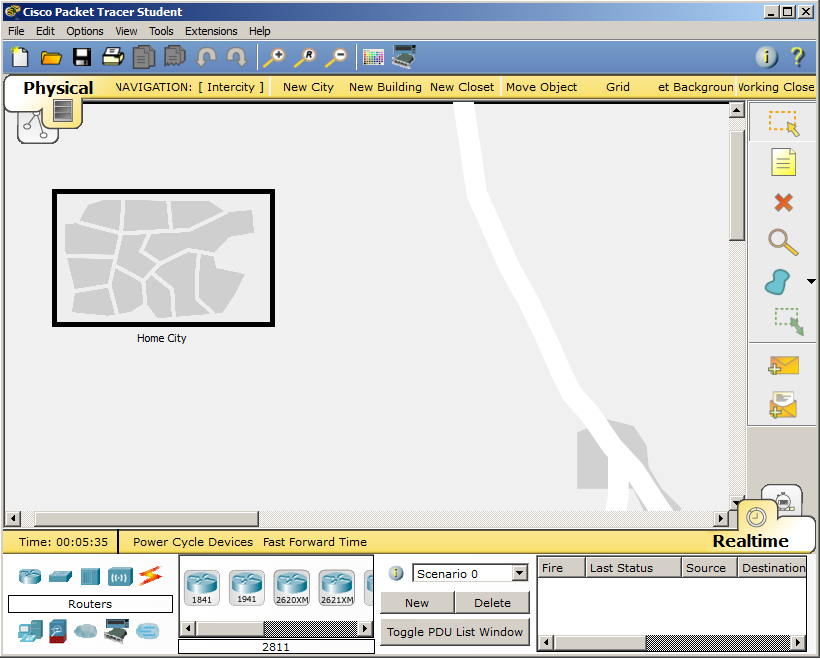
Это условная географическая карта с созданным городом. Вы можете сами понастроить таких же городов и развернуть междугороднюю связь. Но, так как повторитель усиливает всего на 100 метров, то надо искать что-то более близкое к данному расстоянию. Кликаем по Home City и попадаем в город.
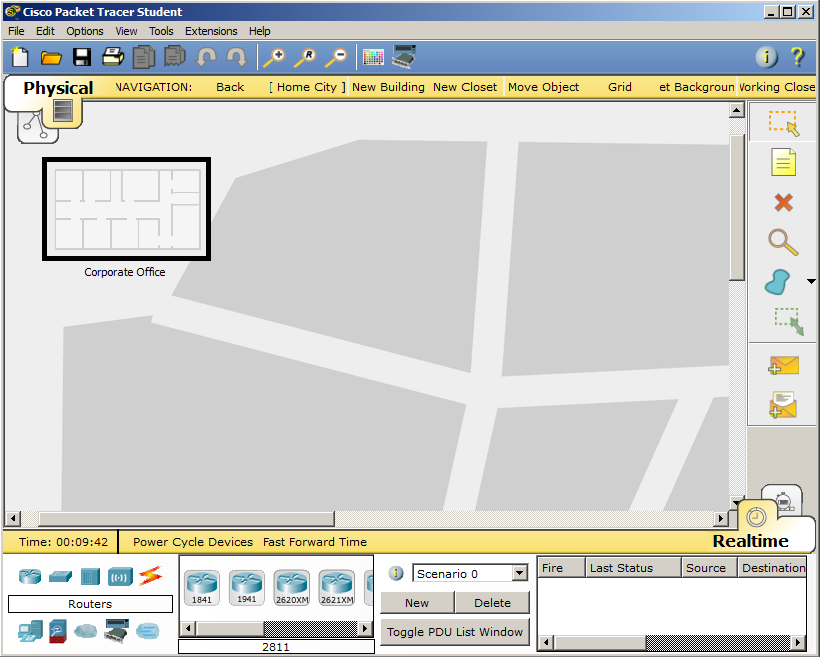
Здесь уже стоит какой-то корпоративный офис. Создадим еще один офис и между ними организуем связь при помощи повторителя. Данное расстояние уже будет более похожим на правду.
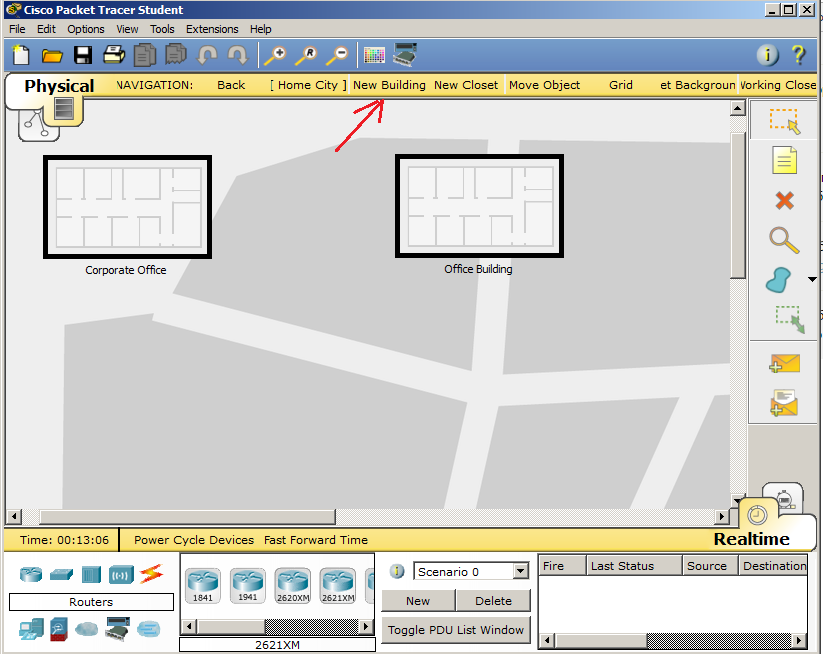
Кликаем по New Building и создается еще одно здание. Расположу его поудобнее.
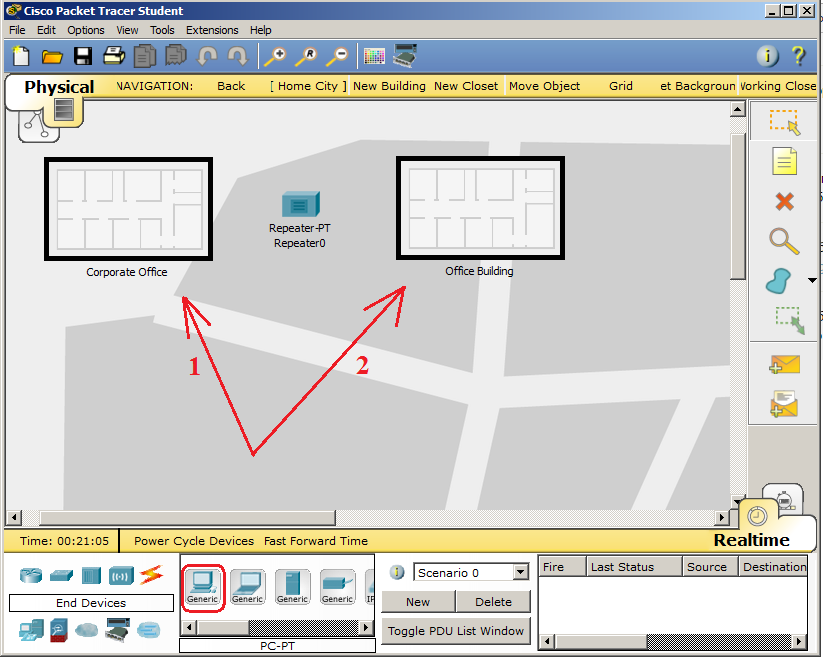
Теперь самое время расставлять узлы. Первым делом установлю между ними повторитель. Захожу на вкладку Hubs. Выбираю Repeater и ставлю его, как на картинке ниже.
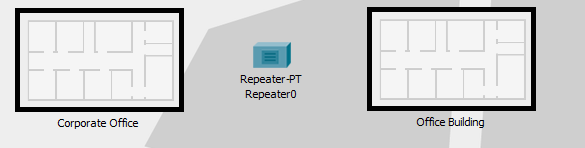
Теперь надо расставить компьютеры. Конечно это бредово, что в каждом офисе по одному компьютеру, которые соединены еще через повторитель. Но для простоты пусть будет так. Перехожу на вкладку End Devices и выберу PC. И кину в каждый офис по компу, как на картинке ниже.
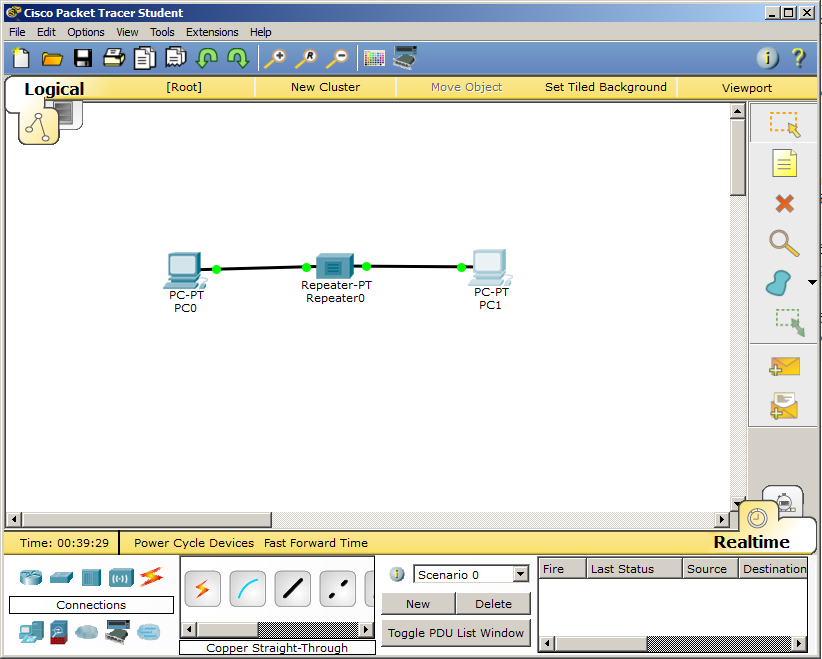
Самое время всё соединить. Переключаюсь на логическую топологию и наблюдаю следующую картину:

Здесь я вижу все устройства, которые присутствуют в проекте. Хотя в физической топологии видно только повторитель, а компьютеры скрыты в здании. Соединим их. Только соединять будем прямым кабелем, так как это разные устройства. Адресация будет такая же, как и в предыдущей лабораторке. Левый будет с IP-адресом: 192.168.1.1 и маской :255.255.255.0, а правый с IP-адресом:192.168.1.2 и аналогичной маской: 255.255.255.0.
После переключаемся на физическую топологию и наблюдаем следующее.
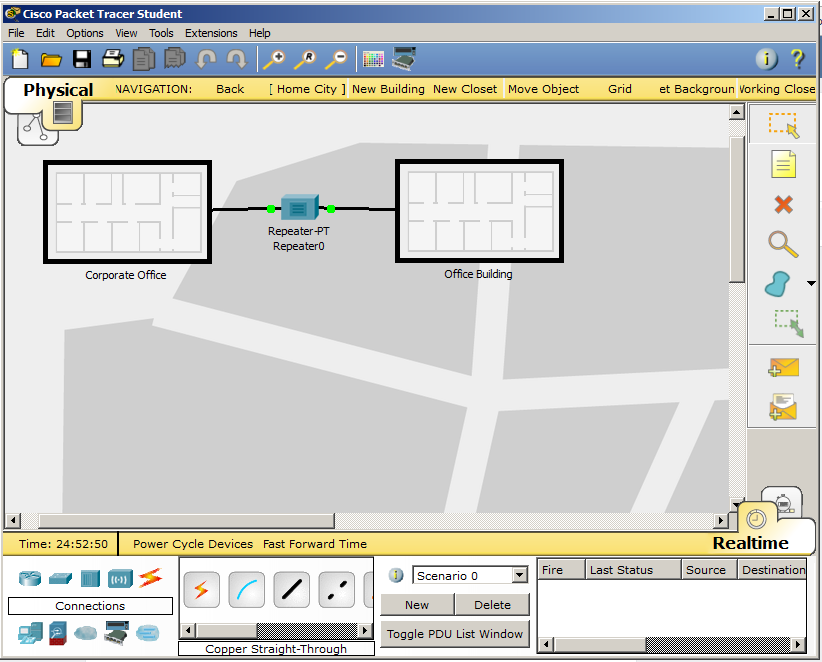
Все соединения, которые были произведены в логической топологии, автоматически отобразились и в физической. 2 офиса соединены. Самое время проверить доступность командой ping.
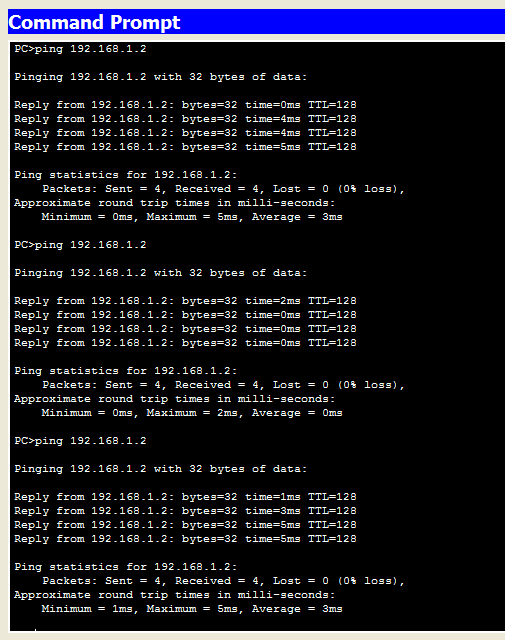
Как видим, все прекрасно работает. Но обратите внимание на одну вещь. Я намеренно пропинговал несколько раз, чтобы показать, что каждый раз мы получаем разные результаты (то 4мс, то 5мс). Если до этого время практически стабильно было 0 мс, то есть без задержек, то с повторителем оно уже присутствует.
Вот так работает повторитель. Привожу ссылку на скачивание.
Далее в очереди стоит концентратор или hub. Устройство, которое охватило популярность, начиная с 90-х годов и до начало 2000-х. Причем слово «хаб» настолько сильно засело всем в голову, что до сих пор многие люди называют любое сетевое устройство этим именем. Многие еще называют его повторителем. Конечно это не совсем верно, так как повторитель — это устройство, показанное выше. Но и сказать, что это ложь, тоже нельзя. Так как это и есть многопортовый повторитель. Но корректнее все же называть его концентратором, либо хабом, чтобы четко отличать данное устройство от повторителя, показанного выше.
Далее вашему вниманию представлю парочку известных концентраторов.

Концентратор от компании Netgear.
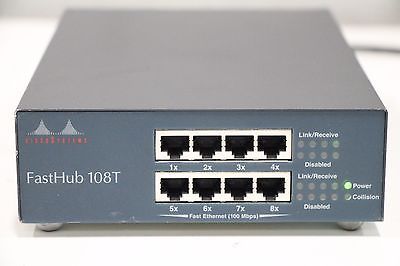
Концентратор от компании Cisco.
Логика работы его проста. Сигнал, полученный с порта, передается на все остальные порты, кроме исходного. Я перехожу к CPT и создаю лабораторку, как на картинке ниже.
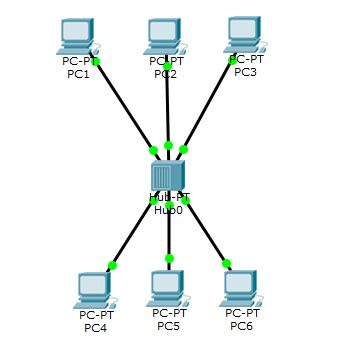
6 компьютеров подсоединены к одному концентратору. Концентратор настраивать не надо. Он работает сразу, как только вытащишь из коробки. А вот компьютеры я настроил и привожу настройки:
1) PC1: IP-192.168.1.1, Mask-255.255.255.0.
2) PC2: IP-192.168.1.2, Mask-255.255.255.0.
3) PC3: IP-192.168.1.3, Mask-255.255.255.0.
4) PC4: IP-192.168.1.4, Mask-255.255.255.0.
5) PC5: IP-192.168.1.5, Mask-255.255.255.0.
6) PC6: IP-192.168.1.6, Mask-255.255.255.0.
Перевожу CPT в режим симуляции и проверю доступность до PC6, используя компьютер PC1.
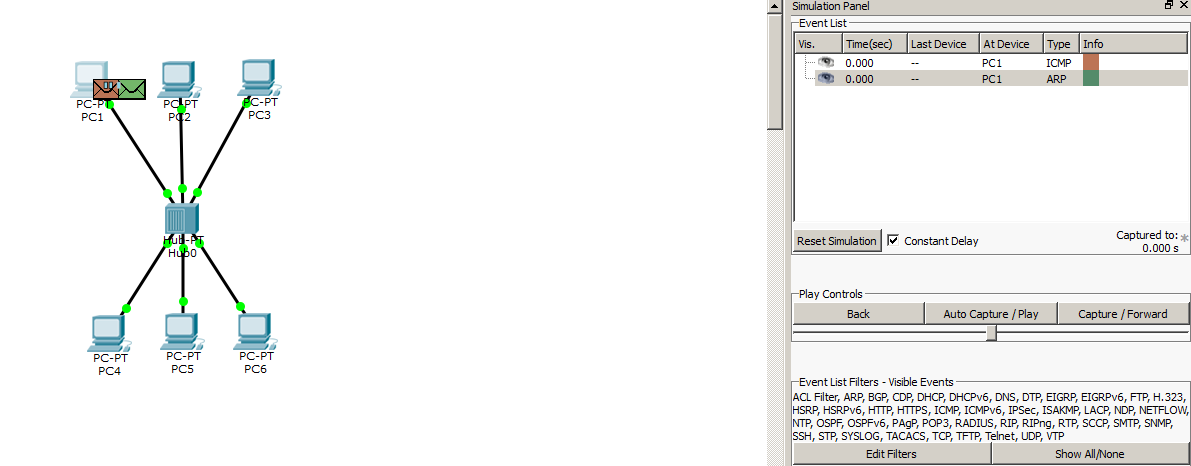
Формируется 2 сообщения. Одно из них — это ICMP, а второе — ARP. ICMP пока отрабатывать не будет, так как не знает MAC-адрес PC6. А вот ARP начнет сразу отрабатывать, чтобы достать MAC-адрес (об этом рассказывается в предыдущей статье подробно). Итак PC1 отправляет ARP на концентратор.
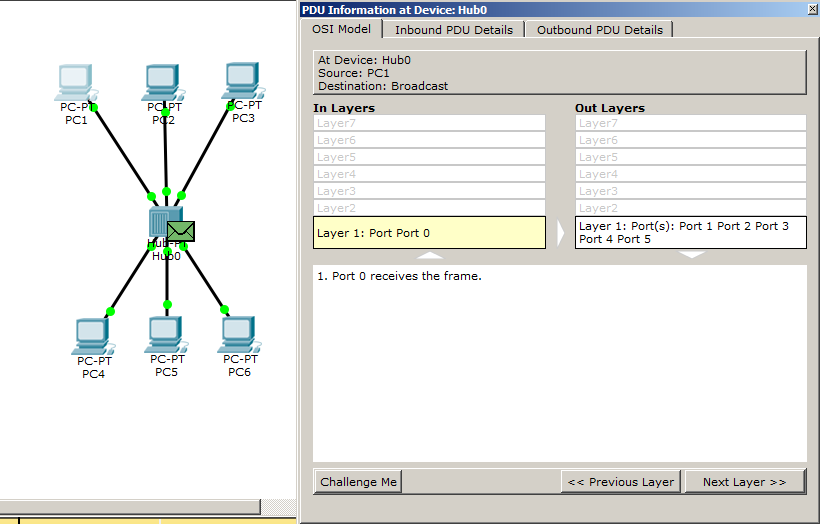
Сообщение пришло, и предлагаю внимательно посмотреть на его содержимое. Несмотря на то, что сообщение несет в себе какую-то информацию, для концентратора это просто поток битов. Он знает, что сообщение пришло с 0-ого порта и передать его надо на 1, 2, 3, 4, 5 порты.
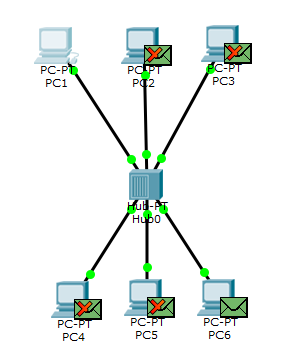
И действительно. Сообщение разослано на все компы, кроме исходящего. Соответственно, PC6 понимает, что это сообщение для него и сформирует ответ, а остальные компы проигнорирует. Вы можете возразить, что протокол ARP при поиске MAC-адреса всегда так работает, и будете правы. Но давайте посмотрим, что будет происходить дальше.
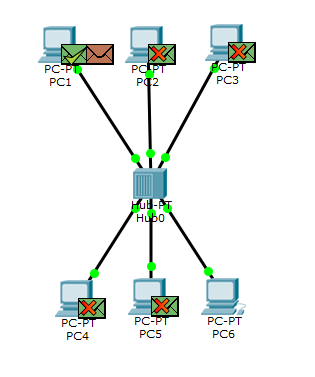
И что мы видим?! Сообщение так же рассылается на все компы, кроме исходящего. Хотя обратное ARP-сообщение содержит точного адресата.
Теперь когда PC1 знает MAC-адрес PC6, он сформирует ICMP сообщение, которое концентратор обработает точно так же, как и ARP. Перезапустил я CPT, и ICMP у меня теперь желтого цвета.
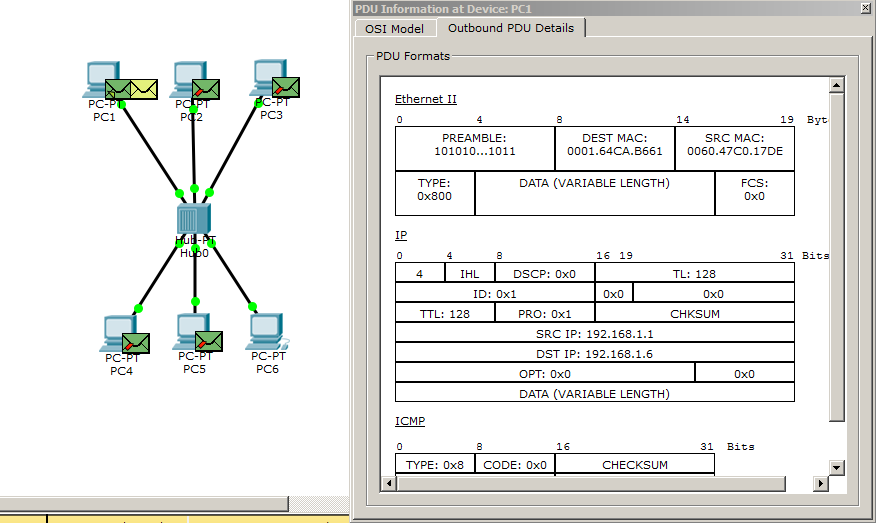
Перед дальнейшим просмотром открою сообщение и посмотрю, что внутри. Четко видно, что у него есть Source MAC, Destination MAC, Source IP и Destination IP. Соответственно, у сообщения задан конкретный получатель.
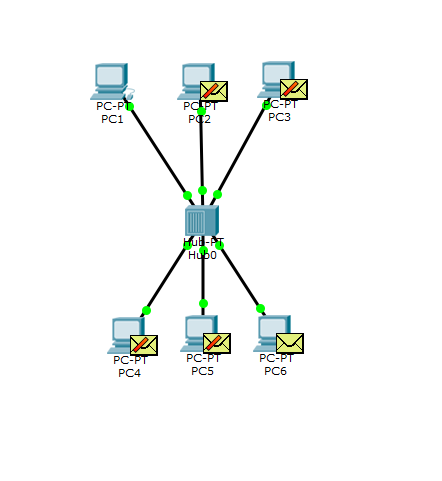
Но несмотря на вышесказанное, оно будет так же разослано на все порты, кроме исходящего. В этом суть работы концентратора. Для тех, кто хочет лично увидеть его работу, привожу ссылку на скачивание.
Если раньше такое поведение не вызывало сильных опасений (когда число компьютеров было до 10), то со временем увеличилось число компьютеров и устройств, которые подключались к сети. Это привело к тому, что сеть очень сильно нагружалась, и работать стало тяжело. Причем вся сеть в то время работала в режиме полудуплекса (half-duplex). Это значит, что по одним и тем же проводам велась передача или прием. Соответственно, чем больше компьютеров начинает вещать в сети, тем больше вероятность появления коллизии. Нужно было срочно находить решение, чтобы каким либо образом ограничивать сегменты сети. И для ее разрешения стали применять мосты или bridge.

Мост от компании Netgear
Теперь расскажу, что они из себя представляли. Это уже было более умное устройство, которое работало на 2-ом уровне модели OSI. То есть оно знало, что такое MAC-адреса и как с ними работать. Теперь каждый его порт был закреплен под конкретный сегмент сети, то есть он решал одну из важнейших проблем. Вдобавок у него была система фильтрации. То есть он не пересылал широковещательные кадры, которые не предназначены другому сегменту сети. У него появилась своя таблица, куда он записывал, кто за каким портом сидит. То есть, кадр, пришедший на мост, не слепо отправлялся на другой порт, а сверялся с таблицей, и если за другим портом сидит адресат, кадр выпускался. В противном случае мост его уничтожал.
Почитали теорию и время перехода к практике. Так как нам в этой лабе понадобятся концентраторы и не один компьютер, я взял за основу предыдущую лабу и модернизировал ее. Единственное, что расстроило — это то, что мост в CPT реализован условно. Он выполняет все нужные функции, но зайти и посмотреть на его таблицу нельзя (хотя она у него присутствует). Но это не важно. Главная цель — это показать работу данного устройства. Итак в этой лабе добавился мост и концентратор с 4 компьютерами. Если у вас не хватает портов на концентраторе, чтобы соединить с мостом, то можете добавить ему дополнительный интерфейс. Только не забудьте перед этим переключить на нем выключатель. 6 левых компьютеров я не трогал, поэтому адресация у них не поменялась, а вот для 4 правых компьютеров приведу ниже:
1) PC7: IP-192.168.1.7, Mask-255.255.255.0.
2) PC8: IP-192.168.1.8, Mask-255.255.255.0.
3) PC9: IP-192.168.1.9, Mask-255.255.255.0.
4) PC10: IP-192.168.1.10, Mask-255.255.255.0.
Перехожу в режим симуляции и попробую пингануть PC10 с компьютера PC1.
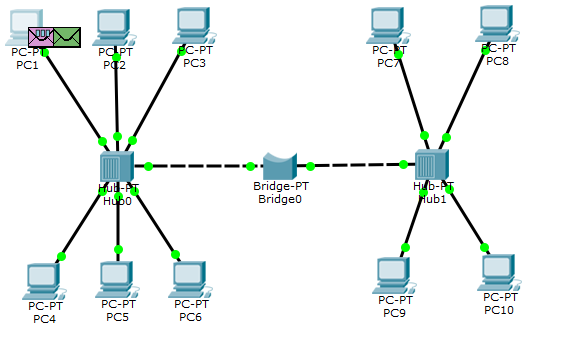
По стандартной схеме создаются 2 сообщения, но первым в бой идет ARP.
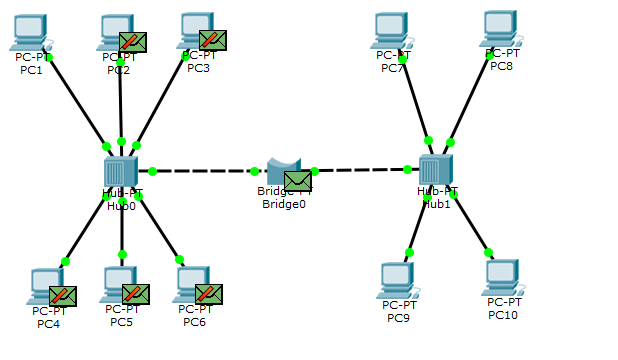
Концентратор отправляет его всем, кроме порта отправителя. И все его отбрасывают, кроме моста. Хоть он и не адресован мосту, он так же не знает, есть ли там такой получатель. Поэтому он его отправляет, чтобы проверить.
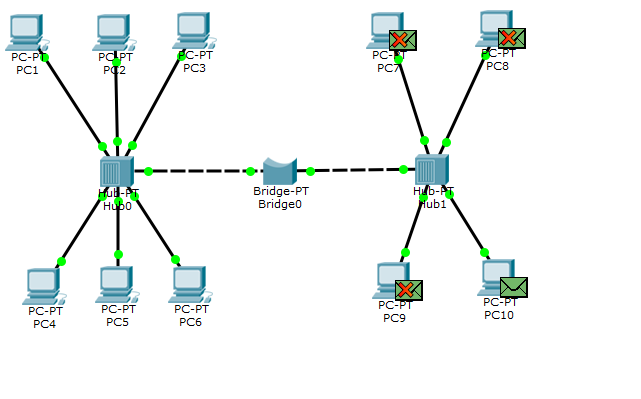
Концентратор на правой стороне отрабатывает как положено, и в данном сегменте находится получатель. Он отправляет ответное сообщение.

Концентратор отрабатывает, и все узлы, кроме моста, отбрасывают его.
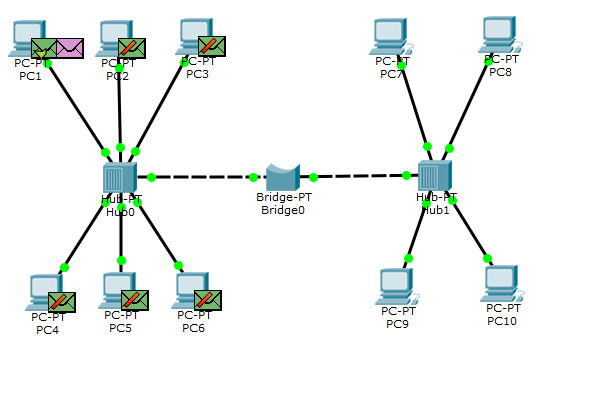
Мост выкидывает это сообщение на левый концентратор. А тот, в свою очередь, выкидывает его всем участникам. PC1 узнает себя в этом сообщении и посылает теперь ICMP.
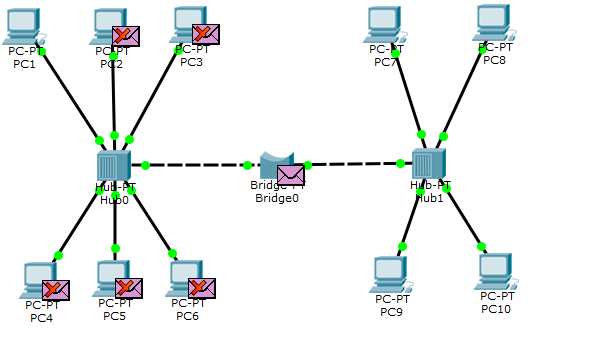
Концентратор отрабатывает. Сообщение попадает на мост. Он смотрит, есть ли у него такой получатель. Видит, что присутствует, и отправляет.
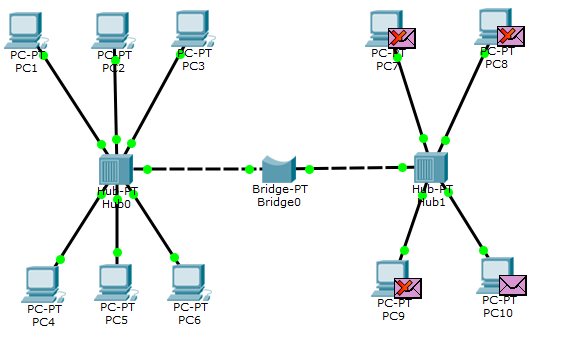
Концентратор рассылает его всем и PC10 получает его. Ответный пинг пройдет по такому же маршруту.
Давайте посмотрим ситуацию, когда обменивающиеся узлы находятся в одном сегменте, и не требуется отправлять сообщение через мост. Проверю доступность PC5 с PC1.
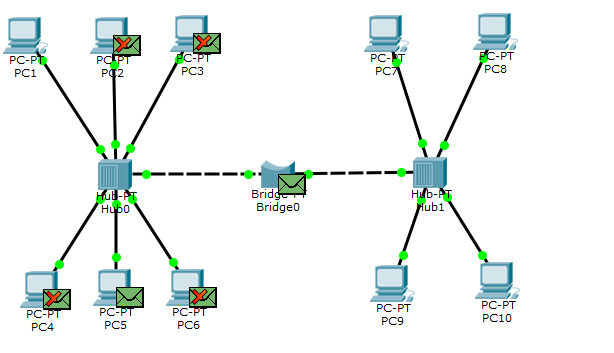
Отправляет на концентратор ARP, а тот, в свою очередь, на всех. И заметьте, что призадумались 2 устройства(мост и PC5). PC5 понимает, что это для него, и отправляет ответ. А мост решает проверить, есть ли справа такой получатель. Ответа он не дожидается и понимает, что такого там нету.
Теперь, когда PC1 знает про PC5 он формирует ICMP для него.
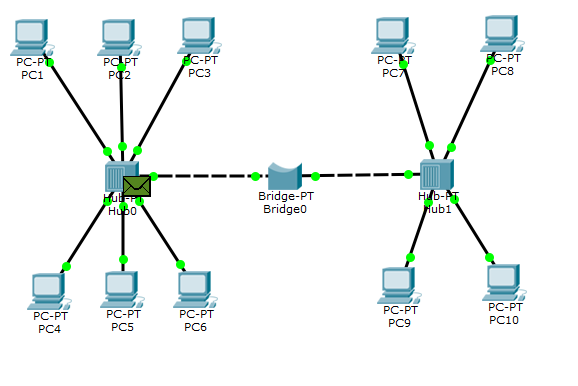
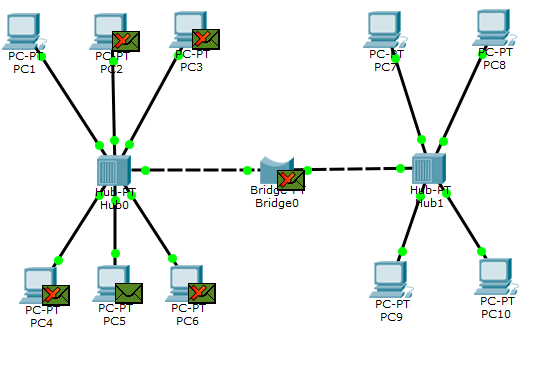
PC5, получив его, готовит ответ. А вот мост теперь знает, что справа нету такого получателя и сразу отбрасывает такой кадр. Тем самым здесь и показано то, каким образом он фильтрует.
Вот так и работали и работают мосты (если они еще где-то применяются). Как видите, мост создал 2 сегмента или 2 домена коллизий. То есть все, что происходит за левым портом моста, никак не влияет на правый, если только сообщение не предназначено для узла в другом сегменте. Тем самым это обеспечило снижение нагрузки на сеть. Привожу ссылку на скачивание.
Переходим дальше и поговорим о коммутаторах. Про них, наверное, слышали все, да и многие из вас работали с ними. Коммутаторы бывают разные, и отличаются они своими функциями и, конечно, ценой. Давайте поговорим о них и выделим главные концепции. С появлением мостов и их фильтрацией, инженеры задались вопросом, чтобы сделать устройство, которое будет разделять не только сегменты сети, но и компьютеры. То есть обеспечить микросегментацию. Когда устройство знает, за каким портом кто сидит, и не будет передавать сообщение всем узлам, предназначенное для определенного узла. В результате появился коммутатор. Так же, как и у моста, у него есть своя таблица. В ней записано, за каким портом сидит определенный MAC-адрес. Называется такая таблица — таблица коммутации. Запись в нее происходит тогда, когда устройство начинает проявлять активность. Например, отправляя какое-либо сообщение, оно в заголовке оставляет свой MAC-адрес. Коммутатор читает этот заголовок и понимает, какой у отправляющего устройства MAC-адрес, и записывает его. Теперь, если придет сообщение именно для этого устройства, он отправит его именно ему. Другим устройствам он отправлять сообщение не будет.
Однако не стоит забывать, что, если вы только что достали коммутатор из коробки и подсоедините к нему устройства, то он не сразу будет знать, кто за каким портом сидит. Изначально таблица у него пустая. И, как я уже писал выше, заполнять он ее будет по мере активности узла. Такой процесс называется режимом обучения. Но, как только он ее заполнит, все станет замечательно. При поступлении на коммутатор, какого-либо кадра, он посмотрит на заголовок и прочитает MAC-адрес назначения. Далее он посмотрит на свою таблицу и поищет порт, за которым сидит узел с данным MAC-адресом и, соответственно, отправит.
Процессы коммутации у коммутатора и моста схожи. Но есть важное отличие: коммутация у мостов программная, а у коммутаторов-аппаратная. Если у мостов коммутацию выполнял процессор, то для коммутаторов придумали специальные микросхемы ASIC. Это специализированные микросхемы, которые созданы для выполнения конкретной задачи. Следовательно, такой вид коммутации оказался гораздо быстрее, что и сделало коммутаторы настолько популярными.
С каждым годом коммутаторы становятся все быстрее и умнее. Если мы говорили о коммутаторах, как об устройствах 2-го уровня по модели OSI, то практически все современные коммутаторы от компании Cisco, умеют работать на уровнях выше. Такие коммутаторы стали называть L2+ коммутаторы. Почему L2+, а не L3, я сейчас объясню на практике.
Открываю CPT и соберу лабораторку, как на картинке ниже.
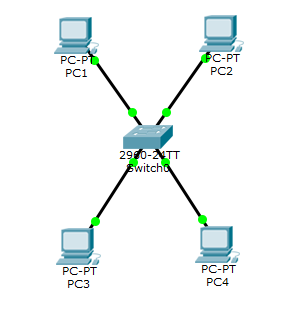
Присутствует коммутатор и 4 компьютера. Я пока не изменял традицию назначения IP-адресов, но все же предоставлю вам список:
1) PC1: IP-192.168.1.1, Mask-255.255.255.0.
2) PC2: IP-192.168.1.2, Mask-255.255.255.0.
3) PC3: IP-192.168.1.3, Mask-255.255.255.0.
4) PC4: IP-192.168.1.4, Mask-255.255.255.0.
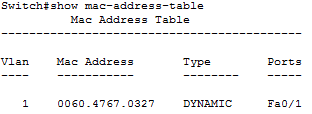
Так как мы только включили коммутатор, то таблица MAC-адресов у него должна быть пуста. Проверим. Для проверки используем команду «show mac-address-table»:
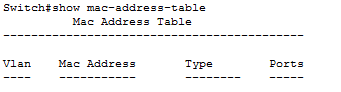
Убеждаемся, что она пустая, и переходим дальше. Самым простым и быстрым методом проверки будет команда ping. Проверим ею доступность PC4, используя PC1. Естественно, сначала должен будет отработать протокол ARP.
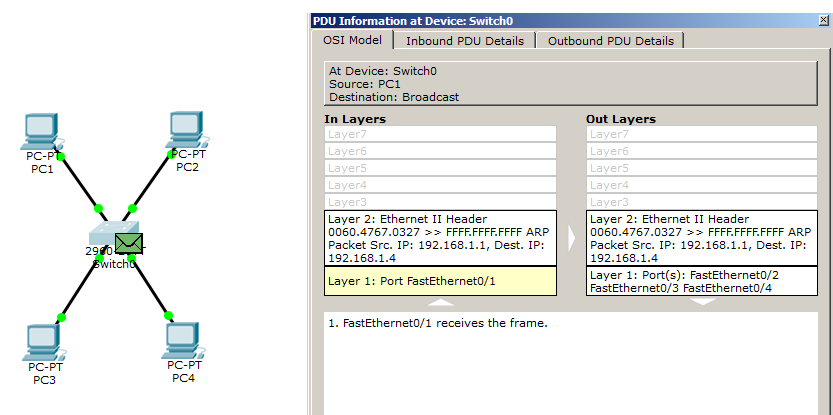
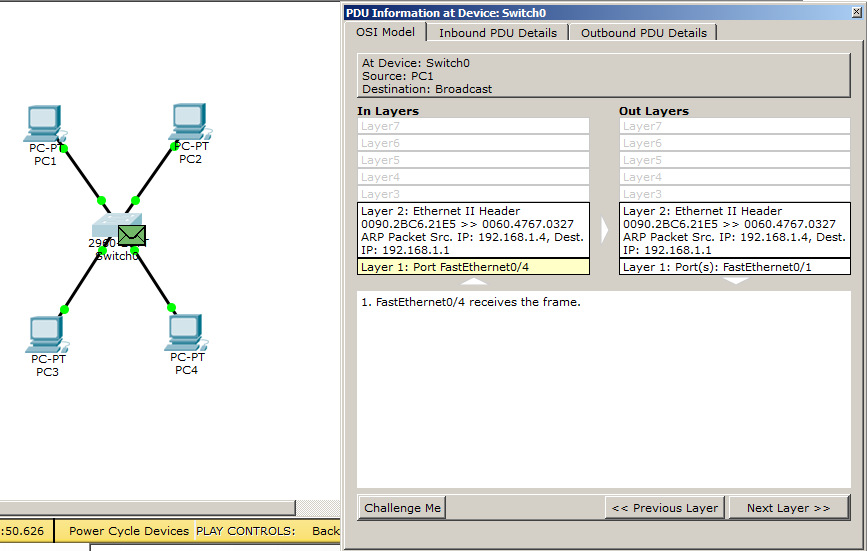
Коммутатор умный и может читать, что запаковано на втором уровне. Он видит MAC-адрес отправителя, который он запишет себе в таблицу. Еще он видит широковещательный MAC-адрес (то есть для всех). Значит надо передать этот кадр всем, кроме отправителя. Обратите внимание на 1-ый уровень. То есть на входе (In Layers), он получил кадр с 1 порта, а на выход (Out Layers) отправит по 2, 3 и 4 порту. В целом сейчас он работает, как концентратор. Не буду я пока передавать с коммутатора кадр. Перед этим нужно проверить таблицу MAC-адресов.
И вижу первую запись. Он записал MAC-адрес и порт, с которого он был получен. Прекрасно! Смотрим, что будет дальше происходить.
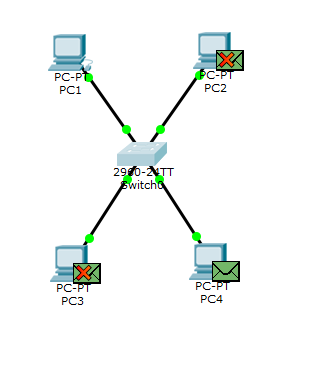
Отправляет он ARP всем, кроме отправителя. И мы видим, что PC4 понял, что это для него, и формирует ответ. Все остальные этот кадр отбрасывают.
Коммутатор получает ответ и читает его. На втором уровне он видит MAC-адрес отправителя и MAC-адрес получателя. MAC-адрес отправителя он видит впервые, поэтому сразу занесет его в свою таблицу. А вот MAC-адрес получателя он уже знает, поэтому отправит он его только на 1-ый порт. Обратите внимание на данные 1-ого уровня. Получил он его с 4-ого порта, а отправит на 1-ый. Но перед отправкой проверим таблицу.
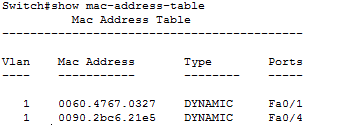
И действительно. MAC-адрес был занесен. Нажимаю я на Capture/Forward.
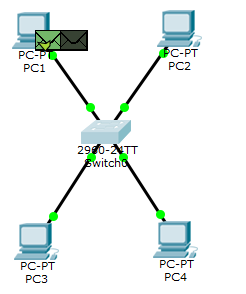
Видим, что сообщение было отправлено только на 1-ый порт (то есть для PC1). Так концентратор точно не делал. Дальше уже формируется ICMP сообщение.
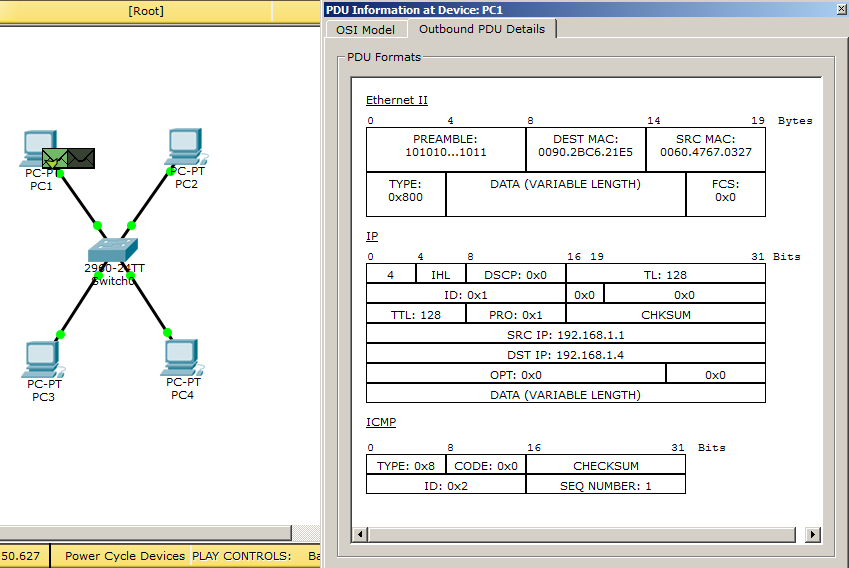
Оно работает на 3 уровне. Отправляем.
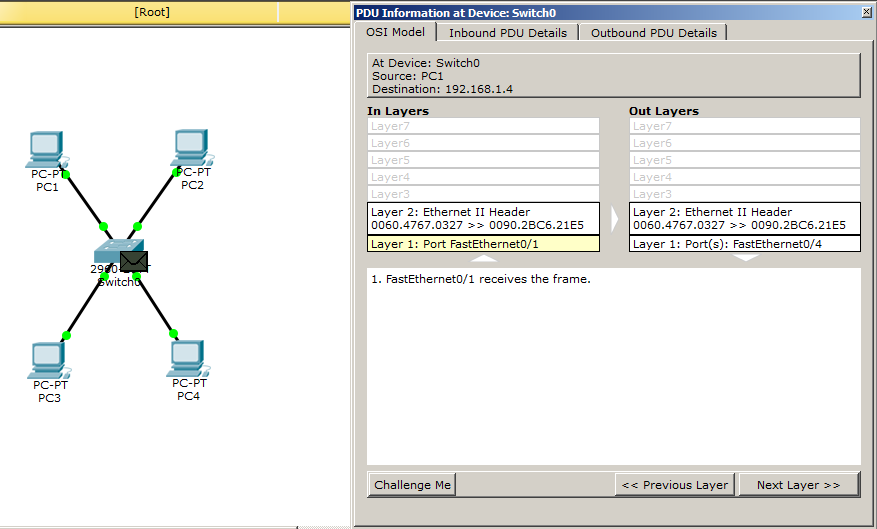
Доходит оно до коммутатора. Открываем и видим, что несмотря на то, что в сообщении есть заголовок 3-ого уровня, коммутатору это по барабану. Он читает только заголовок 2-ого уровня и принимает решение. MAC-адрес PC4 он знает и знает на какой порт отправлять.
Смотрим, как он отработает.
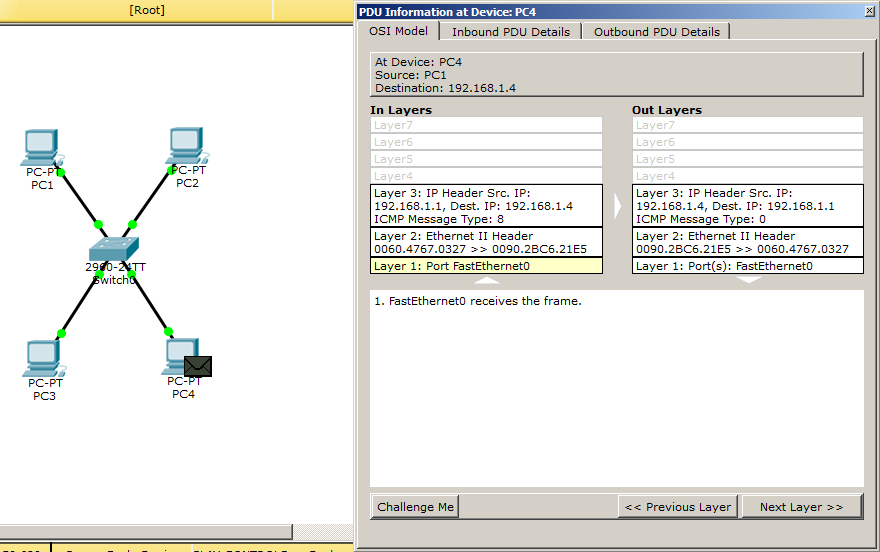
И отрабатывает он правильно. Сообщение отправляется только на 4-ый порт. PC4 формирует ответ.
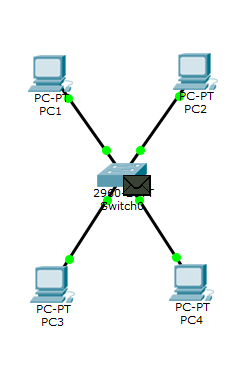
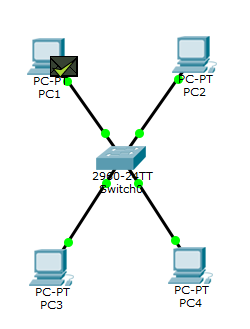
И ICMP-сообщение без проблем доходит до PC1. Вот весь принцип работы коммутатора. Теперь объясню, почему этот коммутатор называют L2+ коммутатор. Лабораторная работа остается той же, за исключением пары изменений на самом коммутаторе. Выше мы говорили о том, что коммутаторы работают на 2-ом уровне модели OSI. Но с течением времени инженеры придумали управляемые коммутаторы. То есть это уже не просто железка, которая работает сама по себе, и что-то поменять в ходе ее работы не представляется возможным, а более умное устройство, которому есть возможность задать какие-то параметры (например IP-адрес) и настроить на удаленное управление. Продемонстрирую на примере. Открываю предыдущую лабу и меня здесь интересует коммутатор. Захожу на него и присваиваю свободный IP-адрес.
Switch>enable — переход в привилегированный режим. Отсюда доступно большинство команд.
Switch#configure terminal — переход в режим глобальной конфигурации. В этом режиме возможен ввод команд, позволяющих конфигурировать общие характеристики системы. Из режима глобальной конфигурации можно перейти во множество режимов конфигурации, специфических для конкретного протокола или функции.
Switch(config)#interface vlan 1 — так как это коммутатор 2 уровня, то назначить IP-адрес на порт нельзя. Но его можно назначить на виртуальный интерфейс. Поэтому выбираю его и перехожу дальше.
Switch(config-if)#ip address 192.168.1.5 255.255.255.0 — присваиваю ему один из свободных IP-адресов: 192.168.1.5 и маской: 255.255.255.0.
Switch(config-if)#no shutdown — включаю интерфейс. По умолчанию он выключен.
Коммутатор настроен и предлагаю проверить его доступность командой ping. Делать я это буду с PC1.
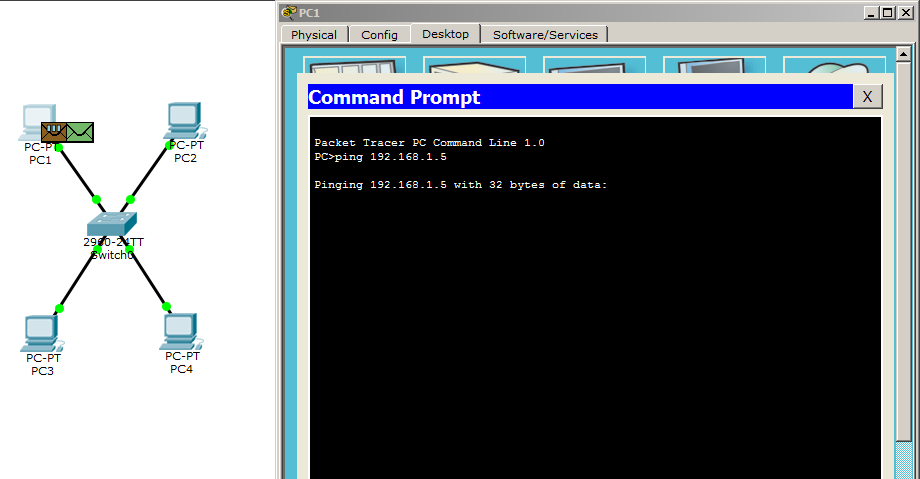
Думаю, что уже не для кого это секретом не будет, что изначально создается 2 сообщения. Итак первым идет ARP.
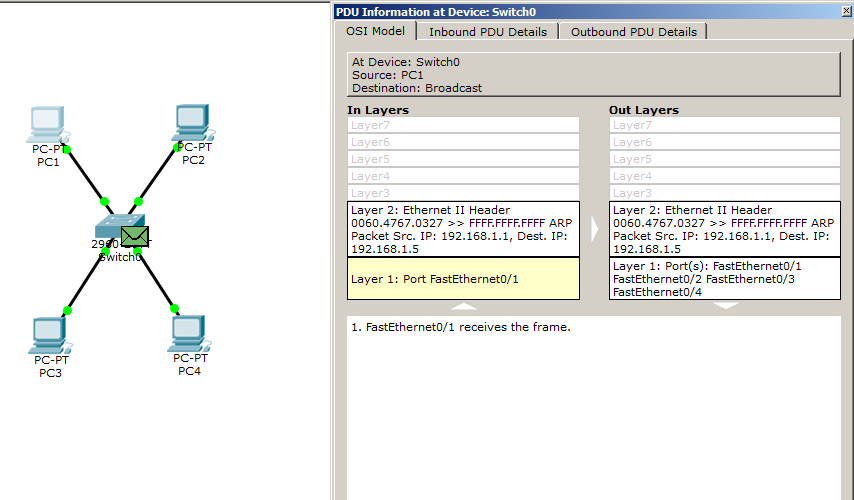
И тут происходит глюк CPT. Он получает ARP. Вскрывает его, видит, что IP-адрес назначения его. Но все равно хочет отправить его всем. Только PC1 он отправит ответный ARP, а всем остальным разошлет ARP от PC1. Будем наблюдать за дальнейшими событиями.

ARPы дошли до узлов. PC1 теперь знает MAC-адрес виртуального интерфейса коммутатора. О чем свидетельствует картинка ниже.
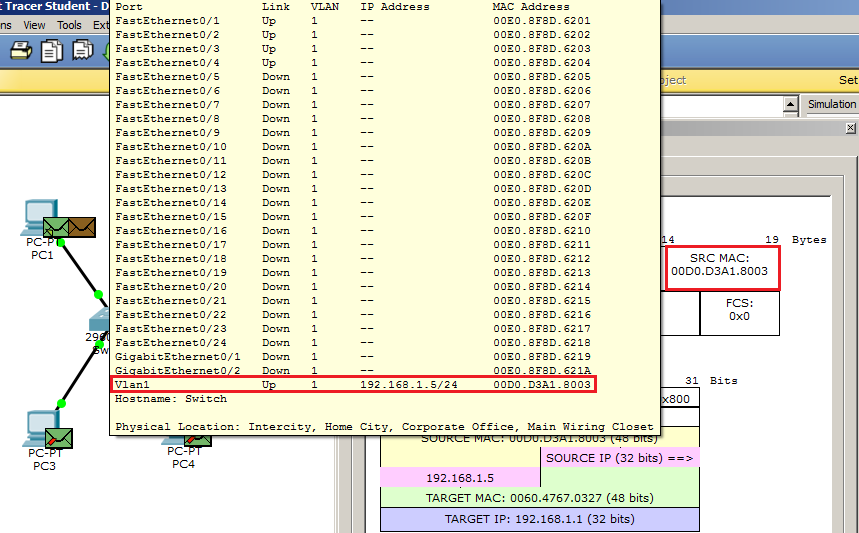
Пришло время ICMP сообщения. Формирует его и запускает.
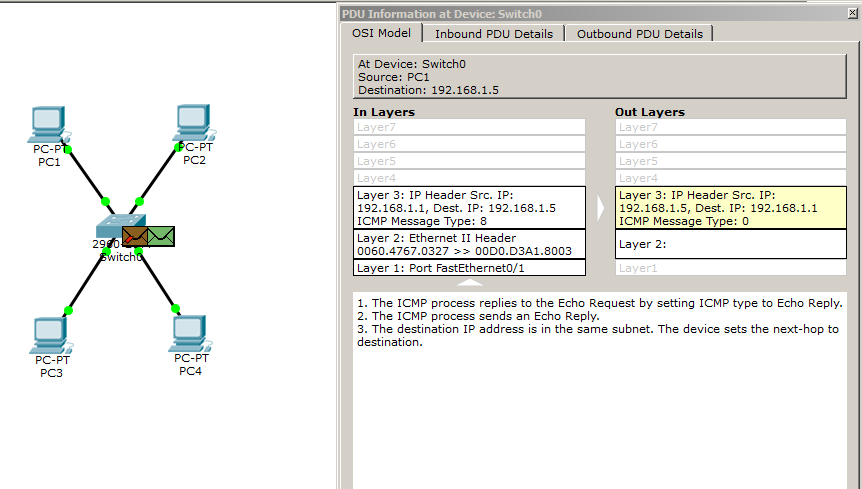
ICMP сообщение доходит до коммутатора. Смотрим, что же внутри. И видим, что коммутатор действительно смог прочитать заголовок 3-го уровня. Он узнает себя, но происходит еще один глюк. Посмотрите на колонку «Out Layers». Он не знает, какой MAC-адрес у PC1, что конечно является бредом. И я это сейчас покажу. Когда пришло ICMP сообщение (колонка «In Layers»), в заголовках 2 и 3 уровня, были записаны MAC-адрес отправителя и IP-адрес получателя. То есть он знал, какой ему нужен MAC-адрес для того, чтобы отправить ответ. Не продвигая пакет дальше, посмотрим на таблицу коммутации.
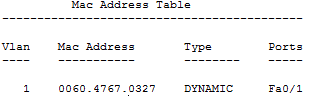
Видим, что данный MAC-адрес действительно присутствует. Ну и раз он «не знает» MAC-адрес PC1, то вынужден запустить протокол ARP. Давайте посмотрим, что из этого выйдет.
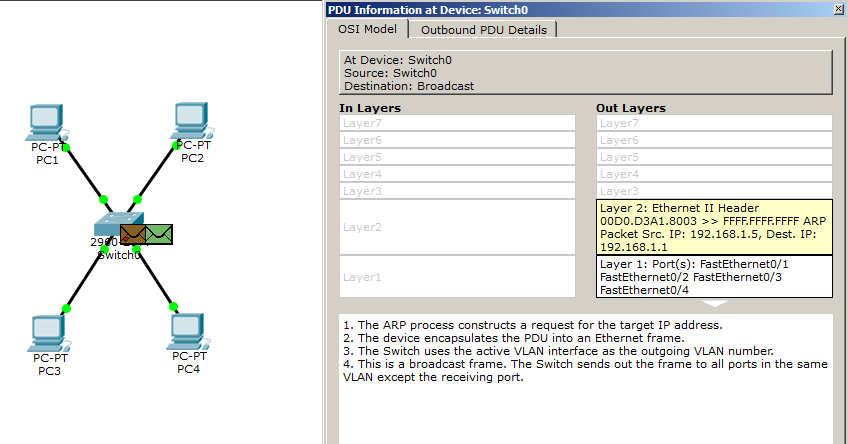
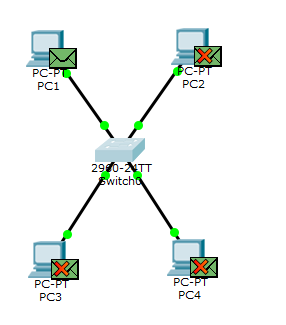
PC1 получает сообщение. Он в шоке и в недоумении, потому что уже сообщал ему свой MAC-адрес. Но раз попросил, то отправит еще раз.
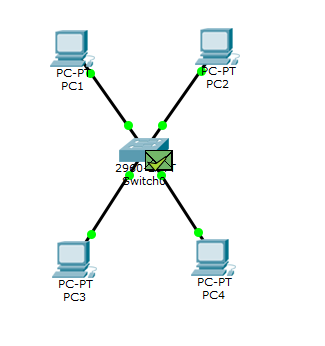
Коммутатор получает ответ и обновляет свою таблицу. При этом он забывает о том, что нужно ответить на ping. Потому что до этого он его отбросил. Что же будет происходить дальше?! Тот первый ICMP запрос затерялся и больше о нем никто не вспоминает. Истекает таймер запроса на PC1, о чем свидетельствует картинка ниже.

PC1 решает отправить второе ICMP сообщение.
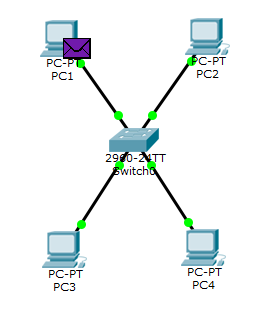
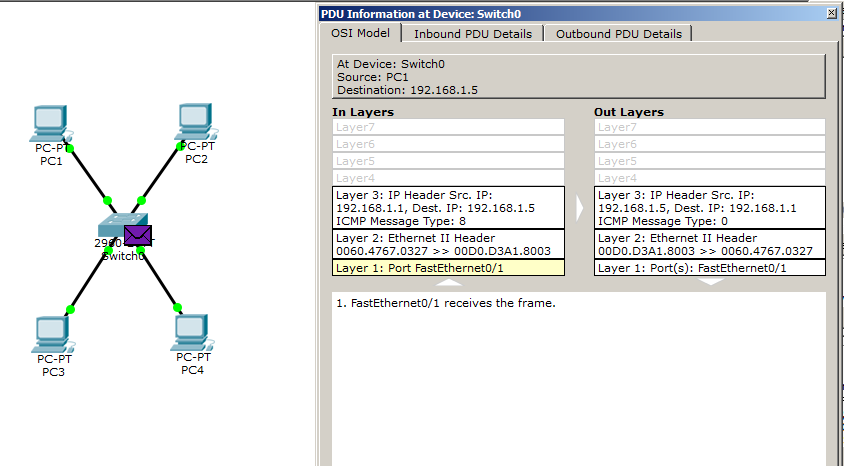
Коммутатор получает его и начинает читать заголовки. На этот раз все работает хорошо. Он узнает себя в нем и знает, кому ответить.
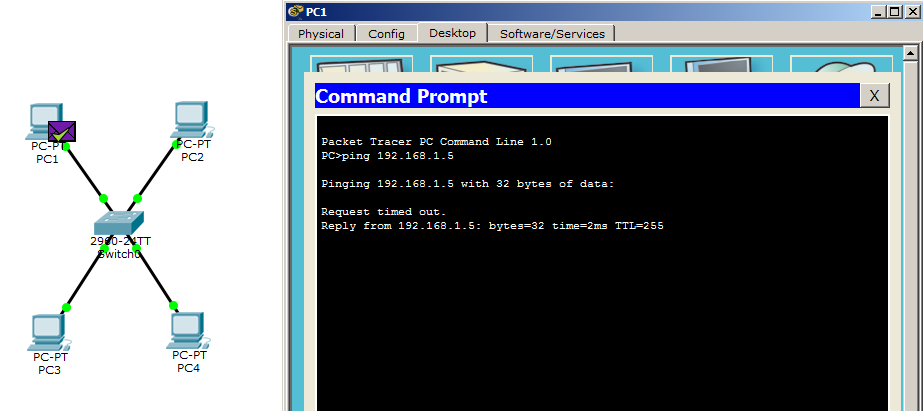
Пакет успешно доходит до компьютера. Убедиться в этом можно, обратив внимание на скриншот из консоли. Дальше он сформирует еще 2 таких ICMP сообщения (суммарно 4). Показывать их я не буду, так как они дублируют предыдущие действия. Несмотря на то, что у CPT случился небольшой глюк, он заставил подробно себя изучить, что иногда весьма полезно. Из-за того, что коммутатор смог прочитать заголовок 3 уровня и ответить на ICMP сообщение (он также мог сам проверить доступность любого узла), его стали называть L2+ коммутатор. Чисто L2 коммутаторы с IP-адресами работать не умеют. Но вот вопрос, почему же данный коммутатор не L3? А все кроется в том, что он не умеет выполнять маршрутизацию (передача пакетов из одной канальной среды в другую). Есть конечно, L3 коммутаторы, но о них мы поговорим, когда разберем маршрутизатор. Прикладываю ссылку на данную лабораторную работу.
Итак, встречаем маршрутизатор или router. В принципе вы уже видели, как он работает в предыдущих статьях. Но освежу еще раз кратко.
Маршрутизатор — это устройство, предназначенное для пересылки пакетов из одной канальной среды в другую. Также главной его функцией является выбор наилучшего маршрута для пакета. Многие называют данное устройство шлюзом. Так как, если надо передать какой-то пакет из одной канальной среды в другую, промежуточным устройством будет именно шлюз.
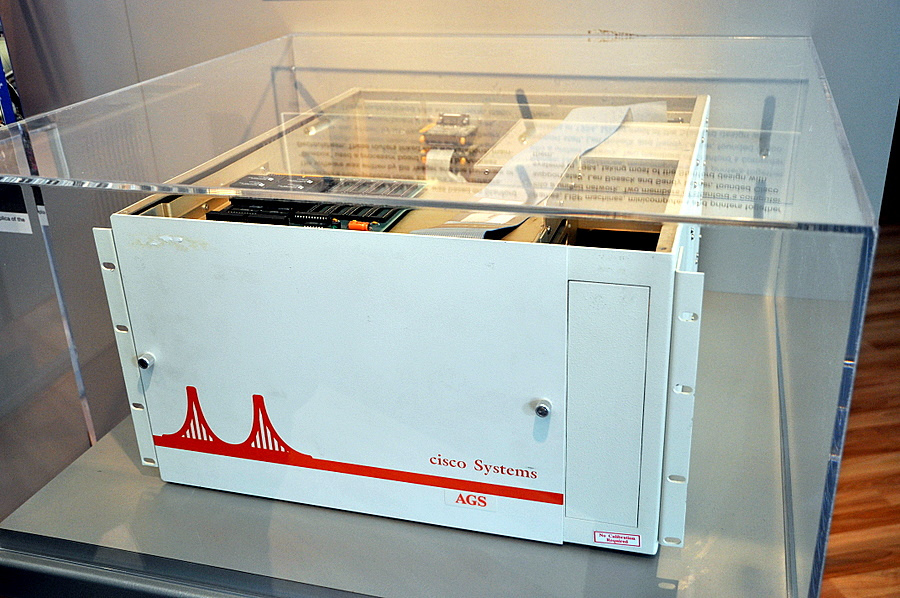
Само устройство очень старое. Если верить истории, то первый роутер был создан в 1976 году и объединял 3 локальные сети. Вот, к примеру, один из первых маршрутизаторов компании Cisco (еще когда название начиналось с маленькой буквы).
Сейчас их тоже огромное количество. Причем они подразделяются по сферам применения. Есть домашние, магистральные и так далее. Вот, к примеру, один из современных магистральных маршрутизаторов.
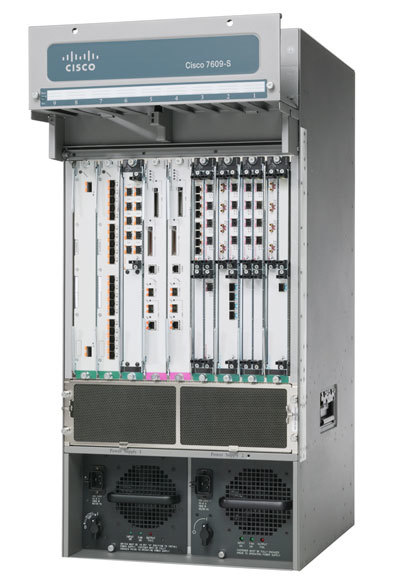
Маршрутизаторы серии Cisco 7600
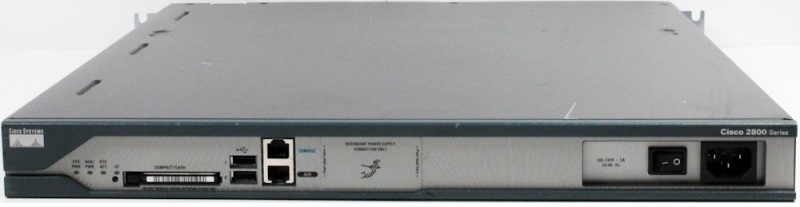
Или к примеру Cisco 2811, который будет использоваться в следующей лабе.
Предлагаю собирать лабораторку и переходить к практике.
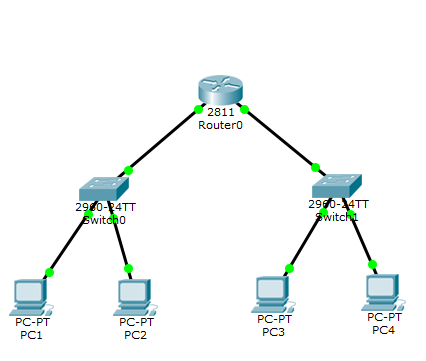
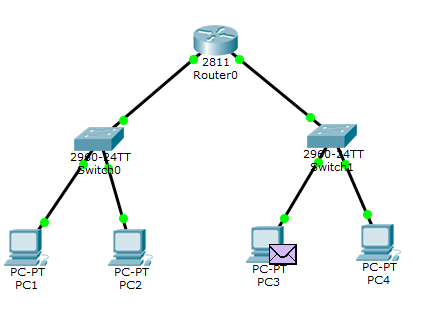
Добавил один роутер, который будет перенаправлять пакеты из одной канальной среды в другую. И 2 коммутатора, к которым подключены по 2 компьютера. Настройки компьютеров следующие.
1) PC1: IP-192.168.1.2, Mask-255.255.255.0, Gateway: 192.168.1.1.
2) PC2: IP-192.168.1.3, Mask-255.255.255.0, Gateway: 192.168.1.1.
3) PC3: IP-192.168.2.2, Mask-255.255.255.0, Gateway: 192.168.2.1.
4) PC4: IP-192.168.2.3, Mask-255.255.255.0, Gateway: 192.168.2.1.
Как видите, добавился параметр основного шлюза (Gateway). Для компьютеров в левом сегменте он один, а для компьютеров в правом сегменте другой. Коммутаторы остаются без изменения настроек. А вот маршрутизатор требует настройки. Переходим к нему.
Router>enable — переход в привилегированный режим.
Router#configure terminal — переход в режим глобальной конфигурации.
Router(config)#interface fastEthernet 0/0 — переход в режим настройки данного интерфейса.
Router(config-if)#ip address 192.168.1.1 255.255.255.0 — присваиваем ему IP-адрес. Данный интерфейс будет шлюзом для левой сегмента сети.
Router(config-if)#interface fastEthernet 0/1 — переход в режим настройки данного интерфейса.
Router(config-if)#ip address 192.168.2.1 255.255.255.0 — присваиваем ему IP-адрес. Данный интерфейс будет шлюзом для правого сегмента сети.
Router#copy running-config startup-config — сохраняем конфигурацию
Маршрутизатор настроен, и можно посмотреть таблицу маршрутизации командой show ip route.
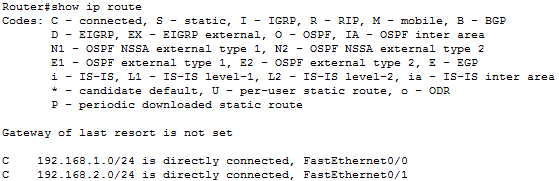
Видим 2 connected сети. Прописывать специфичную настройку маршрутизации не понадобится, так как сегменты у нас подключены через один маршрутизатор.
Время проверить доступность PC3, используя PC1.
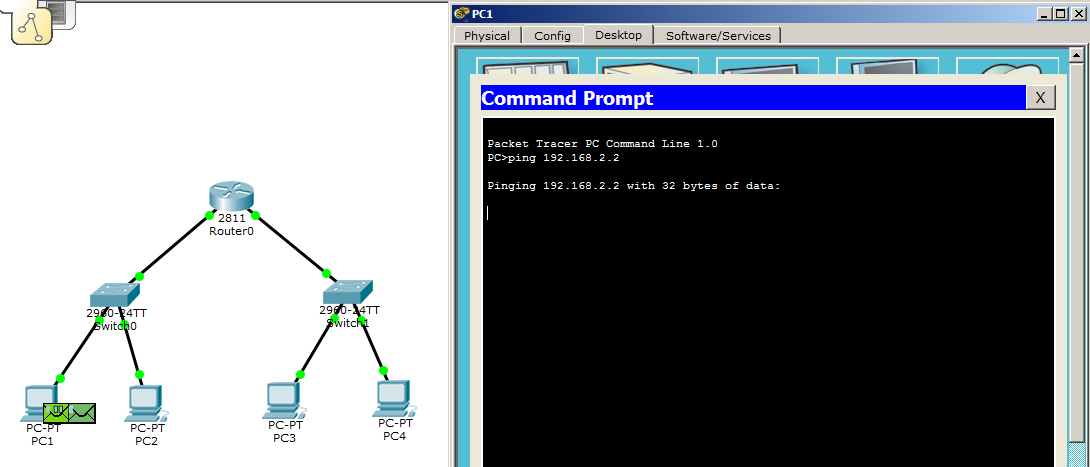
Путем простой математики, PC1 понимает, что получатель находится не в его сети, а значит передать надо через основной шлюз. Но возникает проблема, что он не знает MAC-адрес шлюза. В связи с этим пускает в разведку ARP.
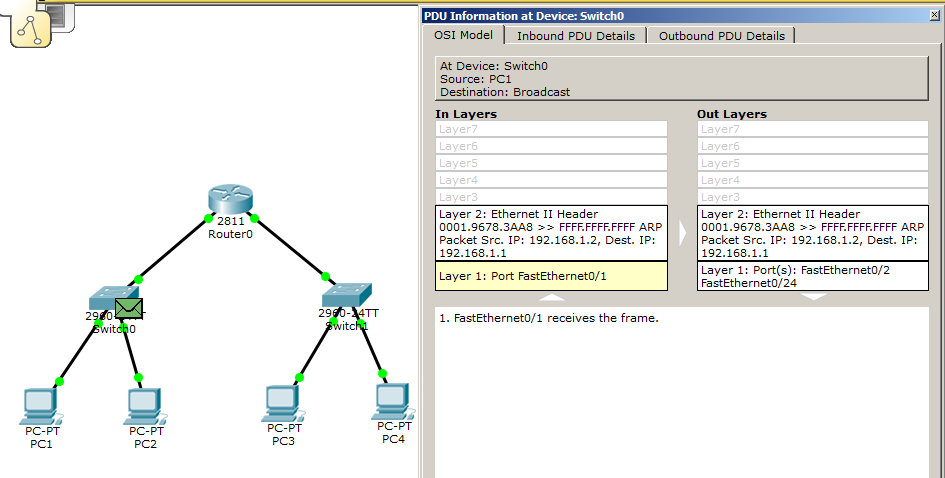
Попадает ARP на коммутатор, и посмотрим на заголовок. И видим, что в Destination IP: 192.168.1.1.

Передает он его дальше, и маршрутизатор понимает, что это для него. И отправляет ответ.
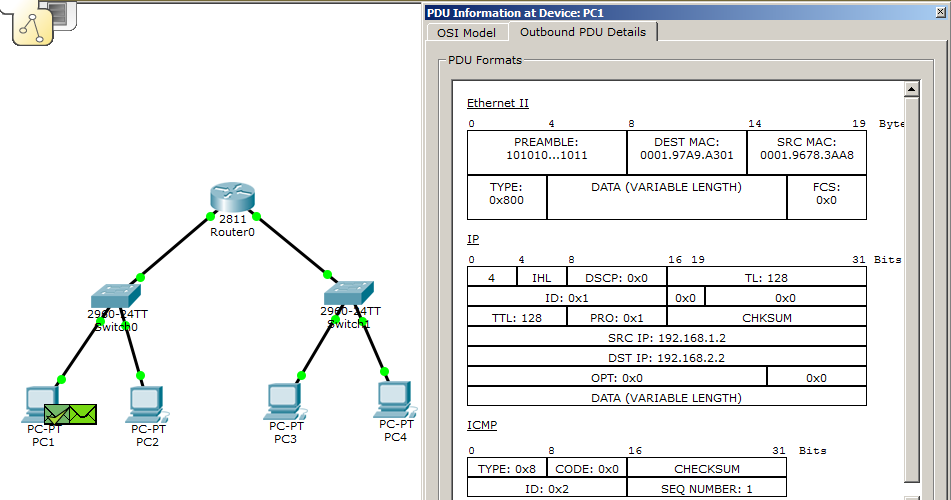
ARP ответ доходит до компьютера и он формирует ICMP сообщение. Обратите внимание, что IP-адрес назначения — это адрес PC3. А MAC-адрес назначения — это адрес маршрутизатора.
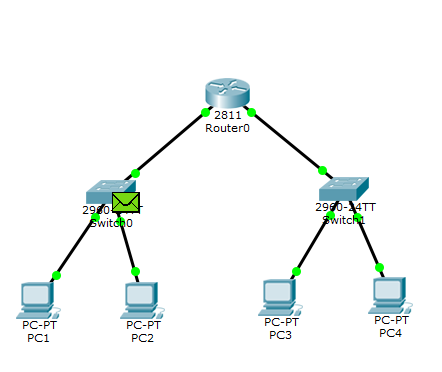
Коммутатор прочтет Ethernet заголовок и передаст маршрутизатору.

Маршрутизатор, получив это сообщение, понимает, что он не знает, кто сидит в сети с IP:192.168.2.2. Отбрасывает ICMP сообщение и запускает ARP.

Коммутатор получив ARP, сразу рассылает его. Находится получатель, который формирует ответ.

Я, с вашего позволения, не буду показывать процессы, которые дублируются, по причине их очевидности. Итак ARP дойдет до маршрутизатора, и он теперь знает MAC-адрес PC3.
Тем временем истекает таймер у PC1 и он формирует следующее ICMP сообщение.

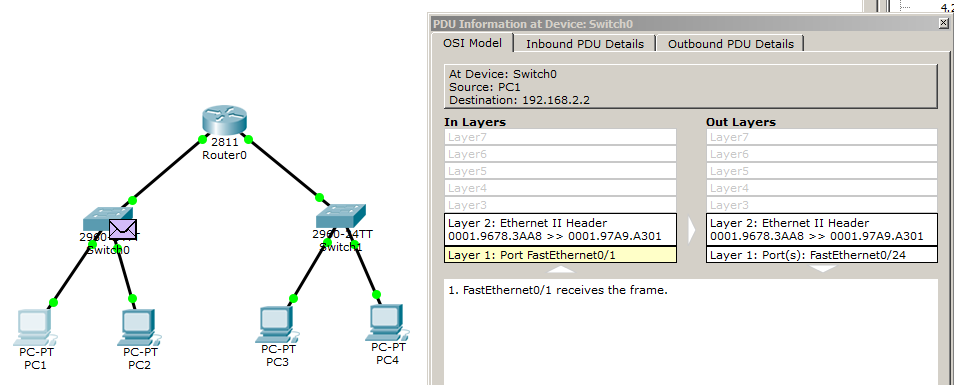
Коммутатор, по заголовку, принимает решение отправить это сообщение на маршрутизатор.
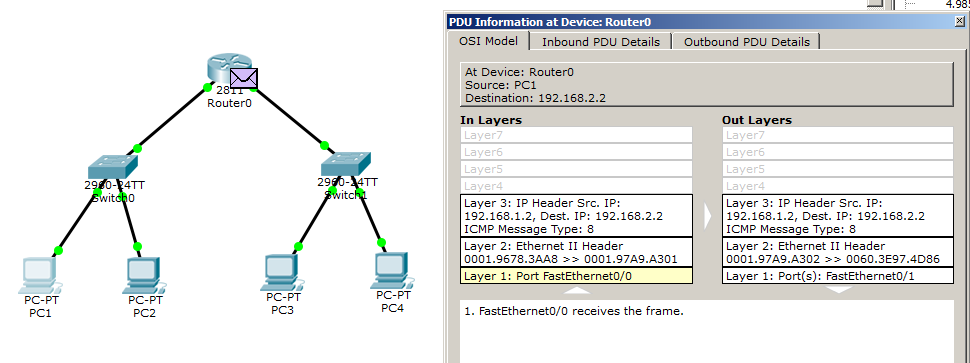
Маршрутизатор, просмотрев заголовок, понимает, что надо передать его в другую канальную среду, и меняет поля в заголовке Ethernet.

Доходит до коммутатора, где он понимает, что сообщение надо передать PC3, то есть на 1-ый порт.
PC3 формирует ответ.
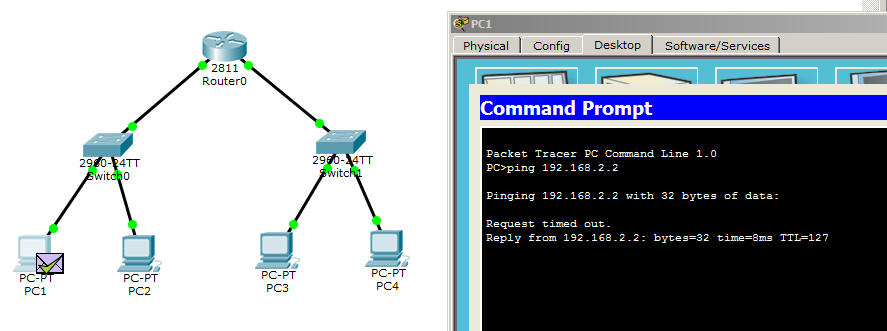
И в результате ответ доходит до PC1, о чем свидетельствует окно консоли.
Вот весь принцип работы маршрутизатора. Если вы читали предыдущие статьи, то нового в основах работы с маршрутизатором мало узнали. Еще одна из фишек маршрутизатора — это выбор лучшего маршрута, но это мы разберем в следующей статье. Ну и по традиции привожу ссылку на скачивание.
Поговорили про маршрутизатор, и я предлагаю разобрать L3 коммутатор. Его еще называют MLS(Multi Layer Switch) коммутатор. Отличие его от обычного коммутатора в том, что он осуществляет маршрутизацию. Данный вид коммутаторов стал настолько популярным, что многие крупные вендоры стали вкладывать деньги в его развитие. Сейчас на рынке можно встретить L3 коммутаторы от таких производителей как HP, TP-Link, Cisco и так далее. Ниже приведу несколько моделей.
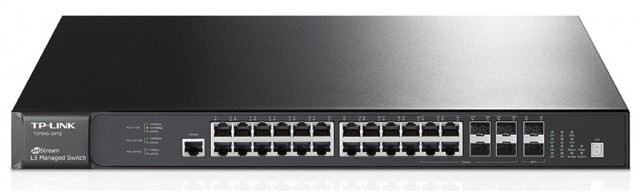
L3 коммутатор от компании TP-Link
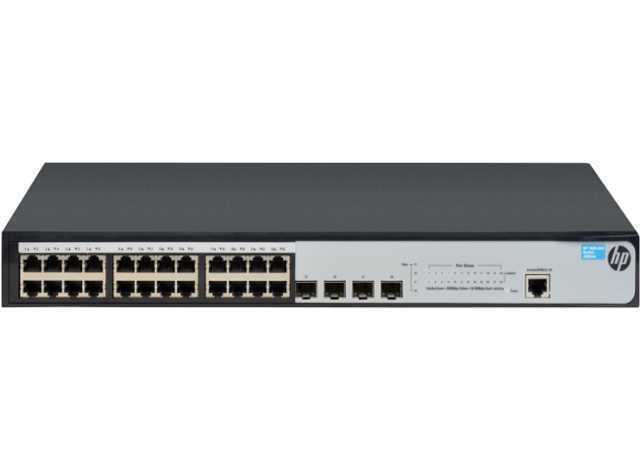
L3 коммутатор от компании HP
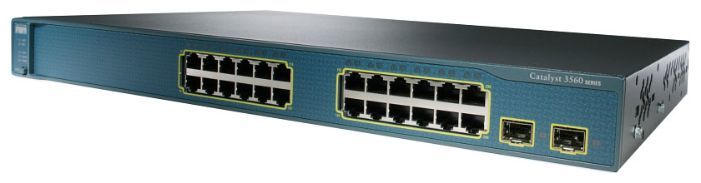
L3 коммутатор от компании Cisco
Предлагаю перейти к практике. Я возьму за основу предыдущую лабораторную работу. Но вместо маршрутизатора поставлю L3 коммутатор.

Компьютеры настроены. Осталось настроить L3 коммутатор. Настраивается он немного иначе, нежели маршрутизатор. Переходим к его настройке.
Switch>enable — переход в привилегированный режим.
Switch#configure terminal — переход в режим глобальной конфигурации.
Switch(config)#interface fastEthernet 0/1 — переход к настройке интерфейса fa0/1.
Switch(config-if)#no switchport — переводим порт в «роутерный» режим. Без этой команды вы не сможете повесить на него IP-адрес.
Switch(config-if)#ip address 192.168.1.1 255.255.255.0 — присваиваем IP-адрес.
Switch(config-if)#interface fastEthernet 0/2 — переход к настройке интерфейса fa0/2.
Switch(config-if)#no switchport
Switch(config-if)#ip address 192.168.2.1 255.255.255.0 — присваиваем IP-адрес.
Switch(config)#ip routing — включаем маршрутизацию на интерфейсе.
Настройка закончена. Настало время перейти к команде ping. Я не стал показывать работу команды ARP. Думаю каждый из вас знает, как она работает, а начал фиксировать моменты, когда начал работать ICMP. Привожу подробные картинки.
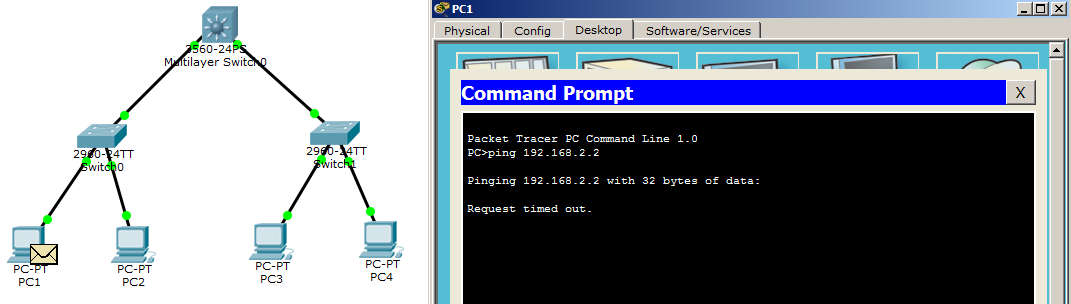
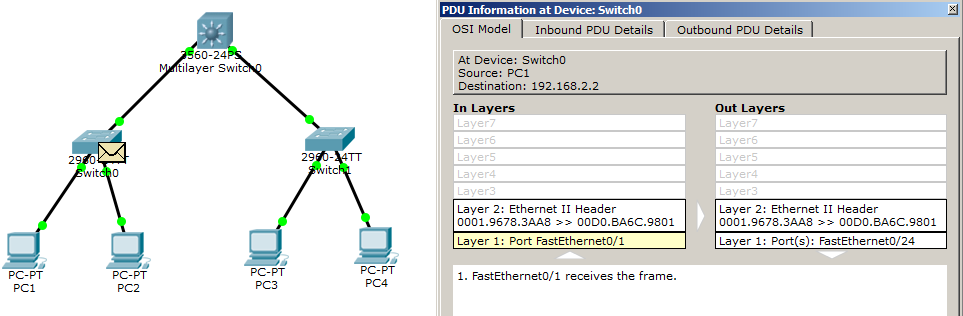
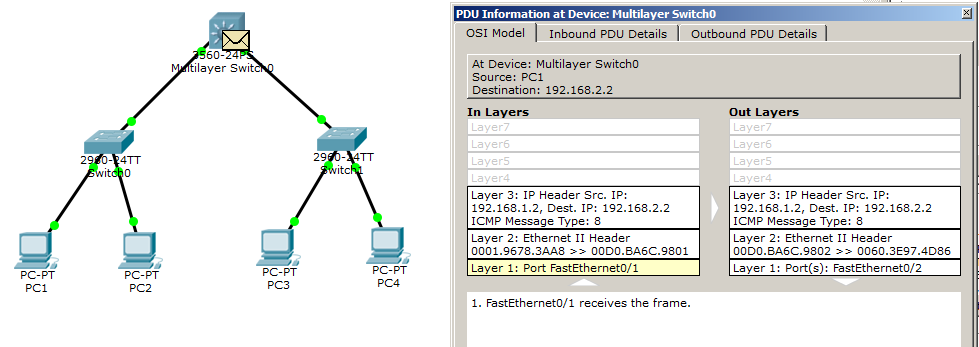
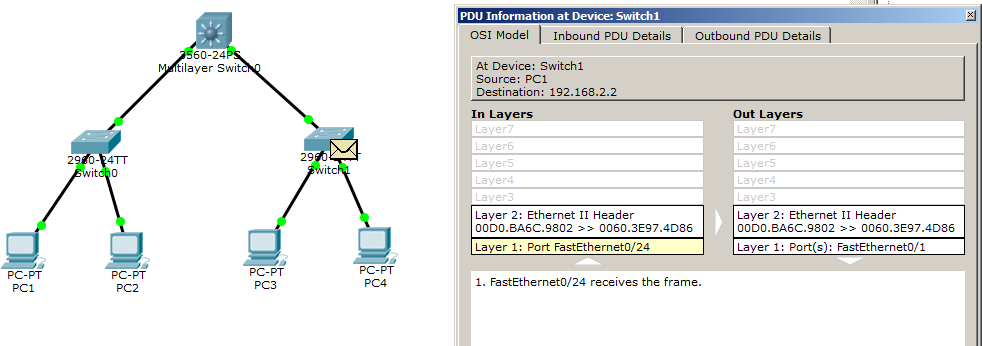

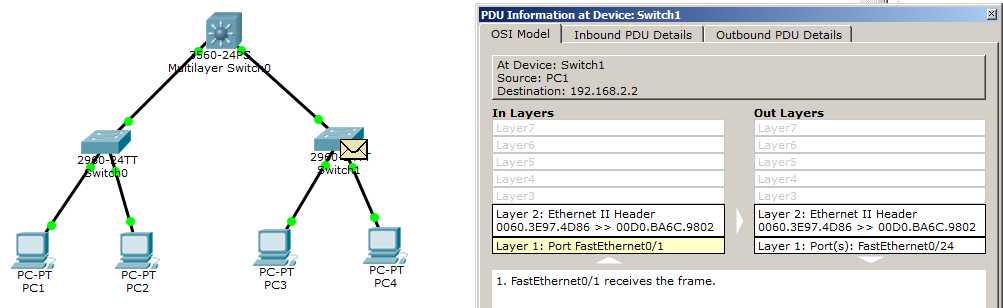

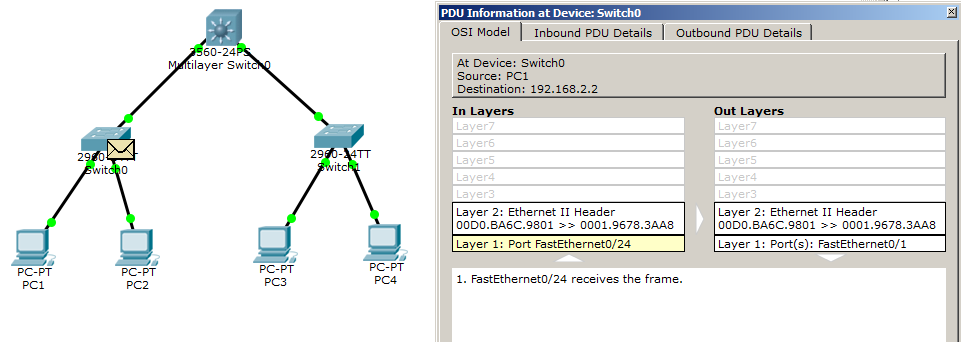
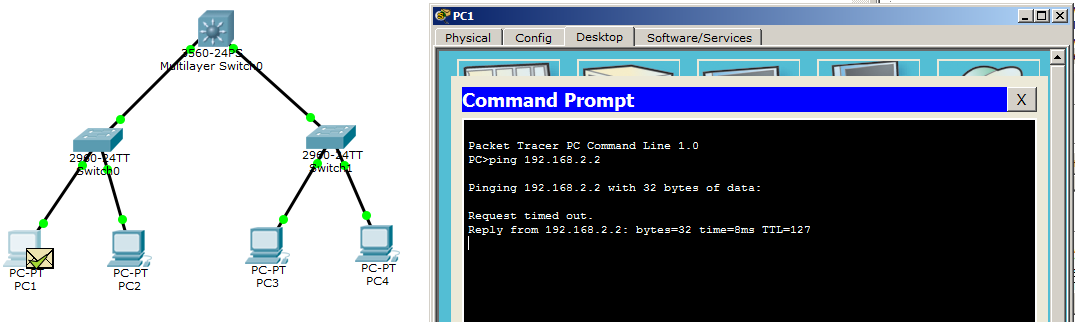
Я думаю процесс понятен. Он ничем не отличается от того, что происходило, когда там стоял маршрутизатор. Теперь отвечу на вопрос: Отличие L3 коммутатора от маршрутизатора, и что лучше. Я, в свое время, очень долго искал ответ на этот вопрос. И нашел его здесь. Если кратко, то самая большая разница в них заключается в цене. За счет того, что в L3 коммутаторе применяются интегральные схемы специального назначения, то он быстрее и в связи с этим дороже. Дублировать его статью я не буду, поэтому читайте. Там, действительно, очень хорошо об этом написано! От себя только добавлю ссылку на готовую лабораторку.
Забыл я упомянуть еще одно устройство. И это dial-up модем. То самое устройство, при помощи которого, многие стали выходить в Интернет. Единственное, что ему было нужно, это телефонная сеть. Компьютер, подключенный к модему, устанавливал связь с провайдером, который выделял ему канал и давал доступ. Такой процесс назывался дозвон. В связи с тем, что с того времени технологии шагнули далеко вперед, то такое соединение уже мало где встретишь. Хотя они еще встречаются в местах с низким населением или в отдельных странах. Давайте посмотрим, как выглядели эти устройства.
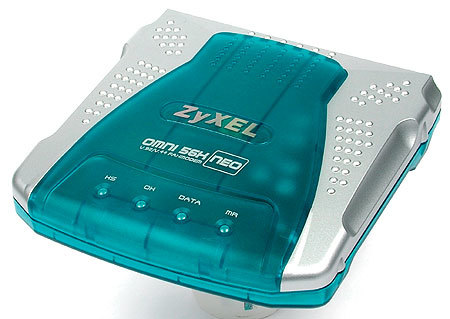
Модем от компании Zyxel

Модем от компании U.S. Robotics
Позже появились и сетевые адаптеры со встроенным модемом. То есть телефонная линия соединялась напрямую с компьютером. Ниже привожу один из таких образцов.
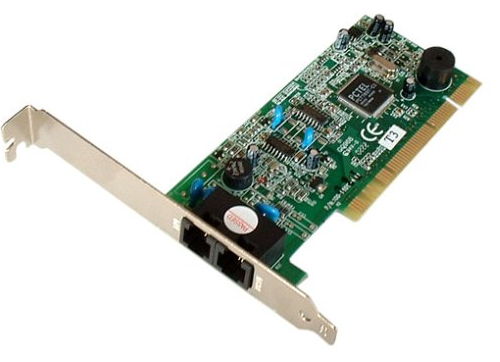
Долго я возился с вопросом, чтобы собрать простую лабораторку и показать, как это раньше работало. Вышло что то непонятное, но интересное.
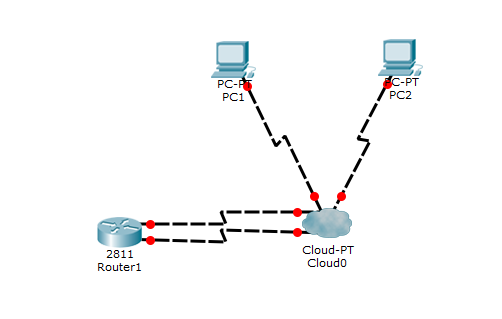
Итак, что есть что. У нас есть 2 компьютера с модемными интерфейсами. И подключенные к облаку(это своеобразная эмуляция глобальной сети. Устройство с множеством интерфейсов) при помощи телефонного кабеля. И слева располагается маршрутизатор, соединенный 2-мя телефонными кабелями с облаком. Покажу, как менять интерфейсы на компьютере.
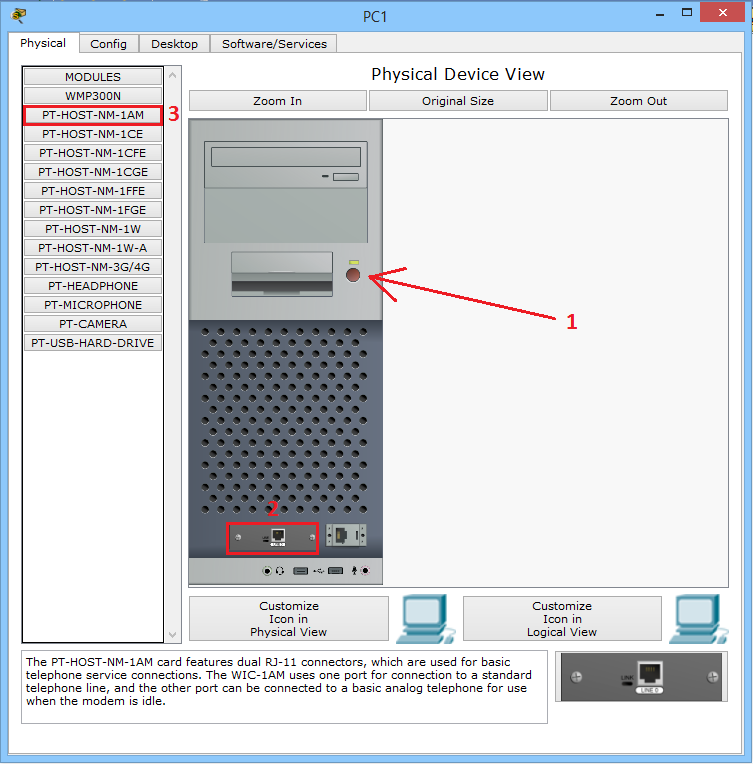
1) Отключаем питание.
2) Вытаскиваем разъем при помощи мышки и тянем в колонку с модулями.
3) Выбираем модемный модуль и вставляем его на пустое место.
И включаем питание обратно.
Такую же операцию проделываем с маршрутизатором.
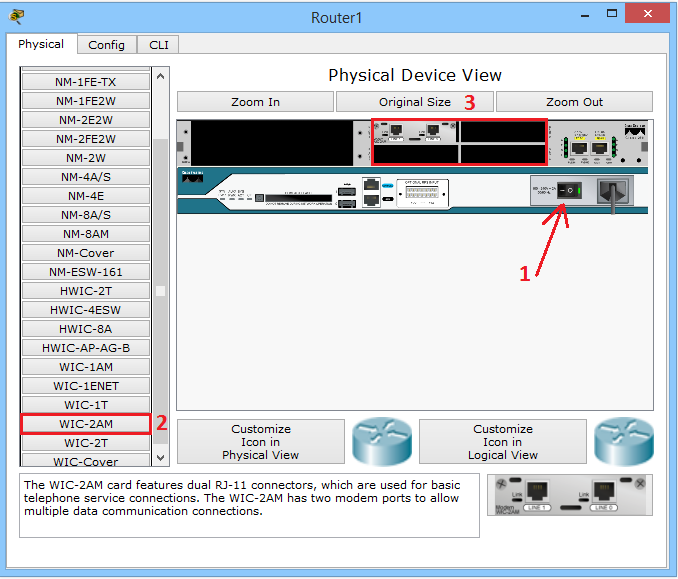
1) Выключаем питание.
2) Выбираем модуль и вставляем в один из свободных слотов.
3) Включаем питание обратно.
Теперь перейдем к настройке маршрутизатора. Суть в том, что через CLI повесить адреса на новые модули не получится, ибо в CPT это оказалось не предусмотрено. Но можно это сделать через вкладку «Config».
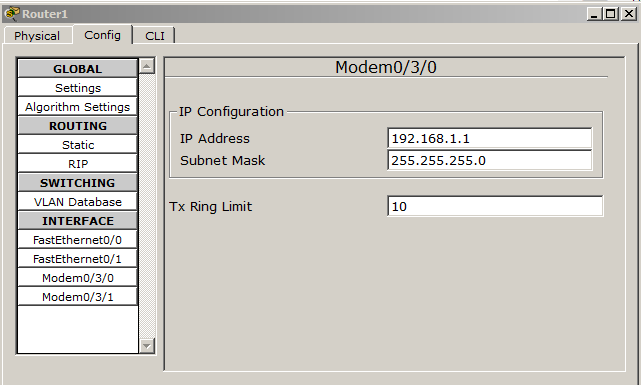
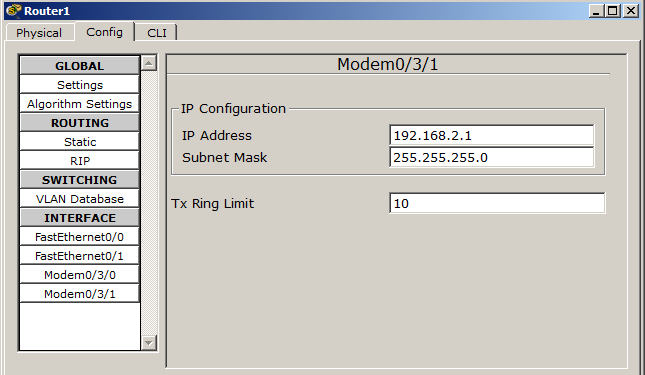
Дальше создадим 2 DHCP пула (то есть на каждый компьютер свою подсеть) и заранее исключим IP-адреса, которые уже используются на маршрутизаторе.
Router#configure terminal — переходим в режим глобальной конфигурации.
Router(config)#ip dhcp excluded-address 192.168.1.1 — исключаем из выдачи адрес, который висит на интерфейсе Modem 0/3/0.
Router(config)#ip dhcp excluded-address 192.168.2.1 — исключаем из выдачи адрес, который висит на интерфейсе Modem 0/3/1.
Router(config)#ip dhcp pool FOR-PC1 — создаем пул для PC1
Router(dhcp-config)#network 192.168.1.0 255.255.255.0 — анонсируем сеть.
Router(dhcp-config)#default-router 192.168.1.1 — указываем основной шлюз.
Router(config)#ip dhcp pool FOR-PC2 — создаем пул для PC2
Router(dhcp-config)#network 192.168.2.0 255.255.255.0 — анонсируем сеть.
Router(dhcp-config)#default-router 192.168.2.1 — указываем основной шлюз.
Для того, чтобы компьютеры смогли подсоединиться, они должны пройти аутентификацию. Для этого создадим логин и пароль (он будет одинаковым для двух компьютеров).
Router(config)#username admin password nimda — создаем пользователя с логином: admin и паролем:nimda.
Сохраняем конфигурацию и переходим к настройке нашего облака. Для начала посмотрим, какой интерфейс куда смотрит.
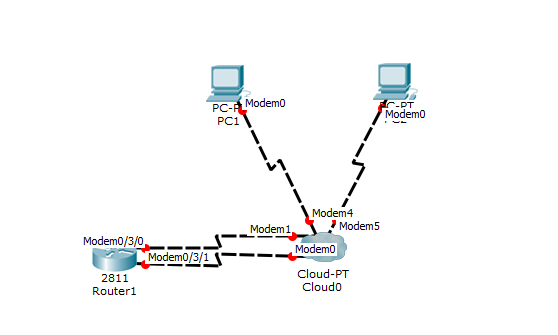
Теперь им нужно присвоить номера. Для простоты воспользуюсь 3-х значными номерами.
Modem4 = 111
Modem5 = 222
Modem1 = 333
Modem0 = 444
Немного не по порядку, но это не главное. На данном этапе базовая настройка закончена и настало время проверить работу. Открываю PC1 и перехожу на вкладку Desktop.
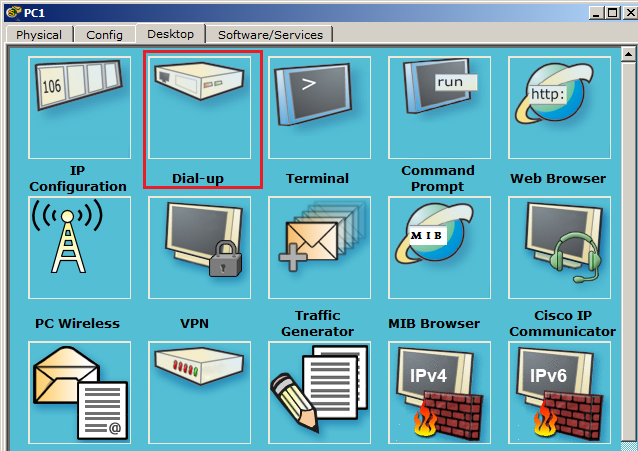
Я думаю, как вы догадались, нужна вкладка Dial-up. Открываем ее.
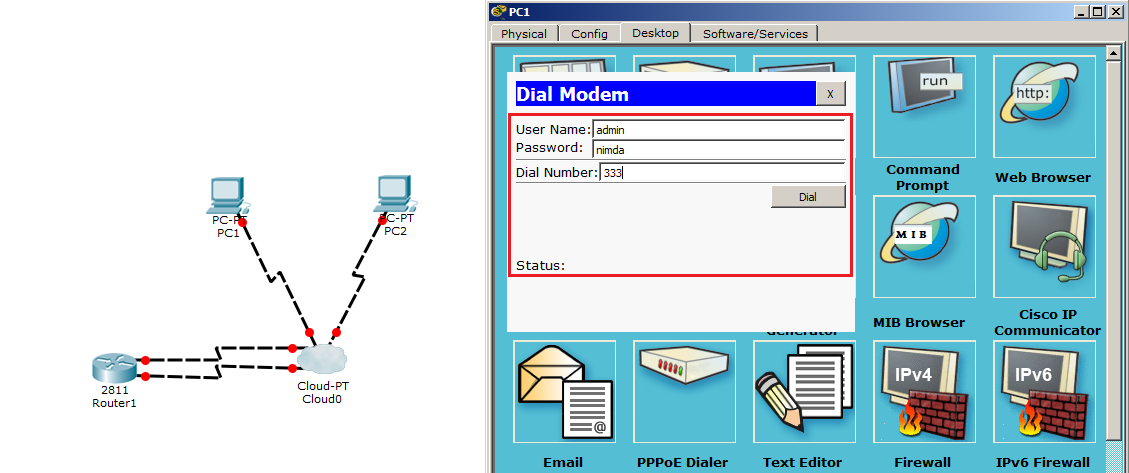
Открывается окно, где надо ввести логин, пароль и номер. Вводим, как на картинке. И нажимаем кнопку Dial.
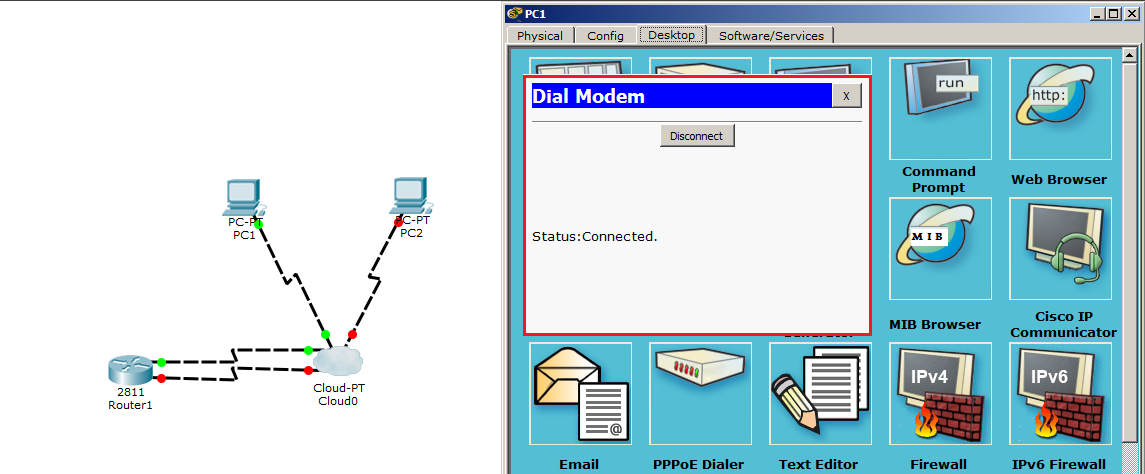
Видим, что соединение установилось. О чем свидетельствует Status: Connected и зеленые огни на схеме. Раз соединение установлено, запросим IP адрес у DHCP сервера. Переходим на вкладку Desktop и выбираем IP Configuration.
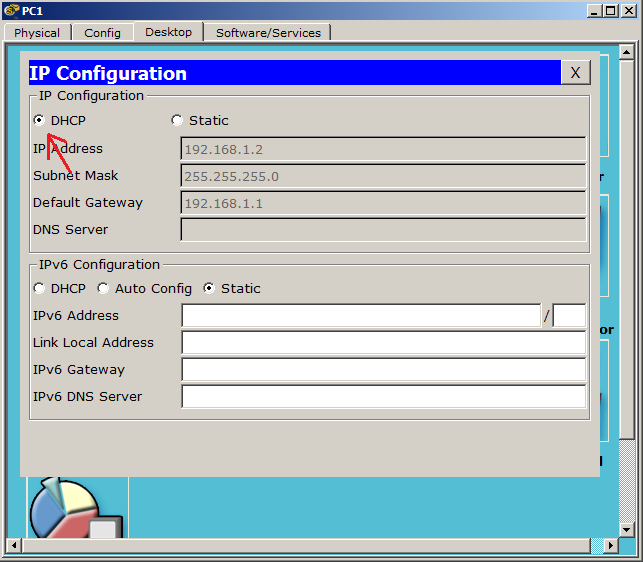
Выбираем DHCP, и компьютер получает адрес из нужной подсети. Отлично!
Теперь проделаем аналогичные процедуры со вторым компьютером.
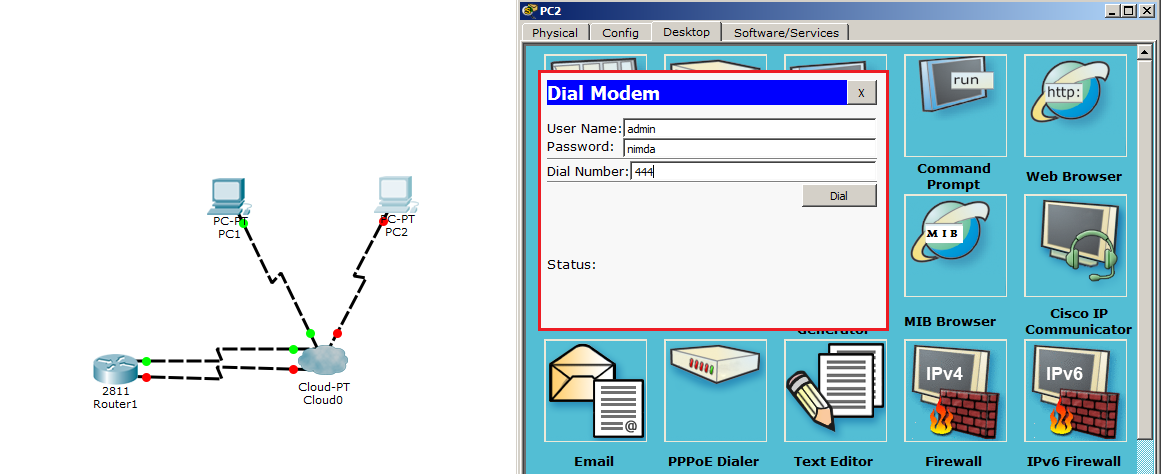
Обратите внимание, что логин и пароль тот же, а номер другой.
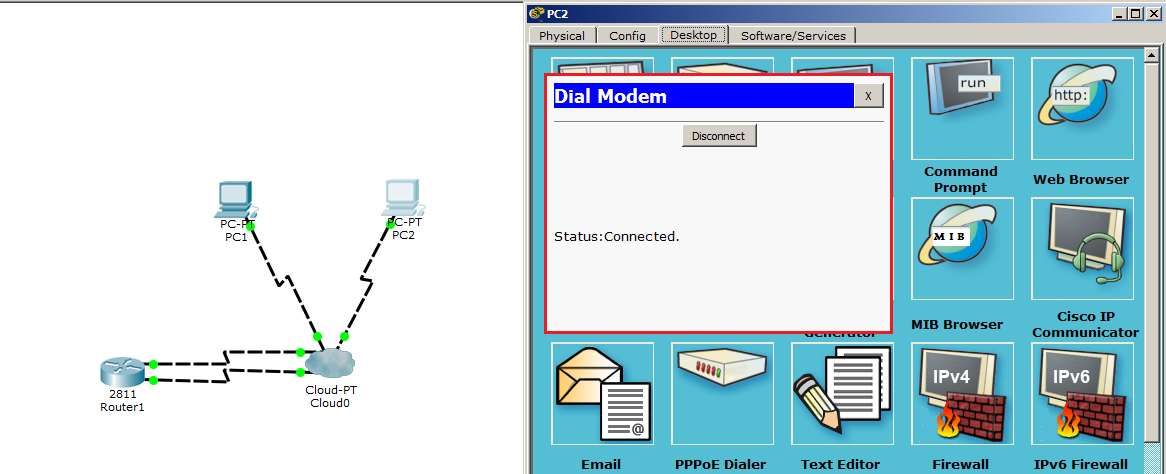
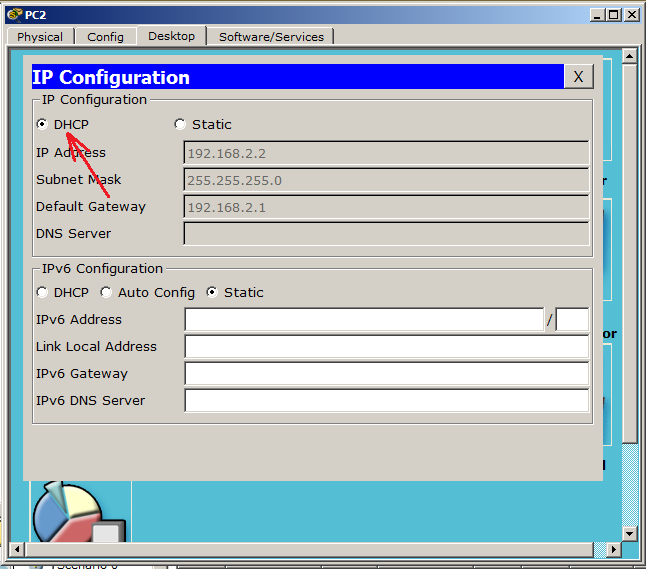
Получаем адрес 192.168.2.2. Адрес получен из второго пула, как и было задумано.
Воспользуемся командой ping и достучимся до PC2 с компьютера PC1.

Пинг проходит, правда с задержкой. Но это уже погрешности.
Задачей было показать, как работает dial-up, с чем мы справились. Скачивайте и пробуйте!
Это наверное последнее устройство, которое мы рассмотрим. Конечно, это не предел, и их огромное количество. Есть еще всевозможные брендмауеры (программные и аппаратные), голосовые шлюзы для IP телефонии, беспроводные устройства. Но это уже специфичное оборудование, и рассматривать в этом цикле не вижу смысла, так как это уже будут не основы, а целая энциклопедия по сетевым устройствам.
Осталось упомянуть про используемые в наше время кабели. Самый часто встречаемый кабель — это медная витая пара (англ. twisted pair). Передает она сигналы при помощи электрических сигналов. Как видно из названия, она использует попарно скрученные проводники, которые изолированы между собой. Свивание позволяет уменьшить влияние электромагнитных полей от внешних источников. На сегодняшнее время самыми популярными категориями являются 5e и выше. Вот начиная с данной категорией пары проводов скручиваются с разной интенсивностью, что позволяет уменьшить помехи, которые они создают и мешают друг другу. Витая пара бывает экранированная и неэкранированная. Если маркировка кабеля начинается с буквы U, то это означает, что кабель неэкранированный. Буква S означает, что в качестве экрана используется проволочная оплетка, а если F, то в качестве экрана используется фольга.
Например, если вы встретите маркировку U/UTP (Unshielded Twisted Pair) — то это обычная витая пара без экрана. А, например, F/UTP (Shielded Twisted Pair) означает, что кабель экранирован фольгой, но сами скрученные провода без экрана. То есть первая буква указывает на общий экран кабеля, а после знака «/» указывается экранирование самих проводов. Вот маркировка F/FTP означает, что каждая пара экранирована фольгой и дополнительно все пары помещены в еще один экран из фольги.
Приведу хорошую картинку по видам экранирования:

Скажу еще пару слов о категориях кабеля. Чем она выше, тем выше скорость передачи и полоса пропускания. Приведу краткое сопоставление категории кабеля к скорости и полосе пропускания. Этих таблиц в Интернете огромное количество, но чтобы вы не искали, я ее продублирую.
Категория 1 (полоса пропускания 100 Гц.) — до 56 Кбит/с.
Категория 2 (полоса пропускания 1 МГц.) — до 4 Мбит/с.
Категория 3 (полоса пропускания 16 МГц.) — до 10 Мбит/с.
Категория 4 (полоса пропускания 20 МГц.)- до 16 Мбит/с.
Категория 5 (полоса пропускания 100 МГц.) — до 100 Мбит/с.
Категория 5e (полоса пропускания 125 МГц.) — до 100 Мбит/с при использовании 2 пар и до 1 Гбит/с при использовании 4 пар.
Категория 6 (полоса пропускания 250 МГц.) — до 1 Гбит/с при использовании 4 пар и
до 10 Гбит/с при длине кабеля не более 55 м.
Категория 6e (полоса пропускания 500 МГц.) — до 1 Гбит/с при использовании 4 пар и
до 10 Гбит/с при длине кабеля не более 100 м.
Категория 7 (полоса пропускания 600 МГц) — до 10 Гбит/с при использовании 4 пар.
Категория 7a (полоса пропускания 700-1200 Мгц) — до 10 Гбит/с при использовании 4 пар, до 40 Гбит/с при длине кабеля не более 50м и до 100 Гбит/с при длине кабеля не более 15м.
Несмотря на их количество, в повседневном использовании фигурируют 5e и 6. Этого вполне достаточно, чтобы подключить пользователей к современной инфраструктуре. А в связи с последними новостями, был утвержден новый стандарт 802.3bz. Он позволит увеличить максимальный лимит скорости до 2.5 и 5 Гбит/с, используя прежние кабели 5e и 6. Так что у них еще есть будущее.
На конце витой пары крепится коннектор 8P8C (что означает 8 позиций на 8 контактов), который многие называют RJ-45.
Соединяется он с кабелем при помощи специального инструмента, который называется кримпер.

Я считаю, что этот инструмент должен быть у каждого админа.
Далее идут волоконно-оптические кабели (англ. optic fiber cable). Сейчас они являются основой современного Интернета, так как могут передавать данные на дальние расстояния и практически не подвержены затуханиям. Если говорить об их конструкции, то все они имеют схожее строение.
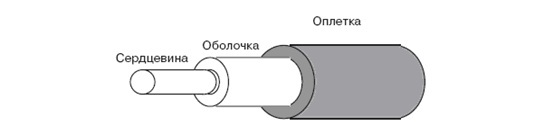
1) В центре расположена сердцевина (ее еще называют ядром). Она является главной светопередающей частью. Изготавливается она из кварцевого стекла.
2) Далее идет оболочка (альтернативное название демпфер). Его главная задача — это не дать излучению покинуть пределы ядра. То есть это своеобразная граница. Тоже, как и сердцевина, состоит из кварцевого стекла, однако, показатель преломления у оболочки ниже. Это нужно для того, чтобы он смог полностью отразить свет.
3) И последняя часть — это защитная оболочка.
Это основные составляющие волоконно-оптического кабеля. Как писалось раньше, состоит он практически из стекла, а значит очень хрупок. Если, например, витая пара может работать, даже, если повреждена внешняя изоляция, кабель согнут в 10 местах и по нему постоянно ездит стул, то для оптоволокна это очень критично. Изгиб можно проводить только под определенным углом, который зависит от длины кабеля. В этом его недостаток. Но есть и огромные преимущества. Если длина витой парой без усилительных участков не может превышать 100 метров. То, например, для многомодового волоконно-оптического кабеля, это 500 м, а для одномодового около 10 км.
Раз уж дошли до одномодовых и многомодовых кабелей, давайте разберем их более подробно. Я не буду сильно вдаваться в физику кабелей, а покажу базово. И в конце в сравнении покажу, где какой использовать.
Начнем с многомодового кабеля.

При помощи такого кабеля можно передавать несколько световых сигналов, которые будут отличаться между собой длинами волн и фазами. Чтобы корректно передавать несколько сигналов, нужно брать и сердцевину большего размера. А это говорит о том, что чем больше диаметр сердечника, тем большее рассеивание это вызовет. Что в свою очередь приведет к затуханию сигнала и потребуется увеличить число повторителей. Такие кабели уместно применять, когда надо соединить 2 точки, расстояние между которыми не больше 500 м. В качестве источника сигнала, в многомодовых кабелях применяют светодиод, который при помощи света создает битовую последовательность.
Теперь поговорим об одномодовом кабеле.
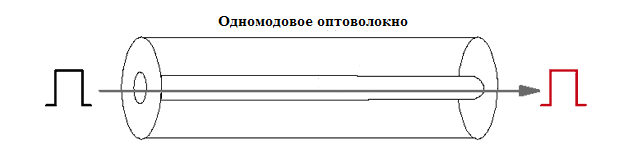
Думаю понятно, из названия, что данный кабель передает только один световой несущий сигнал. Сердцевина у него значительно меньше, чем у многомодового кабеля. А раз сердцевина меньше, то и, соответственно, затухание у такого сигнала будет меньше. Не потребуется использовать большое количество повторителей, что позволит сэкономить. А учитывая, что передает он на 10 км, то экономия будет существенная. Если для многомодового кабеля источником света служил светодиод, то для одномодовых кабелей используют лазер, так как он проецирует более мощный луч света.
Пришло время сравнения. Итак, что лучше? Здесь нет однозначного ответа. По техническим параметрам лучше одномодовый, но он значительно дороже обходиться в цене и обслуживании. Сами кабели практически равны в цене, однако используемое оборудование для одномодовых кабелей гораздо дороже. Если у вас 2 здания, которые находятся в 200 метрах друг от друга, то зачем покупать более дорогое оборудование и прокладывать одномодовый кабель, когда с этой задачей вполне справится многомодовое соединение и обойдется гораздо дешевле. Другая ситуация, когда между двумя точками большое расстояние, то целесообразнее, конечно, прокладывать одномодовый кабель. Несмотря на дороговизну активного оборудования, дополнительного оборудования не понадобится, а если и понадобится, то не в таком количестве. Так что выбор зависит от ситуации и финансов.
Вот так выглядит современный оптоволоконный кабель с коннектором.
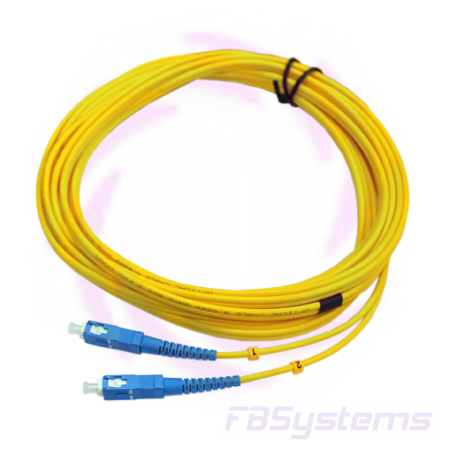
Если для соединения витой парой было достаточно кримпера, то с оптоволокном все тяжелее. Для его соединения требуется сварочный аппарат.
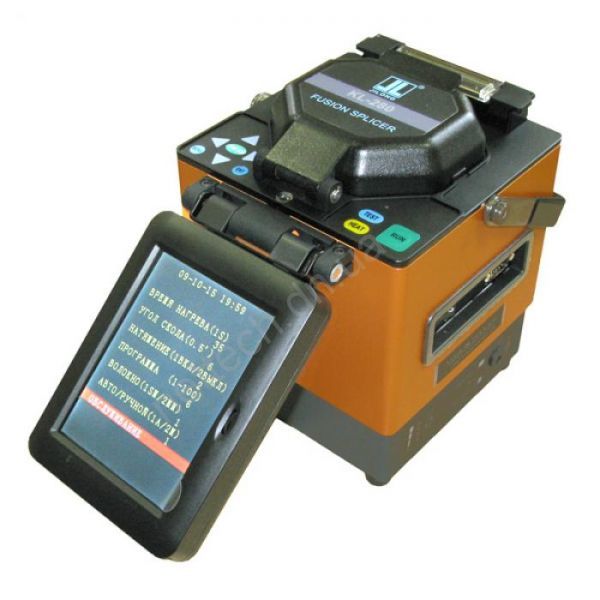
Еще один кабель, который стоит упомянуть это serial или последовательный. Кабель, предназначенный для соединения 2-х сетевых устройств. Сама технология двухточечного соединения очень древняя, но тем не менее до сих пор встречается и многие устройства работают с ней. Главное требование к устройству, это поддержка канального уровня (то есть 2 уровень по модели OSI), так как устройства должны решить, кто из них главный. Главное устройство нужно для того, чтобы оно продиктовало скорость канала. Для этого ввели 2 понятия DCE (Data Communication Equipment) и DTE(Data Terminal Equipment). Обычно DCE устройством является провайдер, а DTE маршрутизатор в локальной сети. Коннекторов к этому виду кабеля было также огромное количество. Приведу самый последний вид, который использует Cisco.

Ну и напоследок расскажу про консольный (англ. rollover) кабель. Если предыдущие кабели предназначались для передачи данных между устройствами, то этот кабель используется для настройки сетевых устройств. Таких как коммутаторы, маршрутизаторы и другие устройства, которые имеют консольный интерфейс. Вот один из них:
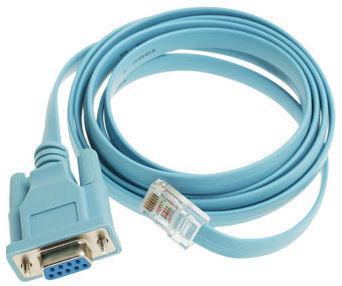
Разъем с 8P8C (RJ-45) соединяется с устройством, а разъем COM (широкий) с компьютером. Но учитывая, что COM порты вымирают и на современных компьютерах их редко встретишь, на рынке стали появляться более современные. Например образец ниже, где COM разъем заменен на USB.
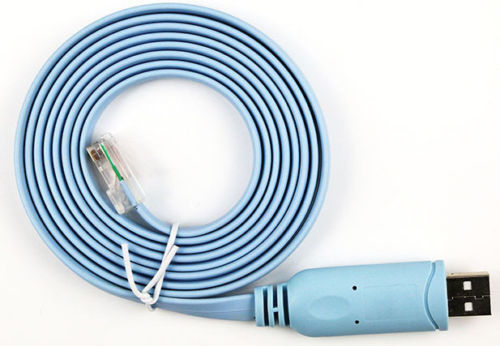
Вот и подошла к концу 4-ая часть. Очень долго я ее писал. Началась сессия и катастрофически не хватало времени. В лучшем случае писал по несколько предложений в день. А бывали дни, когда садился писать, но в голове не мог связать двух предложений и закрывал крышку ноутбука. Спасибо всем, кто дождался и отдельное спасибо тем ребятам, которые интересовались выходом статьи, что сильно мотивировало и подталкивало. Читайте на здоровье!
- IT-инфраструктура
- Cisco
- Сетевые технологии
- Серверное администрирование
Обзор типов портов Ethernet коммутаторов

Формы и скорости передачи данных Ethernet коммутаторов различаются, как и типы портов коммутаторов. В этой статье кратко представлены распространенные типы портов Ethernet коммутаторов с точки зрения скорости передачи данных, функций и сетевой архитектуры, чтобы помочь вам лучше понять их различия.
Различии типов портов Ethernet коммутаторов по скорости передачи данных
Скорость передачи данных является жизненно важным фактором для интерфейса коммутатора Ethernet, и он обычно может варьироваться от 1G, 10G, 25G, 40G до 100G и выше. Ниже приведены основные типы интерфейсов скоростей передачи данных.
RJ45 порт
Порт RJ45 на коммутаторе 100/1000BASE может использоваться в центрах обработки данных для коммутации серверов, локальных сетей, восходящих каналов с настольных коммутаторов или непосредственно на рабочий стол для широкополосного приложения. Стандартный кабель Ethernet (кабель Cat5/5e/6/6a) часто используется при подключении двух портов RJ45 на гигабитных коммутаторах.
SFP порт
Порт SFP (порт mini-GBIC) — это малогабаритный интерфейс с горячей заменой. Типичные скорости составляли 1 Гбит/с для Ethernet SFP и до 4 Гбит/с для Fiber Channel SFP модулей. Порт SFP позволяет гигабитному коммутатору достигать оптических восходящих каналов на большие расстояния или медных uplink на короткие расстояния путем вставки соответствующих модулей SFP (оптический SFP или SFP RJ45).
SFP+ порт
Порт SFP+ (small form-factor pluggable plus)- это усовершенствованная версия порта SFP, поддерживающая более высокую скорость до 10 Гбит/с. Что касается совместимости SFP и SFP+, порты SFP+ часто принимают оптику SFP, но со сниженной скоростью 1 Гбит/с. Однако вы не можете подключить приемопередатчик SFP+ к порту SFP, поскольку SFP+ не поддерживает скорость менее 1 Гбит/с.
SFP28 порт
Порт SFP28 — это усовершенствованная версия порта SFP+. SFP28 имеет тот же общий форм-фактор, что и SFP+, но поддерживает скорость 25 Гбит/с по одной полосе. SFP28 предоставляет новый способ обновления сети: 10G-25G-100G, который является энергоэффективным решением для удовлетворения растущих потребностей сетей центров обработки данных следующего поколения.
QSFP+ порт
Порт QSFP+-это эволюция подключаемого порта QSFP (quad small form-factor pluggable) , рассчитанного на полосы 4x10G для поддержки 40G Ethernet. То есть, он имеет четырехканальные интерфейсы SFP+ 10 Гбит/с, которые могут передавать данные со скоростью до 40Gбит/с.
QSFP28 порт
Порт QSFP28 предназначен для приложений 100G. Он обеспечивает высокоскоростные дифференциальные сигналы со скоростью передачи данных от 25 Гбит/с до потенциально 40Gбит/с и, наконец, соответствует требованиям Ethernet 100Gбит/с (4×25 Гбит/с) и 100Gбит/с 4X InfiniBand с повышенной скоростью передачи данных (EDR).
Сетевой коммутатор может поддерживать различные порты. Вот несколько гигабитных коммутаторов, Ethernet коммутаторов 10G и Ethernet коммутаторов 40G/100G в качестве примеров, чтобы показать типы и номера портов коммутатора, которые может иметь сетевой коммутатор.
| Cisco Catalyst 4948 10 Gigabit Коммутатор | Dell EMC S6010-ON 40GE Коммутатор | FS S3900-24T4S 10/100/1000BASE-T Gigabit Коммутатор | FS S5850-48S2Q4C 100GB Ethernet Коммутатор | |
|---|---|---|---|---|
| RJ45 порт | 48 | / | 24 | / |
| SFP порт | / | / | / | 48 |
| SFP+ порт | / | / | 4 | / |
| QSFP+ порт | / | 32 | / | 2 |
| QSFP28 порт | / | / | / | 4 |
Различия типов портов по функциям Ethernet коммутаторов
Функции и приложения также являются важными факторами для типов портов Ethernet коммутаторов, поскольку один и тот же порт может использоваться для различных целей. Эта категория может быть более сложной, но помогает нам получить представление о конфигурации типов портов Ethernet коммутаторов.
Комбо(Combo) порт
Комбо порт рассматривается как единый интерфейс с двумя интерфейсами, т. е. разъемом RJ-45 и разъемом модуля SFP. Другими словами, это составной порт, который может поддерживать два разных физических, совместно используемых коммутатора и номер порта. Но два разных физических порта не могут использоваться одновременно. Это означает, что если используется порт SFP, соответствующий медный порт автоматически отключается, и наоборот. Преимущество заключается в обеспечении различных типов подключения без использования неиспользуемой коммутационной сети, предоставляя пользователям возможность и гибкость настройки коммутатора в соответствии с их уникальными требованиями к приложениям.

Порт стека
Порт стека, специальный функциональный порт на коммутаторе, используется для подключения к другим штабелируемым коммутаторам той же модели, марки и версии программного обеспечения для работы в качестве одного штабелируемого коммутатора. Эта группа коммутаторов показывает характеристики одного коммутатора, но имеет пропускную способность порта, равную сумме объединенных коммутаторов. Кроме того, порт стека может быть портом восходящей линии связи, но некоторые коммутаторы могут иметь выделенный порт для стекирования. Например, штабелируемые коммутаторы серии FS S3900 используют порт восходящей линии связи для обеспечения укладки с модулями ЦАП, AOC или модульа и волоконными соединительными кабелями. Это решение очень экономично, обладает высокой гибкостью и идеально подходит для подключения на большие расстояния.

PoE порт
Питание через Ethernet (PoE) позволяет одному сетевому кабелю одновременно передавать данные и питание. Порты PoE обеспечивают питание в соответствии с двумя стандартами – IEEE 802.3 af обеспечивает мощность до 15,4 Вт на порту коммутатора, в то время как IEEE 802.3 at (также известный как PoE+) обеспечивает мощность до 30 Вт на порту коммутатора. Однако мощность будет теряться по мере увеличения расстояния. Минимальная гарантированная мощность, доступная в PD, составляет 12,95 Вт на порт для PoE и 25,5 Вт на порт для PoE+.

Различия типов портов Ethernet коммутаторов в сетевой архитектуре
Традиционная сетевая архитектура обычно имеет три уровня, включая уровень ядра, уровень распределения и уровень доступа. Соответственно, коммутаторы и порты Ethernet также имеют эти типы.
Порт lоступа
Порт доступа используется для подключения таких устройств, как настольные компьютеры, ноутбуки, принтеры и т.д., Доступных только в access link. Порт коммутатора в режимах доступа принадлежит одной конкретной VLAN и отправляет и принимает обычные кадры Ethernet в не помеченной форме. Обычно портaccess может быть членом только одной VLAN, а именно VLAN доступа, и он отбрасывает все кадры, которые не относятся к VLAN доступа.
Транковый порт
Транковый порт используется между коммутаторами или между коммутатором и устройствами верхнего уровня, доступными в магистральном канале. Транковый порт позволяет настроить несколько VLAN на интерфейсе. В результате он способен передавать трафик для нескольких VLAN одновременно. Транковый порт-это порт объединения VLAN, подключенный к другим портам коммутатора, в то время как порт access-это порт, который коммутатор подключает к хосту в VLAN.
Гибридный порт
Гибридный порт может использоваться для подключения сетевых устройств, а также пользовательских устройств. Он поддерживает как не помеченную VLAN, как порт access, так и помеченную VLAN, как транковый порт, и может получать данные из одной или нескольких VLAN. Гибридные порты во многом напоминают транвовые порты, но у них есть дополнительные функции конфигурации портов.
На следующем рисунке показано, как три типа портов коммутатора применяются в одной и той же системе.
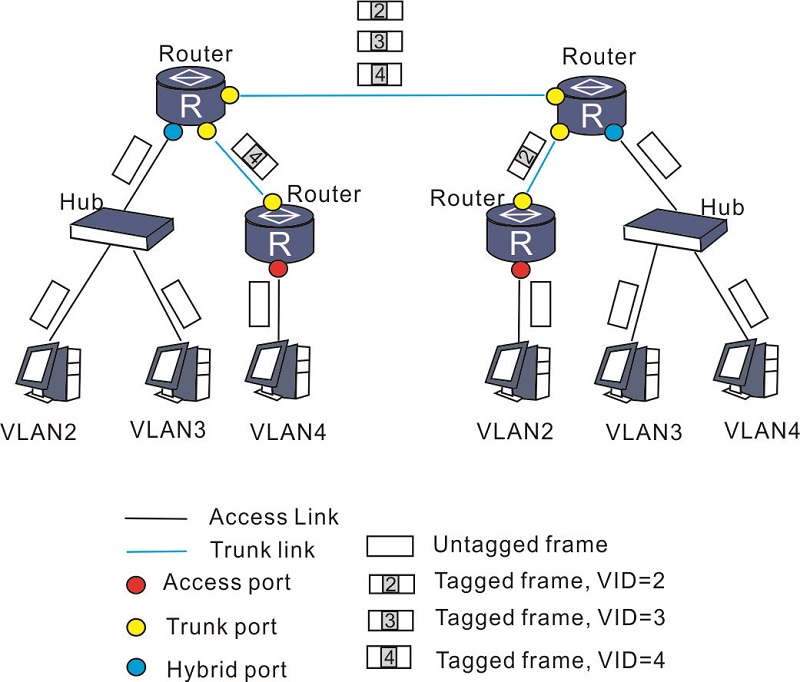
Заключение
Выяснение различий в типах портов Ethernet коммутаторов помогает выбрать более подходящие коммутаторы Ethernet для ваших сетевых требований. При рассмотрении типа порта коммутатора и номера порта коммутатора, которые вам нужны, вам следует учитывать о текущем и будущем объеме бизнеса и ваших требованиях к функциям.