Убедитесь, что у каждого члена семьи есть уникальный идентификатор Apple ID
Если вы хотите делиться покупками или подписками с членами семьи, используйте функцию «Семейный доступ». Каждый пользователь должен использовать свой идентификатор Apple ID.
Не предоставляйте общий доступ к идентификатору Apple ID
- Семейная подписка на Apple Music. Вместо создания собственной медиатеки вы будете видеть общую медиатеку и рекомендации не только для себя, но и для других членов семьи.
- Покупки в App Store, Apple Books и iTunes. В случае приостановки семейного доступа все покупки останутся у владельца общего идентификатора Apple ID. Вы можете лишиться доступа ко всем товарам, относящимся к этой учетной записи (в том числе к тем, которые были куплены по вашей просьбе).
- Apple Podcasts, Apple Books: выпуски подкастов и закладки могут быть синхронизированы в соответствии с предпочтениями других членов семьи или случайно удалены.
- Сообщения: вы можете получать текстовые сообщения, предназначенные для членов вашей семьи.
- Фитнес: вы можете видеть подробную информацию о состоянии здоровья, тренировках и рекомендации Fitness+, предназначенные для члена вашей семьи.
Помогите члену семьи создать свой идентификатор Apple ID, а затем настройте функцию «Семейный доступ»
Чтобы избежать проблем, связанных с совместным использованием идентификатора Apple ID, настройте идентификатор Apple ID для каждого члена семьи, а затем настройте функцию «Семейный доступ».
- На устройстве члена семьи выйдите из iCloud.
- Попросите члена семьи создать идентификатор Apple ID. Если член семьи младше 13 лет, создайте идентификатор Apple ID для ребенка.
- Попросите члена семьи войти в iCloud с новым идентификатором Apple ID на его устройстве.
- Настройте функцию «Семейный доступ» и пригласите члена семьи в свою группу.
- Настройте общий доступ к покупкам. Если в вашей семье есть дети, вы также можете настроить функцию «Попросить купить».
- Теперь вы можете делиться покупками, подписками и другими данными со своей семьей.
Дата публикации: 02 мая 2022 г.
Как правильно использовать один Apple ID на разных устройствах?

Планирую приобрести IPhone, в семье уже есть IPad. Как можно пользоваться одним Apple ID, чтобы устройства работали независимо друг от друга (приложения, месенджер, почта и т.д.)?
Спасибо всем заранее!

Да просто вводишь ид и пароль своего уже имеющегося ид в новый i-устройство и всё, при желании с облака можешь синхронизировать контакты, сообщения, логины и пароли сайтов, закладки с сафари, короче много чего. Так же платные приложения если покупались, то на новый i-устройство можешь установить бесплатно, они будут хранится в облаке магазина твоего ИД.
Если не хочешь этого делать, то не нажимай в айклоуде кнопку синхронизировать с другими устройствами эйпл.
Сколько iPhone можно привязать к одному Apple ID
При первой авторизации в учетной записи Apple ID смартфоны и компьютеры автоматически «привязываются» к данной учетке. Это могут быть не только iPhone, iPad, iPod Touch и Mac, но и Windows компьютеры или Android смартфоны.
Это может происходить при авторизации в фирменных сервисах (на устройствах Apple) либо при использовании приложений Apple Music или iCloud.
Изначально к Apple ID разрешается привязать не более 10 устройств, при этом к одной учетке нельзя подвязать более 5 компьютеров.
Для просмотра авторизованных устройств и деавторизации нужно сделать следующее.
На компьютере
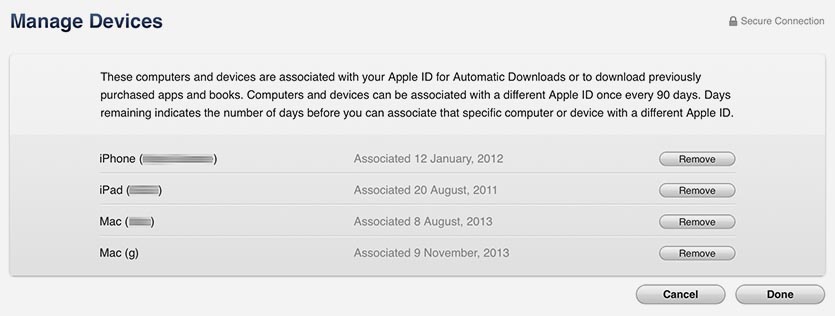
Для управления подключенными устройствами на компьютере потребуется:
1. Запустить приложение iTunes.
2. Перейти в меню Учетная запись – Просмотреть и авторизоваться в Apple ID.
3. Найти раздел iTunes в облаке и нажать Управление устройствами.
Увидите перечень подключенных устройств с возможностью деавторизовать (отключить) любое.
На смартфоне
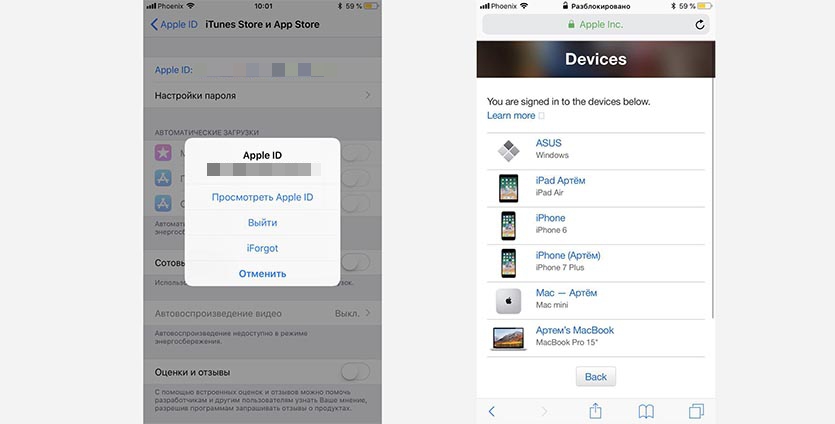
Чтобы произвести операцию на iOS следует:
1. Перейти по пути Настройки – Имя пользователя – iTunes Store и App Store.
2. Нажать на Apple ID и выбрать просмотреть Apple ID.
3. Снова нажать на Apple ID и авторизоваться в сервисе через браузер.
4. В разделе Устройства можно просмотреть все авторизованные девайсы и удалить ненужные.
Что такое «Семейный доступ»?
С помощью функции «Семейный доступ» вы и еще пять членов семьи можете совместно получить доступ к потрясающим службам Apple, включая iCloud+, Apple Music, Apple TV+, Apple Fitness+, Apple News+ и Apple Arcade. Ваша группа также может делиться покупками в iTunes, Apple Books и App Store. Вы даже можете помочь найти пропавшие устройства друг друга.
Делитесь подписками, покупками, iCloud+ и многим другим
Один взрослый в вашей семье становится организатором семейного доступа и приглашает остальных членов семьи. Когда члены семьи присоединяются, они получают мгновенный доступ к подпискам группы и контенту, которым можно делиться. У каждого члена семьи своя учетная запись, поэтому использование функций будет индивидуальным и конфиденциальным для всех участников.
Делитесь подписками Apple
Музыка, телевидение и фильмы, новости, игры или фитнес — среди подписок Apple каждый найдет себе что-нибудь по душе. А с iCloud+ вы можете делиться со своей семьей хранилищем и такими функциями, как «Частный узел iCloud», «Скрыть e‑mail» и «Защищенное видео HomeKit».
Благодаря функции «Семейный доступ» вся ваша семья может получить доступ к одним и тем же подпискам Apple. А с Apple One вы можете объединить их за невысокую единую ежемесячную плату. Вы также можете поделиться некоторыми другими подписками, которые вы оформили в приложениях из App Store.
Делитесь покупками в App Store и не только
После настройки совместного использования покупок все члены семьи получают доступ к приложениям, музыке, фильмам, телешоу и книгам, которые покупают члены семьи. Контент автоматически отображается на странице «Покупки» в App Store, iTunes Store, Apple Books или приложении Apple TV. Некоторым содержимым нельзя поделиться.
Личные файлы и предпочтения каждого пользователя остаются конфиденциальными
При совместном использовании хранилища iCloud+ члены семьи не могут видеть фотографии, файлы и документы друг друга. А когда вы делитесь другими подписками, такими как Apple Music, Apple Fitness+ или Apple TV+, каждый пользователь видит только собственные предпочтения и рекомендации.
Хотите, чтобы покупки оставались конфиденциальными? Можно скрыть отдельные элементы.

Если в семье есть дети
Выполнив всего несколько простых действий, родители или опекуны могут создать идентификаторы Apple ID для детей младше 13 лет* в своей семье. Имея идентификатор Apple ID, ребенок может использовать собственную учетную запись на своем устройстве и даже самостоятельно принимать решения о покупках. При этом благодаря встроенным функциям родительского контроля родитель или опекун может легко создать учетную запись с доступом к контенту, соответствующему возрасту, настройками функции «Экранное время» и не только.
Одобряйте покупки и загрузки детей
Если вы хотите видеть и одобрять контент, который загружают дети, настройте функцию «Запрос на покупку». Когда ребенок просит купить приложения, фильмы или другой контент, организатор семейного доступа получает уведомление и может одобрить или отклонить просьбу прямо со своего устройства.
Дети могут использовать Apple Cash
С функцией «Apple Cash для семьи» ваш ребёнок или подросток может отправлять и получать деньги в приложениях «Сообщения» и Wallet, а также делать покупки с помощью Apple Pay. Родители могут установить размер карманных расходов с помощью периодических платежей или отправлять денежные переводы непосредственно детям. Кроме того, они могут видеть и ограничивать расходы детей. Члены семьи младше 18 лет также могут пользоваться функцией «Apple Card для семьи».
Ограничьте время, которое дети проводят за своими устройствами
С помощью функции «Экранное время» вы можете следить за тем, сколько времени ваши дети проводят за приложениями, посещением веб-сайтов и в целом на своих устройствах. Просматривайте отчеты об активности детей и устанавливайте ограничения по времени для определенных приложений прямо со своего устройства. Вы также можете присвоить другому члену семьи статус родителя или опекуна, так чтобы вы всегда были в курсе всего, что касается ваших детей и того, как они используют свои устройства.
Дети могут всегда быть на связи с помощью Apple Watch
Настройте Apple Watch для ребенка школьного возраста, у которого нет своего устройства iPhone. Дети могут использовать Apple Watch, чтобы звонить, отправлять сообщения и делиться с вами своим местоположением. А родители могут помочь детям не отвлекаться в школьные часы с помощью функции «Учебное время».
Быстрая настройка нового устройства для ребенка
Если ваше устройство и новое устройство вашего ребёнка обновлены до iOS 16 или более новой версии либо iPadOS 16 или более новой версии, вы можете воспользоваться функцией «Быстрое начало», чтобы автоматически настроить новое устройство ребёнка с заданными параметрами родительского контроля.
Общий доступ к геопозиции и поиск устройств
Члены семейной группы могут делиться своим местоположением, чтобы вы всегда знали, где находятся ваши близкие. Вы также можете помочь другим членам семьи найти устройства в случае утери.
Где семья? Посмотрите на карте
С помощью функции «Семейный доступ» вы можете использовать приложение «Локатор», чтобы автоматически делиться своим местонахождением с семьей. Для сохранения конфиденциальности вы можете временно перестать делиться своим местоположением.
Поиск утерянного устройства
Устройства членов вашей семьи отображаются в приложении «Локатор». Это значит, что теперь вы сможете еще быстрее определить, где находится утерянное или украденное устройство iPhone или iPad, часы Apple Watch либо компьютер Mac.