Разрешение фото для печати: как сделать качественный снимок?
Многие из нас сталкивались с ситуацией, когда фотография, которая выглядит на экране ярко и четко, при печати теряет качество. С чем это связано? В первую очередь с разрешением фото, под которым понимается количество точек (пикселей), умещающихся на каждом квадратном дюйме фотобумаги.
Современные фотокамеры и смартфоны позволяют получить снимки высокого качества, чего нельзя сказать о скачивании изображений с Интернета. В последнем случае, для того чтобы картинки быстро загружались на веб-страницах, их «сжимают». Разрешение фото может составлять около 640х480 пикселей. Естественно, этого недостаточно для печати. В нашей статье мы поговорим о том, как подобрать оптимальное разрешение.
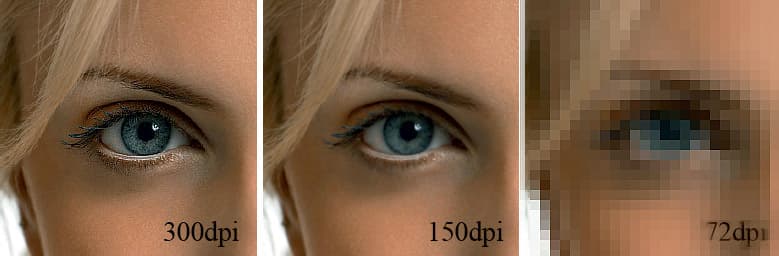
Оптимальное разрешение фото для печати
Итак, разрешение — параметр, который связывает между собой снимок в пикселях и линейные размеры отпечатка. Величиной его измерения является dpi (dots per inch). Данный показатель определяет количество пикселей на дюйм (1 дюйм — 25,4 мм).
Какое разрешение для печати фото оптимально? По мнению многих специалистов, рекомендуемая величина составляет 300 dpi. Этого числа вполне хватит, чтобы сделать красивые и качественные напечатанные снимки. Если необходимо распечатать фото в формате A4, этот показатель должен варьироваться от 180 до 300 dpi. Зачастую, в зависимости от того, что изображено на снимке, к печати допускаются изображения с разрешением 150 dpi. А вот для изготовления стендов и билбордов больших размеров необходимо более 300 точек на дюйм.
Но 300 dpi — это еще не предел. Если изображение предназначено для просмотра с близкого расстояния, например с полуметра, то для печати фото лучше выбрать высокое разрешение, равное 720 dpi. В данном случае удастся добиться высокой детализации и максимальной четкости даже самых мелких элементов. Значение 5760х1440 dpi используется для печати изображений интерьерного типа. Благодаря такому разрешению композиции замечательно смотрятся с любого расстояния, а их цвета яркие и насыщенные.
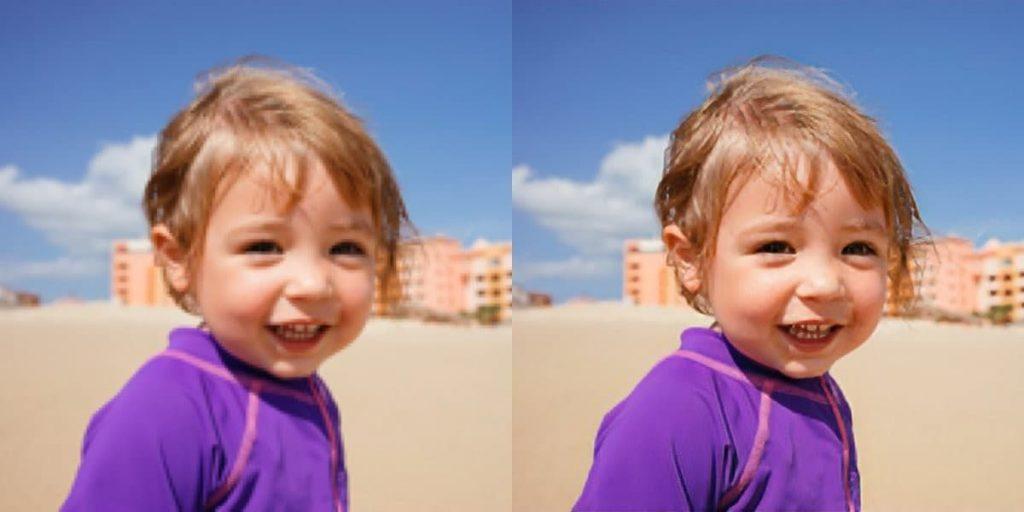
Как узнать разрешение фото для печати?
Как мы выяснили, перед тем как печатать изображения, необходимо убедиться, что их значение dpi соответствует требуемому. Как же узнать разрешение фото для печати? Перечислим основные способы.
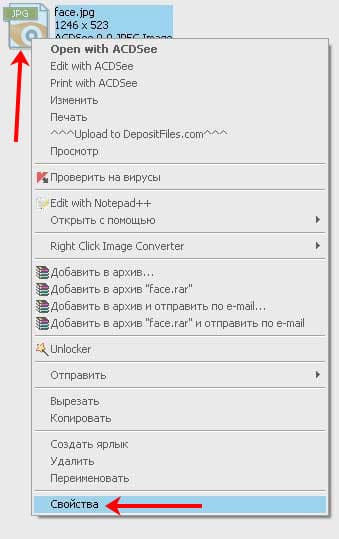
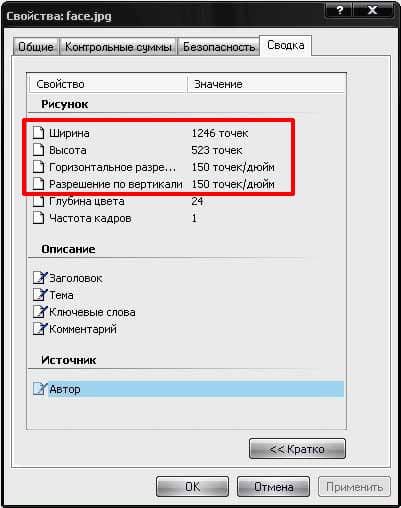
- Через свойства изображения. Здесь все просто: необходимо открыть фотографию на компьютере, нажать правую кнопку мыши и выбрать в меню пункт «Свойства». Во вкладке «Сводка» (в некоторых версиях «Подробно») выбрать «Дополнительно», после чего отобразиться полная информация о ширине, высоте и разрешении.
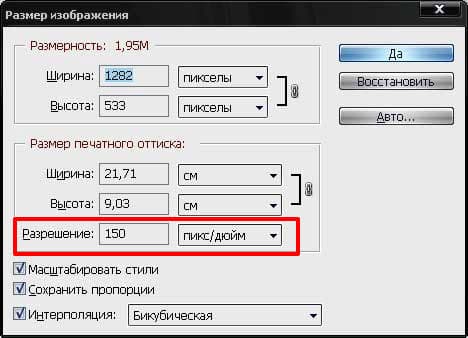
- Через Photoshop. Этот способ актуален, если требуется не просто узнать разрешение фото для печати, а изменить это значение. Итак, для начала необходимо открыть снимок и нажать Ctrl+Alt+I. Появится новое окно «Размер изображения» (Image Size), где будет указана полная информация о параметрах снимка.
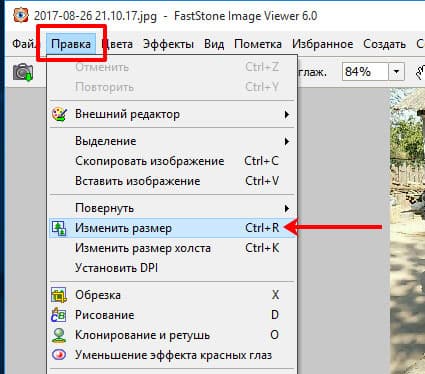
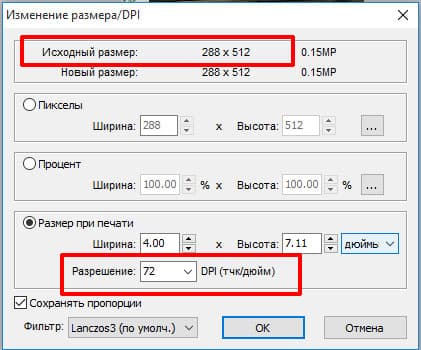
- С помощью программы для просмотра изображений FastStone Image Viewer. Итак, для того чтобы узнать, какое разрешение для печати имеет фото, необходимо всего лишь открыть изображение и перейти во вкладку «Правка», после чего в появившемся окне выбрать «Изменить размер». В новом окошке отобразится вся информация о размерах и значении dpi, которые при необходимости можно изменить.
Как мы видим, разрешение для печати фото играет огромную роль, поэтому так важно настроить оптимальное значение dpi. Приложение Mimigram уникально тем, что сообщит вам, если качество изображения недостаточно высокое для печати. В данном случае вы можете выбрать другое фото или постараться улучшить качество исходного.
Какое разрешение в пикселях необходимо для печати в нужном мне формате
Фотопечать осуществляется с разрешением 300dpi. Т.е. 300 точек на дюйм (2,54 см). Таким образом получается в одном сантиметре примерно 118 точек.
Если мы возьмем для примера размер фотографии 10х15см, то получим размер 1180х1770 точек. Т.е. если вы хотите получить отпечаток 10х15 в максимальном качестве – вам необходимо иметь изображение не менее 1180х1770 точек.
Если у вас изображение немного меньше – это не страшно, например 1000х1500 точек на глаз не заметно. Допустимо, если количество пикселей примерно на 20% меньше чем необходимо.
Таким образом, мы можем составить небольшую таблицу пересчета пикселей в сантиметры для печати в 300dpi:
| Сторона в см | Сторона в пикселях |
| 10 см | 1180 px |
| 15 см | 1770 px |
| 20 см | 2360 px |
| 30 см | 3540 px |
| 40 см | 4720 px |
| 45 см | 5310 px |
| 60 см | 7080 px |
| 80 см | 9440 px |
| 90 см | 10620 px |
| 100 см | 11800 px |
| 120 см | 14160 px |
| 150 см | 17700 px |
Что бы посмотреть какое разрешение (количество пикселей по горизонтали и вертикали) у вашего файла вы можете нажать правой клавишей мышки на файле и выбрать пункт «Свойства». Далее во вкладке «Подробно» будет указан размер изображения в пикселях.


Пример1:
У вас есть изображение размером 3000х4000 пикселей. Не используя таблицу мы можем просто разделить стороны на 118 (т.е. сколько пикселей в 1 сантиметре) и получим сколько сантиметров в нашем изображении. Получим 25.4х33,9см.
Исходя из размеров 25.4х33.9 мы уже можем подбирать размер печати предполагая запас в +20%.
Пример2:
У вас есть изображение размером 3000х4000 пикселей. Мы хотим узнать каким максимальным размером можно его напечатать без потери качества?
Судя по таблице, ближайшее к 3000 пикселям будет 2360. Т.е. по короткой стороне 20см. И ближайшее к 4000 пикселям будет 3540. Т.е. по длинной стороне 40см.
Таким образом без потери качества можно напечатать 20х30см.
Так же мы говорили о 20% допущении. Т.е. можно взять 3000+20%=3600 и 4000+20%=4800. И на самом деле без видимых потерь можно напечатать и 30х40см.
Если мы хотим напечатать 60х80см, то 7080х9440 пикселей уже сильно больше чем 3000х4000, т.е. мы на глаз сможем увидеть, что изображение «размыто».
Изменить DPI изображения в пару кликов
Я даю согласие на сбор, хранение и обработку моих данных из этой формы в соответствии с Политикой конфиденциальности и Условиями использования.
72 150 200 300 400 600 Другой
Выходной формат:
Изменить размер по DPI:
Задать свой размер:
Что за «Конвертер DPI»?
Что я могу сделать с этим сервисом?
Вы можете изменить DPI ваших изображений двумя способами: просто изменить величину в файле или изменить размер изображения под указанное вами DPI.
Какие форматы изображений я могу загрузить, чтобы изменить DPI?
В настоящее время поддерживаются изображения в форматах JPG, PNG, TIF, BMP и ICO.
Что мне делать если у меня другой формат изображения?
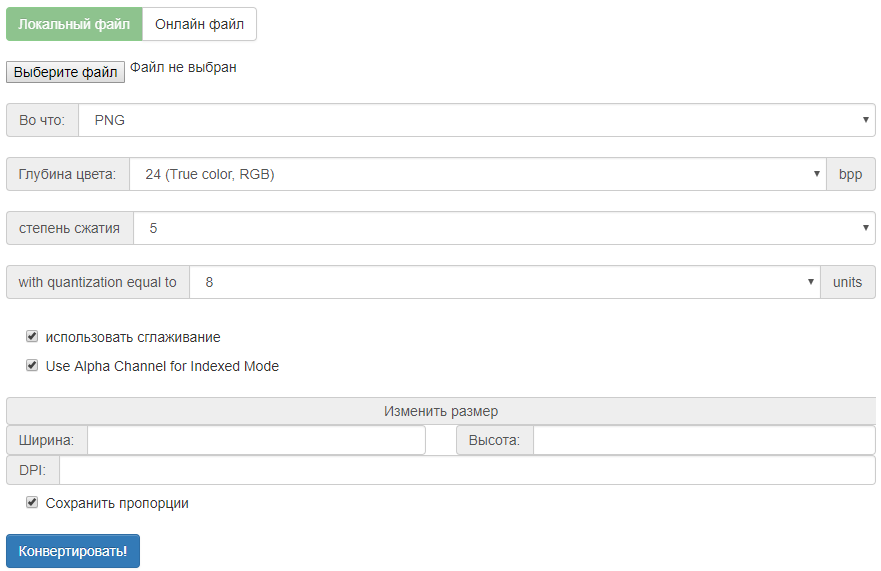
Мы рекомендуем вам использовать наш конвертер изображений и при конвертации сразу указать требуемый DPI.
Что значит «изменить размер изображения»
Конвертер DPI имеет опцию «изменить размер изображения», при установке этой опции ваше изображение поменяет размер в соответствии с указанным в нем DPI.
Например, у вас было изображение 300DPI и 4*6 дюймов (примерно 10*15см или 1200*1800 пикселей).
При установке в 72DPI размер изображения в сантиметрах не изменится, но изменится размер в пикселях (станет 288*432 пикселей).
Что такое DPI
Когда вы начинаете заниматься цифровой обработкой своих фотографий, одним из первых терминов, с которым вы столкнетесь — это DPI. Сокращение DPI обозначает «количество точек на дюйм», и связано с качеством вашей фотографии. В общем случае, чем выше DPI у изображения, тем выше его качество. Это связано с тем, что разрешение изображения выше, и поэтому изображение имеет больше деталей. Но за высокое качество приходится платить.
Существует множество случаев, когда высокое качество изображения не является необходимым. Например, для изображений в Интернете, обычно используется 72 DPI. Это очень мало, но для Web-страниц это приемлемо, так как, хотя изображения и далеки от совершенства, они имеют небольшой размер, и быстрее загружаются. Для изображений в Windows применяется 96 DPI. Это уже чуть лучше, но все равно не идет ни в какое сравнение с разрешением, используемым для печати изображений.
При печати изображений используются различные разрешения. Хорошие результаты для печати дает 300 DPI, но лучше применять 600 DPI. Показатель DPI для выводимого на печать изображения, в основном, зависит от принтера (или плоттера), на котором оно печатается. Существуют принтеры и плоттеры с разрешением в 2400 DPI и более. Далее, выбираемое вами значение DPI сильно зависит от того, как вы намерены использовать изображение. Вы можете напечатать одно и то же изображение с различными DPI, и использовать их в различных случаях.
Изменить DPI изображения довольно просто, если вы переходите к меньшему значению DPI (например, когда вы преобразуете изображение с 300 DPI в изображение с 72 DPI). Фактически, такое преобразование DPI является наиболее частым. Например, если у вас имеется цифровая фотография, сделанная с помощью достаточно мощного фотоаппарата (5 мегапикселей или более), а вы хотите опубликовать ее в своем блоге, то вы должны сильно уменьшить либо DPI, либо размеры фотографии. Но при выводе на печать вы можете выводить ее без изменения DPI.
При выполнении изменении DPI важно помнить некоторые стандартные разрешения. Как уже упоминалось, 72 и 96 DPI используется для Web-страниц. Применение 150 DPI дает напечатанным изображениям неплохое качество, но если вы хотите получить хорошее качество изображения, то следует использовать 300 DPI (или даже 600). Иногда вам требуется перейти к более низкому DPI, поскольку все остальные параметры изображения (число мегабайт, и размеры в высоту и ширину) с уменьшением DPI также уменьшаются.
Можно также снизить DPI без изменения высоты и ширины изображения. Сохранение высоты и ширины изображения возможно только тогда, когда вы снижаете DPI. Фактически, то, что вы делаете, когда уменьшаете DPI изображения, сохраняя его первоначальные размеры и пропорции — это просто удаляете некоторые пиксели из изображения. Вы не изменяете самого изображения, а просто делаете его менее детальным.
Изменение DPI изображения выполняется при помощи соответствующего программного обеспечения. Например, наш сервис во многих случаях выполняет за вас всю работу автоматически, так что вам не придется беспокоиться о технических деталях.
Существуют программы, которые позволяют выбрать из фиксированного набора разрешений (например, 72 DPI, 300 DPI, и т.д.). Также существуют программы, которые позволяют пользователю самому ввести требуемое значение DPI. При использовании такой программы помните приведенные в данной статье рекомендации о стандартных значениях DPI,. И еще одно. Хотя вы можете раздельно изменять горизонтальные и вертикальные DPI, не следует делать этого без особой необходимости.
как сделать разрешение 300 dpi не меняя при этом размер самого изображения? желательно в фотошопе
dpi — dot per inch (количество точек на дюйм)
если у тебя размер изображения 900*900 пикселей (точек) при 100dpi оно будет 9*9 дюймов а если 300dpi то 3*3 дюйма.
ты можешь увеличить разрешение тогда уменьшиться рисунок и тебе придется его растягивать и при интерполяции он потеряет в качестве. а увеличить без потери качества можно только векторный рисунок.
более подробно в википедию.
Как сказали выше Изображение-размер изображения- там где пикс на дюйм — вбиваешь цифру 300 — а ниже есть пунктик Интерполяция — убираешь галочку .
300 дипи и все.
см останутся незменными, но программа сам добавит, недостающих для плотности, пикселей.
Как добавит? — В методах интерполяции выбрано (в окошке) бикуюическая (можно и др. — но не советую) .
Качество от этого не прибавится, скорее наоборот. Но в типографии примут — разрешение ведь 300.
где изменить разрешение Вам уже сказали.. . а о последствиях предупреждать не обязательно )))
интересно было бы посмотреть — ну чисто из любопытства — какое разрешение было выставлено изначально и во что превратится картинка после того как станет 300 пикселей на дюйм (уж не знаю, сыпанУли Вы туда пикселей или отсЫпали)
Анатоль, прямо-таки мысли читаете.
Все уже выше написали, но я вставлю свои 5 копеек
Горячая клавиша alt+ctrl+I, там просто поменять параметр resolution на 300. Но последствия реально могут быть печальны, масштабы задницы зависят только от исходного качества и разрешения.
От меня совет — установить плагин alien skin Blow Up, с ним изменение разрешения происходит более качественно и выходит на новый уровень. Ну или скачать отдельную програмулинку perfect resize — как альтернатива плагину blow Up. Сравнивал простой фш функционал, плагин и перф ресайз — фотошоповское изменение на фоне плагинов загналось на месте. А остальные 2 (прога и плаг) проявили себя с ярой конкуренцией. По сути вышло примерно одно и то же, но на разных изображениях различия были то в сторону плагина, то в сторону ресайза. Если есть время — потести оба варианта.
Виталий Лесин написал » Убрать галочку с пересчета»
Я так понял, речь про пунктик «resample image». Снятие этой галочки, вроде, наоборот заставит игнорить изменение пиксельного размера, а будет менять физические габариты относительно заданного ранее числа пикселей и указанного разрешения