Как снять и загрузить клипы ВК — пошаговая инструкция
Клипы ВК за последнее время бьют все рекорды по активности. По данным «Новости ВК» 8 марта за сутки было опубликовано более 600 млн клипов, а количество просмотров достигло отметки 1,75 млрд. Но новые пользователи судя по комментариям в растерянности и не понимают, как работают клипы. Если вы новичок на этой площадке и не знаете, как загрузить клип в ВК, монтировать и продвигать его — эта статья для вас.
Содержание статьи скрыть
Что такое клипы ВК, где их искать и как работает алгоритм показа
Клипы ВК — это бесконечная лента с короткими видеороликами в вертикальном формате от пользователей. Инструмент появился летом 2020 года и поначалу был доступен только популярным блогерам. Позже функцию публикаций клипов открыли личным страницам, а сейчас она доступна всем, включая коммерческие аккаунты.
Клипы находятся в отдельном разделе и посмотреть их можно как в мобильной версии, так и в компьютерной. Клипы ВК с компьютера неразделены на категории и показывают значительно меньше роликов, чем в приложении на телефоне. Также съёмка, редактирование и публикация видео доступны только в мобильной версии.
Если раздел клипов у вас не отображается, вам нужно добавить его в настройке меню. Для этого нажмите на шестерёнку слева от любого пункта — откроется диалоговое окно: найдите раздел «Клипы» и поставьте на нём галочку:
В мобильной версии всё проще: раздел находится на нижней панели вкладок. Убрать эту кнопку, как в веб-версии, нельзя:
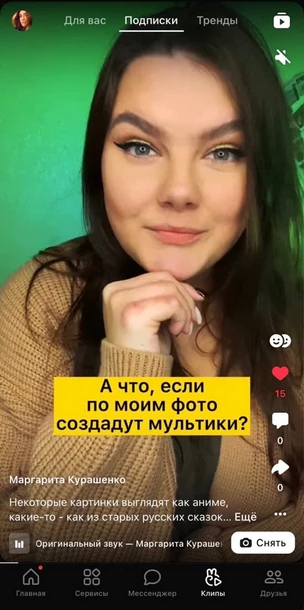
В самой вкладке «Клипы» есть три раздела:
- Для вас — здесь собраны видео, подобранные под ваши интересы, на основе реакций: лайков, комментариев и других. Помогите алгоритму обучиться быстрее, чтобы получать только интересные для вас клипы: реагируйте на понравившиеся или выбирайте «Это не интересно» на ролике, чтобы похожие показывались реже;
- Подписки — в этом разделе вы видите клипы ваших друзей и сообществ, на которых подписаны;
- Тренды — самые популярные ролики и авторы. Для удобства клипы в этой вкладке делятся на разные категории, например, котики, музыка, футбол, пение и другие.
Особый приоритет сейчас площадка отдаёт развлекательным роликам, нежели экспертному контенту. Но, возможно, с добавлением доступа к клипам коммерческим аккаунтам серьёзный контент будет также попадать в топы.
Алгоритм рекомендаций работает так же, как и для постов и учитывает всё, что о вас знает: на кого вы подписаны, что комментируете, лайкаете, пересылаете, сохраняете и какие публикации скрываете из ленты.
У ролика повышаются шансы попасть в рекомендации, если он в первый час наберёт много реакций. Поэтому часто авторы пересылают их друзьям, добавляют к себе на стену или в паблике — делают всё, чтобы его увидело как можно больше человек.
Ежедневные советы от диджитал-наставника Checkroi прямо в твоем телеграме!
Подписывайся на канал
Подписаться
Как добавить клип в ВК: для личной страницы и от имени сообщества
В ленту клипов можно публиковать подготовленные заранее ролики или снять их в моменте. В любом случае алгоритм одинаковый.
Для личной страницы алгоритм будет состоять из шести шагов.
Шаг 1. Зайдите в приложение ВК с телефона — публиковать видео можно только там:
Шаг 2. Зайдите в раздел клипов и нажимаете на «Плей» в правом верхнем углу или на кнопку «Снять» в правом нижнем углу. Ещё один способ — нажать на свой аватар в ленте историй и выбрать «Клип» в списке снизу. Если выбрали два последних варианта, то переходите сразу к четвёртому шагу:
Шаг 3. Вы попадаете в вашу ленту клипов. Для публикации нажмите «Снять клип»:
Шаг 4. Для публикации готового ролика нажмите на галерею — небольшой квадрат в левом нижнем углу. Чтобы опубликовать отснятый в ВК видеоклип, нажмите круглую кнопку и снимите ролик в реальном времени:
Шаг 5. Совершите все манипуляции с видео, если это необходимо: добавьте музыку, отметьте товар или поставьте хештеги и придумайте описание — об этом мы расскажем и покажем, как делать ниже.
Шаг 6. Нажмите «Опубликовать»:
Если вы передумали и хотите опубликовать видео позже, то можете отложить его в черновик. Он хранится в отдельной вкладке в вашей ленте клипов:
Чтобы опубликовать клип от имени сообщества, следуем всем пунктам публикации ролика для личной страницы, кроме последнего. Там в графе «Автор» выбираем свою группу вместо личной страницы и нажимаем «Опубликовать».
Если сообщества не отображаются, попробуйте обновить приложение до последней версии. До 21 марта 2022 года соцсеть не разрешала публиковать клипы коммерческим страницам. Если ваша группа из разряда коммерции и вы не обновляли приложение после 21 марта, то доступа к клипам не будет
Как монтировать ролик в клипах вконтакте
Возможности ВК клипов очень схожи с аналогами: можно накладывать музыку, использовать стикеры и эффекты, рисовать и накладывать текст и скачать клип с ВК на телефон. Но есть некоторые функции, которые выделяют ВК среди конкурентов. Разбираемся, как записывать, редактировать и использовать все возможности клипов вконтакте.
Как записать видео и управлять жестами
Чтобы записать видео, нужно нажать на круглую кнопку внизу. Вы можете снимать несколько кадров, самое главное — ролик должен быть до 60 секунд. Если кадр вам не понравился, его можно удалить и продолжить снимать с предыдущего дубля.
В клипах ВК нет таймера старта, вместо этого площадка предлагает управление жестами. Покажите два поднятых в виде буквы V пальца и запись начнётся автоматически через 3 секунды
В режиме записи видео можно сразу выбрать настройку приватности — кому будет показываться ваш клип: всем, только друзьям или только вам. Также можно добавить список пользователей, от которого нужно скрыть клипы. Чтобы настроить показ, нажмите на замочек с надписью в самом вверху.
Как добавить музыку
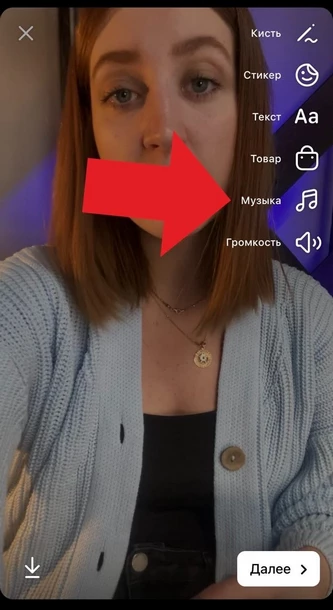
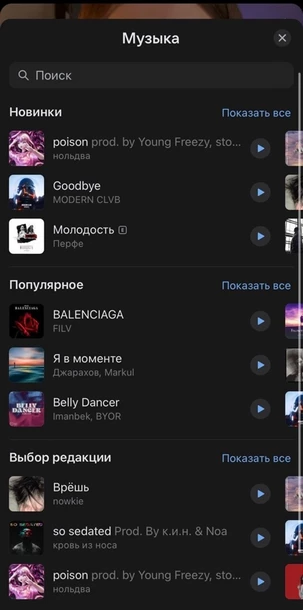
Добавлять музыку можно во время записи, тогда вы сможете снимать под выбранный звук. Также можно наложить аудио на отснятый или загруженный ролик. В обоих случаях нажимаем на значок ноты. Вам откроется сгруппированный список музыки: новинки, популярное и выбор редакции. Если вы хотите найти свой трек, введите название в поиск.
Бизнес-страницы не могут использовать музыку из библиотеки клипов в своих роликах. Для этого им нужно договориться с правообладателем по каждому треку
Когда вы выберете трек, вам откроется дорожка, чтобы выбрать нужный отрезок звука. Также можно регулировать громкость оригинального и добавленного аудио, но только в режиме редактирования.
Как накладывать маски и эффекты
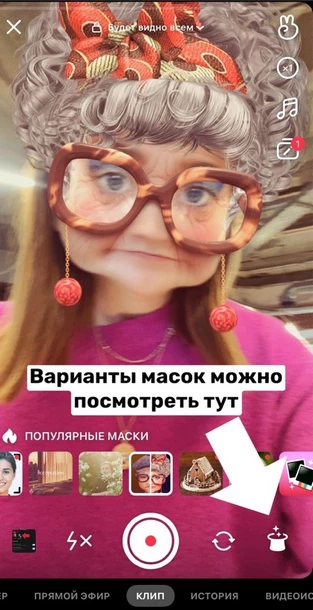
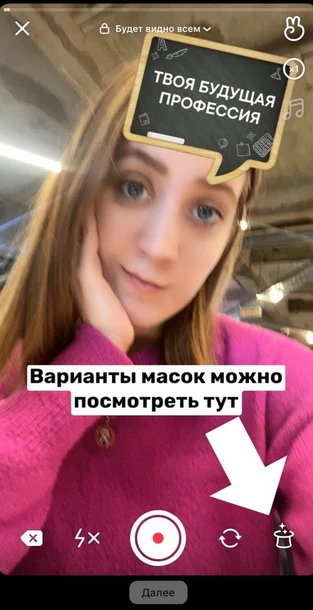
Маски и эффекты доступны только в режиме съёмки. Чтобы выбрать нужный фильтр, нажмите на шляпу в правом нижнем углу. Перед вами откроется галерея с разнообразными вариантами: от обычных заячьих ушей до VR- и AR-масок.
Как использовать стикеры
Стикеры помогут украсить ваш ролик или добавить дополнительную информацию о нём. Можно отмечать геолокацию и пользователей, ставить хештеги и другое. Но не увлекайтесь ими: внимание пользователя должен быть сосредоточено в первую очередь на снятом ролике, наклейки — лишь дополнение к нему.
Стикер, который мы точно рекомендуем использовать чаще — опрос. Он поможет вовлечь аудиторию в ваш ролик и получить дополнительную активность от пользователей.
Как добавить товар
Добавление товаров — полезная функция для коммерческих аккаунтов. Блогеры также могут ей активно пользоваться — например, отмечать продукцию, которую они рекламируют.
Шаг 1. Зайдите в сообщество, выберите товар или услугу из каталога и добавьте в закладки — нажмите на звёздочку в правом верхнем углу:
Шаг 2. Нажмите на кнопку «Товары» в режиме редактора клипа. Все сохранённые товары автоматически подгрузятся туда. Вам останется только выбрать нужный:
Как добавить описание и настроить показ клипов
После редактирования видео откроется раздел «Публикация клипа» — добавление описания, хештеги и настройки:
- описание — придумайте краткую подпись вашему ролику, не более 200 символов;
- хештеги — релевантные хештеги по тематике вашего блога и ролика помогут быстрее алгоритму понять, кому показывать ваш клип;
- обложка — ВК автоматически подбирает обложку из фрагмента видео. Проверьте, стоит ли заменить выбранный кадр на более удачный;
- упоминание — можно отметить другие страницы и сообщества, если они упоминаются в клипе;
- автор — проверьте, на верную ли страницу вы публикуете видео;
- настройки приватности — если вы хотите продвигать страницу с помощью клипов, то ваш ролик должен быть доступен для всех;
- публикация на стене — ролик можно продублировать на стену вашей страницы: это поможет получить первые реакции от ваших друзей или подписчиков;
- дуэты — если вы включите эту опцию, то другие блогеры смогут снять дуэт с вашим видео;
- комментарии — откройте доступ в настройках, чтобы получать комментарии к вашему клипу.
Остаётся дело за малым — нажать кнопку «Опубликовать».
Если инструментов для монтажа видео в приложении ВК вам недостаточно, то можете подготовить видео в другой программе и опубликовать готовый ролик. Про полезные онлайн-сервисы для создания видеороликов мы рассказали в статье «ТОП-5 сервисов для создания видеороликов онлайн»
Как скачать клип
Если вам понравилось чьё-то видео и вы хотите скачать клип, вконтакте предусмотрел такую возможность. Для этого нажмите три точки в правом нижнем углу и нажмите «Скачать». Ролик автоматически загрузится в вашу фотогалерею.
Также вы можете скачать отредактированное, но неопубликованное вами видео — нажмите на стрелку в левом нижнем углу:
Как продвигать и монетизировать клипы ВК
Чёткого понятия и правила монетизации клипов ВК пока нет. Периодически площадка запускает разовые программы поддержки авторов. 11 марта официальное сообщество клипов ВК сообщило о новом конкурсе среди клипперов, где авторы получат около 100 млн рублей. Если видео набирают много просмотров, то они могут быть замечены представителями различных брендов. Тогда они обращаются к блогерам с предложением по рекламе своей продукции или услуг по бартеру или сдельной оплате.
Для бизнеса преимущество использования клипов будет скорее не монетизация, а бесплатный источник дополнительных охватов. Если клип попадает в рекомендации, то можно получить десятки и сотни тысячи просмотров.
Чтобы попадать в рекомендации, нужно следовать нескольким правилам:
- снимать и монтировать видео в самом приложении ВК — они лучше считываются алгоритмом. Это сделано для того чтобы пользователи создавали уникальный контент, а не дублировали видео из других соцсетей;
- использовать популярную и трендовую музыку в клипах — в разделе аудио, есть отдельная категория треков — «Популярное»;
- использовать все возможности редактирования роликов — эффекты и маски, интерактивные стикеры дадут вам больше активности;
- не публиковать нецензурные видео и не нарушать авторские права. Алгоритм считывает такие видео и не даёт просмотры, в худшем случае — блокировка старницы;
- снимать трендовые видео и челленджи — подпишитесь на крупных клипперов и следите за их роликами. Часто они задают тренды, которые можно повторить. Но не копируйте идею точь-в-точь, адаптируйте его под вашу тематику.
Самое главное правило — публиковать креативный, регулярный и интересный контент.
Для того, чтобы продвижение было максимально эффективным, лучше задействовать сразу несколько инструментов привлечения подписчиков. В нашей статье вы можете найти платные и бесплатные метода набора аудитории ВК
Коротко о главном
Сейчас ВК активно работает над помощью авторам и бизнесам: добавляет новые опции, разрабатывает программы поддержки и другое. Клипы — один из инструментов, которому уделено большое внимание, поэтому стоит начать его использовать, если вы этого ещё не сделали.
В этом материале мы рассказали о клипах в сообществах вк и на личных страницах:
- клипы — видеоролики от 3 до 60 секунд;
- создавать, редактировать и публиковать ролики можно только в мобильное приложение ВК. В десктопной версии клипы доступны для просмотров в ограниченном количестве;
- уникальность клипов — запуск съёмки жестами;
- в монтирование ролика входит наложение эффектов и масок, добавление музыки, текста, рисунка или стикеров;
- чтобы продвигать продукцию, можно использовать отметку товара в видео;
- за оригинальные и креативные ролики, которые наберут много просмотров можно получить хороший гонорар;
- если следовать правилам ВК и снимать трендовые видео, то ролик может попасть в рекомендации и получить большой охват.
Рекомендуем подписаться на официальное сообщество клипов ВК, чтобы быть в курсе всех новостей. Также можно задать любой вопрос в комментариях и пообщаться с авторами.
Готовый план к действию в ваших руках — мы уверены, у вас всё получится!
Клипы ВК: пошаговая инструкция + как попасть в рекомендации

Клипы ВКонтакте — это быстрорастущая платформа коротких вертикальных видео. Их можно смотреть как через саму социальную сеть, так и через отдельное приложение «VK Клипы».
Публикация клипов доступна всем пользователям. Внутри ВК выложить ролик можно длительностью не более 1 минуты, а в специальном приложении — до 3 минут и с частотой 60 FPS.
Главная фишка съёмки — управление с помощью AR-механик. Используйте специальные жесты , чтобы начать запись видео или добавить эффект. О том, как создавать видеоролики, продвигать и монетизировать их, расскажу ниже.
Как создать клип ВКонтакте
Раньше добавлять клипы ВК могли только приглашенные авторы, верифицированные пользователи и крупные сообщества с аудиторией от 500 000 подписчиков. Сейчас платформа доступна всем без ограничений.
Раздел «Клипы» есть в приложении и в веб-версии. Но только в приложении можно записать или выложить готовый клип.
1. Как снимать видео
Вот инструкция по съемке через приложение ВКонтакте. Сделать это можно тремя способами:
- Переходим в раздел “Клипы” и далее жмем на кнопку “Снять”.
- Можно попасть в раздел “Клипы” с помощью истории, пролистав нижнее меню влево.
- Через страницу Вашего аккаунта в клипах. Здесь находится кнопка “Снять клип”.
В приложении VK Клипы создать ролик можно нажатием на большую кнопку со знаком “+” в центре нижней части меню. Или со страницы музыки, эффекта, хештега и челленджа.

2. Как добавить эффекты и маски
Клипы можно дополнить интерактивными элементами и музыкой. Маски и эффекты доступны только в режиме записи ролика (кнопка с волшебной шляпой в нижней части экрана).
ВКонтакте даже выпустил серию масок для котов. Разработчики обучили нейросеть распознавать питомцев с помощью 10 тысяч изображений разных пород котов. И всё ради того, что мы смогли добавить весёлый эффект — например, строгий костюм или бороду Санта-Клауса своему котику.

3. Как добавить музыку
ВК даже разработал собственную подборку композиций для фона. Переходим в редактор клипов — здесь располагается библиотека с музыкой.
Если нарушить правила выбора музыки для клипа, то по требованию правообладателя клип могут заблокировать или отключить звук.

4. Как добавить стикеры
Также в редакторе клипа есть возможность добавить стикеры, GIF-изображения, опрос, локацию, фото, упоминание другого аккаунта, время, рисунок и товар.

5. Как добавить товар
Новый формат продвижения — интеграция карточки товара и услуги в Ваш клип. Эта функция будет особенно полезна интернет-магазинам и бизнес-сообществам.
Чтобы добавить товар в клип, необходимо:
- На странице магазина ВКонтакте добавить карточку товара или услуги в закладки (нажать на знак со звездочкой).
- В меню редактора нажать на “Товар”. В окне появятся сохраненные товары и услуги. Кликните на выбранный, после чего он отобразится в клипе.
6. Как настроить приватность
Недавно в Клипах появилась возможность скрывать опубликованный ролик от одного пользователя или группы.
Приватность устанавливается сразу в камере Клипов в выпадающем меню сверху или в настройках на этапе публикации готового ролика. Здесь же находится чек-бокс, где можно отключить комментарии.

7. Как опубликовать клип
Публикация клипов возможна сообществами и личными аккаунтами. Если Вы — владелец сообщества ВКонтакте, то в графе “Автор” необходимо поставить галочку, от какого аккаунта выкладывать ролик.
Последнее на пути публикации клипа — выбор обложки. Достаточно прокрутить видео и выбрать понравившийся кадр. В завершении добавьте описание, хэштеги, упоминания других аккаунтов, и нажмите кнопку “Опубликовать”.

Как продвигать клипы Вконтакте и попасть в рекомендации
После запуска новой системы рекомендаций клипов количество просмотров роликов увеличилось на 33%. Вот как она работает: лента клипов мгновенно перестраивается под запросы пользователя.
Алгоритмы отслеживают цифровое поведение пользователей — досматривается видео или нет; какой жанр роликов захватывает больше внимания, сколько отметок “Нравится”, сохранений и репостов было сделано. Также алгоритмы распределяют клипы по жанрам и выводят в рекомендации только оригинальный контент, отсеивая дубликаты.
Система теперь даёт равные шансы всем авторам на попадание в рекомендации, она устойчива к накруткам.
Среди всех способов продвижения ВКонтакте особенно популярны:
1. Коллаборация/интеграция — сотрудничество или рекламная кампания нескольких авторов. Успешные проекты позволяют увеличить аудиторию и узнаваемость, привлекают новые сотрудничества.
Участников совместной работы отмечают через упоминание (@+ник) в описании под видео. Или добавляют в подборку, если у аккаунта есть верификация (синяя галочка ВКонтакте).

2. Реклама у популярного клипера или сообщества. Популярность определяется по количеству: подписчиков, просмотров и реакций на роликах. Рекламу можно купить напрямую через администратора сообщества или у самого блогера.
Но отследить, откуда и сколько пришло просмотров, невозможно. Статистику можно запросить только у сообщества, если взяли таргетированную рекламу у них в клипах.

Как попасть в ТОП и повысить охват
VK Клипы — это бесконечная лента коротких видео на самые разные темы. Ежедневно публикуется около миллиона роликов. Если Вы не знаете, как получить большое количество просмотров, то велик шанс, что Ваше видео при публикации затеряется на фоне других. Чтобы избежать этого, учитывайте следующие факторы:
1. Хэштеги
В Клипах пока нет возможности поиска по хештегам и музыке. Но попасть в рекомендации таким способом можно.
ВКонтакте разработал раздел “Тренды”. Здесь клипы рассортированы по темам (“Котики”, “Юмор” “Видеоигры”, “Автомобили” и другие). Чтобы попасть в одну из этих подборок, на этапе публикации ролика добавьте в описание хэштег, который подходит по смыслу клипа.

2. Музыка
Использование трендовых композиций может значительно повысить количество просмотров. Количество интеграций с одной песней можно посмотреть, нажав на раздел «Музыка» в нижней части экрана. Популярные композиции находятся в библиотеке музыки в меню редактора клипа.

3. Челлендж
Это своего рода симбиоз всех способов продвижения. Ролику помогают завируситься как участники, которые снимают свои клипы на заданную тему, так и правильно подобранный трек, мероприятие, бренд самого автора.
Сейчас набирает популярность челлендж от Клавы Коки, под её новый трек даже был создан специальный хэштег для участия — #КакБумеранг. Дополнительную известность приносят партнерство с ВКонтакте и реклама VK Fest.

4. Время публикации
Разработчики приложения признаются, что время публикации не влияет на попадание в рекомендации. Но алгоритмы ленты учитывают активность.
Вероятность попасть в рекомендации выше, если клип соберет в первый час много реакций и просмотров. Чтобы увеличить активность, учитывайте время, когда большинство пользователей в сети. По будням это с 11.00 до 13.00 и с 18.00 до 21.00. В выходные большинство пользователей свободны от работы и учёбы, поэтому активность в сетях равномерно распределена в течение дня.
5. Реакции
Больше реакций = больше охват ВК. Чтобы вовлечь аудиторию, добавьте опрос в конце ролика, мотивируйте на написание комментариев, сообщите о своем участии в челлендже или создайте интригу в ожидании следующего клипа.

6. Количество и качество публикаций
В день стоит выкладывать не более 3 клипов, иначе они начнут конкурировать в ленте между собой, и пользователи не смогут их увидеть. В ленте клипов существует очередь, которая не дает роликам одного автора идти друг за другом.
Для алгоритмов клипов ВКонтакте максимально важно качество ролика. Нужны красочная картинка, хороший звук, динамика, разрешение 9:16, 1080 × 1920, оригинальный контент. Если клип цепляет пользователей, его охват увеличивается.
Чтобы клипы быстрее набирали лайки, можно первые 50 шт накрутить через специальный сервис Babama (По промокду «15NATEST» скидка 15%).
Реклама в клипах ВК
Сообществам доступна таргетированная реклама в клипах. Это тот же ролик, но в нижней части будет кнопка перехода на страницу рекламодателя.

Чтобы создать клип-рекламу, нужно в панели меню на странице профиля нажать на раздел “Реклама”. Проваливаемся в личный кабинет и выбираем “Запустить рекламу”. В списке рекламных форматов отмечаем “Показы рекламного объявления”, место размещения — “Клипы”.

Ограничения. Для рекламы можно загрузить только заранее подготовленный ролик — здесь нет возможности снять клип в онлайн-режиме и воспользоваться редактором.
Музыку также нельзя добавлять из библиотеки клипов. Сообщества ВКонтакте сами договариваются с авторами для использования материала в рекламе. Исключение — собственные композиции.
Оплата. В Клипах она осуществляется по модели CPM (стоимость за 1000 показов). Действует аукцион за 1000 просмотров, который настраивается вручную. Эффективность зависит от конкуренции показов других рекламодателей на эту же тему и аудиторию. Вы сами отслеживаете показатели и принимаете решение по эффективности рекламы.
Если выбрать опцию “Автоматическое управление ценой”, то система сама назначит стоимость для максимально эффективной открутки и достижения цели рекламодателя.
В настройках задаются параметры: аудитория, география, время показа рекламы, ограничения и т.д.
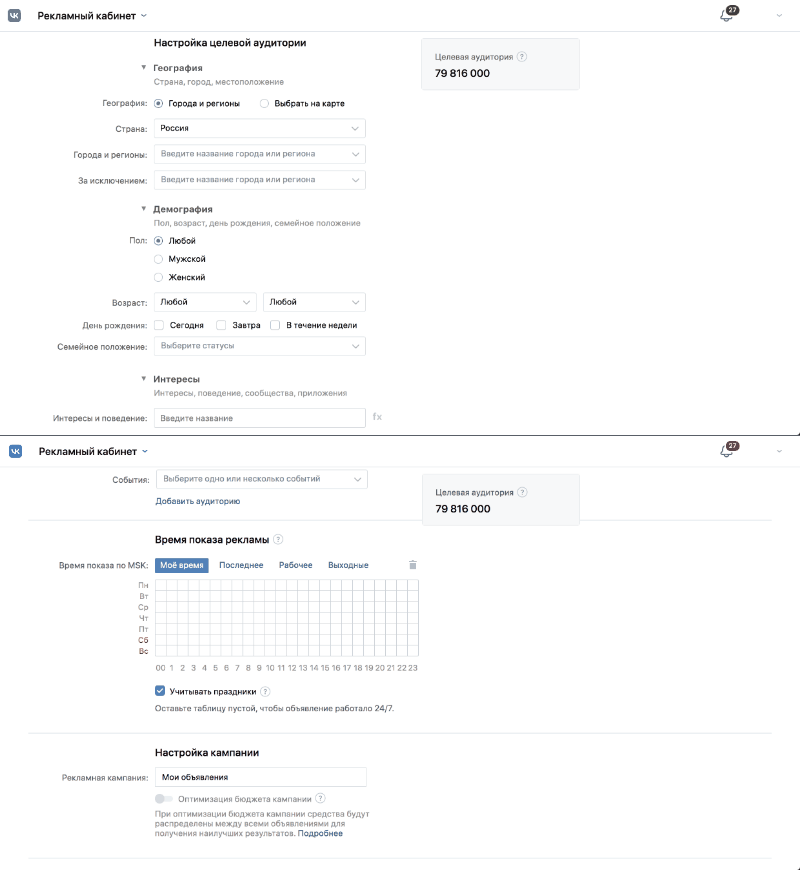
После публикации рекламы клип проходит модерацию. Это занимает от часа до суток.
Несмотря на открытие границ монетизации, ВКонтакте не пропустит агрессивную рекламу в клипах. Реклама должна быть нативной.
Коротко о главном
Платформа VK Клипы подойдет всем создателям контента — блогерам, медийным личностям, творческим людям, рекламодателям и бизнесу. Публикуемые в любых целях клипы должны соответствовать правилам ВКонтакте, авторскому праву и законам РФ.
Платно продвигать свои клипы ВКонтакте пока могут только сообщества. В рекомендации можно попасть с помощью хэштегов, популярной музыки, челленджей, коллабораций и просто уникального информативного контента.
ВКонтакте поддерживает клиперов и создал программу монетизации. Участники, попавшие ТОП-400 по просмотрам, получают денежные призы.
Платформа активно развивается, ролики собирают миллиарды просмотров в сутки. Месячная аудитория VK Клипов — более 100 млн человек. В новых обстоятельствах ВКонтакте имеет все шансы сместить TikTok.
Нашли ошибку в тексте? Выделите фрагмент и нажмите ctrl+enter
Как загрузить клип в ВК
Прошло чуть больше недели с того момента, как владельцы ВКонтакте дали возможность пользователям смотреть короткие видео — «Клипы». Это новая функция с возможностью просмотра небольших роликов развлекательного характера. Каким образом загрузить эти клипы в свой ВК, об этом пойдёт речь далее. Вы узнаете все подробности о данном разделе.
Назначение и возможности клипа в ВК
Новая необычная функция « Клипы » появилась в ВКонтакте не случайно. Исследования социальных сетей и популярных приложений в 2020 году за первый квартал показали, что Тик Ток является самым посещаемым приложением в Play Market и App Store.
1 миллиард загрузок в Play Market
Формат коротких видеороликов покорил сердца всего мира. При сравнении в приложении пользователи проводят больше времени, чем в самой популярной социальной сети мира — Фейсбуке.
Клипы в мобильном ВКонтакте
Опираясь на эти исследования, владельцы соцсети ВКонтакте сделали свой ход, который не позволит уйти собственной аудитории на сторону. И, возможно, в будущем привлечёт ещё больше публики. Сегодня «Клипы» от ВК ничем кардинально не отличаются от китайского мобильного приложения. Их можно загрузить только в мобильных клиентах для телефонов Android и iOS. В веб-версии пока нигде этого раздела нет.
Иконка «Клипы» в мобильном ВК
До выхода клипов создатели ВК никак не говорили о новинке. Многие пользователи узнали о ней после того, как открыли мобильную версию соцсети. И нашли в главном меню справа иконку «Клипы». После нажатия мы сразу же попадаем на страницу с роликами. Которые можно пропускать свайпом вниз, как и на других подобных приложениях — Тик Ток и Лайк.
Как загрузить своё видео в Клипы ВКонтакте
На данном этапе разработка уже готова и запущена в действие. Ролики в ВК из раздела «Клипы» уже набирают по несколько десятков и сотен тысяч просмотров. При длительном просмотре можно увидеть загруженные видеоклипы популярных блогеров из других приложений и просто известных личностей в российском шоу бизнесе. Но не встретить здесь обычных людей, которые делятся своими достижениями в компьютерных играх, показывают своих домашних питомцев или танцуют под любимую музыку.
Клипы в мобильной версии ВК
В «Клипах» ВКонтакте нельзя сейчас загружать свои видео. Но не спешите расстраиваться, разработчики обещают уже скоро изменить ситуацию. И вы сможете делиться своими короткими видео, которые можно будет снимать прямо в приложении ВК.
Официальный трейлер «Клипов» в ВК
Создатели объясняют отсутствие возможности добавлять ролики тем, что разработка всё ещё находится на стадии тестирования. И некоторые её элементы будут доработаны, возможно и переработаны.
Сейчас видео здесь снимают опытные видеоблогеры, которые уже имеют популярность на других платформах. Они были специально приглашены владельцами ВК для того, чтобы поднять рейтинг нового раздела в соцсети. И привлечь внимание тех, кто много времени проводит в приложениях конкурентов. Сколько продлится этот рекламный отрезок времени, скорее всего, не знают даже разработчики. И даты возможности загружать свои клипы в приложении ВК нет. Даже в их официальном блоге.
Что из себя представляет раздел «Клипы» в ВК
Управляет лентой видео, её формированием, специальный и уникальный алгоритм, который был создан ВКонтакте. Главным его свойством является «чувствительность» к действиям со стороны зрителя. «Клипы» уже запоминают тысячи реакций со стороны пользователя. После чего будет сформирована лента предпочтений. Где будут учитываться все факторы его интересов. Клипы уже можно отправлять друзьям по ссылке, оставлять на своей странице, делиться в других социальных сетях и отправлять на другие приложения.
Приложение «Клипы» в ВК
Создатели ВК призывают каждого пользователя делиться и реагировать на видео, например, если вам понравился загруженный ролик — поставьте класс. По этим действиям будет понятно, что ещё нужно доработать в данной платформе, какие элементы изменить. В будущем нам обещают полноценную платформу с десятками разных функций, фильтров и умным видеоредактором. Выбирать эффекты для съёмки и обработки видео пользователи смогут при помощи жестов в приложении «Клипы».
Логотип «Клипов» в ВКонтакте
С такими возможностями клипы пользователей просто не смогут остаться без внимания. Сразу же после публикации всем друзьям и подписчикам отправляется уведомление о новинке. После чего подобные сообщения получают друзья друзей. И далее уже видео отправляется в «свободное плавание». Именно здесь каждый сможет понять — друзья понаставили лайков в знак солидарности или ролик действительно хорош.
Официальная группа нового раздела в Вконтакте
Разработчики зарегистрировали группу , которую посвятили новому разделу «Клипы».
Группа «Клипы ВКонтакте»
В ней еженедельно проводятся голосования за лучшие загруженные ролики недели, в которых может принять участие каждый. Ссылки из группы на видео могут быть открыты для просмотра в веб-версии ВКонтакте.
Группа «Клипы» в ВКонтакте
Если вам понравилось это нововведение, подписывайтесь на новости группы, чтобы узнать, когда уже и вы сможете опубликовывать свои ролики.
Видео-инструкция
Посмотрите в видео о том, каким образом можно будет добавить свой клип в социальной сети ВК, а также мнение людей о данном приложении.
Больше нет Reels, но есть «Клипы»! – осваиваем короткие видео «ВКонтакте»
Инструкция для всех, кто тыкал-тыкал по вкладкам «ВКонтакте», но так и не разобрался в «Клипах».

Дата публикации: 16 марта 2022
Видеомаркетолог
Время чтения: 7 минут

Татьяна Соколова Редакция «Текстерры»
По данным соцсети, число загрузок «Клипов» увеличилось в два раза. Но судя по комментариям, которые сыплются под постами в официальных сообществах «ВКонтакте», бывшие пользователи Instagram и TikTok растеряны. Многие не понимают, как публиковать «Клипы», почему у сообществ нет такой функции и как работает алгоритм рекомендаций. Разбираемся вместе, что делать с аналогом Reels и TikTok.
Где смотреть «Клипы» и как работает система рекомендаций
Вкладка «Клипы» есть в веб-версии «ВКонтакте». Но залить свой ролик и посмотреть больше других видео можно только в приложении.
Вкладка «Клипы» есть в нижнем закрепленном меню приложения. Убрать кнопку или чем-то заменить нельзя. Жмем на нее и переходим в ленту с роликами.

«Клипы» можно найти в закрепленном меню приложения «ВКонтакте»
В ленте «Клипов» есть три вкладки:
- Для вас. Это ролики, которые соцсеть рекомендует вам на основе интересов, ваших реакций на видео. Алгоритм учится постепенно, помогите ему: лайкайте и комментируйте понравившиеся видео или отметьте «Это не интересно» – похожие ролики должны показываться реже.
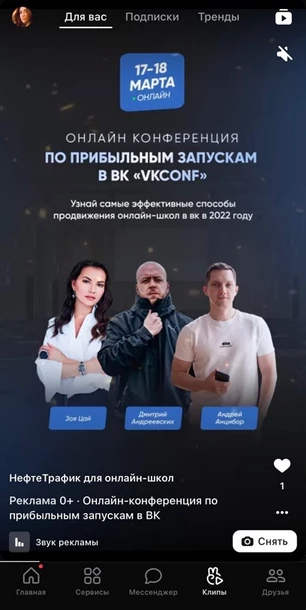
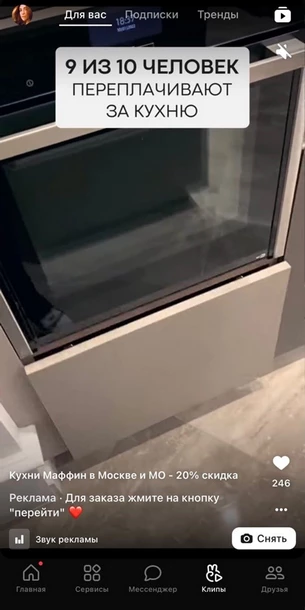
В этой категории достаточно часто появляются и рекламные ролики (да, рекламу в «Клипах» крутить можно!).
Реклама в ленте «Клипов»
- Подписки. Здесь отображаются «Клипы» ваших друзей и страниц, на которые вы подписаны.
- Тренды. Сюда попадают самые популярные ролики, они рассортированы по категориям: «Котики», «Залипалово», «Лайфхаки», «Музыка», «Наука» и другие. Подробнее о категориях можно прочитать у «ВКонтакте».
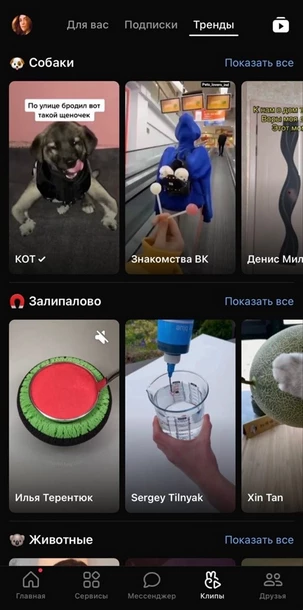
Ленты с подписками и трендами в «Клипах»
Продвинем ваш бизнес
В Google и «Яндексе», соцсетях, рассылках, на видеоплатформах, у блогеров
Кто может публиковать «Клипы»
UPD от 21.03.22: сегодня команда «ВКонтакте» обновила сервис: теперь публиковать клипы могут в том числе и коммерческие сообщества, то есть магазины и страницы брендов. На момент выхода оригинала этой статьи такая возможность была только у некоммерческих страниц.
Какие ролики публиковать в «Клипах»
Те же, что вы делали для Reels и TikTok – развлекательные видео, челленджи, лайфстайл, обзоры и инструкции. Пока в «Клипах» мало экспертного контента, но это может быстро измениться, как было с Reels и TikTok. Лучше протестировать разные форматы.
Мы рассказывали, какие видео снимать для Reels. Пока те же советы актуальны и для «Клипов» – формат схож. Попробуйте начать с того, что вы умеете, наблюдайте за реакцией пользователей «ВКонтакте» и корректируйте контент.
Как монетизировать ролики в «Клипах»
В широком смысле пока никак. Но 11 марта «ВКонтакте» запустила программу поддержки «клиперов» – это конкурс с общим призовым фондом «около 100 миллионов рублей», он пройдет в два этапа. Скорее всего, программа подстегнет создателей контента активнее пилить «Клипы».
Как залить видео в «Клипы» – подробная инструкция!
Заходим в приложение «ВКонтакте», публиковать видео можно только оттуда.
Для личной страницы
- В приложении «ВКонтакте» заходим во вкладку «Главная».
- В ленте с «Историями» (в левом верхнем углу) нажимаем на свой аватар.
- Выбираем кнопку «Клип». Чтобы снять видео прямо сейчас, зажимаем круглую кнопку. Чтобы добавить видео из галереи телефона, в левом нижнем углу нажимаем на квадрат – перейдем в галерею с вашими роликами. Выбирайте нужный – он подгрузится в редактор «Клипов».
Максимальный хронометраж видео в «Клипах» и для личной страницы, и для сообщества – 60 секунд.
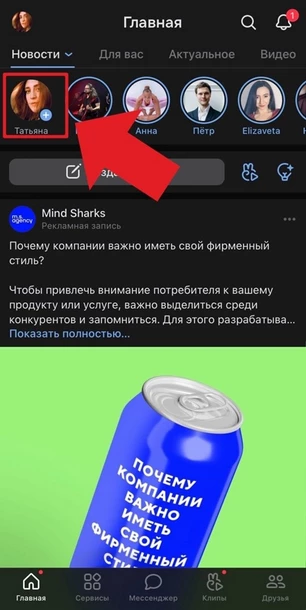
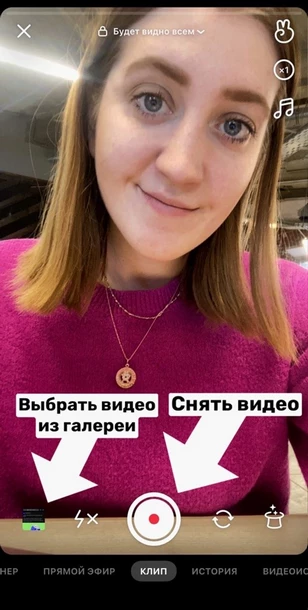
Как добавить ваше видео в «Клипы»
Перед съемкой ролика можно установить настройки приватности. Если не успели этого сделать тут, не страшно: сможете поставить ограничение после редактирования ролика.
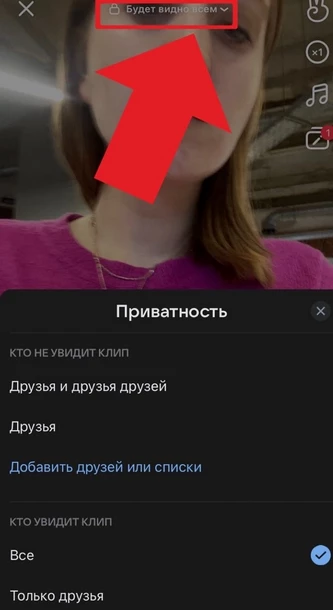
Настройки приватности «Клипов»
Для сообщества
- Следуем инструкции из предыдущего пункта – заливаем ролик через личную страницу.
- В панели редактирования (в ней отображаются стикеры, возможность добавления текста и т. д.) нажимаем кнопку «Далее».
- В графе «Автор» выберите не личную страницу, а ваше сообщество.
Если сообщество не появилось, то вам нужно обновиться до последней версии приложения: напоминаем, что до 21.03.22 функция не была доступна для коммерческих сообществ (каковым, возможно, соцсеть считает ваше).
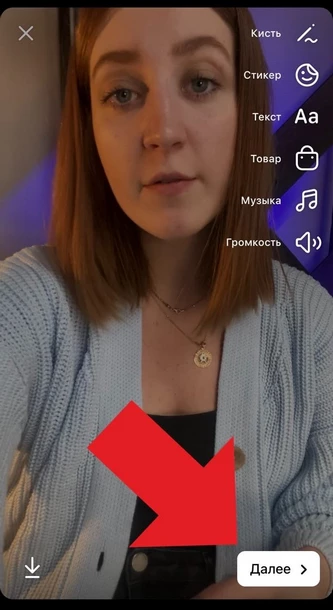
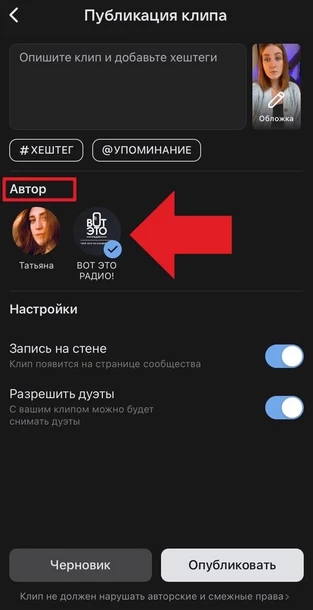
Как публиковать «Клипы» «ВКонтакте» от имени сообщества
Управление жестами
Когда вы заходите в режим съемки клипа, можно не зажимать кнопку записывания видео, а подать камере сигнал жестом «✌️». Запись начнется через 3 секунды. Режим можно выключить в правом верхнем углу экрана, для этого нажмите на значок «✌️».
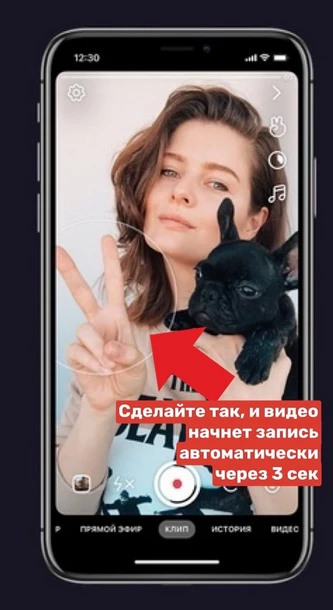
Управление жестами в «Клипах»
Как оформить ролик в «Клипах»
В целом, функционал похож на редакторы сторис и Reels Instagram. Можно добавить музыку, стикеры, текст, что-нибудь нарисовать. Но есть и различия, так что о некоторых функциях поговорим подробнее.
1. Маски, эффекты, интерактивные элементы
Доступны фильтры, маски и эффекты только в режиме съемки ролика. Чтобы посмотреть и выбрать какой-то из них, нажмите на значок со шляпой в правом нижнем углу экрана.
2. Выбор музыки для видео
В режиме редактирования видео нажимаем на значок с нотой – появятся варианты треков, которые можно использовать. Они разделены на три категории: «Новинки», «Популярное», «Выбор редакции».
Какую музыку выбрать в «Клипах»
А можно использовать другую музыку, если ее нет в этой базе? «ВКонтакте» говорит так:
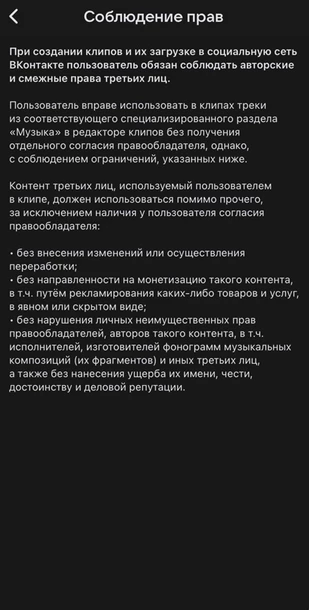
Клип не должен нарушать авторские и смежные права
Проще говоря, нужно иметь согласие правообладателя. Нарушать авторские права нельзя.
Музыку накладывать не обязательно, можно оставить голос спикера на видео.
3. Стикеры
В стикерах нет ссылок. Но остальной функционал похож на редактор сторис в Instagram: упоминания аккаунтов, хештеги, гифки, веселые картинки, время, фотографии, опрос.
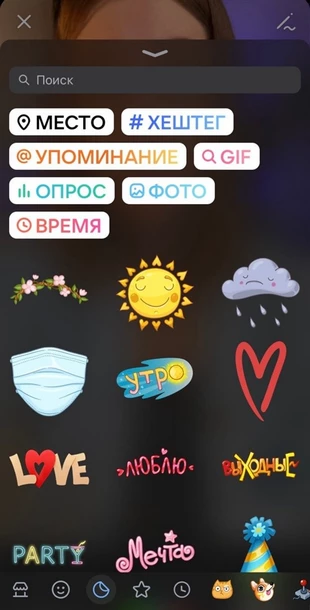
Варианты стикеров в «Клипах»
4. Товары
Есть интересная вкладка – «Товары», их можно отметить в ролике. Подойдет тем, кто решит снимать «Клипы» на личной странице, но рассказывать о товарах и услугах своей компании. Второй вариант подойдет блогерам – снимать обзоры на чужие товары.
Как добавить товар в «Клипы»
- Зайдите в сообщество. Откройте товар или услугу. Нажмите на значок со звездой в правой части экрана – товар сохранен в закладках.
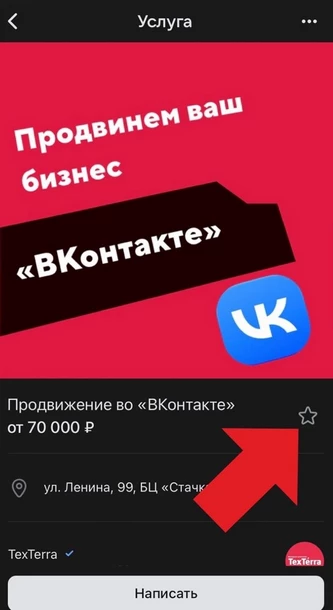
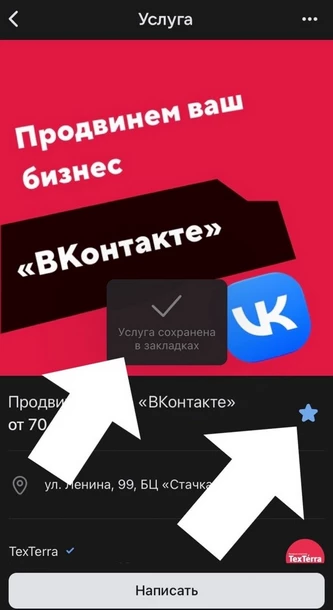
Сохраняем товар в сообществе «ВКонтакте»
- В редакторе клипов нажмите на значок с пакетом (там товары!). В выборе товаров и услуг подгрузятся все сохраненные варианты. Выбирайте нужный.
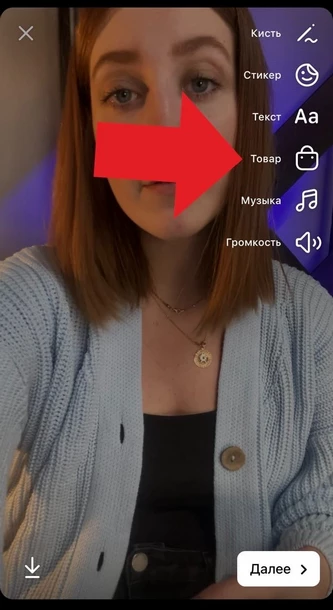
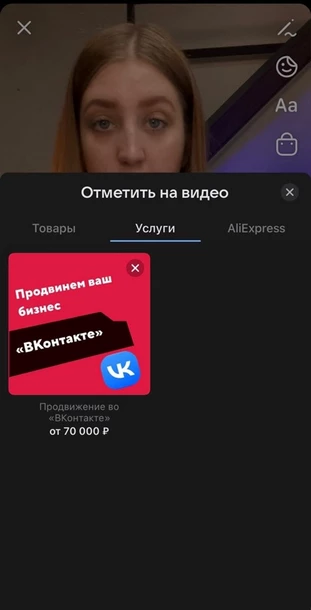
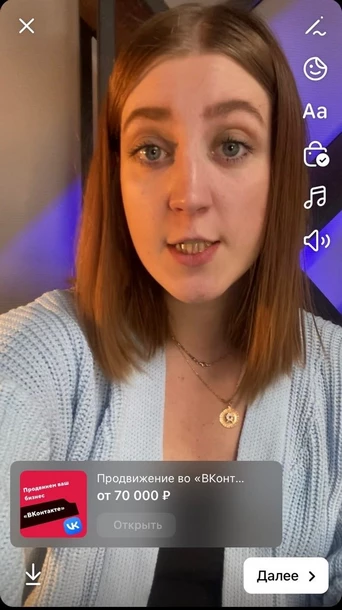
Смотреть галерею
Добавляем товар в «Клипы»
5. Описание ролика и хештеги
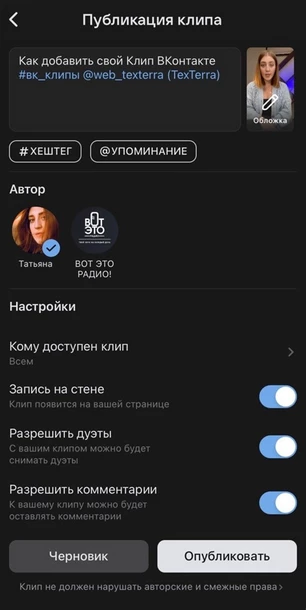
- Когда ролик оформлен, нажмите «Далее».
- Добавьте описание к ролику, релевантные хештеги, упоминания других страниц (например, бизнес-сообщества, если публикуете ролик с личной страницы).
- Выберите обложку для видео: залить фото из галереи нельзя, но можно выбрать понравившийся кадр из ролика.
- Выберите автора: личную страницу или сообщество.
- Установите настройки приватности (кому доступен клип) и возможность комментирования.
- Решите, будете ли публиковать запись на стене. Лучше сделать это, чтобы как можно больше подписчиков увидели ваше видео.
Финальные настройки «Клипа»
Готово! Теперь можно сохранить видео в черновик или опубликовать.
«Клипы» – только одна из функций «ВКонтакте». Для продвижения бизнеса есть много других: если вы давно не были во «ВКонтакте» и пытаетесь разобраться с интерфейсом и функциями, вам поможет наша инструкция, в ней 54 совета по продвижению бизнеса в этой соцсети.