Поиск сохраненных паролей и ключей входа на iPhone
Просмотр сохраненных паролей и ключей доступа в «Настройках»
- Выберите «Настройки», прокрутите страницу вниз и нажмите «Пароли».
- При появлении запроса используйте Face ID или Touch ID или введите код-пароль.
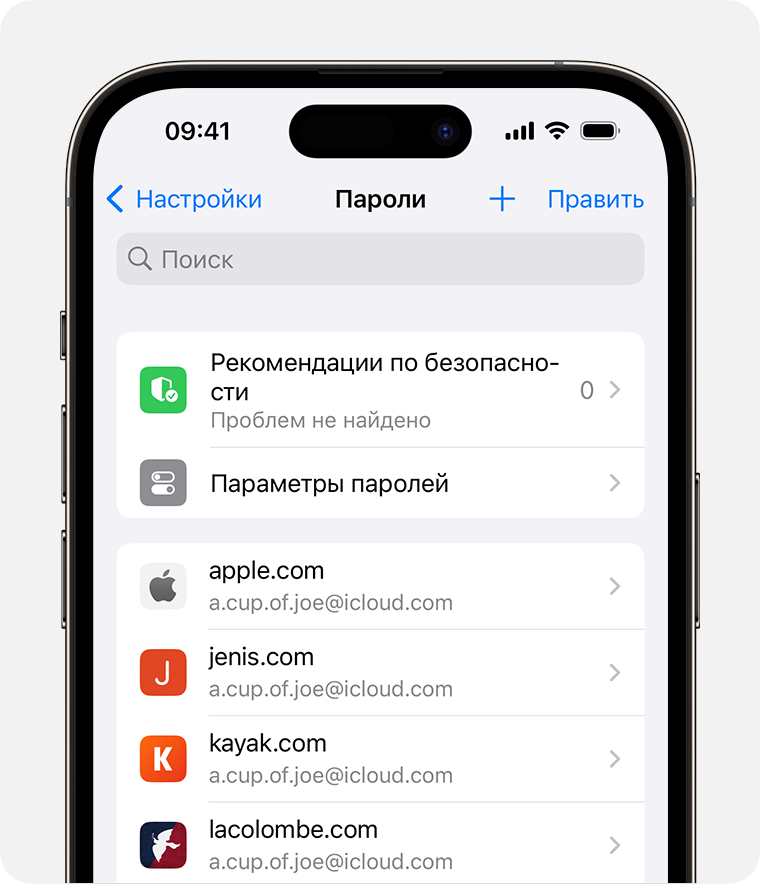
- Чтобы просмотреть пароль или ключ входа, выберите веб-сайт или приложение.
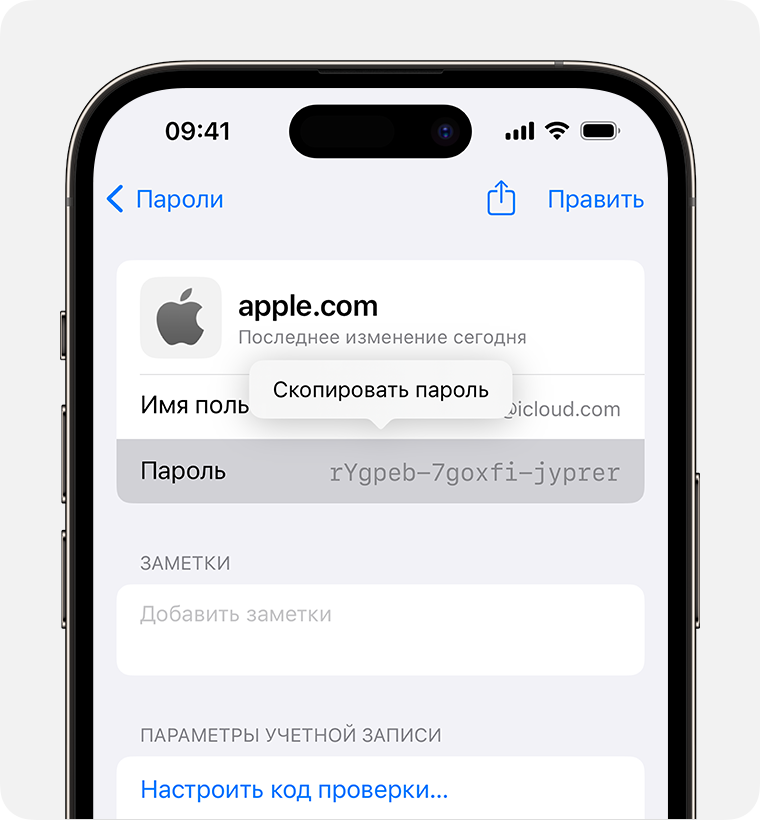
- Чтобы удалить сохраненный пароль или ключ доступа, нажмите «Удалить пароль» или «Удалить ключ доступа».
- Чтобы обновить пароль или ключ доступа, нажмите «Изменить».
Поиск сохраненных паролей с помощью Siri
Привлеките внимание Siri, а затем скажите что-то вроде «Покажи мои пароли». Если вы ищете пароль к определенному веб-сайту или приложению, попробуйте сказать что-то вроде «Какой у меня пароль для Hulu?».
Если не удается найти сохраненный пароль или ключ входа
- Убедитесь, что вы просматриваете все свои пароли и ключи входа. На экране «Настройки» вверху должна отображаться надпись «Пароли», а не имя группы общих паролей или надпись «Мои пароли».
- Проверьте раздел «Недавно удаленные»: откройте «Настройки», прокрутите страницу вниз и нажмите «Пароли». Затем выберите «Недавно удаленные».
- Если у вас несколько устройств Apple, убедитесь, что Связка ключей iCloud включена.
- Пароль или ключ входа, перемещенный в группу общих паролей, отображается только на устройствах с совместимым программным обеспечением. Если не удается найти сохраненный пароль либо ключ входа, который был перемещен в группу общих паролей на другом устройстве, убедитесь, что на iPhone установлена iOS 17 или более поздних версий.
- Поиск сохраненных паролей к сетям Wi-Fi
Синхронизация сохраненных паролей и ключей входа на различных устройствах с помощью Связки ключей iCloud
Служба «Связка ключей iCloud» синхронизирует пароли, ключи доступа и иную конфиденциальную информацию на iPhone, iPad, компьютерах Mac и компьютерах с Windows.
- Подробнее о настройке службы «Связка ключей iCloud»
- Настройка паролей iCloud на ПК c Windows
Автозаполнение информации о кредитных картах
Функция автозаполнения позволяет автоматически вводить такие данные, как сведения о сохраненных кредитных картах, контактную информацию из приложения «Контакты» и многое другое.
Где хранятся мои логины?
Сохранил ли Firefox мою информацию для регистрации? Сохранил ли её этот веб-сайт? Как я могу контролировать то, что вводится автоматически? Мы объясним, как это работает, так чтобы вы могли взять это под свой контроль.
Оглавление
- 1 Как узнать, где будет сохранён ваш логин
- 1.1 Управление паролями в Firefox
- 1.2 Куки
- 2.1 Используйте фразы, чтобы создать легко запоминающиеся пароли
- 2.2 Использование Firefox для управления логинами с помощью Основного пароля
- 2.3 Использование Firefox для управления логинами без Основного пароля
- 2.4 Храните логины с помощью управления паролями в Firefox и куки
- 2.5 Как управлять вашими логинами
- 2.6 Дополнительное програмное обеспечение управления паролями
Как узнать, где будет сохранён ваш логин
Ваши логины могут быть сохранены с помощью функции управления паролями Firefox и также в куки.
управление паролями Firefox надежно хранит имена пользователей и пароли, используемые вами для доступа на веб-сайты, а затем автоматически заполняет их каждый раз, когда вы их посещаете.
При вводе имени пользователя и пароля, которые Firefox ещё не сохранил для веб-сайта, появится запрос запоминания пароля Firefox, который спросит, хотите ли вы, чтобы Firefox их сохранил. Если вы щёлкните по Запомнить Пароль , то в следующий раз при посещении веб-сайта Firefox автоматически зарегистрирует вас на веб-сайте.
Куки являются некой информацией, которую сайт сохраняет на вашем компьютере. Некоторые веб-сайты сохраняют вашу регистрационную информацию в куках.
Когда вы заходите на сайт и ставите галочку, которая говорит что-то вроде: «Запомнить меня», сайт сохранит вашу регистрационную информацию (например, имя пользователя и пароль, или только имя пользователя) в куках. В следующий раз при посещении веб-сайта, ваш компьютер отправит куку с вашим логином назад на сайт и вы автоматически войдете в систему, или от вас потребуется ввести только пароль для входа в систему.
Примечание: Вы можете хранить информацию о своих логинах как в управлении паролями Firefox, так и в куки. Читайте ниже о преимуществах и недостатках каждого метода
Управление паролями в Firefox
Одним из преимуществ использования управления паролями Firefox является то, что он хранит все ваши имена пользователя и пароли — в одном месте. Вы можете найти их в Firefox и не беспокоиться, что забудете, где они находятся.
С другой стороны, хранение всех логинов в одном месте без защиты может быть рискованно. Теоретически, тот, кто имеет доступ к вашему компьютеру, может открыть и просмотреть ваши логины в Firefox и пойти за покупками на Amazon! К счастью, Firefox позволяет использовать Основной пароль, чтобы запретить другим доступ к вашим логинам без вашего разрешения.
Куки
Преимущество использования кук в том, что они могут поддерживать состояние входа на веб-сайте, так что вы можете пропустить страницу входа и быстро попасть туда, куда хотите. Например куки на Facebook и в Twitter позволяют вам это сделать.
Один из недостатков использования кук состоит в том, что вы потеряете вашу регистрационную информацию, если очистите куки и кэш вашего браузера. Это может произойти случайно, если вы пытаетесь решить проблему, произошедшую с браузером или сайтом. Таким образом, вам придется снова вводить вашу регистрационную информацию в следующий раз при посещении любимых веб-сайтов.
Стратегии сохранения вашей регистрационной информации
Используйте фразы, чтобы создать легко запоминающиеся пароли
Если вы хотите использовать наиболее безопасный метод хранения регистрационной информации, то вы должны полагаться на свою память. Это проще, чем вы думаете. Выберите различные логины для каждого веб-сайта и запомните их. Для получения дополнительной информации прочитайте статью Выбор безопасного пароля для защиты вашей личности.
Использование Firefox для управления логинами с помощью Основного пароля
Возможно, вам нужна помощь, чтобы запомнить все логины. Следующий наиболее безопасный метод заключается в выборе различных логинов для каждого веб-сайта, сохранении их в Firefox при запросе, и затем шифровании всего с помощью основного пароля.
Использование Firefox для управления логинами без Основного пароля
Возможный риск получения доступа к вашим логинам и паролям посторонним лицом низок, если вы не выносите ваш компьютер из дома, он подключён к защищенной сети и его используют доверенные люди. В этом случае, вы можете просто выбрать различные логины для каждого веб-сайта, сохранить эти логины с помощью функции управления паролями в Firefox и не использовать Основной пароль.
Храните логины с помощью управления паролями в Firefox и куки
Может быть то, что вы действительно ищете — это скорость: вы хотите пропускать эти регистрационные страницы, которые вы посещаете до нескольких раз в день. Если ваш компьютер находится в надежных руках и веб-сайты не представляют высокого риска (те, которые не связаны с кредитными картами), вы можете хранить ваши логины как с помощью управления паролями, так и с помощью куки.
Примечание: Независимо от того, какой метод вы используете, чтобы войти в систему, вы всегда должны убедиться, что вы входите на защищённую страницу. Чтобы узнать больше о том, как это сделать, прочитайте статью Как мне узнать, является ли мое соединение с веб-сайтом безопасным?
Как управлять вашими логинами
Если вы хотели бы изменить или удалить ваши имена пользователей, пароли или куки, вы можете легко сделать это, и здесь приведены некоторые статьи, которые покажут вам как:
- Сохранённые пароли — Запоминайте, удаляйте, редактируйте пароли в Firefox
- Удаление куки и данных сайтов в Firefox
Дополнительное програмное обеспечение управления паролями
Вот некоторые инструменты управления паролями, которые имеют дополнительные функции и работают в разных браузерах, операционных системах и мобильных устройствах:
RoboForm полностью автоматизирует ввод паролей и заполнение форм одним щелчком мыши, что очень эффективно для компаний и их сотрудников.
1Password работает исключительно хорошо со всеми браузерами и магазинами, и хранит не только пароли, но и номера кредитных карт, банковские реквизиты, лицензии на программное обеспечение и информацию об идентификаторе пользователя.
Lastpass является бесплатным и доступен практически для любой используемой компьютерной платформы, в том числе для мобильных устройств.
Эти прекрасные люди помогли написать эту статью:

Станьте волонтёром
Растите и делитесь опытом с другими. Отвечайте на вопросы и улучшайте нашу базу знаний.
Я забыл свой мастер-пароль. Что мне делать?
Мастер-пароль это пароль, созданный Вами при установке и настройке программы Sticky Password. Он разблокирует закодированную БД и предоставляет доступ к сохраненным в Sticky Password данным. Ваш мастер-пароль нигде не хранится – мы не можем Вам его послать или обновить.
Ваш мастер-пароль
При вводе мастер-пароля обратите внимание на следующие факторы. Возможно, это поможет:
- это пароль, который Вы создали при установке Sticky Password
- пароль нужно вводить с учетом регистра символов
Удостоверьтесь в правильности настройки клавиатуры. Проверьте клавишы CapsLock, NumLock и любые другие настройки, которые могли повлиять на набираемые символы. Для того, чтобы видеть, какие символы Вы используете при вводе мастер-пароля, используйте иконку с нарисованным глазом. Она находится справа в поле ввода.
Возможно ли восстановить мастер-пароль?
У нас нет доступа к Вашему мастер-паролю. В целях безопасности он нигде не хранится, и именно поэтому восстановление забытого мастер-пароля невозможно.
Если Вы забыли Ваш мастер-пароль, Вы не сможете извлечь регистрационные данные и пароли из закодированной БД или получить доступ к Sticky Password. Вам будет необходимо сбросить данные StickyAccount и переустановить Sticky Password на всех Ваших устройствах:
Сбросить данные StickyAccount
Переустановить Sticky Password на основном устройстве
- удалите приложение Sticky Password с основного устройста не сохраняя данные (см.ниже)
- переустановите приложение и СОЗДАЙТЕ НОВЫЙ StickyAccount, используя тот же адрес эл.почты, который у Вас был до этого. В этом случае действие лицензии программы будет перенесено на новый StickyAccount. На этом же этапе Вам будет предложено создать новую БД с новым мастер-паролем.
Переустановите Sticky Password на всех дополнительных устройствах
- удалите приложение Sticky Password со всех других устройстве не сохраняя данные (см.ниже)
- переустановите приложение и СОЕДИНИТЕ С СУЩЕСТВУЮЩИМ StickyAccount, используя тот же адрес эл.почты (StickyID)
Как удалить приложение с вашего устройства без сохранения данных
- Windows — при удалении приложения нажмите «Нет», когда будет предложено сохранить данные («Хотите сохранить данные?»).
- Android и iOS — удалите приложение (во время удаления все данные будут автоматически удалены с устройства).
- Mac — запустите приложение и перейдите в строку состояния Sticky Password в верхней части Вашего экрана — Файл — Сбросить БД паролей.
Вы также можете связаться с нашей тех.поддержкой, написав нам с Вашего адреса эл.почты (StickyID) письмо на адрес [email protected] Наша команда тех.поддержки поможет Вам сбросить данные StickyAccount, и подскажет, как снова начать использовать Sticky Password с новым мастер-паролем.
Сохранённые пароли — Запоминайте, удаляйте, редактируйте пароли в Firefox
Firefox безопасно хранит ваши имена пользователя и пароли для доступа к веб-сайтам, автоматически заполняет их за вас при очередных посещениях веб-сайта и позволяет вам управлять вашими сохранёнными логинами с помощью собственного встроенной функции менеджера паролей. В этой статье описывается, как запоминать, отображать, редактировать, управлять, удалять и защищать ваши логины в Firefox, а также как отключить эту функцию.
- Для доступа к вашим паролям везде, где вы используете Firefox, включите Синхронизацию.
- Если вы используете приложение Firefox Lockwise на вашем мобильном устройстве Android или iOS: поддержка этого приложения Mozilla завершилась 13 декабря 2021 г. Подробности читайте в статье Прекращение поддержки Firefox Lockwise.
Оглавление
- 1 Запоминать имена пользователя и пароли в Firefox
- 2 Управление несколькими учётными записями для сайта
- 3 Управление именами пользователя и паролями
- 3.1 Удаление всех сохранённых логинов
Запоминать имена пользователя и пароли в Firefox
Когда вы вводите имя пользователя и пароль, которые не были сохранены для сайта, Firefox предложит их сохранить.
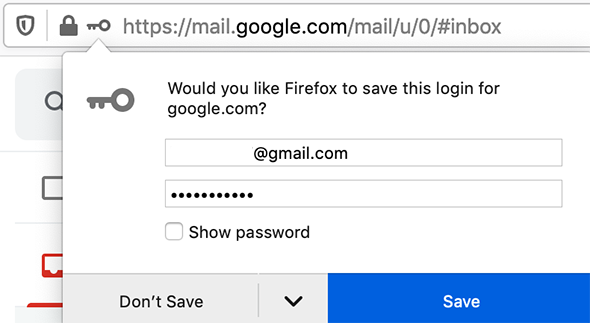
Совет: При нажатии вне диалога Сохранить, предложение закрывается. Чтобы оно появилось снова, просто нажмите иконку с ключиком в левой части адресной строки. Если Firefox не предлагает запоминать пароли, прочитайте статью Не запоминаются имя пользователя и пароль.
- Чтобы Firefox запомнил ваше имя пользователя и пароль на сайте, нажмите Сохранить . При следующем посещении сайта Firefox автоматически заполнит ваше имя пользователя и пароль.
- Если вы ввели неверное имя или пароль, просто введите правильное, и Firefox предложит его сохранить. Чтобы его сохранить, нажмите Обновить .
- Если вы передумали и хотите, чтобы Firefox сохранил имя пользователя и пароль на этом сайте, вам необходимо зайти в Настройки Firefox и удалить сайт из списка Исключения панели Приватность и Защита .
Примечание: Некоторые сайты предлагают запомнить ваш логин при помощи галочки на входе на страничке. Это свойство сайта, которое будет работать вне зависимости от того, сохранили ли вы ваше имя и пароль в Firefox.

Вы можете также добавлять логины веб-сайтов вручную. Нажмите кнопку меню , и выберите Пароли , нажмите Создать новый логин в нижней + рядом с полем Поиск логинов в верхней левой части страницы about:logins, чтобы добавить адрес, имя пользователя и пароль для веб-сайта, а затем нажмите Сохранить .
Управление несколькими учётными записями для сайта
Если у вас больше, чем одна учётная запись для сайта, Firefox может сохранить все ваши логины. Каждый раз, когда вы заходите на сайт, вы можете выбрать информацию для входа, которую вы хотите использовать в Firefox.
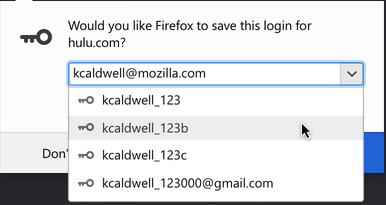
Добавить другую учётную запись для входа: Чтобы сохранить дополнительную учётную запись для сайта, введите учётные данные для входа и нажмите Сохранить при появлении запроса. Используйте стрелку раскрывающегося списка, чтобы просмотреть список сохранённых имен пользователей для этого сайта. Вы также можете начать вводить текст, чтобы отфильтровать результаты.
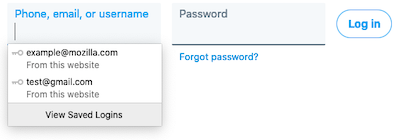
Если для сайта сохранено больше одной учётной записи, то, когда вы нажмёте на поле учётной записи, отобразится список имён пользователей. Выберите то имя пользователя, под которым хотите войти.
Для просмотра паролей конкретного сайта нажмите на поле с именем пользователя для этого сайта, затем нажмите Посмотреть сохранённые логины (смотрите выше).
Управление именами пользователя и паролями
- Нажмите кнопку Изображение «fx57menu» не существует. , чтобы открыть панель меню.
- Выберите Логины и пароли Пароли . В новой вкладке откроется страница Firefox about:logins. Изображение «fx96aboutlogins» не существует.
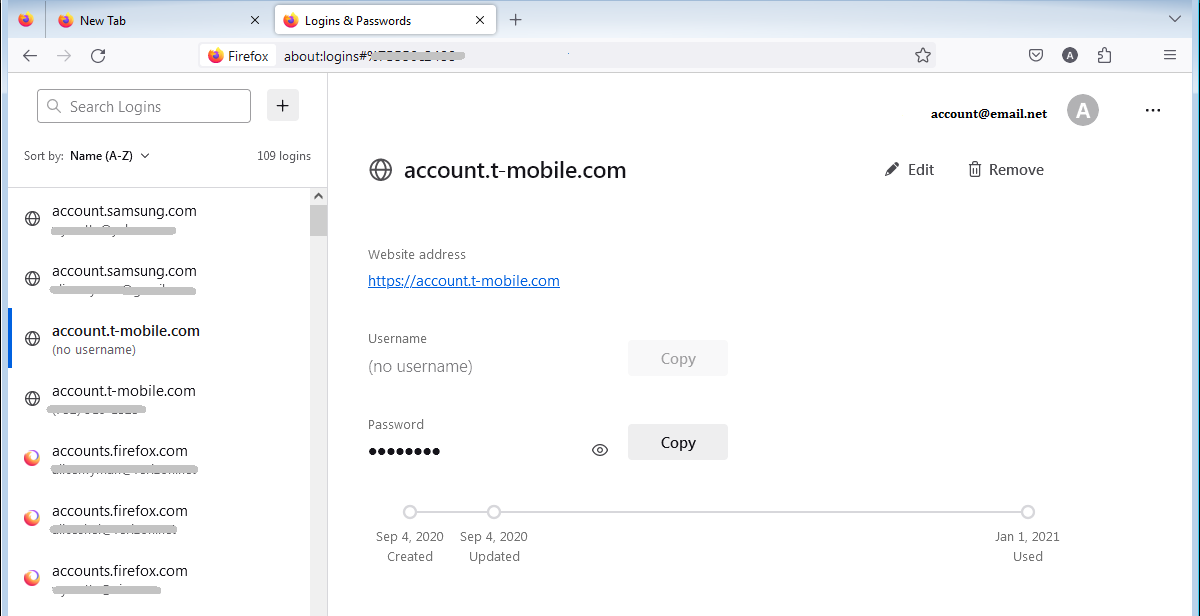
Здесь вы можете просмотреть, скопировать, отредактировать или удалить ваши сохранённые логины.
Примечание: Вы можете ввести сайт, имя пользователя или пароль в текстовом поле Поиск логинов, чтобы отфильтровать логины, находящиеся в списке слева.
После того, как вы выберете запись в списке логинов, вы можете выполнить следующие действия:

- Нажмите Копировать , чтобы скопировать имя пользователя или пароль.
- Нажмите , чтобы увидеть пароль.
- Нажмите Изменить , чтобы изменить имя пользователя или пароль.
- Нажмите Удалить , чтобы удалить логин из Firefox.
Для получения дополнительной информации прочитайте эту статью.
Удаление всех сохранённых логинов
- Нажмите кнопку Изображение «fx57menu» не существует. , чтобы открыть панель меню.
- Выберите Логины и пароли Пароли .
- Нажмите по меню (три точки) в правом верхнем углу.
- Выберите Удалить все логины .
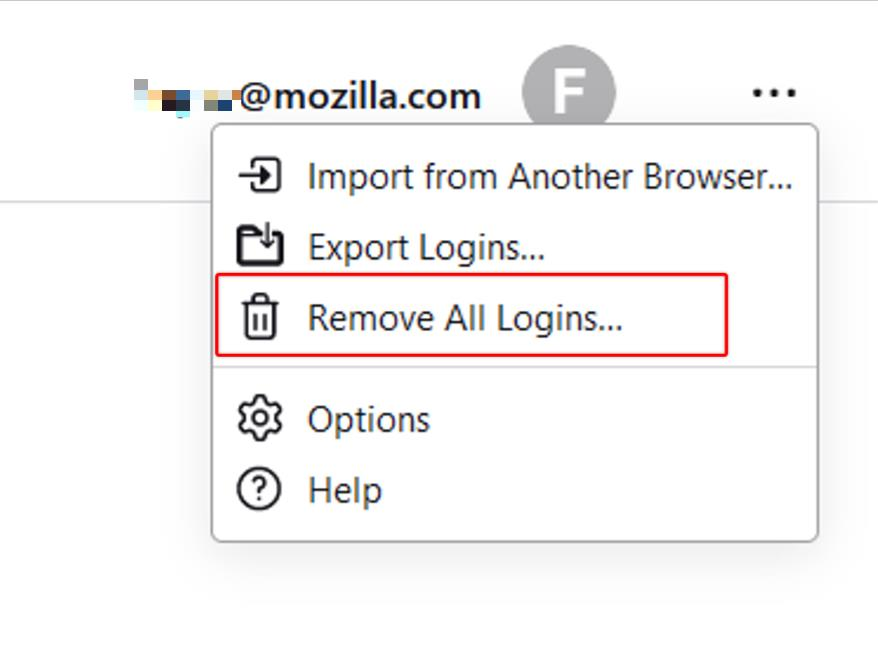
Экспорт данных логинов
Если вы хотите создать резервную копию ваших сохранённых логинов и паролей или переместить их в другое приложение, вы можете экспортировать эти данные в .csv -файл (значения, разделённые запятой). Для получения дополнительной информации прочитайте статью Экспорт регистрационных данных из Firefox.
Импорт данных логинов
Вы также можете импортировать данные логинов из .csv -файла (значения, разделённые запятой). Для получения дополнительной информации прочитайте статью Импорт данных логинов из файла.
Защита ваших паролей
Если вы будете пользоваться одним простым паролем везде, вы будете подвержены риску кражи личности. В статье Выбор безопасного пароля для защиты вашей личности описывается как легко создавать безопасные пароли и управлять вашими паролями, как описано выше, чтобы помочь вам помнить их все.
Хотя Firefox сохраняет ваши имена и пароли на вашем компьютере в зашифрованном формате, человек с доступом к пользовательскому профилю вашего компьютера всё равно сможет их увидеть или использовать. В статье Использование основного пароля для защиты сохранённых имён пользователя и паролей описывается как это предотвратить и оставаться в безопасности, если компьютер потеряется или будет украден.
Отключение функции управлениия паролями в Firefox
Firefox предлагает запоминать имена пользователя и пароли по умолчанию. Чтобы изменить ваши настройки:
- Раздел На Панели меню в верхней части экрана нажмите Firefox и выберите Настройки . Нажмите кнопку меню и выберите Настройки .
- Выберите панель Приватность и Защита и перейдите к разделу Логины и пароли.
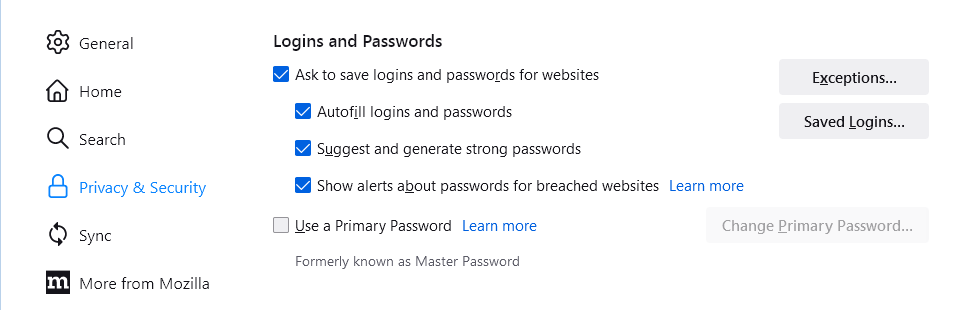
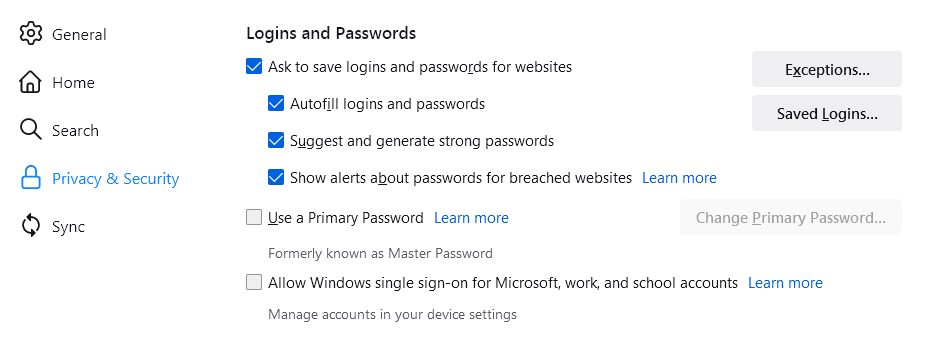
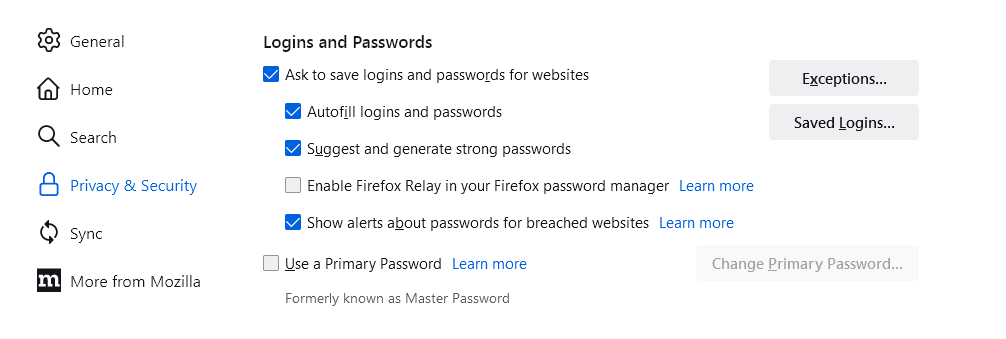
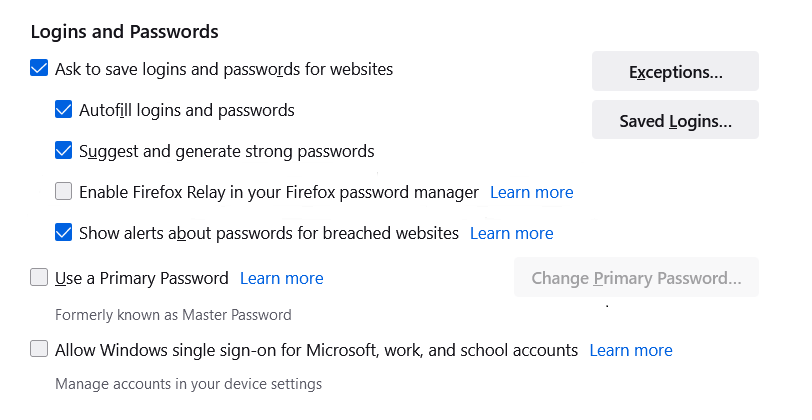
- Чтобы Firefox не сохранял логины и пароли для конкретного веб-сайта, нажмите кнопку Исключения… справа от Запрашивать сохранение логинов и паролей для веб-сайтов и добавьте URL веб-сайта.
- Чтобы Firefox не сохранял логины и пароли для всех веб-сайтов, снимите флажок рядом с Запрашивать сохранение логинов и паролей для веб-сайтов.
- Закройте страницу Настройки . Любые внесённые изменения будут сохранены автоматически.
Примечание: Если настройка Запрашивать сохранение логинов и паролей для веб-сайтов не выделена серым цветом, Firefox может быть настроен на то, чтобы никогда не запоминать историю или всегда использовать режим приватного просмотра. Чтобы восстановить обычный просмотр, перейдите к настройке Приватность и Защита под История и снимите галочку рядом с надписью Всегда использовать режим приватного просмотра или выберите Запоминать историю из выпадающего меню, а затем перезагрузите Firefox.
Связанные статьи
- Автозаполнение логинов в Firefox
- Сброс основного пароля, если вы его забыли
- Менеджер паролей Firefox — Оповещения о взломанных сайтах
- Как создать безопасный пароль в Firefox?