Что делать, если курсор мыши двигается сам по себе
Самой частой причиной рассматриваемой проблемы является та или иная физическая неполадка в работе мыши – её следует проверить по такому алгоритму:
- Если используется проводная периферия, убедитесь, что по всей длине кабеля нет заломов. Обычные места появления таких поломок – основание возле корпуса устройства и пространство, которое прилегает непосредственно к разъёму.
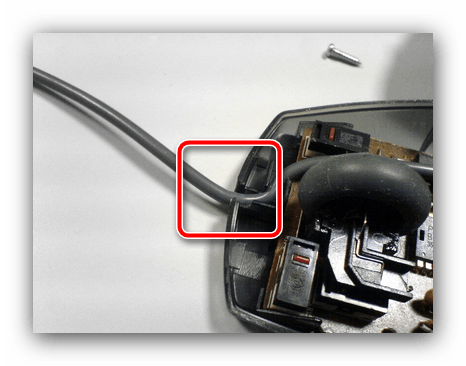 Заломы достаточно легко обнаружить обычным прощупыванием – пройдитесь по всему проводу. Устранение поломки заключается в замене кабеля или коннектора, зависит от конкретного места, где произошёл обрыв контакта. Стоит также иметь в виду, что подобный ремонт целесообразен только в случае с дорогими гаджетами, дешёвое офисное решение будет проще заменить целиком.
 - Для беспроводных гаджетов стоит убедиться в стабильности связи – она не должна обрываться постоянно. Проследить за этим можно средствами самой операционной системы и/или софта от производителя: при обрывах связи оба должны сигнализировать об отключении и подключении. Также попробуйте заменить батарейки или аккумуляторы, так как подобные неполадки — частый признак их разряда.

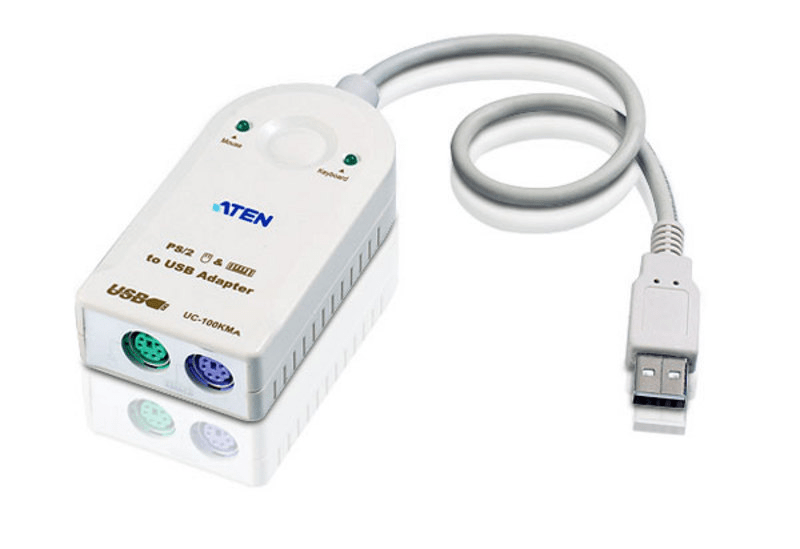
- Также стоит убедиться в том, что сбой не связан с самим компьютером – попробуйте подключить аксессуар к другой машине, или, на худой конец, к другому разъёму. При этом желательно исключить разнообразные удлинители и/или переходники, в особенности если используются адаптеры PS/2-USB.
Способ 2: Устранение сбоев тачпада (ноутбуки)
Если подобная проблема наблюдается на ноутбуке, к которому не подключена внешняя мышь, скорее всего, что-то не так с сенсорной панелью.
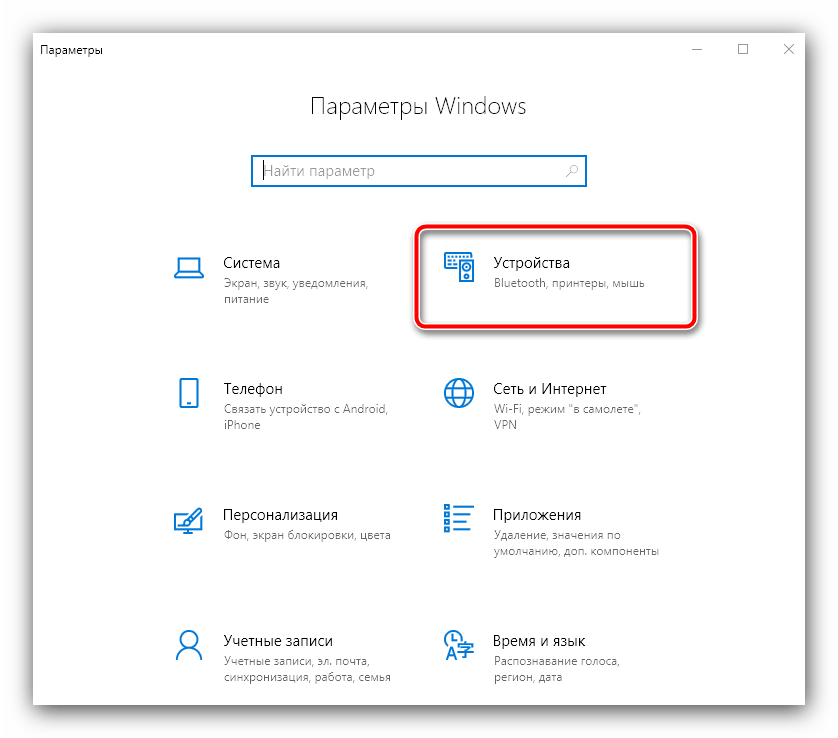
- Для начала разберём программные неполадки. Дело в том, что порой чувствительность сенсора может быть выкручена на максимум, из-за чего даже работа с клавиатурой регистрируется им как прикосновение и курсор перемещается. Для решения проблемы стоит уменьшить чувствительность, процедуру покажем на примере Windows 10. Нажмите Win+I для вызова «Параметров» и выберите в нём категорию «Устройства».
 Перейдите на вкладку «Сенсорная панель» – в правой части окна, в блоке «Касания» должно быть выпадающее меню «Чувствительность сенсорной панели». Раскройте его и установите пункт, который ниже текущего, например, если по умолчанию стоит «Наивысшая», выберите «Высокая» и далее по логике.
 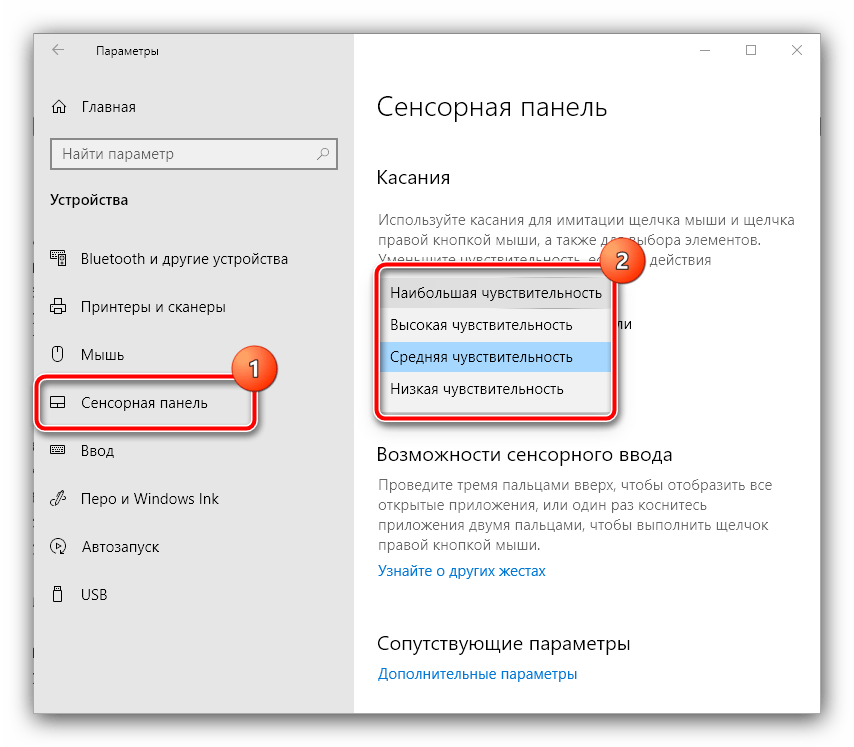 Закройте «Параметры» и проверьте наличие проблемы – если она всё ещё присутствует, переходите к следующему шагу.
 - Также стоит проверить параметры драйвера тачпада – возможно, его настройки конфликтуют с системными. Для доступа к средству настройки понадобится вызывать «Панель управления» – воспользуйтесь сочетанием клавиш Win+R, затем введите в окне «Выполнить» запрос control и нажмите «ОК».
 Переключите режим просмотра на «Крупные значки», затем перейдите к пункту «Мышь».
  Дальше найдите вкладку управления драйвером сенсорной панели – в нашем примере это «ELAN». Воспользуйтесь в нём кнопкой «Опции».
  Откройте раздел «Дополнительно» и выберите пункт «ИзмерениеЛадони» – ползунок справа переведите в положение «Максимум».
  Если у вашего устройство производитель тачпада другой, ищите все опции, названия которых связаны с чувствительностью – обычно в них присутствует либо это слово, либо «Sensitivity». После внесения изменений проверьте, не пропала ли проблема. Если она повторяется, переходите далее.
 - Радикальный метод устранения сбоя – полное отключение тачпада. Выполнить его можно как в программном средстве управления, упомянутом в предыдущем шаге, так и с помощью комбинации клавиш либо через «Диспетчер устройств» – все доступные варианты, а также решения проблем описаны в следующем материале. Подробнее: Как отключить тачпад на ноутбуке
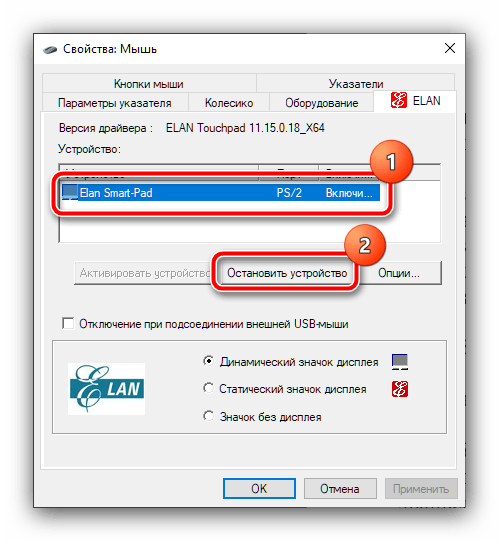
Способ 3: Решение проблем с драйверами
В большинстве случаев мыши могут прекрасно работать и без специального драйвера, однако для продвинутых гаджетов (например, игровых) может потребоваться наличие служебного ПО. Дело в том, что управление расширенной функциональностью (настройкой DPI, макросами, переходом в спящий режим для беспроводных устройств) многие производители привязывают к специальным программам, которые зачастую работают как драйвер. Поэтому, если подобный софт отсутствует в системе, и вы столкнулись с самопроизвольным движением курсора, разумным решением будет инсталлировать приложение для аксессуаров.
Также может присутствовать несовместимость между встроенным в систему универсальным драйвером и конкретным экземпляром девайса, поэтому нелишним будет открыть «Диспетчер устройств» и удостовериться, что это не так. Воспользуйтесь упомянутым выше средством «Выполнить»: нажмите Win+R, введите команду devmgmt.msc и кликните «ОК».

Раскройте блок «Мыши и иные указывающие устройства» и посмотрите, нет ли ни на каком из устройств значка ошибки. Если таковой обнаружится, кликните по соответствующей позиции правой кнопкой (если указывающие девайсы отсоединены, выберите с помощью клавиатуры и нажмите клавишу вызова контекстного меню) и воспользуйтесь пунктом «Обновить драйвер».
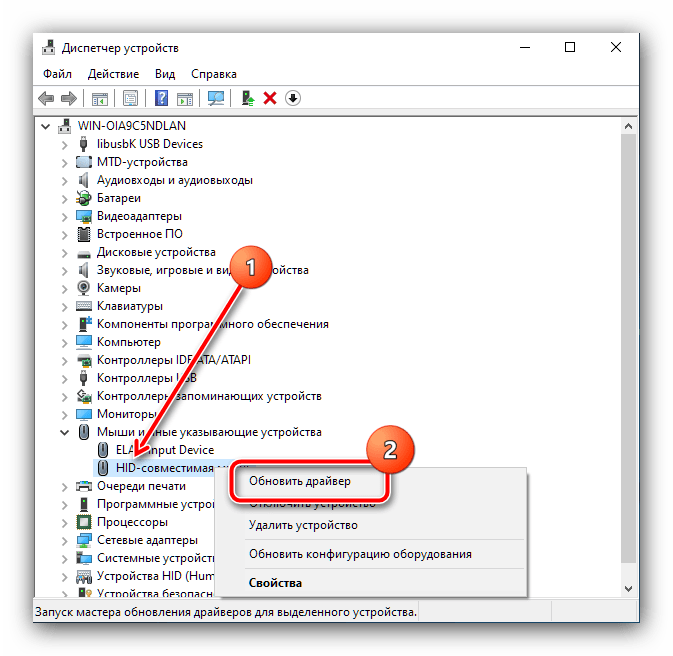
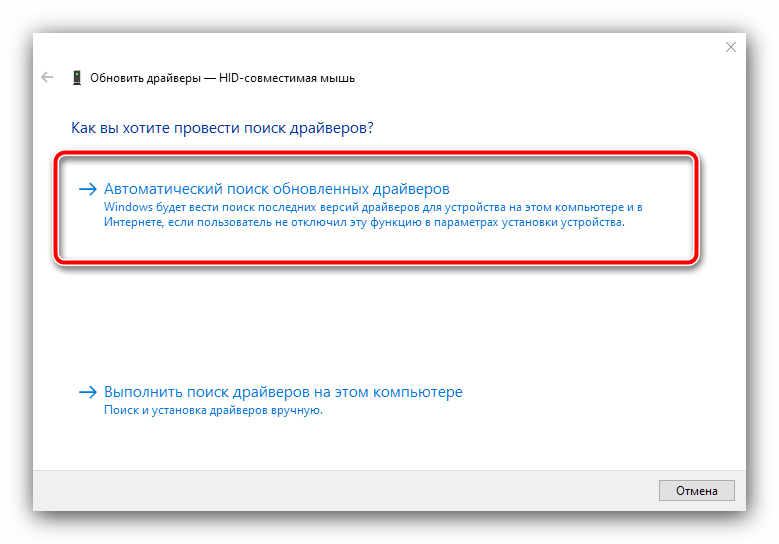
Сначала попробуйте задействовать вариант «Автоматический поиск обновленных драйверов». Если он не сработает, понадобится самостоятельно загрузить пакет с сайта производителя или стороннего ресурса, если поддержка аксессуара прекращена.
Способ 4: Отключение других беспроводных устройств
Если проблемный гаджет не использует проводное подключение, а соединяется по Bluetooth или радиомодулю, нужно иметь в виду, что он может конфликтовать с другими похожими устройствами – клавиатурами, гарнитурами, геймпадами. Дело в том, что они могут использовать один и тот же диапазон частот, особенно если это аксессуары одного производителя, и поэтому распознавать сигналы от второго, и наоборот. Попробуйте отключить всю подобную периферию, кроме мышки, и проверьте, не исчезла ли проблема – с большой долей вероятности она больше вас не побеспокоит.
Способ 5: Отключение Realtek HD
Самой редкой и странной причиной сбоя является ПО Диспетчер Realtek HD: некоторые версии данного софта могут вмешиваться в работу других устройств, в том числе и мышки, отчего и появляется описываемый сбой. Для диагностики будет достаточно убрать его из автозагрузки и перезапустить систему.
- Вызовите «Диспетчер задач» любым удобным способом, например, комбинацией клавиш Ctrl+Shift+Esc. Подробнее: Способы вызова «Диспетчера задач» в Windows 10
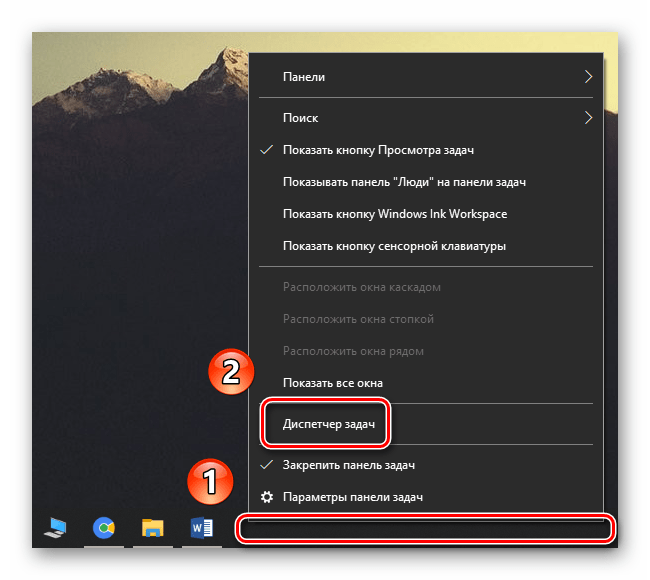
- Перейдите на вкладку «Автозагрузка» и найдите там запись «Realtek HD», после чего кликните по ней ПКМ и выберите «Отключить».
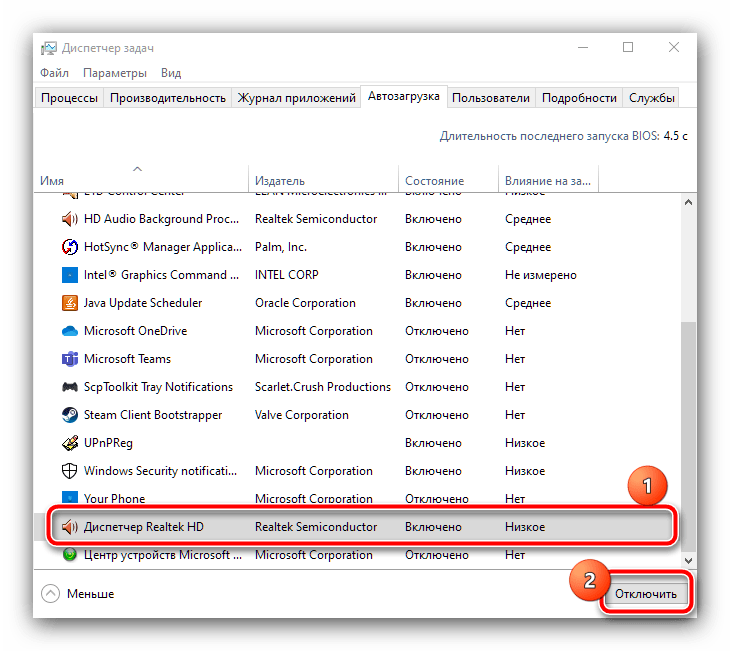
- Перезагрузите компьютер.
Весьма вероятно, что проблема будет устранена, но ценой обычно становится плохое качество, а то и вовсе исчезновение вывода звука. Для устранения уже этого сбоя скачайте и установите самую свежую на текущий момент версию служебного ПО звуковой платы по инструкции далее.
Мышка плывет по экрану: что делать?

Если вы когда-либо сталкивались с ситуацией, когда мышка на экране начинает неожиданно плыть и двигаться сама по себе, то вы знаете, что это может быть довольно раздражающе и осложнять выполнение задач. Возникающие проблемы с мышью могут быть связаны с разными факторами, включая оборудование, программное обеспечение или настройки. Однако, нет необходимости паниковать! В этой статье мы рассмотрим несколько советов и решений, которые помогут вам исправить проблему и снова наслаждаться комфортной работой с компьютером.
В первую очередь, необходимо проверить состояние физического устройства мыши. Убедитесь, что провод подключен к компьютеру надежно и правильно. Если у вас беспроводная мышь, проверьте, что батареи полностью заряжены и устройство находится в пределах действия сигнала. Также, обратите внимание на поверхность, на которой вы используете мышь. Убедитесь, что она чистая и без препятствий, таких как пыль или грязь.
Если физическое состояние мыши оказалось в порядке, проблема, возможно, связана с программным обеспечением. Попробуйте перезагрузить компьютер и проверить, сохраняется ли проблема при следующем запуске. Если да, тогда необходимо проверить драйвера мыши. Откройте меню «Устройства и принтеры» в настройках компьютера и найдите раздел «Мышь». Проверьте, что драйвер мыши установлен и работает корректно. Если нет, обновите драйвер или переустановите его с официального сайта производителя.
Некоторые программы или процессы могут вызывать конфликты с устройством мыши, что приводит к плавающему курсору. В этом случае, попробуйте перезапустить компьютер в безопасном режиме или выполнить чистую загрузку, чтобы выяснить, есть ли проблема с определенной программой. Также, стоит ознакомиться с настройками мыши в операционной системе и проверить, нет ли активированных нежелательных функций, таких как «масштабирование» или «повышение точности». Возможно, их отключение поможет решить проблему.
Что делать, если мышка плывет по экрану?
Иногда, при работе с компьютером, мышка может начать вести себя странно и плавать по экрану. Причинами этой проблемы могут быть различные факторы, такие как неправильная установка драйверов, неисправность самой мышки или проблемы с подключением.
Если вы столкнулись с такой проблемой, вот несколько решений, которые могут помочь:
- Проверьте подключение мыши: Убедитесь, что мышка правильно подключена к компьютеру. Проверьте, что кабель не поврежден и хорошо вставлен в порт USB. Если мышка подключена через Bluetooth, проверьте, что она сопряжена с компьютером.
- Перезагрузите компьютер: Иногда простое перезапуск компьютера может решить проблему. Попробуйте выключить компьютер, подождать несколько секунд, а затем включить его снова.
- Используйте другую мышку: Если у вас есть доступ к другой мышке, попробуйте подключить ее к компьютеру и проверить, работает ли она правильно. Если другая мышка работает нормально, проблема, скорее всего, связана с вашей текущей мышкой.
- Обновите драйверы для мыши: Проверьте, что у вас установлены последние драйверы для вашей мыши. Вы можете найти их на сайте производителя мыши или в менеджере устройств вашего компьютера. Обновление драйверов может помочь исправить проблему плавания мыши.
- Проверьте наличие вирусов: Вредоносное программное обеспечение может привести к неправильной работе компьютера, включая проблемы с мышью. Установите антивирусное программное обеспечение и выполните полное сканирование вашего компьютера.
- Обратитесь к специалисту: Если все вышеперечисленные решения не помогли, возможно, у вас возникла более серьезная проблема. В этом случае рекомендуется обратиться к профессионалам, которые смогут выяснить причину и предложить решение.
Надеемся, что одно из этих решений поможет вам устранить проблему плавания мыши по экрану. Если проблема сохраняется, не стесняйтесь обратиться за помощью.
Причины и способы устранения
Если мышка плывет по экрану, возможно, это связано с несколькими причинами. Важно понять, что вызывает такое поведение и принять соответствующие меры для устранения проблемы.
1. Грязь и пыль на оптическом сенсоре
Одной из основных причин, по которым мышка начинает плыть по экрану, является наличие грязи, пыли или других загрязнений на оптическом сенсоре. Это может привести к неправильному распознаванию движения мыши и создать эффект плавающего курсора.
Способ устранения: очистите оптический сенсор с помощью мягкой ткани или ватного шарика, смоченного в спирте или специальной жидкости для очистки электроники. Оптический сенсор обычно находится в нижней части мыши и может потребоваться снятие нижней крышки для доступа.
2. Неправильная поверхность
Если вы используете мышь на неподходящей поверхности, такой как стекло, зеркало или глянцевая поверхность, это также может вызывать проблемы с плавающим курсором. Некоторые мыши имеют проблемы с определением движения на определенных поверхностях.
Способ устранения: используйте мышь на ровной матовой поверхности, такой как коврик для мыши или деревянный стол. Если вы все равно хотите использовать мышь на глянцевой поверхности, рекомендуется приобрести специальный коврик для мыши, который обеспечивает оптимальное считывание движения.
3. Проблемы с драйверами или программным обеспечением
Иногда проблема с плавающим курсором может быть связана с неправильно установленными или устаревшими драйверами мыши, а также проблемами с программным обеспечением. Это может вызывать конфликты и приводить к неправильной работе мыши.
Способ устранения: проверьте обновления драйверов для вашей мыши на сайте производителя и установите последнюю версию. Если проблема сохраняется, попробуйте обновить или переустановить программное обеспечение мыши.
4. Электромагнитные помехи
Некоторые электронные устройства или оборудование могут вызывать электромагнитные помехи, которые могут воздействовать на работу мыши. Это может привести к неправильному распознаванию движения и движению мыши по экрану.
Способ устранения: попробуйте использовать мышь в другом месте, подальше от электронных устройств или оборудования. Если проблема сохраняется, возможно, вам понадобится приобрести экранированный кабель или другое оборудование, чтобы уменьшить электромагнитные помехи.
Устранение проблемы с плавающей мышью может потребовать некоторых действий и экспериментов, чтобы найти именно ту причину, которая влияет на вашу мышь. Если все другие методы не работают, возможно, вам стоит обратиться за помощью к специалисту или заменить мышь новой.
Каким образом решить проблему самостоятельно
Если вы столкнулись с проблемой, когда мышка плывет по экрану, необходимо предпринять некоторые действия, чтобы ее решить. Вот некоторые шаги, которые вы можете выполнить самостоятельно:
- Проверьте мышь и провода: Убедитесь, что мышь не повреждена и все провода правильно подключены. Попробуйте отключить и снова подключить мышь к компьютеру, чтобы устранить возможную проблему с подключением.
- Очистите мышь: Проверьте, нет ли на датчике мыши пыли, грязи или других загрязнений. Если есть, аккуратно очистите датчик с помощью сухой и мягкой ткани.
- Перезагрузите компьютер: Иногда проблемы с мышью могут быть вызваны неполадками в операционной системе. Перезагрузка компьютера может помочь восстановить нормальную работу мыши.
- Проверьте драйверы мыши: Убедитесь, что у вас установлены последние версии драйверов для мыши. Если вы не знаете, как обновить драйверы, проверьте сайт производителя мыши или операционной системы.
- Используйте другую мышь: Если после выполнения вышеуказанных действий проблема не исчезает, попробуйте подключить другую мышь к компьютеру. Это поможет понять, является ли проблема сами мышью или компьютером.
- Проверьте наличие вирусов: В некоторых случаях неконтролируемое движение мыши может быть вызвано вредоносным программным обеспечением. Проведите сканирование компьютера антивирусной программой, чтобы исключить возможность наличия вирусов.
Если после выполнения всех этих шагов проблема не исчезает или возникает снова, рекомендуется обратиться к специалисту по ремонту компьютеров или связаться с технической поддержкой производителя мыши для получения дальнейшей помощи.
Обращение к специалисту или сервисному центру
Если вы не смогли решить проблему самостоятельно и ваша мышка по-прежнему плывет по экрану, рекомендуется обратиться к специалисту или в сервисный центр. Ниже приведено несколько вариантов, как можно сделать это:
- Свяжитесь с производителем мышки или поставщиком. Часто у них есть специалисты по технической поддержке, которые смогут помочь вам решить проблему. Попробуйте найти контактную информацию на их веб-сайте или на упаковке мышки.
- Проверьте гарантию. Если ваша мышка все еще находится в гарантийном периоде, вы можете обратиться в сервисный центр, указанный в гарантийном талоне. Сервисный центр проведет бесплатный ремонт или замену вашей мышки.
- Ищите независимые сервисные центры. Если гарантийный период истек или вы хотите обратиться к другому специалисту, вы можете искать независимые сервисные центры, специализирующиеся на ремонте компьютерных устройств. Они смогут диагностировать и исправить проблему с вашей мышкой.
Перед обращением к специалисту или в сервисный центр рекомендуется сохранить все необходимые документы и упаковку вашей мышки, чтобы предоставить их в случае необходимости. Это может понадобиться для проверки гарантийных условий или идентификации вашего устройства.
Не забывайте, что обращение к специалисту или сервисному центру может потребовать дополнительных затрат времени и денег. Однако, если проблема не может быть решена самостоятельно, это может быть необходимым шагом для восстановления работоспособности вашей мышки.
Вопрос-ответ
Почему мышка плавает по экрану?
Мышка может плавать по экрану по разным причинам. Одна из основных причин — это сбой в программном обеспечении. Возможно, вы установили новую программу или обновили существующую, и это вызвало проблемы с мышью. Также возможно, что проблема связана с аппаратной частью компьютера, например, с неполадками в мыши или порта USB. В некоторых случаях, плавающая мышь может быть вызвана вирусом или другим вредоносным программным обеспечением.
Может ли причина плавания мыши быть в программном обеспечении?
Да, причина плавания мыши может быть связана с программным обеспечением. Некоторые программы могут вызывать конфликты с мышью и приводить к тому, что она начинает плавать по экрану. В таком случае, попробуйте обновить или удалить только что установленные программы. Также проверьте, есть ли обновления для вашей операционной системы и установите их, если они доступны. Если не помогло, можно попробовать восстановить систему до более ранней даты, когда проблем с мышью не было.
У меня старая мышь, может ли это быть причиной плавания?
Да, старая или поврежденная мышь может быть одной из причин плавания по экрану. Если ваша мышь имеет физические повреждения, такие как износ или сломанный кабель, это может вызывать неправильное взаимодействие с компьютером и приводить к плавающей мыши. В таком случае, рекомендуется заменить мышь на новую. Также проверьте состояние порта USB, к которому подключена мышь, и попробуйте использовать другой порт, чтобы убедиться, что проблема не в нем.
Курсор мышки бегает сам по себе — почему и что делать?

Проблему, почему мышка сама бегает по экрану, в большинстве случаев легко устранить. Она может возникать по совершенно разным причинам: от пыли до вирусов. Всё зависит от «симптомов», которые возникают, когда курсор бегает по экрану. О причинах и о том, как устранить проблему – далее в инструкции.
Причины проблемы и как её решить
Самый главный вопрос – как именно курсор мышки прыгает сам по себе? Это небольшое подрагивание, или мышка полностью «живёт своей жизнью»? Далее я разберу причины, начиная от самых простых и заканчивая наиболее комплексными, а также пути решения каждого случая.
Курсор слегка дрожит и медленно смещается
В этом случае причины, почему движется указатель, могут быть такие:
- Разрядились батарейки. Это актуально для беспроводных девайсов. Со слабым зарядом такая мышка может не только бегать по экрану, а и выдавать другие ошибки. Замените их на заведомо рабочие и заряженные.

- Большое расстояние. Поднесите беспроводной девайс ближе к компьютеру.
- Пыль и грязь. Если в оптический сенсор попал волосок, или крошки покрыли нижнюю поверхность корпуса, то курсор на экране тоже может немного бегать.
- Неподходящая поверхность. Некоторые модели плохо «ездят» по бумаге, по глянцевым поверхностям и так далее. Протестируйте разные материалы, коврики для мыши. Может быть, проблема именно в этом. И, конечно же, поверхность стола должна быть чистой.

- Мешает тачпад. Часто курсор мыши двигается сам по себе на ноутбуке потому, что вы не отключили тачпад и случайно его касаетесь. Необходимо нажать сочетание клавиш Fn + F-кнопка, на которой изображён тачпад. Или отключить его в настройках.
- Перебитый провод. Если долго пользоваться проводным устройством, то провод может перегнуться. В результате, до компьютера не доходят все сигналы о передвижении, или доходят в искажённом виде.
- Электромагнитные наводки. Это редкий случай, но были и такие варианты. Если недалеко от гаджета находится устройство, которое отправляет сигналы, то для любой мышки – и проводной, и беспроводной – могут возникнуть наводки. Сигнал будет доходить до ПК в некорректном виде, и указатель будет бегать по экрану.
- Повышенная чувствительность. Возможно, вы случайно нажали кнопку DPI, если она есть на устройстве. Либо просто нужно подкорректировать точность перемещения. Перейдите в «Свойства мыши», и там измените чувствительность. Протестируйте новое значение, а потом сохраните настройки.

Если данные пункты вам не помогли, то переходите ко второму варианту.
Курсор самопроизвольно смещается по экрану
В этом случае, однако, вы можете остановить его перемещение, и движение на некоторое время прекратится. В этом случае также может быть виновата неровная поверхность или загрязнение девайса. Но более вероятно, что эта программная проблема. Вот список возможных действий:
Способ 1: «освежите» подключение девайса:
- Перейдите в Диспетчер устройств, найдя его в поиске Пуска.
- Отыщите мышку в открывшемся окне.

- Удалите её. Просто нажмите Delete и подтвердите действие.
- Отключите мышь от ПК и перезагрузите его.
- Теперь подключите устройство заново. Лучше – в тот же порт, где оно было ранее.
Эта простая манипуляция способна решить очень много программных проблем и избавить девайс от сбоев.
Способ 2: почистите реестр:
- Выполните те же действия, что и в предыдущем пункте, но после перезагрузки не подключайте мышь, а запустите программу CCleaner или аналогичную.
- Просканируйте реестр.
- Исправьте все ошибки. Перед этим программа предложит создать резервную копию реестра – не отказывайтесь.
- Снова перезагрузите ПК.
- Подключите гаджет.
Способ 3: переустановите драйвер:
- Перейдите на сайт производителя.
- Найдите свою модель.
- Скачайте самый новый драйвер.
- Установите его.
Если эти варианты не помогли, то проверьте варианты из первого раздела, или более серьёзные случаи – из следующего.

Вариант 3. Курсор «живёт своей жизнью»
Это довольно редкий случай, кода компьютерная мышка беспорядочно бегает по экрану и её сложно остановить. Он может говорить о серьёзной проблеме. Но может это и не так. Проверьте такие пункты, чтобы понять, в чём неполадка:
- Кто-то установил на компьютер программу-прикол. Такая себе шутка, когда стрелка мышки на компьютере сама бегает. Обычно это не вредоносный вирус, но нервы может подпортить не меньше. Проверьте системный трей рядом с часами в поиске подозрительных значков. Также можно нажать Ctrl+Alt+Del и вызвать Диспетчер заданий. Как правило, программа-шутка сразу же видна, и её можно остановить в этом окне. После этого проверьте автозагрузку, для этого можно воспользоваться той же CCleaner или подобной утилитой. Если там есть та же программа-шутка, удалите её.
- Вы предоставили удалённый доступ к своему компьютеру. Обычно это происходит через программы вроде TeamViewer, и вы, естественно, об этом знаете. В этом случае указатель, который бегает по экрану, управляется другим человеком. Хотите прекратить это – отключите программу или интернет от ПК. Так это можно легко проверить.
- Вирус. Он мог случайно «заодно» поразить драйвер вашего гаджета, либо был специально нацелен на него. Поменяйте мышку и проверьте, как себя ведёт новая. Если так же, то самый радикальный способ – переустановить операционную систему. Менее резкий путь – проверить систему антивирусом.

Это наиболее общий перечень вероятных решений. Если вы не смогли устранить неполадку, когда курсор бегает по экрану сам по себе, то стоит отнести мышку в ремонт. Возможно, дело в поломке оптического сенсора, диода или электронной начинки. Надеюсь, данная статья поможет вам полностью решить вашу проблему.
Почему мышка сама бегает по экрану : 13 комментариев
- Дмитрий18.03.2021 в 19:59 вот самую распространенную проблему так и не назвали — хаотичное движение курсора может быть по причине попадания влаги на мышь.
даже если просохнет — проблема сохраняется.
а вот детали мне не известны. думал тут подскажут где и что внутри мышки можно почистить или протереть и чем именно протирать, чтобы предотвратить подобное…
Курсор мыши мигает в Windows — как исправить
Важным и практически необходимым элементом для правильного обращения с нашим компьютером является мышь. Это отображается на экране в виде указателя или курсора, и это не очень помогает плавно перемещаться по операционной системе. Курсор может появляться на экране несколькими способами, обычно в виде сплошной стрелки, которая не мигает, за исключением некоторых приложений, где он принимает форму вертикальной линии или заглавной буквы I. Если мы заметим, что курсор быстро мигает, он может означают, что есть какие-то проблемы.
Бывают случаи, когда указатель мыши мигает без проблем, например, при использовании Word или когда система выполняет некоторые процессы или обращается к данным, хранящимся на жестком диске. Однако в других случаях очень частое мигание курсора может означать проблему с программным обеспечением, и хотя это не означает, что это серьезная проблема для компьютера, в нашей повседневной жизни это может сильно раздражать.

Причины мигания курсора
Как мы уже упоминали, есть определенные случаи, когда курсор мигает, не вызывая проблем. В других случаях, когда он очень быстро мигает, это уже не обычное явление. В этом случае это может повлиять на повседневную работу нашего компьютера, серьезно сказавшись на нашей производительности.
Есть много причин, по которым указатель мыши быстро мигает. От проблем с драйверами мыши или видеокарты до проблем, связанных с антивирусом, Проводник или даже биометрические устройства, если они есть на нашем ПК. Если мы столкнемся с некоторыми из этих проблем, мы должны сохранить нашу работу и приступить к выполнению некоторых действий, которые могут помочь нам решить эту проблему.
Устранение неполадок, когда указатель мыши мигает
Далее мы увидим серию уловок, которые мы можем выполнить, чтобы попытаться решить проблемы, когда курсор мыши часто мигает, когда мы используем наш Windows компьютер.
Основные проверки
Первое, что нам нужно сделать, это выполнить некоторые базовые проверки, чтобы устранить проблему. Первое, что нужно сделать, это подключите мышь к другому USB-порту на нашем компьютере, чтобы убедиться, что это не проблема с портом. Мы также должны убедиться, что в области датчика нет предметов, которые могут вызывать прерывистые колебания, а также устранить небольшие мусор, который скапливается на датчике расположен сзади. Кроме того, мы должны убедиться, что поверхность чистая и пригодна для использования. Стекло или хрусталь могут вызвать проблемы с движением мыши, поэтому рекомендуется использовать коврик для мыши.
Наконец, мы должны иметь в виду, что в случае, если мы используем беспроводная мышь , мы также можем заметить, что курсор мигает хаотично и часто, когда батареи или батарея почти разряжены , поэтому мы можем попробовать зарядить их или заменить на новые, чтобы решить проблему.
Обновите драйверы мыши и клавиатуры
Проблема с драйверами клавиатуры или мыши может привести к частому и раздражающему миганию курсора. В этом случае мы должны проверить, что у нас есть самые последние версии установлен в нашей системе. Для этого мы должны получить доступ к диспетчеру устройств, нажав сочетание клавиш «Windows + X».
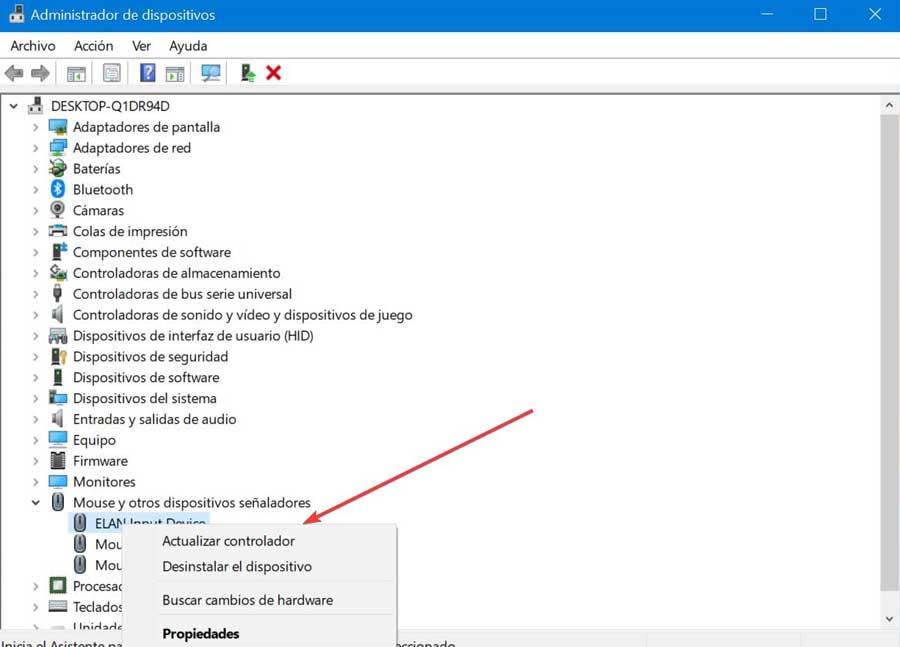
Оказавшись здесь, мы должны расширить опцию «Мышь и другие указанные устройства». Затем мы щелкнем правой кнопкой мыши запись, соответствующую нашей мыши, чтобы открыть небольшое контекстное меню. Здесь мы выберем «Обновить драйвер», затем нажмем «Автоматический поиск драйверов» и выполним шаги, указанные мастером.
Проблема с видеодрайвером
Если у нас устаревшие или устаревшие драйверы видеокарты это может вызвать различные проблемы. Один из них может привести к тому, что указатель мыши исчезнет или будет часто и интенсивно мигать. Вот почему мы должны убедиться, что у нас есть последняя версия, доступная для них, поскольку они обычно получают постоянные обновления.
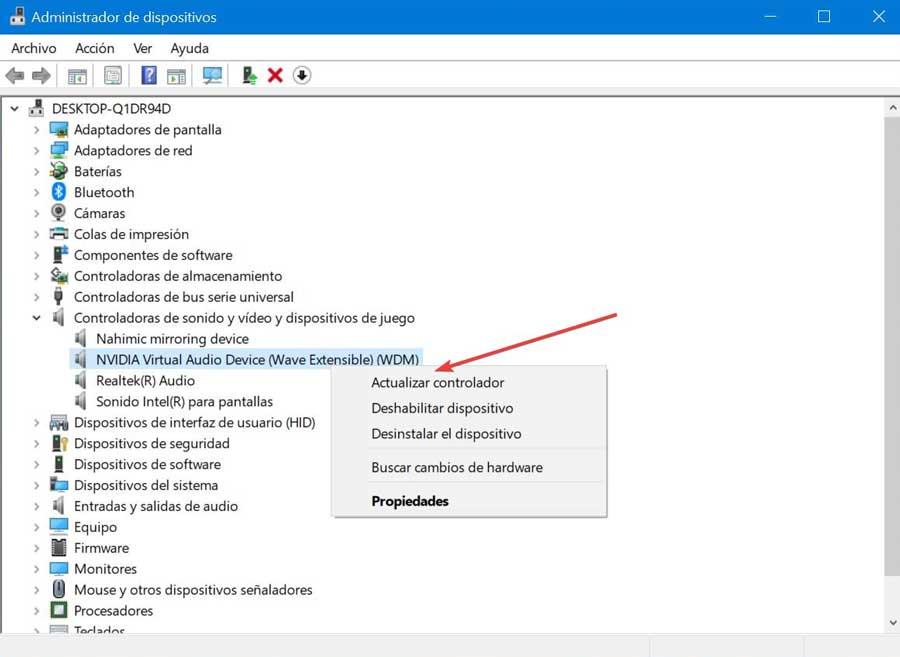
Для этого мы должны войти в диспетчер устройств, нажав сочетание клавиш «Windows + X». Попав внутрь, мы расширяем вкладку «Звуковые и видео контроллеры и игровые устройства». Выбираем нашу видеокарту и щелкаем по ней правой кнопкой мыши. Мы нажимаем «Обновить драйвер», выбираем «Искать драйверы автоматически» и, наконец, выполняем шаги, указанные мастером.
Перезапустите проводник
Проводник Windows — это приложение, отвечающее за управление файлами, используемыми операционной системой, включая рабочий стол и панель задач. Любая проблема, связанная с этим, может привести к постоянному миганию курсора мыши. Таким образом, перезапуск проводника несколько раз может помочь нам решить проблему.
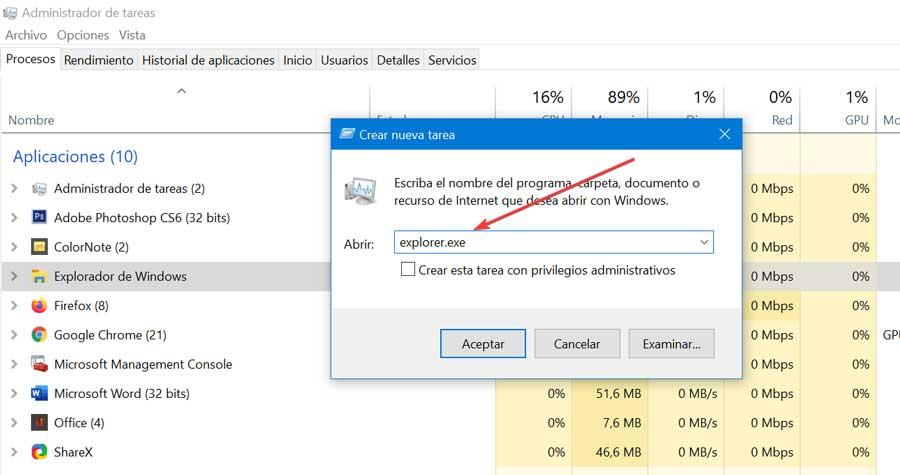
Мы нажимаем сочетание клавиш «Windows + X», чтобы получить доступ к «Диспетчер задач» . На вкладке «Процессы» выбираем проводник и нажимаем кнопку «Завершить задачу», расположенную в нижней левой части.
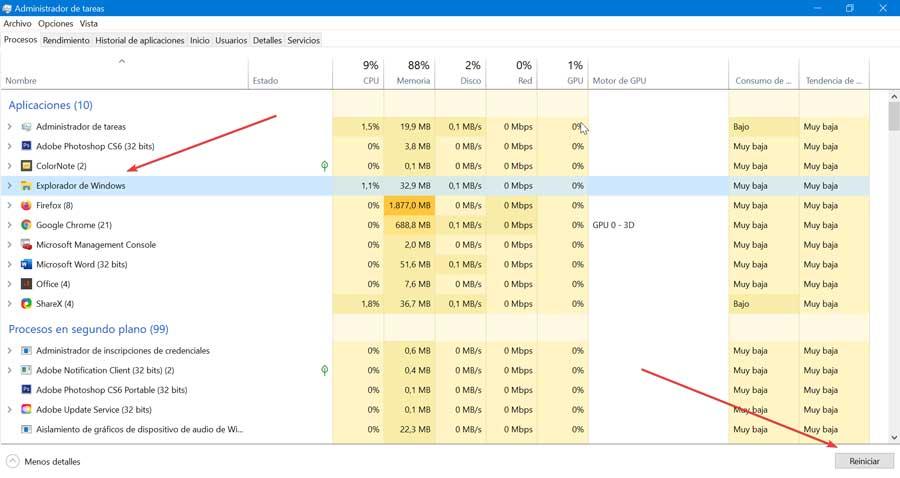
Позже мы нажимаем на вкладку «Файл» и выбираем опцию «Запустить новую задачу». В новом окне пишем explorer.exe и нажмите Enter или кнопку OK, чтобы подтвердить действие и проверить, решена ли проблема.
Проверьте, нет ли ошибок в системе
Если указатель мыши мигает, это может быть связано с проблемой, связанной с конфигурацией системы, поэтому мы должны выполнить соответствующие проверки, чтобы решить эту проблему. Мы сделаем это с помощью некоторых команд, которые мы должны выполнить из командной строки.
Для этого в строке поиска меню «Пуск» напишем cmd и выполним командную строку администратора купола. Позже в новом окне мы должны написать следующие команды индивидуально:
sfc /scannow Dism.exe /online /Cleanup-Image /StartComponentCleanup Dism.exe /Online /Cleanup-Image /RestoreHealth

Выполнение этих команд может занять время, поскольку они будут зависеть от количества системных файлов, которые необходимо восстановить. По завершении мы перейдем к перезагрузке компьютера и проверим, не мигает ли курсор.
Отключить антивирус и биометрические устройства
Наше антивирусное программное обеспечение также может негативно влиять на драйверы мыши и вызывать мерцание курсора. По этой причине рекомендуется временно отключить его, чтобы проверить, не является ли он причиной проблемы. Если да, то стоит рассмотреть возможность смены антивируса.
Если у нас есть компьютер, обычно ноутбук с биометрическим устройством, таким как считыватель отпечатков пальцев, это может быть причиной неприятной проблемы с курсором, поэтому мы должны попытаться отключить его, чтобы попытаться решить эту проблему. Для этого мы должны нажать сочетание клавиш Windows + X, чтобы получить доступ к диспетчеру устройств. Мы отображаем раздел «Биометрические устройства» и щелкаем правой кнопкой мыши биометрическое устройство. Наконец, мы нажимаем Отключить