Ошибка «CPU fan error», хотя вентиляторы кулера вращаются. Как исправить?

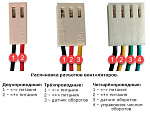
Ошибка «CPU fan error» появляется в тех случаях, когда материнская плата не может считать количество оборотов кулера. Обратимся к картинке ниже. Контакт под номером 3 отвечает за датчик оборотов, по которому материнская плата получает нужную информацию.
Что делать?
- Увеличьте количество оборотов вентилятора в BIOS. Если при изменении количества оборотов ошибка исчезла, тогда настройте кривую количества оборотов в BIOS или включите работу кулера на полную. Если нет реакции или нет желания слушать кулер на максимальных оборотах, то переходите к следующему пункту.
- Проверьте контакт соответствующего 3-го пина. Он может быть оборван, загнут.
- Если пин целый, видимых повреждений нет, то могут быть проблемы с колодкой на материнской плате. Проверьте повреждена ли она. Если колодка целая, то переходите к следующему пункту.
- Замените вентилятор. Может быть проблема в плате вентилятора.
- Если замена вентилятора не помогла, то присутствует проблема в материнской плате. В таком случае необходимо заменить материнскую плату по гарантии. Если же гарантия закончилась или возиться с обменом нет желания, то в BIOS обычно присутствует настройка отключения отслеживания количества оборотов вентилятора. В таком случае мы сможем воспользоваться другой колодкой на материнской плате или регулировать обороты без информации о самих оборотах (всё зависит от материнской платы, а именно как в ней отключается данная функция).
CPU Fan Error! (Охлаждение CPU — ошибка) Нажмите F1 для справки
CPU Fan Error! (Охлаждение CPU — ошибка) Нажмите F1 для справки POST проверка материнские платы не обнаруживает скорость вращения вентилятора. Вы можете сделать следующее: 1. Убедитесь, что питание вентилятора процессора подключенного к CPU_FAN Pin (коннектору). 2. Если вы не хотите открывать корпус компьютера, Вы можете ввести изменения в настройках BIOS — CPU FAN Speed может быть установлен в статус Ignore (игнор).
Эта информация была полезной?
Что мы можем сделать, чтобы улучшить эту статью? Отправить Пропустить
Связаться со службой поддержки
Пожалуйста, свяжитесь со службой поддержки, если информация выше не помогла решить Ваш вопрос.
Получить поддержку
- Приведенная выше информация может быть частично или полностью процитирована с внешних веб-сайтов или источников. Пожалуйста, обратитесь к информации на основе источника, который мы отметили. Пожалуйста, свяжитесь напрямую или спросите у источников, если есть какие-либо дополнительные вопросы, и обратите внимание, что ASUS не имеет отношения к данному контенту / услуге и не несет ответственности за него.
- Эта информация может не подходить для всех продуктов из той же категории / серии. Некоторые снимки экрана и операции могут отличаться от версий программного обеспечения.
- ASUS предоставляет вышеуказанную информацию только для справки. Если у вас есть какие-либо вопросы о содержании, пожалуйста, свяжитесь напрямую с поставщиком вышеуказанного продукта. Обратите внимание, что ASUS не несет ответственности за контент или услуги, предоставляемые вышеуказанным поставщиком продукта.
Продукты и информация
- Ноутбуки
- Сетевое оборудование
- Материнские платы
- Видеокарты
- Смартфоны
- Мониторы
- Показать все продукты
-
Item_other —>
- Моноблоки (All-in-One)
- Планшеты
- Коммерческое сетевое оборудование
- Серия ROG
- AIoT и промышленные решения
- Блоки питания
- Проекторы
- VivoWatch
- Настольные ПК
- Компактные ПК
- Внешние накопители и оптические приводы
- Звуковые карты
- Игровое сетевое оборудование
- Одноплатный компьютер
- Корпуса
- Компьютер-брелок
- Наушники и гарнитуры
- Охлаждение
- Chrome-устройства
- Коммерческие
-
Commercial_list.Item —>
- Моноблоки (All-in-One)
- Информационные панели
- Ноутбуки
- Настольные ПК
- Мониторы
- Серверы и рабочие станции
- Проекторы
- Компактные ПК
- Сетевое оборудование
- Материнские платы
- Игровые станции
- Data Storage
Ошибка CPU Fan Error Press F1 при загрузке компьютера: как исправить
Когда Windows перестает загружаться и появляется черное или синее окно с техническими надписями, это способно смутить большинство пользователей. Но порой проблему можно решить довольно просто.
Что означает ошибка «CPU Fan Error! Press F1»
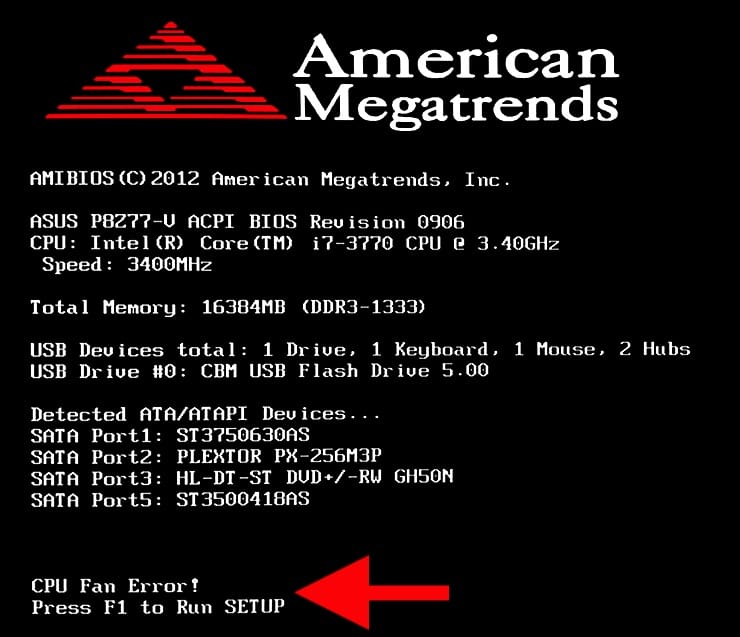
Пользователи могут столкнуться с ошибкой, чей полный текст дословно выглядит так:
CPU Fan Error! Press F1 to Resume или CPU Fan Error! Press F1 to Run SETUP.
Если перевести эту фразу, то можно понять ее смысл. После включения и при начале загрузки компьютер проходит самодиагностику, в результате которой выявилась ошибка с работой вентилятора на процессоре. Вот компьютер и предлагает пользователю исправить проблему, войдя в настройки UEFI (BIOS) или проигнорировать ее, продолжив работу.
Чаще всего хочется просто нажать клавишу F1, как предлагает компьютер, и продолжить обычную загрузку. Однако в этом случае пользователь берет на себя риски – необходимо быть действительно уверенным, что проблем с охлаждением процессора нет, и он не перегреется.
Почему появляется ошибка «CPU Fan Error! Press F1»
В самом начале работы компьютера и в последующем система UEFI (или BIOS) обеспечивает правильное напряжение для оборудования и следит за его работой, в том числе за оборотами вентиляторов. Их статус определяется с помощью выявления частоты вращения лопастей, что можно регулировать в UEFI (BIOS).
А ошибка «CPU Fan Error» возникает при выявлении системой пониженного числа оборотов кулера или его полной остановки. Стоит ли говорить, что система активного охлаждения процессора обеспечивает для него рабочие температуры. Без кулера любая трудоемкая задача быстро приведет к перегреву устройства, так что неслучайно компьютер предупреждает пользователя о возникшей проблеме.
Как исправить ошибку «CPU Fan Error! Press F1»
1. Посмотрите, вращается ли вентилятор (кулер)
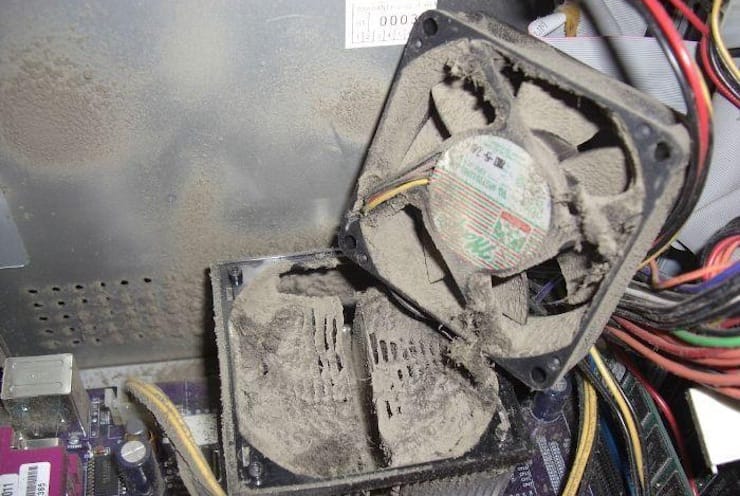
Если система сигнализирует об ошибке вращения вентилятора, логично предположить, что с ним физически что-то не так. Для этого придется осмотреть изнутри системный блок. Понадобится аккуратно снять его крышку и посмотреть – вращается ли в принципе вентилятор. Вполне может быть, что он заклинил из-за пыли, или ему мешают попавшие между лопастями кабели от блока питания.
Скорее всего, ситуацию удастся легко разрешить. Провода можно убрать и подвязать пластиковыми стяжками, пыль же несложно удалить с помощью кисточки или продува кулера сжатым воздухом. Если вентилятор забился довольно сильно, то его придется на время демонтировать. Для этого понадобится или отвернуть винты, или отщелкнуть фиксаторы. Конечно же, подобная проверка должна осуществляться при обесточенном от питания компьютере.
2. Правильно ли подключен вентилятор?
Вентилятор при физическом осмотре может оказаться чистым и даже легко прокручиваться при движении рукой. Вот только при работе компьютера кулер крутиться не хочет. Возможно, он просто неправильно подключен к соответствующему разъему на материнской плате.
Сам коннектор обладает особенным ключом, который вроде бы и не дает вставить его неестественным образом в разъем. Но люди бывают невнимательными или просто делать это впервые. Некоторые же ухищряются ошибиться, прикладывая к тому же еще и физическую силу. А три провода вентилятора неопытных пользователей вообще вгоняют в ступор.
Кроме того, бывает, что пользователи подключают трехконтактный штекер кулера в четырехконтактный разъем на материнской плате. Вроде бы все работает и крутится, но система не может распознать датчик оборотов и появляется ошибка «CPU Fan Error». В этом случае необходимо подобрать совместимый кулер или отключить контроль за вращением вентилятора в UEFI (BIOS) (см. пункт 5 ниже).
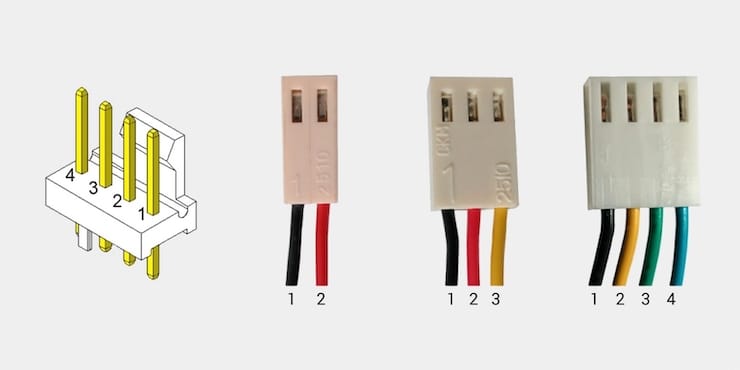
На рисунке слева — разъем на материнской плате, справа — штекеры вентиляторов с различным количеством контактов. Назначение выводов всегда идентичное: 1 — «минус», 2 — «плюс», 3 — датчик частоты вращения, 4 — управление оборотами
Порой ошибка заключается и в подключении кулера к ошибочному разъему. На материнской плате (особенно, продвинутой) таковых для вентиляторов может быть сразу несколько. Разъем для кулера процессора помечен, как CPU_FAN, но рядом находится и похожий CHA_FAN.
Вот только этот разъем подходит для корпусных вентиляторов. Любой кулер надо подключать исключительно в предназначенный для него разъем, при этом придется проконтролировать совпадение пазов на разъемах. Компьютер можно включать – все заработает должным способом.
3. Увеличьте количество оборотов вентилятора
Повысить скорость вращения вентилятора можно программным способом в BIOS (UEFI). Описываемая нами ошибка как раз и может возникать из-за низкого числа оборотов – системе кажется, что кулер просто не вращается.
Вполне вероятно, что вы уже вручную когда-то изменили эти настройки. В таком случае потребуется отключить функцию под названием Smart Q‑FAN (может называться иначе) для умного управления оборотами кулера. Сохранить настройки и выйти можно, нажав клавишу F10.
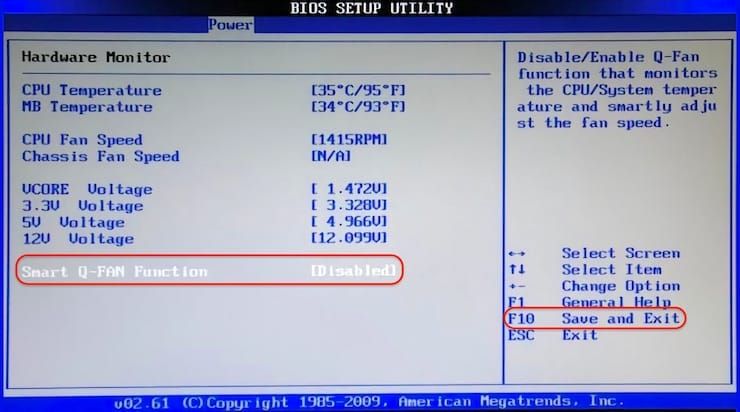
В этом же разделе обычно можно найти такую частоту вращения кулера при которой ошибка перестанет выводиться. Пользователю придется понемногу повышать обороты, выходить из BIOS (UEFI) с сохранением настроек, перегружаться и смотреть на результат.
4. Замените вентилятор
Иногда, что случается редко, вентилятор может не вращаться из-за собственной поломки. Понадобится проверить рабочее ли устройство. Это можно осуществить путем подачи на разъем напряжения от 5 до 12 Вольт. В такой ситуации подойдет батарейка «Крона» или четыре соединенных последовательно пальчиковых батарейки.
Отрицательный полюс батареи надо соединить с первым контактом разъема (черный провод), положительный же – со вторым контактом (желтый или красный провод). Если вентилятор при подключении к такой схеме не включится, то он может считаться физически сломанным. Необходимо купить новый.
5. Активируйте игнорирование мониторинга оборотов
Неприятной ошибки можно избежать, даже если кулер физически подключен к ошибочному разъему на материнской плате или же пользователь умышленно ограничил число оборотов для снижения шума. Необходимо в BIOS (UEFI) отключить функцию контроля вращения, что и поможет разрешить ситуацию.
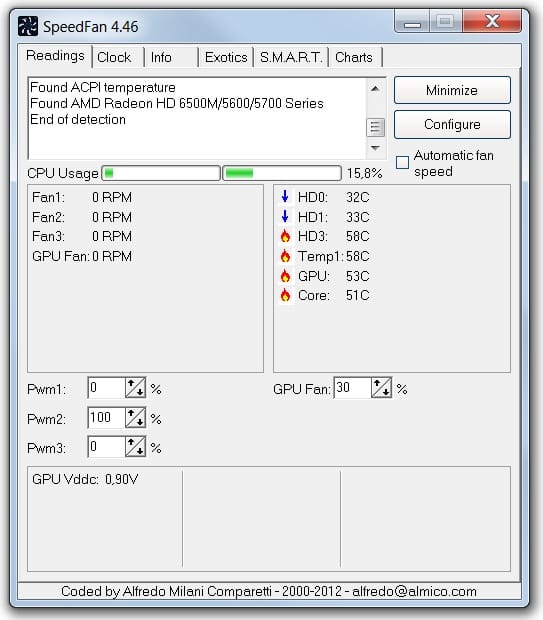
Но идти на такой шаг надо лишь при осознании рисков перегрева процессора. Нелишним будет настроить дополнительный контроль температуры рабочих устройств с помощью специализированных программ, например, SpeedFan.
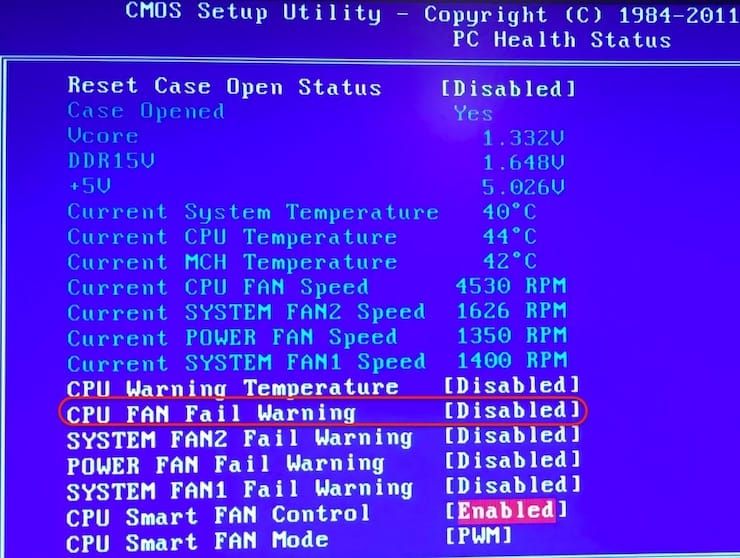
В BIOS (UEFI) отыщите параметр CPU FAN Fail Warning (или аналог, например, CPU FAN Speed и т.д.) и отключите его, установив значение Disabled или Ignored. Сохраните настройки и перегрузите компьютер.
- Диск загружен на 100% на Windows: как исправить проблему.
- 32- или 64-битная Windows: какая разница и какую систему нужно устанавливать?
- Как автоматически переключать язык (раскладку) на клавиатуре в macOS или Windows.
Сообщение «CPU Fan Error» при загрузке – что делать с ошибкой вентилятора CPU
«CPU Fan Error!» – отображается на вашем мониторе, а компьютер не загружается? Нет ничего более неприятного, чем включение компьютера только для того, чтобы увидеть загадочное сообщение об ошибке, которое мешает вам выполнить какую-либо работу (или развлечься).
Иногда ошибку легко расшифровать и быстро исправить, но чаще приходится вручную копировать и вставлять её в поиск, чтобы посмотреть, что происходит.
Ошибка CPU Fan Error, встречающаяся на материнских платах от ASUS и других брендов, в некоторой степени относится к обеим этим категориям – кажется очевидным, что вызывает её появление, но в некоторых случаях исправить это не так просто.
На самом деле, даже если ваш процессорный кулер подключен и работает правильно, вы все равно можете получить эту ошибку.
В этой статье мы рассмотрим наиболее распространенные сценарии, которые могут вызывать ошибку, и предоставим советы и рекомендации по устранению каждого из них.
Мы также рассмотрим типы случаев, когда простое исправление невозможно, и что это означает для вас в будущем.
Что означает сообщение «CPU Fan Error»?
На самом базовом уровне сообщение об ошибке вентилятора процессора – это способ материнской платы сообщить вам, что она не обнаруживает охлаждающее устройство для вашего процессора.
А поскольку работа процессора без кулера – это простой способ разрушить целостность процессора, материнская плата препятствует загрузке ПК.
Это полезная мера безопасности вашей материнской платы, чтобы предотвратить перегрев процессора.
Это гарантирует, что ничего не подозревающие сборщики ПК случайно не нанесут непоправимый ущерб своему оборудованию.
Возможные причины и способы устранения «CPU Fan Error»
Теперь, когда у нас есть общее представление о том, что означает ошибка вентилятора процессора, давайте рассмотрим некоторые из наиболее распространенных причин.
Спойлер: несколько из этих причин, на самом деле, вызывают появление ошибки, несмотря на то, что вентилятор ЦП подключен к соответствующему разъёму вентилятора, поэтому очевидный ответ не всегда может быть правильным.
Вентилятор процессора неправильно подключен
Наиболее распространенный способ вызвать эту ошибку – не подключить вентилятор к разъёму CPU_FAN на материнской плате (или он подключен неправильно).
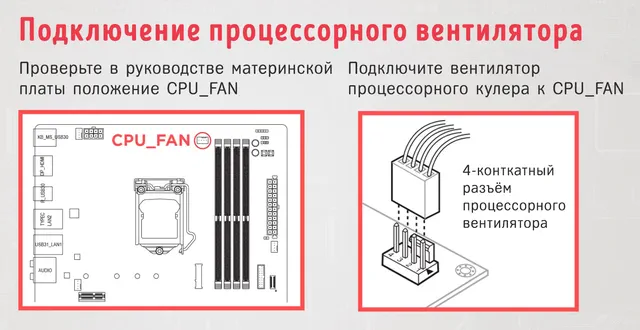
Это означает, что даже если у вас есть вентилятор процессорного кулера, подключенный к другому разъёму вентилятора, такому как SYS_FAN (системный вентилятор) или CHA_FAN (вентилятор корпуса), если у вас нет вентилятора, подключенного к разъёыму CPU_FAN, вы все равно получите сообщение об ошибке.
Как исправить
Убедитесь, что кулер процессора правильно установлен на материнской плате (задняя панель, винты, термопаста, крышка теплораспределителя удалена и т.д. в зависимости от вашего процессорного кулера) и что вентилятор кулера процессора подключен к разъёму CPU_FAN.
Обратите внимание, что в некоторых случаях вы можете не получить сообщение об ошибке, несмотря на то, что вентилятор не подключен к соответствующему разъему.
Тем не менее, ошибка может, в конечном итоге, появиться и стать причиной невозможности загрузки вашего ПК и большой путаницы.
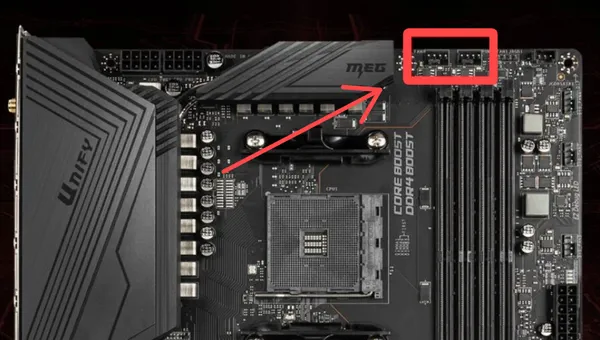
Обратитесь к руководству по материнской плате или прочитайте мелкий шрифт на материнской плате, чтобы найти разъём CPU_FAN. Обычно он располагается в правом верхнем углу, рядом с сокетом процессора.
На изображении ниже красным обведены разъёмы CPU_FAN (слева) и CPU_OPT (справа) на материнской плате MSI Unify. Поскольку они обычно располагаются близко друг к другу, убедитесь, что вы используете правильный.
Насос AIO подключен в разъём CPU_FAN
Если вы планируете охлаждать свой процессор с помощью жидкостного кулера AIO вместо воздушного кулера, вам понадобится вентилятор радиатора или даже корпусный вентилятор, подключенный к разъёму CPU_FAN.
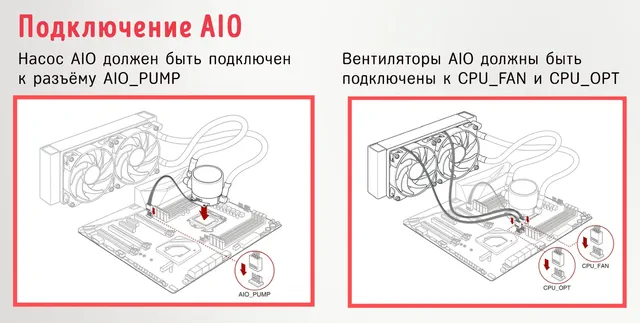
Таким образом, материнская плата может определить наличие вентилятора, а ЦП будет защищён от перегрева.
Как исправить
Распространенной ошибкой при установке жидкостного кулера AIO является неподключение насоса к соответствующему разъёму AIO_PUMP или неподключение вентилятора к разъему CPU_FAN.
К счастью, это очень просто исправить, правильно подключив помпу AIO к материнской плате.
Подключите насос к AIO_PUMP , а вентиляторы радиатора AIO к CPU_FAN .
Низкая скорость вентилятора CPU
Использование медленно вращающегося вентилятора ЦП или вентилятора, который полностью останавливается при низких температурах, может привести к тому, что материнская плата не сможет чтобы правильно его обнаружить.
Это означает, что вы увидите ошибку CPU Fan Error, несмотря на то, что используете полностью функциональный процессорный кулер, который правильно установлен на материнской плате и который будет разгоняться при повышении температуры процессора.
Как исправить
Чтобы решить эту проблему, вам нужно уменьшить параметр «Нижний предел скорости вращения вентилятора CPU» в BIOS.
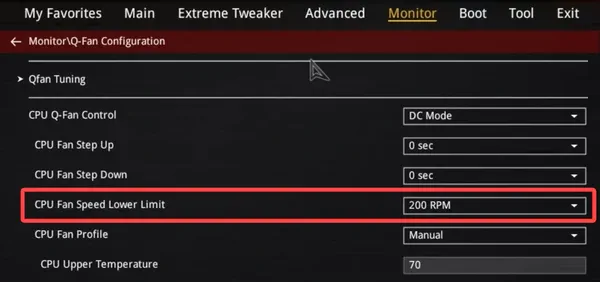
На примере материнской платы Asus, вы можете найти эту опцию, перейдя на вкладку «Монитор», затем в «Конфигурация Q-Fan», а затем в разделе «Настройка Q-Fan», где вы увидите «CPU Fan Speed Lower Limit».
Уменьшение ограничения до 200 об/мин должно решить проблему, но если вы хотите кардинального решения, вы также можете установить для параметра значение «Игнорировать».
BIOS не обновлен должным образом
Ещё одна проблема, которая, как утверждает ASUS, может вызвать появление ошибки, как ни странно, заключается в том, что не установлена правильная версия BIOS.
Конечно, это не первый случай, когда отсутствующее обновление BIOS приводит к исчезновению компонента, но тем не менее это странно.
Впрочем, всегда полезно убедиться, что ваш BIOS обновлен, и у ASUS и других производителей материнских плат есть различные функции обновления EZ, которые помогут вам в этом.
Как исправить
Обновите BIOS либо через EZ Flash Update (если ваша материнская плата поддерживает эту функцию), либо через подключение к Интернету.
Перегрев процессора
Если ваш ЦП не получает надлежащего охлаждения, которое ему требуется – либо из-за недостаточного кулера ЦП, либо из-за разгона ЦП – это может привести к тому, что материнская плата сообщит об ошибке вентилятора ЦП.
Это делается исключительно в качестве меры предосторожности и должно восприниматься системой как предупреждение.
Как исправить
Есть много способов решить эту проблему, но убедитесь, что у вас нет настроек разгона, или удалите их, если они есть.
Затем проверьте, работает ли вентилятор процессорного кулера и не перегружен ли он пылью или другими препятствиями.
Если вы используете кулер AIO, убедитесь, что у вас нет незначительных утечек охлаждающей жидкости, которые могут быть причиной проблем с перегревом.
Вы также можете заменить термопасту между процессором и кулером, особенно если термопаста использовалась более двух-трёх лет.
Кроме того, убедитесь, что вы удалили все пластиковые крышки, которые могли быть наклеены производителем на нижнюю часть вашего нового процессорного кулера.
Редкие случаи ошибки CPU Fan Error
Если ничего из вышеперечисленного не помогло устранить ошибку, возможно, в одном из компонентов имеется производственный брак.
Как бы нам не хотелось быть вестником плохих новостей, правда в том, что такие ошибки случаются, но крайне редко.
Любые механические или электрические компоненты подвержены наследованию дефектов производственного процесса или износу при длительном использовании.
В качестве временной меры вы можете попробовать подключить корпусный вентилятор к разъёму CPU_FAN, чтобы сузить возможности того, что может быть причиной.
Только не загружайтесь в свою систему в этой конфигурации!
Катастрофический отказ процессорного кулера
Будь то окисление, вызванное протечкой жидкости, неисправность насоса AIO или самопроизвольный выход из строя вентилятора кулера, существует множество причин, по которым кулер ЦП может перестать функционировать.
Конечно, для воздушного кулера решение довольно простое: просто закажите сменный вентилятор, но для жидкостного кулера «всё в одном» вам может потребоваться обратиться к производителю за заменой… если ещё действует гарантия.
Вывод – исправление ошибки CPU Fan Error
За исключением редких случаев, когда охлаждающий компонент вышел из строя или был получен неисправным по прибытии, ошибку CPU Fan Error материнской платы не должно быть слишком сложно исправить.
Эта ошибка просто говорит вам, что ваша материнская плата не обнаруживает вентилятор процессора.
Если ваш BIOS обновлен и ваш воздушный или AIO-кулер установлен правильно, ошибка должна быть устранена в кратчайшие сроки.