Как записать звонок на Samsung Galaxy?

Прежде чем мы расскажем как записать разговор на Samsung Galaxy, обращаем ваше внимание на то, что в некоторых странах запись разговоров может производится только с согласия обеих сторон.
Поэтому, прежде чем записать звонок без согласования с собеседником, изучите закон, чтобы в последствии не получить проблем.
По информации от компании Samsung, почти все модели Galaxy, выпущенные за последние 4 года, имеют встроенный функционал для записи звонков, поэтому инструкция ниже подойдёт как для Galaxy A51, так и для флагманов Galaxy S20 и S21.
Если вы осуществляете звонки через сеть Wi-Fi, то их записать не получится. Можно записать только те разговоры, которые проходят через мобильную сеть.
Инструкция по записи
- Наберите номер и сделайте вызов
- В меню вызова, в правом верхнем углу, нажмите на три вертикальные точки
- Выбери функцию « Записать звонок »
- Рядом со счётчиком длительности вызова появится ярлык записи разговора
- Чтобы завершить запись снова зайдите в меню вызова и нажмите « Остановить запись »
После остановки вы получите уведомление, нажав на которое перейдёте к внутренней памяти вашего Samsung Galaxy, чтобы воспроизвести запись разговора, скачать или переслать.
А вы знали, что в смартфонах Galaxy можно сохранять много слов и фраз для быстрой вставки в сообщения или поиск. О том, как это сделать и как этим управлять вы можете прочитать в статье Где находится буфер обмена в телефоне Samsung.
Где хранятся записи разговоров в Galaxy?
Все записи хранятся во внутренней памяти телефона. Формат файла .m4a. Чтобы найти и открыть их, сделайте следующее:
- Откройте приложение файлового менеджера (Мои файлы)
- Перейдите во внутреннее хранилище
- Откройте папку Call (звонки)
В этой папке лежат записи ваших телефонных разговоров.
Надеемся, теперь вам понятно как записывать телефонные разговоры на Samsung Galaxy. Если есть вопросы — пишите в комментариях.
Как записывать звонки на Samsung Galaxy S22, Galaxy S22+ и S22 Ultra

За последние несколько лет смартфоны сильно изменились, серия Samsung Galaxy S22 не исключение. Они сочетают в себе лучшие функции и внутренние характеристики. Отличительной чертой Android от iPhone всегда была функция записи телефонных разговоров. Пользователям андроид не нужно платить дополнительные деньги и устанавливать сторонние программы для записи телефонных разговоров.
Samsung предлагает встроенную функцию записи телефонных звонков на большинстве смартфонов серии Galaxy, включая Galaxy S22. Встроенная программа позволяет устанавливать запись телефонных разговоров, например, только для звонков с определенных телефонных номеров. Вы также можете настроить утилиту на автоматическую запись всех входящих и исходящих вызовов.
Однако перед настройкой этой функции важно отметить, что запись звонков доступна только в определенных странах и регулируется местным законодательством. В некоторых регионах запись звонков является уголовным преступлением, а в некоторых регионах разрешена запись звонков при условии, что обе стороны звонка согласны на запись. К счастью, Samsung с осторожностью относится к этим правилам, и если запись звонков не разрешена в вашем регионе, вы не найдете эту функцию на своем устройстве Galaxy.
Как записывать звонки на Samsung Galaxy S22, Galaxy S22+ и Galaxy S22 Ultra
Если вы хотите записывать звонки на свой смартфон серии Galaxy S22, этот процесс относительно прост. Просто выполните шаги, перечисленные ниже:
Шаг 1. Откройте приложение Телефон на Galaxy S22, Galaxy S22+ или Galaxy S22 Ultra.

Шаг 2: Наберите номер, по которому хотите позвонить, или выберите контакт, которому хотите позвонить, и нажмите кнопку «Позвонить».
Шаг 3: Когда на ваш звонок ответят, нажмите на меню-гамбургер (три точки) в правом верхнем углу экрана.

Шаг 4: В появившемся меню выберите «Запись». Если вы используете эту функцию впервые, вам будет предложено принять условия пользовательского соглашения. Нажмите «Подтвердить» , чтобы начать запись.

Шаг 5: Теперь звонок будет записываться в фоновом режиме, и запись автоматически остановится, когда вы повесите трубку. Во время записи вы сможете увидеть зеленую точку в уведомлениях, указывающую на то, что идет запись.
Где хранятся записи разговоров на Samsung Galaxy S22
После записи разговора вы можете получить доступ к аудиофайлу тремя различными способами.
Вариант 1. Вы можете провести вниз, чтобы открыть панель уведомлений сразу после звонка, и нажать на уведомление, чтобы прослушать последний записанный звонок.

Вариант 2. Откройте приложение «Мои файлы» на смартфоне серии Galaxy S22 и выберите «Внутренняя память» > «Записи». Здесь будут все записи ваших звонков.

Вариант 3. Откройте приложение «Телефон», коснитесь меню-гамбургера в правом верхнем углу и выберите «Записанные звонки».
Как включить автоматическую запись звонков на Samsung Galaxy S22, Galaxy S22+, Galaxy S22 Ultra
Если вы часто записываете звонки, вероятно, не стоит утомительно каждый раз включать запись разговора. К счастью, в Galaxy S22 есть возможность настроить автоматическую запись всех входящих и исходящих звонков или звонков на/с определенного номера телефона. Вот шаги, которые нужно выполнить, если вы хотите настроить автоматическую запись звонков.
Шаг 1. Откройте приложение Телефона на Samsung Galaxy S22, Galaxy S22+ или Galaxy S22 Ultra.
Шаг 2: Нажмите на меню гамбургер (три точки) в правом верхнем углу.
Шаг 3: В появившемся меню выберите «Настройки». Затем нажмите параметр «Запись вызовов».

Шаг 4: В появившемся меню активируйте опцию «Автоматическая запись вызовов».

Шаг 5: Здесь вы можете выбрать, какие звонки должны записываться автоматически. Чтобы записывать только звонки с неизвестных номеров, коснитесь параметра «Несохраненные номера». Чтобы записывать звонки только от определенных контактов, выберите параметр Выбранные номера. Чтобы записывать каждый входящий и исходящий вызов, выберите параметр Все номера .
Шаг 6: Если вы выбрали опцию «Выбранные номера» в предыдущем меню, вам нужно будет пройти еще один шаг и выбрать номера, разговоры с которых будут автоматически записываться. Вы можете добавлять номера вручную или выбирать их из списка контактов.
У вас также есть три разных варианта доступа к записанным разговорам Galaxy S22. Как упоминалось выше, вы можете открыть панель уведомлений сразу после звонка, и нажать на уведомление, чтобы прослушать последний записанный звонок. Кроме того, вы можете открыть приложение «Мои файлы» и перейти к «Внутренняя память» > «Записи разговоров». Здесь должны быть все ваши записи звонков. Вы даже можете поделиться записями звонков отсюда, переименовать их или скопировать в другое место. Третий вариант — открыть приложение «Телефон» , нажать на меню-гамбургер в правом верхнем углу и выбрать «Записанные звонки» .
Это были все способы записи звонков на вашем новом смартфоне Galaxy S22, Galaxy S22+ или Galaxy S22 Ultra. Прежде чем продолжить и начать использовать функцию записи звонков, убедитесь, что вы соблюдаете местные законы и правила.
В России запись телефонных разговоров не запрещена, при условии, что записи не будет в открытом доступе в интернете или где-то еще.
Законы различаются в зависимости от страны, а в некоторых регионах, где запись звонков строго запрещена, Samsung не предлагает встроенную поддержку записи звонков на своих смартфонах серии Galaxy S22. Если это так, загрузка и установка стороннего приложения для записи звонков может быть вашим единственным вариантом. Если вы найдете какие-либо другие интересные способы записи звонков на смартфоне, поделитесь ими с нашими читателями в комментариях.
Оцените эту статью
[Всего 9 Средняя: 3.4 ]
Как записать разговор по телефону во время вызова или на диктофон
По какой-то причине нужно сохранить телефонный разговор? В большинстве смартфонов на Андроиде сделать это очень просто. Для этого можно использовать встроенную опцию или сторонние приложения. А вот владельцам Айфонов такая функция недоступна. Но что делать, если важно не потерять информацию? В этом материале расскажем, как записать разговор по телефону на Андроид и Айфон.

Нельзя сделать универсальную инструкцию для абсолютно всех моделей телефонов. Но мы объясним, какие способы можно использовать для записи. А пользователь сам выберет тот, который актуален для его гаджета. Фото: apkpure.com
Можно ли записывать разговор
На этот вопрос ответит статья 138 УК РФ. Запись частного телефонного звонка не запрещена в России. Но при условии — что вы в нём участвуете. Поэтому записывать своё общение вы можете, это не противозаконно. А вот если вы не участвуете в телефонном звонке и решили специально записать его, то это уже незаконно. За такое умышленное действие можно получить штраф 80 000 рублей или наказание в виде исправительных работ до 1 года.
Нужно ли предупреждать собеседника о том, что ведется запись? Если разговор касается бытовых вопросов, вы участвуете в нём и не собираетесь передавать аудио третьим лицам, обнародовать его — делать это необязательно.
Без согласия собеседника незаконно получать информацию, которая касается персональных данных, коммерческой тайны, сведений о частной жизни. Если вы не предупредили о записи, а разглашение информации привело к потере репутации собеседника, вам будет грозить административная ответственность и штраф до 10 000 рублей для физ лиц.
Если вы живете в другой стране, лучше ознакомиться с местным законодательством. Так как запись звонков может быть вообще запрещена или разрешена в случае уведомления другого говорящего о том, что идёт запись.
Как записать телефонный разговор
На Андроид
Важно: такая опция может вообще отсутствовать на вашей модели смартфона. Проверить это можно в меню «Настройки» — «Приложения». Если утилиты с названием «Диктофон» нет, то встроенная опция отсутствует.
Как записать телефонный разговор на Андроид? Нужно:
- выбрать номер и набрать его;
- на экране вызова появится кнопка «Запись» (обычно находится в правом нижнем углу). Кнопка станет активной после того, как второй абонент «поднимет трубку». Тогда сразу можно нажать на «Запись» (она начнётся). Остановить её можно, нажав второй раз на кнопку.
Также запись автоматически завершится после того, как вы «положите трубку».

Простой способ записать входящий или исходящий звонок. Иллюстрация: Елизавета Чупикова, Фотосклад.Эксперт
Также иногда возможно включить автоматическую запись. Спрятана настройка обычно в: меню «Настройки» — «Приложения» — «Телефон» — «Запись вызовов». Здесь нужно активировать бегунок у фразы «Записывать вызовы автоматически».
Где сохраняются записи?
Есть несколько вариантов:
- отдельная папка в утилите «Проводник». Например, в Xiaomi: MIUI — sound_recorder — call_rec;
- в приложении «Диктофон». Нужно зайти в программу — нажать на 3 полоски в правом нижнем углу — выбрать «Записи вызовов»;
- в журнале вызовов. Встречается не во всех моделях. Но, например, есть в Redmi 9С. В журнале будет значок микрофона у того звонка, который записан.

Достаточно нажать на микрофон, чтобы открылась запись, после чего её можно прослушать, удалить, переслать. Иллюстрация: Елизавета Чупикова, Фотосклад.Эксперт
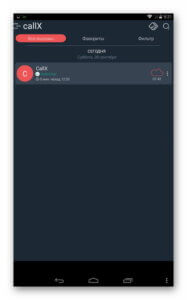
Если встроенной опции нет, можно воспользоваться сторонними приложениями. Например, Запись звонков: CallRec. В программе можно оставлять комментарии к звонкам, синхронизировать записи с GoogleDisk.
Все подобные утилиты похожи. Они чаще всего условно бесплатные. В обычную версию входит ограниченный набор опций. Например, в CallRec можно записывать аудио без ограничений. Но послушать можно только 1 минуту, нельзя переслать аудио сразу из приложения в мессенджеры. Также есть баннеры с визуальной рекламой, которые могут отвлекать. В платной версии нет рекламы и есть доступ ко всем возможностям.
На Айфоне
У iOS нет такой встроенной функции. Поэтому единственное решение — пользоваться сторонними утилитами, которые можно скачать в AppStore. Стоит отметить, что все подобные приложения платные. Даже если само скачивание бесплатное, то за полноценное использование (запись, прослушивание, скачивание треков) придётся платить.
Примеры программ из AppStore:
– Call Recorder — IntCall, Call Recorder Lite for iPhone, RecMyCalls — приложения с высоким рейтингом на английским языке. Записанные файлы можно пересылать в мессенджеры и по почте, сохранять на виртуальное облако. Цена за тарифы варьируется от региона и оператора. Во время разговора создаётся третий виртуальный участник (грубо говоря — это само приложение), который записывает и сохраняет разговор. Поэтому важно, чтобы оператор поддерживал возможность конференц-связи;
– TapeACall Pro: Запись звонков — утилита на русском, цена — 999 рублей. Работает, как и все подобные приложения, за счёт создания промежуточного, третьего, виртуального абонента. Важно, чтобы оператор поддерживал функцию конференц-связи (где могут общаться 3 участника). По дизайну подобно англоязычным, указанным выше.

Как записать телефонный разговор на Айфоне? Использовать для этого приложение из AppStore. Фото: apps.apple.com
Как записать разговор на диктофон
Казалось бы — что может быть проще? Но к сожалению, это невозможно. Опцию нельзя включить, пока активен вызов. Что делать? Использовать встроенную функцию записи, стороннее приложение или другой телефон.
В последнем случае звонок можно поставить на «громкую связь» (кнопка «Громкая связь» или «Динамик» на экране вызова), а второй смартфон с включенным диктофоном держать рядом.
Также можно не включать громкую связь, а просто увеличить громкость вызова до максимума (несколько раз нажать на клавишу повышения громкости). Этот вариант подойдёт, если динамики громкие. В противном случае разговор будет плохо слышно, второй телефон придётся подносить ближе, а из-за этого возможно появление скрипящих, фонящих шумов.
Где диктофон на Андроид и как его включить
Найти его можно:
- через Проводник;
- в меню, где собраны все приложения.
Если приложение не установлено, его можно скачать из PlayMarket или другого магазина приложений, которое вы используете (например: App Gallery, GetApps, RuStore).
Стандартная программа для записи голоса выглядит подобно на любом смартфоне. Немного различается дизайн (цвет, форма, размер кнопок), расположение пунктов в меню настроек.

Рассмотрим использование диктофона на примере смартфона XIaomi. Иллюстрация: Елизавета Чупикова, Фотосклад.Эксперт
Чтобы открыть утилиту, нужно нажать на значок «Диктофон».
На новом экране появится:
- значок шестерёнки в правом верхнем углу. Это меню. Тут можно изменить формат и качество записи, включить/выключить цветовые индикаторы записи поверх других приложений и т. д.;
- три полоски в правом нижнем углу — ваш список записей;
- красная кнопка — начать. Как только вы на неё нажмёте — на экране начнут меняться числа — это время (часы, минуты и секунды) записи. Чтобы остановить её, нужно снова нажать на красную кнопку. Флажок слева делит аудио на части (ставит метки, к которым можно моментально перемещаться во время прослушивания). Галочка справа — сохранить.
После этого приложение предложит сохранить аудио под нужным названием.
Запись звука на диктофон в iOS
На разных версиях iOS принцип работы этого приложения одинаковый, но дизайн немного отличается. Найти нужную программу можно в папке «Утилиты». Для записи звука можно использовать как встроенный, так и внешний микрофон.
На экране, как и у Андроида, будет красная кнопка. Если на неё нажать, начнётся запись. На экране начнут «бежать» цифры. Чтобы приостановить процесс, нужно нажать снова на кнопку в центре (на этот раз на ней будут нарисованы 2 красные вертикальные полоски). Прослушать запись можно нажав на серый треугольник. Чтобы сохранить аудио, нужно нажать на кнопку «Готово».

Как записать разговор на диктофон на Айфоне. Фото: help.apple.com, mirinfo.ru
Аудио будет называться «Новая запись (+ присвоенный номер)». Также название может дублировать вашу геопозицию, если включена геолокация.
Где хранятся записи? В самом приложении. Вы открываете его и видите список всех аудио в хронологическом порядке. Каждую мелодию можно открыть, обрезать, прослушать, настроить качество звука, переслать другому пользователю.
Использовать «Диктофон» на iOS можно поверх других устройств. За исключением тех, что воспроизводят звук. В этом случае запись будет прервана. В iPhone 14 Pro и iPhone 14 Pro Max рабочее пространство расширено и Dynamic Island используется для управления диктофоном.
Перечисленные способы помогут вам записать разговор вживую или по телефону. Но помните, что перед записью важно убедиться, что вы не нарушаете законодательство страны, в которой находитесь.
Запись телефонного разговора Android: где хранится и как прослушать
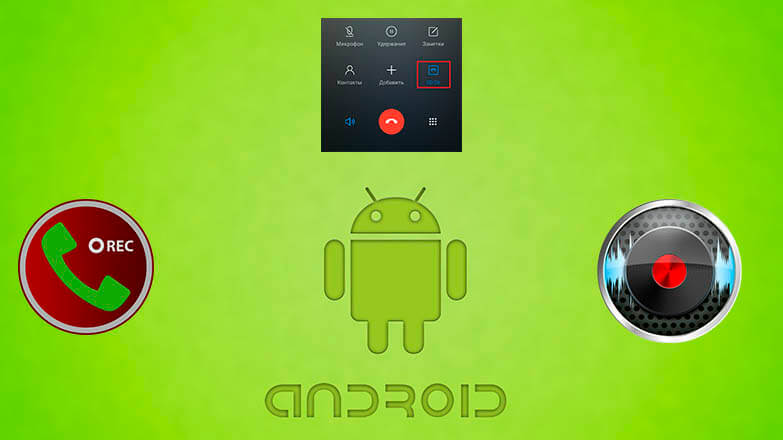
Часто у владельцев смартфонов и планшетов появляется необходимость записать важную беседу с другим абонентом, например, консультацию по какому-либо вопросу, чтобы иметь возможность воспроизвести файл и извлечь из него полезную информацию. О том, куда сохраняется запись разговора на Андроид и как её прослушать, расскажет Appsetter.ru
Как включить запись разговоров
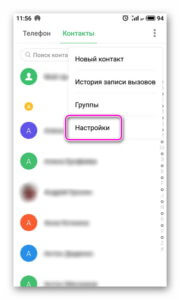
Возможность записать телефонный разговор появилась на мобильных устройствах на базе Android 6.0 и новее. Найти её и активировать можно в настройках гаджета. Для этого открывают “Контакты”, затем “Настройки”, прокручивают страницу вниз и нажимают “Запись разговора”.
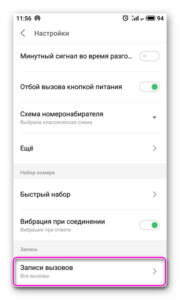
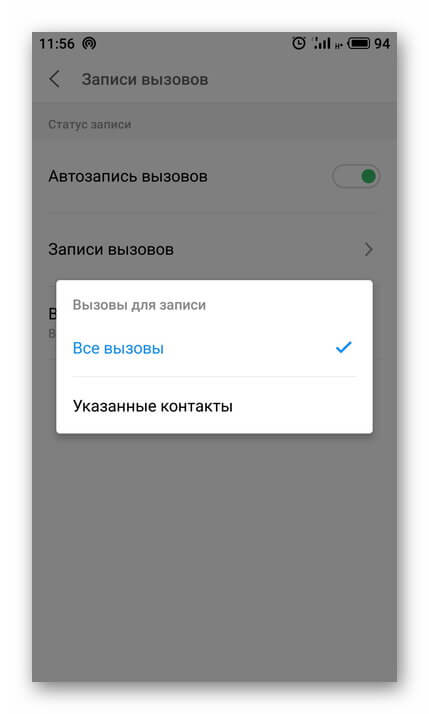
Чтобы активировать функцию в автоматическом режиме, нажимают “Автозапись вызовов”. В этом случае каждый диалог по телефону будет записан и сохранён в память телефона.
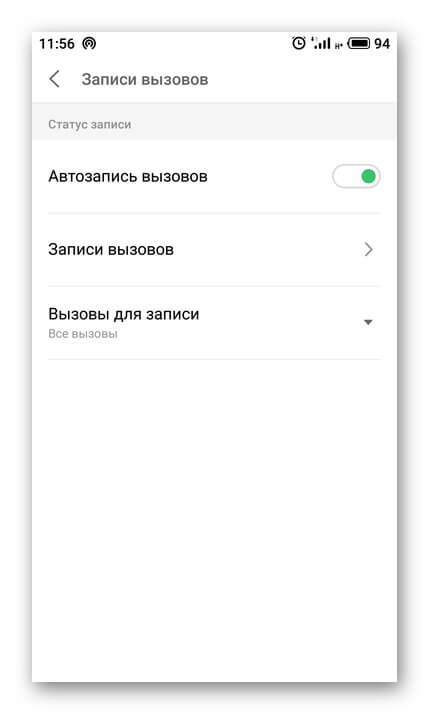
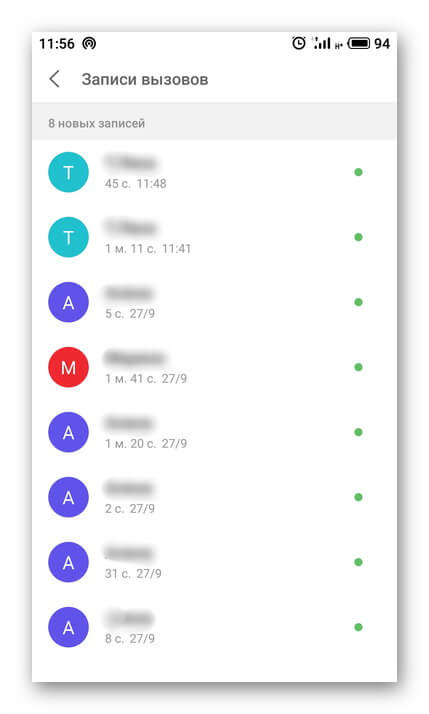
Во вкладке “Записи разговоров” доступны последние записанные беседы, здесь их можно прослушать, а также удалить те, которые не нужны.
В разделе “Вызовы для записи” можно указать, какие разговоры будут сохранены – все или только с определёнными абонентами.
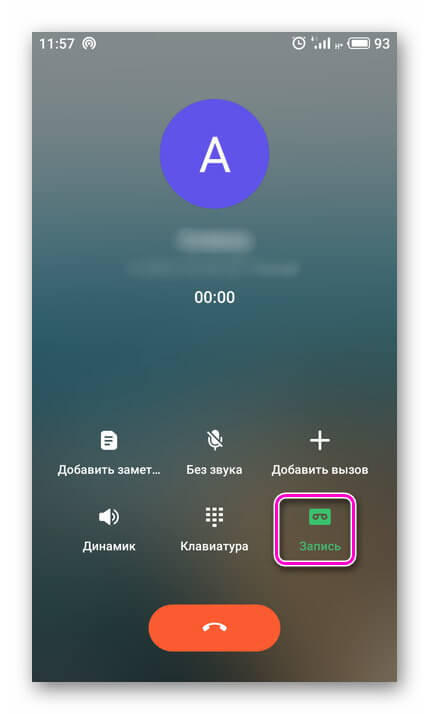
После активации функции во время выполнения звонка на экране появится кнопка “Запись”. Если она выделена цветом, это означает, что диалог записывается. Кликнув по ней, запись можно завершить. Аналогичным образом можно включить функцию, если она отключена по умолчанию во время беседы.
Встроенное записывание разговоров имеет следующие преимущества по сравнению с приложениями, выполняющими те же функции:
- Высокое качество звука. На сохранённых аудиозаписях отчётливо слышны голоса обоих собеседников.
- В отличие от дополнительного ПО, встроенная опция не занимает память смартфона.
- Функция легко включается или отключается непосредственно во время диалога.
Рекомендуем: Подключить телефон как Flash карту
Не смотря на достоинства, у встроенной опции есть и недостатки. Во-первых, у неё минимальный набор возможностей – качество звука нельзя изменить, уменьшить размер файла, выбрать место сохранения и т.д. Во-вторых, невозможно выполнить сортировку сохранённых звонков, добавить к ним пометки или сделать какие-либо изменения. Всё, что может сделать пользователь – найти аудиофайл в памяти устройства и переместить его в другое место, редактированию он не поддаётся.
Существенный недостаток функции – она доступна не на всех гаджетах. Если она отключена по умолчанию, запустить её невозможно даже при наличии РУТ-прав.
На смартфонах разных брендов, с различными версиями Android, а также с собственными оболочками от производителей включение записи разговоров, а также её дополнительные возможности могут незначительно отличаться.
Где сохраняется запись разговоров
Чтобы выполнить какие-либо действия с одним из записанных файлов, нужно знать, где сохраняется запись разговора на Андроид. Чтобы облегчить поиск, рекомендуется воспользоваться одним из популярных проводников, например, ES Проводник или Total Commander.
С помощью одной из названных программ нужно открыть внутреннюю память гаджета и отыскать папку “Recorder”. В ней находится каталог “Call”, а в нём – все сохранённые разговоры пользователя с другими абонентами.
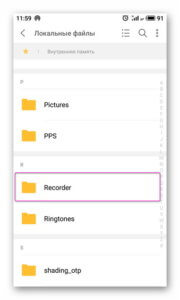

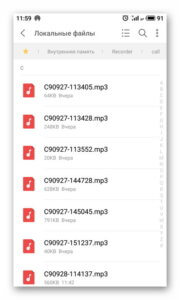
На смартфонах разных производителей путь может отличаться, например, файлы будут расположены по адресу “Audio” – “Recorder”.
Сторонние приложения для записи разговоров
Если на мобильном устройстве нет такой встроенной функции либо если её возможности не устраивают владельца гаджета, он может установить ПО от сторонних разработчиков.
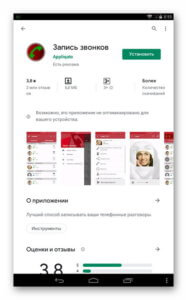
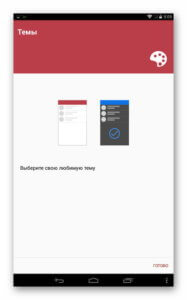
“Запись звонков”
Одна из наиболее популярных программ этого типа, имеющая очень большое количество скачиваний и положительных отзывов на Google Play.
Среди её достоинств:
- сохранение файлов в облачном пространстве или карте памяти;
- интуитивно понятный интерфейс;
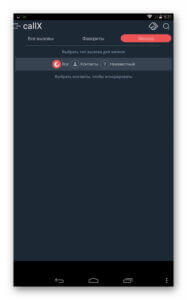
- установка записи всех звонков, только от избранных контактов, от неизвестных номеров, которых нет в телефонной книге.
Рекомендуем: Где хранятся контакты на Android
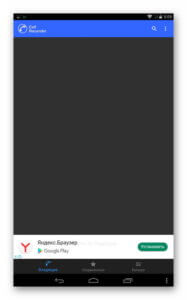
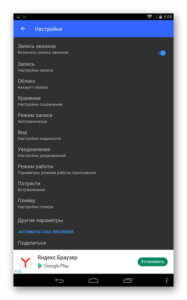
Недостаток утилиты – большое количество рекламы. Её можно отключить, купив платную версию или с помощью специального ПО.
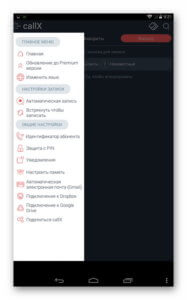
Запись звонков: CallRec
Ещё одна популярная утилита, доступная в Play Market.
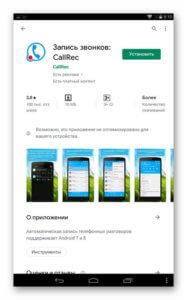
- выбор формата, в котором сохраняются аудиозаписи;
- добавление на разговор комментариев или фильтров, возможность отправить файл другому пользователю;
- настройка начала, окончания, продолжительности записи;
- звуковые оповещения об ошибке, удалении файла или о завершении автоматической записи.
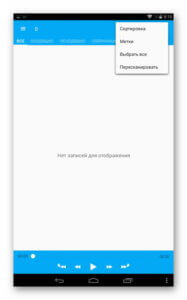
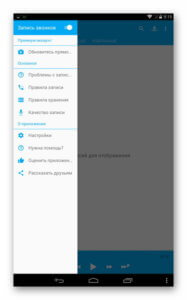
Бонусом к приложению идет диктофон с качественной записью без помех.
Auto Call Recorder
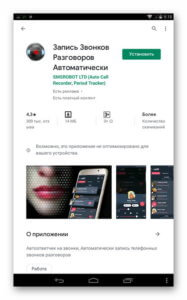
Распространённая программа с настройкой форматов файлов и их размера, качества звука, автоматической или ручной записью разговора. Поддерживается размещение данных в облачном пространстве или на карте памяти. Интерфейс простой и понятный даже малоопытным пользователям.
Заключение
Владельцы мобильной техники регулярно интересуются, как сделать и прослушать запись разговора на телефоне. Такая возможность активируется в настройках раздела “Контакты” на технике на базе Android 6.0 или новее. Все записи сохраняются во внутренней памяти гаджета. Если штатные возможности смартфона не устраивают его владельца, он может установить более функциональное ПО от сторонних разработчиков.