Control Surface
The Control Surface plugin allows you to add real-time controls that can be linked to plugins in FL Studio OR Patcher. It’s similar to and supersedes the Fruity Dashboard plugin. Control objects (knobs, sliders etc) can be linked to plugin and FL Studio interface targets to combine or aggregate control in a single location or to create dashboards for plugins and external hardware. You can add as many Control Surfaces as required to your project to Effect slots. Tutorial Video here
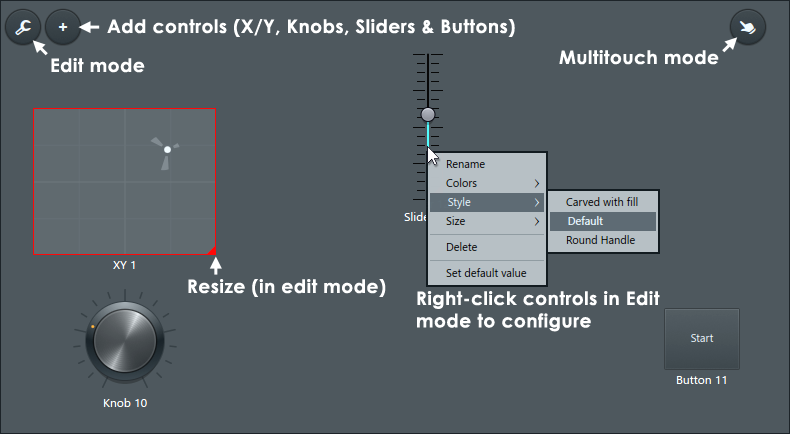
Options and Controls
- Add a Control Surface — The default Patcher loads with a single Control Surface, to add additional Control Surfaces drag from the Browser > Plugin database > Visual > Control Surface and drop on the Channel Rack an Effect slot or Patcher. NOTE: If your plugin database is different, just search for ‘Control Surface’.
- Load/save Control Surfaces — Click the Presets button as shown above and either save or load a Control Surface configuration.
- Add parameter controls — Click the + (Add) button as shown above and select from the pop-up menu of controls.
- Edit parameter controls — Click the E (Edit) button as shown above (controls will show red-rectangles around them) then you can click and drag to move or right-click and select the size, style, colors and rename the control.
- Link plugins to Control Surface controls
- 1. Add a Control Surface control as an Instrument or Effect (there is no difference).
- 2. Follow the usual internal Linking procedure using the Remote control settings.
Control Types
- Bevel — A rectangular element for creating different background colors and dividing the surface into sections. The z-order can be edited, meaning that you can send bevels behind or in front of eachother.
- Button — A control that has two values, on (1) and off (0). Can be customized using Control Creator.
- CheckBox — A control that has two values, on (1) and off (0).
- Digits — A number display with an adjustable range of values (including negative).
- Label — A text field with customizable font size, color and background color. Labels are prioritized in z-order above all else, except a Keyboard.
- Keyboard — A clickable MIDI controller.
- Knob — A knob control with an adjustable range of values (including negative) and move speed. Can be customised using Control Creator (see below).
- Slider — A slider control with an adjustable range of values (including negative), move speed and orientation. Can be customised using Control Creator (see below).
- XY — A visual control that has 2 output values.
Control Creator
You can create your own Knob, Slider and Button control designs with the Control Creator tool.

Use
- Open the Surface tab, Right-click the empty area and select Control creator from the pop-up menu.
- Select the Wheel, Slider or Button tab and then edit the control using the options provided. The display on the right side shows the control at various sizes. You can interact with these with your mouse to test their appearance.
- You can change various options including animations, which can be seen and tested in the right side area by enabling ‘Animate‘. You can also hover your mouse over the designs.
- After you have designed your control, save the .ilcontrol format file to the FL Studio install folder under ..FL Studio\Plugins\Fruity\Effects\Control Surface\Artwork\Styles and then depending if it’s a Knob or Slider put it in the Wheels/Knob or Sliders folder respectively.
- Finally, on the Control Surface or Patcher plugin, add a Knob, Slider or Button, then select Edit mode. Right-click the control and your design will appear as an option under the Styles menu option. You can also move a control onto the surface directly from Control Creator by clicking and dragging from the ‘Save Preset As’ mouse cursor icon.
Fl Studio Control Surface
Плагин Control Surface позволяет добавлять элементы управления в реальном времени, которые могут быть связаны с плагинами в FL Studio или Patcher. Он похож на плагин Fruity Dashboard и заменяет его. Объекты управления (регуляторы, слайдеры и т.д.) Могут быть связаны с плагинами и объектами интерфейса FL Studio для объединения или агрегации элементов управления в одном месте или для создания панелей плагинов и внешнего оборудования. Вы можете добавить любое количество Control Surface в соответствии с вашим проектом в микшер или слоты эффектов.
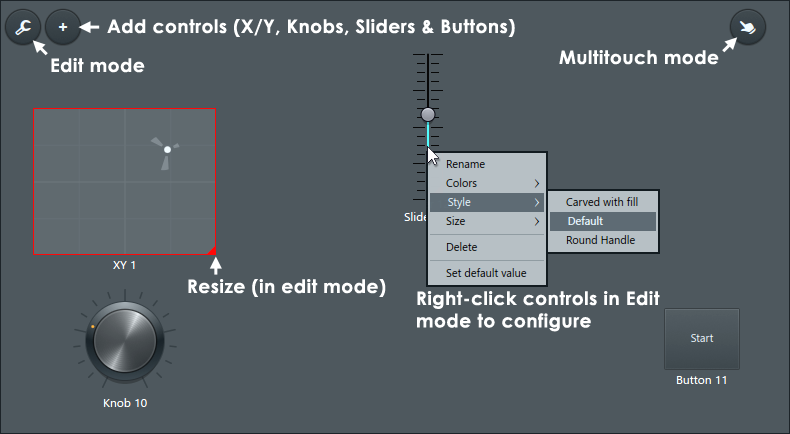
Параметры и элементы управления [ править ]
- Добавление контрольной поверхности. Patcher по умолчанию загружается с одной контрольной поверхностью, чтобы добавить дополнительные контрольные поверхности, перетащите их из браузер > База данных плагинов > Controller > Control Surface и перейдите в слот эффектов в микшере или в Patcher. Если ваша база данных плагинов отличается от оригинальной, просто выполните поиск «Control Surface».
- Загрузка/сохранение контрольной поверхности. Нажмите кнопку «Presets», и сохраните или загрузите конфигурацию контрольной поверхности.
- Добавление элементов управления параметрами. Нажмите кнопку + (добавить), и во всплывающем меню выберите элемент управления.
- Редактирование элементов управления — нажмите кнопку E (изменить), как показано выше (элементы управления начнут отображать красные прямоугольники вокруг них), затем вы можете щёлкнуть и перетащить, чтобы переместить или щелкнуть правой кнопкой мыши, и выбрать размер, стиль, цвет и переименовать элемент управления.
- Связь плагинов с контрольными поверхностями:
- Добавьте контрольную поверхность в качестве инструмента или эффекта (нет разницы).
- Следуйте обычной внутренней процедуре связывания с помощью настроек дистанционного управления.
- Переименование параметров. Щелкните правой кнопкой мыши по параметру и выберите во всплывающем меню Rename (переименовать).
- Живая настройка — используйте мышь на интересующем параметре, как и в любом плагине. Выберите Multitouch для управления несколькими элементами управления на мониторе с несколькими касаниями.
Control creator (создатель контроллера) [ править ]
Вы можете создать свои собственные элементы управления с помощью инструмента «создатель контроллера».
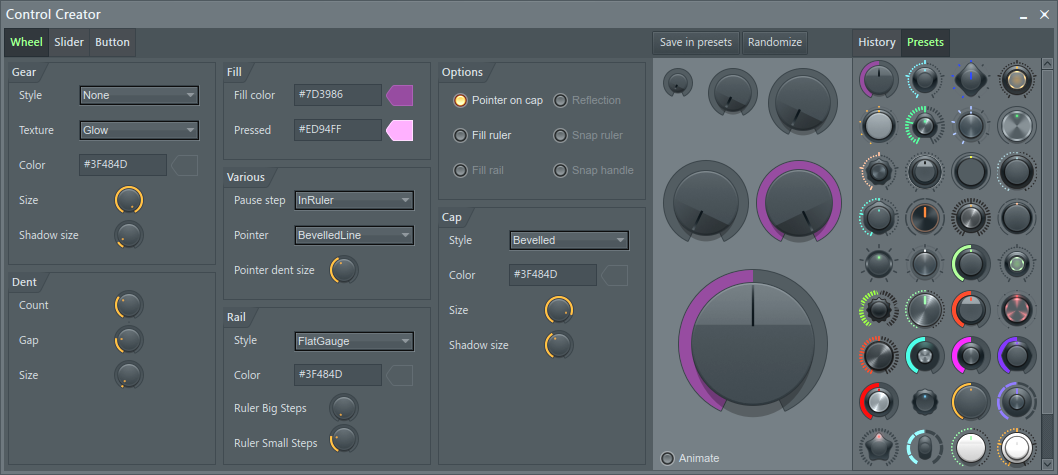
Многие элементы управления изменят внешний вид при наведении на них курсором.
Использование [ править ]
- Откройте вкладку «Surface», щёлкните правой кнопкой мыши по пустой область и выберите во всплывающем меню «Control creator».
- Выберите вкладку «Wheel», «Slider» или «Button», а затем отредактируйте элемент управления, используя предоставленные параметры. Дисплей в правой стороне показывает контроллер в различных размерах. Вы можете взаимодействовать с ними с помощью мыши, чтобы проверить их внешний вид.
- После того, как вы создали свой контроллер, сохраните файл формата .ilcontrol в папку установки FL Studio в разделе ..FL Studio\Plugins\Fruity\Effects\Control Surface\Artwork\Styles, в зависимости от того, является ли это ручкой слайдером или кнопкой соответственно.
- Наконец, в плагин Control Surface или Patcher добавьте ручку (курсор с листком в верхней части окна), слайдер или кнопку, затем выберите режим редактирования. Щёлкните правой кнопкой мыши по контроллеру, и ваш дизайн появится как опция в меню «Стили».
Fl Studio 20 учебник [ править ]
Данный видео курс вводный, разработан специально для людей ничего не понимающих в синтезаторах, и начинается с самых азов. Изучив этот курс вы получите в полное распоряжение и полное понимание один из самых популярных синтезаторов в электронной музыке.
5. Основные эффекты [ править ]
6. Важные понятия [ править ]
- Что такое мониторы
- Что такое сведение
- Что такое мастеринг
- Что такое клиппирование (clip)
- Что такое коррекция тембра (эквализация)
- Что такое сайдчейн (sidechain)
- Как работает флэнжер (flanger), что это такое
- Как работает хорус (chorus), что это такое
- Как работает фэйзер (phaser), что это такое
- Что такое частота дискретизации и разрядность (битность)
- Когда нужна высокая частота дискретизации (оверсэмплинг)
- Что такое дизеринг (dithering) звука
7.Необходимо знать [ править ]
8. Три видео курса по сведению [ править ]
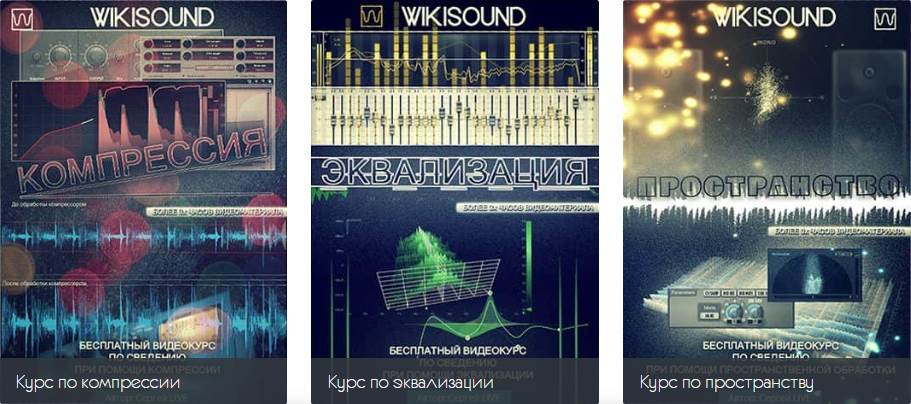
После того как вы научились писать музыку и освоили основные эффекты, надо научиться сводить вашу музыку. Для того чтобы научиться это делать есть три бесплатных видео курса. Общее количество видео уроков более 50 шт., общей продолжительностью более 9 часов. Речь идет о компрессии, эквализации и пространстве микса. Курсы создавались на протяжении года. Сергей Live, преподносит этот материал, на очень качественном уровне, который будет доступен и понятен любому не знающему человеку. Всё, что от вас требуется для получения курса, это перейти по ссылке ниже и ввести своё имя и E-Mail. И на указанную вами почту придёт письмо с курсами.
- Неочевидная функция пианоролла FL Studio
- Как в Fl Studio сделать макро контроллеры
Перевод официального руководства Fl Studio [ править ]
Часть 1 [ править ]
- Введение
- Пользовательский интерфейс
- Аппаратные контроллеры
- Программные контроллеры
- Тач контроллеры
- Приложение Image-Line Remote
- Системные настройки
- Настройки MIDI
- Настройки Audio
- Настройка ASIO4ALL
- Настройки General
- Настройки File
- Лог Debug
- О версии и регистрации
- Информация о проекте
- Общие настройки проекта
- Панель главного меню
- Меню File
- Меню Edit
- Меню Add
- Меню Pattern
- Меню View
- Меню Options
- Меню Tools
- Меню Help
- Главное меню
- Окно заголовка и подсказок
- Транспортная панель
- Панель процессора и памяти
- Панель глобальной привязки
- Панель выхода
- Панель интернета
- Панель паттерна
- Иконки ярлыков
- Панель времени
- Иконка множественной привязки контроллеров
- Панель главной громкости и высоты тона
- Параметры управления окном
- Редактирование панелей
- База данных плагинов
- Браузер проекта
- Расширенные возможности папок
Часть 2 [ править ]
- Стойка инструментов и пошаговый секвенсор
- Инструмент расширенного заполнения
- Основные элементы управления
- Sampler
- Настройки инструмента
- Разные настройки
- Настройки клипа автоматизации
- Layer
- Меню пианоролла
- Артикулятор
- Квантователь
- Нож
- Арпеджиатор
- Инструмент бренчания
- Инструмент форшлага
- Дробительная машина
- Инструмент лимитирования клавиш
- Инструмент переворачивания
- Рандомайзер
- Инструмент масштабирования уровней
- Инструмент LFO
- Риф машина
- Окно импорта MIDI данных
- Паттерны
- Аудио клипы
- Клипы автоматизации
- Режим выступления
- Оболочка плагинов
- Функции микшера
- Меню микшера
- Слоты эффектов с 1 по 10
- Настройки канала микшера
- Маршрутизация звукового входа/выхода
- Запись звука
- Уровни, микширование и клиппирование
- Масштабирование дБ
- Оболочка плагинов
- Поддерживаемые стандарты плагинов
Часть 3 [ править ]
- Запись: Звука, нот и автоматизации
- Запись звука
- Запись звука (от USB микрофонов)
- Запись нот (партитур)
- Пошаговая запись нот
- Запись автоматизаций
- Привязка USB/MIDI контроллеров
- Предварительно настроенные контроллеры (USB/MIDI)
- Привязка внутренних плагинов контроллеров
- Формулы назначений
- Клипы автоматизации
- Редактор событий автоматизации
- Инструмент LFO
- Инструмент масштабирования уровней
- Инструмент импорта MIDI данных
- Режим клиента
- Режим хоста
- Открываемые и импортируемые форматы
- Сохраняемые и экспортируемые форматы файлов
- Сэмпловые форматы файлов
- Другие форматы файлов
- Издания и особенности Fl Studio
- Часто задаваемые вопросы
- Оптимизация использования ЦП и памяти
- Отсутствующие плагины или файлы
- Местонахождение файлов установленной FL Studio
- Плагины ведут себя плохо
- Проблемы с высотой тона или темпом сэмпла
- Процедура обновления и удаления
- Забыли регистрационные коды, вход
- Совместимость со старыми проектами
- Сброс настроек
- Пожизненные бесплатные обновления!
- Мониторные колонки и наушники
- Авторское право
- Звуковые мифы и войны DAW
Плагины Fl Studio [ править ]
Эффекты [ править ]
- Control Surface
- Edison
- EffectorВидео обзор
- EQUOВидео обзор
- Fruity 7 Band EQ
- Fruity Balance
- Fruity Bass BoostВидео обзор
- Fruity Big Clock
- Fruity Blood Overdrive
- Fruity CenterВидео обзор
- Fruity Chorus
- Fruity CompressorВидео обзор
- Convolver (ревербератор)
- Fruity dB Meter
- Fruity Delay
- Fruity Delay 2Видео обзор
- Fruity Delay 3
- Fruity Delay BankВидео обзор
- Fruity Fast Dist
- Fruity Fast LPВидео обзор
- Fruity FilterВидео обзор
- Fruity Flanger
- Fruity Flangus
- Fruity Formula Controller
- Fruity Free FilterВидео обзор
- Gross BeatВидео обзор
- Hardcore (гитарные эффекты)
- Fruity HTML NoteBookВидео обзор
- Fruity Love PhilterВидео обзор
- Fruity LimiterВидео обзор
- Fruity LSD
- MaximusВидео обзор
- Fruity Mute 2Видео обзор
- Fruity Multiband Compressor
- NewToneВидео обзор
- Fruity NoteBookВидео обзор
- Fruity NoteBook 2
- Fruity PanOMaticВидео обзор
- Fruity PatcherВидео обзор
- Fruity Parametric EQ
- Fruity Parametric EQ 2
- Fruity Peak ControllerВидео обзор
- Fruity Phase InverterВидео обзор
- Fruity Phaser
- PitcherВидео обзор
- Razer Chroma
- Fruity Reeverb
- Fruity Reeverb 2
- Fruity Scratcher
- Fruity SendВидео обзор
- Fruity Soft Clipper
- Fruity Spectroman
- Fruity Squeeze
- Fruity Stereo EnhancerВидео обзор
- Fruity Stereo ShaperВидео обзор
- Fruity Vocoder
- Wave CandyВидео обзор
- Fruity WaveShaper
- Fruity X-Y Controller
- Fruity X-Y-Z Controller
- Soundgoodizer
- Transient Processor
- VocodexВидео обзор
- ZGameEditor Visualizer
Image-Line FL Studio 20 Signature Bundle звуковой редактор
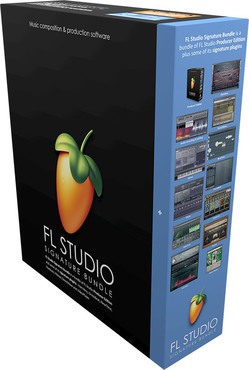
Image-Line FL Studio 20 Signature Bundle представляет собой полную программную среду или DAW для композиции, аранжировки, записи, микширования и мастеринга современной электронной музыки профессионального качества.
В комплект входят дополнительные плагины. Программное обеспечение выпущено к 20-летию фирмы и поддерживается не только Windows OS, но и Mac OS, при этом проекты, созданные на одной из операционных смстем могут использоваться на другой. Лицензия является общей для Windows и Mac.
FL Studio 20 Signature Bundle дает возможность осуществлять чистейшую многодорожечную аудио запись и редактирование с функцией растягивания времени (Time Stretching), изменения высоты звука (Pitch Shifting), а также искривления аудио (Audio Warping). Также выполняются все стандартные манипуляции (копирование, вырезание и т. д.).
Лучший в индустрии редактор Piano Roll используется для создания секвенций или посыла информации о нотах и автоматизации на плагины инструментов. Piano Roll оснащен большим набором средств для редактирования сложных партитур и всевозможных манипуляций с ними.
Микшер позволяет смешивать треки и осуществлять мастеринг в соответствии с самыми высокими современными профессиональными стандартами. Этот важнейший элемент включает в себя все функции, необходимые для создания сложных произведений, включая цепочки эффектов, аудио посылы, сайдчейн управление, компенсацию задержки плагинов, продвинутую автоматизацию и многие другие.
Ни одна другая рабочая станция не имеет рабочего окна, которое могло бы сравнится по гибкости с окном редактирования FL Studio 20, которое носит название плейлист (Playlist). Плейлист позволяет соединить все элементы проекта для получения законченной композиции.
Треки могут содержать ноты, аудио и информацию автоматизации. Можно помещать любой тип данных куда угодно и даже накладывать их. Браузер помогает организовать и сделать наглядной всю информацию проекта, а также упрощает рабочий процесс.
FL Studio 20 Signature Bundle содержит более 80 плагинов инструментов и эффектов, куда входят плагины для автоматизации, проигрывания сэмплов и различных манипуляций с ними, плагины синтезаторов, компрессор, дилэи, эквалайзеры, фильтры, флэнджер, файзер, хорус, дисторшн, ди-ессер и многие другие.
Если имеющихся инструментов и эффектов недостаточно, то FL Studio 20 Signature Bundle поддерживает все VST стандарты 1, 2 и 3, позволяя использовать плагины сторонних производителей. Сама FL Studio также может использоваться в качестве VST плагина для другой рабочей станции.
К новым особенностям FL Studio 20 Signature Bundle можно отнести возможность использования в одном проекте тактов разного размера, консолидацию клипов, треков и выбранных частей, что позволяет меньше нагружать процессор, возможность делать несколько аранжировок внутри одного плейлиста (проекта), и переключаться между ними, превью бар плейлиста и Piano Roll, 500 треков в плейлисте, а также графический редактор, позволяющий менять высоту тона и значения велосити, релиза, панорамы и т. д.
В сэмплере появилась такая особенность как Precomputed (заранее вычисленные) эффекты, которая включает настройки Boost, Ring Modulation и смещения (offset) начала воспроизведения.
Для расширения возможностей записи аудио добавлены новая маркеры punch in и punch out, которые устанавливают точки включения и выключения записи, при этом записанный сигнал сразу виден.
Возросло количество треков микшера (до 125), каждый из которых может являться как обычным треком, так и посылом (send), что помогает разгрузить процессор.
Добавлена компенсация задержки плагинов, а тулбар стал полностью кастомизируемым. Использование мультисенсорного монитора дополнительно расширяет возможности программы.
Особенности FL Studio 20:
- Поддержка Mac — FL Studio поддерживает macOS 10.11 и выше. Это собственное 64-битное приложение, включающее поддержку плагинов Mac VST и AU. Проекты, выполненные на Mac и Windows, являются взаимозаменяемыми. Совместимость проектов распространяется на сторонние плагины, установленные на обеих платформах.
- Time Signatures — FL Studio поддерживает различные тактовые размеры для Playlist и Patterns. Уникальная система шаблонов FL Studio позволяет одновременную и множественную синхронизацию времени (Time Signatures) в любой точке Playlist.
- In-situ rendering (‘freezing’) – новая функция позволяет превращать выбранные аудиоклипы и паттерны в аудио. Теперь у вас есть возможность: консолидировать клипы и даже целые треки и более креативно манипулировать ими. Новые функции можно использовать, чтобы компилировать аудио фрагменты в один аудио клип, снижать нагрузку на процессор заменяя синтез и эффекты аудиодорожкой, или конвертировать MIDI в аудио для последующей обработки.
- Playlist Arrangements – плейлист теперь поддерживает новый формат «аранжировки». В каждой «аранжировке» можно быстро найти информацию об аудио, автоматизации и паттернах, которые она содержит. Теперь вы можете работать с множеством версий вашего проекта, сохраняя все идеи и звуки.
- Plugin Delay Compensation (PDC) – в новой версии была переработаны технология компенсации задержки (PDC и Automatic PDC). Теперь PDC и Automatic PDC могут работать вместе. Обновление включает в себя компенсации задержек: посылов микшера, ручек Wet/Dry на микшере, аудиовхода, метронома и др.
Технические характеристики:
- Предназначение: создание законченных композиций и дополнительные плагины.
- Особенности плейлиста: аудио клипы (drag and drop сэмплы на плейлист), запись аудио с использованием микрофона прямо в FL Studio, клипы автоматизации, клипы паттернов (MIDI ноты и автоматизация событий).
- Поддержка MIDI: импорт / экспорт MIDI файлов, ввод с клавиатуры и контроллера, функции MIDI SysEx и MMC.
- Микшер и FX рэк: 125 Insert / Send треков, 10 FX слотов на трек, Patcher FX расширение / рэк, полная междутрековая маршрутизация аудио и сайд чейнинг.
- Piano roll и Sequencing: Step Sequencer, Piano roll, Event Editor.
- Входы и выходы/коммутация:поддержка Directsound , ASIO (включая ASIO4ALL), 103 внешних аудио входа, 103 внешних аудио выхода, перевод в .WAV, .MP3, .OGG, экспорт групп (stems) микшера, поддержка ReWire (client и host), FL Studio может использоваться в качестве VST client, читает .AIFF, .DS, .DS, .DWP, .FLAC, .MID, .MP3, .OGG, .SF2, .Speech, .SYN, .XI, .WAV файлы.
- Аудио инструменты: Edison (аудио редактор и рекордер), NewTone (pitch and time editor), Elastique time stretching.
- Поддержка плагинов: VST 1, 2 и 3 инструменты/эффекты.
- Плагины инструментов и генераторов (Automation): Automation Clip Generator, Envelope Controller, Keyboard Controller.
- Плагины инструментов и генераторов (Sample Playback / Manipulation): Audio Clip Generator, BooBass, Channel Sampler, DirectWave Player, DirectWave Full, FL Keys, Fruity Pad Controller (FPC), Granulizer, Slicer, Slicex , Wave Traveller.
- Плагины синтезаторов: 3x OSC, Autogun, BassDrum, BeepMap, Drumpad, Fruity Kick, Fruity DX10, Groove Machine Synth, Harmless, MiniSynth, Speech Synthesizer, FL FlowStone, Sytrus, Wasp/WaspXT.
- Инструменты/генераторы: Control Surface, Patcher, Dashboard, Fruity Video Player2, Layer Channel, MIDI Out, ReWired, FL Studio Mobile Plugin.
- Плагины эффектов (Automation): Formula Controller, Peak Controller, X-Y Controller.
- Плагины эффектов (Compressors / Limiters): Fruity Compressor, Fruity Limiter, Fruity Multiband Compressor, Soft Clipper, Maximus, Soundgoodizer.
- Плагины эффектов (Delay / Echo): Delay, Delay 2, Delay 3, Delay Bank.
- Плагины эффектов (Distortion): Blood Overdrive, Fast Dist, Fruity Squeeze, WaveShaper.
- Плагины эффектов Equalization (EQ): Edison, Equalize Function, Convolver, EQUO, Fruity 7 Band EQ, Fruity Parametric EQ, Fruity Parametric EQ2.
- Плагины эффектов (Filtering): Fast LP, Filter, Free Filter, Love Philter, Vocoder, Vocodex.
- Плагины эффектов (Phasing / Flanging / Chorus): Chorus, Phaser, Flanger, Flangus.
- Плагины эффектов (Reeverb): Convolver, Reeverb, Reeverb 2, Edison Convolution Reeverb.
- Плагины Multi FX: Effector (12 FX), Hardcore (11 Guitar FX).
- Плагины Tools: Control Surface, Balance, Big Clock, Center, Patcher, dB Meter, HTML NoteBook, LSD, Mute 2, NoteBook, PanOMatic, Phase Inverter, Scratcher, Send, Stereo Enhancer, Stereo Shaper.
- Плагины визуализации: Fruity Dance, Spectroman, Wave Candy, ZGameEditor Visualizer.

- vkontakte