Режим Быстрой маски
Быстрые (временные) маски позволяют создавать и редактировать выделения с помощью инструментов рисования.
 Откройте диалог «Выделение» и дважды щёлкните команду «Режим Быстрой маски» (Quick Mask Mode). Если какая-либо часть изображения была выделена до маскирования, она как бы покрывается полупрозрачной красной плёнкой * . В панели Каналов появляется элемент «Quick Mask». Строка текущего слоя в палитре Слоёв сереет, показывая, что в этом режиме все инструменты и команды будут воздействовать на маску, но не на само изображение.
- Закройте диалог «Выделение», возьмите инструмент Кисть, выберите чёрный цвет и закрасьте часть изображения, которую нужно добавить к выделению. Выделенная таким образом область тоже покрывается красным. Если нужно убрать выделение с какого-либо участка, закрасьте его белым цветом * . * Маскирующий и выделяющий цвета могут меняться местами в зависимости от опции, выбранной в диалоге «Параметры Быстрой Маски» (см. ниже).
- Чтобы смягчить края выделения, выберите мягкую кисть, уменьшите непрозрачность мазка или «расфокусируйте» маску фильтром «Размытие по Гауссу» (скриншот).
- Если нужно отредактировать лишь определённую часть маски, эту область можно предварительно выделить, например, Прямолинейным Лассо.
 По умолчанию красное полупрозрачное наложение отмечает выделенные участки. Примените команду «Параметры Быстрой маски» (Quick Mask Options) для вызова диалога настроек. Если выбрать здесь опцию «Маскированные области» (Masked Areas), наложением станут отмечаться не выделенные участки. Кроме того в диалоге настроек можно изменить цвет и прозрачность заливки.
 Чтобы использовать созданную маску по назначению, необходимо вернуться в стандартный режим редактирования. Снова откройте диалоговое окно «Выделение», примените команду «Выйти из Быстрой маски» (Exit Quick Mask), и маска превращается в выделение. Теперь можно приступать к редактированию выделенной области самого изображения.
Создание и редактирование выделения используя режим быстрой маски
Можно создавать и изменять существующее выделение с помощью нажатия одной кнопки и использования инструмента рисования. На самом деле это действительно здорово и очень облегчает работу. Инструмент этот называется Quick Mask Mode (Q) (Режим «Быстрая маска»).
В сегодняшнем уроке я покажу вам, как работает этот инструмент. Я буду использовать случайную фотографию с изображением слонов. Для начала добавим к изображению градиент, а затем изменим для градиента режим смешивания, чтобы немного изменились цвета. После этого мы проделаем ещё несколько настроек, в процессе работы я покажу вам несколько трюков, связанных с градиентами. Далее я покажу, как с помощью инструмента Quick Selection Tool (W) (Быстрое выделение) выделить слонов и в заключении мы воспользуемся режимом Quick Selection (Быстрая маска), чтобы уточнить эти параметры с помощью инструмента Brush Tool (B) (Кисть). Моя конечная цель заключается в том, чтобы градиент применился только к области вокруг слонов, а не к самим слонам.
Я надеюсь данный урок научит вас тому, чего вы ещё не знаете.
Выбор фото
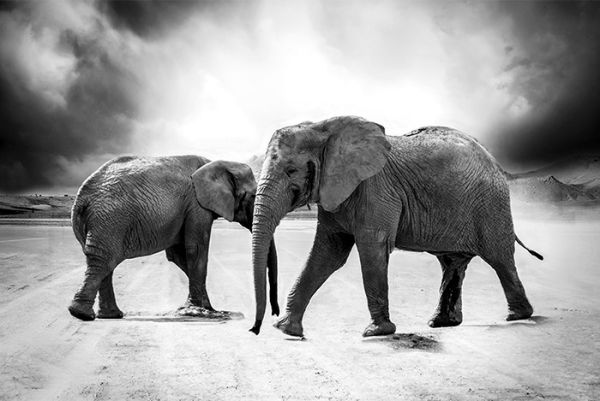
Вот изображение, с которым я буду работать. Я выбрал именно его, потому что между слонами и фоном есть чёткое разграничение. Это поможет нам для создания чёткого выделения.
Добавление градиента
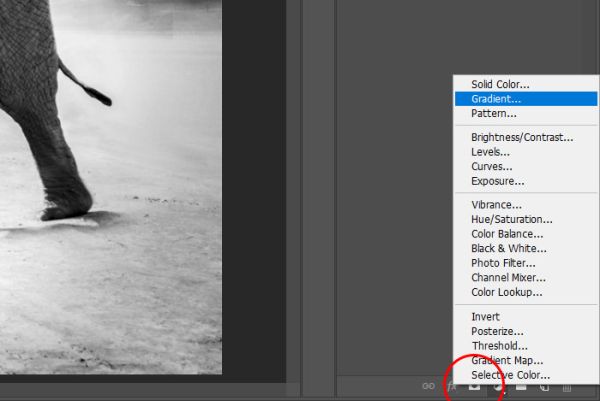
Как я уже говорил выше, начнём мы с добавления градиента. Перейдите в нижнюю часть панели «Слои» и кликните по значку Create New Fill or Adjustment Layer (Создание нового корректирующего слоя или слоя-заливки). Из раскрывающего списка выберите Gradient (Градиент).
В результате появится диалоговое окно «Градиентная заливка». Начнём с угла, измените с 90 градусов на -90 градусов. Этим мы просто перевернём градиент наоборот. Затем в раскрывающемся списке Gradient (Градиент) я поменял оригинальный серый цвет на тёмный жёлто-оранжевый оттенок.
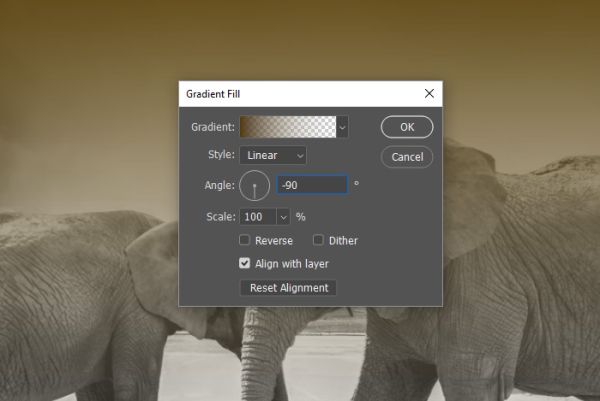
Когда закончите, нажмите OK, чтобы применить градиент и создать новый слой «Градиентная заливка 1».
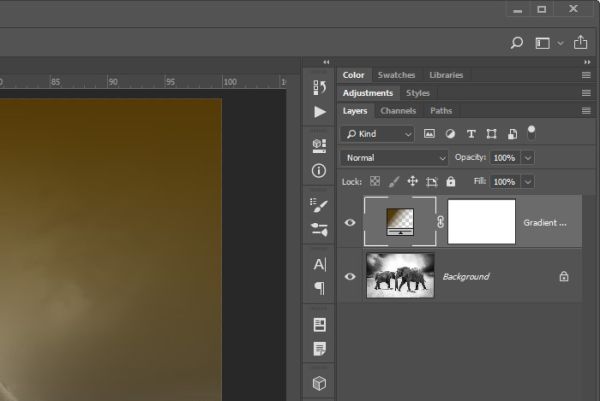
Вот результат проделанной работы:
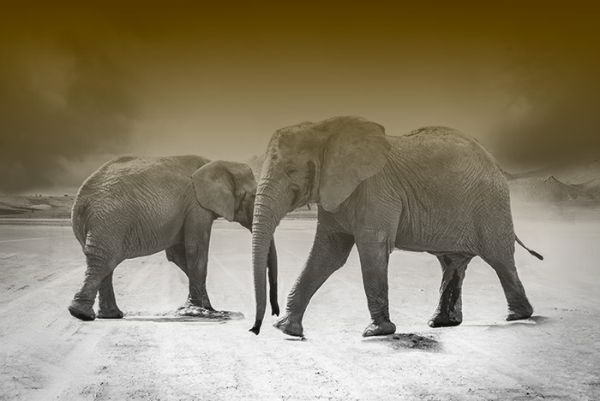
Подсказка: чтобы изменить количество цветов применяемого градиента или изменить соотношение между цветами в градиенте, вы можете кликнуть по градиенту и перетащить курсор прямо на изображении, пока открыто диалоговое окно «Градиентная заливка». Это один из небольших трюков, о которых я говорил чуть выше.
Давайте изменим цвета на изображении путём изменения режима смешивания для градиента на Subtract (Вычитание) и понижения непрозрачности до 50%.
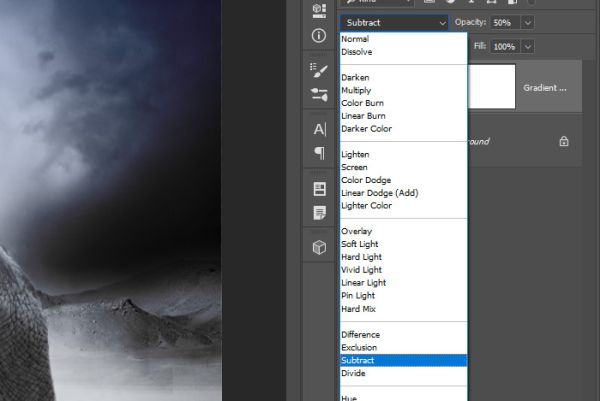
На данном этапе изображение выглядит так:
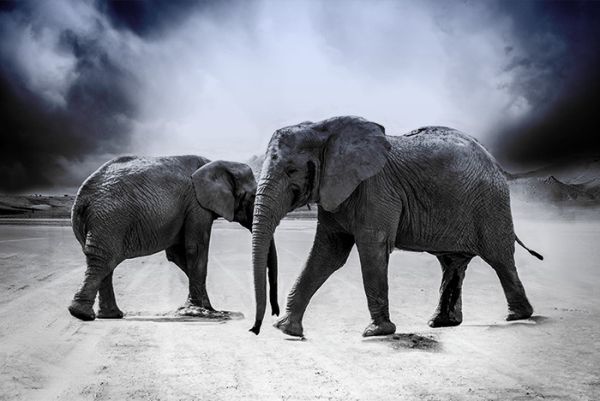
Эффект получился неплохой.
Выделение слонов
Как я уже говорил, мне не нужно, чтобы градиент накладывался на слонов. Как видите, из-за применённого градиента, на слонах появился синий оттенок. В этом шаге мы их выделим при помощи инструмента «Быстрое выделение», чтобы начать процесс удаления синего оттенка.
Для начала выберите слой со слонами на панели слоёв, затем перейдите на панель инструментов, выберите инструмент «Быстрое выделение» и выделите слонов.

Вот как получилось у меня:
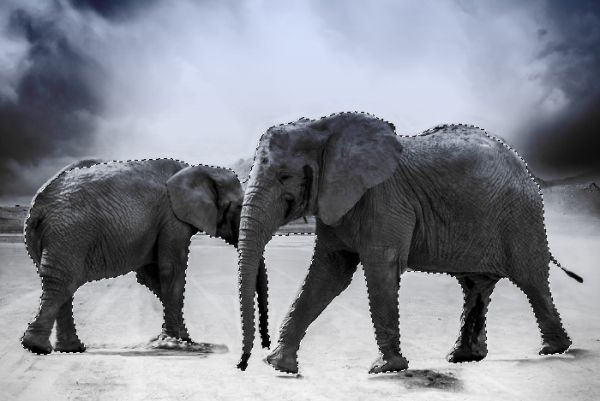
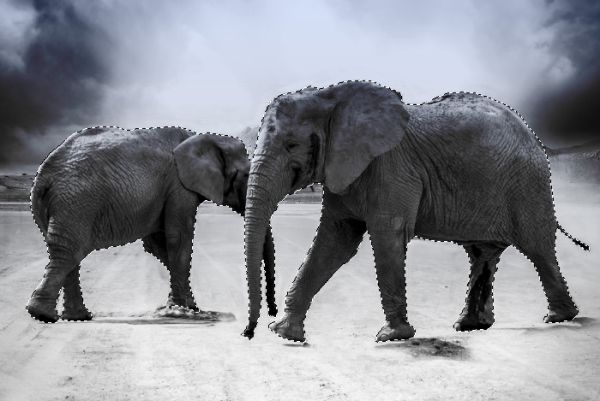
Хорошо, на первый взгляд моё выделение получилось не таким уж плохим. Но, если тщательно изучить выделяемые объекты, то можно увидеть, что мною были пропущены некоторые труднодоступные края и случайно включены лишние области, которых не должно быть в выделении. Инструмент «Быстрое выделение» не всегда идеален, особенно при работе в узких областях, поэтому теперь я бы хотел воспользоваться именно инструментом «Быстрая маска», чтобы подкорректировать выделение.
Редактирование в режиме «Быстрая маска»
Режим быстрой маски – это очень крутая область Photoshop, позволяющая создавать выделение с помощью кисти. По сути он создаёт цветное наложение любой непрозрачности. Активируя кисть в этом режиме, вы можете приступать к рисованию в любой области, чтобы включить или исключить её из выделения. Это очень удобно и не сложно, потому что в труднодоступных областях легче рисовать (включать или исключать из выделения), нежели выделять одним из инструментов выделения. Эти инструменты, как правило, привязываются к краям, в то время как рисование больше зависит от редактора, то есть от нас.
Для начала перейдите в режим быстрой маски, для этого на панели инструментов кликните по значку Quick Mask Mode (Режим «Быстрая маска»). Находится он непосредственно под цветными квадратиками выбора цвета. Или же вы можете просто нажать на клавиатуре клавишу Q.
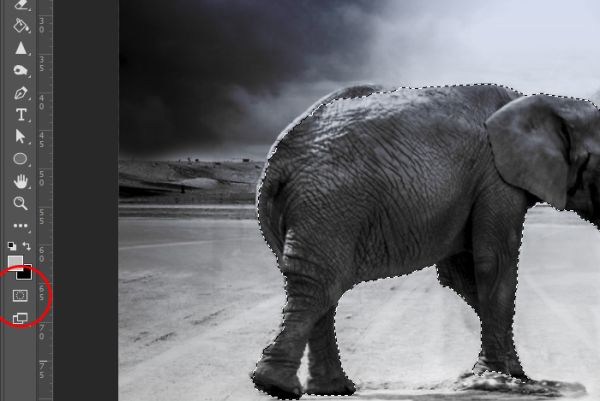
После нажатия один раз по этому значку те области изображения, которые в данный момент не вошли в выделение, окрасятся в красный цвет по умолчанию.
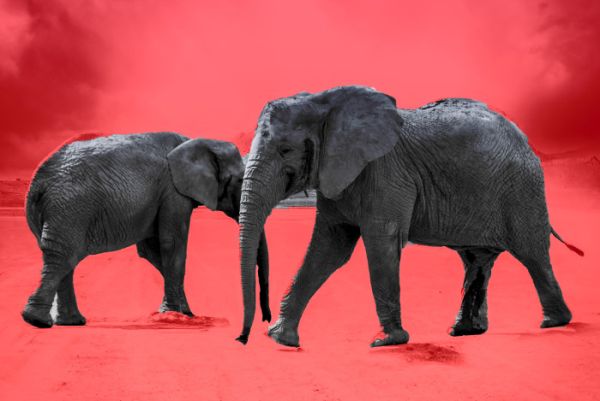
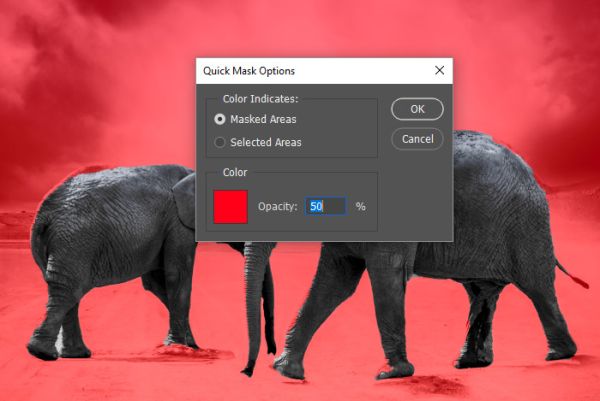
Если кликнуть дважды по этому значку, то появится диалоговое окно «Параметры Быстрой маски».
Заметьте, после активации этого инструмента, цвета на цветных квадратиках изменятся на чёрный и белый, независимо от того, какие цвета были выбраны до этого.
Внутри этого диалогового окна есть некоторые параметры, которые можно изменять для коррекции выделения. Во-первых, мы можем выбрать, что будет и каким цветом будет окрашено и даже подкорректировать непрозрачность.Обратите внимание на скриншот ниже, области за пределами выделенных областей окрашены в красный цвет. В настоящее время непрозрачность установлена на 50%, потому что мне бы хотелось видеть через красный цвет, где рисовать дальше. Если настройки вас устраивают, можно нажать OK. Если вы не видите цветного наложения (в моём случае красное), то это означает, что режим быстрой маски отключен. Вам нужно будет кликнуть по этому значку ещё раз.
Работа в режиме быстрой маски аналогична работе в любом режиме маски. Чёрный цвет скрывает, а белый отображает. Имея это ввиду, я увеличу изображение и начну рисовать с помощью кисти чёрного цвета, чтобы убрать все ранее выделенные области, которые не должны быть выделены. Затем я буду рисовать белым цветом, чтобы включить области, которые должны быть в выделении.
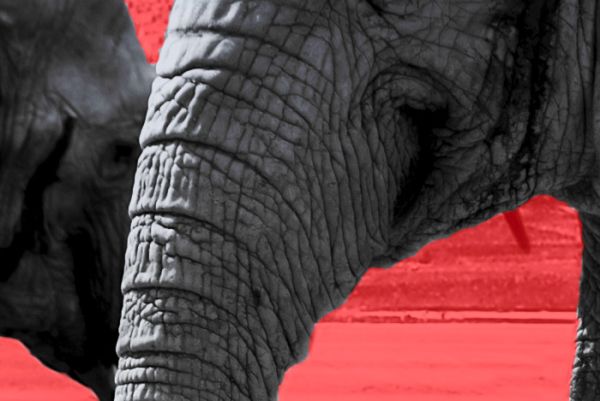
Я буду перемещаться по краю выделяемых объектов и рисовать там, где мне нужно корректировать край выделения. По окончании этого рабочего процесса вы увидите, что край выделения станет более точным.
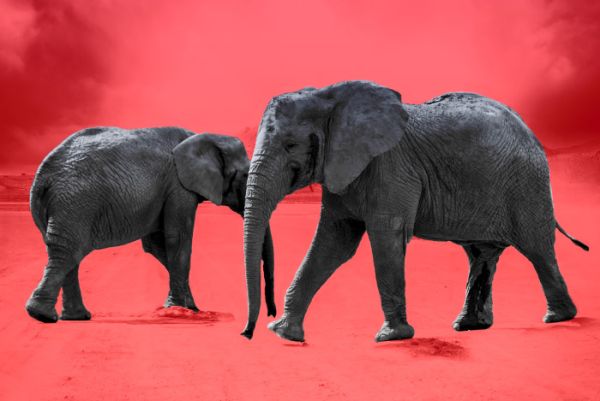
Если вы хотите выйти из режима быстрой маски, то кликните по тому же значку на панели инструментов или нажмите клавишу Q на клавиатуре. На скриншоте ниже представлено доработанное и более точное выделение.
Удаление цвета
Теперь, когда нам удалось улучшить края выделения, то мы с лёгкостью сможем удалить любой градиент, накладывающийся на нежелательные объекты, в данном случае слонов. Чтобы сделать это, сначала кликните по миниатюре маски слоя с градиентом для её активации.
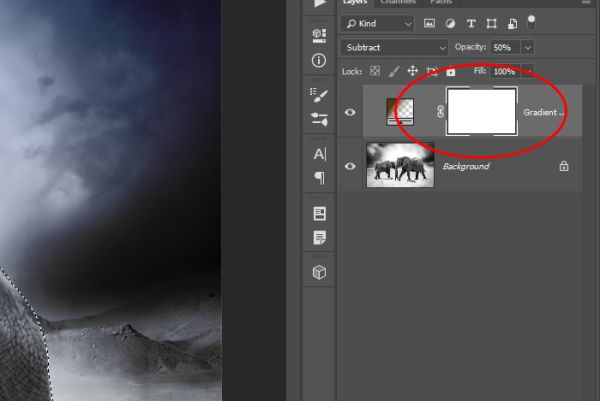
Далее перейдите в меню Edit > Fill (Редактирование – Выполнить заливку).
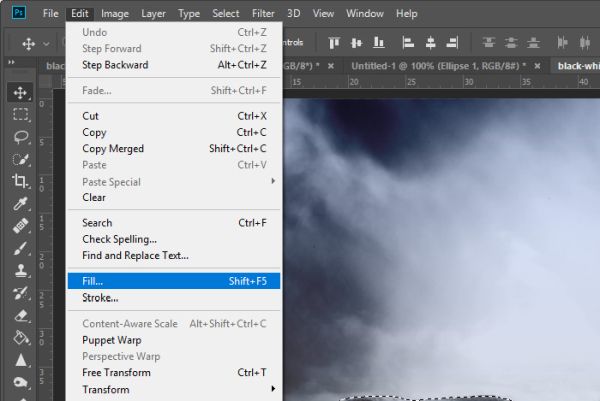
В открывшемся диалоговом окне «Заполнить» в раскрывающемся списке Contents (Использовать) выберите Black (Чёрный) и нажмите OK, чтобы применить заливку.
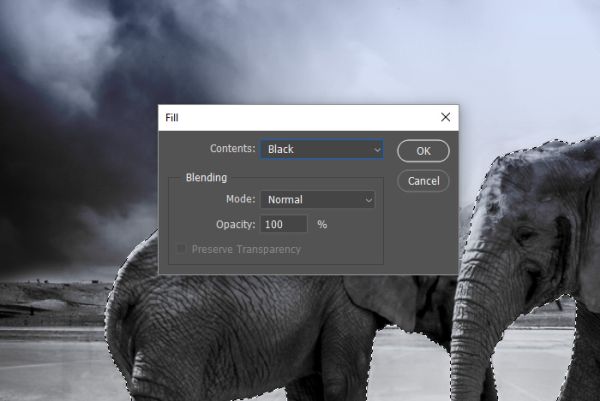
Как только мы это сделаем, то увидим, что цвета градиента исчезли из выделенных объектов. Мы их не удалили, а скрыли, так как использовали чёрную заливку на маске слоя с градиентом. Это можно было сделать и вручную, но использование инструмента «Быстрое выделение» и режима быстрой маски, безусловно, ускорили нам процесс. Эти инструменты также дали нам гораздо лучший и более точный результат.
Чтобы отменить выделение, перейдите в меню Select > Deselect (Выделение – Отменить выделение) или нажмите комбинацию клавиш Ctrl + D. Вот конечный результат:
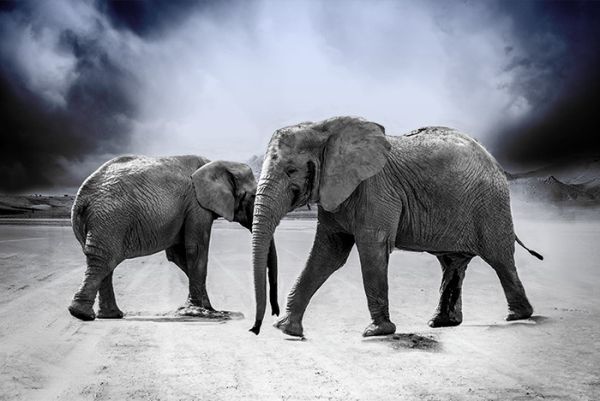
Теперь у нас есть градиент, который покрывает фон изображения, но не затрагивает объекты на переднем плане. Если вам интересно, как выглядит маска слоя с градиентом, то посмотрите на её миниатюру на панели слоёв.
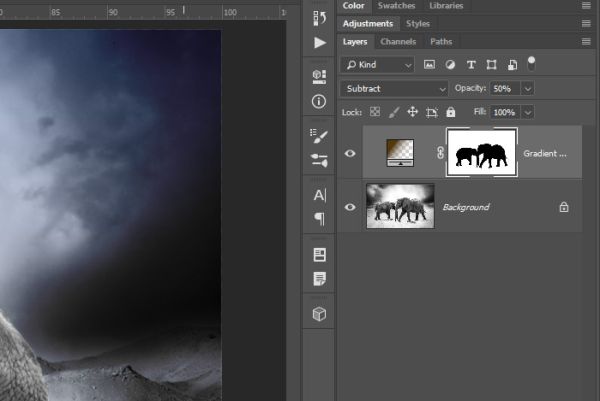
Помимо этого, изображение полностью редактируется, если вы всё ещё находитесь на миниатюре маски, то можете рисовать белой или чёрной кистью, чтобы продолжать корректировать градиент, если в этом есть необходимость.
Я надеюсь, что в доступной форме объяснил и обозначил ценность использования режима быстрой маски в Adobe Photoshop для повышения эффективности работы и уточнения выделения. Спасибо за внимание!
Ссылка на источник урока.
Создание временной быстрой маски
Чтобы воспользоваться режимом «Быстрая маска», сначала создайте выделенную область, а затем добавьте или вычтите область для создания маски. Также можно полностью создать маску в режиме «Быстрая маска». При помощи цвета различаются защищенные и незащищенные области. При выходе из режима «Быстрая маска» незащищенная область становится выделенной.
Примечание. Временные каналы появляются на панели «Каналы» во время работы в режиме «Быстрая маска». Однако все редактирование маски производится в окне изображения.

- При помощи любого инструмента выделения выделите часть изображения, которую нужно изменить.
- Нажмите на панели инструментов кнопку режима «Быстрая маска» . Цветовое наложение (похожее на цвет рубилита) покрывает и защищает области вне выделенного фрагмента. Выделенные области остаются незащищенными данной маской. По умолчанию защищенная область в режиме «Быстрая маска» обозначается красным наложением с 50 % непрозрачности.

Выделение в режиме «Стандартный» и режиме «Быстрая маска»
А. Режим «Стандартный» Б. Режим «Быстрая маска» В. Выделенные пикселы отмечаются белым цветом в миниатюре канала Г. Рубилитовое наложение защищает области вне выделенного фрагмента, невыделенные пикселы отображаются черным цветом в миниатюре канала

Раскраска в режиме «Быстрая маска»
А. Исходное изображение и режим «Быстрая маска» с зеленым цветом, выбранным в качестве цвета маски Б. Раскраска белым цветом в режиме «Быстрая маска» увеличивает выделенную область В. Раскраска черным цветом в режиме «Быстрая маска» уменьшает выделенную область

Можно преобразовать временную маску в альфа-канал путем перехода в стандартный режим и выбора меню «Выделение» > «Сохранить выделенную область».
Изменение параметров режима «Быстрая маска»
- Щелкните дважды кнопку режима «Быстрая маска» в палитре инструментов.
- Выберите один из следующих параметров отображения: Маскированные области Делает маскированные области черными (непрозрачными) и выделенные области белыми (прозрачными). Раскраска черным цветом увеличивает маскированную область, рисование белым цветом увеличивает выделенную область. При выборе этого параметра кнопка «Быстрая маска» в палитре инструментов принимает вид белого круга на сером фоне . Выделенные области Делает маскированные области белыми (прозрачными) и выделенные области черными (непрозрачными). Раскраска белым цветом увеличивает маскированную область, рисование черным цветом увеличивает выделенную область. Когда этот параметр выбран, кнопка «Быстрая маска» в палитре инструментов становится серым кругом на белом фоне
 .
.
Чтобы переключиться между параметрами «Маскированные области» и «Выделенные области» для быстрой маски, удерживая клавишу «Alt» (Windows) или «Option» (Mac OS), щелкните кнопку режима «Быстрая маска».
Отключение маски слоя

Как уже упоминалось, основное достоинство масок — обратимость редактирования изображений, которая проявляется, в том числе, и в отключаемости самих масок.
То есть, если маска в данный момент не нужна, удалять её совершенно не обязательно. Лучше откройте диалог «Маски» и воспользуйтесь командой «Отключить маску слоя» (Disable Layer Mask), чтобы временно отменить маскирование.

Для возобновления работы маски щёлкните её миниатюру в палитре Слоёв, удерживая нажатой клавишу [Shift], как это показано на скриншоте. Или откройте диалог «Маски» и примените команду «Включить маску слоя» (Enable Layer Mask).
Прим . Необратимое удаление маски слоя объяснено на следующей странице.