Как в экселе поставить плюс и минус без формулы?
В программе эксель можно легко поставить знак плюс и минус без формулы, но для этого нужно выполнить несколько простейших действий. Давайте рассмотрим подробно эту последовательность действий.
Первый шаг. Выделим две ячейки «А1» и «А2», в которых мы желаем поставить знак без использования формулы. После необходимо нажать на мышке правую кнопку мыши, чтобы на экране появилось меню, в котором следует выбрать «Формат ячеек».

Второй шаг. Перед нами появиться меню, в котором можно делать различные настройки ячеек. В закладке «Число» можно устанавливать формат значения в ячейке. Чтобы программа не стала плюсовать или вычитать ячейки, нужно присвоить ей формат «Текстовый», находите это название в таблице и два раза на него нажимаете. В итоге формат «Текстовый» установится.

Третий шаг. После установки нужного формата, в ячейке «А1» поставим знак плюс, а в ячейке «А2» минус.
Сложение и вычитание чисел
Для сложения или вычитания в Excel достаточно создать простую формулу. Не забывайте, что все формулы в Excel начинаются со знака равенства (=), а для их создания можно использовать строку формул.

Сложение нескольких чисел в одной ячейке
- Щелкните любую пустую ячейку и введите знак равенства (=), чтобы начать ввод формулы.
- После знака равенства введите несколько чисел, разделенных знаком «плюс» (+). Например: 50+10+5+3.
- Нажмите клавишу RETURN. Если использовать числа из примера, получается результат 68.
Примечания:
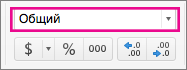
- Если вместо ожидаемого результата отображается дата, выделите ячейку и на вкладке Главная выберите пункт Общий.
Сложение чисел с помощью ссылок на ячейки
Ссылка на ячейку представляет собой букву столбца и номер строки, например А1 или F345. При использовании в формуле ссылки на ячейку вместо значения ячейки можно изменить значение, не меняя формулу.
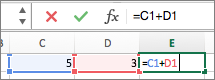
- Введите число, например 5, в ячейку C1. Затем введите другое число, например 3, в ячейку D1.
- В ячейке E1 введите знак равенства (=), чтобы начать ввод формулы.
- После знака равенства введите C1+D1.
- Нажмите клавишу RETURN. Если использовать числа из примера, получается результат 8.
- Если изменить значение в ячейке C1 или D1 и нажать клавишу RETURN, значение ячейки E1 изменится, даже если формула осталась неизменной.
- Если вместо ожидаемого результата отображается дата, выделите ячейку и на вкладке Главная выберите пункт Общий.
Быстрое суммирование чисел в строке или столбце
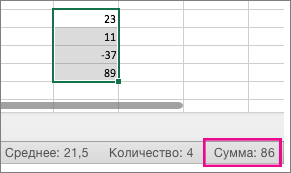
- Введите несколько чисел в столбец или строку, а затем выделите заполненный диапазон ячеек.
- На строка состояния, посмотрите на значение рядом с sum. Общее количество — 86.
Вычитание нескольких чисел в одной ячейке
- Щелкните любую пустую ячейку и введите знак равенства (=), чтобы начать ввод формулы.
- После знака равенства введите несколько чисел, разделенных знаком «минус» (–). Например: 50-10-5-3.
- Нажмите клавишу RETURN. Если использовать числа из примера, получается результат 32.
Вычитание чисел с помощью ссылок на ячейки
Ссылка на ячейку представляет собой букву столбца и номер строки, например А1 или F345. При использовании в формуле ссылки на ячейку вместо значения ячейки можно изменить значение, не меняя формулу.
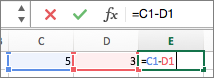
- Введите числа в ячейки C1 и D1. Например, введите 5 и 3.
- В ячейке E1 введите знак равенства (=), чтобы начать ввод формулы.
- После знака равенства введите C1-D1.
- Нажмите клавишу RETURN. Если использовать числа из примера, получается результат 2.
- Если изменить значение в ячейке C1 или D1 и нажать клавишу RETURN, значение ячейки E1 изменится, даже если формула осталась неизменной.
- Если вместо ожидаемого результата отображается дата, выделите ячейку и на вкладке Главная выберите пункт Общий.
Сложение нескольких чисел в одной ячейке
- Щелкните любую пустую ячейку и введите знак равенства (=), чтобы начать ввод формулы.
- После знака равенства введите несколько чисел, разделенных знаком «плюс» (+). Например: 50+10+5+3.
- Нажмите клавишу RETURN. Если использовать числа из примера, получается результат 68.
Примечание: Если вместо ожидаемого результата вы видите дату, выберите ячейку, а затем на вкладке «Главная» в области «Число» выберите во всплывающее меню пункт «Общие».
Сложение чисел с помощью ссылок на ячейки
Ссылка на ячейку представляет собой букву столбца и номер строки, например А1 или F345. При использовании в формуле ссылки на ячейку вместо значения ячейки можно изменить значение, не меняя формулу.
- Введите число, например 5, в ячейку C1. Затем введите другое число, например 3, в ячейку D1.
- В ячейке E1 введите знак равенства (=), чтобы начать ввод формулы.
- После знака равенства введите C1+D1.
- Нажмите клавишу RETURN. Если использовать числа из примера, получается результат 8.
- Если изменить значение в ячейке C1 или D1 и нажать клавишу RETURN, значение ячейки E1 изменится, даже если формула осталась неизменной.
- Если вместо ожидаемого результата вы видите дату, выберите ячейку, а затем на вкладке «Главная» в области «Число» выберите во всплывающее меню пункт «Общие».
Быстрое суммирование чисел в строке или столбце
- Введите несколько чисел в столбец или строку, а затем выделите заполненный диапазон ячеек.
- На строка состояния посмотрите на значение рядом с sum=. Общее количество — 86. Если строка состояния не отображается, в меню Вид выберите пункт Строка состояния.
Вычитание нескольких чисел в одной ячейке
- Щелкните любую пустую ячейку и введите знак равенства (=), чтобы начать ввод формулы.
- После знака равенства введите несколько чисел, разделенных знаком «минус» (–). Например: 50-10-5-3.
- Нажмите клавишу RETURN. Если использовать числа из примера, получается результат 32.
Вычитание чисел с помощью ссылок на ячейки
Ссылка на ячейку представляет собой букву столбца и номер строки, например А1 или F345. При использовании в формуле ссылки на ячейку вместо значения ячейки можно изменить значение, не меняя формулу.
- Введите числа в ячейки C1 и D1. Например, введите 5 и 3.
- В ячейке E1 введите знак равенства (=), чтобы начать ввод формулы.
- После знака равенства введите C1-D1.
- Нажмите клавишу RETURN. Если вы использовали числа из примера, результат будет -2.
- Если изменить значение в ячейке C1 или D1 и нажать клавишу RETURN, значение ячейки E1 изменится, даже если формула осталась неизменной.
- Если вместо ожидаемого результата вы видите дату, выберите ячейку, а затем на вкладке «Главная» в области «Число» выберите во всплывающее меню пункт «Общие».
Как вставить минус в excel без формулы
В excel 2007 не получается в ячейке просто написать (не формула, а просто текст) =5 или -6. Как только ввожу = или — , то сразу в ячейке выскакивает формула. Подскажите, плиз, как можно писать в ячейке, например, =5 или -6 чтобы не выскакивали формулы? Спасибо.
Пользователь
Сообщений: 67 Регистрация: 28.10.2008
26.08.2011 14:55:48
Необходимо выставить текстовый формат ячейки, а затем вводить данные
Форма-Ячейки-Текстовый
Также можно перед текстом ставить «`» без кавычек, что равносильно текстовому формату. При этом «`» в ячейке отображаться не будет, а только в строке формул.
Пользователь
Сообщений: 10514 Регистрация: 21.12.2012
26.08.2011 14:57:11
Введите первым знаком » ‘ «(апостроф)
Пользователь
Сообщений: 67 Регистрация: 28.10.2008
26.08.2011 14:57:21
Ошибся, этот знак «‘» переводит в текстовый формат.
26.08.2011 15:18:53
Вариант: =»=6″ и =»-6″ (подсказали условия для расширенного фильтра). 😉
-10817-
26.08.2011 15:30:53
Спасибо. Получилось!
Страницы: 1
Читают тему
© Николай Павлов, Planetaexcel, 2006-2023
info@planetaexcel.ru
Использование любых материалов сайта допускается строго с указанием прямой ссылки на источник, упоминанием названия сайта, имени автора и неизменности исходного текста и иллюстраций.
| ООО «Планета Эксел» ИНН 7735603520 ОГРН 1147746834949 |
ИП Павлов Николай Владимирович ИНН 633015842586 ОГРНИП 310633031600071 |
MS Excel
Первый вариант — пишем в ячейке знак «минус» и ставим число.
Второй вариант — если не пишется число с минусом, то ставим знак «минус», нажимаем «пробел» и пишем число.
Третий вариант — устанавливаем в ячейке формат «Текстовый».
Четвертый вариант — ставим в ячейке, сначала, знак апостроф (‘) – это надстрочная запятая. Она находится на клавише буквы Э на клавиатуре, но на английской раскладке ее нажимать нужно. Затем пишем число .
Пятый вариант — нажимаем сначала один раз клавишу «пробел», затем пишем знак «минус» и число.
Шестой вариант — написать число в скобках (100). Так пишут в финансовых документах.
Седьмой вариант — в формуле написать отрицательное число в скобках. Например, так. =А1+(-3).
Восьмой вариант — вставить символ знака «минус». На закладке «Вставка» -> «Символ ».
Первый вариант — ставим знак «плюс», нажимаем клавишу «пробел», пишем число .
Второй вариант — установить в ячейке текстовый формат.
Третий вариант — поставить в ячейке сначала апостроф, затем, «плюс» и число. Смотрите выше вариант 4.
Четвертый вариант — поставить символ «плюс». Смотрим статью «Символ в Excel » про символы. Ссылка на статью выше.
Чтобы написать в ячейках число или с минусом, или с плюсом, можно настроить пользовательский формат.
Выделяем ячейки, столбец, т.д. Вызываем диалоговое окно «Формат ячеек». Нажимаем функцию «Все форматы». В строке «Тип» пишем такой формат:
чтобы число писалось с минусом «-0»;
чтобы число писалось с плюсом – «+0 ».