Есть вопрос. Стоит ли
брать телевизоры
на платформе
«Яндекс»?
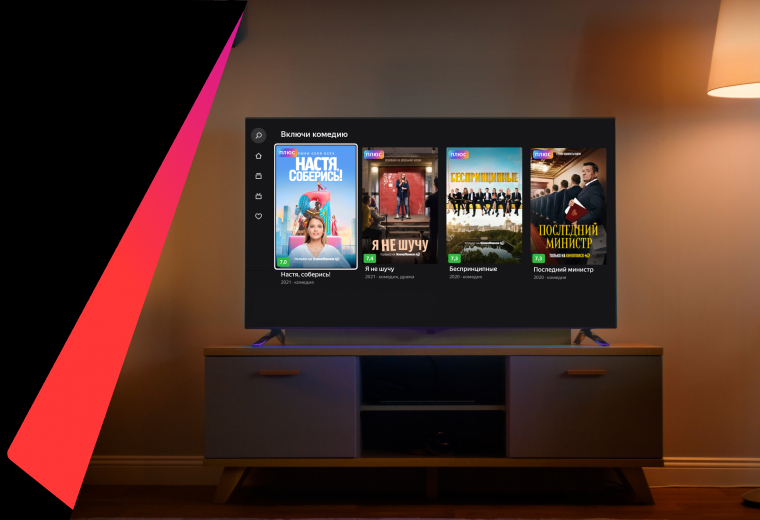
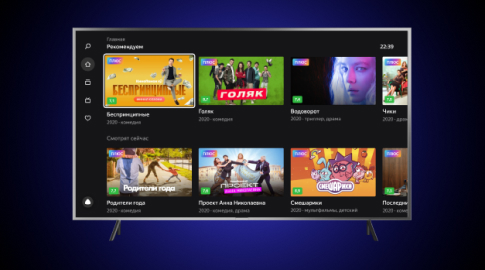
«Яндекс.ТВ» — операционная система для Smart TV от российских разработчиков. Она основана на Android Open Source Project, но работает без сервисов Google. При первом включении телевизор предлагает авторизоваться в аккаунте «Яндекс» — через приложение или логин и пароль.
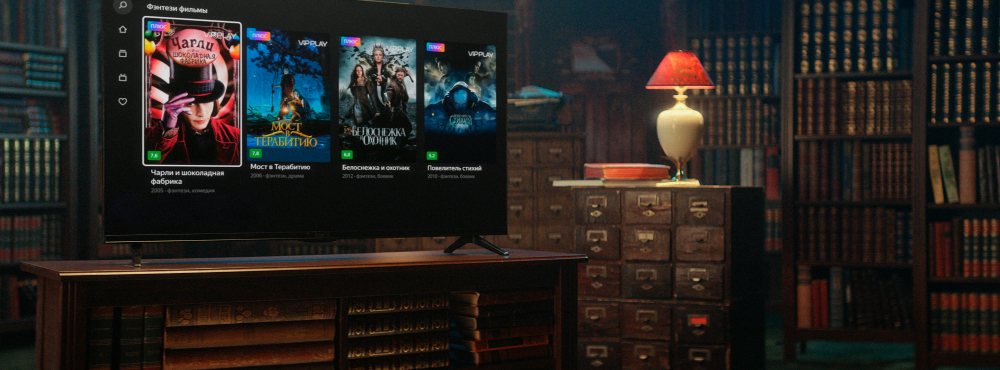
Какие приложения у телевизора на платформе «Яндекс»?
- «Яндекс.Видео» и YouTube
- «Кинопоиск HD» — для просмотра фильмов и сериалов — их более 7,5 тысяч;
- «Яндекс.Эфир» — со спутниковыми и кабельными ТВ-каналами;
- «Яндекс.Музыка» — с тысячами треков, аудиокниг и подкастов.
Также умный телевизор на платформе «Яндекс» работает с Okko, МТС TV, Wink, SPB TV, TVigle, ivi и TVZavr.
Как работает подписка на платформу «Яндекс.ТВ» с Алисой?
Главная особенность платформы — мультимедийная платформа «Яндекс.Плюс» и продвижение всех сервисов «Яндекса». Бесплатная подписка на первые 3 месяца откроет доступ к 4К-видео, управлению инвестиционным счётом в банке ВТБ, заказу доставки и другим фишкам платформы.
Потом подписка на платформу «Яндекса» для смарт-ТВ станет 199 рублей в месяц. Не заплатите — в «Кинопоиске» ограничат количество фильмов, а в «Яндекс.Видео» и «Музыке» появится реклама. Остальные функции Smart TV будут работать и дальше. Для сравнения подписка на Netflix стоит 899 рублей, на ivi — 399 рублей в месяц, а на музыкальный Spotify — 169 рублей.
Как работает голосовой помощник на платформе «Яндекс» для смарт-ТВ?
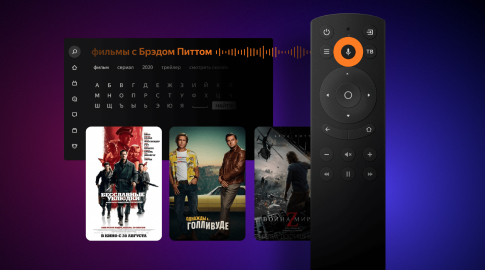
Голосовой ассистент Алиса найдет информацию в интернете, подберет фильмы, поуправляет «умным домом» и даже решит математические примеры. Среди навыков Алисы есть и чтение сказок, помощь с уроками и викторины для детей.
Помощник Алиса поймет и голосовые команды вроде «найди весёлую музыку», «покажи драйвовый боевик 2020 года», «какие есть фильмы с Джеки Чаном». Даже во время просмотра фильма Алиса будет отвечать на ваши вопросы — от места съёмок кино до афиши на выходные и главных новостей. Управлять голосовым поиском можно и пультом через Bluetooth.
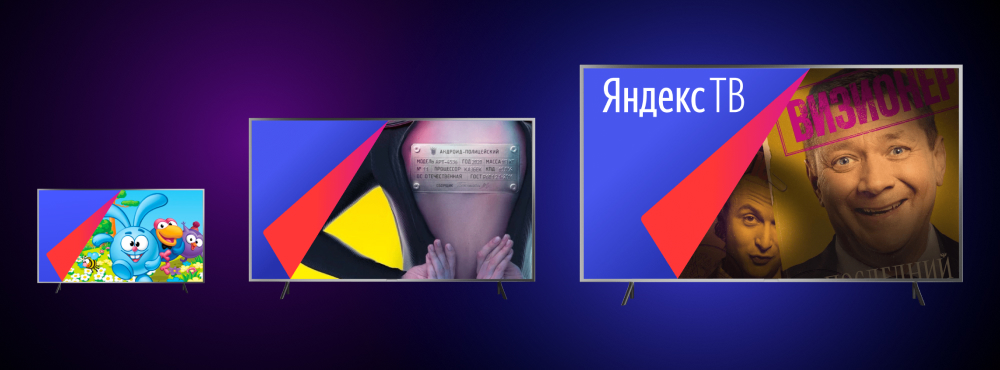
Преимущества умного телевизора на платформе «Яндекс»
- Единственная серия умных телевизоров с 100% голосовым управлением на русском языке. У других производителей часть команд не переведены.
- «Единое окно» в главном меню. Можно параллельно включить фильм в «Кинопоиск HD», переключиться на YouTube и проверить историю поиска — это главное отличие от стандартных настроек Android TV.
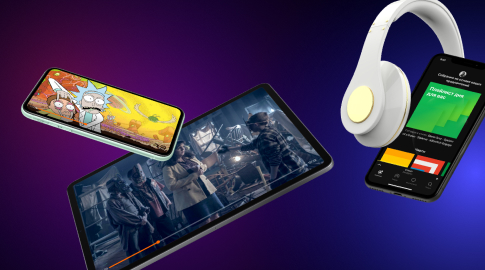
- Синхронизация с ноутбуками, смартфонами, планшетами и умной техникой по Wi-Fi.
- Самая быстрая и плавная работа на основе Android TV. Доступные смарт-ТВ на платформе «Яндекса» конкурируют с флагманскими моделями других брендов.
- Детский режим — аналог родительского контроля в «Яндекс.Браузере». Платформа блокирует «взрослый» контент и ограничивает время просмотра ТВ.
Где и как работает платформа Smart TV «Яндекс.ТВ»?
Алиса уже появилась в телевизорах DEXP, Hyundai и Telefunken, бюджетных моделях телевизоров Hi и в ТВ-приставке «Яндекс.Модуль» (он подходит для любого ТВ с портом HDMI 1.4). Большинство моделей — стандартные 43 и 55 дюймов, но есть и модели поменьше. Например, компактный 24-дюймовый Hi VHIX-24H152MSY подойдет для кухни, детской или небольшой спальни. Здесь есть беспроводной модуль Wi-Fi, 3 порта HDMI и 2 разъёма USB. В 40-дюймовом телевизоре Hi VHIX-40F152MSY с разрешением Full HD также появился голосовой помощник — и сразу на главном экране. С этой моделью совместимы любые консоли, компьютеры и ноутбуки. 43-дюймовый Hi VHIX-43U169MSY и 55-дюймовый Hi 55USY151X с 4K-разрешением также работают с «Яндекс ТВ».

Что в итоге?
Когда «Яндекс» выпустил операционную систему для Smart TV, многие приняли её скептически. Но обзор платформы «Яндекс.ТВ» показывает, что это идеальная операционная система для бюджетных ТВ с не самым мощным железом. Она работает плавно, не делит контент по приложениям, а Алиса распознаёт сложные команды и управляет умным домом. Ещё один плюс «Яндекс ТВ» — стоимость подписки от 199 рублей.
Какие телевизоры совместимы с Яндекс Станцией? | Список поддерживаемых моделей
Яндекс Станция — это умная колонка, которая позволяет управлять умным домом и получать информацию, не отходя от телевизора. Однако, не все телевизоры совместимы с этим устройством. Важно знать, какие модели поддерживают работу с Яндекс Станцией.
Список совместимых телевизоров включает в себя несколько популярных брендов. В первую очередь, стоит обратить внимание на модели Samsung, LG и Sony. Эти производители предлагают широкий выбор телевизоров, которые можно использовать с Яндекс Станцией. Кроме того, в список включены также модели Philips, Panasonic и Sharp.
Однако, стоит заметить, что не все модели данных брендов поддерживают работу с Яндекс Станцией. Перед покупкой телевизора стоит уточнить информацию о его совместимости с данным устройством. Многие производители указывают эту информацию на официальных сайтах или в технической документации к устройству.
Обратите внимание, что список совместимых моделей телевизоров может изменяться со временем. Яндекс постоянно работает над развитием своих устройств и обновляет список поддерживаемых моделей. Поэтому перед покупкой телевизора рекомендуется проверить актуальную информацию на официальном сайте Яндекс Станции.
Какие телевизоры совместимы с Яндекс Станцией?
Яндекс Станция поддерживает работу с телевизорами на базе операционной системы Android TV. Это позволяет включать и выключать телевизор, переключать каналы, управлять громкостью и другими функциями с помощью голосовых команд.
Вот некоторые модели телевизоров, совместимых с Яндекс Станцией:
| Марка | Модель |
|---|---|
| Sony | Bravia A8H |
| TCL | 6-Series |
| Philips | 8505 |
| Xiaomi | Mi TV 4S |
| LG | OLED CX |
Это лишь некоторые из телевизоров, которые поддерживают совместимость со Яндекс Станцией. Перед покупкой телевизора рекомендуется проверить его совместимость с этой системой на официальном сайте производителя.
Список поддерживаемых моделей:
| Марка | Модель |
|---|---|
| Samsung | UE55RU7100U |
| Sony | KDL-40W600B |
| LG | 43UM7100PLB |
| Philips | 32PFS6402/12 |
| Sharp | LC-43UI7352E |
Обратите внимание, что это лишь некоторые из моделей телевизоров, совместимых с Яндекс Станцией. Пожалуйста, проверьте совместимость со своим конкретным телевизором на официальном сайте производителя или в инструкции к вашему устройству.
Телевизоры Samsung с поддержкой Tizen OS
Яндекс Станция совместима с некоторыми моделями телевизоров Samsung, работающими на операционной системе Tizen OS. Список поддерживаемых моделей:
| Модель | Год выпуска |
|---|---|
| Samsung QLED Q9F | 2018 |
| Samsung QLED Q8C | 2017 |
| Samsung QLED Q7F | 2017 |
| Samsung QLED Q6F | 2017 |
| Samsung QLED Q9F | 2017 |
Обратите внимание, что для полноценной работы с Яндекс Станцией на телевизоре Samsung с Tizen OS необходимо установить последнюю версию прошивки и настроить подключение к интернету.
Телевизоры LG с установленной webOS
Яндекс Станция совместима с телевизорами LG, которые имеют установленную операционную систему webOS. Эта операционная система разработана специально для телевизоров LG и предоставляет удобный интерфейс и широкие возможности для использования различных приложений и сервисов.
Список поддерживаемых моделей телевизоров LG с установленной webOS:
- LG OLED TV (2019 год и новее)
- LG NanoCell TV (2019 год и новее)
- LG UHD TV (2019 год и новее)
- LG Super UHD TV (2019 год и новее)
Для подключения Яндекс Станции к телевизору LG с webOS необходимо включить функцию управления через голосовой ассистент и следовать инструкциям по настройке.
Телевизоры Sony с операционной системой Android TV
Яндекс Станция совместима с телевизорами Sony, работающими на операционной системе Android TV. Эта операционная система позволяет использовать широкий спектр приложений и сервисов, включая Яндекс Станцию.
Ниже приведен список моделей телевизоров Sony, совместимых с Яндекс Станцией:
| Модель | Год выпуска |
|---|---|
| Sony Bravia KD-65X9005A | 2013 |
| Sony Bravia KD-55X9005B | 2014 |
| Sony Bravia KD-65X9005B | 2014 |
| Sony Bravia KD-55X9005C | 2015 |
| Sony Bravia KD-65X9005C | 2015 |
| Sony Bravia KD-43X720E | 2017 |
| Sony Bravia KD-49X720E | 2017 |
| Sony Bravia KD-55X720E | 2017 |
Если ваша модель телевизора отсутствует в списке, рекомендуется обратиться к производителю для получения информации о совместимости с Яндекс Станцией.
Телевизоры Philips с установленной системой Saphi
Яндекс Станция совместима с телевизорами Philips, которые имеют установленную операционную систему Saphi. Система Saphi позволяет взаимодействовать с устройством с помощью голосового управления, используя встроенный голосовой помощник Яндекса.
Следующие модели телевизоров Philips с системой Saphi поддерживают работу с Яндекс Станцией:
- Philips 4204 Series
- Philips 4504 Series
- Philips 5004 Series
- Philips 5304 Series
- Philips 5504 Series
- Philips 5804 Series
- Philips 6004 Series
- Philips 6104 Series
- Philips 6204 Series
- Philips 6304 Series
- Philips 6404 Series
- Philips 6504 Series
- Philips 6704 Series
- Philips 7104 Series
- Philips 7304 Series
- Philips 7354 Series
С использованием Яндекс Станции на этих моделях телевизоров Philips вы сможете управлять телевизором голосом, запускать различные приложения, проигрывать музыку и видео, получать доступ к информации и многое другое.
Телевизоры Panasonic с ОС My Home Screen
Яндекс Станция совместима с телевизорами Panasonic, работающими на операционной системе My Home Screen. Эта операционная система разработана специально для телевизоров Panasonic и предоставляет удобный и интуитивно понятный интерфейс.
Чтобы использовать Яндекс Станцию с телевизором Panasonic, убедитесь, что ваш телевизор имеет операционную систему My Home Screen. Все модели телевизоров Panasonic с этой ОС поддерживают работу с Яндекс Станцией.
Чтобы настроить Яндекс Станцию на телевизоре Panasonic, следуйте инструкциям в приложении Яндекс на своем смартфоне или планшете. После настройки вы сможете управлять телевизором с помощью голосовых команд Яндекс Станции, запускать приложения, искать информацию и многое другое.
Телевизоры Panasonic с ОС My Home Screen предлагают широкий выбор моделей и функциональных возможностей. Вы можете выбрать телевизор с различными диагоналями экрана, разрешением и другими техническими характеристиками, чтобы подобрать идеальное решение для ваших потребностей.
Телевизоры Hisense на платформе VIDAA U
В настоящее время телевизоры Hisense на платформе VIDAA U совместимы с Яндекс Станцией. Это означает, что вы можете управлять своими телевизорами Hisense с помощью голосовых команд и функций Яндекс Станции.
VIDAA U — это операционная система, разработанная компанией Hisense, которая предлагает широкий спектр функций и приложений для удобного использования телевизоров. Благодаря интеграции с Яндекс Станцией, вы можете не только смотреть свои любимые фильмы и сериалы на большом экране, но и контролировать телевизор с помощью голоса.
Список моделей телевизоров Hisense на платформе VIDAA U, совместимых с Яндекс Станцией, включает следующие:
- Hisense H50A6100UW
- Hisense H55A6100UW
- Hisense H65A6100UW
- Hisense H50B7100
- Hisense H55B7100
- Hisense H65B7100
- Hisense H50U7B
- Hisense H55U7B
- Hisense H65U7B
Если у вас находится одна из этих моделей телевизоров Hisense на платформе VIDAA U, вы можете наслаждаться удобством управления им с помощью Яндекс Станции. Просто подключите Яндекс Станцию к телевизору и наслаждайтесь новым уровнем комфорта и функциональности.
Телевизоры Haier с установленной операционной системой Android
Телевизоры Haier с установленной операционной системой Android предоставляют пользователям широкий спектр возможностей. Они позволяют установить и использовать различные приложения, включая приложения Яндекс Станции, которые позволяют контролировать телевизор голосом через умную колонку.
Список телевизоров Haier с установленной операционной системой Android, совместимых с Яндекс Станцией, включает следующие модели:
Установка Яндекс Станции на телевизоры Haier с операционной системой Android позволяет управлять телевизором с помощью голосовых команд, а также получать доступ к множеству развлекательных и информационных сервисов.
Телевизоры TCL с платформой Android TV
Телевизоры TCL с платформой Android TV представляют собой удобное и функциональное решение для тех, кто хочет насладиться умным телевидением и многофункциональностью операционной системы Android на большом экране.
TCL предлагает широкий ассортимент моделей телевизоров с платформой Android TV, включающий как бюджетные варианты, так и более продвинутые модели с высоким разрешением и поддержкой HDR.
Вот некоторые модели телевизоров TCL с платформой Android TV:
- TCL 55P615
- TCL 50P615
- TCL 43P615
- TCL 65P615
- TCL 75P615
Эти модели обладают разным диагоналями экрана и разрешением, что позволяет выбрать оптимальный вариант для своих потребностей.
Телевизоры TCL с платформой Android TV поддерживают все основные функции и возможности этой платформы, включая доступ к приложениям из Google Play, голосовое управление с помощью встроенного микрофона в пультe, а также интеграцию с другими устройствами умного дома.
Выбрав телевизор TCL с платформой Android TV, вы получите отличный выбор для умного телевидения с доступом к множеству функций и приложений.
Телевизоры JVC с операционной системой Smart TV
Список поддерживаемых моделей телевизоров JVC с операционной системой Smart TV:
- JVC LT-40VU83A
- JVC LT-43VU83A
- JVC LT-49VU83A
- JVC LT-55VU83A
- JVC LT-65VU83A
Эти модели телевизоров обеспечивают стабильную работу Яндекс Станции и предоставляют широкие возможности для потокового просмотра контента и управления умным домом. Благодаря операционной системе Smart TV, пользователи могут наслаждаться высоким качеством изображения и звука, а также легко настраивать и настраивать свое устройство.
Телевизоры Sharp с установленной системой Aquos Net+
Яндекс Станция совместима с некоторыми моделями телевизоров Sharp, которые имеют установленную систему Aquos Net+. Система Aquos Net+ предоставляет доступ к различным приложениям и сервисам, таким как просмотр видео, прослушивание музыки, доступ к социальным сетям и другим онлайн-сервисам.
Список поддерживаемых моделей телевизоров Sharp с установленной системой Aquos Net+ может быть найден на официальном сайте производителя или в документации к телевизору. При подключении Яндекс Станции к таким телевизорам, пользователи смогут управлять телевизором голосом, запускать и управлять приложениями, регулировать громкость и выполнять другие действия, не прибегая к использованию пульта дистанционного управления.
Телевизоры Toshiba на платформе Smart TV
Яндекс Станция совместима с некоторыми моделями телевизоров Toshiba, работающих на платформе Smart TV. Поддерживается следующий список моделей:
| Модель | Год выпуска |
|---|---|
| Toshiba 32L3863DB | 2018 |
| Toshiba 43L3863DB | 2018 |
| Toshiba 49L3863DB | 2018 |
| Toshiba 55L3863DB | 2018 |
| Toshiba 65L3863DB | 2018 |
Если ваш телевизор Toshiba находится в этом списке, вы можете настроить его для работы с Яндекс Станцией и пользоваться ее функциями прямо с экрана телевизора.
Телевизоры Vizio с установленной системой SmartCast
Яндекс Станция имеет возможность взаимодействовать с телевизорами Vizio, которые имеют установленную систему SmartCast.
SmartCast — это платформа управления телевизором Vizio, которая позволяет стримить контент из различных приложений, таких как Netflix, Hulu, YouTube и др., а также использовать голосовое управление.
Совместимость Яндекс Станции с телевизорами Vizio с установленной системой SmartCast позволяет управлять телевизором с помощью голосовых команд. Например, вы можете попросить Яндекс Станцию включить телевизор, переключить канал, изменить громкость и т.д.
Для того чтобы настроить совместимость между Яндекс Станцией и телевизором Vizio с системой SmartCast, необходимо выполнить следующие шаги:
- Убедитесь, что у вас установлена и настроена Яндекс Станция.
- Убедитесь, что ваш телевизор Vizio имеет установленную систему SmartCast.
- Подключите Яндекс Станцию и телевизор Vizio к одной сети.
- Настройте совместимость Яндекс Станции и телевизора Vizio в разделе «Устройства» в настройках Яндекс Станции.
После выполнения этих шагов вы сможете управлять телевизором Vizio с помощью голосовых команд через Яндекс Станцию.
Телевизоры Hitachi с операционной системой Roku TV
Яндекс Станция совместима с телевизорами Hitachi, которые работают на операционной системе Roku TV. Эта операционная система позволяет пользователю наслаждаться множеством функций и возможностей телевизора, таких как доступ к различным потоковым сервисам, приложениям и медиа-контенту.
Телевизоры Hitachi с операционной системой Roku TV имеют интеграцию с Яндекс Станцией, что позволяет управлять телевизором и осуществлять поиск контента голосом с помощью Яндекс Станции. Также, благодаря этой интеграции, можно управлять умным домом и другими устройствами, подключенными к Яндекс Станции, прямо с телевизора.
Список моделей телевизоров Hitachi с операционной системой Roku TV, которые совместимы с Яндекс Станцией, включает:
- Hitachi 50R8
- Hitachi 55R7
- Hitachi 65R8
- Hitachi 70R7
- Hitachi 75R8
Если вы планируете приобрести телевизор Hitachi с операционной системой Roku TV и хотите использовать его с Яндекс Станцией, убедитесь, что модель телевизора входит в список поддерживаемых моделей.
Телевизоры Grundig с установленной системой Vidaa U
Яндекс Станция совместима с телевизорами Grundig, которые имеют установленную систему Vidaa U. Эта система предоставляет удобный интерфейс для доступа к контенту и приложениям, а также возможность управления телевизором через голосовые команды.
Система Vidaa U позволяет быстро и легко настроить подключение к Яндекс Станции и настроить голосовое управление. Чтобы воспользоваться этой возможностью, достаточно активировать функцию голосового управления на телевизоре и привязать его к Яндекс Станции.
Поддержка системы Vidaa U доступна на следующих моделях телевизоров Grundig:
- Grundig OLED TV (2019 года выпуска и новее)
- Grundig QLED TV (2019 года выпуска и новее)
- Grundig LED TV (2019 года выпуска и новее)
При использовании Яндекс Станции совместно с телевизорами Grundig и системой Vidaa U вы сможете наслаждаться удобным и интуитивно понятным интерфейсом, быстрым доступом к контенту и управлением телевизором с помощью голосовых команд.
Как скачать Алису на телевизор
Алиса может сделать использование телевизора более удобным. Ознакомьтесь с ее возможностями в справочнике голосовых команд. Чтобы пользоваться голосовым помощником, подключите пульт к телевизору через Bluetooth.
Какие телевизоры совместимы с Алисой
С помощью голосовых команд владельцы моделей Smart TV 2018 и 2019 годов линеек QLED, LS, серий 7100 и выше смогут включать и выключать телевизор, переключать каналы, регулировать уровень звука и переводить устройство в беззвучный режим.
Как подключить Алису к телевизору через wifi
Подключение Яндекс. Станции к телевизору через Wi-Fi:
- Установите на смартфон и откройте приложение «Яндекс«
- Перейдите на вкладку «Устройства«
- В разделе «Добавить устройство» нажмите «Подключить» на иконке «Умные устройства«
- Прокрутив открывшуюся страницу чуть ниже нажмите на «Samsung SmartThings«
Как подключиться на телевизор
- Откройте на ТВ настройки сети и включите функцию Wi-Fi Direct.
- На смартфоне перейдите в «Настройки» → «Беспроводные сети» → Wi-Fi → Wi-Fi Direct.
- После сканирования доступных устройств выберите свой телевизор.
- Используйте меню «Отправить» на смартфоне для передачи фото, видео и аудио на ТВ.
Можно ли подключить Алису к телевизору без смарт ТВ
Подключить ее к телевизору или ТВ приставке на Android возможно только по Bluetooth в качестве беспроводной колонки. То есть в нее будет идти звук вместо встроенных динамиков на TV. Однако пользоваться Алисой в этом случае невозможно.
Можно ли подключить Алису к телевизору самсунг
Как настроить устройство:
Добавить новое устройство в приложении Яндекс через меню «Устройства» Выбрать производителя SmartThings, нажать кнопку «Привязать к Яндексу» и ввести данные своего Samsung account, подтвердить доступ сервиса Яндекса к аккаунту SmartThings. Нажать кнопку «Обновить список устройств»
Какие устройства работают с Алисой
Рассмотрим лучшие устройства с Алисой в 2022 году:
- Лучшие устройства, работающие с Алисой
- «Яндекс Станция»
- Xiaomi Mi Robot Vacuum Cleaner Mop.
- Hyundai H-LED40FS5001.
- Модуль с Яндекс.ТВ
- Устройства для умного дома с Алисой
- Центр управления умным домом Aqara Hub E1.
- Умная лампа Яндекса
Как сделать чтобы Алиса включала телевизор LG
Ответ: Скачивайте приложение «LG ThinQ» на мобильный телефон, в приложении зарегистрируйте телевизор. Скачайте приложение «Яндекс» на смартфон, в приложении необходимо авторизоваться либо создать новый аккаунт. Если Алиса до этого не была подключена, то подключаем ее. Подключение сопровождается подсказками от Алисы.
Какие телевизоры управляются голосом
- Android 173.
- Tizen 146.
- Яндекс.ТВ 41.
- Салют ТВ 15.
- WebOS 202.
- Harmony OS 2.
- Vidaa 24.
Можно ли установить Алису на телевизор LG
¹ Голосовой ассистент Алиса появляется в Smart телевизорах LG на webOS22 по мере обновления прошивки. Изображения экрана являются имитацией.
Сколько стоит Умный телевизор с Алисой
Цена (25’000₽ со всеми скидками), качество изображения, юзер френдли.
Какие телевизоры LG поддерживают Алису
«Алиса» доступна во всех моделях умных телевизоров LG 2022 г. Голосовой ассистент и её новые умения появляются в телевизорах по мере обновления прошивки. Помимо этого, у голосового ассистента есть собственная кнопка на пульте у моделей телевизоров LG на webOS22.
Какая Яндекс станция подключается к телевизору
«Станция» первой версии — чтобы слушать музыку. «Станция Макс» кроме воспроизведения музыки позволяет подключаться к телевизору и смотреть видео.
Как включить приложение Алиса
Откройте приложение Настройки и выберите пункт Приложения и уведомления. Нажмите Расширенные настройки, затем выберите Приложения по умолчанию → Помощник и голосовой ввод. Нажмите Помощник и выберите Алиса из списка. Подтвердите выполнение операции.
Можно ли подключить Яндекс станцию к телевизору
Яндекс. Станция — это популярная умная колонка с интегрированным голосовым помощником «Алисой». И одна из основных функций данной колонки — подключение к телевизору для управления с помощью голосовых команд.
Как вывести звук с Алисы на телевизор
- Запускаем DevTools нажатием F12 на клавиатуре
- В DevTools переходим на вкладку Console и пишем: window.storage.permissions.showHdmiAudio = true.
- Нажимаем Enter на клавиатуре.
- Заходим на страницу Яндекс. Станции и (магия) видим переключатель «Передавать звук по HDMI».
Что значит телевизор с Алисой
Удобный голосовой поиск с Алисой
Главный экран телевизора от Яндекса с Алисой отличается от обычного Смарт ТВ — умный телевизор рекомендует фильмы и сериалы, основываясь на вкусах пользователя. Внутри живёт Алиса со всеми её привычными функциями, она помогает управлять устройством с помощью голосовых команд.
Как подключить телевизор к умному дому
Откройте приложение «Дом» на устройстве iOS и коснитесь кнопки «Добавить аксессуар» или. Отсканируйте QR-код на экране телевизора с помощью камеры своего устройства iOS. Следуйте инструкциям на экране телевизора и в приложении «Дом».
Как подключить телевизор к умному дому Яндекс
Как настроить голосовое управление:
- Запустите приложение Яндекс и перейдите в раздел Устройства.
- Нажмите «+», выберите Другое устройство и подключите гаджет к системе умного дома (если не сделали этого ранее).
- Когда пульт добавлен в приложение, открываем его страницу и нажимаем Добавить устройство.
Как подключить телефон к телевизору без Блютуза
Подключение к телевизору через USB-кабель:
- Подсоедините телевизор к питанию.
- Возьмите USB шнур и подключите к порту ТВ.
- Подключите смартфон ко второму разъему кабеля.
- Экран вашего телефона покажет запрос о выборе параметров по USB.
- На пульте дистанционного управления телевизора выберите USB-адаптер.
Как настроить Яндекс в телевизоре
Присоедините телевизор к розетке. на корпусе или пульте телевизора. Выполните настройку ТВ и пульта, следуя инструкциям на экране.Проблемы с аккаунтом на Яндексе:
- Перейдите по адресу yandex.ru/activate.
- Убедитесь, что вы вошли в нужный аккаунт на Яндексе.
- Введите код с экрана телевизора и нажмите Войти.
Можно ли подключить Алису лайт к телевизору
С помощью совместимого кабеля (поставляется в комплекте вместе с умной колонкой) подключить Алису к телевизору (к порту HDMI IN). Перейти в настройки телевизора. Выбрать «Пульт и аксессуары». Выбрать «Добавить устройство».
Как подключить телефон к телевизору через Яндекс
Дублировать экран компьютера или телефона:
- На домашнем экране телевизора нажмите Приложения и запустите приложение для трансляции изображения на экран, например Screen Mirroring.
- На смартфоне или планшете включите функцию трансляции и выберите телевизор в списке доступных устройств.
Как подключить мини станцию к телевизору
Станции нет выхода для HDMI, но её можно подружить с телевизором по вайфай.Теперь я могу сказать Алисе следующие команды:
- Переключи на следующий канал на телевизоре
- Переключи на предыдущий канал на телевизоре
- Сделай телевизор громче
- Сделай громкость на телевизоре тише
- Включи телевизор
Как научить Алису включать телевизор
Последнее действие приведёт к тому, что в списке ваших устройств появится ещё и телевизор. С этого момента вы сможете включать и выключать его, просто обратившись к Алисе с соответствующими запросами: Алиса, включи телевизор; Алиса, выключи телевизор.
Как подключить колонку Алису к телевизору самсунг
Установить на смартфон приложения SmartThings и «Яндекс — с Алисой»; Создать в SmartThings аккаунт и добавить устройства умного дома; Зайти в приложение «Яндекс — с Алисой», добавить в меню «Управление устройствами» Samsung SmartThings и привязать аккаунт SmartThings к Яндексу. Все просто!
Как вывести на экран Алису
Как вывести алису на главный экран телефона?:
- нажмите на дисплей и удерживайте до появления диалогового окна;
- тапните кнопку «Добавить»;
- из списка выберите «Виджет»;
- пролистайте до сервисов поиска и выберите эмблему — фиолетовый круг с белым микрофоном в центре;
- поставьте галочку «Создать виджет и разрешить доступ»;
30.04.2023 Как скачать Алису на телевизор
Голосовые помощники стали неотъемлемой частью жизни многих людей. Однако, не всем известно, что можно управлять не только мобильными устройствами, но и телевизором при помощи голосового помощника., как скачать Алису на телевизор и настроить управление голосом.
Первым шагом, необходимым для использования Алисы на телевизоре, является настройка голосового управления, для чего необходимо запустить приложение Яндекс и перейти в раздел Устройства, далее нажать «+», выбрать Другое устройство и подключить гаджет к системе умного дома.
Чтобы вывести Алису на телевизор, необходимо подключить Станцию к телевизору, для чего соедините колонку и телевизор кабелем HDMI из комплекта поставки. После подключения необходимо включить телевизор и в качестве источника выбрать нужный вход HDMI. Алиса сделает все остальное.
Алиса может сделать использование телевизора более удобным. Ознакомьтесь с ее возможностями в справочнике голосовых команд. Чтобы пользоваться голосовым помощником, необходимо подключить пульт к телевизору через Bluetooth.
С помощью голосовых команд владельцы моделей Smart TV 2018 и 2019 годов линеек QLED, LS, серий 7100 и выше смогут включать и выключать телевизор, переключать каналы, регулировать уровень звука и переводить устройство в беззвучный режим.
Для подключения Яндекс. Станции к телевизору через Wi-Fi, необходимо установить на смартфон приложение «Яндекс», перейти на вкладку «Устройства», в разделе «Добавить устройство» нажать «Подключить» на иконке «Умные устройства», прокрутить открывшуюся страницу чуть ниже и нажать на «Samsung SmartThings».
Для подключения на телевизор необходимо включить функцию Wi-Fi Direct в настройках сети на телевизоре, а также на смартфоне перейти в «Настройки» → «Беспроводные сети» → Wi-Fi → Wi-Fi Direct. После сканирования доступных устройств следует выбрать свой телевизор и использовать меню «Отправить» на смартфоне для передачи фото, видео и аудио на ТВ.
Подключить Алису к телевизору или ТВ приставке на Android возможно только по Bluetooth в качестве беспроводной колонки, при этом в нее будет идти звук вместо встроенных динамиков на TV, однако пользоваться Алисой в этом случае невозможно.
Для подключения Алисы к телевизору Samsung, необходимо в приложении Яндекс через меню «Устройства» добавить новое устройство, выбрать производителя SmartThings, нажать кнопку «Привязать к Яндексу» и ввести данные своего Samsung account, подтвердить доступ сервиса Яндекса к аккаунту SmartThings, затем нажать кнопку «Обновить список устройств».
Теперь вы знаете, как скачать Алису на телевизор и настроить управление голосом. С помощью голосового помощника вы можете управлять не только мобильными устройствами, но и телевизором, что значительно облегчит вашу жизнь.
Можно ли подключить Яндекс станцию к блютуз колонке?
Можно ли подключить яндекс станцию мини к внешней bluetooth колонке? Здравствуйте! К сожалению, Мини Станцию нельзя подключить к внешней акустике по bluetooth, только через aux выход. С помощью bluetooth можно использовать сам Миник как колонку — подключать к ней телефон, например.1 янв. 2020 г.
Можно ли к Алисе подключить блютуз колонку?
Музыку можно транслировать с компьютера, планшета или смартфона через Bluetooth — как на обычную беспроводную колонку: Скажите: «Алиса, включи Bluetooth». Включите Bluetooth на компьютере, планшете или смартфоне и запустите поиск устройств Bluetooth.
Как подключить Яндекс станцию лайт к блютуз колонке?
На Станцию Лайт можно транслировать музыку с компьютера, планшета или смартфона через Bluetooth — как на обычную беспроводную колонку:Скажите: «Алиса, включи Bluetooth».Запустите поиск устройств Bluetooth на вашем девайсе.В списке выберите Станцию Лайт и включите музыку.
Можно ли к умной колонке подключить наушники?
Если вам не хватает громкости или глубины звука, подключите к Станции Мини свою аудиосистему или слушайте музыку через наушники. Для этого соедините устройство и умную колонку с помощью кабеля AUХ — звук сразу начнет выводиться на внешние динамики.»2 июл. 2020 г.
Можно ли к Алисе подключить наушники?
Нет, к Яндекс. Станции нельзя подключить Bluetooth наушники, но можно подключить проводные наушники. Возможно, существует адаптер, который будет вставляться в 3,5мм разъем и передавать звук с колонки на любое другое Bluetooth устройство.18 дек. 2020 г.
Можно ли подключить наушники через HDMI?
Напрямую подключить наушники уже не получится – придется использовать переходник RCA – mini-jack. Стоит он примерно 100-150 рублей. HDMI и SCART выводят не аналоговый, но цифровой сигнал, для которого наушники не приспособлены.
Как подключить наушники к RCA?
Стандартные цвета гнезд — красный (правый аудиоканал) и белый (левый аудиокнал). Все, что требуется сделать — подключить RCA-выходы переходника к телевизору, соблюдая цветность, а уже к нему — подсоединить проводные наушники. Кроме того, в настройках телеприемника потребуется задействовать функцию вывода звука на RCA.
Как подключить наушники Если нет выхода?
Если 3.5 мм разъема в ТВ нет, то проводные наушники можно подключить к телевизору с помощью переходника или адаптера. Если вы хотите подключить любимые проводные наушники к телевизору, но не хотите быть ограничены проводом – можно приобрести Bluetooth-адаптер.1 июн. 2021 г.
Как подключить проводные наушники к телевизору Samsung 7 серии?
Общая схема подключения выглядит так: К нему по аудио кабелю подключаете Bluetooth передатчик; Настраиваете сопряжение ваших наушников с передатчиком; Выбираете в меню телевизора вывод звука через внешнее устройство; Если вы всё сделали правильно в ваших наушниках должен появится звук.20 окт. 2017 г.
Как вывести звук с телевизора на наушники?
Всё просто, вам нужно докупить отдельный Bluetooth модуль и подключить его к аудио разъёмам телевизора. Этот модуль будет получать звук от телевизора по проводу, и передавать его в ваши беспроводные наушники с помощью Bluetooth.17 окт. 2017 г.
Как подключить наушники к смарт ТВ?
Зайдите в меню Android TV и в самом низу выберите «Проводные и беспроводные сети».Дальше включите Bluetooth и выберите «Поиск устройства Bluetooth».Телевизор выдаст сообщение, что нужно включить устройство и поставить его на расстоянии до 5 метров. . Телевизор должен увидеть наши наушники.
Как подключить колонки к телевизору самсунг?
В этом случае для сопряжения ТВ с беспроводным девайсом нужно: Подключить передатчик к телевизору. Как подключить беспроводную колонкуВключить технику.В настройках TV отыскать Bluetooth и активировать поиск.На телевизоре отобразится список устройств: нужно найти свое и подтвердить соединение.26 июн. 2019 г.
Как подключить проводные колонки к телевизору?
Просто вставьте аудио-кабель колонок в выход для наушников, расположенный на телевизоре. Многие современные ТВ-устройства поддерживают такой интерфейс. Однако, имейте ввиду: после подключения динамиков в разъем для наушников скорее всего вы не сможете управлять громкостью звука на телевизоре.14 дек. 2017 г.
Как подключить колонки к телевизору самсунг через оптический выход?
Подключение с помощью оптического кабеля Подключите оптический кабель к разъёму DIGITAL AUDIO OUT (OPTICAL) на телевизоре. Шаг 2. Другой конец кабеля подключите к разъёму DIGITAL AUDIO IN (OPTICAL) на внешнем устройстве. Выберите на нём соответствующий источник (как правило, D.IN).5 апр. 2021 г.
Как подключить колонки к телевизору Smart TV?
Для коннекта к ТВ достаточно купить AUX-кабель и провести такие действия:Соединить ТВ и центр. Подключать шнур нужно к разъему OUT на центре и In в ТВ.Подсоединить колонки к музыкальному центру.Включить оба устройства.21 мая 2020 г.
Можно ли подключить колонки от домашнего кинотеатра к телевизору?
Необходимо разъем телевизора «OUT» подключить к «IN» ресивера (к примеру, OPTICAL OUT – OPTICAL IN). Лучше всего осуществлять подключение домашнего кинотеатра к телевизору через оптический кабель. К спутниковому ресиверу подсоединяем систему колонок.
Как подключить Bluetooth колонки к телевизору Samsung Smart TV?
Как к телевизору Самсунг подключить блютуз колонку: Включите поиск Bluetooth на телевизоре, перейдя в необходимый пункт зависимо от модели ТВ; В списке найденных устройств выберите колонку JBL; Выберите найденный динамик и установите сопряжение устройств.
Как вывести звук с телевизора Самсунг?
Перейдите в меню Home> Settings> Sound> Sound Output (Главная> Настройки> Звук> Вывод звука). Выберите Receiver (Ресивер) (HDMI) из списка.
Как подключить Марусю к смарт ТВ?
Чтобы активировать «Марусю», нужно произвести несколько несложных действий:Включить «Капсулу» с помощью кнопки на задней панели внизу.Скачать на смартфон приложение «Маруся». . В приложении «Маруся» авторизоваться через аккаунт «ВКонтакте» или почты Mail. . Зайти в меню «Подключить колонку».•21 сент. 2020 г.
Как подключиться к телевизору через блютуз?
Включить блютус очень просто!Войдите в меню «Настройки» / Settings (Пиктограмма «Шестеренка») при помощи пульта дистанционного управления.Выберите пункт «Звук» / Sound (Пиктограмма «Динамик»)Выберите пункт Bluetooth / LG Sound Sync.Активируйте функцию (выберите пункт «Вкл»).