Как открыть командную строку в Windows 10 в биосе
Как открыть командную строку при загрузке с помощью сочетания клавиш Shift + F10. На наш взгляд, это лучший способ открыть командную строку при загрузке, поэтому мы показываем его первым. Это можно сделать сразу после BIOS POST, и это работает независимо от того, какая версия Windows установлена на вашем ПК.
Как загрузиться в командной строке?
Чтобы создать загрузочную флешку
- Вставьте флэш-накопитель USB в работающий компьютер.
- Откройте окно командной строки от имени администратора.
- Введите diskpart .
- В новом открывшемся окне командной строки, чтобы определить номер или букву флэш-накопителя USB, в командной строке введите list disk и нажмите ENTER.
Как получить приглашение BIOS в Windows 10?
После того, как компьютер с Windows 10 загрузится и вы увидите диалоговое окно установки Windows, вы можете одновременно нажать клавиши Shift + F10, и это откроет командную строку при загрузке в Windows 10.
Как получить доступ к командной строке без входа в систему?
Подождите, пока загрузится Windows 10, нажмите клавишу, а затем щелкните параметры специальных возможностей. На экране входа в систему должна открыться командная строка. На этом этапе у вас есть полный доступ к установке Windows 10 без входа в систему.
Как загрузиться с USB в командной строке?
Шаг 1. Использование команды DISKPART
- Вставьте флэш-накопитель USB в беговой компьютер. …
- Введите «diskpart» в командной строке (без кавычек) и нажмите Enter. …
- Введите «список дисков», чтобы просмотреть активные диски на вашем компьютере, и нажмите Enter. …
- Введите «выбрать диск 1», чтобы определить, что диск 1 будет обрабатываться на следующем шаге, а затем нажмите Enter.
Как загрузиться в BIOS?
Приготовьтесь действовать быстро: вам нужно запустить компьютер и нажать клавишу на клавиатуре, прежде чем BIOS передаст управление Windows. У вас есть всего несколько секунд, чтобы выполнить этот шаг. На этом ПК вы должны нажать F2, чтобы войти в меню настройки BIOS. Если вы не уловили его с первого раза, просто попробуйте еще раз.
Как войти в BIOS, если не работает клавиша F2?
Если на экране не появляется приглашение F2, возможно, вы не знаете, когда следует нажимать клавишу F2.
…
- Выберите «Дополнительно» > «Загрузка» > «Конфигурация загрузки».
- На панели конфигурации экрана загрузки: включите отображение горячих клавиш функции POST. Включите дисплей F2 для входа в программу настройки.
- Нажмите F10, чтобы сохранить настройки и выйти из BIOS.
Как открыть дополнительные параметры загрузки в BIOS?
После того, как ваш компьютер перезагрузится, вы увидите специальное меню, в котором можно выбрать «Использовать устройство», «Продолжить», «Выключить компьютер» или «Устранение неполадок». В этом окне выберите «Дополнительные параметры», затем выберите «Настройки прошивки UEFI». Это позволит вам войти в BIOS на ПК с Windows 10.
Как попасть в заблокированную командную строку?
вы можете просто нажать Shift + F10, чтобы появилась командная строка.
Что такое сочетание клавиш для открытия командной строки?
Самый быстрый способ открыть окно командной строки — через меню опытного пользователя, доступ к которому можно получить, щелкнув правой кнопкой мыши значок Windows в левом нижнем углу экрана или нажав сочетание клавиш Windows + X. Он появится в меню дважды: «Командная строка» и «Командная строка (администратор)».
Командная строка в Windows 10 — это среда оболочки, в которой вы можете запускать текстовые консольные инструменты и утилиты, вводя команды. Используя встроенные команды, вы можете выполнять различные задачи на своем компьютере напрямую, не обращаясь к графическому интерфейсу. Для обслуживания и восстановления полезно открывать командную строку при загрузке Windows 10. Вот как это сделать.
В этой статье мы рассмотрим два способа открытия командной строки при загрузке. Первый связан с программой установки, второй показывает, как открыть командную строку во время загрузки уже установленной операционной системы.
Открывать командную строку при загрузке с помощью установочного носителя Windows 10
Примечание. Если вы не можете загрузиться с DVD-носителя, то есть на вашем ПК нет оптического привода, вы можете создать загрузочную флешку.
Чтобы создать загрузочный USB-диск, см. следующие статьи:
Открыть командную строку при загрузке с помощью дополнительных параметров запуска
Альтернативный способ доступа к дополнительным параметрам запуска в Windows 10 выглядит следующим образом:
Когда на экране появятся дополнительные параметры запуска, выполните следующие действия.
Winaero очень рассчитывает на вашу поддержку. Вы можете помочь сайту и дальше предлагать вам интересный и полезный контент и программное обеспечение, используя следующие варианты:
Если вам понравилась эта статья, поделитесь ею с помощью кнопок ниже. Это не потребует от вас многого, но поможет нам расти. Спасибо за вашу поддержку!
Автор: Сергей Ткаченко
Сергей Ткаченко — разработчик программного обеспечения из России, основавший Winaero в 2011 году.В этом блоге Сергей пишет обо всем, что связано с Microsoft, Windows и популярным ПО. Следите за ним в Telegram, Twitter и YouTube. Просмотреть все сообщения Сергея Ткаченко
3 мысли о «Открывать командную строку при загрузке в Windows 10»
Спасибо! (на английском языке)
Ваше сообщение об открытии командной строки при загрузке Windows 10 было тем, что мне было нужно, чтобы завершить переустановку Windows 7 на новый ноутбук с предустановленной Windows 10.
Вот 2 лучших способа разрешить загрузку в командной строке на ПК или ноутбуке с Windows 10. Запустив Windows 10 в командной строке, вы можете использовать команды командной строки Windows 10 для диагностики, устранения неполадок и устранения проблем Windows 10. Программное обеспечение MiniTool также доступно для восстановления данных, резервного копирования ОС/файлов, восстановления Windows и т. д.
Быстрая навигация:
Как восстановить Windows 10 с помощью командной строки?
Командная строка Windows — это встроенная утилита Windows, позволяющая пользователям вводить компьютерные команды для выполнения задач или открытия приложений без графического интерфейса Windows. Вы можете открыть CMD в Windows 10 для устранения неполадок и устранения неполадок на вашем компьютере с Windows 10. Особенно, когда ваш ПК/ноутбук не включается, загрузка Windows 10 в командной строке может быть очень полезной для устранения проблем с Windows 10 позже.
В этом руководстве представлены 2 способа с пошаговыми инструкциями по открытию командной строки при загрузке Windows 10. Узнайте, как получить доступ к командной строке Windows 10 во время загрузки и устранить проблемы Windows 10 с помощью командной строки.
Совет: MiniTool Power Data Recovery. Простое и профессиональное программное обеспечение для восстановления данных позволяет восстановить любые удаленные/потерянные файлы с компьютера Windows, карты памяти, USB-накопителя, внешнего жесткого диска, твердотельного накопителя и т. д. 100% чистая программа.
Способ 1. Загрузите командную строку Windows 10 с помощью дополнительных параметров запуска
Вы можете запустить Windows 10 в командной строке, используя дополнительные параметры запуска. Узнайте ниже, как получить доступ к дополнительным параметрам запуска в Windows 10 и открыть командную строку при загрузке в Windows 10.
Ситуация 1: Windows 10 может загрузиться
Если ваш компьютер с Windows 10 может успешно загружаться, вы можете открыть окно дополнительных параметров запуска из настроек.
Шаг 1. Нажмите Пуск -> Настройка, чтобы открыть окно настроек. Затем нажмите «Обновление и безопасность» и выберите «Восстановление» на левой панели.
Шаг 2. Нажмите кнопку «Перезагрузить сейчас» в разделе «Расширенный запуск», и ваш компьютер с Windows 10 перезагрузится сейчас.
Шаг 3. Когда вы увидите экран выбора варианта, нажмите Устранение неполадок -> Дополнительные параметры.
Шаг 4. Нажмите «Командная строка». Выберите учетную запись, чтобы продолжить, и введите пароль для этой учетной записи. Если вы не установили пароль для компьютера с Windows 10, просто нажмите «Продолжить», чтобы пропустить его. Теперь вы должны войти в окно командной строки.
Альтернативный способ доступа к окну дополнительных параметров:
Чтобы попасть в окно дополнительных параметров, вы также можете нажать «Пуск» -> «Питание», зажать Shift и нажать «Перезагрузить». Если вы находитесь на экране входа в систему, вы можете нажать и удерживать клавишу Shift и нажать «Питание» -> «Перезагрузить» в правом нижнем углу. Это перезагрузит компьютер с Windows 10 в окне «Дополнительные параметры». Не отпускайте клавишу Shift, пока не появится синий экран выбора варианта.
Затем вы можете нажать «Устранение неполадок» -> «Дополнительные параметры» -> «Командная строка», чтобы загрузить компьютер с Windows 10 на экране командной строки.
Ситуация 2: Windows 10 не загружается
Если ваш компьютер с Windows 10 не загружается, попробуйте три раза выключить и снова включить компьютер с Windows 10. Каждый раз, когда вы видите логотип Windows во время загрузки, немедленно нажмите кнопку питания, чтобы выключить компьютер. Повторите эту операцию три раза. Он должен войти в среду восстановления Windows при загрузке в третий раз. Затем вы можете нажать кнопку «Дополнительные параметры», чтобы выполнить те же действия, что и в ситуации 1, чтобы загрузиться в командной строке Windows 10.
Если этот способ не работает, вам следует выбрать способ 2 для загрузки в командную строку в Windows 10 с установочного носителя или диска восстановления, такого как диск восстановления/восстановления Windows 10 или USB-накопитель восстановления Windows 10.
Бонус: как запустить Windows 10 в безопасном режиме с помощью командной строки
Безопасный режим Windows 10 позволяет получить доступ к Windows в урезанной версии, которая загружает только основные драйверы и службы. Многие драйвера не грузятся и нет сети. Это очень полезно, если ваш компьютер заражен вредоносным ПО или вирусом, и поможет вам легко удалить его до загрузки вредоносного ПО.
Вы можете легко запустить Windows 10 в безопасном режиме с помощью командной строки. И используйте безопасный режим командной строки Windows 10, чтобы выполнить восстановление загрузки Windows 10, восстановление диска и многое другое с помощью команд командной строки Windows 10, таких как CHKDSK, SFC Scannow, команды BootRec и т. д.
Шаг 1. Вы можете выполнить те же 1-3 шага в ситуации 1 в этом посте, чтобы получить доступ к окну дополнительных параметров.
Шаг 2. Затем выберите «Параметры запуска» в окне «Дополнительные параметры». И нажмите «Перезагрузить», чтобы открыть окно «Параметры запуска».
Шаг 3. Нажмите F6, чтобы получить доступ к Windows 10 в безопасном режиме с помощью командной строки.
Способ 2. Запустите Windows 10 в командной строке с помощью установочного DVD/USB
Если ваш компьютер с Windows 10 не загружается, вы можете создать загрузочный диск или USB-накопитель для загрузки компьютера с Windows 10 и загрузки в командной строке Windows 10.
Шаг 1. Создайте установочный носитель Windows 10
Сначала, если у вас нет установочного диска, вы можете создать установочный носитель Windows 10 с помощью инструмента для создания носителя Windows 10.
Шаг 2. Откройте меню параметров загрузки Windows 10
Вставьте установочный носитель в компьютер с Windows 10 и загрузите компьютер с него. Нажмите F2, Del, Esc или другие необходимые клавиши, чтобы войти в BIOS. Затем с помощью клавиши со стрелкой на клавиатуре выберите вкладку «Загрузка», чтобы открыть меню параметров загрузки Windows 10.
Шаг 3. Загрузите ПК с Windows 10 с USB или DVD
Также используйте клавиши со стрелками, чтобы выбрать и установить загрузочный USB-накопитель или DVD-диск в качестве первого загрузочного устройства. И нажмите F10, чтобы сохранить конфигурацию и перезагрузить ПК с Windows 10.
Шаг 4. Запустите Windows 10 в командной строке
После того, как компьютер с Windows 10 загрузится и вы увидите диалоговое окно установки Windows, вы можете одновременно нажать клавиши Shift + F10, и это откроет командную строку при загрузке в Windows 10.
Совет. После входа на экран установки Windows вы также можете выбрать язык для установки, время и формат валюты, клавиатуру или метод ввода, а затем нажать кнопку Далее. Затем нажмите «Восстановить компьютер» в левом нижнем углу, чтобы войти в среду восстановления в Windows 10, а затем нажмите «Устранение неполадок» -> «Дополнительные параметры» -> «Командная строка», чтобы загрузиться в командной строке Windows 10.
Таким образом, вы можете легко открыть командную строку без Windows и открыть командную строку из BIOS.
Как восстановить Windows 10 с помощью командной строки
Используя 2 лучших способа, описанных выше, вы сможете открывать командную строку при загрузке в Windows 10. В приведенном выше руководстве также показано, как войти в безопасный режим командной строки Windows 10. Теперь вы можете использовать команды командной строки Windows 10 для устранения проблем с Windows 10.
1. Командная строка восстановления загрузки Windows 10
Чтобы решить проблемы с запуском Windows 10, вы можете выполнить восстановление загрузки Windows 10 в командной строке. Вы можете ввести эти команды, чтобы исправить проблемы с загрузкой Windows 10, такие как восстановление MBR.
- загрузочная запись /fixmbr
- загрузочная запись /fixboot
- загрузочная запись /rebuildbcd
2. Запустите команду SFC Scannow для восстановления отсутствующих/поврежденных системных файлов
Введите командную строку sfc /scannow после загрузки в командной строке Windows 10 и нажмите Enter. Утилита Windows 10 SFC Scannow начнет сканирование и попытается восстановить все обнаруженные поврежденные системные файлы.
3. Восстановление Windows 10 с помощью CMD с помощью DISM
Если утилите командной строки SFC не удается устранить проблемы, возможно, это связано с тем, что она не может получить необходимые файлы из образа системы Windows 10, который может быть поврежден. Вы также можете проверить, как использовать командную строку для восстановления образа Windows 10.
В Windows 10 есть еще один инструмент командной строки под названием dism, который можно использовать для сканирования и исправления поврежденного образа восстановления Windows 10 на установочном носителе. Вы можете ввести приведенные ниже командные строки в окне командной строки, чтобы проверить/просканировать или исправить повреждение образа Windows.
- DISM /Online /Cleanup-Image /CheckHealth (проверить наличие повреждений в образе Windows)
- DISM /Online /Cleanup-Image /ScanHealth (сканировать повреждения в образе Windows)
- DISM /Online /Cleanup-Image /RestoreHealth /Source:repairSource\install.wim (восстановление поврежденного образа Windows)
4. Запустите команду CHKDSK в Windows 10 для проверки ошибок жесткого диска
Чтобы восстановить Windows 10 с помощью командной строки, если проблемы с Windows 10 вызваны ошибками жесткого диска, вы можете использовать инструмент командной строки Windows 10 CHKDSK для сканирования и исправления ошибок логического диска. Он также может проверить наличие поврежденных секторов на жестком диске компьютера.
После загрузки в командной строке Windows 10 с помощью дополнительных параметров или установочного носителя вы можете ввести в командной строке chkdsk *: /f /r и нажать Enter. Замените «*» буквой диска целевого раздела.
5. Как выполнить восстановление системы с помощью командной строки
Шаг 1. Если на вашем компьютере с Windows 10 возникли серьезные проблемы, вы можете следовать приведенному выше руководству, чтобы загрузить Windows 10 в безопасном режиме с помощью командной строки, чтобы избежать заражения программами-вымогателями или вирусами и запустить Windows 10 в упрощенной версии.
Совет. Если ваш компьютер загружается нормально, вы можете нажать клавиши Windows + R и ввести cmd в окне «Выполнить», чтобы открыть командную строку.
Шаг 2. Затем введите в окне командной строки следующую команду: rstrui.exe и нажмите Enter, чтобы открыть интерфейс восстановления системы.
Шаг 3. Вы можете выбрать рекомендуемую точку восстановления или выбрать точку восстановления и нажать «Далее», чтобы следовать инструкциям по восстановлению системы на ПК/ноутбуке с Windows 10.
6. Как сбросить Windows 10 из командной строки
Функция «Сбросить этот компьютер» в Windows 10 также может использоваться для устранения проблем Windows 10, когда ваш компьютер не работает должным образом. Это вернет Windows 10 к заводским настройкам по умолчанию, но ваши личные файлы могут быть сохранены.
Шаг 1. После того, как вы войдете в окно командной строки, введите следующую командную строку: systemreset –cleanpc и нажмите Enter. Появится синее окно «Новый запуск».
Шаг 2. Нажмите «Далее», чтобы следовать инструкциям по сбросу Windows 10.
При этом будут удалены все приложения и программы, кроме стандартных для Windows. Приложения, установленные производителем компьютера, будут сохранены. Ваши личные файлы и некоторые настройки Windows будут сохранены. Ваше устройство будет обновлено до последней версии Windows 10.
Совет. Если ваш компьютер с Windows 10 не загружается, вы также можете загрузиться в режиме восстановления и выбрать «Сбросить этот компьютер» в окне «Дополнительные параметры», чтобы восстановить заводские настройки компьютера по умолчанию.
Вам действительно нужно сбросить или восстановить Windows 10 из командной строки? Если компьютер не может загрузиться, вы можете загрузить командную строку Windows 10 для восстановления, восстановления и сброса Windows 10. Необходимо отметить, что выполненные команды нельзя отменить. Будьте осторожны при использовании командной строки.
Лучшее программное обеспечение для резервного копирования, восстановления и восстановления Windows 10 — MiniTool ShadowMaker
MiniTool ShadowMaker предлагает более простой способ резервного копирования и восстановления Windows 10/8/7 без потери данных.
Вы можете использовать это лучшее программное обеспечение для резервного копирования, чтобы:
- Создайте образ системы для резервного копирования системы Windows 10 на USB-накопитель. или CD/DVD-диск, чтобы загрузить компьютер с Windows и восстановить предыдущее состояние ОС.
- Восстановление/восстановление Windows 10 с USB-накопителя или CD/DVD-диска восстановления.
- Клонировать диск для резервного копирования содержимого всего диска.
- Резервное копирование отдельных файлов и папок, разделов.
- Настройте автоматическое резервное копирование файлов и папок по расписанию.
- Синхронизируйте файлы в другие места, чтобы обеспечить безопасность данных.
- Смонтировать образ системы ISO как виртуальный загрузочный диск.
Поэтому, если загрузка в командной строке Windows 10 не устраняет проблемы Windows 10 и ваш ПК с Windows 10 не загружается, вы можете загрузить и установить MiniTool ShadowMaker на нормально работающем компьютере, чтобы создать загрузочный носитель, диск восстановления, загружать, создавать резервные копии и восстанавливать компьютер с Windows 10 без потери данных.
Восстановление утерянных данных с ПК с Windows 10 (загружается или не загружается)
Если на вашем компьютере с Windows 10 нет физических проблем, вы можете использовать MiniTool Power Data Recovery для восстановления потерянных данных из Windows 10 из-за неисправности компьютера, сбоя системы, заражения вредоносным ПО, вирусной атаки, сбоя жесткого диска или любой другой потери данных. дела.
MiniTool Power Data Recovery, лучшее программное обеспечение для восстановления данных для Windows 10/8/7, позволяет восстанавливать удаленные файлы или потерянные данные с жесткого диска компьютера, внешнего жесткого диска, SSD, USB-накопителя, SD-карты и т. д. . (>> восстановить мои файлы)
Загрузите и установите эту 100% чистую программу восстановления данных — MiniTool Power Data Recovery — на Windows 10/8/7. А простое руководство прилагается ниже.
Шаг 1. Запустите MiniTool Power Data Recovery. В разделе «Логические диски» вы можете выбрать целевой раздел и нажать «Сканировать». Вы также можете выбрать Рабочий стол, Корзину или конкретную папку для сканирования. Чтобы выбрать для сканирования весь жесткий диск, щелкните вкладку «Устройства» и выберите диск.
Шаг 2.После завершения процесса сканирования вы можете проверить результат сканирования, чтобы найти нужные потерянные файлы, и нажать кнопку Сохранить, чтобы сохранить восстановленные файлы в другом месте (во избежание перезаписи данных).
Примечание. Если ваш компьютер с Windows 10 не загружается из-за логических ошибок, вы все равно можете использовать этот инструмент для создания загрузочного носителя для загрузки компьютера в WinPE и использовать его для восстановления данных, когда ПК не загружается.
Итог
В заключение, в этом посте представлены 2 способа загрузки в командной строке Windows 10, как запустить Windows 10 в безопасном режиме с помощью командной строки, а также предлагаются некоторые решения для восстановления Windows 10 с помощью командной строки. Кроме того, надеемся, что лучшее программное обеспечение для резервного копирования и восстановления Windows 10 — MiniTool ShadowMaker и лучшее бесплатное программное обеспечение для восстановления данных — MiniTool Power Data Recovery поможет вам с восстановлением ОС Windows 10 и восстановлением данных.
Пожалуйста, свяжитесь с [email protected], если у вас все еще есть проблемы с резервным копированием и восстановлением Windows 10 и восстановлением данных.
ОБ АВТОРЕ
Алиса — профессиональный редактор английского языка с 4-летним опытом. Она любит писать и фокусируется на том, чтобы делиться подробными решениями и мыслями о компьютерных проблемах, восстановлении и резервном копировании данных, цифровых гаджетах, технических новостях и т. д. Благодаря ее статьям пользователи всегда могут легко решить связанные проблемы и найти то, что им нужно. В свободное время она любит баскетбол, бадминтон, теннис, катание на велосипеде, бег и пение. Она очень веселая и энергичная в жизни и всегда веселит друзей.

Командная строка Windows — это встроенная утилита Windows, которая позволяет пользователям вводить компьютерные команды для выполнения задач или открытия приложений без использования графического пользовательского интерфейса Windows. Вы можете открыть приглашение CMD в Windows 10 для устранения неполадок и решения проблем на вашем компьютере с Windows 10.
В частности, если ваш компьютер/ноутбук не включается, запуск Windows 10 из командной строки будет очень полезен для последующего устранения неполадок Windows 10.
Это руководство от IR Cache содержит пошаговые инструкции о том, как открыть командную строку при запуске Windows 10. Узнайте, как открыть командную строку Windows 10 при запуске и как устранить проблемы с командной строкой Windows 10.
Почему мой компьютер с Windows 10 не загружается?
Процесс запуска Windows 10 довольно прост. Когда ваш компьютер загружается, он загружает микропрограмму BIOS или UEFI, которая выполняет короткую серию проверок вашего оборудования, называемую самопроверкой при включении питания (POST).
Затем BIOS сканирует основную загрузочную запись на жестком диске, загружая большой файл WINLOAD.EXE в основную память. Он запускает процесс загрузки, загружая NTOSKRNL.EXE (ядро NT, ядро Windows) и HAL (уровень аппаратной абстракции). Затем Windows 10 выполняет такие задачи, как сброс настроек оборудования, например мыши и клавиатуры, чтение реестра Windows и профиля пользователя.
Если вы видите черный экран с серым текстом «Диспетчер загрузки Windows» и сообщение об ошибке типа «Статус: 0xc0000605 Информация: Срок действия компонента операционной системы истек», это означает, что что-то пошло не так с WINLOAD.EXE.
Как открыть командную строку, если Windows 10 не запускается

Используя комбинацию клавиш Shift + F10
Это лучший способ открыть командную строку при запуске, поэтому мы покажем его первым. Его можно запустить сразу после BIOS POST и он работает независимо от версии Windows, установленной на вашем компьютере. Это работает, даже если на вашем компьютере не установлена Windows или любая другая операционная система.
Вот как вы должны действовать:
- Во-первых, используйте установочный носитель Windows (DVD, USB-накопитель и т. д.) для загрузки компьютера или устройства.
- Неважно, предназначен ли установочный носитель для Windows 10, Windows 7 или Windows 8.1: любой из них будет работать.
- Когда появится мастер установки Windows, нажмите Shift + F10 на клавиатуре.
- Эта комбинация клавиш открывает предзагрузочную командную строку.
- Если у вас еще нет под рукой установочного DVD-диска Windows или USB-накопителя, вам нужно научиться создавать собственный установочный диск Windows.
Используйте USB-ключ или установочный DVD-диск Windows
- Запустите компьютер и в меню загрузки BIOS выберите диск с установочными файлами Windows 10 (или 8.1) в качестве загрузочного устройства.
- Подождите, пока загрузится программа установки Windows, и выберите нужный язык и клавиатуру.
- Затем нажмите «Далее».
- Не нажимайте «Установить сейчас». Вместо этого нажмите или коснитесь кнопки «Восстановить компьютер» в левом нижнем углу мастера или нажмите R на клавиатуре.
- Вам будет предложено выбрать следующие шаги. Выберите Устранение неполадок.
- Появится несколько дополнительных параметров. Нажмите или коснитесь командной строки здесь.
- Запустится командная строка (cmd.exe), и вы сможете использовать ее для восстановления неисправной системы Windows или для любых других действий.
Использование USB-накопителя для восстановления
- Подключите диск, загрузите компьютер и выберите съемный ремонтный диск в качестве загрузочного устройства в меню загрузки BIOS.
- При загрузке ремонтного диска вам сначала будет предложено выбрать раскладку клавиатуры. Выберите тот, который хотите использовать.
- Вы можете выбрать один из нескольких вариантов. Выберите Устранение неполадок.
- В списке дополнительных параметров нажмите или коснитесь «Командная строка».
- Загрузится командная строка, и вы сможете ею пользоваться.
Заключение
Получив доступ к командной строке, вы сможете запускать практически любую утилиту, которую она поддерживает. Это включает в себя сканирование диска, сканирование системных файлов и многое другое.
Если что-то пойдет не так и вам потребуется переустановить программу, вы можете использовать командную строку для копирования/перемещения важных файлов с рабочего стола в другое место или на другой диск. Это требует некоторого привыкания, так как все делается с помощью команд, но в основном вы будете использовать команды для перемещения между папками и копирования/вставки файлов.
Часто задаваемые вопросы
Что делать, если командная строка не открывается в Windows 10?
- Перезагрузите компьютер с Windows 10.
- Временно отключите антивирусное программное обеспечение.
- Измените настройки переменной среды PATH.
- Создайте новую учетную запись пользователя.
- Запустите SFC с помощью Windows PowerShell.
- Создайте ярлык для приложения CMD.
- Убедитесь, что командная строка запущена в безопасном режиме.
- Выполните восстановление системы.
Как открыть командную строку из BIOS?
Вставьте установочный носитель Windows и загрузите компьютер с него. Когда компьютер загрузится и появится окно установки Windows, нажмите Shift + F10 на клавиатуре. Откроется окно командной строки.
Как восстановить Windows 10 из командной строки?
- Нажмите «Восстановление при загрузке».
- Нажмите «Восстановление системы».
- Выберите свое имя пользователя.
- Введите «cmd» в основном поле поиска.
- Нажмите правой кнопкой мыши на «Командная строка» и выберите «Запуск от имени администратора».
- Введите «sfc / scan now» в командной строке и нажмите Enter.
- Нажмите на ссылку загрузки в нижней части экрана.
- Нажмите «Принять».
Как мне запустить командную строку из Startup Repair?
Вы можете нажать Shift + F10, чтобы открыть командную строку во время восстановления при загрузке и выполнить эту команду. Я предполагаю, что у вас есть загрузочный диск Windows 7. После этого очень легко перезагрузить систему.
Читайте также:
- Изменить порт rdp для Windows Server 2012 r2
- Не удается получить доступ к настройкам значков на рабочем столе в Windows 10
- Как увеличить разрешение экрана в Windows 7 до 1920 1080
- Lenovo Yoga 300 11 ibr установка windows 7
- Игровое приложение Msi не работает в Windows 10
Запуск командной строки из-под BIOS
Запустить консоль прямо в BIOS не представляется возможным. Это меню можно использовать лишь для загрузки с внешнего накопителя, через который уже и будет открыта «Командная строка».
Этап 1: Подготовка загрузочного носителя
Чтобы запустить «Командную строку» из меню БИОС, вам потребуется загрузочная флешка или DVD-диск с установщиком Windows. Создать его можно при помощи бесплатной утилиты от Microsoft, разработанной для установки фирменных операционных систем. Если же у вас имеется физический накопитель с ОС, шедший в комплекте с компьютером, – данный этап можно пропустить.
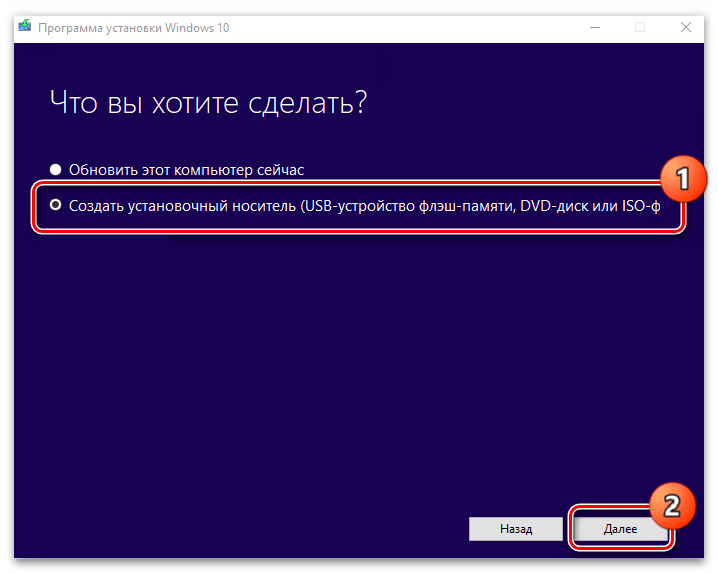
В Media Creation Tool на одном из экранов вам нужно отметить флажком пункт создания установочного носителя, нажать кнопку «Далее», а затем следовать указанным в мастере программы инструкциям.
Этап 2: Установка приоритета в BIOS
Когда загрузочная флешка или диск готовы, можно переходить непосредственно в меню БИОС. Здесь вы должны выбрать установочный носитель для запуска «Командной строки». Осуществляется это следующим образом:
- Перезагрузите компьютер и войдите в БИОС. Подробнее: Как попасть в BIOS на компьютере / на ноутбуке
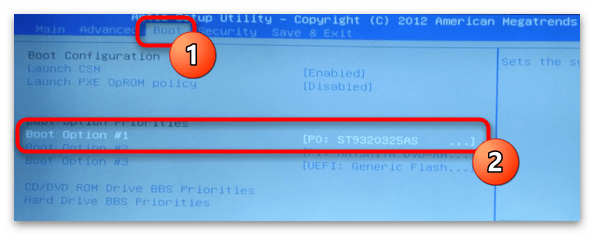
- На вкладке «Boot» или её альтернативе под вашу модификацию интерфейса отыщите параметр «Boot Option 1» и выберите его при помощи клавиши «Enter».
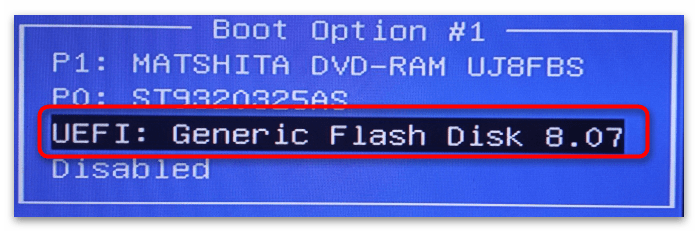
- В открывшемся меню первой опции загрузки выберите носитель с установщиком Windows. Это может быть USB-устройство, либо CD/DVD.
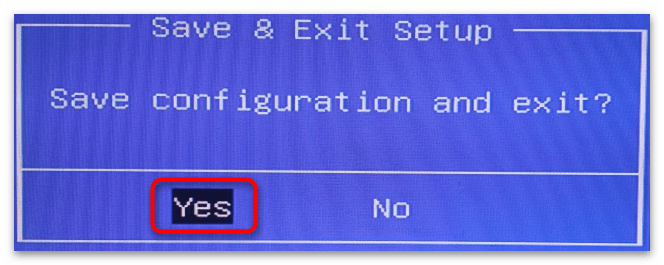
- Теперь нажмите клавишу «F10» у себя на клавиатуре и подтвердите намерение сохранить сделанные изменения.
На разных устройствах процедура смены приоритета загрузки может отличаться, поэтому если предложенная инструкция вам не подходит, рекомендуем ознакомиться с полноценной инструкцией.
Подробнее: Изменение приоритета загрузки в BIOS
Этап 3: Запуск «Командной строки»
Третьим шагом производится непосредственный переход в «Командную строку». Осуществить это можно через интерфейс самого установщика. Дождитесь, пока откроется меню программы, и выполните следующие действия:
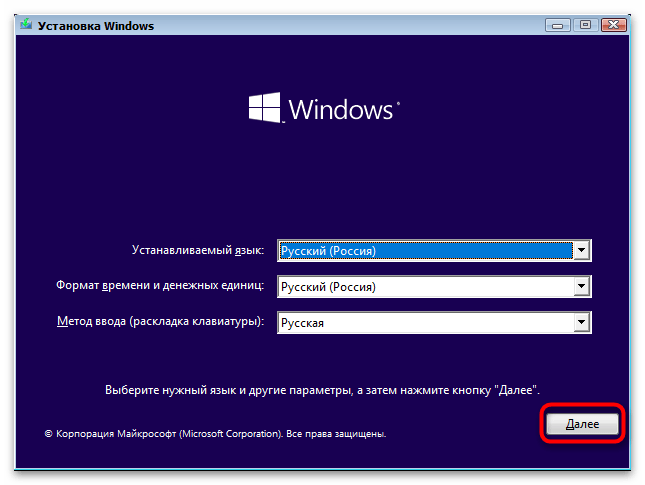
- После начала загрузки компьютера с внешнего устройства отобразится установочное окно. Выберите язык интерфейса и раскладку клавиатуры, затем щёлкните кнопку «Далее».
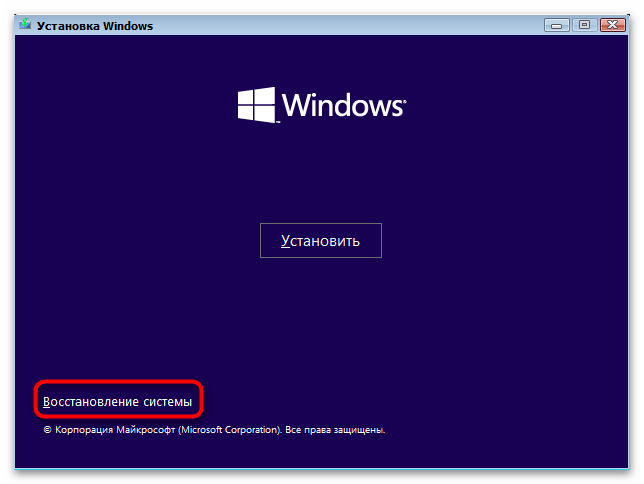
- В нижнем левом углу на открывшейся форме вам потребуется нажать на надпись «Восстановление системы».
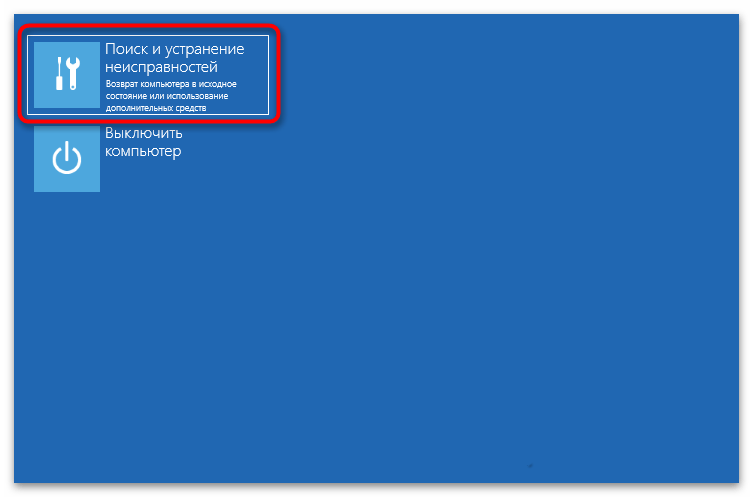
- Откроется экран восстановления. Здесь перейдите в «Поиск и устранение неисправностей».
- В появившемся списке инструментов как раз и будет нужная нам «Командная строка».
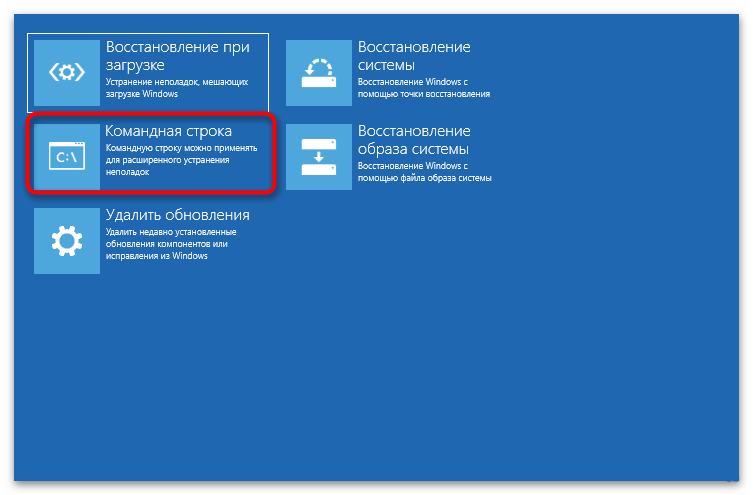
- Когда вы её выберете, в виде окна запустится необходимая вам утилита.
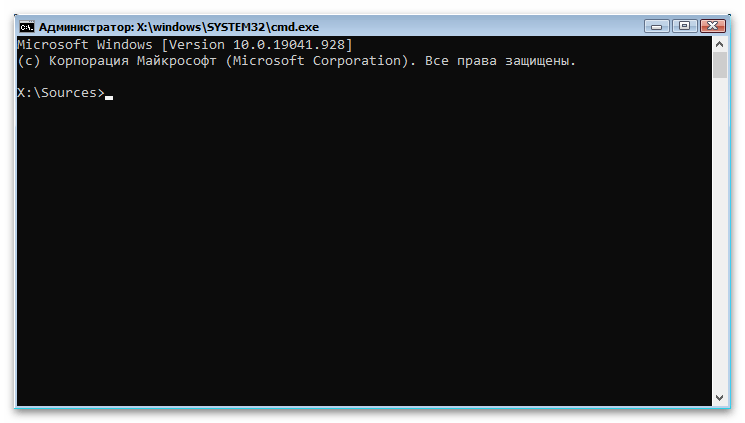
Кстати, гораздо проще запустить консоль можно так: когда увидите установочное окно, вместо выбора языка интерфейса и раскладки клавиатуры просто нажмите Shift + F10.
Как открыть командную строку в биосе
Прежде чем перейти к запуску Bios и его настройкам, необходимо ответить на один вопрос — Что такое Bios?
BIOS — от англ. Basic Input-Output system, или на русском — базовая система ввода-вывода. Это низкоуровневое программное обеспечение, если точнее, набор микропрограмм, расположенных в отдельном чипе на материнской плате компьютера.
BIOS запускается, когда вы включаете компьютер или ноутбук, и отвечает за запуск и управление компонентами ПК, такими, как центральных процессор, видеокарта, жесткий диск и другие, проверяет их работоспособность и в конце концов даёт добро на загрузку операционной системы.
На данный момент существуют две разновидности BIOS — это, так называемый Legacy BIOS, который всё еще установлен на множестве компьютеров и новый UEFI.
Основной проблемой с пользовательской точки зрения в старом биосе была неудобность его настройки, вызванная несколькими факторами, такими, как невозможность использовать мышь и весьма сложно структурированное меню.
Также за разработку нового BIOS сказалось и распространения среди пользователей нового оборудования, которое не могло хорошо поддерживаться на моральной устаревшей технологии.
К примеру, на компьютер с Legacy BIOS нельзя загрузиться с помощью жесткого диска размером более 2Тб, когда накопители на несколько терабайт стали вполне обыденной вещью даже для рядового домашнего пользователя.
Каковы отличия между BIOS и UEFI?
UEFI полностью заменяет собой традиционный BIOS. Уже, как несколько лет, все современные ПК выпускаются именно на основе этой технологии. UEFI убирает все ранее известные проблемы и ограничения старого биос, с помощью него можно использовать для загрузки накопители с объёмом более 2Тб, в теории до 9 зеттабайт.
Это было достигнута за счет использования новой системы разметки таблицы разделов — GPT, которая пришла на смену устаревшей MBR.
В отличии от Legacy BIOS, который работал в 16-битном режиме, UEFI поддерживает 32-битную и 64-битную разрядность, что способствует более быстрой загрузке, а также даёт возможность использования 2D графики и мыши в настройках.
Производители материнских плат также стали способны изменять окно настроек UEFI, добавляя в него свои настройки, графику и делая интерфейс удобнее для конечного пользователя.
Стоит упомянуть еще одно важное новшество — технология Secure Boot, которая позволяет проверить, что операционная система не была скомпрометирована путём различных троянов и червей.
По сути — UEFI это миниатюрная операционная система в одном чипе, способная на большее, чем было описано выше, но для конечного пользователя. выигрывает именно за счет описанных нововведений.
Как зайти в UEFI/BIOS?
Существует два способа, как попасть к настройкам биос — это при включении ПК, путем горячих клавиш или же зайти в биос из операционной системы windows 10. Рассмотрим оба варианта подробнее.
При включении компьютера

- Перезагрузите или выключите ваш ПК;
- Первые секунды после запуска, посмотрите на экран, скорее всего там появится краткая справка о том, какой клавишей зайти в BIOS, ищите на экране нечто похожее на:
- Press [клавиша] to enter setup;
- Press [клавиша] to run BIOS setup;
- Enter BIOS by pressing [клавиша].
Горячие клавиши напрямую зависят от производителя вашей материнской платы или ноутбука, чтобы узнать точнее, воспользуйтесь руководством к вашему ноутбуку или плате. Чаще всего горячи клавишами для входа в биос являются Del, F2, F10 или F12.
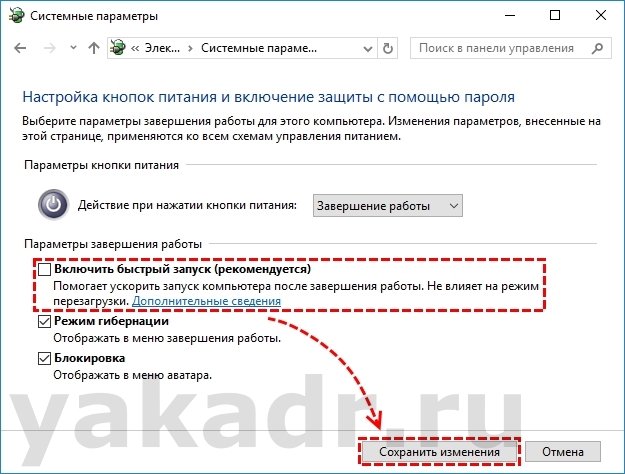
Если на вашем компьютере или ноутбуке включен режим быстрой загрузки, что вероятнее всего, если вы работаете на Windows 10, то для использования метода выше, вам понадобится его отключить, так как быстрая загрузка минует некоторые этапы предварительной инициализации:
- Воспользуйтесь классической панелью управления, где найдите пункт «Электропитание»;
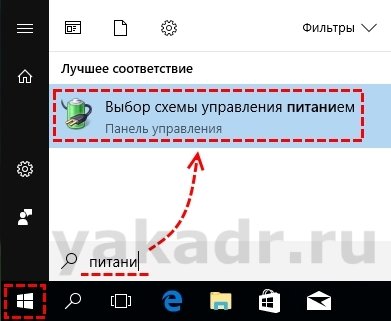
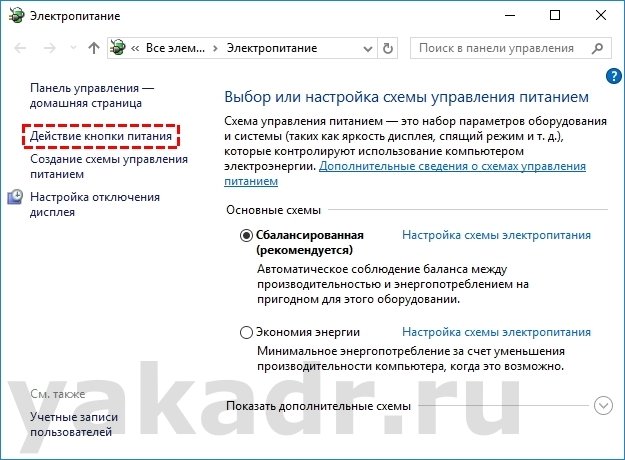
- Выберите пункт «Действие кнопок питания»;
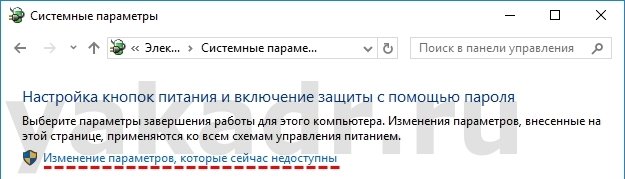
- В параметрах завершения работы отключите быстрый запуск, предварительно разблокировав данный пункт меню, нажав на текст напротив иконки щита.
Вход в UEFI через настройки Windows 10
Так как в компании Microsoft знают, что старый способ входа в настройки биоса мог вызвать некоторые трудности у простых пользователей, начиная с Windows 8 они добавили новую утилиту, позволяющую напрямую из ОС перейти к биосу, данный способ работает лишь с UEFI.
- В меню «Пуск» найдите пункт «НастройкиПараметры».
- Выберите последний пункт, «Обновление и безопасность», данный пункт будет отмечен иконкой крутящейся стрелки.
- Выберите в левой части окна вкладку «Восстановление».
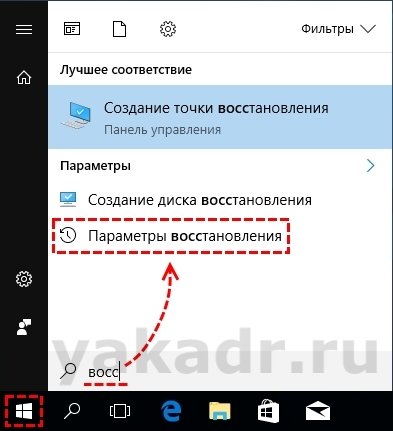
- Под строкой «Особые варианты загрузки», нажмите на кнопку «Перезагрузить сейчас».

-
Есть еще несколько возможностей загрузки операционной системы Windows 10 в меню диагностики:

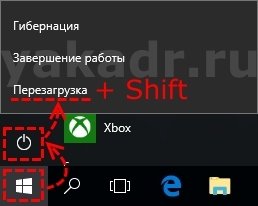

- Спустя несколько секунд, перед вами будет экран голубого цвета с несколькими плитками, выберите плитку «ДиагностикаПоиск и устранение неисправностей»;
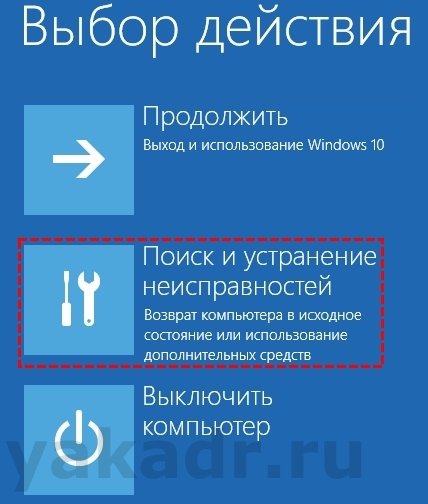
- Далее плитку «Дополнительные параметры».
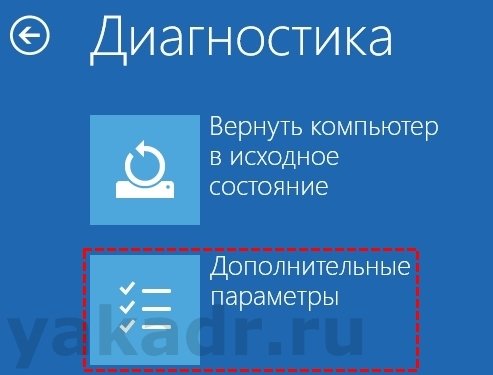
- Из появившегося списка выберите пункт «Настройка UEFI Параметры встроенного ПО UEFI» и далее кнопку «Перезагрузить».
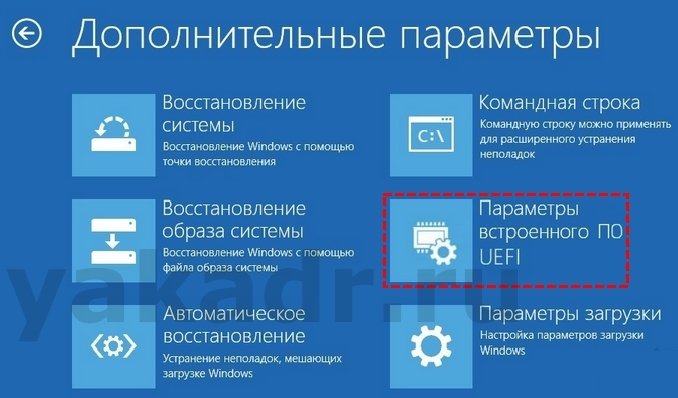
После этого система перезагрузится к настройкам UEFI, где вы сможете произвести необходимые вам изменения. После выхода из настроек, система загрузится обычным путём.
Как в BIOS запустить командную строку
В микросхеме ПЗУ («Непрерывное запоминающее устройство») записана программа BIOS («Базовая система ввода-итога»), которая позже включения компьютера проверяет все контроллеры на материнской плате. Если проверка прошла благополучно, управление компьютером передается операционной системе.
Инструкция
1. Впрочем может получиться так, что позже установки новых устройств либо программ Windows не загружается. В этом случае применяются добавочные режимы загрузки, в том числе, «Безвредный режим с помощью командной строки».
2. Перезагрузите компьютер и нажмите клавишу F8 позже изначального опроса «железа» программой POST (тест самопроверки устройств). Сигналом удачного заключения проверки будет один короткий «бип», если спикер подключен к материнской плате. Система предложит вам меню выбора вариантов загрузки. Клавишами управления «Вверх» и «Вниз» подметьте необходимый пункт и нажмите Enter.
3. Командная строка обеспечивает прямое взаимодействие пользователя и операционной системы, минуя оконный интерфейс Windows. Введите команду systeminfo, дабы получить подробную информацию о системе и сетевых подключениях компьютера.
4. Если задачи при загрузке Windows появились из-за ошибок файловой системы, для ее поправления дозволено применять команду chkdsk c: /f /r, где c: – имя системного диска. Ключ /f исправляет ошибки, ключ /r помечает поврежденные секторы и восстанавливает данные, которые дозволено прочесть.
5. Для проверки только файловой системы используйте команду chkntfs c: Дабы получить полный список программ, введите help.
6. Сочетания жгучих клавиш Ctrl+C и Ctrl+V не работают в командной строке. Если вам необходимо скопировать часть кода и вставить его в другое место, щелкните правой клавишей мыши по синему полю в верхней части окна консоли и выберите опцию «Изменить», после этого «Пометить».
7. Мышкой выделите надобную часть текста и подметьте «Копировать». После этого в надобном месте окна щелкните правой клавишей мыши и выберите «Вставить». Дабы вторично исполнить всякую команду, выделите ее с подмогой клавиш управления «Вверх» и «Вниз» и нажмите Enter.
Совет 2: Как применять командную строку
Командная строка в составе операционных систем линейки Windows предоставляется в качестве продукта с текстовой оболочкой, т.е. она не имеет графического начала. При помощи команд, используемых в командной строке дозволено исполнять некоторые действия, которые невозможно исполнить обыкновенными средствами в графическом режиме.
Вам понадобится
- Командная строка операционных систем Windows.
Инструкция
1. Исполняемым файлом командной строки в операционных системах Windows является cmd.exe. Данный файл дозволено обнаружить в каталоге C:WindowsSystem32. Если вы еще не ориентируетесь в навигации среди папок вашего жесткого диска, запустить командную строку дозволено значительно проще. Нажмите меню «Пуск», выберите пункт «Исполнить», в открывшемся окне введите значение cmd либо cmd.exe и нажмите кнопку «ОК».
2. Также эту утилиту дозволено запустить иным методом. Нажмите меню «Пуск», выберите пункт «Программы», из открывшегося списка выберите раздел «Типовые», после этого пункт Командная строка.
3. Работа с командной строкой заключается в вводе некоторых команд. Есть ряд команд, которые непрерывно применяются в командной строке, следственно их наименования сокращены до минимума, скажем, команда cd. Эта команда надобна для перехода к указанному каталогу. Позже запуска командной строки введите команду cd, а через пробел укажите полный путь до папки (C:Program FilesPrimer).
4. Для просмотра содержимого выбранного вами каталога введите команду dir и нажмите клавишу Enter на клавиатуре. Также есть вероятность сберечь итоги этого запроса в всякий текстовый документ, наименование которого вы можете задать сами. Скажем, в открытом окне командной строки нужно ввести команду dir > rezultat.txt и нажать клавишу Enter. Наименование для текстового документа было взято произвольно, т.е. вы можете сменить на иной вариант.
5. Если вас не устраивает отображение значений в окне командной строки, измените его по своему вкусу, перейдя к его настройкам. Сделать это дозволено нажав левой кнопкой мыши на левом верхнем углу программы, предпочтя пункт «Свойства». Т.к. основная работа в этой программе происходит при помощи клавиатуры, вызвать раздел настроек дозволено нажатием нескольких клавиш: нажмите сочетание клавиш Ctrl + Пробел, после этого нажмите пункт «Свойства».
6. Почаще каждого, в окне командной строки, подлежат изменению настройки отображения шрифта, его величины, а также цвет. Но это не исключительные метаморфозы, которые стоит вносить в эту программу. Не стоит забывать, что командная строка пускай и построена на работе с текстом, графические вероятности в ней тоже присутствуют. Активируйте опцию «Выделение мышью» в блоке «Правка», это дозволит сэкономить драгоценное время, потраченное на перенос необходимого значения в обособленный документ.
Видео по теме
Совет 3: Как загрузиться с командной строки
Если не загружается операционная система, то первым действием большинства пользователей является ее переустановка. А чай всякий пользователь компьютера знает, сколько хлопот с этим связано. Это и переустановка драйверов и потеря части данных. Между тем, есть и иной выход из обстановки: загрузка системы с командной строки, по средствам которой дозволено попытаться восстановить типичную работу операционной системы.

Вам понадобится
Инструкция
1. Загрузить систему с командной строки дозволено вне зависимости от того, работает ваша операционная система, либо же компьютер непрерывно перезагружается. Основное, дабы она начала загружаться. Даже при выходе ОС из строя, если начинается изначальная загрузка, вы сумеете загрузиться с командной строки.
2. Включите компьютер. Сразу же позже его включения безостановочно нажимайте сочетание клавиш Windows+R. Клавиша Windows на стандартной клавиатуре находится в самом нижнем ряду, вторая слева (на ней изображен логотип компании Microsoft). Взамен стандартной загрузки операционной системы вы окажитесь в меню, где дозволено предпочесть командную строку.
3. С подмогой стрелочек на клавиатуре из списка предложенных вариантов выберите Grub command Line и нажмите Enter. Сейчас командная строка запущена. Для того дабы узнать команды, которыми дозволено воспользоваться для попытки поправления типичной работы операционной системы, введите в строке команду Help. В левой части окна появится список команд, которые дозволено ввести, в правой части – изложение всякой из команд.
4. Особенно распространенные команды, с поддержкой которых дозволено попытаться восстановить систему. Команда CHKDSK. С подмогой нее дозволено протестировать грубый диск на присутствие ошибок. Вначале введите непринужденно команду CHKDSK, а после этого букву диска. От того что операционная система установлена в подавляющем большинстве случаев на диск С, то, соответственно, надобно ввести CHKDSK C. Если же у вас системный диск именуем иной буквой, то введите ее.
5. Также с поддержкой командной строки вы может запустить процесс поправления системы. Для этого введите команду Rstrui.exe. Появится консоль, по средствам которой вы сумеете восстановить работоспособность Windows. Также для процесса поправления вам может потребоваться диск с дистрибутивом вашей операционной системы.
Совет 4: Как вставить в командную строку
Командная строка применяется для выполнения разных команд, вводимых с клавиатуры. Она обеспечивает связь между пользователем и операционной системой. Дабы вставить необходимый текст в командную строку , пользователю, допустимо, придется изменить своим повадкам.

Инструкция
1. Для вызова командной строки нажмите кнопку «Пуск» либо клавишу Windows с изображением развевающегося флага, разверните в меню все программы. Выберите в папке «Типовые» пункт «Командная строка», кликнув по ней левой кнопкой мыши.
2. В операционной системе Windows для вставки текста предусмотрено несколько методов. Если вы привыкли пользоваться жгучими клавишами Ctrl+V либо Shift+Insert, при работе с командной строкой о них придется позабыть – тут эти комбинации не работают.
3. Если вы не хотите набирать текст вручную, остается только один метод – вставка команды с поддержкой мыши. Скопируйте в буфер обмена команду, вызовите командную строку , кликните в надобном месте правой кнопкой мыши и выберите в контекстном меню пункт «Вставить». Нажмите клавишу Enter, дабы удостоверить ввод команды.
4. Если по каким-то причинам вставка команд из буфера обмена с подмогой мыши у вас не работает, смените раскладку на кириллицу (это значимо) и нажмите на клавиатуре сочетание клавиш Alt+Space (пробел)+Q. Откроется новое диалоговое окно «Свойства: «Командная строка».
5. Перейдите в нем на вкладку «Всеобщие» и установите маркер в поле «Стремительная вставка» в группе «Редактирование». Если планируете не только вставлять текст в командную строку , но и копировать из нее данные в другие документы, также подметьте пункт «Выделение мышью».
6. Нажмите кнопку ОК, дабы удостоверить свои действия. Система предложит вам один из вариантов: «Изменить свойства только нынешнего окна» (настройки будут делать до тех пор, пока вы не закроете окно командной строки) либо «Изменить ярлык для запуска этого окна» (выбранные параметры будут использоваться при всяком вызове командной строки).
7. В зависимости от своих нужд, подметьте одно из полей маркером и нажмите на кнопку ОК. Дабы скопировать фрагмент текста из командной строки, выделите его с поддержкой мыши и нажмите сочетание клавиш Ctrl+C. Для копирования данных жгучие клавиши действуют.
Как запустить командную строку, когда Windows не загружается
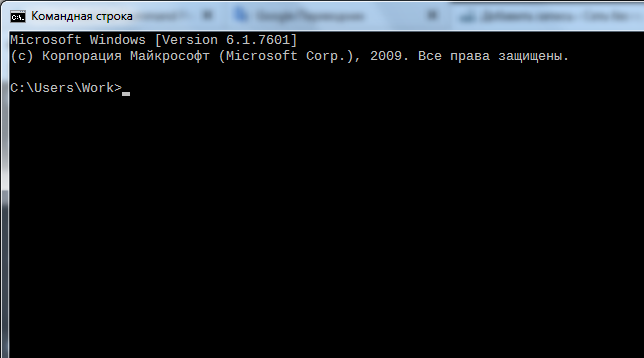
Командная строка — это мощный инструмент, который можно использовать для многих целей, включая устранение неполадок и устранение проблем с Windows. Начать легко, если Windows работает правильно, но что делать, если Windows отказывается загружаться? Как «загрузиться» прямо в командную строку (cmd.exe), чтобы можно было устранить возникающие проблемы? Из этого туториала вы узнаете, как во всех современных версиях Windows.
ПРИМЕЧАНИЕ. В этом руководстве мы рассмотрим все современные версии Windows в следующем порядке: Windows 10, Windows 7, а затем Windows 8.1. Прокрутите вниз, пока не найдете инструкции для версии, которая вас интересует.
Как запустить командную строку, когда Windows 10 не загружается, используя установочный диск
Если у вас есть установочный DVD-диск Windows 10 или USB-накопитель с программой установки Windows 10, вы можете использовать его для запуска командной строки .
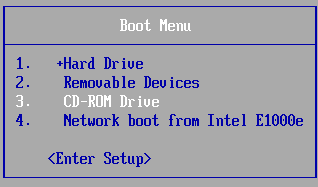
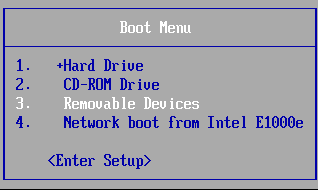
Запустите компьютер и в меню загрузки BIOS выберите в качестве загрузочного устройства DVD-привод или съемный диск, на котором установлена Windows 10. Не загружайтесь с жесткого диска вашего компьютера, как раньше.
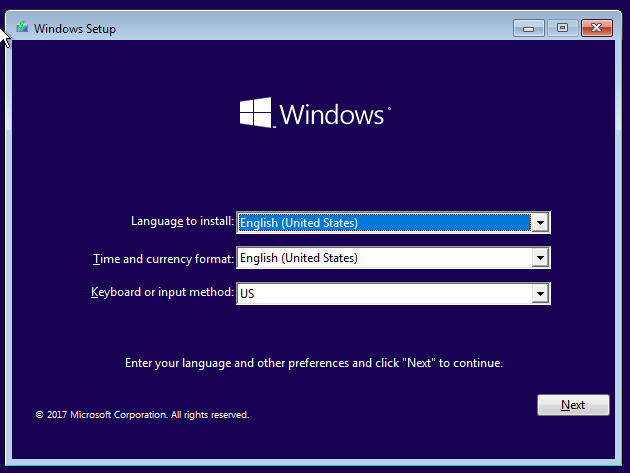
Загрузите программу установки Windows и выберите язык и клавиатуру, которые хотите использовать. Затем нажмите Далее.
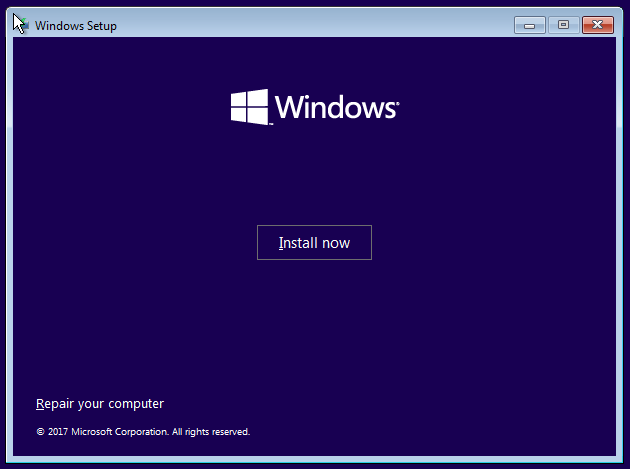
Не выбирайте установку Windows 10. Вместо этого нажмите или коснитесь «Восстановить компьютер».
Вас попросят выбрать вариант продолжения. Выберите Устранение неполадок.
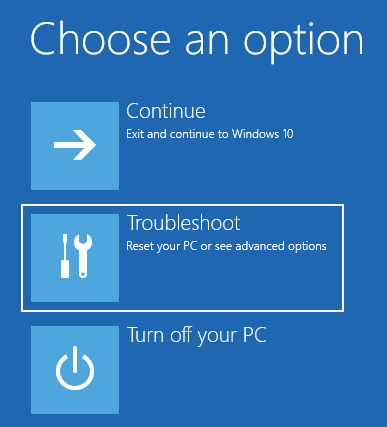
Вам показывают несколько дополнительных параметров. Здесь нажмите или коснитесь Командная строка.
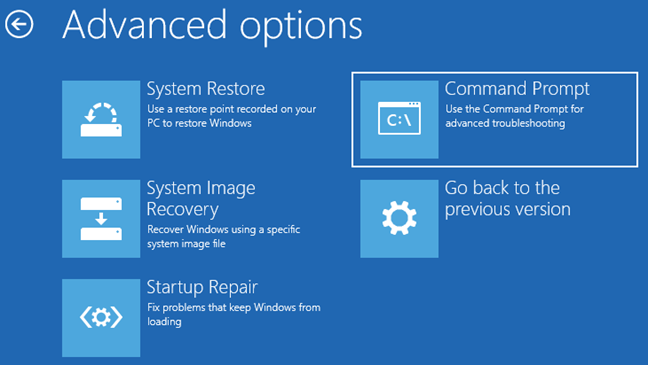
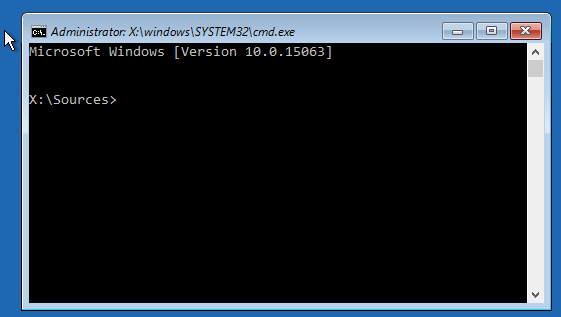
Командная строка (cmd.exe) загружена, и вы можете использовать ее для восстановления вашей нерабочей системы Windows 10 или выполнения любых других действий.
Как запустить командную строку, когда Windows 10 не загружается, с помощью USB-диска восстановления
Если у вас есть диск восстановления Windows 10, вы можете использовать его для запуска командной строки . Запустите компьютер и в меню загрузки BIOS выберите съемный диск, на котором установлена Windows 10, в качестве загрузочного устройства. Не загружайтесь с жесткого диска вашего компьютера, как раньше.
Когда диск восстановления загружается, он сначала попросит вас выбрать раскладку клавиатуры. Выберите тот, который вы хотите использовать.
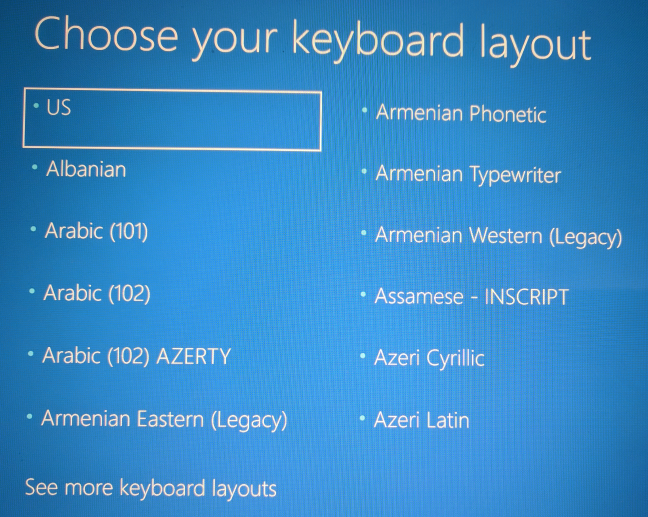
Затем вы можете выбрать один из нескольких вариантов. Выберите Устранение неполадок.
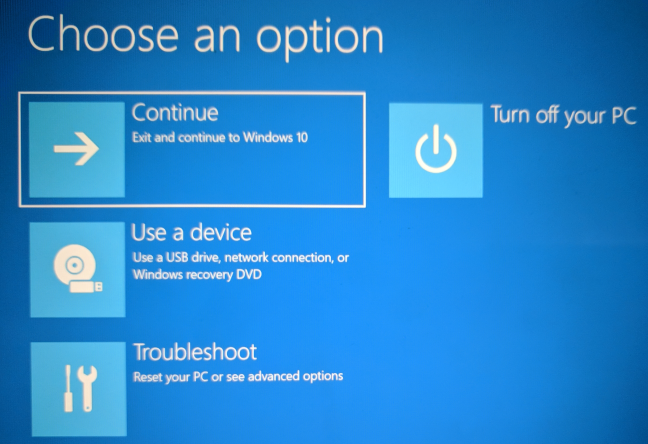
Вам показывают список дополнительных параметров. Выберите Командная строка.
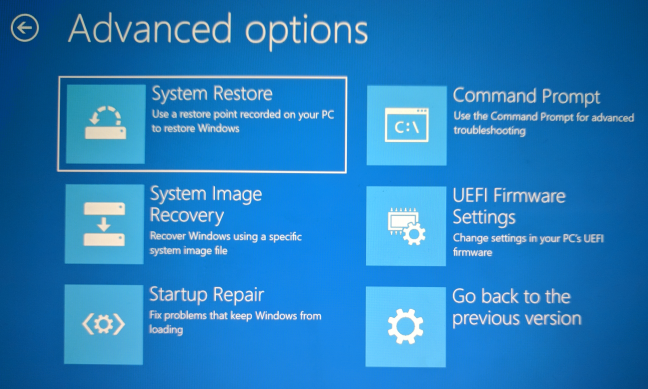
Командная строка теперь загружена, и вы можете использовать ее.
Как запустить командную строку, когда Windows 7 не загружается, используя аварийный диск
Если Windows 7 не может загружаться правильно, вы можете загрузиться с диска восстановления, который вы можете создать на работающем компьютере с Windows 7. Вот учебник о том, как создать его диск: что такое диск восстановления системы и как его создать в Windows.
Запустите компьютер и в меню загрузки BIOS выберите DVD-привод, на котором у вас есть инструменты восстановления, в качестве загрузочного устройства. Не загружайтесь с жесткого диска вашего компьютера, как раньше.
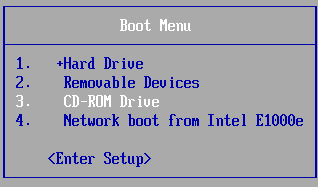
После загрузки ремонтного диска вам будет предложено выбрать способ ввода с клавиатуры, который вы предпочитаете. Выберите нужный язык для клавиатуры и нажмите Далее.
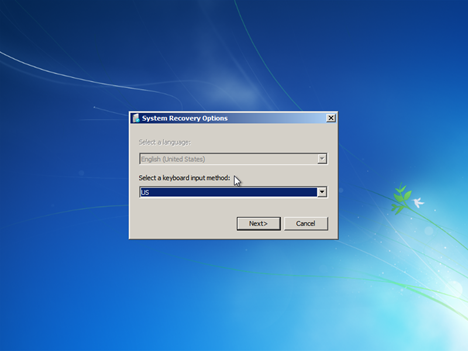
Затем ремонтный диск сканирует операционные системы, доступные на вашем компьютере, и выводит их список. Выберите Windows 7 и нажмите «Далее».
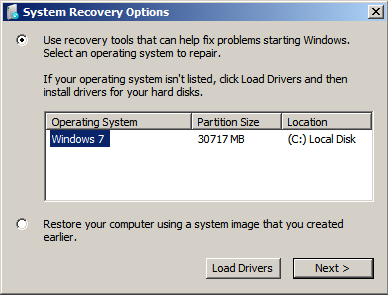
Если на вашем компьютере несколько учетных записей, вас попросят выбрать имя пользователя и затем ввести пароль для него. Сделайте это и нажмите ОК. Окно Параметры восстановления системы теперь загружено. Нажмите Командная строка в нижней части окна.
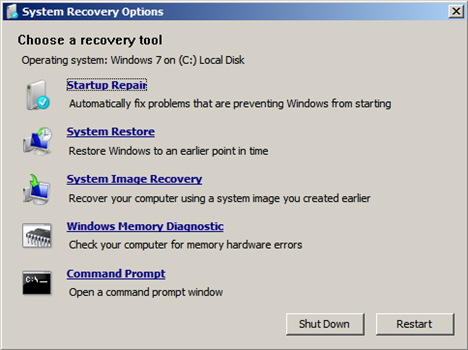
Командная строка отображается, и вы можете использовать ее для устранения неполадок.
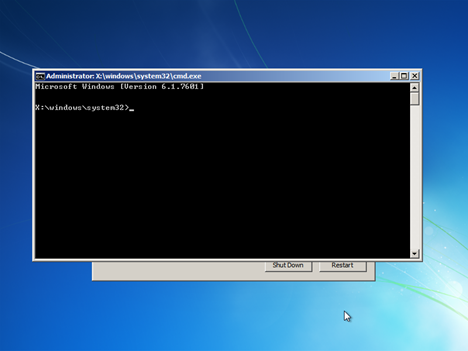
Как запустить командную строку, когда Windows 7 не загружается, используя установочный диск
Если Windows 7 не может загружаться правильно, вы можете загрузиться с установочного диска.
Запустите компьютер и в меню загрузки BIOS выберите в качестве загрузочного устройства DVD-привод или съемный диск, на котором установлена Windows 10. Не загружайтесь с жесткого диска вашего компьютера.
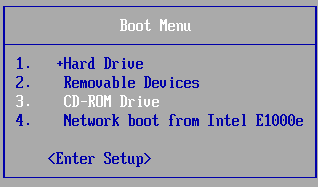
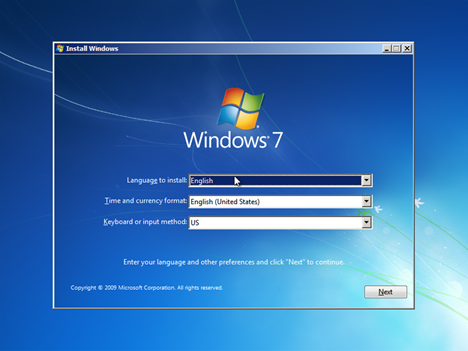
Загрузите установку Windows 7, выберите нужный язык и нажмите «Далее».
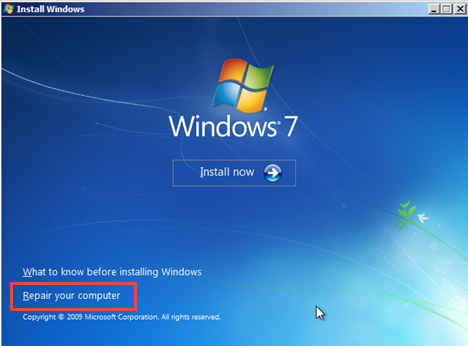
Затем нажмите «Восстановить компьютер».
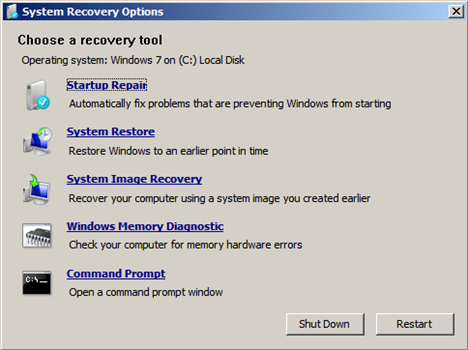
Окно Параметры восстановления системы теперь загружено. Нажмите Командная строка в нижней части окна.
Как запустить командную строку, когда Windows 8.1 не запускается, с помощью диска восстановления
Если Windows 8.1 не может загружаться правильно, вы можете загрузиться с диска восстановления, созданного на работающем компьютере с Windows 8.1. С его помощью вы можете запустить командную строку.
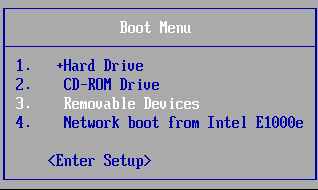
В меню загрузки BIOS выберите съемный диск, на котором установлена Windows 8.1, в качестве загрузочного устройства.
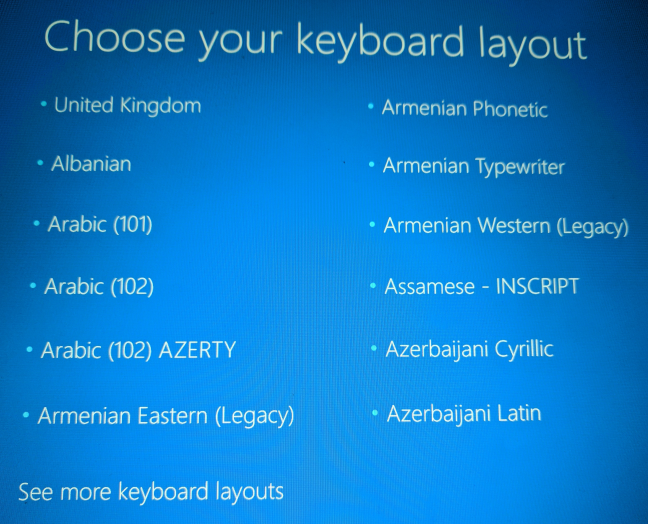
Когда загрузочный диск загрузится, он сначала попросит вас выбрать раскладку клавиатуры, которую вы хотите использовать. Выберите это.
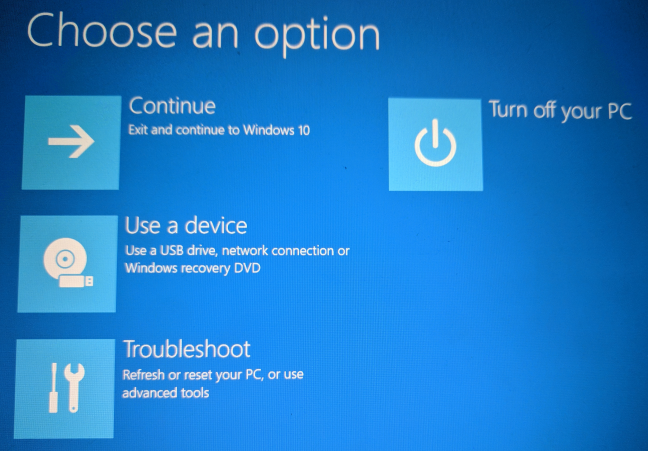
Вас попросят выбрать вариант того, как вы хотите продолжить. Нажмите или коснитесь Устранение неполадок.
Затем нажмите или коснитесь Дополнительные параметры.
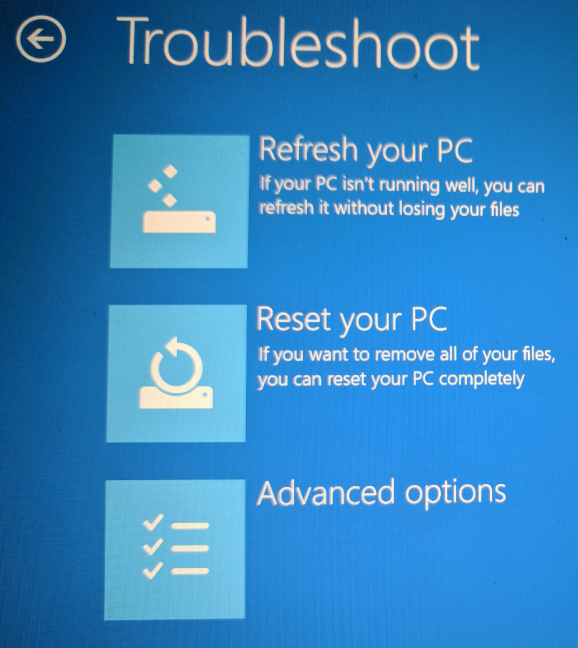
На экране «Дополнительные параметры» выберите «Командная строка».
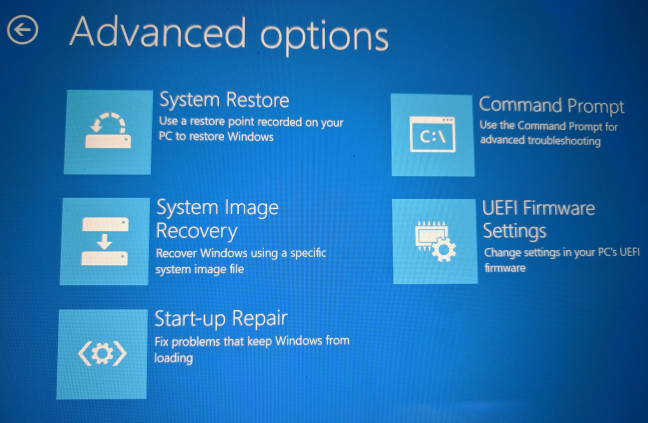
Командная строка теперь запущена.
Как запустить командную строку, когда Windows 8.1 не загружается, используя установочный диск
Если у вас есть установочный DVD-диск Windows 8.1 или USB-накопитель с программой установки Windows 8.1, вы можете использовать его для запуска командной строки.
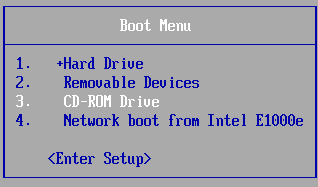
Запустите компьютер и в меню загрузки BIOS выберите в качестве загрузочного устройства привод DVD или съемный диск, на котором установлена Windows 8.
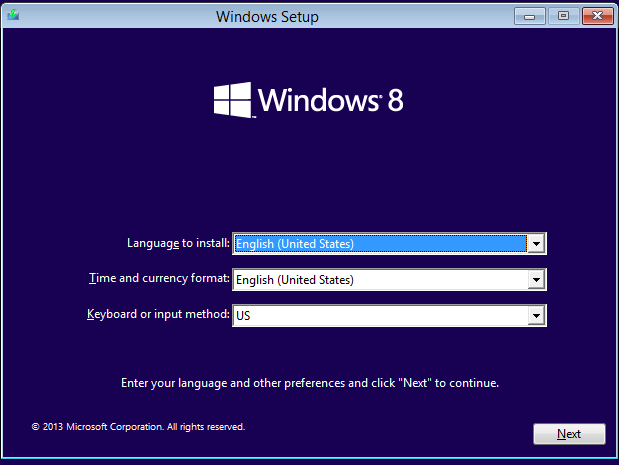
После загрузки программы установки Windows выберите язык и клавиатуру и нажмите «Далее».
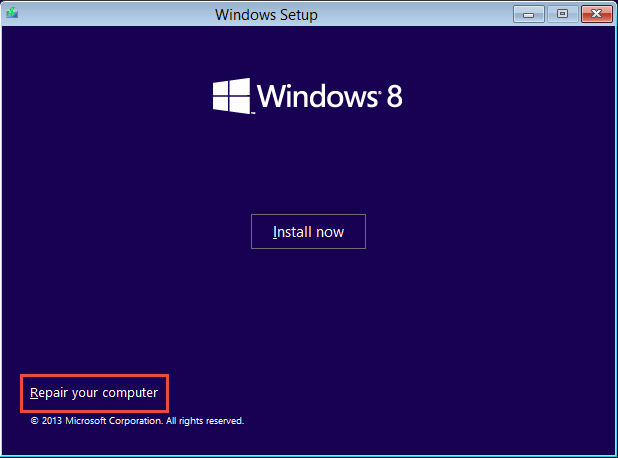
Вместо нажатия кнопки «Установить сейчас» выберите «Восстановить компьютер».
Вас просят выбрать вариант. Нажмите Устранение неполадок.
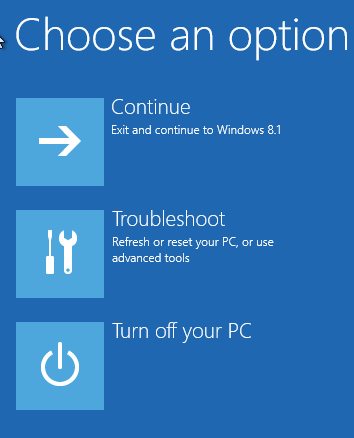
Вам предоставляется несколько вариантов устранения неполадок. Выберите Дополнительные параметры.
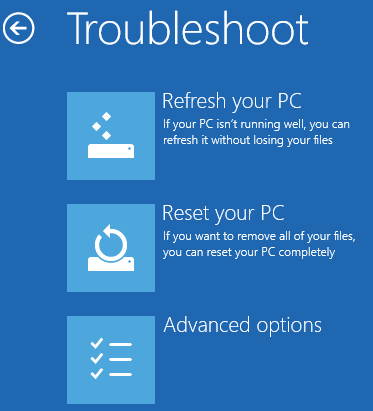
Новый список параметров отображается. Нажмите или коснитесь Командная строка.
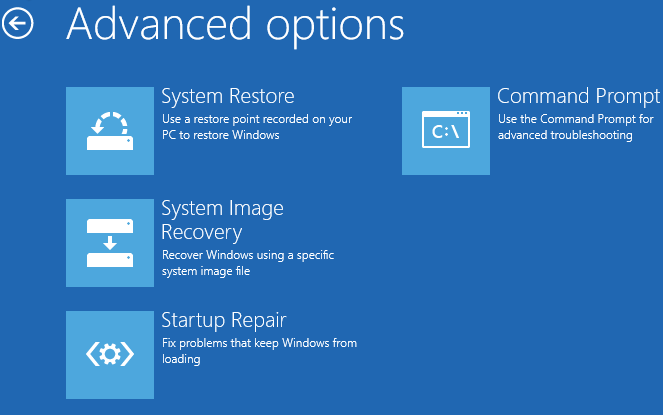
Теперь вы можете использовать командную строку в любом случае.
Я загрузил командную строку, и Windows не работает. Что дальше?
После загрузки командной строки вы можете использовать ее для восстановления загрузочных записей вашей системы, записи нового загрузочного сектора (при необходимости) или перестройки данных конфигурации загрузки.
Заключение
Надеемся, что это руководство будет полезно для вас, когда у вас возникнут проблемы с компьютерами и устройствами Windows. Если вы знаете другие способы запуска командной строки, когда Windows не запускается, не стесняйтесь поделиться ими, используя комментарии ниже.
Как войти в UEFI (BIOS) из интерфейса Windows 8, 10 (без использования спец. клавиш F2, Del и др.)

Доброго времени!
Не многие пользователи знают, что в UEFI (BIOS) можно войти без использования и нажатия спец. клавиш (тех же Delete или F2). Это очень может выручить, если вы перебрали все возможные кнопки, а компьютер никак не реагирует на ваши нажатия.
Отмечу, что воспользоваться этим способом можно только при условиях что:
- у вас установлена современная ОС Windows 8, 8.1, 10 (в остальных данной возможности нет);
- эта ОС загружается, и можно войти в ее параметры (если же ОС не установлена — рекомендую ознакомиться со справочной статьей с кнопками входа в BIOS для устройств разных производителей).
И так, теперь ближе к теме.
Из Windows 10
Все действия рассмотрю по шагам (для большей наглядности и доступности).
-
Сначала необходимо зайти в параметры Windows (можно использовать сочетание Win+i, можно воспользоваться меню ПУСК);
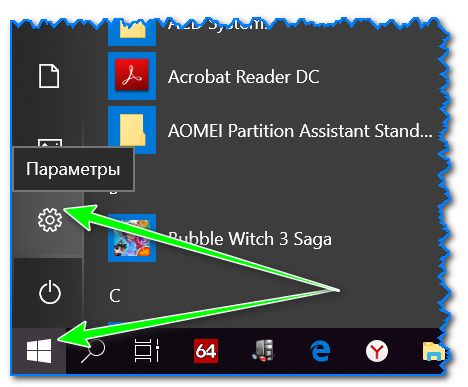
Параметры (Windows 10)
далее необходимо открыть раздел «Обновление и безопасность/Восстановление» и найти подраздел «Особые варианты загрузки» : нажать в нем кнопку «Перезагрузить сейчас» . См. пример ниже (цифры 1, 2, 3).
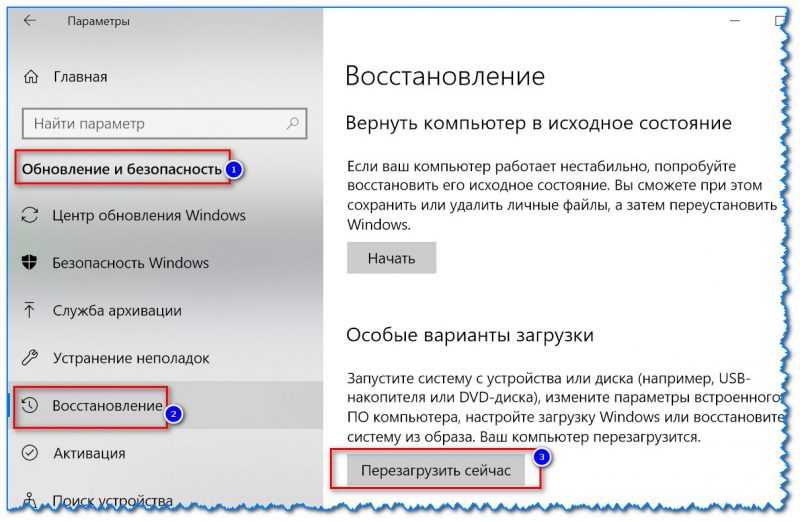
Обновление и безопасность — восстановление (кликабельно)
после чего откройте раздел «Поиск и устранение неисправностей»;
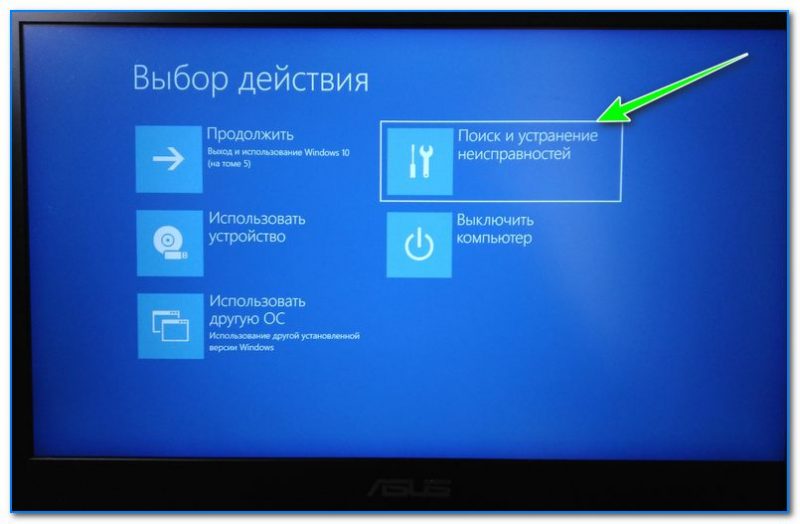
Выбор действия (Windows 10)
затем подраздел «Дополнительные параметры»;
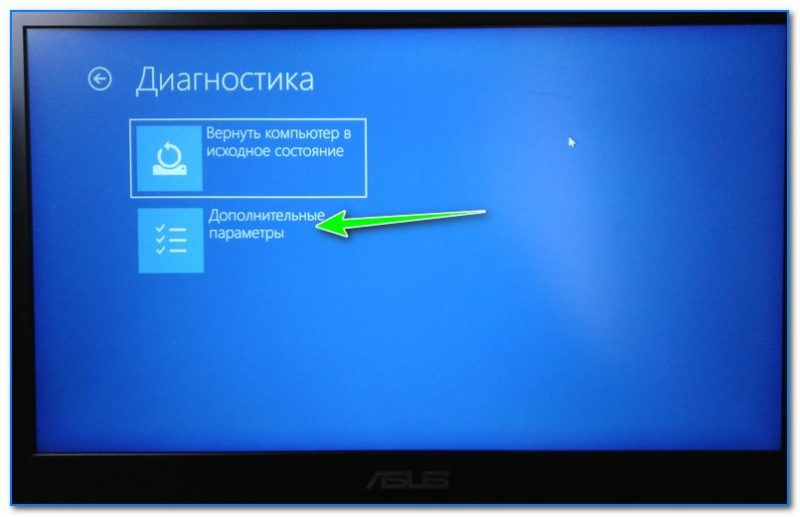
Диагностика — доп. параметры
далее вкладку «Параметр встроенного ПО UEFI» (пример на фото ниже);
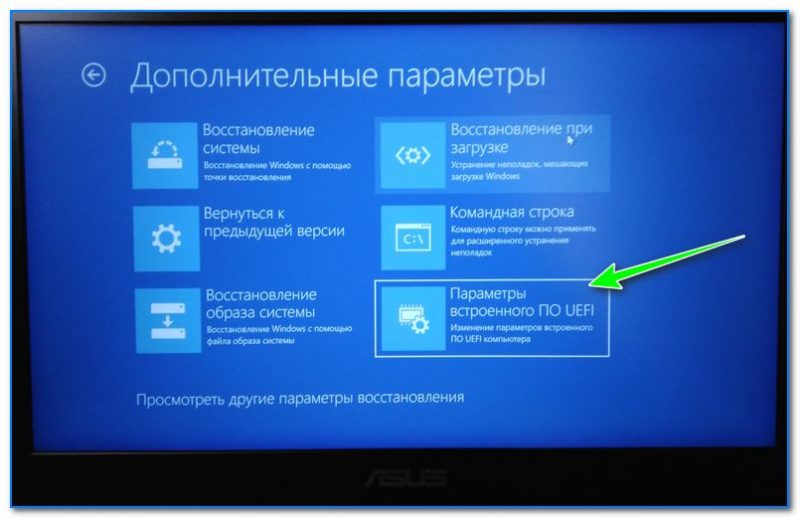
Параметры встроенного ПО
ну и последнее, что осталось — это согласиться на перезагрузку;
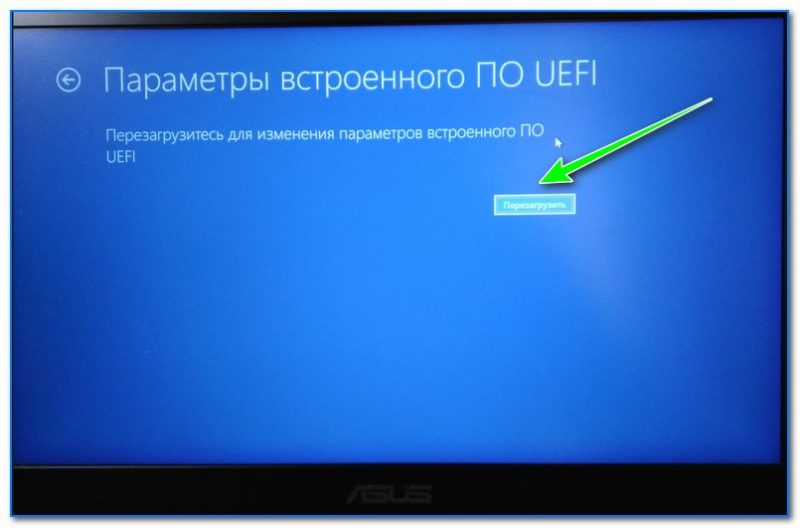
после перезагрузки компьютера (ноутбука) у вас автоматически будет осуществлен вход в настройки UEFI (пример ниже). Никаких кнопок дополнительно нажимать не нужно!
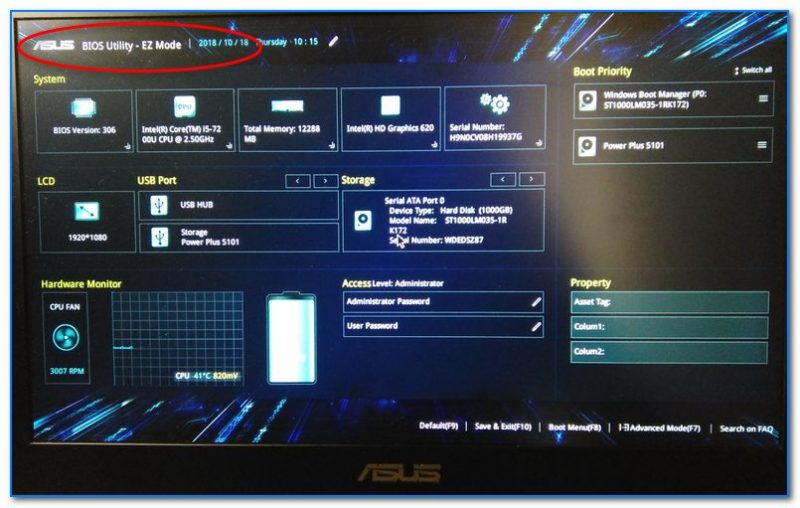
BIOS Utility — вход выполнен
Из Windows 8, 8.1
В принципе действия аналогичны, правда, интерфейс несколько отличается от Windows 10.
-
сначала передвиньте ползунок мышки вправо, чтобы появилось боковое меню: выберите «Параметры» (см. скрин ниже);
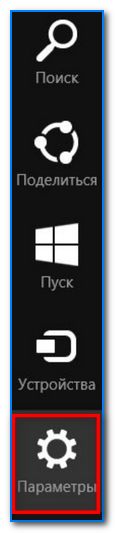
Windows 8 — параметры
далее щелкните по ссылке «Изменение параметров компьютера»;
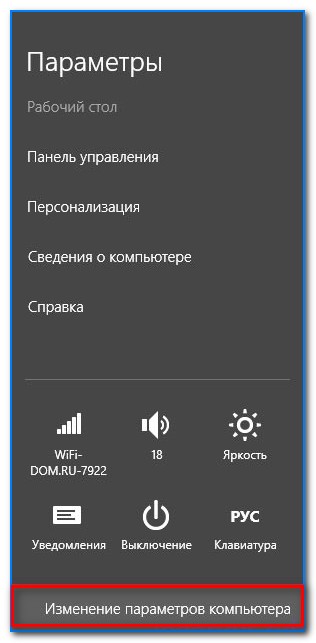
Изменение параметров компьютера
затем откройте раздел «Обновление и восстановление»;
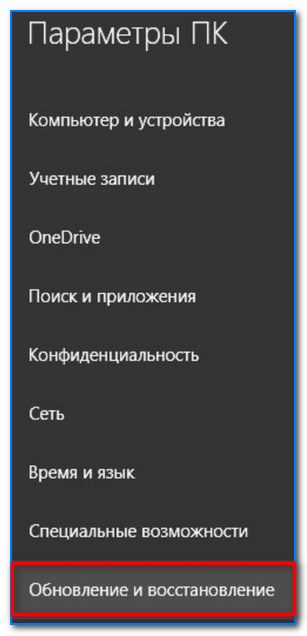
Обновление и восстановление
после чего в разделе «Восстановление» найдите подраздел «Особые варианты загрузки» и щелкните по кнопке «Перезагрузить сейчас» ;
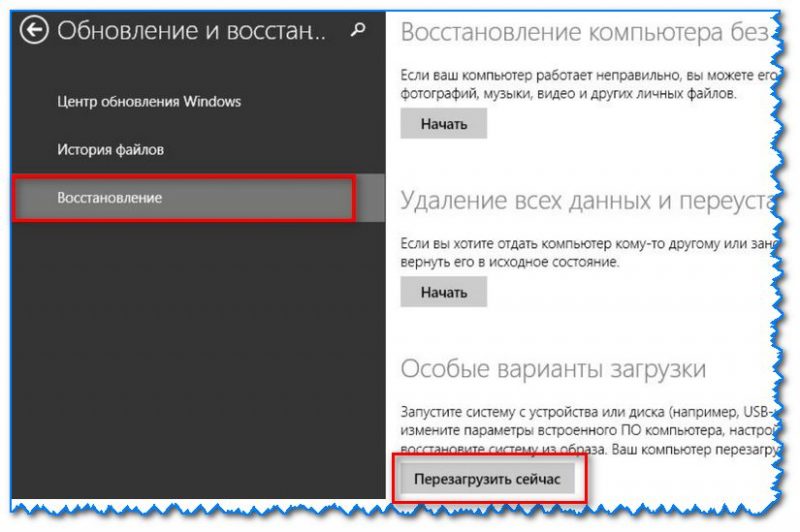
Восстановление — перезагрузить сейчас
далее компьютер будет перезагружен, и вы увидите меню с выбором действия: откройте вкладку «Диагностика» , затем «Доп. параметры» ;
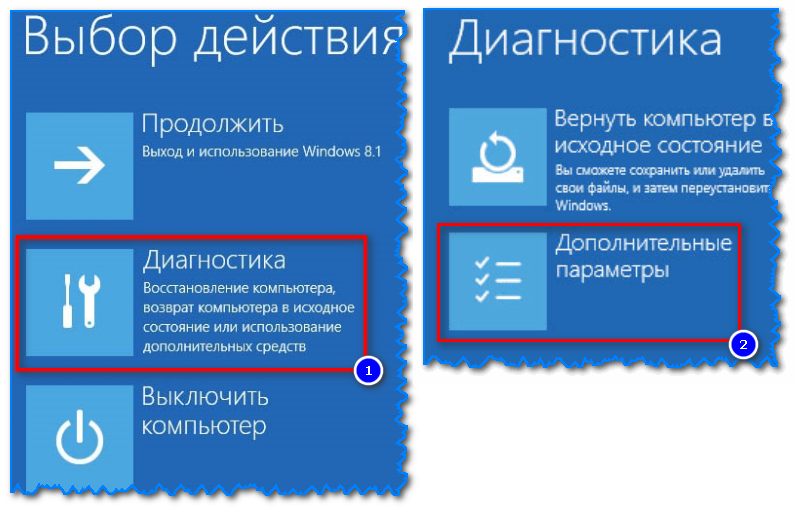
Выбор действия — диагностика
затем «Параметры встроенного ПО UEFI» и согласитесь на перезагрузку: после нее компьютер сам автоматически откроет настройки UEFI (BIOS).

Параметры встроенного ПО (Windows 8)
С помощью командной строки, меню ПУСК
- открываем командную строку (если не знаете как — см. вот эту инструкцию);
- далее нужно ввести команду shutdown.exe /r /o и нажать Enter;
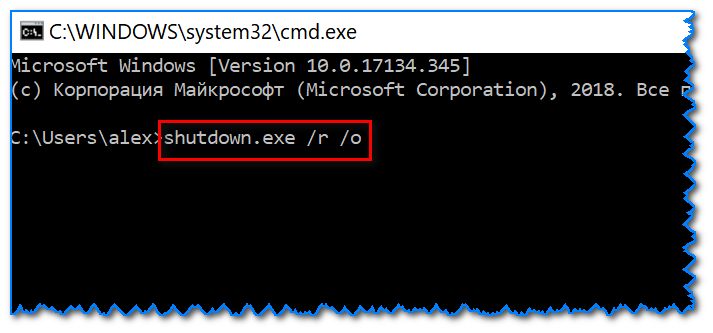 shutdown.exe в командной строке после чего увидите сообщение, что через минуту ваш сеанс будет завершен;
  Ваш сеанс будет завершен по прошествии этой минуты, вы увидите меню с выбором действия (дальше действия аналогичны предыдущим описываемым шагам, см. выше). Еще один альтернативный вариант — это зайти в меню ПУСК, нажать по кнопке «Выключения», после зажать клавишу SHIFT и выбрать вариант «Перезагрузка». Дальнейшие действия аналогичны предыдущим шагам.
 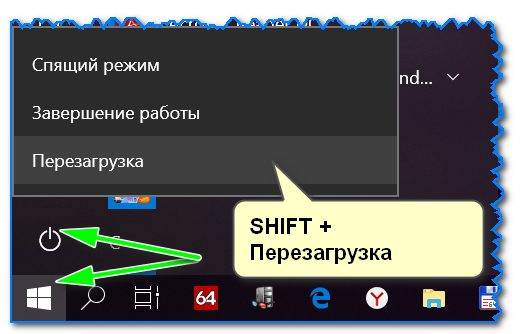 Дополнения по теме приветствуются.
Все способы зайти в БИОС на стационарном компьютере или ноутбуке

Большинство пользователей ПК знают о существовании БИОС, некоторые даже имеют представление о его функциях и предназначении. При этом, необходимости непосредственного обращения к БИОС у обычного пользователя нет. Работая с компьютером ежедневно в течение многих лет, люди не знают, как зайти в БИОС и что в нём может понадобиться. Между тем, некоторые операции, например, переустановка операционной системы с флешки или аппаратное включение/отключение каких-либо элементов невозможны без изменения настроек БИОС. Разобраться, что это такое, будет полезно для всех.
Что такое БИОС и для чего он нужен

БИОС (BIOS, англ. BasicInput/Output System) — это система ввода-вывода информации, осуществляющая взаимосвязь между «железом» и операционной системой компьютера. Она содержит информацию о составе, конфигурации и текущем состоянии всех элементов компьютера, определяет порядок загрузки операционной системы, выполняет диспетчерские функции по мониторингу систем и безопасности. Код БИОС находится на специальной микросхеме с соответствующей маркировкой, расположенной на материнской плате. Его можно обновить, т.е. перезаписать, но это мероприятие сложное и рискованное. Для изменения порядка загрузки системы (используется при переустановке ОС, установленной на Вашем ПК), войдите во вкладку Boot Наиболее частое обращение пользователя к БИОС — изменение порядка загрузки системы. При установке ОС с флешки необходимо установить загрузку с USB первым номером, иначе после первой перезагрузки компьютер установит старую систему и процесс пойдет по бесконечному кругу. Кроме этого, могут быть выполнены другие действия:
- Изменение или возврат к заводским (оптимальным) настройкам.
- Изменение режима работы процессора.
- Получение информации о температуре процессора.
- Управление режимом работы вентиляторов.
- Включить/отключить некоторые порты или функции и т.д.
После произведённых изменений программа предложит на выбор сохранить их или оставить настройку неизменной. Для этого понадобится нажать соответствующие клавиши.
Внимание! Внесение изменений в настройки БИОС может кардинальным образом изменить режим работы материнской платы и процессора. Для неподготовленного пользователя такой шаг чреват нежелательными последствиями, вплоть до окончательного вывода компонентов из строя. Без точного знания и понимания сути своих действий ничего менять не следует.
Есть ли отличия в запуске UEFI BIOS
Основное отличие заключается в том, что UEFI (Unified Extensible Firmware Interface) — это не БИОС. Это микропрограмма с подобными функциями, созданная для тех же целей взаимодействия между аппаратной частью и операционной системой. При этом, UEFI разработана для 64-битных систем, что выделяет её и делает применимой не ко всем компьютерам. Разработчики утверждают, что будущее принадлежит именно UEFI, которая вытеснит БИОС из-за устаревания и низких возможностей. Уже сегодня UEFI имеет доступ к большему количеству памяти, не ограничивает размер дисков, способна оперировать драйверами и взаимодействовать с ОС на более высоком уровне. Практически, UEFI становится еще одной, промежуточной операционной системой. Загрузка компьютера через UEFI возможна только при аппаратной поддержке, которая имеется только на новых материнских платах, поэтому пока тип загрузки выбирается в БИОС.
Как зайти в БИОС на стационарном компьютере или ноутбуке
В отличие от программ, записанных на жёсткий диск, зайти в БИОС, просто кликнув по определённой иконке не получится. Надо сделать это после включения компьютера, но до момента появления экрана загрузки Windows. Мало того, разные производители назначают для своих материнских плат собственные способы. Часто пользователь сидит и не знает, как зайти в БИОС, потому что клавиша для входа назначена не та, которую ему кто-нибудь посоветовал, а стартовая картинка на мониторе проскакивает за доли секунды, не позволяя увидеть, какую клавишу надо нажать. Кроме того, вариантов входа существует несколько, хотя доступны обычно не все. Рассмотрим их внимательнее:
Стандартный способ входа
Стандартный способ применяется чаще всего. Во время загрузки компьютера на экране мелькает картинка, с указанием разных комбинаций кнопок для выполнения тех или иных команд. Среди них есть BIOS Setup, или что-нибудь, типа: «Press Del to enter BIOS Setup». Чаще всего требуется нажать кнопку «del» или «F2», но могут быть другие варианты, о которых информирует стартовая картинка. Рекомендуется нажимать на нужную клавишу непрерывно, чтобы не пропустить нужный момент. Иногда стартовая картинка задерживается на несколько секунд, но чаще всего мелькает слишком быстро. Для того, чтобы приостановить загрузку, в нужный момент надо нажать «Pause/Break».Тогда можно спокойно рассмотреть надпись на экране. Если нажать на нужную кнопку вовремя не получилось, можно использовать сочетание клавишей Ctrl+Alt+Del, чтобы вновь началась загрузка системы. Как вариант, можно нажать кнопку рестарт.
Список возможных горячих клавиш для входа в БИОС
Существует большое количество вариантов входа в БИОС. Собственные комбинации есть у разработчиков различных версий БИОС:

Разные разработчики БИОС предлагают разные клавиши, либо сочетания клавиш, для того чтобы зайти в БИОС
Производители компьютеров или ноутбуков устанавливают свои сочетания клавишей:

Производители компьютерной техники решили не отставать от разработчиков БИОС, и тоже предлагают свои варианты
Следует отметить, что такое разнообразие не облегчает решение проблемы, а, напротив, вносит излишнюю путаницу. Введение единого стандарта в этом вопросе существенно облегчило решение вопроса, но пока ситуация только усложняется постоянным вводом новых сочетаний.
Вход с помощью командной строки
Необходимо сразу уточнить: зайти прямо в БИОС с помощью командной строки невозможно. Но можно дать компьютеру команду на перезагрузку, во время которой появится возможность входа штатным способом. Порядок действий:
- В меню «Пуск» нажимаем «Выполнить» (как вариант — одновременно нажимаем Win и R).
- В открывшемся окошечке пишем cmd.
- Открывается черное окно командной строки.
- Пишем «shutdown.exe /r /o», нажимаем «Enter».
Начинается перезагрузка, во время которой откроется стартовая картинка. Нажав нужную комбинацию клавишей, заходим в БИОС.
Команда Shift+Перезагрузка
Этот вариант входа используется на Windows 8 и 10. В меню «Пуск» надо нажать на «завершение работы», откроется всплывающее меню, в котором надо нажать на «Перезагрузка», одновременно удерживая клавишу «Shift».

Вариант входа через меню «Пуск» на ОС Windows 8 и 10
Во время старта загрузки системы в нужный момент времени нажать соответствующую клавишу (или комбинацию), чтобы вызвать настройки БИОС.
Вход в БИОС через «Восстановление» (для Windows 8 и 10)
В операционной системе Windows, начиная с версии 8 и выше, предусмотрена функция восстановления системы. Процедура проходит через перезагрузку компьютера, во время которой появляется возможность зайти в БИОС. Порядок действий:
- На панели (или в меню «Пуск», если есть) открыть вкладку «Параметры».
- В открывшемся окне выбрать «Изменение параметров компьютера».
- Перейти на вкладку «Обновление и восстановление».
- Открыть пункт «Восстановление», справа появятся варианты действий. В разделе «Особые варианты загрузки» внизу есть кнопка «Перезагрузить сейчас». Нажатие на нее вызовет перезагрузку компьютера, во время которой можно зайти в БИОС штатным способом.

Вариант входа через «Восстановление системы» на ОС Windows 8 и 10
Запуск БИОС с помощью специальной кнопки без клавиатуры
Существуют способы зайти в настройки БИОС более простыми, аппаратными методами. Некоторые ноутбуки, (например, «Леново»), имеют на клавиатуре или на панели специальную кнопку, нажатие на которую напрямую открывает БИОС.

Кнопка «ThinkVantage» на ноутбуках Lenovo — ещй один простой и быстрый способ зайти в БИОС
Эта функция очень удобна для пользователя, но, к сожалению, встречается она только у некоторых моделей отдельных производителей.
Для владельцев системных блоков может оказаться доступным вход с помощью специальной кнопки, расположенной на материнской плате, обычно неподалеку от батарейки.

Способ для продвинутых пользователей — вход в БИОС при помощи кнопки на материнской плате
Понадобится снимать крышку системного блока, но в некоторых ситуациях такой способ может оказаться наиболее удобным или возможным.
Другие способы
Рассматривая предлагаемые варианты, можно заметить, что все они (кроме нажатия специальной кнопки прямого входа) инициируют перезагрузку компьютера, а не обеспечивают непосредственное включение БИОС. Поэтому, дополнительным способом зайти в него можно считать любой вариант вызова перезагрузки компьютера.
Что делать если для входа в БИОС требуется пароль
Пароль при входе в БИОС обычно не устанавливается, но некоторые производители или ремонтные фирмы защищают вход таким образом. Самый простой способ — ввести требуемую комбинацию, но зачастую она утеряна или вовсе неизвестна. В таких случаях приходится выключать компьютер, снимать крышку системного блока и вынимать батарейку, питающую CMOS-память. Именно в ней содержится пароль. Вынув батарейку, надо на 15 секунд замкнуть контакты её гнезда. Это обнулит CMOS и сбросит пароль. После этого батарейку устанавливают на место, собирают компьютер, включают его и заходят без пароля.
Необходимо помнить, что все изменения, произведённые в БИОС, могут вывести компьютер из строя. Не имея представления о том, что произойдет при изменении того или иного параметра, не следует ничего предпринимать. Попытки действовать по принципу «а что будет, если…» в данном случае совершенно недопустимы. Если нет уверенности, что всё делается правильно, лучше обратиться к специалистам. Это поможет решить проблему, сохранив работоспособность компьютера, в частности — его аппаратной части.
Как открыть командную строку в Windows 10 через биос?
Зайти в биос из командной строки, используя команду shutdown /r /o /t 0. Ключ /o произведет загрузку меню диагностики операционной системы. Комбинация клавиш Shift + Перезагрузка. Нажимаем кнопку «Пуск» далее «Выключение» удерживаем на клавиатуре кнопку Shift и выбираем пункт «Перезагрузка».
Как запустить командную строку при загрузке Windows 10?
Открыть командную строку при загрузке в дополнительных параметрах запуска 1. Зайдите в дополнительные параметры запуска: данный режим запускается сам, если система по каким-то причинам не загружается, также вы его можете запустить удерживая нажатой клавишу shift нажав левой клавишей мыши на “Перезагрузка” компьютера.
Как запустить командную строку если Windows не запускается?
Нажмите или коснитесь Устранение неполадок. Затем нажмите или коснитесь Дополнительные параметры. На экране «Дополнительные параметры» выберите «Командная строка». Командная строка теперь запущена.
Как открыть командную строку при входе в систему?
Зажмите значок Windows на клавиатуре, затем клавишу R. Запустится окно «выполнить», в котором напечатайте «cmd» и кликните на ENTER или кнопку OK. Так же есть возможность запустить «выполнить» через диспетчер задач Windows 7. Одновременно зажмите CTRL + ALT + DEL.
Как открыть командную строку на заблокированном компьютере?
вы можете просто нажать Shift + F10, чтобы отобразить командную строку.
Можно ли войти в командную строку через биос?
Зайти в биос из командной строки, используя команду shutdown /r /o /t 0. Ключ /o произведет загрузку меню диагностики операционной системы. Комбинация клавиш Shift + Перезагрузка. Нажимаем кнопку «Пуск» далее «Выключение» удерживаем на клавиатуре кнопку Shift и выбираем пункт «Перезагрузка».
Как вызвать командную строку перед запуском Windows 7?
1. Загрузитесь с установочного диска Windows 7, с диска восстановления или нажмите F8 при запуске Windows, а там Устранение неполадок компьютера. 2. В окне выбора языковых параметров нажмите Далее —> [только при загрузке с установочного диска] щелкните Восстановление системы —> Далее —> Командная строка.
Что делать если Windows не загружается?
Воспользуйтесь средой восстановления Windows
- Выберите «Восстановление при загрузке». …
- Если не сработает, снова зайдите в среду восстановления и выберите опцию «Командная строка». …
- Если не поможет, попробуйте другие доступные опции восстановления с помощью подсказок системы.
Как запустить средство восстановления при загрузке?
Как запустить восстановление с помощью командной строки:
- При загрузке операционной системы (до того как появляется приветственное окно) нужно нажать F8. …
- В командной строке введите
- rstrui.exe.
- или
- Х:WINDOWSsystem32Restorerstrui.exe.
- (где Х — это диск, где установлена сама система) и нажмите Enter.
Как запустить восстановление системы при загрузке Windows 10?
Чтобы воспользоваться этой функцией, нужно перейти в следующий раздел: «Параметры компьютера -> Обновление и безопасность -> Восстановление -> Вернуть компьютер в исходное состояние» и нажать кнопку «Начать».
Что такое консоль в Windows?
Многие уже годами пользуются системой Windows, но не подозревают, что она таит в себе множество команд, которые могут дать некоторые новые возможности. … Консоль – это программное обеспечение для ввода команд и вывода системных сообщений. Другое название консоли – командная строка.
Как открыть командную строку в Windows 11 и Windows 10
Командная строка (cmd) — это один из способов управления Windows. С ее помощью можно выполнять команды, запускать программы и настраивать операционную систему. В некоторых случаях командная строка просто не заменима. Например, тогда, когда нужно выполнить команду PING.
Из данной статьи вы сможете узнать, как открыть командную строку в Windows 11 и Windows 10.
Поиск в меню «Пуск»
Самый простой способ открыть командную строку в Windows 11 или Windows 10 это воспользоваться поиском в меню « Пуск ». Для этого откройте меню « Пуск » и введите в поисковую строку команду « cmd » или фразу « командная строка ».
После этого появятся результаты поиска. В самом верху должно быть Windows-приложение «Командная строка». Кликните по верхнему результату поиска и перед вами откроется командная строка.
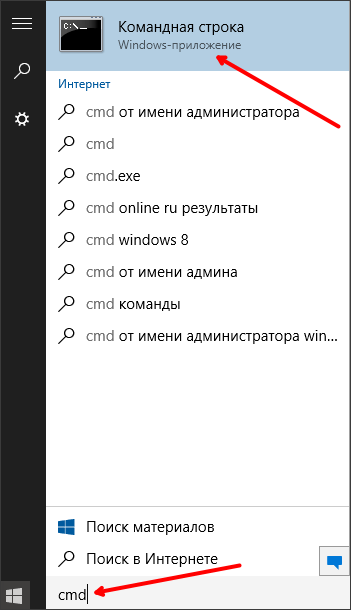
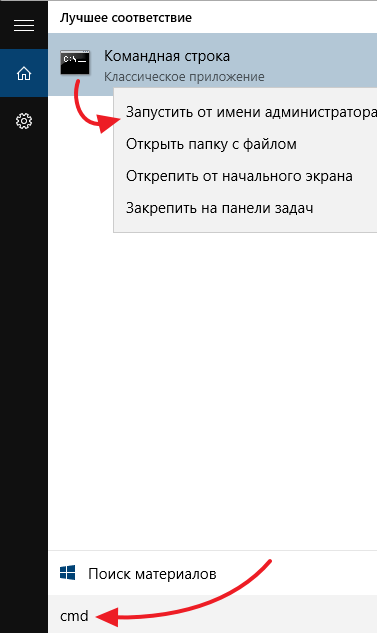
Для того чтобы запустить командную строку от имени администратора нужно кликнуть правой кнопкой мышки по найденной программе и выбрать вариант « Запустить от имени администратора ».
Этот способ запуска одинаково хорошо работает как в Windows 11, так и в Windows 10. На скриншоте внизу показано, как это выглядит в Windows 11.
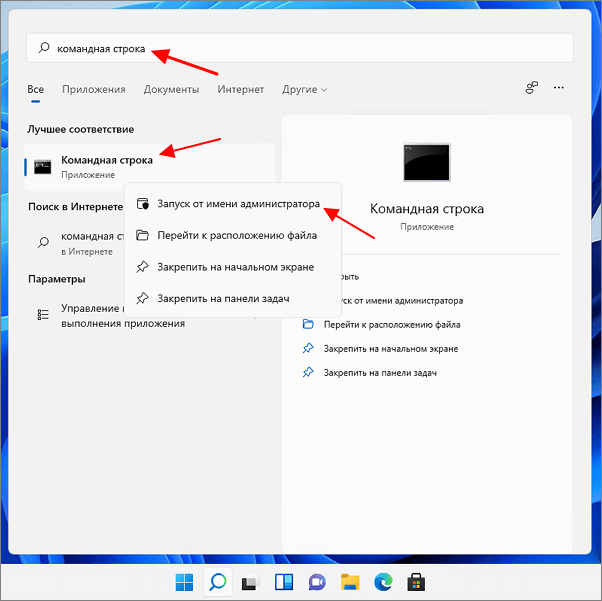
Аналогично это работает и с другими встроенными в Windows инструментами. Например, таким образом можно найти и запустить « Диспетчер задач » или « Панель управления ».
Меню «Выполнить» (Win-R)
Но, иногда поиск может не работать. В таких случаях для открытия командной строки в Windows 11 и Windows 10 можно использовать окно « Выполнить ».
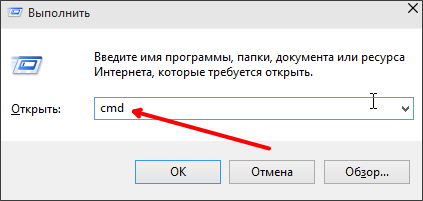
Чтобы воспользоваться этим способом нужно нажать комбинацию клавиш Win-R на клавиатуре. После появления окна нужно ввести команду « cmd » и нажать на клавишу ввода или на кнопку «Ok». После этого перед вами должна открыться командная строка Windows 10.
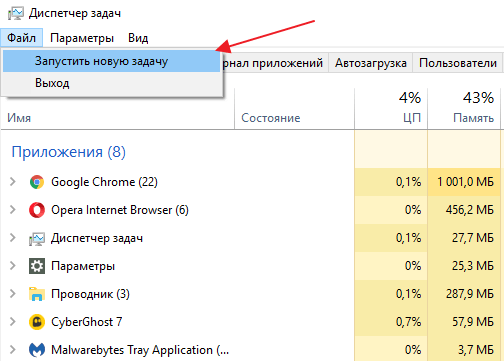
Также команду можно выполнить из окна « Диспетчер задач », которое открывается с помощью сочетаний клавиш CTRL-SHIFT-ESC или CTRL-ALT-DEL. Для этого в « Диспетчере задач» нужно открыть меню « Файл » и выбрать вариант « Запустить новую задачу »
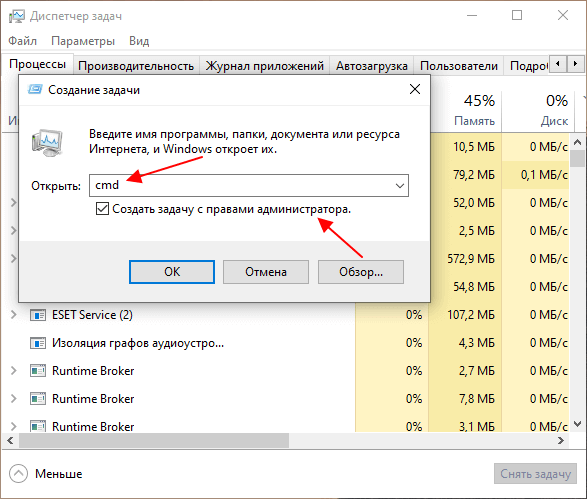
После этого появится окно « Выполнить » в котором можно будет выполнить команду « cmd ». Если нужно запустить командную строку с правами администратора, то здесь можно включить опцию « Создать задачу с правами администратора ». При использовании этой опции команда « cmd » будет запущена с правами админа.
Меню « Выполнить » доступно как в Windows 11, так и в Windows 10, поэтому данный способ должен работать в обоих этих операционных системах.
Меню Win-X
Windows 10
В операционной системе Windows 10 появилось новое меню. Его можно открыть, кликнув правой кнопкой мышки по кнопке « Пуск » или с помощью комбинации клавиш Win-X . Из данного меню доступны почти все системные утилиты, которые могут понадобиться для настройки Windows.
Здесь доступно сразу два пункта запускающие командную строку. Это просто « Командная строка » и « Командная строка (администратор) ». Если вы выберите первый вариант, то командная строка запустится с правами пользователя, если второй, то с правами администратора.
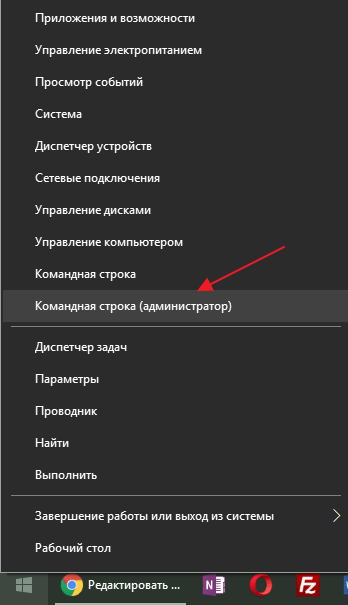
Если у вас в данном меню вместо командной строки находится « PowerShell », то вам нужно открыть меню « Параметры » ( Win-i ) и перейти в раздел « Персонализация – Панель задач ».
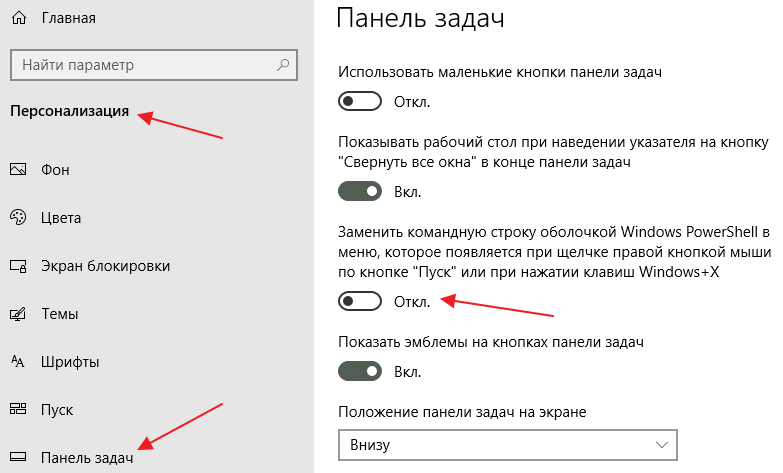
Здесь нужно отключить опцию, которая заменяет командную строку оболочкой Windows Power Shell. После отключения этой опции в указанном ранее меню появится командная строка и вы сможете ее запустить.
Windows 11
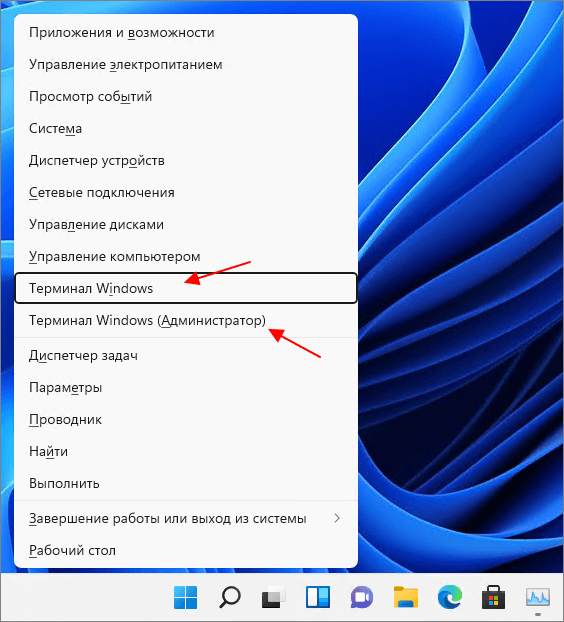
В операционной системе Windows 11 также присутствует меню, которое открывается с помощью комбинации клавиш Win-X . Но, здесь вместо командной строки или PowerShell доступна программа под названием « Терминал Windows ».
Терминал Windows — это оболочка, которая позволяет запускать разные инструменты с текстовым интерфейсом. Здесь можно открыть командную строку Windows, PowerShell, Azure Cloud Shell, а также Windows для Linux (WSL). Терминал Windows поддерживает вкладки, современные шрифты, сочетания клавиш и предлагает большое количество настроек.
Для того чтобы открыть командную строку сначала нужно запустить Терминал Windows. Если вам нужна командная строка с правами администратора, то и Терминал Windows нужно запустить с правами администратора.
После запуска Терминала, нужно открыть выпадающее меню и выбрать « Командная строка ».
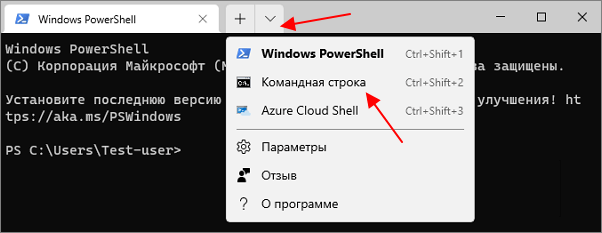
Также в терминале можно использовать горячие клавиши:
- Ctrl-Shift-1 — PowerShell;
- Ctrl-Shift-2 — командная строка;
- Ctrl-Shift-3 — Azure Cloud Shell.
Ярлык на рабочем столе
Еще один вариант открытия командной строки в Windows 11 или Windows 10 это ярлык на рабочем столе. Чтобы воспользоваться данным способом, нужно создать новый ярлык. Для этого кликните правой кнопкой по рабочему столу и выберите пункт « Создать – Ярлык ».
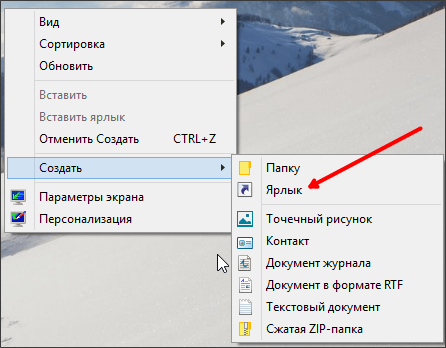
После этого откроется окно для создания ярлыка. В этом окне нужно ввести команду « cmd » и нажать на кнопку « Далее ». Дальше система попросит ввести имя ярлыка и нажать на кнопку « Готово ».
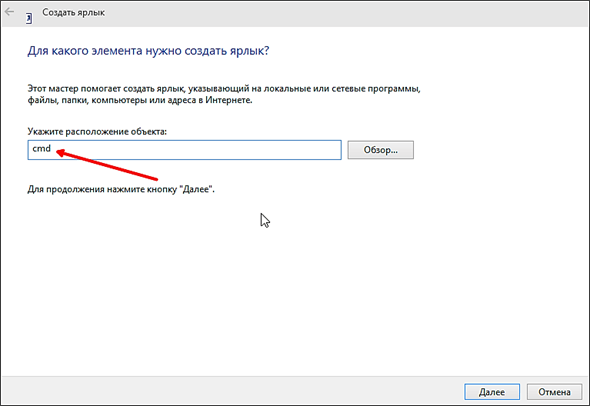
После этих несложных манипуляций на рабочем столе появится ярлык, с помощью которого вы сможете открывать командную строку. При желании, данный ярлык можно запускать с правами администратора. Для этого кликните правой кнопкой по ярлыку, выберите « Свойства » и в открывшемся окне нажмите на кнопку « Дополнительно ».
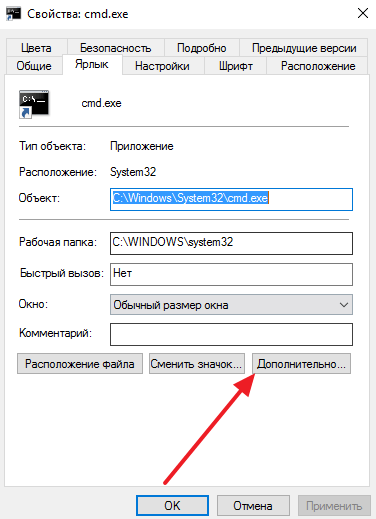
Дальше нужно включить функцию « Запуск от имени администратора » и закрыть все окна нажатием на кнопку « Ok ».
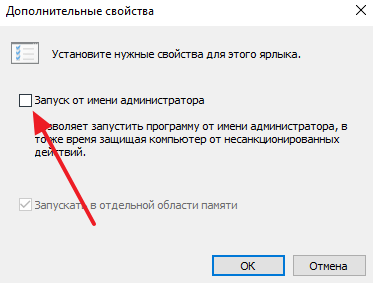
Таким образом вы создадите ярлык Командной строки, который каждый раз будет открываться с правами администратора.
Запуск cmd.exe
Вряд ли этот способ стоит использовать, но командную строку можно запустить из папки « Windows\System32» (или из папки « Windows\SysWOW64 » если вас 64-битная версия операционной системы). Для этого перейдите на системный диск, откройте данную папку и откройте в ней файл « cmd.exe» .
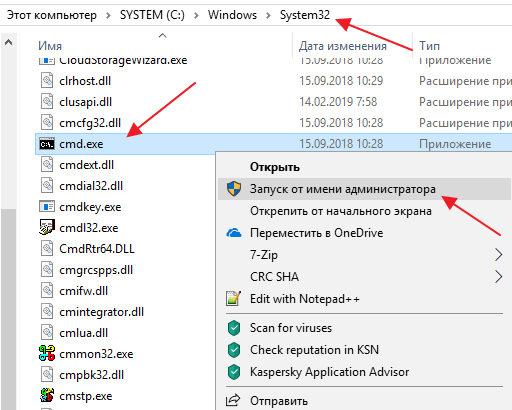
Файл « cmd.exe» это и есть командна строка Windows 10. Для того чтобы запустить ее с правами админа кликните по ней правой кнопкой мышки и выберите вариант « Запуск от имени администратора ». Также вы можете сделать ярлык программы « cmd.exe» на рабочем столе.
- Выключение компьютера через командную строку
- Как перезагрузить компьютер через командную строку
- Как вызвать командную строку в Windows 7
- Как поменять дату в Windows 7
- Как выключить компьютер через определенное время
Создатель сайта comp-security.net, автор более 2000 статей о ремонте компьютеров, работе с программами, настройке операционных систем.
Задайте вопрос в комментариях под статьей или на странице «Задать вопрос» и вы обязательно получите ответ.
Как открыть командную строку в биосе?

Командная строка является полноценным способом управления ОС.
Используя ее функционал, можно выполнить абсолютно любые операции на персональном компьютере.
Более того, в определенных ситуациях она и вовсе незаменима, когда обычных функций Виндовс 10 бывает недостаточно. Например, с ее помощью можно проверить качество сетевого соединения командой «ping». Но это уже тема отдельной статьи.
А сегодня мы поговорим, о том, как открыть командную строку в Windows 10 и что для этого необходимо. Давайте рассмотрим несколько быстрых и эффективных способов, среди них вы сможете найти наиболее подходящий. Все они невероятно простые и не требуют наличия специальных знаний и умений.
Окно «Выполнить»
Первый способ запуска – с помощью окна «Выполнить». Данная функция позволяет максимально быстро открыть приложение или выполнить какую-то команду.
Чтобы запустить его необходимо:
- Нажать .
- В открывшемся окне вводим фразу, которая находится в кавычках «CMD» и жмем «ОК».
После этих действий будет открыта необходимая для работы функция, и вы сможете без проблем ей воспользоваться.
Специальное меню
Начиная с Windows 8, появилось дополнительное меню. Чтобы открыть его нужно нажать правой кнопкой на «Пуск» или зажать комбинацию «Win+X». Данное меню открывает доступ ко всем имеющимся системным утилитам, необходимым для полноценной настройки системы компьютера, в том числе и к нужной нам консоли.
Не удалось устранить проблему?Обратитесь за помощью к специалисту!
Решите мою проблему
В специальном меню для пользователей доступно одновременно 2 пункта, с помощью которых можно вызвать обычную командную строку с пользовательскими правами и расширенную с уникальными правами администратора. Какая именно нужна, выбирать исключительно вам.
Ярлык на рабочем столе
Следующий метод – использование соответствующего ярлыка, который предварительно нужно создать.
Для этого делаем следующее:
- Кликаем мышью по свободному месту на рабочем столе и жмем «Создать/Ярлык».
- Откроется новое окно для его создания. Вводим команду «cmd», прожимаем «Далее».
- Вводим подходящее имя и жмем клавишу «Готово».
После будет отображен соответствующий ярлык, благодаря использованию которого можно зайти в командную строку и начать использовать ее по своему предназначению.
Это, пожалуй, самый оперативный способ доступа к консоли.
Использование поиска
Еще один вариант запуска – использования обычного поиска встроенного в систему.
Не удалось устранить проблему?Обратитесь за помощью к специалисту!
Решите мою проблему
Все что нужно, это:
- Запустить меню «Пуск».
- Ввести «cmd» в поисковую строку.
После будут показаны результаты поиска, и вверху отобразится соответствующее приложение. Кликните по нему, и будет открыта нужная нам программа, полностью готовая к работе.
Через проводник
До сих пор некоторые пользователи Windows 10, даже не догадываются о том, что открыть командную строку можно с помощью любого запущенного в проводнике каталога.
И сделать это достаточно просто:
- Заходим в любую папку или раздел и щелкаем правой мышкой по свободному пространству.
- Выбираем «Открыть окно команд».
После этого будет запущено окно с черным фоном, где будет написан путь к выбранному каталогу. Но вот запустить командную строку от имени администратора таким образом уже не получится, о том, как это сделать, мы поговорим ниже.
Запуск cmd.exe
Консоль является обычной программой ОС Windows 10 и представляет собой отдельно выполняемый файл «cmd.exe». Найти его можно в следующих папках – «C:\Windows\SysWOW64» и «C:\Windows\System32».
Не удалось устранить проблему?Обратитесь за помощью к специалисту!
Решите мою проблему
Запускается она прямо оттуда. Также если вам необходимо открыть командную строку с уникальными правами администратора, то просто нажмите по иконке правой мышкой и выберите соответствующий пункт.
Как уже говорилось ранее, для более оперативного доступа к консоли можно создать специальный ярлык, который можно разместить в любом удобном для вас месте, даже на панели задач.
Диспетчер задач
Также запустить консоль можно с помощью создания новой задачи, через всем известный «Диспетчер задач».
Итак, как это сделать:
- Открываем диспетчер задач комбинацией «Ctrl+Shift+Esc».
- Жмем кнопку «Файл» и кликаем по пункту «Запустить новую задачу».
- В открывшемся окне, в строку выполнения вводим «CMD» и щелкаем «ОК».
Вызов от имени администратора
Воспользовавшись одним из вышеуказанных способов, вы можете обнаружить, что выполнение некоторых команд требует больше прав, даже если вход в систему был выполнен с помощью аккаунта администратора.
Такие ситуации встречаются очень часто, и необходимы для максимальной безопасности пользователей, так как взаимодействие с командной строкой при отсутствии должных навыков и умений может привести к неприятным, а порою и вовсе необратимым последствиям для информации и файлов, хранящихся на компьютере.
Если вход в систему был выполнен под учетной записью администратора, то решить данную проблему можно все в один клик. Необходимо просто нажать правой клавишей по ранее созданному ярлыку и в контекстном меню кликнуть «Запуск от имени администратора». В новом появившемся окне подтверждаем наши намерения кнопкой «Да».
Как результат правильного выполнения вышеописанного алгоритма на вашем компьютере будет запущена консоль с правами администратора, так что теперь вы знаете, где искать данную функцию.
Назначаем горячие клавиши
Для того чтобы оперативно вызывать программу можно задать соответствующие горячие клавиши. Сделать это можно всего в несколько шагов:
- Нажать правой мышкой на ярлык программы и выбрать пункт «Свойства».
- Переместится в раздел «Ярлык», щелкнуть левой мышкой по пункту «быстрый вызов», нажать нужное вам сочетание клавиш, например, «Ctrl+Alt+J», или что-то другое.
- После того как комбинация отобразится в графе быстрого вызова, можно сохранять изменения щелкнув «ОК».
Данный способ невероятно удобен, поскольку позволяет открыть программу всего в несколько нажатий.
Запуск консоли при включении компьютера
Иногда при загрузке Windows 10 появляются различные ошибки, которые не дают системе полностью загрузиться, а то и вовсе отправляют компьютер в бесконечную перезагрузку. Именно в таких случаях на помощь приходит командная строка, с помощью которой можно исправить различные системные ошибки и восстановить работоспособность ОС.
Но как открыть ее при включении компьютера, до загрузки Windows, знает далеко не каждый, поэтому давайте разберем этот процесс более подробно:
- Вставляем в ПК установочную флешку или диск.
- Включите компьютер, зайдите в настройки биос и в приоритетах загрузки, на первое место поставьте флешку или диск.
- Появится окно, в котором вас попросят нажать на любую клавишу, чтобы загрузиться с носителя – нажимаем.
- В самом низу окна установки Windows, заходим в раздел «Восстановление системы».
- Переходим в раздел «Поиск неисправностей».
- Открываем дополнительные параметры.
- Выбираем необходимый нам пункт.
Далее вам предложат выбрать учетную запись, выбираем администратора и входим в систему.
Если Windows 10 и в этом случае не загрузится, тогда единственным вариантом останется загрузиться с LiveCD или вовсе воспользоваться восстановлением системы.
Как запустить командную строку в биосе
Прежде чем перейти к запуску Bios и его настройкам, необходимо ответить на один вопрос — Что такое Bios?
BIOS — от англ. Basic Input-Output system, или на русском — базовая система ввода-вывода. Это низкоуровневое программное обеспечение, если точнее, набор микропрограмм, расположенных в отдельном чипе на материнской плате компьютера.
BIOS запускается, когда вы включаете компьютер или ноутбук, и отвечает за запуск и управление компонентами ПК, такими, как центральных процессор, видеокарта, жесткий диск и другие, проверяет их работоспособность и в конце концов даёт добро на загрузку операционной системы.
На данный момент существуют две разновидности BIOS — это, так называемый Legacy BIOS, который всё еще установлен на множестве компьютеров и новый UEFI.
Основной проблемой с пользовательской точки зрения в старом биосе была неудобность его настройки, вызванная несколькими факторами, такими, как невозможность использовать мышь и весьма сложно структурированное меню.
Также за разработку нового BIOS сказалось и распространения среди пользователей нового оборудования, которое не могло хорошо поддерживаться на моральной устаревшей технологии.
Как в BIOS запустить командную строку | Сделай все сам

В микросхеме ПЗУ («Непрерывное запоминающее устройство») записана программа BIOS («Базовая система ввода-итога»), которая позже включения компьютера проверяет все контроллеры на материнской плате. Если проверка прошла благополучно, управление компьютером передается операционной системе.
Инструкция
1. Впрочем может получиться так, что позже установки новых устройств либо программ Windows не загружается. В этом случае применяются добавочные режимы загрузки, в том числе, «Безвредный режим с помощью командной строки».
2. Перезагрузите компьютер и нажмите клавишу F8 позже изначального опроса «железа» программой POST (тест самопроверки устройств). Сигналом удачного заключения проверки будет один короткий «бип», если спикер подключен к материнской плате. Система предложит вам меню выбора вариантов загрузки. Клавишами управления «Вверх» и «Вниз» подметьте необходимый пункт и нажмите Enter.
3. Командная строка обеспечивает прямое взаимодействие пользователя и операционной системы, минуя оконный интерфейс Windows. Введите команду systeminfo, дабы получить подробную информацию о системе и сетевых подключениях компьютера.
4. Если задачи при загрузке Windows появились из-за ошибок файловой системы, для ее поправления дозволено применять команду chkdsk c: /f /r, где c: – имя системного диска. Ключ /f исправляет ошибки, ключ /r помечает поврежденные секторы и восстанавливает данные, которые дозволено прочесть.
5. Для проверки только файловой системы используйте команду chkntfs c: Дабы получить полный список программ, введите help.
6. Сочетания жгучих клавиш Ctrl+C и Ctrl+V не работают в командной строке. Если вам необходимо скопировать часть кода и вставить его в другое место, щелкните правой клавишей мыши по синему полю в верхней части окна консоли и выберите опцию «Изменить», после этого «Пометить».
7. Мышкой выделите надобную часть текста и подметьте «Копировать». После этого в надобном месте окна щелкните правой клавишей мыши и выберите «Вставить». Дабы вторично исполнить всякую команду, выделите ее с подмогой клавиш управления «Вверх» и «Вниз» и нажмите Enter.
Совет 2: Как применять командную строку
Командная строка в составе операционных систем линейки Windows предоставляется в качестве продукта с текстовой оболочкой, т.е. она не имеет графического начала. При помощи команд, используемых в командной строке дозволено исполнять некоторые действия, которые невозможно исполнить обыкновенными средствами в графическом режиме.
Вам понадобится
- Командная строка операционных систем Windows.
Совет 3: Как загрузиться с командной строки
Если не загружается операционная система, то первым действием большинства пользователей является ее переустановка. А чай всякий пользователь компьютера знает, сколько хлопот с этим связано. Это и переустановка драйверов и потеря части данных. Между тем, есть и иной выход из обстановки: загрузка системы с командной строки, по средствам которой дозволено попытаться восстановить типичную работу операционной системы.
Вам понадобится
- – компьютер с ОС Windows.
Совет 4: Как вставить в командную строку
Командная строка применяется для выполнения разных команд, вводимых с клавиатуры. Она обеспечивает связь между пользователем и операционной системой. Дабы вставить необходимый текст в командную строку , пользователю, допустимо, придется изменить своим повадкам.
Windows 10 как зайти в BIOS компьютера

Прежде чем перейти к запуску Bios и его настройкам, необходимо ответить на один вопрос — Что такое Bios?
BIOS — от англ. Basic Input-Output system, или на русском — базовая система ввода-вывода. Это низкоуровневое программное обеспечение, если точнее, набор микропрограмм, расположенных в отдельном чипе на материнской плате компьютера.
BIOS запускается, когда вы включаете компьютер или ноутбук, и отвечает за запуск и управление компонентами ПК, такими, как центральных процессор, видеокарта, жесткий диск и другие, проверяет их работоспособность и в конце концов даёт добро на загрузку операционной системы. Для более широкой аудитории, BIOS больше известен за набор различных параметров, которые пользователь может изменить на своём компьютере.
На данный момент существуют две разновидности BIOS — это, так называемый Legacy BIOS, который всё еще установлен на множестве компьютеров и новый UEFI.
Основной проблемой с пользовательской точки зрения в старом биосе была неудобность его настройки, вызванная несколькими факторами, такими, как невозможность использовать мышь и весьма сложно структурированное меню.
Также за разработку нового BIOS сказалось и распространения среди пользователей нового оборудования, которое не могло хорошо поддерживаться на моральной устаревшей технологии.
К примеру, на компьютер с Legacy BIOS нельзя загрузиться с помощью жесткого диска размером более 2Тб, когда накопители на несколько терабайт стали вполне обыденной вещью даже для рядового домашнего пользователя.
Каковы отличия между BIOS и UEFI?
UEFI полностью заменяет собой традиционный BIOS. Уже, как несколько лет, все современные ПК выпускаются именно на основе этой технологии. UEFI убирает все ранее известные проблемы и ограничения старого биос, с помощью него можно использовать для загрузки накопители с объёмом более 2Тб, в теории до 9 зеттабайт.
Это было достигнута за счет использования новой системы разметки таблицы разделов — GPT, которая пришла на смену устаревшей MBR.
В отличии от Legacy BIOS, который работал в 16-битном режиме, UEFI поддерживает 32-битную и 64-битную разрядность, что способствует более быстрой загрузке, а также даёт возможность использования 2D графики и мыши в настройках.
Производители материнских плат также стали способны изменять окно настроек UEFI, добавляя в него свои настройки, графику и делая интерфейс удобнее для конечного пользователя.
Стоит упомянуть еще одно важное новшество — технология Secure Boot, которая позволяет проверить, что операционная система не была скомпрометирована путём различных троянов и червей.
По сути — UEFI это миниатюрная операционная система в одном чипе, способная на большее, чем было описано выше, но для конечного пользователя. выигрывает именно за счет описанных нововведений.
Как зайти в UEFI/BIOS?
Существует два способа, как попасть к настройкам биос — это при включении ПК, путем горячих клавиш или же зайти в биос из операционной системы windows 10. Рассмотрим оба варианта подробнее.
При включении компьютера
- Перезагрузите или выключите ваш ПК;
- Первые секунды после запуска, посмотрите на экран, скорее всего там появится краткая справка о том, какой клавишей зайти в BIOS, ищите на экране нечто похожее на:
- Press [клавиша] to enter setup;
- Press [клавиша] to run BIOS setup;
- Enter BIOS by pressing [клавиша].
Горячие клавиши напрямую зависят от производителя вашей материнской платы или ноутбука, чтобы узнать точнее, воспользуйтесь руководством к вашему ноутбуку или плате. Чаще всего горячи клавишами для входа в биос являются Del, F2, F10 или F12.
Если на вашем компьютере или ноутбуке включен режим быстрой загрузки, что вероятнее всего, если вы работаете на Windows 10, то для использования метода выше, вам понадобится его отключить, так как быстрая загрузка минует некоторые этапы предварительной инициализации:
- Воспользуйтесь классической панелью управления, где найдите пункт «Электропитание»;
- Выберите пункт «Действие кнопок питания»;
- В параметрах завершения работы отключите быстрый запуск, предварительно разблокировав данный пункт меню, нажав на текст напротив иконки щита.
Но можно пойти и вторым путём, чтобы и далее продолжать использовать быстрый запуск, можно просто воспользоваться встроенной в Windows 10 функцией загрузки в BIOS, рассмотрим её.
Вход в UEFI через настройки Windows 10
Так как в компании Microsoft знают, что старый способ входа в настройки биоса мог вызвать некоторые трудности у простых пользователей, начиная с Windows 8 они добавили новую утилиту, позволяющую напрямую из ОС перейти к биосу, данный способ работает лишь с UEFI.
- В меню «Пуск» найдите пункт «Настройки\Параметры».
- Выберите последний пункт, «Обновление и безопасность», данный пункт будет отмечен иконкой крутящейся стрелки.
- Выберите в левой части окна вкладку «Восстановление».
- Под строкой «Особые варианты загрузки», нажмите на кнопку «Перезагрузить сейчас».
-
Есть еще несколько возможностей загрузки операционной системы Windows 10 в меню диагностики:
- Спустя несколько секунд, перед вами будет экран голубого цвета с несколькими плитками, выберите плитку «Диагностика\Поиск и устранение неисправностей»;
- Далее плитку «Дополнительные параметры».
- Из появившегося списка выберите пункт «Настройка UEFI \ Параметры встроенного ПО UEFI» и далее кнопку «Перезагрузить».
После этого система перезагрузится к настройкам UEFI, где вы сможете произвести необходимые вам изменения. После выхода из настроек, система загрузится обычным путём.
Как открыть командную строку в БИОСе?

Стоит заметить, что сбой биоса довольно не частое явление. Но все же случается и стоит знать, что делать, когда это с нами приключится. В статье мы не будем рассматривать серьезные сервисные приемы с извлечением чипов и тому подобное — оставим эту работу профессионалам, поверьте такие вещи в сервисе обойдутся дешевле и быстрее. Мы рассмотрим программную часть, которая доступна любому пользователю без программатора. В 80% случаев — это приведет ваш БИОС в чувства.
Что такое BIOS
Само слово «BIOS» (Basic Input Output System) переводится как — «базовая система ввода-вывода». Это — микросхема на системной плате, в которую «зашит» ограниченный базовый перечень параметров и команд, из которого мы можем выбирать наиболее подходящие для нас параметры. Стоит заметить, что на платах с 2012 года можно чаще встретить BIOS DUAL — в этом типе биос содержит две микросхемы, одна из которых является основной, а вторая служит для восстановления.
На современных материнских платах сам процесс перепрошивки биоса сводится к тому, что образ микропрограммы биоса записывается в CMOS микросхему на плате. «CMOS» — название самой технологии, по которой и производится данная микросхема: «Complementary Metal-Oxide-Semiconductor» — комплементарный металооксидный полупроводник или же «КМОП». CMOS, как правило, представляет собой флеш-память в которую записывается микрокод и где хранятся все настройки.
Именно BIOS передает все данные требуемые операционной системе для запуска и установки. Без него никак…
Последствия сбоя BIOS
Последствия могут быть различными:
- Не получается зайти в настройки БИОСА, при переходе попадаем на черный экран;
- Не получается вызвать меню загрузки, при вызове попадаем на черный экран;
- Постоянная перезагрузка компьютера;
- При вызове настроек или BOOT меню — на экране не понятные цветные точки;
- Не возможно запустить загрузку с флэшки или же не все загрузочные флэш накопители запускаются. В моем случае запускалась установочная флэшка Linux, но никак не хотела запускаться загрузка Mac OS. Работоспособность загрузочной флэшки обязательно проверьте на другом компьютере;
- Не определяет USB;
- Не видит CD ROM;
- Не сохраняются изменения при перезагрузке;
- Не сбрасываются настройки на дефолтные (Оптимальные);
Это основные признаки произошедшего сбоя в BIOS, но могут быть и другие.
К сбою могут привести:
- Перепад напряжения при перезагрузке;
- Частая принудительная перезагрузка компьютера еще до установки системы;
- Большое количество пунктов в выборе загрузчиков. В идеале должны быть: жесткий диск, USB, DVD/CD ROM. В некоторых случаях прописываются дополнительные загрузчики, например при не правильной установке загрузчика MAC OS X. В этом случае список со временем растет, что не дает правильно определить устройство и путь для загрузки;
- Самовольное вмешательство в работу BIOS через командную строку и тому подобное…
Сброс и прошивка БИОС
Первое, что мы можем сделать не прибегая к услугам сервисного центра — это сбросить настройки биоса на оптимальные. Мы рассмотрим основной принцип, так как производителей и моделей материнских плат огромное количество, все мы рассмотреть просто физически не сможем. Каждый без труда сможет найти инструкцию именно под свою модель в интернете.
Сразу хочется заметить, что как и осуществление сброса, так и интерфейсы утилит, которые будут описаны ниже, могут отличаться в зависимости от производителя, но функционал у всех один и тот же.
Порядок действий для сброса:
- Отключите компьютер от сети. Отключить следует обязательно и подождать несколько минут пока не спадет полностью напряжение с материнской платы. Вольтаж на материнке не большой и убить или шандарахнуть вас не сможет, но замкнуть контакты — это вполне реально, что может повлечь за собой еще более существенные и материальные проблемы.
- Вытащите батарейку БИОС;
- Обязательно ознакомьтесь с инструкцией сброса Вашей модели материнской платы! В зависимости от типа и модели материнской платы следует перемкнуть «+» и «-» на контактах батарейки, перемкнуть контакты джампером(перемычкой), нажать кнопку сброса. В некоторых случаях кнопка сброса, как и на некоторых роутерах, может быть запрятана в отверстие и для сброса понадобиться зубочистка либо иголка.
- Следует удерживать перемычку, кнопку и так далее, время не ниже рекомендаций производителя. Оно может варьироваться в зависимости от производителя и модели от нескольких секунд и до нескольких минут.
После произведенных действий вставляем батарейку подключаем питание и включаем компьютер.
При включении возможны два варианта:
- Сообщение об ошибке BIOS. Нам будет предложено 3 или 4 варианта выбора: «Сохранить настройки БИОС», «Загрузить настройки БИОС», «Сбросить БИОС к оптимальным настройкам», «Войти в БИОС»;
- Идеальный вариант, настройки сброшены и работоспособность восстановлена. В этом случае операционная система запустилась сразу переходим к последнему пункту и обновляем прошивку с серверов производителя.
Переходим к пунктам меню:
- Сохранить настройки БИОС. Перед любыми внесениями изменений перед прошивкой или обновлением рекомендуется всегда делать Бэкап БИОСа на внешний USB или Жесткий диск. Выбрать можно будет из последующего меню.
- Загрузить настройки БИОС. Очень важный пункт для тех пользователей у которых не запускается Windows. В этом случае переходим на сайт производителя, выбираем нашу модель платы, утилиты -> скачиваем прошивку BIOS. Прошивка будет в разрешении «.bin». Записываем на флэшку и выбираем загрузить с флэшки. После чего работоспособность будет полностью восстановлена. Обязательно дождитесь окончания перезаписи, не извлекайте флэшку и не выключайте питание! Прерывание может привести к выходу из строя микросхем БИОС.
- Сбросить БИОС к оптимальным настройкам. Если же на сайте производителя файл прошивки не предоставляется можно попробовать этот вариант, во многих случаях он срабатывает. Но если же вы имеете понимание в настройках переходите сразу к следующему пункту «Войти в БИОС» и вручную установите требуемые настройки.
В современных платах часто уже вшита утилита Q-Flash, которая выводит такой же перечень пунктов меню и предоставляет такие же функции. Если получается попасть в настройки, то все это можно проделать и через нее.
Следующий вариант только для тех у кого система запустилась!
Если же у вас операционная система запустилась после сброса, не откладываем на потом — достаем CD. который шел с материнской платой(Если он у Вас имеется) или заходим на сайт производителя и выбираем и скачиваем утилиту биос, которая соответствует Вашей версии и модели.
Устанавливаем утилиту. Возможно потребуется перезагрузка для завершения установки. После чего запускаем через меню «Пуск» в Windows и нам открывается немного расширенный выбор.
- Обязательно сохраняем настройки БИОС(Save Current BIOS to File)! Он на может понадобиться при установке не корректной прошивки для восстановления вышеописанным способом непосредственно из BIOS.
- Обновляем БИОС с серверов производителя(Update BIOS from Gigabyte Server). В моем случае Гигабайт в вашем производитель может отличаться. Выбираем обновить прошивку с сервера, после чего вам будет подобрана последняя версия прошивки именно для вашего БИОСа, нажимаем обновить, если потребуется потверждаем действие.
- Ждем завершения обновления. перезагружаемся.
- Все, мы получаем абсолютно новенький и чистый, а главное работающий, как швейцарские часы, BIOS.
Вас могут заинтересовать:
- Прошивка BIOS GIGABYTE
- Как настроить загрузку с флешки, CD/DVD-диска в компьютерах с BIOS и UEFI
- Разочарование Linux после Хакинтоша
- GPT и MBR
- Восстановление Windows с флешки
Описание процедуры
Для ее выполнения потребуется загрузочное устройство с записанной ОС (его желательно создавать заранее). Последовательность действий, чтобы отформатировать диск через BIOS, такова:
- Перезагрузить компьютер с подключенным носителем и сразу после старта войти в систему ввода/вывода с помощью соответствующей клавиши. Обычно это F12, F8 или Escape, но если версия сильно устарела, могут применяться другие комбинации.
- В появившемся окне необходимо открыть вкладку Boot далее Boot Option Priorities. Этот раздел позволяет выбрать, откуда будет осуществляться загрузка ОС (с флешки или иного устройства), что и требуется сделать. В зависимости от съемного носителя отмечаем USB-порт либо CD-ROM.
- Выйти, сохранив внесенные изменения, после чего компьютер перезагрузится. Перед тем, как начать форматирование диска, потребуется осуществить запуск ОС с выбранного устройства нажатием любой клавиши на ноутбуке.
- Вызвать командную строку. Если процедура осуществляется при помощи носителя с Windows 7, следует нажать комбинацию Shift+F10. Для 8 версии этот способ не работает, его заменяет пользовательский интерфейс.
- Убедиться в верном буквенном обозначении, перед тем как отформатировать диск. После запуска с загрузочного устройства оно может измениться, поэтому чтобы не удалить важные файлы, нужно ввести «wmic logicaldisk get deviceid, volumename, size, description».
- Перейти непосредственно к процедуре очистки. Для этого требуется вбить в окне «format /FS:NTFS X: /q», вместо X вписав желаемое обозначение, например, С (диск, чаще всего нуждающийся в удалении данных из системного раздела).
Как открыть командную строку в bios?

Большинство пользователей ПК знают о существовании БИОС, некоторые даже имеют представление о его функциях и предназначении. При этом, необходимости непосредственного обращения к БИОС у обычного пользователя нет. Работая с компьютером ежедневно в течение многих лет, люди не знают, как зайти в БИОС и что в нём может понадобиться.
Между тем, некоторые операции, например, переустановка операционной системы с флешки или аппаратное включение/отключение каких-либо элементов невозможны без изменения настроек БИОС. Разобраться, что это такое, будет полезно для всех.
Что такое БИОС и для чего он нужен
БИОС (BIOS, англ. BasicInput/Output System) — это система ввода-вывода информации, осуществляющая взаимосвязь между «железом» и операционной системой компьютера. Она содержит информацию о составе, конфигурации и текущем состоянии всех элементов компьютера, определяет порядок загрузки операционной системы, выполняет диспетчерские функции по мониторингу систем и безопасности. Код БИОС находится на специальной микросхеме с соответствующей маркировкой, расположенной на материнской плате. Его можно обновить, т.е. перезаписать, но это мероприятие сложное и рискованное.
Для изменения порядка загрузки системы (используется при переустановке ОС, установленной на Вашем ПК), войдите во вкладку Boot
Наиболее частое обращение пользователя к БИОС — изменение порядка загрузки системы. При установке ОС с флешки необходимо установить загрузку с USB первым номером, иначе после первой перезагрузки компьютер установит старую систему и процесс пойдет по бесконечному кругу. Кроме этого, могут быть выполнены другие действия:
- Изменение или возврат к заводским (оптимальным) настройкам.
- Изменение режима работы процессора.
- Получение информации о температуре процессора.
- Управление режимом работы вентиляторов.
- Включить/отключить некоторые порты или функции и т.д.
После произведённых изменений программа предложит на выбор сохранить их или оставить настройку неизменной. Для этого понадобится нажать соответствующие клавиши.
Внимание! Внесение изменений в настройки БИОС может кардинальным образом изменить режим работы материнской платы и процессора. Для неподготовленного пользователя такой шаг чреват нежелательными последствиями, вплоть до окончательного вывода компонентов из строя. Без точного знания и понимания сути своих действий ничего менять не следует.
Есть ли отличия в запуске UEFI BIOS
Основное отличие заключается в том, что UEFI (Unified Extensible Firmware Interface) — это не БИОС. Это микропрограмма с подобными функциями, созданная для тех же целей взаимодействия между аппаратной частью и операционной системой. При этом, UEFI разработана для 64-битных систем, что выделяет её и делает применимой не ко всем компьютерам.
Разработчики утверждают, что будущее принадлежит именно UEFI, которая вытеснит БИОС из-за устаревания и низких возможностей. Уже сегодня UEFI имеет доступ к большему количеству памяти, не ограничивает размер дисков, способна оперировать драйверами и взаимодействовать с ОС на более высоком уровне. Практически, UEFI становится еще одной, промежуточной операционной системой.
Загрузка компьютера через UEFI возможна только при аппаратной поддержке, которая имеется только на новых материнских платах, поэтому пока тип загрузки выбирается в БИОС.
Как зайти в БИОС на стационарном компьютере или ноутбуке
В отличие от программ, записанных на жёсткий диск, зайти в БИОС, просто кликнув по определённой иконке не получится. Надо сделать это после включения компьютера, но до момента появления экрана загрузки Windows. Мало того, разные производители назначают для своих материнских плат собственные способы.
Часто пользователь сидит и не знает, как зайти в БИОС, потому что клавиша для входа назначена не та, которую ему кто-нибудь посоветовал, а стартовая картинка на мониторе проскакивает за доли секунды, не позволяя увидеть, какую клавишу надо нажать. Кроме того, вариантов входа существует несколько, хотя доступны обычно не все.
Рассмотрим их внимательнее:
Стандартный способ входа
Стандартный способ применяется чаще всего. Во время загрузки компьютера на экране мелькает картинка, с указанием разных комбинаций кнопок для выполнения тех или иных команд. Среди них есть BIOS Setup, или что-нибудь, типа: «Press Del to enter BIOS Setup». Чаще всего требуется нажать кнопку «del» или «F2», но могут быть другие варианты, о которых информирует стартовая картинка.
Рекомендуется нажимать на нужную клавишу непрерывно, чтобы не пропустить нужный момент. Иногда стартовая картинка задерживается на несколько секунд, но чаще всего мелькает слишком быстро. Для того, чтобы приостановить загрузку, в нужный момент надо нажать «Pause/Break».Тогда можно спокойно рассмотреть надпись на экране.
Если нажать на нужную кнопку вовремя не получилось, можно использовать сочетание клавишей Ctrl+Alt+Del, чтобы вновь началась загрузка системы. Как вариант, можно нажать кнопку рестарт.
Список возможных горячих клавиш для входа в БИОС
Существует большое количество вариантов входа в БИОС. Собственные комбинации есть у разработчиков различных версий БИОС:
Разные разработчики БИОС предлагают разные клавиши, либо сочетания клавиш, для того чтобы зайти в БИОС
Производители компьютеров или ноутбуков устанавливают свои сочетания клавишей:
Производители компьютерной техники решили не отставать от разработчиков БИОС, и тоже предлагают свои варианты
Следует отметить, что такое разнообразие не облегчает решение проблемы, а, напротив, вносит излишнюю путаницу. Введение единого стандарта в этом вопросе существенно облегчило решение вопроса, но пока ситуация только усложняется постоянным вводом новых сочетаний.
Вход с помощью командной строки
Необходимо сразу уточнить: зайти прямо в БИОС с помощью командной строки невозможно. Но можно дать компьютеру команду на перезагрузку, во время которой появится возможность входа штатным способом. Порядок действий:
- В меню «Пуск» нажимаем «Выполнить» (как вариант — одновременно нажимаем Win и R).
- В открывшемся окошечке пишем cmd.
- Открывается черное окно командной строки.
- Пишем «shutdown.exe /r /o», нажимаем «Enter».
Начинается перезагрузка, во время которой откроется стартовая картинка. Нажав нужную комбинацию клавишей, заходим в БИОС.
Команда Shift+Перезагрузка
Этот вариант входа используется на Windows 8 и 10. В меню «Пуск» надо нажать на «завершение работы», откроется всплывающее меню, в котором надо нажать на «Перезагрузка», одновременно удерживая клавишу «Shift».
Вариант входа через меню «Пуск» на ОС Windows 8 и 10
Во время старта загрузки системы в нужный момент времени нажать соответствующую клавишу (или комбинацию), чтобы вызвать настройки БИОС.
Вход в БИОС через «Восстановление» (для Windows 8 и 10)
В операционной системе Windows, начиная с версии 8 и выше, предусмотрена функция восстановления системы. Процедура проходит через перезагрузку компьютера, во время которой появляется возможность зайти в БИОС. Порядок действий:
- На панели (или в меню «Пуск», если есть) открыть вкладку «Параметры».
- В открывшемся окне выбрать «Изменение параметров компьютера».
- Перейти на вкладку «Обновление и восстановление».
- Открыть пункт «Восстановление», справа появятся варианты действий. В разделе «Особые варианты загрузки» внизу есть кнопка «Перезагрузить сейчас». Нажатие на нее вызовет перезагрузку компьютера, во время которой можно зайти в БИОС штатным способом.
Вариант входа через «Восстановление системы» на ОС Windows 8 и 10
Запуск БИОС с помощью специальной кнопки без клавиатуры
Существуют способы зайти в настройки БИОС более простыми, аппаратными методами. Некоторые ноутбуки, (например, «Леново»), имеют на клавиатуре или на панели специальную кнопку, нажатие на которую напрямую открывает БИОС.
Кнопка «ThinkVantage» на ноутбуках Lenovo — ещй один простой и быстрый способ зайти в БИОС
Эта функция очень удобна для пользователя, но, к сожалению, встречается она только у некоторых моделей отдельных производителей.
Для владельцев системных блоков может оказаться доступным вход с помощью специальной кнопки, расположенной на материнской плате, обычно неподалеку от батарейки.
Способ для продвинутых пользователей — вход в БИОС при помощи кнопки на материнской плате
Windows 10 как зайти в BIOS компьютера
Прежде чем перейти к запуску Bios и его настройкам, необходимо ответить на один вопрос — Что такое Bios?
BIOS — от англ. Basic Input-Output system, или на русском — базовая система ввода-вывода. Это низкоуровневое программное обеспечение, если точнее, набор микропрограмм, расположенных в отдельном чипе на материнской плате компьютера.
BIOS запускается, когда вы включаете компьютер или ноутбук, и отвечает за запуск и управление компонентами ПК, такими, как центральных процессор, видеокарта, жесткий диск и другие, проверяет их работоспособность и в конце концов даёт добро на загрузку операционной системы. Для более широкой аудитории, BIOS больше известен за набор различных параметров, которые пользователь может изменить на своём компьютере.
На данный момент существуют две разновидности BIOS — это, так называемый Legacy BIOS, который всё еще установлен на множестве компьютеров и новый UEFI.
Основной проблемой с пользовательской точки зрения в старом биосе была неудобность его настройки, вызванная несколькими факторами, такими, как невозможность использовать мышь и весьма сложно структурированное меню.
Также за разработку нового BIOS сказалось и распространения среди пользователей нового оборудования, которое не могло хорошо поддерживаться на моральной устаревшей технологии.
К примеру, на компьютер с Legacy BIOS нельзя загрузиться с помощью жесткого диска размером более 2Тб, когда накопители на несколько терабайт стали вполне обыденной вещью даже для рядового домашнего пользователя.
Как открыть командную строку в bios

Использование компьютера или ноутбука рано или поздно приводит к необходимости переустановки системы. Среднестатистический пользователь при попытке загрузки системы с внешнего носителя сталкивается с таким понятием, как БИОС. В инструкции сказано, что нужно войти в БИОС, но многие пользователи компьютеров даже не знают, что значит эта аббревиатура, и какой смысл она несёт.
BIOS расшифровывается как «Basic Input Output System», то есть «Базовая Система Ввода-Вывода». БИОС – это набор программ для ввода и вывода данных для управления системой. Современные компьютеры перешли на более усовершенствованный вид базовой системы, которая носит название UEFI. Однако суть её использования не поменялась.
Стандартные способы запустить БИОС
Без особой необходимости заходить в БИОС человеку, не разбирающемуся в компьютерных системах, не желательно, так как это может привести к плачевным последствиям. При входе у человека появляется доступ ко многим параметрам системы. Их изменение может негативно сказаться на работе компьютера. Поэтому если вы не понимаете значение изменяемых настроек, лучше их не трогать.
Самая распространённая причина, по которой у обычного пользователя появляется необходимость входа в БИОС, связана с изменением последовательности инициализации устройств и принудительной установки загрузки с флешки или диска. Есть несколько способов входа в БИОС. Для этого нужна клавиатура, однако есть также способы входа в БИОС без клавиатуры.
Для того, чтобы войти в БИОС, нужно следовать указанной схеме. На самом деле войти в bios не составит никакого труда. Другой вопрос – как эти настройки менять и использовать.
Схема входа в БИОС:
- Перезагрузить систему или включить компьютер.
- Найти внизу экрана надпись на начальном этапе включения. Перед тем, как она исчезнет, и компьютер продолжит загрузку, нужно нажать кнопку «Delete».
Клавиши и комбинации по версиям bios
Производитель Биос Клавиши ALR Advanced Logic Research, Inc. F2, Ctrl+Alt+Esc AMD (Advanced Micro Devices, Inc.) BIOS F1 AMI (American Megatrends, Inc.) BIOS Del, F2 Award BIOS Del, Ctrl+Alt+Esc DTK (Dalatech Enterprises Co.) BIOS Esc Phoenix BIOS Ctrl+Alt+Esc, Ctrl+Alt+S, Ctrl+Alt+Ins Клавиши и комбинации по производителям компьютеров и ноутбуков
Производитель ПК Клавиши Acer F1, F2, Ctrl+Alt+Esc AST Ctrl+Alt+Esc, Ctrl+Alt+Del Compaq F10 CompUSA Del Cybermax Esc Dell 400 F3, F1 Dell Dimension F2, Del Dell Inspiron F2 Dell Latitude F2, Fn+F1 Dell Optiplex Del, F2 Dell Precision F2 eMachine Del Gateway F1, F2 HP (Hewlett-Packard) F1, F2 Lenovo F2 IBM F1 IBM E-pro Laptop F2 IBM PS/2 Ctrl+Alt+Ins, Ctrl+Alt+Del IBM Lenovo Thinkpad из Windows: Programs > Thinkpad CFG Intel Tangent Del Micron F1, F2 или Del Packard Bell F1, F2 или Del Roverbook Del Sony VAIO F2, F3 Tiget Del Toshiba Esc, F1 Как зайти в биос другими способами
Для стандартного способа входа в меню ввода-вывода нужна клавиатура. Однако существуют некоторые способы входа без её использования. Обычно такая необходимость возникает, если клавиатура сломана или изменены настройки, из-за чего обычным способом войти в БИОС не получается.
При помощи специальной кнопки без клавиатуры
Специальная кнопка для входа в БИОС есть на некоторых компьютерных моделях, например, Lenovo. Для её использования не нужно перезагружать компьютер. Она активна в любом случае и позволяет сразу же войти в нужную нам систему. Недостаток этого способа в том, что не во всех компьютерах есть такая кнопка, но именно она позволяет войти в БИОС, совершенно никак не задействовав клавиатуру.
Сброс настроек БИОСа
Этот способ позволяет сбросить настройки для входа в БИОС обычным способом. Для этого находим под корпусом системного блока найти перемычку «Clear CMOS», меняем её положение и возвращаем обратно. Таким образом, настройки будут сброшены, а, значит, удастся зайти в БИОС стандартным способом с помощью клавиатуры. Если джампер отсутствует, то можно вытянуть батарейку БИОСа на 20-30 секунд и снова ее поставить. Ее найти несложно. Она достаточно крупная и других батареек на материнской плате нет.
Использование PS/2 клавиатуры
Проблема, по которой не получается зайти в меню ввода-вывода, может скрываться в клавиатуре. Это бывает на старых компьютерах. Выход в том, чтобы использовать клавиатуру с PS/2-разъемом.
Как загрузить bios через командную строку
Один из простых и доступных способов, понятных каждому среднестатистическому пользователю, заключается во входе в БИОС с использованием командной строки. Сущность метода в том, чтобы запустить всего лишь одну команду и легко и быстро войти в БИОС.
Как открыть командную строку в Windows 10 через биос?
Есть еще несколько возможностей загрузки операционной системы Windows 10 в меню диагностики: Зайти в биос из командной строки, используя команду shutdown /r /o /t 0. Ключ /o произведет загрузку меню диагностики операционной системы. Комбинация клавиш Shift + Перезагрузка.
Как запустить командную строку если Windows не запускается?
Нажмите или коснитесь Устранение неполадок. Затем нажмите или коснитесь Дополнительные параметры. На экране «Дополнительные параметры» выберите «Командная строка». Командная строка теперь запущена.
Как запустить командную строку не входя в систему Виндовс 10?
Для этого нажимайте F11, как только вы включите компьютер, и вы попадете на экран расширенного запуска, где вы снова сможете выбрать командную строку. Последний вариант – удерживать клавишу Shift при перезапуске Windows 10. Это снова приведёт вас к экрану расширенного запуска, где вы можете запустить Командную строку.
Как запустить командную строку при запуске компьютера?
- В поле «Открыть» введите «cmd» и нажмите Enter или кнопку ОК.
- Командная строка до сих пор присутствует во всех современных версиях Windows. …
- Советую назначить горячую клавишу запуска командной строки.
Как открыть консоль с расширенными правами?
Создайте на исполняемый файл cmd.exe ярлык и разместите его в удобном месте. Затем откройте свойства нового объекта, нажмите «Дополнительно» и отметьте галкой пункт «Запуск от имени администратора». Клик по ярлыку будет открывать консоль с повышенными правами.
Как запустить виндовс 7 через командную строку?
Как запустить командную строку в Windows 7
- Нажмите Пуск → Все программы → Стандартные.
- Чтобы запустить командную строку, нажмите Командная строка.
- Чтобы запустить командную строку от имени администратора, нажмите правой кнопкой мыши на Командную строку и в контекстном меню выберите Запуск от имени администратора.
Как открыть командную строку на заблокированном компьютере?
вы можете просто нажать Shift + F10, чтобы отобразить командную строку. Предполагая, что вы сделали это в командной строке, введите две строки ниже, чтобы создать резервную копию утилиты Utility Manager, а затем перезапишите ее с помощью cmd.exe.
Можно ли войти в командную строку через биос?
Зайти в биос из командной строки, используя команду shutdown /r /o /t 0. Ключ /o произведет загрузку меню диагностики операционной системы. Комбинация клавиш Shift + Перезагрузка.
Как получить доступ к командной строке флешка?
В первую очередь подключите к USB-порту флешку объемом более 4 Гбайт. Откройте командную строку (Пуск > cmd.exe) и вводите команду diskpart. Не забывайте, что утилиту следует запускать исключительно с учетной записи администратора. Ждем, пока не появится приглашение командной строки DISKPART>.
Как зайти в командную строку при запуске Windows 8?
Способ №1. Откройте в Windows 8.1 панель Charms Bar, выберите Поиск и в поисковой строке введите «командная строка» или «cmd». Результат поиска не заставит себя долго ждать. Кликните по иконке командной строке правой клавишей мыши и выберите «Запуск от имени администратора».
Как открыть терминал в Windows 10?
Используя поиск на Панели задач или в меню Пуск
- Нажмите значок поиска на Панели задач или кнопку Пуск
- В строке поиска напечатайте cmd. …
- В результатах поиска нажмите правую кнопку мыши на классическом приложении Командная строка
- В открывшемся меню выберите пункт Запустить от имени администратора
Как открыть терминал в Windows 10 горячие клавиши?
Способы запуска командной строки:
Клавиши Win+R и в появившемся окне введите cmd после чего нажмите Enter (во всех версиях Windows); Нажимаем Win+X теперь нужно нажать на русской раскладке К – откроется командная строка в обычном режиме (Windows 10);
Как открыть консоль?
Чтобы его открыть, используются клавиши «Win+R». Дальше в строчке «Открыть» пишите «cmd» и жмите «ОК». Если часто заходите в консоль, то использовать данный способ достаточно удобно – то, что вы искали, запоминается, и в последующем нужно просто будет жать «ОК».
Похожие публикации:
- Как восстановить биос по умолчанию
- Как вывести значения в столбик в python
- Как вызвать метод из другого класса java
- Как декомпилировать exe файл python