Быстрые способы блокировки рекламы ВКонтакте для Андроид
Илья – главный редактор сайта softdroid.net. Является автором нескольких сотен руководств и статей по настройке Android. Около 15 лет занимается ремонтом техники и решением технических проблем iOS и Android. Имел дело практически со всеми более-менее популярными марками мобильных смартфонов и планшетов Samsung, HTC, Xiaomi и др. Для тестирования используется iPhone 12 и Samsung Galaxy S21 с последней версией прошивки.
Среди всех социальных сетей наибольшим успехом в нашей стране пользуется ВКонтакте. Каждый день она собирает активную аудиторию, число которой, по некоторым подсчетам, идет на десятки миллионов. Это люди самых разных возрастов, предпочтений, профессий, вкусов.
Как и любой другой сайт, ВК получает свои основные доходы за счет онлайн-рекламы. При этом, благодаря своей сверхпопулярности эта интернет-платформа является лакомым кусочком для заказчиков рекламы и обладает очень высоким коэффициентом монетизации. Именно поэтому в течение дня мы получаем до нескольких сотен рекламных объявлений, подавляющее большинство которых ничего, кроме нервотрепки нам не доставляет.
Содержание:
Зачем нужно отключать рекламу ВК
Мы настолько привыкли к рекламе, что даже не задумываемся, по какому принципу она попадает на мониторы наших ПК, Айфонов или Андроидов. А ведь это происходит отнюдь не случайно. Дело в том, что, что рекламодателями используется метод таргетинга.
Термин “таргетинг” в некотором отношении близок к понятию мониторинга. В частности, применяя таргетинг аудитории, рекламщики направляют свои объявления, предположительно, к той категории пользователей, которым, по их мнению, данные услуги, продукция либо прочая реклама будет, как минимум, интересна.
При помощи всевозможных сложных программ и аналитических выкладок программисты рекламных компаний по заданным начальным параметрам разделяют интернет-пользователей на отдельные целевые категории, беря за основу поведенческий, демографический, географический, контекстуальный и иные принципы. Этому способствуют также группы по интересам, которые находятся в основном в открытом доступе.
Вот так и получается, что новостная лента ВК на Андроиде постоянно захламляется неимоверным количеством рекламы в виде всевозможных всплывающих баннеров, левосторонних блоков на странице, видеороликов и так далее.
Однако не все так безнадежно. Честь и хвала разработчикам ВК, которые оставили техническую лазейку в виде скрытого меню (оно называется диагностическим), позволяющую избавиться от рекламы.
Кстати! С помощью приложения Secret Codes, установленного на Android, вы имеете возможность получить сведения о скрытых функциях также и других программ. Но это уже другая тема для разговора.
Сейчас же мы дадим несколько советов нашим читателям о том, как абсолютно законным путем убрать рекламу в ВК и сохранить свои нервные клетки, которые, как известно, не восстанавливаются.
Как убрать рекламу ВКонтакте
В нашем арсенале имеется не один способ обойти рекламные ловушки, среди которых и такие, которые можно использовать для любых девайсов, имеющих доступ к социальным сетям. Начнем с общих и самых простых способов.
Удаление вирусной рекламы
При возникновении подозрения, что количество рекламы на вашей интернет-страничке переходит разумные пределы, следует перезапустить антивирус, а если он вообще не был установлен, не мешкая исправить эту оплошность. Наилучшими вариантами, как и во всех жизненных обстоятельствах, являются проверенные
- Антивируса Касперского (ссылка),
- Dr.Web (ссылка).
Наверняка не прогадаете, тем более, что они подходят как для стационарных устройств, так и для мобильных.
Другой способ, как отключить рекламу, был обнаружен случайно самими пользователями ВКонтакте. Оказывается, от нее можно освободиться, элементарно поменяв язык интерфейса! Правда, злые языки утверждают, что такое удается не всегда.
А теперь – о том, как заблокировать рекламу, воспользовавшись возможностями диагностического меню.
Пошаговая блокировка
Примечание: многие пользователи жалуются, что этот способ отключения больше не работает, потому что указанных пунктов нет в настройках. Так что попробуйте воспользоваться им и напишите в комментариях, получилось у вас скрыть баннер или нет.
Итак, вот инструкция:
- Первым делом, запустив ВК на Андроиде, заходите в раздел настроек
- Выбираете пункт меню >.
- В открывшемся следом всплывающем окне появится логотип приложения ВК с традиционной собакой.
- Далее следует несколько раз нажать на Лого, а затем еще раз – уже на ОК. Только таким путем можно проникнуть в это пресловутое меню.
Дальнейшие действия производятся в следующей последовательности:
- Заходите в обычный номеронабиратель.
- Набрав цифровую комбинацию *#*#856682583#*#*, нажимаете на кнопку набора.
- Вы оказываетесь в отладочном меню; пролистав его, добираетесь до вожделенного пункта убрать рекламу.
- Поставив против него галочку, довершаете начатое дело – необходимые настройки установлены.
- Остается просто перейти в стандартное меню и пользоваться мобильником, как ни в чем не бывало. Только уже без набившей оскомину рекламы.
Отключение баннера через настройки
Если вы используете официальный клиент для работы ВКонтакте, попробуйте следующий вариант отключения рекламного модуля:
Андроид-приложение:
- Перейдите в раздел Настройки > О программе > Реклама
- Ползунок “Реклама включена” (нужно деактивировать)
iOS-приложение:
- Перейдите в раздел настроек: О программе > Реклама >
- Деактивируйте опцию “Реклама включена”
Впрочем, есть вероятность, что данный метод работать не будет после обновления клиента ВКонтакте.
Убираем рекламу вконтакте

Рекламу в социальной сети Вконтакте можно разделить на стандартную баннерную (блок на странице слева), а также всплывающую и различного рода подстраивающуюся в новости, аудио или видеозаписи под интерфейс сайта. И если с первым случаем многие предпочитают смириться и не обращать внимание, то во втором – она сильно раздражает и мешает.
Рассмотрим, как можно убрать всю рекламу, отображающуюся на ресурсе. Сначала понадобится установить специальное расширение для Вашего браузера под названием Adblock Plus.
Например, если браузер Google Chrome нажмите на кнопку с горизонтальными чертами в правом верхнем углу. Выбираем Дополнительные инструменты / Расширения.


Пролистайте вниз до ссылки «Еще расширения». Попутно просмотрите список установленных расширений, нет ли среди них подозрительных, установленных без Вашего желания. Возможно часть банеров отображается из-за них. Удалите их в случае необходимости.

Кликнув по «Еще расширения» попадете в магазин Хром. В Поиске введите Adblock и установите первое выданное расширение.
Если у Вас по-прежнему отображаются баннеры слева на странице ВК, нажмите на значок расширения на верхней панели – Настройки.


Убираем галочку с пункта «Разрешить некоторую ненавязчивую рекламу». Навязчивых сообщений больше быть не должно.
Аналогичное расширение можно установить и для других популярных браузеров.

Для Яндекс-браузера
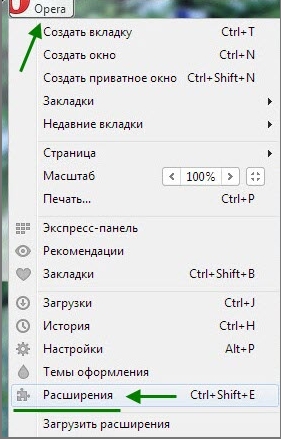
Для Opera
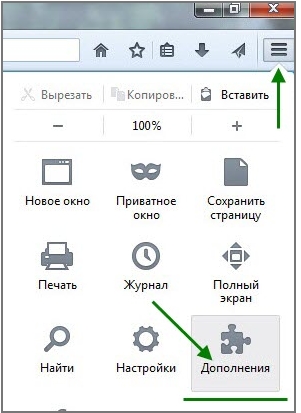
Для Mozilla Firefox

Для Internet Explorer
Если и после этого что-то осталось или банеры появились вновь через время, то вероятно в системе вирус, проверьте свою ОС антивирусным ПО.
Как отключить рекламу вконтакте на андройде
В мобильных приложениях ВК для Android на смартфонах и планшетах также может присутствовать реклама.

C помощью приложения Secret Codes (его найдете в Google Play) можно найти специальный сервис код, с помощью которого появится возможность перейти в режим отладки и отключить надоедливые сообщения.
Удаление страницы hi.ru с компьютера и браузеров

Перейти в режим отладки можно также, введя код в окне набора мобильного номера.

Если пролистнуть вниз, можно найти пункт «Отключить рекламу».
Установите галочку и реклама в официальном приложении ВК больше не будет Вас досаждать.
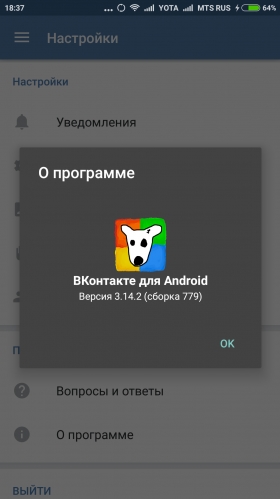
Если таким образом у Вас не вышло зайти в режим отладки попробуйте в самом приложении в настройках открыть пункт О программе и несколько раз тапнуть на иконку собачки, а затем повторить вышеописанные действия.
Как убрать рекламу в ВК
Реклама двигатель торговли, говорили они, но когда её становится слишком уж много или она навязчивая, возникает вопрос, как отключить рекламу в ВК. В этой статье мы дадим развернутый ответ по отключению различных типов рекламных объявлений в социальной сети ВКонтакте.
Виды рекламы во ВКонтакте и способы ее отключения
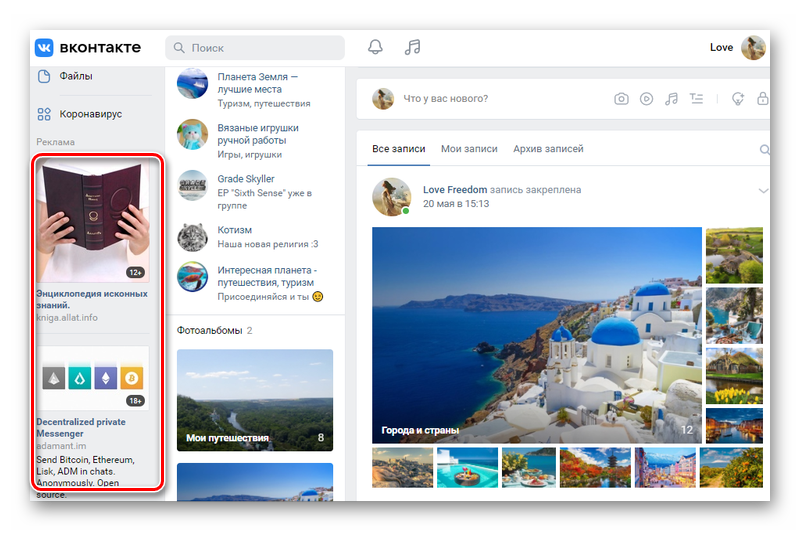
Блок официальной рекламы в ВК находится слева в виде трех баннеров, над которыми есть пометка, что это реклама.
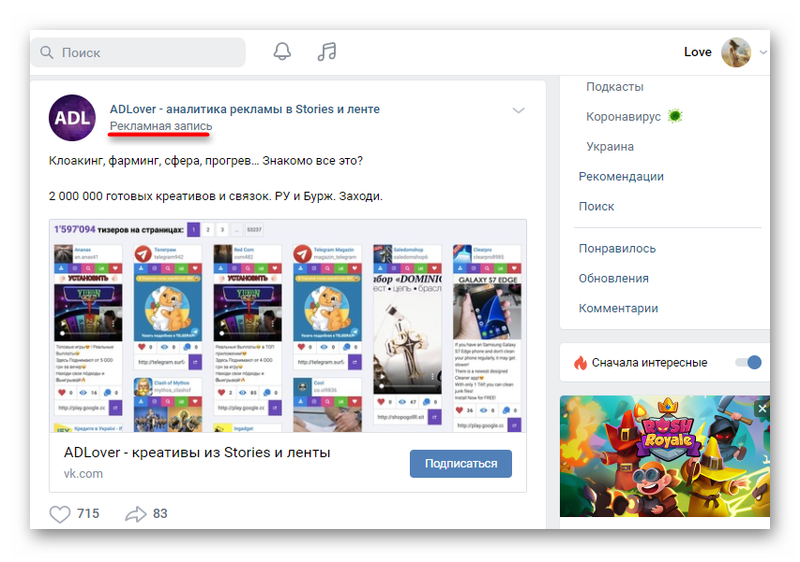
Также есть таргетированная реклама, которую можно встретить в ленте с пометкой «Рекламная запись». Она настраивается на конкретную целевую аудиторию в зависимости от возраста, пола, принадлежности какому-то паблику или по интересам.
Можно встретить рекламу в играх и приложениях. И при просмотре видеороликов.
В 2020 году появилась аудиореклама, которая появляется во время прослушивания музыки.
Это что касается нормальной рекламы, которая не «нападает» и не перекрывает половину экрана. Но бывает при переходе на сайт в нижней части экрана открывается баннер, или он перекрывает часть контента, это к официальной и приемлемой рекламе никакого отношения не имеет, это дело рук вирусов.
Зачем нужна реклама во ВКонтакте
Реклама необходима для продвижения бизнеса во ВКонтакте. Это огромная площадка с лояльными потенциальными клиентами. Можно сказать, это палка о двух концах. С одной стороны напрягает, когда везде только и слышно купи-купи-купи, но размещение рекламных записей в группах агрегаторах позволяет генерировать ещё больше полезного и интересного контента, за которым, собственно и идут в ВК пользователи, после общения, конечно же.
Как это работает. Владелец паблика ведёт активную деятельность, продвигает группу, создаёт уникальный контент, следит за порядком в паблике, стимулирует активность. И если паблик достаточно популярный к нему идут рекламодатели. За вознаграждение, сумму которого владелец группы устанавливает исходя из популярности паблика, размещает рекламное объявление. Паблик живёт дальше, а по объявлению рекламодатель получает лидов, то есть клиентов, которые купят, закажут, подпишутся. Один словом выполнят целевое действие.
Рассылки и письма прогрева приходят в личные сообщения, если вы подписаны на конкретный паблик, который продает какие-то товары или услуги, и вы сами дали разрешения присылать вам письма.
Как заблокировать всю рекламу в браузере
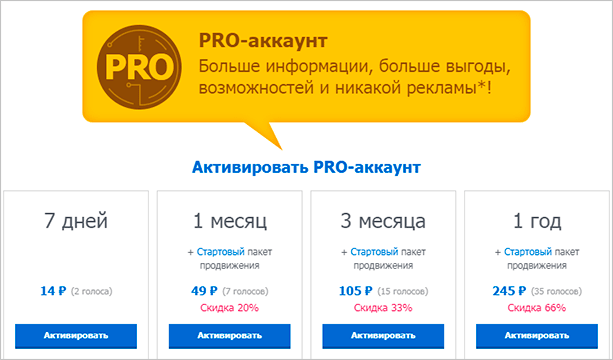
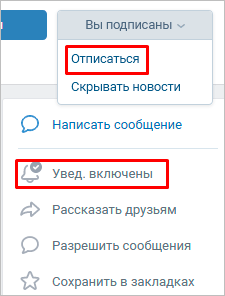
В зависимости от типа рекламных записей будет отличаться и способ блокировки. Стоит сразу отметить, что полностью отключить все записи может не получиться. В играх и приложениях это инструмент для бесплатного доступа и тут единственная возможность отключить рекламу, это купить Pro аккаунт. Если вы получаете записи от отдельной группы в личные сообщения, то чтобы избавиться от спама в виде рассылки достаточно отписаться от этих пабликов и запретить присылать сообщения.
Самый простой способ отключить большинство рекламных блоков в ВК, это установить блокировщик.
Adblock Plus для Google Chrome
Для самого популярного браузера отлично подойдет не менее популярный блокировщик Adblock Plus, который насчитывает уже более 10 млн установок. По умолчанию блокирует рекламу, которая мешает просматривать контент в интернете, блокирует рекламу в видео, выскакивающую баннерами поверх окон. Не блокируется приемлемая реклама, которая располагается в сайдбаре на сайтах, и слева в ВК. Она считается допустимой. Но при желании и эти блоки можно скрыть.
Чтобы установить расширение:
- Проходим по ссылке на страницу загрузки в интернет-магазине Chrome.
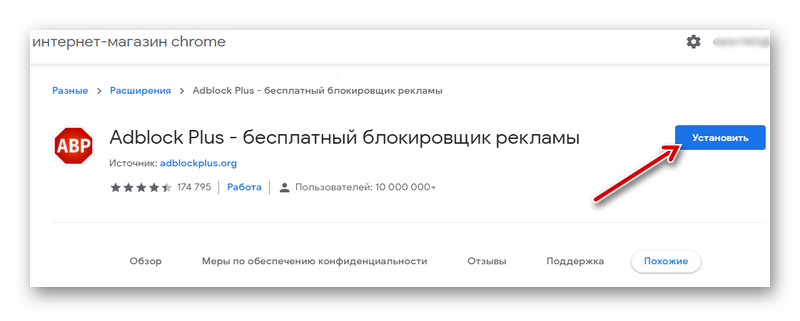
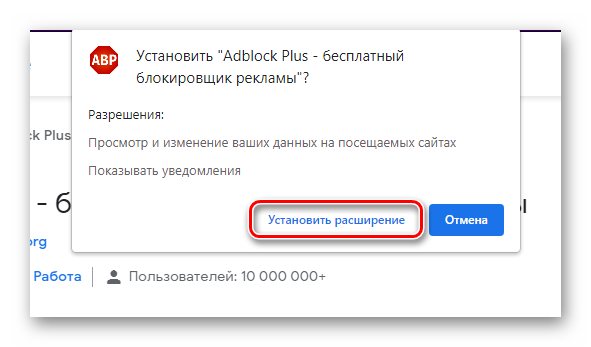
- Нажимаем кнопку «Установить» и подтверждаем действие во всплывающем окне.
- Теперь переходим на сайт ВК и видим, что блок с рекламой слева так и не исчез.
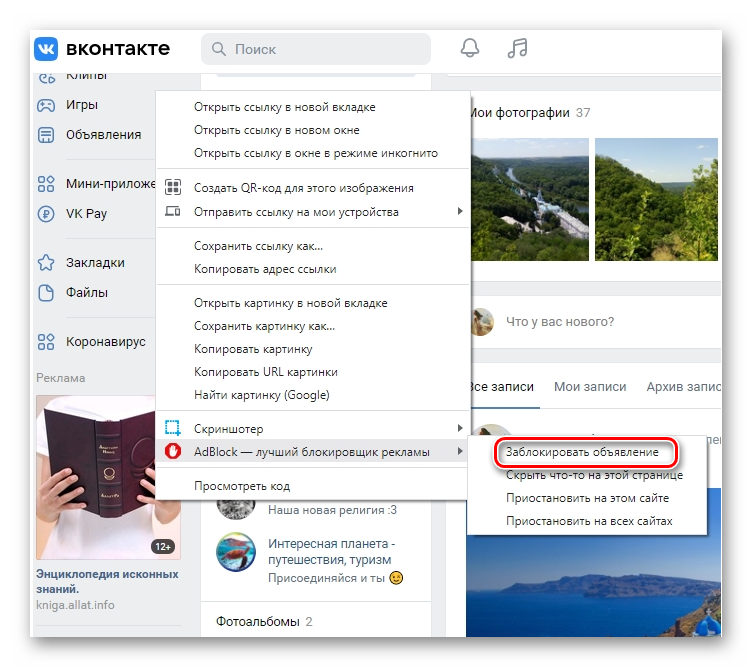
- Кликаем на правую кнопку мыши и в выпадающем окне выбираем «Заблокировать отдельный элемент на сайте», наводим курсор на блок, который нужно скрыть, кликаем по нему, когда он подсветится розовым цветом и в открывшемся окне выбираем «Заблокировать».
AdBlocker Ultimate для Firefox
Пользователи браузера Firefox также могут воспользоваться возможностью скрыть рекламу, которая раздражает с помощью плагина AdBlocker Ultimate. Плагин блокирует всю рекламу и «разрешенные» в том числе. Отсутствуют белые списки.
Чтобы получить это плагин:
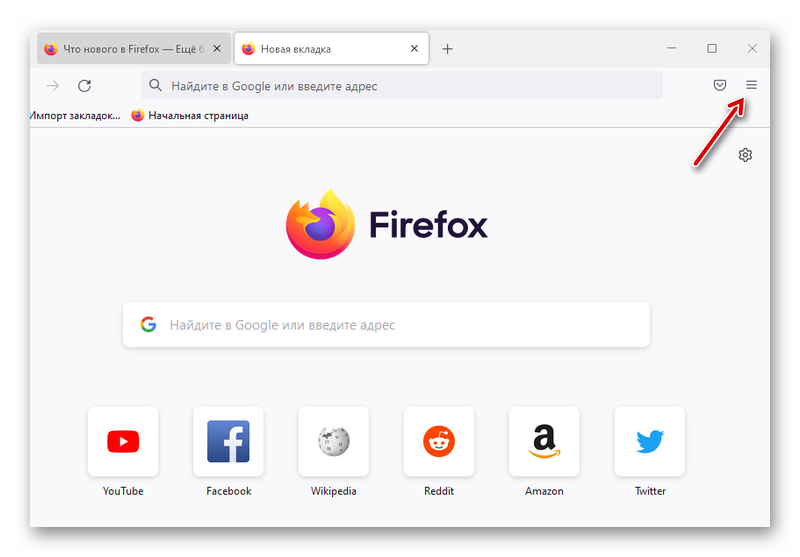
- Запускаем браузер и переходим в меню, кликнув по кнопке в виде трех полос в правом верхнем углу.
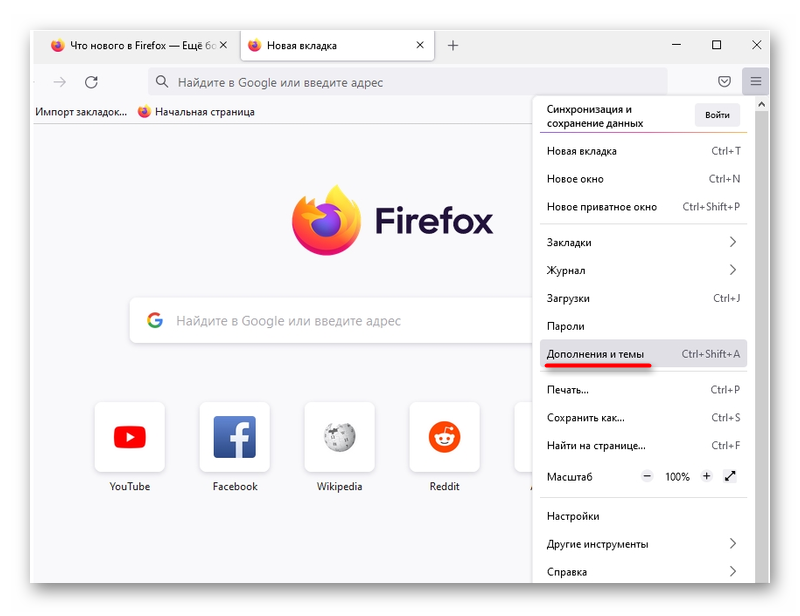
- Выбираем пункт «Дополнения».
- В поле поиска пишем ключевой запрос — add.
- В начале списка должен находиться нужный плагин AdBlocker Ultimate.
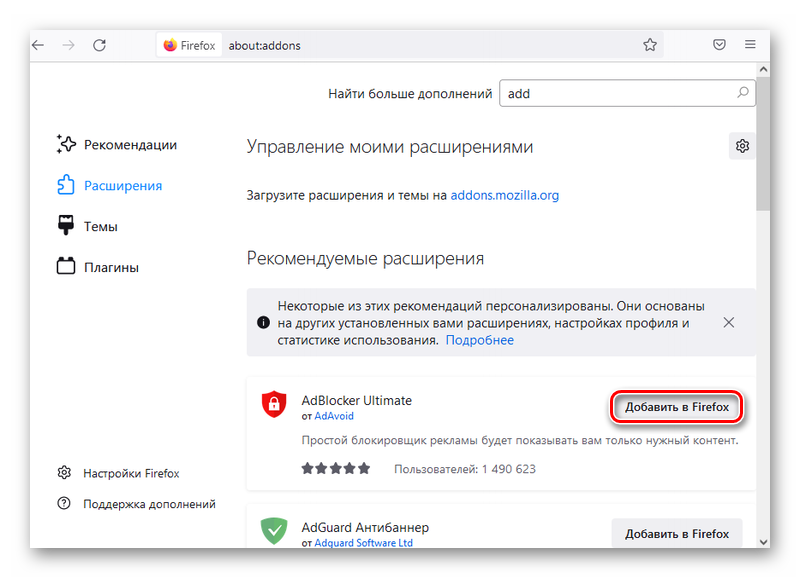
- На странице подробной информации о плагине кликаем на кнопку «Добавить в Firefox» и после проверки плагина подтверждаем действие во всплывающем окне.
Таким образом можно убрать рекламу в ВК не только в ленте, но в видео и в музыке,
Блокировщик для других браузеров
Если вы используете другой браузер, например Opera или Яндекс.Браузер для них также существуют различные плагины для блокировки. В интернет-магазинах и каталогах их, на самом деле, очень много. Один из распространенных, который подойдет для большинства обозревателей — AdGuard. Скачать его можно на официальном сайте.
Процедура получения плагина заключается в следующем:
Вы скачиваете установщик на сайте, кликнув по кнопке «Скачать», после запускаете .exe файл, и следуете указаниям мастера установщика. В процессе может потребоваться закрыть обозреватель. После настройте программу для комфортной защиты. В процессе добавьте плагин в браузер.
Как решить проблему рекламы, если блокировщик не помогает
Бывает что даже блокировщики не в силах убрать надоедливую и нападающую рекламу. Но это не вина программ блокировщиков, это свидетельство того, что ваш ПК заражен рекламным вирусом.
Чтобы избавиться от рекламного вируса нужно выполнить ряд манипуляций, после которых вредитель будет уничтожен и вы сможете комфортно работать в сети.
Для начала удалите ваш стационарный антивирус. Он не поможет. Выполнить это рекомендуется с помощью утилиты для удаления других программ. Например Revo Uninstaller или IObit Uninstaller. Обязательно выполнить в процессе удаления читку остаточных файлов в реестре.
После скачайте любой облачный сканер: Free Virus Removal Tool или Dr.Web CureIt!. Выполните сканирование и вылечите ПК от вирусов. Дальше требуется утилита для поиска именно рекламного вируса, так как вышеупомянутые антивирусные сканеры, скорее всего, их не обнаружат, но они удалят трояна или червя, который и привел этого гада рекламного.
Отлично для этой цели подойдет AdwCleaner. Выполняем сканирование и отправляем найденные угрозы в карантин.
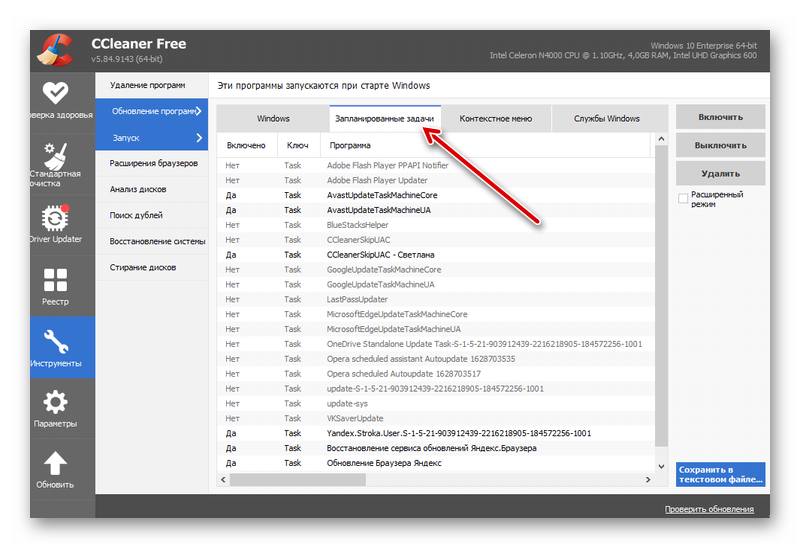
Все бы хорошо, но если вирусы мы все удалили, могли остаться ещё запланированные задачи, которые создали вирусы для автоматического запуска рекламных предложений на определенных страницах или для открытия вредоносных сайтов с заданным промежутком. Это придется чистить вручную.
Для этого нужна утилита CСleaner. Скачать её можно на официальном сайте Piriform.
Мы не будем рассматривать её функции и возможности, это займет очень много времени. Сразу перейдем к сути. Устанавливаем программу и переходим в раздел «Инструменты»/«Запуск»/«Запланированные задачи». Внимательно просмотрите список запланированных задач, отключите подозрительные.
Если не знаете, что они означают поищите о конкретной задаче информацию в интернете. Возможно она не является вредоносной или рекламной. Тоже самое сделайте на вкладках Windows, «Контекстное меню» и «Службы Windows».
В Расширениях браузеров проверьте не появились ли странные плагины, которых вы не устанавливали. Они могут запускать рекламный контент. Отключите и после удалите подозрительные или вредоносные.
Как заблокировать рекламу в ВК на Андроиде
Чтобы убрать рекламу в приложении на Андроиде можно использовать приложение Lucky Patcher. А также у вас на телефоне обязательно должны быть root-права. Без этого условия ничего сделать не получится.
Скачиваем на телефоне программу Lucky Patcher, это отличное решение, если вам вдруг нужно вырезать рекламу во ВКонтакте.
- Запускаем Lucky Patcher. При первом запуске она у вас попросит предоставить root-права.
- Далее жмем на три полоски вверху и выбираем пункт «Скачать пользовательский патч».
- Ищем здесь наше приложение ВКонтакте, нажимаем на него.
- Далее выбираем «Меню патчи».
- Затем выбираем пункт «Пользовательский патч».
- И здесь выбираем патч, который отключает рекламу в новостях.
- Ставим галочку напротив и жмем кнопку Patch.
- После этого нажимаем «Применить» и ожидаем завершения процедуры.
Примечание: после того как у вас приложение ВКонтакте автоматически обновится, данный патч нужно применять заново. Он при обновлении ВКонтакте слетает. В этом случае или повторяем описанные шаги заново или запрещаем приложению обновляться.
Важно: при получении прав суперпользователя, если ваш смартфон ещё на гарантии вы автоматически потеряете возможность обратиться в сервисный центр, чтобы отремонтировать девайс, если что-то произойдет.
Как заблокировать рекламу в музыке ВК
Если вы слушаете музыку ВКонтакте в десктопной версии в браузере, то отключить рекламу в музыке можно с помощью всё того же расширение Adblock Plus, о чем мы писали выше. К сожалению, при установке приложения на телефон, вы уберете рекламу в самом смартфоне, но не в музыке или ленте ВК.
На смартфоне сложнее. Вышеописанным способом отключить телефону в официальном приложении ВКонтакте нельзя. За исключением покупки подписки, конечно же.
Но есть небольшой лайфхак, как отключить рекламу в ВК на Андроид. Если вы не хотите прослушивать 30 секундный ролик. Просто нажмите на крестик справа от рекламного объявления и запустите трек заново.
VTosters
Если же вам не хочется тратить даже несколько секунд на отключение рекламного ролика, а уж тем более покупать платные подписки, можно установить приложение VTosters. Оно полностью повторяет дизайн и функционал официального приложения ВКонтакте и даже больше.
В настройках вы можете отключить рекламу в ленте, и по-умолчанию при прослушивании музыки также не запускаются рекламные ролики. Кроме того в приложении можно отключить кэширование ленты. Благодаря чему память смартфона не будет засоряться.
Заключение
И напоследок хотелось бы сказать. Реклама, конечно, всех уже достала. Но она же позволяет владельцам групп и пабликов публиковать для вас интересный контент. Большая часть групп как раз и живут за счет рекламы. Полное отключение рекламы лишит их заработка. Оставьте в браузере ненавязчивую рекламу, вам ведь не сложно, а админам приятно. Они и дальше смогут продвигать свои группы.
Как убрать рекламу на странице в ВКонтакте – проверенные и надежные способы

Работаю удаленно с 2015 года, изучаю и пробую разные способы заработка в интернете, постоянно осваиваю новые программы и делюсь своим опытом работы с ними.
Добрый день, друзья!
Сегодня мы говорим о рекламе. Она помогает продвигать группы и сообщества на сайте vk.com, а также продавать товары и услуги. Но если сообщения раздражают, мешают наслаждаться пребыванием в социальной сети, то возникает вопрос, как убрать рекламу ВКонтакте.
Важно, однако, не путать рекламные изображения конкретно этого сайта со всплывающими окнами, которые не имеют к нему отношения, а появляются в разных местах браузера на любых просматриваемых страницах. Например, вы могли разрешить каким-то приложениям отправлять информацию в таком виде или по неосторожности запустили ненадежное ПО, и компьютер заразился вирусом. Об этом мы сегодня тоже поговорим.

Мой канал «В СВОЁМ ДОМЕ» про переезд на землю, путешествия, жизнь
Виды рекламы во ВКонтакте и способы ее отключения
В социальной сети есть специальный сервис, позволяющий рекламировать товары и услуги. Однажды он может пригодиться и вам, если захотите раскрутить свое сообщество во ВК. Официальная реклама появляется на странице слева и выглядит примерно так.
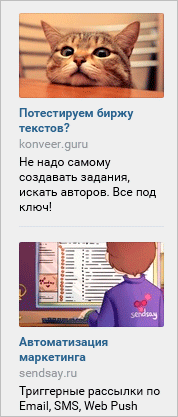
Выключить только эти блоки нельзя, но можно убрать всю рекламу из браузера, об этом мы поговорим дальше.
Также рекламные сообщения из ВК отображаются в играх и дополнениях. Вот такое предложение я вижу, когда запускаю приложение, позволяющее узнать гостей, заходивших на мою страницу ВКонтакте.
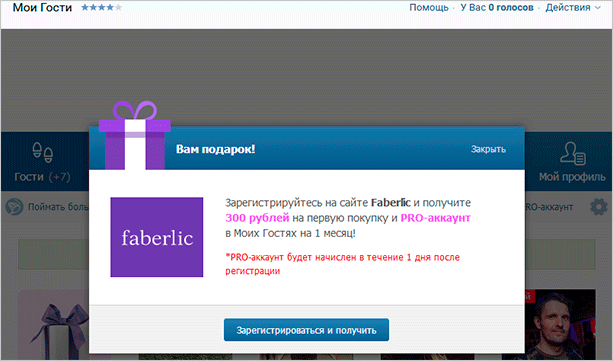
Если очень хочется избавиться от таких извещений, то за это придется заплатить деньги в самой игре или приложении.
Также вы можете получать различную информацию от групп, в которых состоите. Отключить ее легко – надо просто отписаться от уведомлений или выйти из сообщества.
Если кто-то из знакомых или незнакомых людей рассылает спам, то можно заблокировать его в своем профиле или пожаловаться администрации и полностью лишить пользователя доступа к сайту.
Итак, у нас остаются рекламные блоки по бокам страницы во ВК. Обычно они не привлекают особого внимания и не раздражают. Но если вы хотите избавиться ото всех рекламных сообщений, нужно идти в управление расширениями.
Когда на странице ВКонтакте появляются всплывающие окна поверх основной информации, то социальная сеть не имеет к этому отношения. Дальнейшие наши действия помогут убрать и их.
Как заблокировать всю рекламу в браузере
Если рекламные баннеры и окна выскакивают на всех вкладках, то самым верным способом блокировки является установка специального дополнения. Я использую Adblock Plus (ABP), это надежный и проверенный продукт. К тому же его можно применить для любого интернет-обозревателя. И он поможет нам удалить рекламу на странице ВК.
Как включить Adblock Plus в Firefox
Нажмите на 3 полоски в правом углу экрана. В выпавшем меню выберите пункт «Дополнения» и затем в новом окне кликните по кнопке «Найти больше дополнений». Теперь в строке поиска начните писать название и программа выдаст перечень похожих продуктов. Нас интересует первый в списке. Теперь добавим его в Firefox.
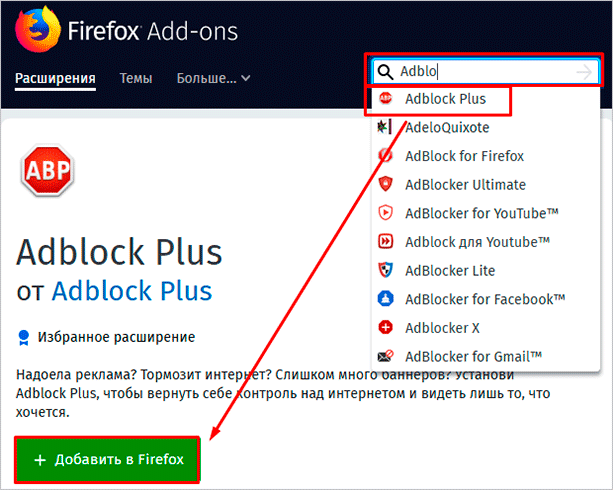
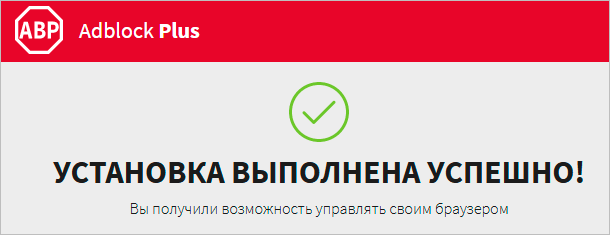
После завершения установки вы получите радостную новость.
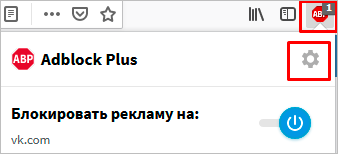
В правом углу интернет-обозревателя появится красный значок с тремя буквами «ABP». Теперь обновим страницу ВК и посмотрим, получилось ли заблокировать рекламную сеть сайта. У меня окошки сбоку никуда не делись, а у вас? Идем в настройки расширения.
В открывшейся вкладке убираем птичку напротив надписи «Включить допустимую рекламу».
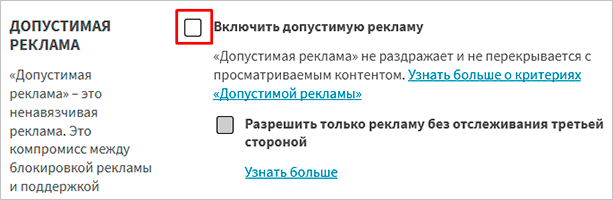
Еще раз обновляем страницу ВКонтакте. Готово. Нет никаких баннеров и окошек с предложениями купить, вступить, присоединиться и т. д.
Как установить Adblock Plus в Google Chrome
Заходим в меню браузера, оно прячется под тремя точками в правом углу экрана. Идем в «Дополнительные инструменты», «Расширения».
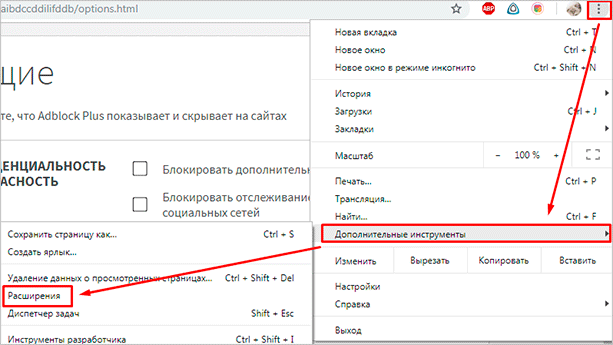
Теперь жмем по надписи в левом углу экрана и в самом низу видим ссылку на магазин. Переходим туда. Слева в строке поиска пишем название «Adblock Plus». Затем находим его в появившемся списке и нажимаем «Установить». Дальше все делаем так же, как описано выше для Firefox.
Блокировщик для других браузеров
Расширения и дополнения есть во всех популярных программах для выхода в интернет. Если вы пользуетесь Opera, Internet Explorer или обозревателем от Яндекс, зайдите в основное меню. В Opera оно прячется под логотипом, в Internet Explorer – под шестеренкой в верхнем правом углу, в Яндексе – под пиктограммой списка так же вверху справа.

Более 100 крутых уроков, тестов и тренажеров для развития мозга
Найдите раздел расширений и дальше делайте все, как описано выше для Firefox и Chrome:
- воспользовавшись поиском, отыщите Adblock Plus;
- установите его в 2 клика;
- настройте расширение, отключив всю рекламу, даже ненавязчивую;
- обновите страницу ВКонтакте.
После настройки все рекламные блоки и окна подпадают под блокировку. Но бывают исключения. Есть сообщения, которые “вшиты” в код сайта, тогда, естественно, программа не видит их. Тут уж ничего не поделаешь.
Если же на странице в интернете появилась навязчивая реклама, самопроизвольно открывается вкладка с сайтом онлайн-казино или чего-то подобного, то вероятнее всего компьютер заражен вредоносной программой. И тут Adblock Plus не поможет, нужны более серьезные меры.
Как решить проблему рекламы, если блокировщик не помогает
Есть 2 причины, почему навязчивые окна и сообщения продолжают вас беспокоить:
- установленное дополнение, распространяющее их;
- вирусная программа на компьютере.
В первом случае нам снова нужно отправиться в меню браузера и открыть список расширений. Возможно, вы сразу увидите нежелательную утилиту и отключите ее. Если возникли трудности и вы не подозреваете, какое дополнение может распространять рекламу, просто отключайте их по очереди и проверяйте результат. Покажу на примере Google Chrome.
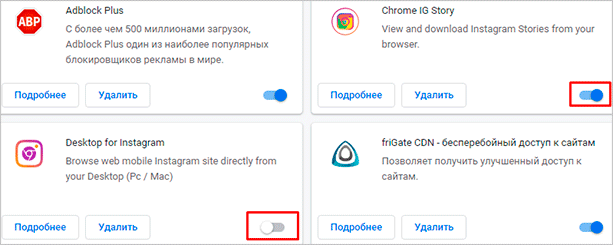
Если ползунок справа и светится синим – программа включена, слева и серого цвета – дополнение отключено.
Если все эти меры не дали результата, запускайте антивирусную программу и проводите сканирование компьютера. Я больше года использую Eset Internet Security, но она платная. Есть и бесплатные продукты. Отыщите вредоносное ПО и удалите его с компьютера.
Заключение
Реклама ВКонтакте расположена с левой стороны страницы и устроена так, чтобы не доставлять неудобств пользователям. К тому же она таргетированная – настроенная на темы, которыми вы интересовались в последнее время в социальной сети.
Если она все же мешает или вы видите какой-то еще спам, то блокировать сообщения можно специальным расширением к браузеру, таким как Adblock Plus. Если он не помогает, то в интернет-обозревателе или на компьютере есть программа, показывающая рекламу, ее нужно найти и обезвредить.
Желаю вам избавиться от навязчивых и нескромных предложений рекламодателей. И будьте внимательны при установке любых программных продуктов. Читайте, какие компоненты и дополнения они хотят вам предложить, убирайте лишние галочки.
Пишите в комментариях, помогла ли вам эта статья, получилось ли убрать рекламу из ВК. Делитесь полезными материалами с друзьями. А я прощаюсь с вами до новой встречи.