Как развернуть график в Excel и изменить его направление
Excel является одним из самых популярных инструментов для работы с данными и создания графиков. Однако, по умолчанию графики в Excel строятся в определенном направлении, которое может не всегда соответствовать требованиям и предпочтениям пользователя. Если вам необходимо изменить направление графика, в Excel есть несколько способов сделать это.
Один из способов изменить направление графика в Excel – это поворот самого графика. Для этого необходимо выделить график, щелкнуть правой кнопкой мыши и выбрать опцию “Повернуть” в контекстном меню. Затем можно выбрать желаемый угол поворота и подтвердить изменения. Таким образом, график будет развернут в новом направлении.
Другим способом изменить направление графика в Excel является перераспределение данных по осям. Для этого необходимо выбрать график и включить режим редактирования данных. Затем можно изменить значения на осях X и Y таким образом, чтобы график отобразился в желаемом направлении. Например, если график необходимо развернуть вверх ногами, можно поменять значения на оси Y в обратном порядке.
Таким образом, развернуть график и изменить его направление в Excel можно как путем поворота самого графика, так и путем перераспределения данных по осям. Эти методы позволяют пользователю создавать графики, которые соответствуют его потребностям и помогают наглядно отображать данные в Excel.
Поворот круговой диаграммы
Excel для Microsoft 365 Word для Microsoft 365 Outlook для Microsoft 365 PowerPoint для Microsoft 365 Excel 2021 Word 2021 Outlook 2021 PowerPoint 2021 Excel 2019 Word 2019 Outlook 2019 PowerPoint 2019 Excel 2016 Word 2016 Outlook 2016 PowerPoint 2016 Excel 2013 Word 2013 Outlook 2013 PowerPoint 2013 OCS-PowerPoint Addin 2010 Еще. Меньше
Чтобы изменить разрез круговой диаграммы, поверните его. Это можно сделать с помощью круговой, 3-D pie и кольцевой диаграммы в Microsoft Excel, а также с диаграммой Excel, скопированной в PowerPoint, Word или Outlook.
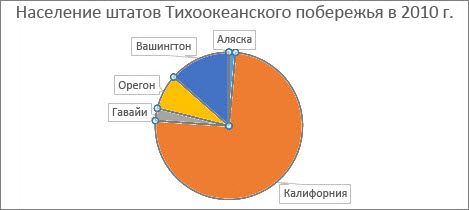
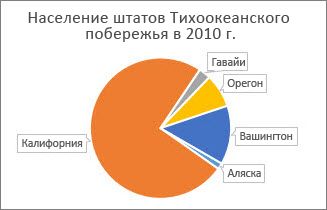
Например, на этой диаграмме несколько меток состояния заклеились под названием. Это можно исправить, сместив круговую по часовой стрелке, а также положение Калифорния, чтобы акцентировать внимание на том, насколько большой фрагмент круговой диаграммы сравнивается с другими четырьмя штатами. В качестве бонуса название Новее становится более заметной. Итак, давайте сдвинем круг на одну треть круга по часовой стрелке или на 120 градусов.
- Щелкните правой кнопкой мыши любой срез круговой диаграммы >формат ряда данных.
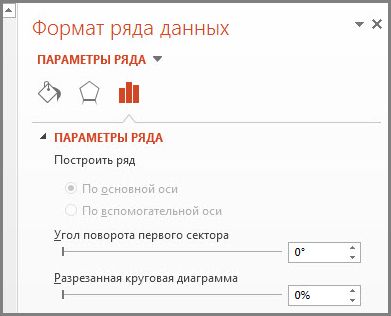
- В области Формат точки данных в поле Угол первого среза замените 0 на 120 и нажмите ввод.
 Теперь круговая диаграмма выглядит так:
Если вы хотите повернуть диаграмму другого типа, например лиренку или гограмму, просто измените тип диаграммы на нужный стиль. Например, чтобы повернуть гнутую диаграмму, измените ее на линометрию. Выберите диаграмму, перейдите на вкладку Средства работы с диаграммами Конструктор и нажмите кнопку Изменить тип диаграммы.
Excel works!

Как повернуть график в Excel? Как перевернуть круговую диаграмму?
Октябрь 11, 2018 / Написал Izotov / No Comments
Когда мы создаем круговую диаграмму, нас может не устраивать расположение ее секторов, иногда ее вообще нужно перевернуть вверх ногами. Также бывает, что при повороте графика или гистограммы, информация воспринимается лучше. Как крутить графики вокруг своей оси читаем дальше.
Как я уже писал, легче всего анализировать информацию, если она правильно представлена, визуализирована. Поэтому крутить графики и диаграммы, очень полезно, тем более что в Excel это делать несложно.
Как повернуть гистограмму на 90 градусов?
В Excel есть и вертикальные и горизонтальные гистограммы . Т.е. фактически вы можете выбрать подходящую форму, ничего не переворачивая.


Возможности поворота графиков интереснее с другими типами диаграмм.
Как повернуть график на любой угол. Как перевернуть круговую диаграмму?
Как я написал раньше, повернуть диаграмму просто — есть специальная функция. Рассмотрим пример поворота секторов круговой диаграммы на шуточной диаграмме-пирамиде из предыдущей статьи .
Если на первом этапе сделать диаграмму исходя из данных, то она будет выглядеть так:

Как повернуть ее, чтобы она была похожа на пирамиду?
Сперва обязательно выделяем саму диаграмму, а не белую область диаграммы. Т.е. кликаем на круг — диаграмма обведется, как на картинке. Если вы кликните по белой области диаграммы, то нужное меню не появится.
Кликнули? Нажмите правой кнопкой мыши и выберите пункт Формат ряда данных…

Если вы работаете в Excel 2007, то появится окно:

Выберите нужный угол поворота в разделе Угол поворота первого сектора.
Если вы работаете в 2013 Excel и новее, то окно появится справа, в нужном разделе, также выбираем нужный угол поворота, чтобы диаграмма была похожа на верхушку пирамиды.


Пример-файл с пирамидой здесь .
Как зеркально развернуть график?
Предположим, у вас есть линейчатая горизонтальная гистограмма.

Ее нужно отобразить не слева направо, а справа налево. Для этого в меню настроек есть специальная галочка. Нажмите правой кнопкой мыши на саму горизонтальную ось, в открывшемся справа окне (для Excel 2013 и выше) перейдите на вкладку Параметры оси и отметьте галочку Обратный порядок категорий/значений в зависимости от того, что вы выделяете.

Тоже можно сделать и с вертикальной осью.

Так выглядит график, если развернуть его и по горизонтальной и по вертикальной оси
Как поменять местами ряды диаграммы?
Если у вас объемная диаграмма с несколькими рядами, и нужно меньший ряд вывести на первый план, для этого тоже есть спец. возможность.
Кликните на окошко рядов в диаграмме

В меню Формат оси перейдите на вкладку Параметры Оси и проставьте галочку Обратный порядок рядов.

Поворот диаграммы при помощи функции Камера
Это хитрый способ известный немногим, а подробно мы показываем возможность «камера» в т.ч. и как перевернуть диаграмму, здесь.
Остались вопросы? Смело пишите комментарии или мне на почту.
Похожие статьи
- 26.08.2016Камера в Excel. Скрытая супервозможностьPosted in Диаграммы и изображения, Оформление, Работа с ячейками, Печатные формы
- 01.02.2017Сглаживание графика в Excel. Настройка линииPosted in Диаграммы и изображения
- 13.01.2016Линия тренда в Excel. Виды линий трендаPosted in Диаграммы и изображения
- 17.01.2017Нулевые значения на графикеPosted in Диаграммы и изображения
- 12.02.2017Как обработать изображение в ExcelPosted in Диаграммы и изображения
- 25.05.2018Как правильно вставить картинку или фото в Excel?Posted in Диаграммы и изображения
- 17.05.2018Как подписать оси в Excel?Posted in Диаграммы и изображения
- 09.10.2018Понравилось. Интересно придуманоPosted in Диаграммы и изображения, Юмор и картинки
Как повернуть график на 90 градусов в Excel
Excel — это мощный инструмент, который позволяет пользователю создавать различные типы графиков для наглядного представления данных. Однако, иногда возникает необходимость повернуть график на 90 градусов, чтобы улучшить его читаемость или визуальное представление. В этой статье мы расскажем, как это сделать в несколько простых шагов.
Шаг 1: Выберите график, который вы хотите повернуть
Перед тем как начать вращать график, необходимо выбрать нужный вам график в Excel. Для этого щелкните по графику мышкой, чтобы он был выделен.
Шаг 2: Откройте вкладку «Разметка» на панели инструментов
После выбора графика, в верхней части экрана появится панель инструментов с различными вкладками. Найдите вкладку «Разметка» и щелкните по ней.
Шаг 3: Измените ориентацию графика
Во вкладке «Разметка» найдите раздел «Ориентация графика». В нем вы увидите кнопку, которая позволяет изменить ориентацию графика. Нажмите на эту кнопку и выберите «Повернуть на 90 градусов». Ваш график будет повернут на 90 градусов и будет легче читаться.
Итак, теперь вы знаете, как повернуть график на 90 градусов в Excel. Это простая и эффективная техника, которая может значительно улучшить визуальное представление данных. Попробуйте применить этот метод в своих проектах и вы увидите разницу!
Начальные настройки программы Excel
Прежде чем начать работу с графиками в Excel, необходимо выполнить несколько начальных настроек. Вот шаги, которые помогут вам настроить программу перед созданием и поворотом графиков.
- Откройте программу Excel и создайте новый документ. Для этого щелкните на значке Excel на рабочем столе или найдите программу в меню «Пуск». Затем выберите опцию «Создать новый документ».
- Проверьте, что у вас установлены необходимые параметры колонок и строк. Для этого откройте вкладку «Файл» в верхней части экрана и выберите опцию «Параметры». Затем перейдите в раздел «Расчет» и убедитесь, что галочки установлены напротив «Автоматически распознавать колонки и строки» и «Автоматически определить искомую область».
- Установите необходимый масштаб графика. Для этого выделите ячейки, которые содержат данные для графика, а затем выберите вкладку «Вставка» в верхней части экрана. В окне «Включить диаграмму» выберите подходящий тип графика и нажмите на кнопку «ОК». График будет автоматически вставлен в документ.
- Настройте данные для графика. Щелкните правой кнопкой мыши на графике и выберите опцию «Изменить данные». Затем добавьте или удалите необходимые значения из таблицы данных. Если вам нужно изменить оси графика, щелкните на них правой кнопкой мыши и выберите опцию «Формат оси».
После выполнения этих начальных настроек вы будете готовы создавать и поворачивать графики в программе Excel. Обратите внимание, что в разных версиях программы интерфейс может немного отличаться, но основные шаги остаются такими же. Пользуйтесь этой инструкцией, чтобы повернуть график на 90 градусов и получить нужный результат.
Выбор графика, который нужно повернуть
Перед тем как начать процесс поворота графика на 90 градусов в Excel, необходимо определить, какой именно график нужно изменить. Это может быть график на графическом листе (лист с графиком) или вставленный график в рабочий лист. Также важно решить, нужно ли повернуть один конкретный график или все графики в документе.
Обратите внимание, что Excel позволяет поворачивать только 2D графики, в то время как 3D графики повернуть нельзя.
Выберите график, который необходимо повернуть, и продолжайте пошаговую инструкцию, чтобы узнать, как выполнить данное действие в Excel.
Размещение графика на отдельном листе
Иногда в Excel требуется разместить график на отдельном листе для более удобного просмотра и анализа данных. Это также может пригодиться, если вы хотите сделать отчет или презентацию, которые включают в себя только график.
Чтобы разместить график на отдельном листе, следуйте этим шагам:
- Выделите ячейки с данными, на основе которых вы хотите построить график.
- Нажмите правой кнопкой мыши на выделенном диапазоне и выберите «Создать диаграмму».
- В появившемся диалоговом окне выберите тип графика, который вам нужен, и нажмите «Далее».
- В следующем окне выберите «Отдельные листы» и нажмите «Далее».
- Введите название для нового листа (например, «График») и нажмите «Готово».
После выполнения этих шагов график будет размещен на отдельном листе с указанным вами названием. Вы можете изменить размер и положение графика в любое время, просто выделив его и перемещая или изменяя размеры ячеек.
Если вам нужно добавить дополнительные данные или внести изменения в график, просто перейдите на лист с графиком и внесите необходимые изменения. Это не повлияет на исходные данные на других листах.
Теперь вы знаете, как разместить график на отдельном листе в Excel и настроить его в соответствии с вашими потребностями. Этот метод упрощает организацию и представление данных, что делает вашу работу более удобной и эффективной.
Использование команды «Повернуть на 90 градусов»
Для поворота графика на 90 градусов в Excel вы можете воспользоваться командой «Повернуть на 90 градусов». Эта команда позволяет изменить ориентацию графика с горизонтальной на вертикальную, или наоборот, в зависимости от вашего желания.
Чтобы воспользоваться этой командой, следуйте указанным ниже шагам:
- Откройте документ Excel и найдите график, который нужно повернуть. Выделите его, щелкнув на нем.
- На панели инструментов найдите кнопку «Разместить график» или «Разместить диаграмму» и нажмите на нее. В открывшемся меню выберите пункт «Повернуть на 90 градусов».
- График автоматически повернется на 90 градусов, изменяя свою ориентацию.
- Если вы не довольны результатом или хотите отменить поворот, вы также можете использовать команду «Повернуть на 90 градусов» в обратном порядке.
Теперь вы знаете, как использовать команду «Повернуть на 90 градусов» в Excel, чтобы изменить ориентацию графика. Это полезный инструмент при работе с большим количеством данных или при необходимости представления информации в более удобном и понятном виде.
Проверка результатов
После выполнения всех предыдущих шагов, вы можете проверить результаты и убедиться, что график был повернут на 90 градусов:
1. Взгляните на график и убедитесь, что он повернут на 90 градусов по часовой стрелке или против нее. Ориентируйтесь по подписям осей и меткам данных на графике.
2. Проверьте значения на осях. Они должны быть правильно отображены после поворота графика.
3. Если график содержит легенду или другие дополнительные элементы, убедитесь, что они также повернуты на 90 градусов.
4. Сравните повернутый график с исходным графиком, чтобы убедиться, что данные были правильно повернуты и не изменились в процессе.
Примечание: если у вас возникнут проблемы или результаты не будут соответствовать вашим ожиданиям, повторите все шаги еще раз, чтобы избежать возможных ошибок.
Сохранение и экспорт графика
После того, как вы повернули график на 90 градусов в Excel, вы можете сохранить его или экспортировать в другой формат для дальнейшего использования.
Чтобы сохранить график, следуйте этим шагам:
- Щелкните правой кнопкой мыши на графике и выберите пункт меню «Сохранить как изображение».
- Выберите формат файла, в котором вы хотите сохранить график (например, JPEG, PNG или GIF).
- Выберите место, куда вы хотите сохранить файл, и введите его имя.
- Нажмите кнопку «Сохранить».
Чтобы экспортировать график в другой формат, такой как PDF или PowerPoint, выполните следующие действия:
- Щелкните правой кнопкой мыши на графике и выберите пункт меню «Копировать» или используйте комбинацию клавиш Ctrl+C, чтобы скопировать график в буфер обмена.
- Откройте программу, в которой вы хотите вставить график (например, PowerPoint или Word).
- Вставьте график, нажав правую кнопку мыши и выбрав пункт меню «Вставить» или используйте комбинацию клавиш Ctrl+V.
Теперь у вас есть возможность сохранить и экспортировать график, повернутый на 90 градусов, в различных форматах и использовать его в других приложениях.