Объединение текста из двух или нескольких ячеек в одну
Данные из нескольких ячеек можно объединить в одну с помощью символа «амперсанд» (&) или функции СЦЕП.

Объединение данных с помощью символа «амперсанд» (&)
- Выделите ячейку, в которую вы хотите вставить объединенные данные.
- Введите = (знак равенства) и выберите первую ячейку, которую нужно объединить.
- Введите символ & и пробел, заключенный в кавычки.
- Выберите следующую ячейку, которую нужно объединить, и нажмите клавишу ВВОД. Пример формулы: =A2&» «&B2.
Объединение данных с помощью функции СЦЕП
- Выделите ячейку, в которую вы хотите вставить объединенные данные.
- Введите выражение = СЦЕП(.
- Выберите первую ячейку, которую нужно объединить. Для разделения объединяемых ячеек используйте запятые, а для добавления пробелов, запятых и другого текста — кавычки.
- Введите закрывающую скобку в конце формулы и нажмите клавишу ВВОД. Пример формулы: =CONCAT(A2, » Семья»).
Excel: сцепка несколько текстовых ячеек
В случае, когда необходимо в одну ячейку объединить данные хранящиеся в разных ячейках, например, нужно «сцепить» ячейки хранящие отдельно Фамилию, Имя и Отчество, можно воспользоваться одним из вариантов сцепки: либо функцией Excel =Сцепить(), либо оператором «&».
1 способ – оператор &
- Выделите ячейку, которая будет содержать итоговое значение.
- В строке функций укажите ячейки =A1&B1&C1. в которых хранится информация.

- Нажмите Enter
Если в текст нужно вставить пробел, то в формулу необходимо вставить » » .

Вместо ссылки на ячейку можно ввести текст =«Текст1»&А1 …

2 способ – функция = Сцепить( )
Можно набрать название функции вручную, для этого в строке функций ввести.
= Сцепить( ) и в скобках указать необходимые ячейки или текст.

Либо можно воспользоваться Мастером функций.

- Выделите ячейку, которая будет содержать итоговое значение.
- Нажмите кнопку Вставка функции на панели инструментов.
В появившемся диалоговом окне выберите Категорию «Текстовые» и выберите функцию Сцепить из списка. Нажмите ОК.

- Заполните аргументы функции, указав ссылки на ячейки, или формулы, возвращающие текст, или текстовые значения в том порядке, в каком они должны быть объединены, не забывая о пробелах и знаках препинания. Нажмите ОК.
Как объединить несколько функций «если» в эксель
Есть 2 таблицы на разных листах, и есть две функции «если», которые дают определенный диапазон значений истины. Вопрос можно ли объединить две функции «если», чтобы они давали только одно значение истина. =ЕСЛИ(Справочник!$C$2:$C$276=’Общая заявка’!$H$1;СТРОКА(Справочник!$C$2:$C$276)-СТРОКА(Справочник!$C$2)+1) =ЕСЛИ(Справочник!$B$2:$B$276=’Общая заявка’!$F$2;СТРОКА(Справочник!$B$2:$B$276)-СТРОКА(Справочник!$B$3)+1)
Отслеживать
задан 11 авг 2022 в 9:19
lemonDream lemonDream
11 2 2 бронзовых знака
чтобы они давали только одно значение истина — каждая из формул формирует массив из 275 значений. Покажите пример, возможно, общую формулу можно упростить. Например, выражение СТРОКА(Справочник!$C$2)+1 всегда равно 3
11 авг 2022 в 10:25
@lemonDream, если ответ был полезен, то поставьте плюсик или галочку слева.
Лучшая альтернатива функции СЦЕПИТЬ и объединить текст в Excel
Одна из самых популярных операций в Exel по работе с текстом – это объединение текстовых строк. Например, объединение нескольких слов в одну строку. На практике в процессе рутинной работы с Excel часто приходиться объединять Имена и Фамилии сотрудников в одну ячейку.
Как сцепить два текста в один с помощью и без функции Excel?
В примере показанным на рисунке таблица содержит первые два столбца:
- Имя – ячейки в этой колонке содержат текстовые данные полученные из базы картотек кадрового отдела.
- Фамилия – в данном столбце находиться только фамилии сотрудников.
В третьем столбце «Имя + Фамилия» необходимо объединить имя и фамилию каждого сотрудника для последующего использования в сводных таблицах и отчетах, сформированных программой Excel.
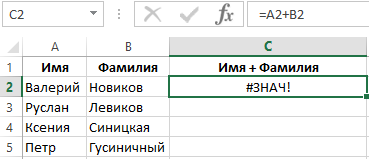
Для этого необходимо попарно объедини тексты из ячеек столбцов таблицы в общие строки.
На рисунке проиллюстрированный пример решения данной задачи. Для этой цели в примере должен использоваться оператор «&» (END вместо оператора «+»), который позволяет объединять значения ячеек в формулах:
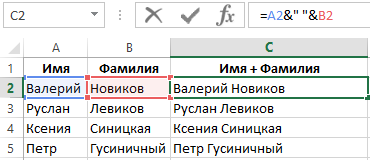
Как показано выше на рисунке с помощью символа «&» можно соединить любые текстовые значения из разных ячеек без использования функции: =СЦЕПИТЬ(). В этом примере объединены значения ячеек A2 и B2 с добавленным между ними символом пробела (указанный в формуле между кавычками как текстовое значение).
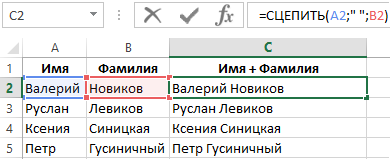
Для объединения текстов в одну строку программа Excel предлагает встроенную функцию
=СЦЕПИТЬ(A2;» «;B2), которая объединяет текстовые значения в одну строку. Однако на практике мы не рекомендуем использовать функцию СЦЕПИТЬ, а в место нее просто применять в формулах оператор &, так как она имеет ряд своих недостатков.
3 главных недостатка функции СЦЕПИТЬ по сравнению с оператором &:
- Ограниченное максимальное количество объединяемых значений ячеек до 255.
- Функция объединяет только текстовые значения, а оператор & объединит любые значения ячеек.
- Функция требует немного больше затрат времени и ресурсов как у программы Excel (в процессе вычислений с использованием сложных формул), так и у пользователя (в процессе ввода функции в строку формул).
Интересный факт! В Excel нет обратной функции РАСЦЕПИТЬ и нет специального символа оператора. Для решения такой задачи применяются формулы с комбинациями текстовых функций. Например маркером для расцепления текста послужит символ пробела « » , а дальше:
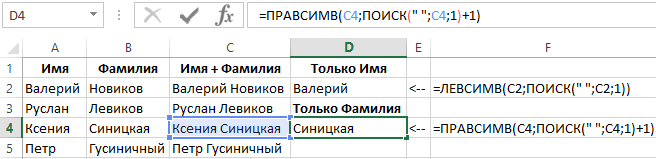
- чтобы расцепить только имя используем формулу: =ЛЕВСИМВ(C2;ПОИСК(» «;C2;1))
- чтобы расцепить только фамилию – формула: =ПРАВСИМВ(C4;ПОИСК(» «;C4;1)+1)
Фактически функция СЦЕПИТЬ устарела, но все еще доступна пользователям в новых версиях программы Excel.
- Excel Formula Examples
- Создать таблицу
- Форматирование
- Функции Excel
- Формулы и диапазоны
- Фильтр и сортировка
- Диаграммы и графики
- Сводные таблицы
- Печать документов
- Базы данных и XML
- Возможности Excel
- Настройки параметры
- Уроки Excel
- Макросы VBA
- Скачать примеры