Вышло кошмарное приложение Яндекс Старт. Как вернуть старый Яндекс?
В этом году российский IT-гигант Яндекс переживает серьезную трансформацию. Весной стало известно, что компания планирует продать VK (ранее — Mail.ru Group) свои сервисы Дзен и Новости. 22 августа было подписано обязывающее соглашение, а 12 сентября сделка приобрела свой финальный вид. Вместе с улаживанием всех формальностей Яндекс выпустила обновление своего флагманского приложения до версии 22.91, превращающее его из «Яндекса — с Алисой» в «Яндекс Старт».

Так выглядел старый логотип приложения
Забегая вперед, можно сказать, что обновление получилось очень сырым. Пока оно вызывает исключительно противоречивые чувства. Если вы еще не устанавливали версию 22.91, настоятельно рекомендую не делать это. Сначала дочитайте материал до конца и узнайте обо всех изменениях. Если вы все-таки обновились и теперь хотите вернуть старое приложение Яндекса, то этот текст тоже будет полезен. В конце я обязательно расскажу, как откатить версию.
⚡ Подпишись на Androidinsider в Дзене, где мы публикуем эксклюзивные материалы
Куда пропал Яндекс
Прежде чем начать разговор о новом приложении Яндекса, нужно немного уточнить детали сделки между Yandex и VK. Вы наверняка знаете, что главная страница российского поисковика располагалась по адресу yandex.ru. Теперь, если вы попытаетесь на нее перейти, то автоматически будете перенаправлены на dzen.ru.
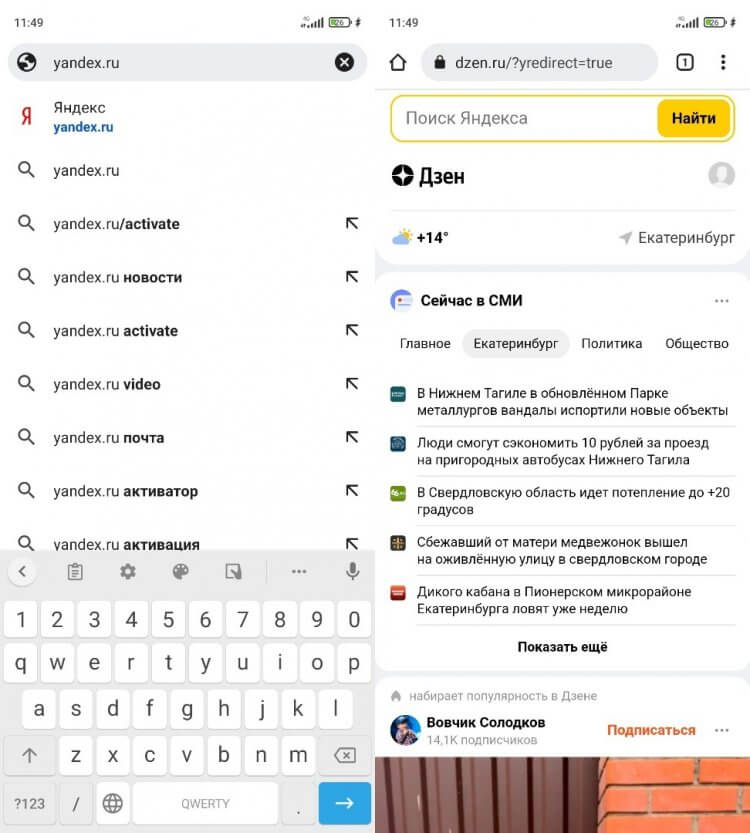
Попытавшись перейти на старую страницу Яндекса, вы попадете в Дзен
Несмотря на то, что название страницы говорит о принадлежности адреса к Дзену, визуально она практически не отличается от yandex.ru. Вверху здесь по-прежнему отображается поисковая строка Яндекс, новости сервиса Yandex News и лента Дзена. В будущем визуальная составляющая определенно изменится (хотя бы из-за того, что у VK есть собственный поисковик). А пока dzen.ru кажется переходным вариантом, так как при нажатии на строку поиска в контекстном меню вылезает предложение воспользоваться одним из сервисов Яндекса.
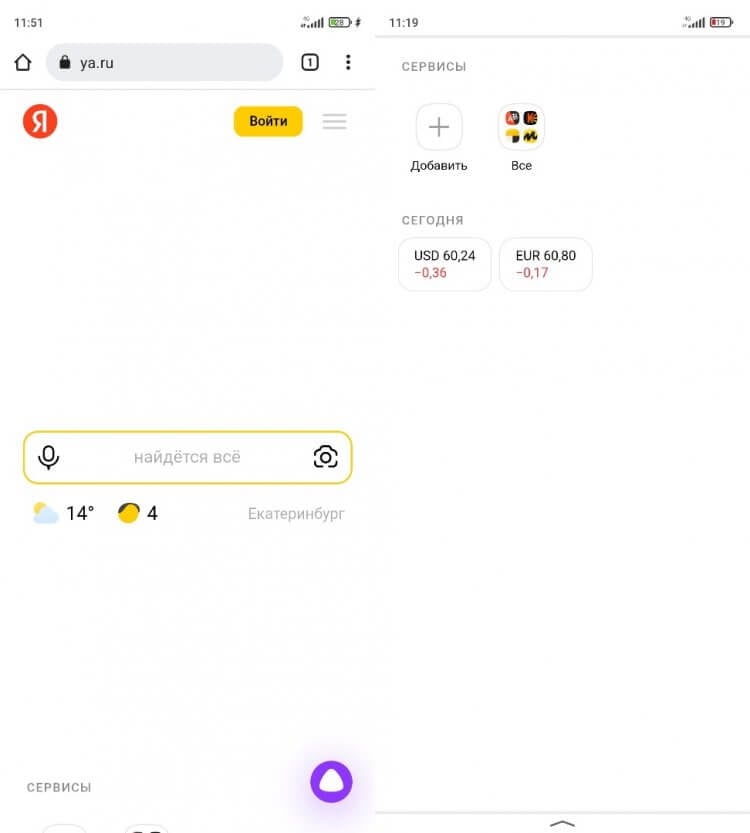
Новая страница Яндекса выглядит так
Теперь о том, куда исчез Яндекс. Главная страница Яндекс переехала на ya.ru и выглядит еще более спорно, чем основной экран обновленного Дзена. Между элементами интерфейса существует очень большой зазор. Если значок «Войти», позволяющий авторизоваться в Яндексе, находится в самом верху, то поисковая строка — посередине. А под ней — вкладка с сервисами Yandex и две плитки с курсами валют.
�� Загляни в телеграм-канал Сундук Али-Бабы, где мы собрали лучшие товары с АлиЭкспресс
Яндекс Старт — новое приложение
До обновления 22.91 приложение Яндекса объединяло в себе все сервисы компании, а Дзен и Новости были едва ли не главными продуктами, обеспечивающими самый большой трафик. Поскольку сейчас компании Аркадия Воложа нет смысла продвигать сервисы, проданные конкуренту, изменилось само позиционирование программы. Если раньше она называлась «Яндекс — с Алисой», то сейчас ее переименовали в «Яндекс Старт».
«Приложение Яндекс превращается в Яндекс Старт: теперь вы сами выбираете стартовую страницу», — сказано в пресс-релизе на странице программы в Google Play.
После установки обновления в глаза сразу же бросается иконка приложения. Теперь буква «Я» (логотип Яндекса) помещена в белый круг.
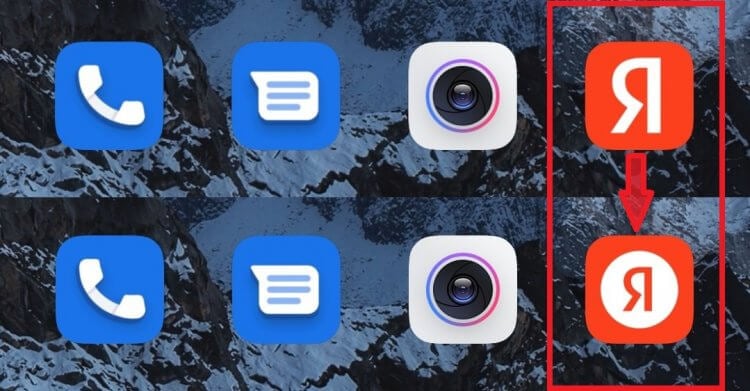
У приложения теперь новая иконка
Еще больше разница становится видна после первого запуска приложения Яндекс Старт. Посмотрите, как отличается стартовая страница в версии 22.90 (слева) и 22.91 (справа).
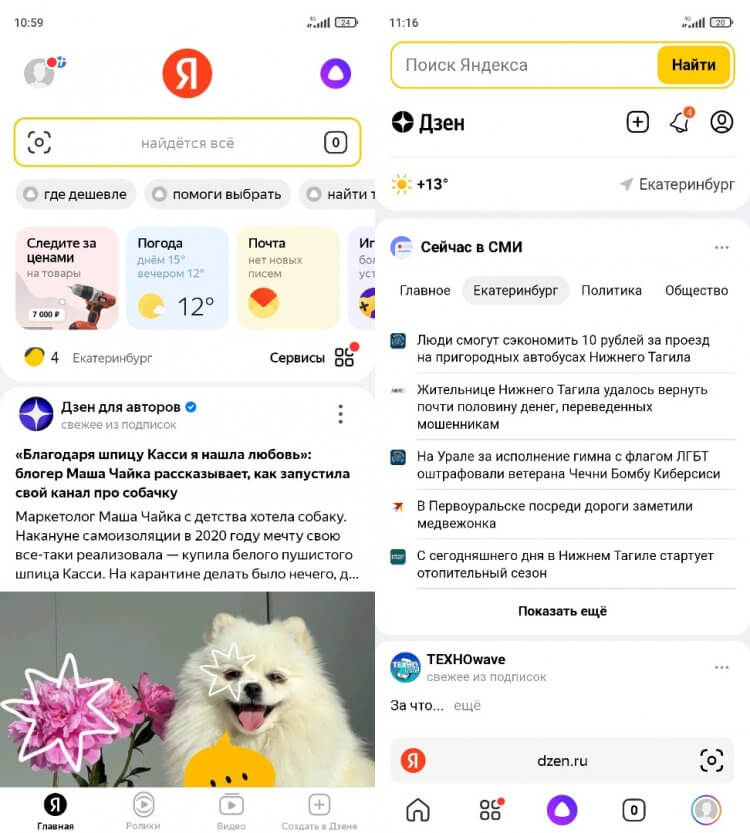
Стартовый экран приложения исчез, а вместо него открывается страница dzen.ru
Приложение Яндекс версии 22.90 представляло собой программу, объединяющую сервисы компании. На главной странице была доступна поисковая строка, большие вкладки с фирменными продуктами (теперь для их отображения нужно нажать на адресную строку), лента Дзена и новости. После обновления до 22.91 Яндекс превратился в обычный поисковик, который практически не отличается от другого приложения IT-гиганта — Yandex Browser, а вместо главного экрана перед нами красуется страница dzen.ru.
❗ Поделись своим мнением или задай вопрос в нашем телеграм-чате
Свою прописку поменяла иконка учетной записи. Если раньше она располагалась в левом верхнем углу, то теперь лого находится внизу справа и отображается на каждой странице в интернете, так как соседствует с адресной строкой. Само меню профиля осталось прежним, а вот раздел настроек изменился.
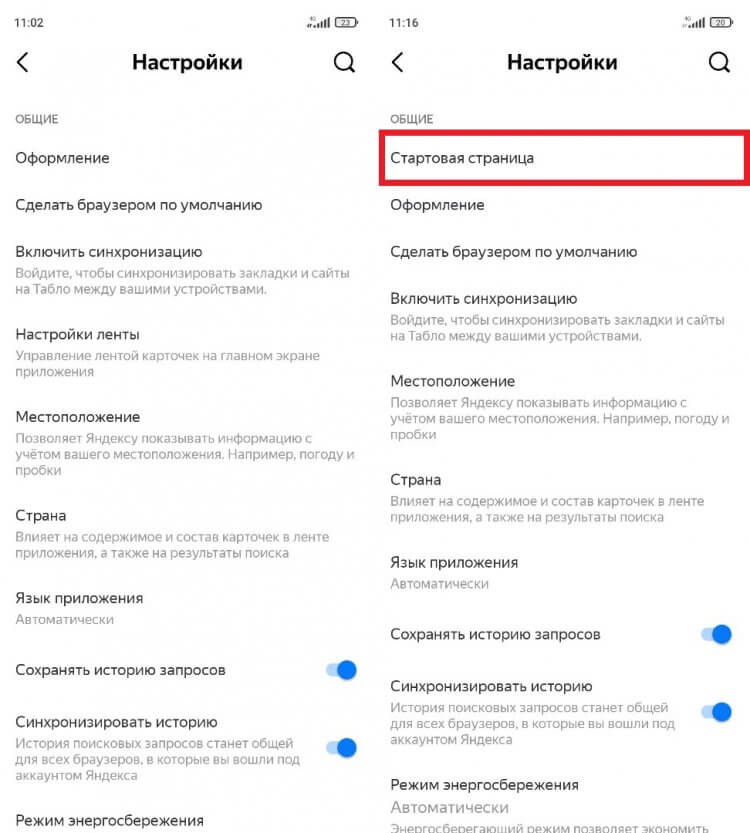
В настройках появился раздел «Стартовая страница»
Главным изменением стало появление раздела «Стартовая страница», как и в любом веб-браузере. По умолчанию выбрана страница dzen.ru, но при желании ее можно сменить на ya.ru или на адрес другого сайта. О том, чем отличается Дзен от Яндекса, я уже рассказал в начале материала.
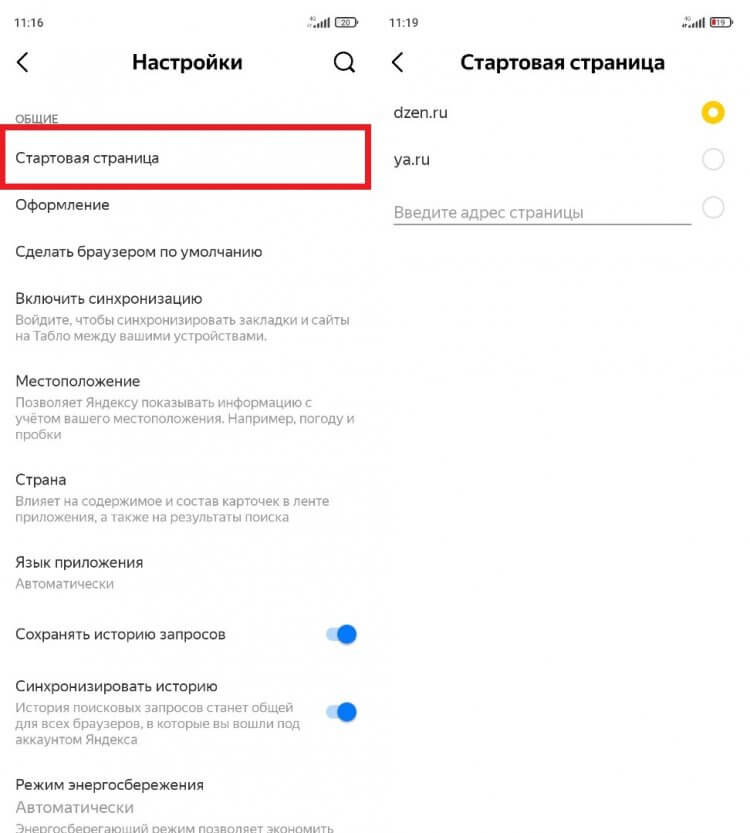
Можно выбрать стартовую страницу на свой вкус
Как вернуть приложение Яндекс
Свое мнение относительно приложения Яндекс Старт я высказал в самом начале, назвав его очень сырым (по крайней мере в нынешнем виде). С точки зрения удобства доступа к сервисам Yandex страница dzen.ru не может заменить главный экран, который был представлен в сборке 22.90, да и со временем она наверняка будет переформатирована под проекты VK. Если вы придерживаетесь того же мнения, то предлагаю разобраться, как вернуть старую версию приложения Яндекс. У вас есть 2 варианта. Первый заключается в откате на предыдущую версию:
- Удалите Яндекс Старт.
- Скачайте APK-файл приложения Яндекс — с Алисой версии 22.90.
- Запустите файл и подтвердите установку.
- По завершении инсталляции откройте страницу приложения Яндекс Старт в Google Play.
- Через «три точки» снимите галочку с пункта «Автообновление».
- После первого запуска Яндекс Старт отклоните предложение об обновлении.
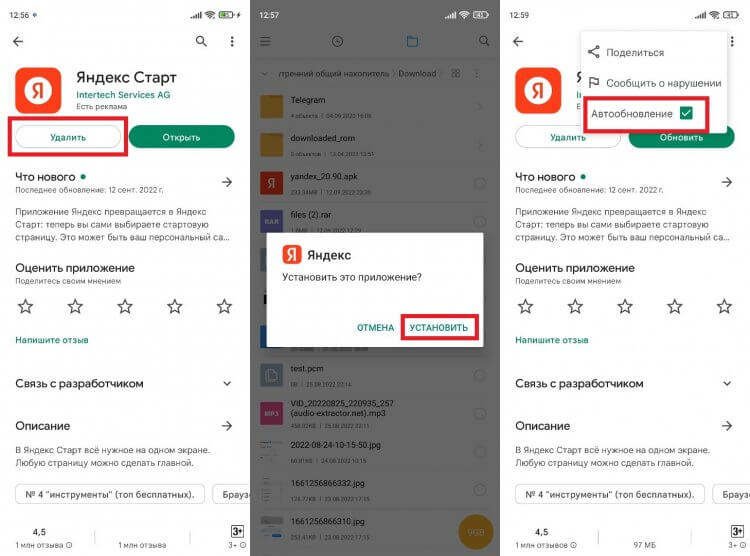
Не соглашайтесь на обновление приложения
Но есть еще один, более рациональный вариант. Одновременно с запуском Яндекс Старт компания перевыпустила приложение Яндекс — с Алисой, которое все так же можно установить через Google Play и другие цифровые площадки.
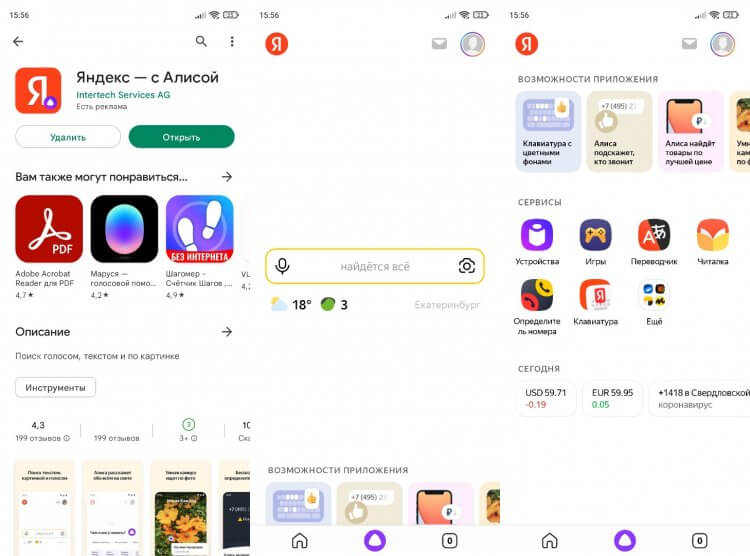
Так выглядит новая версия «Яндекс – с Алисой», которая устанавливается отдельно
Визуально это нечто среднее между старым приложением Яндекса и Яндекс Стартом. Интерфейс продолжает выглядеть слишком минималистично, а среди доступных сервисов предсказуемо отсутствуют Дзен и Новости. Но все-таки это оптимальная замена старому Яндексу, так как приложение будет обновляться, а разработчики наверняка учтут все пожелания пользователей.

Теги
- Новичкам в Android
- Приложения для Андроид
Comp Rom.Ru
Comp-Rom.RU © 2018-2023
При копировании материалов активная ссылка на источник обязательна!
Cайто-Cтроитель.рф
Поиск по Сайту
Вывод Яндекса на экран телефона
- Вариант 1: Добавление ярлычка
- Android
- iOS
- Android
- iOS
Вариант 1: Добавление ярлычка
Самый обычный способ вывода Yandex’а на экран телефона заключается в добавлении значка того либо другого приложения данной компании, которое до этого было установлено на устройство. Доступна обозначенная возможность и на платформе Android, и в iOS, но немного отличается в плане требуемых действий.
Android
Чтоб добавить ярлычек приложения Yandex на главный экран телефона при использовании Андроид-устройства, нужно перейти к полному списку установленного ПО, избрать программку методом длительно зажатия и просто перетащить в необходимое место десктопа. В итоге иконка появится посреди иных избранных программ и при всем этом в хоть какой момент может быть перемещена либо удалена.
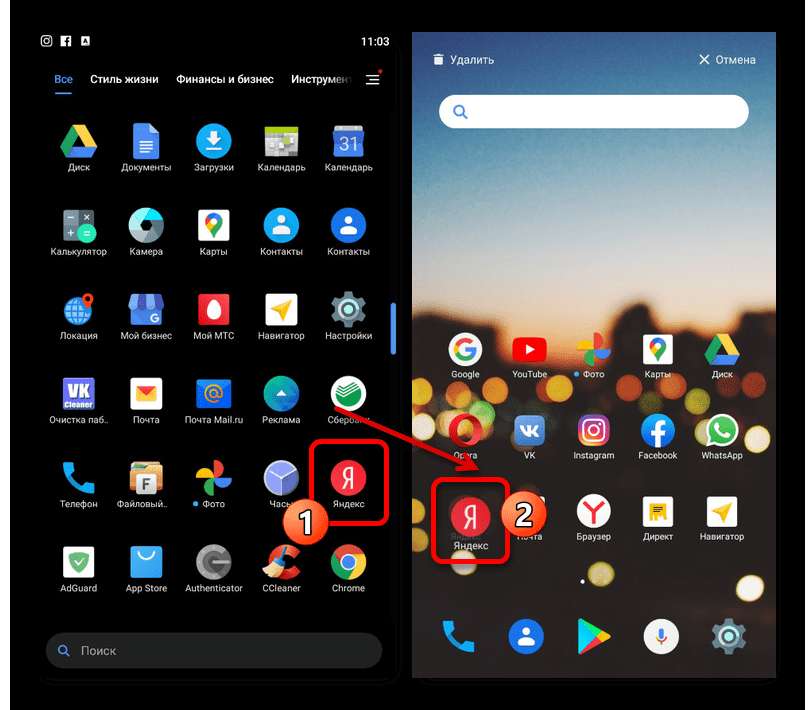
Направьте внимание, что на неких лаунчерах деяния могут отличаться, требуя, к примеру, использования способностей самой оболочки.
iOS
- На устройствах под управлением iOS 14 при стандартных настройках системы ярлычки приложений создаются автоматом на одном из экранов, и поэтому, вероятнее всего, значок Yandex’а уже мог показаться в незаметном месте после установки ПО. Но этому полностью могут препятствовать характеристики, ограничивающие автоматическое добавление значков, расположенные в разделе «Экран домой».
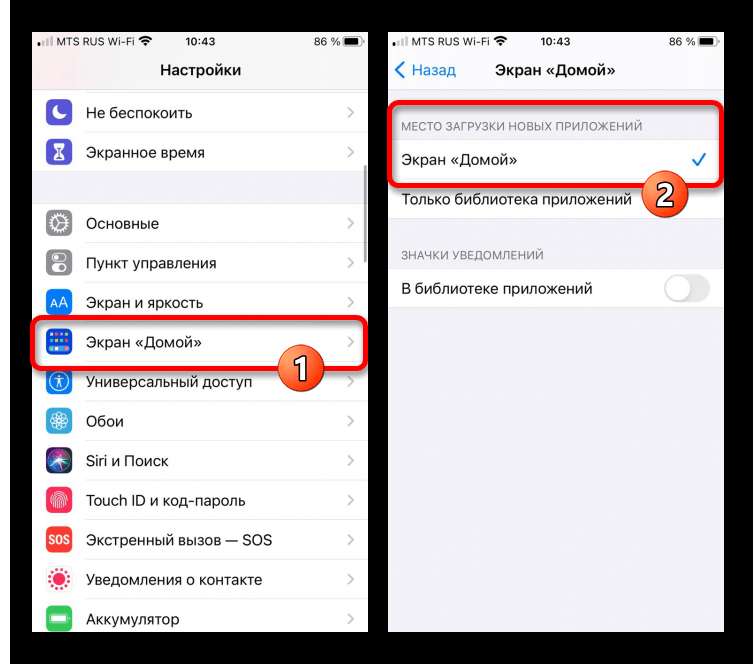
Если значки не возникают сами по для себя, выполнить добавление хоть какого ПО от Yandex’а на главный экран без помощи других можно методом перетаскивания из «Библиотеки приложений». Для этого откройте обозначенный раздел, найдите подходящую программку, по необходимости используя поле поиска, зажмите на несколько секунд и просто перетащите в необходимое место десктопа.
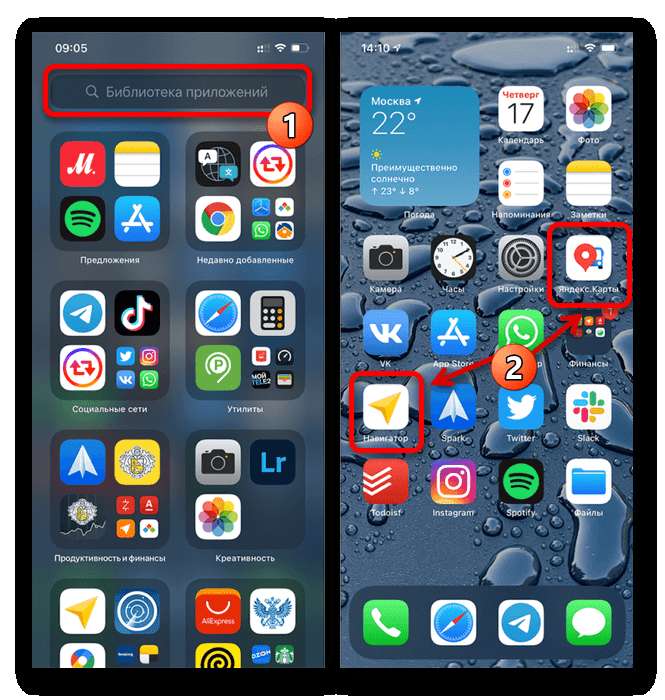
Учтите, что более ранешние версии iOS ограничены в плане управления иконками и по дефлоту делают значки на одном из экранов с приложениями. Единственное, что доступно в таковой ситуации, это перемещение ярлычка в хоть какое другое место методом зажатия и перетаскивания.
Вариант 2: Установка и вывод виджета
Фактически каждое приложение Yandex’а, включая одноименное ПО, содержащее многие другие сервисы компании, предоставляет виджеты для головного экрана телефона. Избрать и добавить таковой элемент можно на устройствах с различными версиями операционной системы, будь то Дроид либо айОС.
Android
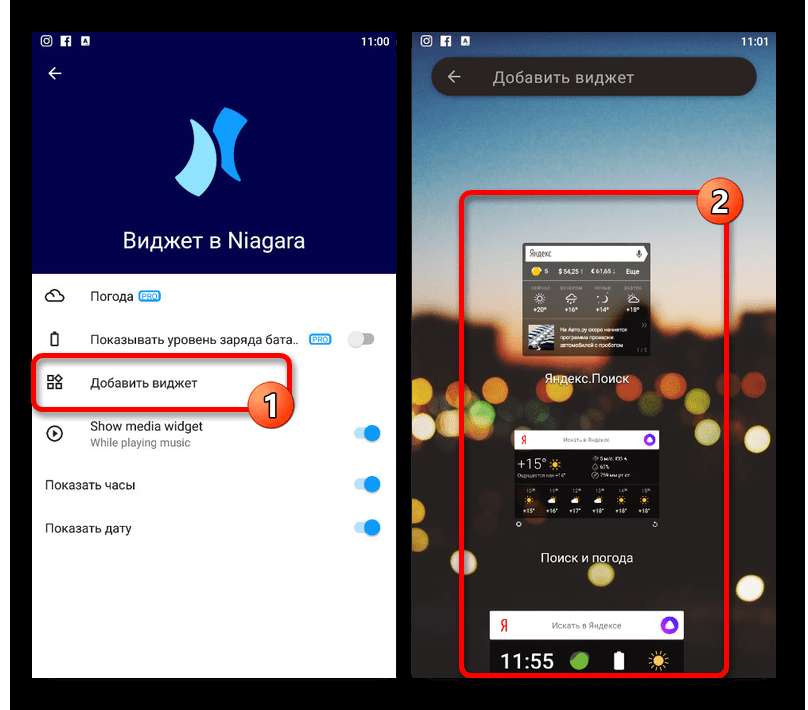
- Вывести тот либо другой виджет Yandex’а на десктоп можно одним и этим же методом практически во всех имеющихся графических оболочках. Чтоб это сделать, зажмите на несколько секунд хоть какое свободное место экрана и тапните по пт меню либо кнопке «Виджеты».
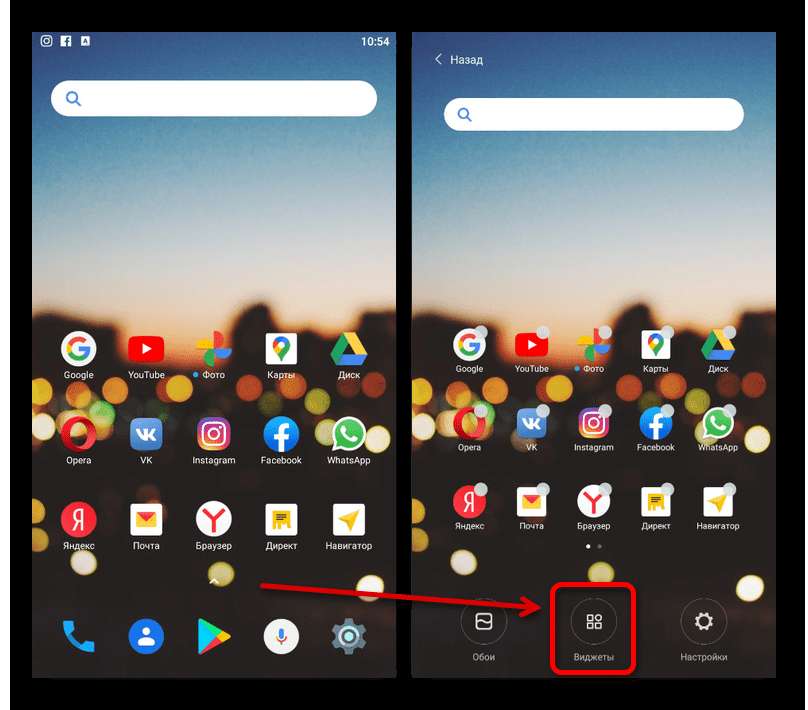
Из представленного перечня изберите раздел с необходимым вариантом. Учтите, что некие виджеты могут дублироваться, потому что идут в комплекте вкупе с приложениями.
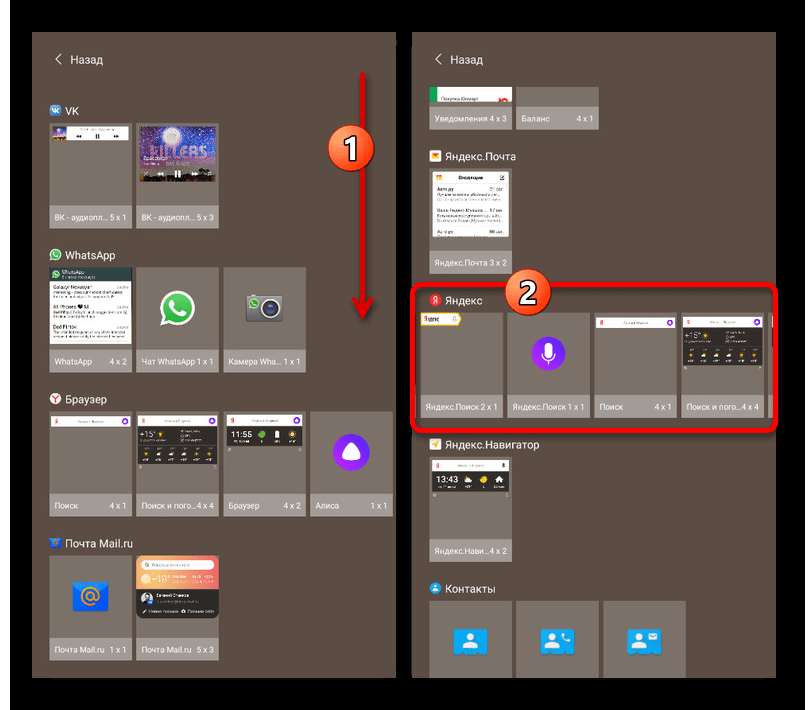
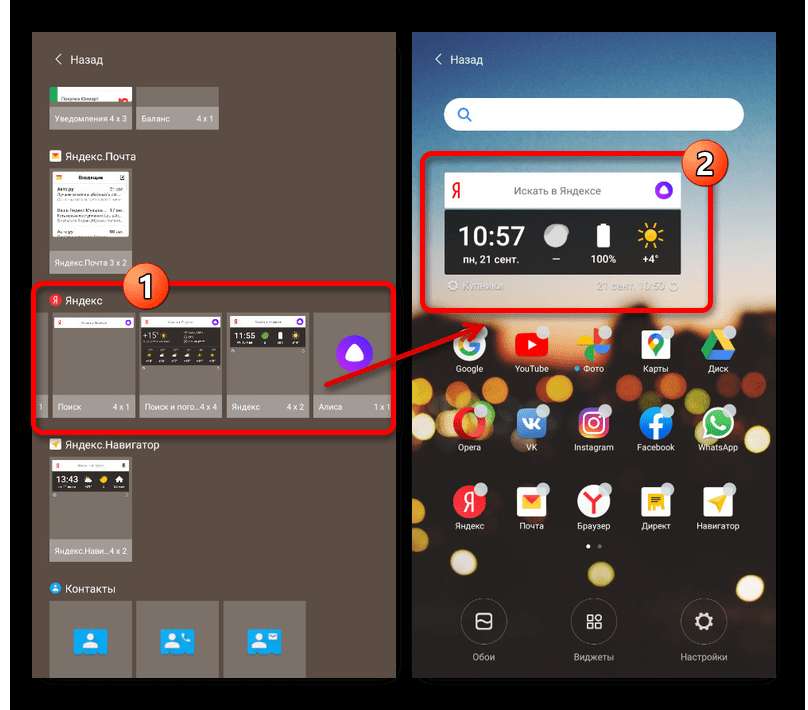
Завершив выбор, коснитесь панели и, после возвращения на десктоп, переместите на свое усмотрение методом обычного перетаскивая.
В неких случаях виджеты предоставляют дополнительные способности, включая изменение размера. Распространяет это, обычно, на что-то обычное вроде поиска.
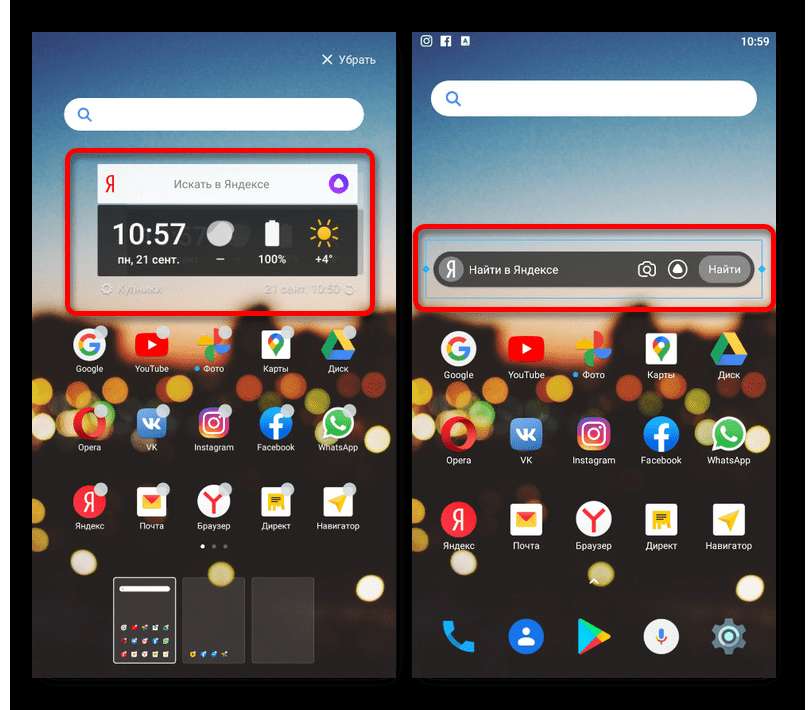
Не считая остального, некие лаунчеры требуют мало больше действий. А именно, может быть необходимо посетить опции самой оболочки, и только после чего в разделе с виджетами выполнить добавление.
iOS
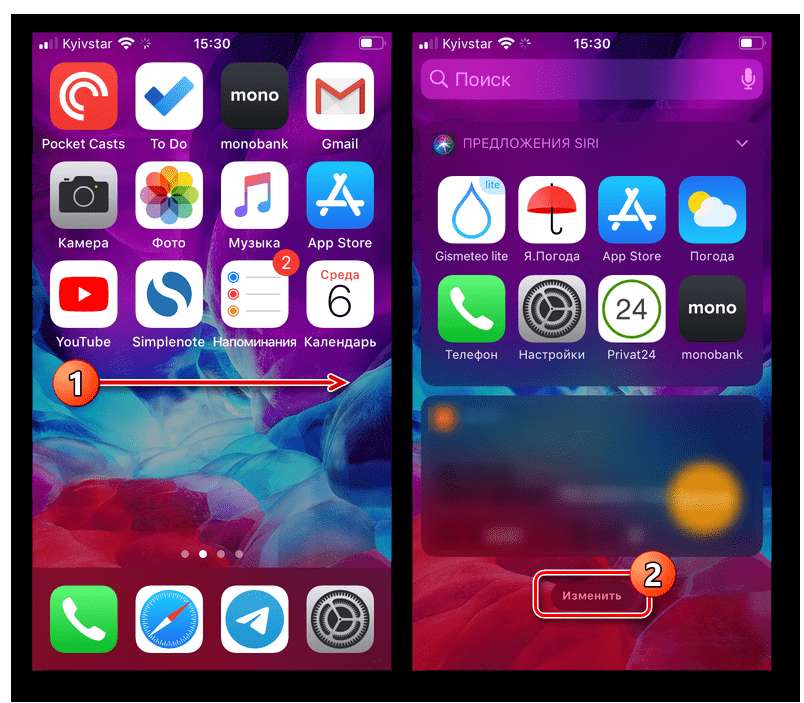
- При использовании устройств на базе iOS 13 и ниже виджеты могут быть добавлены на особый экран. Чтоб выполнить данную задачку, на первом экране «Домой» воспользуйтесь свайпом на право, пролистайте страничку до самого низа и нажмите кнопку «Изменить».
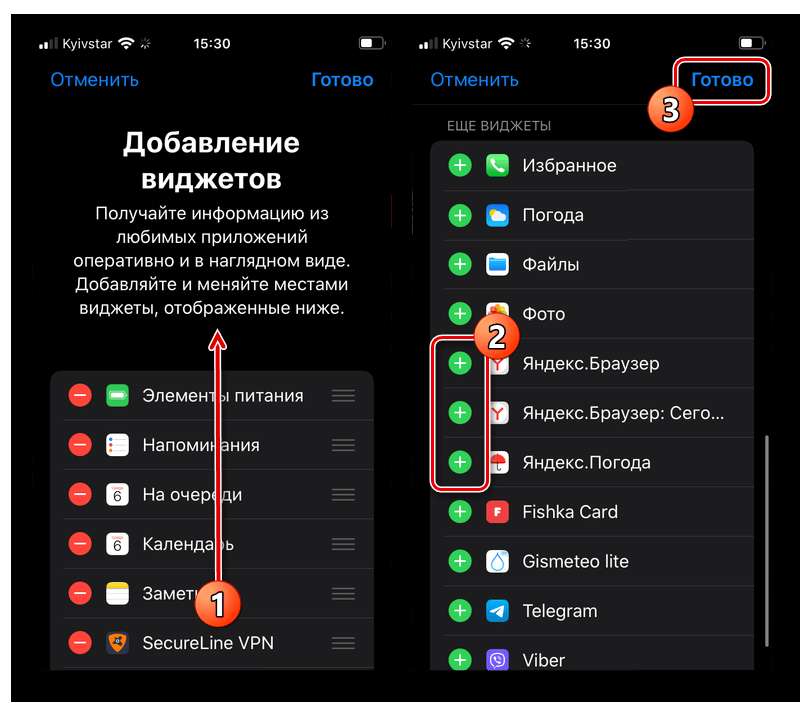
Найдите в данном разделе подходящую панель, создаваемую любым приложением Yandex’а, и нажмите по значку «+». В итоге виджет появится посреди применяемых и на дисплее, открытом в первом шаге.
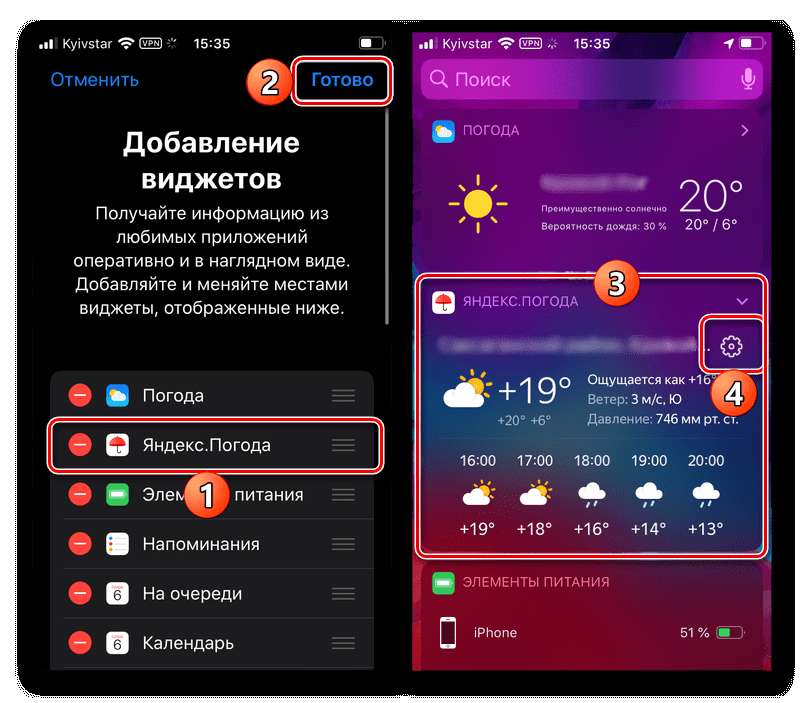
Чтоб поменять позицию виджета, в представленных настройках зажмите иконку и 3-мя горизонтальными полосами и перетащите в необходимое место.
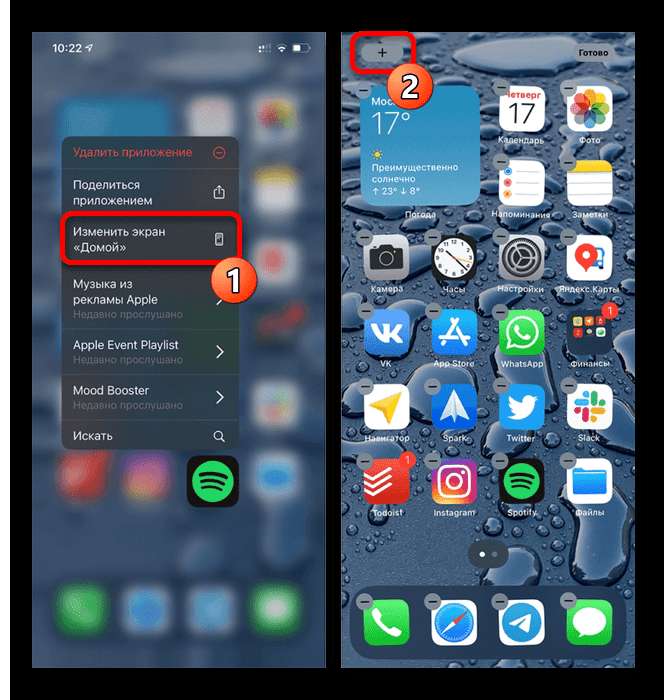
На устройствах с iOS 14 также находится возможность прибавления различных виджетов Yandex’а, установленных вкупе с любым фирменным приложением либо раздельно, на главный экран. Для этого сперва коснитесь и удерживайте несколько секунд хоть какое место десктопа, в показавшемся меню изберите «Изменить экран домой» и воспользуйтесь кнопкой «+» в левом верхнем углу.
Из представленного перечня доступных виджетов найдите подходящий, по необходимости используя поиск. Чтоб вывести данный элемент на экран, в разделе с подробной информацией нажмите кнопку «Добавить виджет».
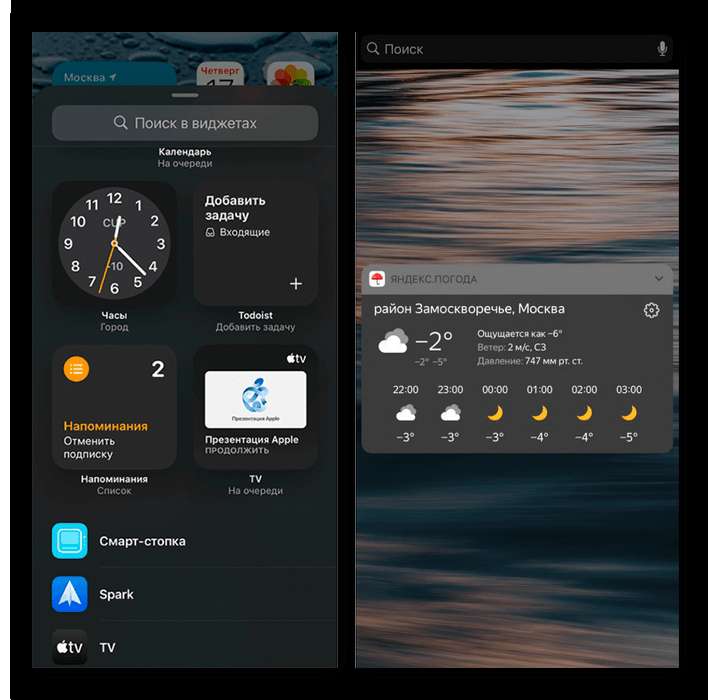
Учитывайте, что на новейшей версии айОС могут отсутствовать некие панели. Потому, если подходящего варианта еще как бы нет, подождите, пока основное приложение обновится.
Если все было изготовлено верно, избранный блок появится на десктопе. При всем этом даже если у виджета отсутствуют собственные опции, управлять отображаемой информацией можно при помощи приложения, совместно с которым на устройство была добавлена применяемая панель.
Вариант 3: Yandex.Лончер
Последний вариант вывода Yandex’а на экран телефона сводится к использованию настоящего лаунчера, выпущенного данной компанией и по дефлоту предоставляющего многие функции, в том числе резвый доступ к голосовому ассистенту «Алиса» и виджету погоды на десктопе. Пользоваться данным ПО можно лишь на Android-устройствах, выполнив легкую функцию установки со странички в магазине приложений либо с официального сайта.
Скачать Yandex.Лончер из Гугл Play Маркета
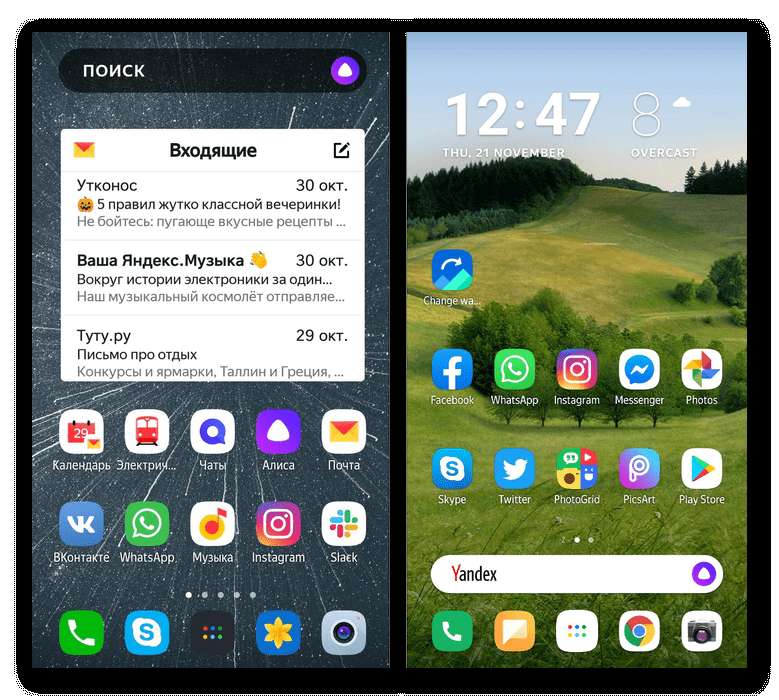
Мы не будем углубляться в рассмотрение всех функций, потому что в большинстве оболочка добавляет виджеты и значки с управлением, уже рассмотренным нами ранее.
Lepzon.ru
Практически все Android-смартфоны с магазинной полки идут с поисковым виджетом Google на главном экране. Но если вы отдаёте своё предпочтение поиску Яндекс, то можно установить его на рабочий стол в телефоне с помощью настроек. На Айфонах этой строки нет, она спрятана и вызывается другими способами. Поэтому будем иметь ввиду только устройства на Андроид.
Установка поиска Яндекс
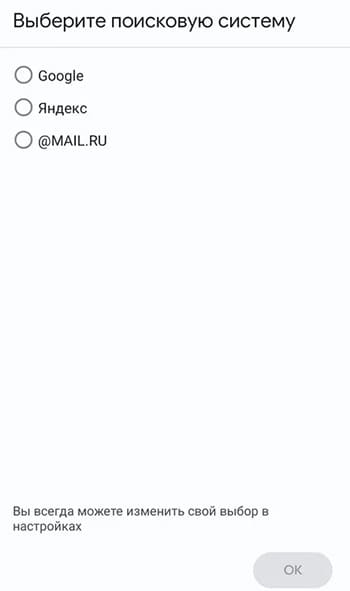
В новой 12 версии Android виджет поиска разрешает выбирать поисковую систему. Если нажать на строку Гугл впервые, телефон предложит выбрать среди тех, что доступны в телефоне. Заранее загрузите из Play Market приложение – Поиск Яндекс.
Если в вашем телефоне устаревшая версия системы, то виджет поиска Гугл нужно отключить в настройках.
- Для этого выбираем значок с шестерёнкой и в поиске записываем – Главный экран.
- Переходим по результату и находим параметр – Показать приложениеGoogle.
- Отключаем приложение.
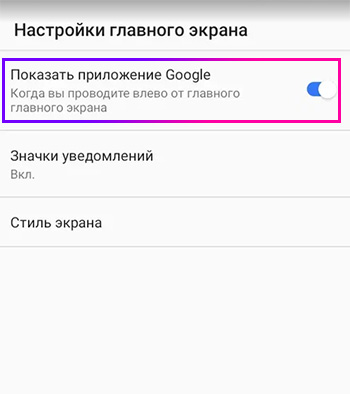
- Виджет поиска Яндекс можно загрузить без маркета в APK по ссылке.
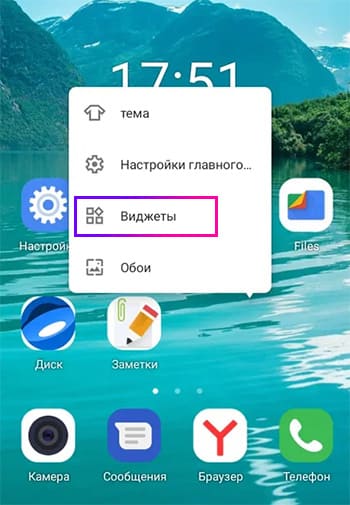
- Удерживайте пустую область рабочего стола несколько секунд и выберите – Виджеты.
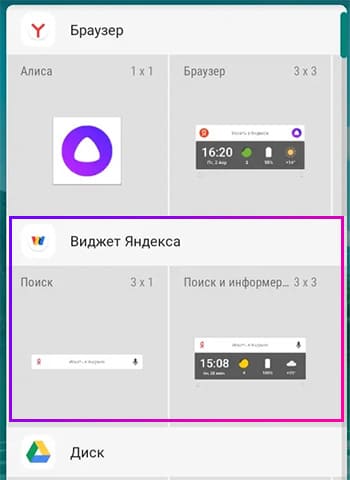
- В списке найдите Яндекс, нажмите на него и удерживайте, пока он не станет переносимым.
- Разместите на нужном месте новый виджет.
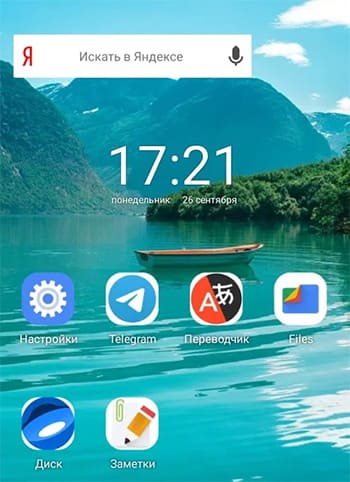
Приложения Яндекса требуют аккаунт для входа. Зарегистрируйтесь через телефон, если у вас его ещё нет.
Поиск Гугл не отключается на главном экране
В девятой и прежних версиях Android строка поиска Google не убирается через настройки. Но существует приложение, которое разберётся с ней – называется оно Google Search Bar Destroyer. Загрузите на телефоне APK-файл, предоставьте все необходимые разрешения. Это небольшая утилита, которая автоматически удаляет поиск с главного экрана.
Как установить виджет погоды Яндекс на главный экран
Кроме поиска на рабочем столе могут быть добавлены другие полезные виджеты. Загрузите на телефоне Яндекс.Погоду, чтобы приложение появилось в общем списке.
- Прикасаемся к пустому месту на экране телефона на несколько секунд.
- Переходим в раздел виджетов.
- Находим в списке погоду и выбираем вид блока.
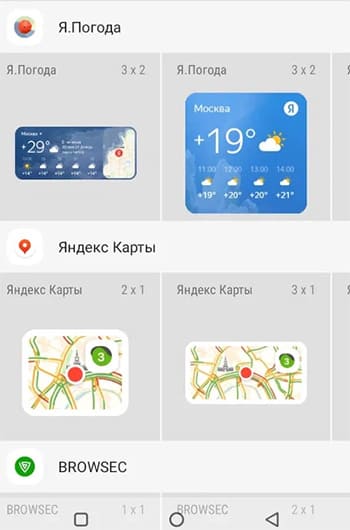
- Размещаем в нужном месте главного экрана.
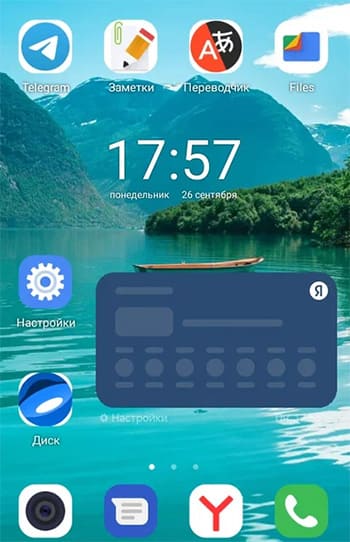
Погоду теперь будет отображать область уведомления телефона вверху экрана, а также экран блокировки. Места отображения можно настроить. Меняется также размер виджета погоды, смените текущий, если он не подходит.
Добавьте в телефон приложение Яндекса с Алисой, чтобы она подсказывала для вас погоду голосом.
Как добавить сайт на рабочий стол телефона
В смартфоне вместо неудобных закладок браузера можно использовать иконки-ссылки на главном экране. Нажав на неё, откроется нужная страница. Эти ссылки создаются браузером, способ добавления зависит от названия приложения. Если вы используете Google Chrome:
- Откройте в браузере сайт, который будет сохранён на экране.
- Нажмите кнопку меню и выберите – Добавить на главный экран.
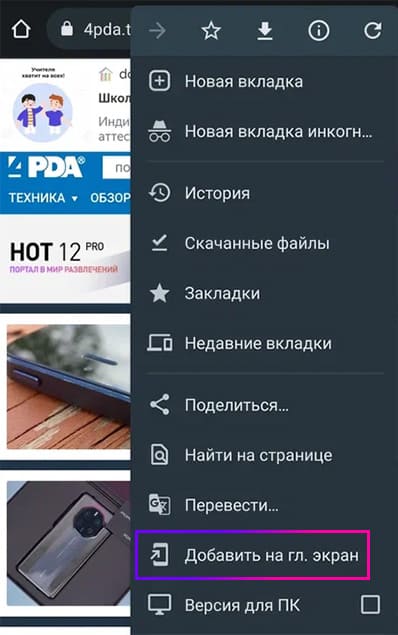
- Дайте название ссылке, чтобы её легко можно было найти среди других приложений.
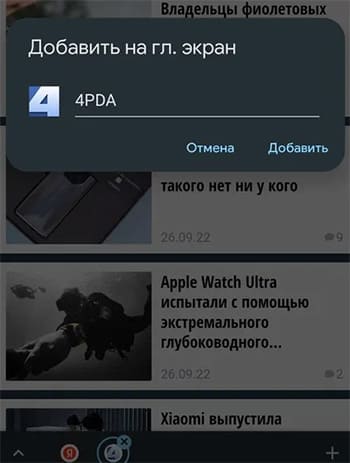
- Нажмите Добавить.
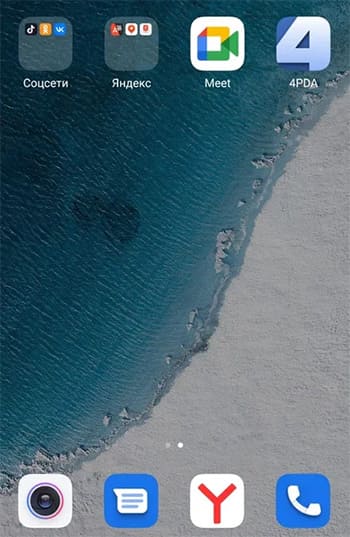
Сверните браузер чтобы увидеть иконку сайта. Можно сделать кнопку с Яндекс.Поиском и сразу переходить к нему с рабочего стола. Сделайте папку с вашими ссылками, если их много. Это значительно сэкономит пространство на рабочем столе смартфона.
Интересно, что иконки можно менять, добавлять свои и делать значки со ссылками более привлекательными.
[Инструкция] Яндекс Навигатор на Android Auto без подписки и root-прав + аналоги

Для тех кто не желает или не имеет возможности смотреть, вот инструкция «в двух словах»:
1. Качаем архив с нужными файлами, распаковываем на телефон (пароль: greeshan.ru)
2. Устанавливаем «Android Auto на экране телефона», запускаем, жмем несколько раз по пункту «Версия» пока не откроется меню «Для разработчиков» (сверху справа 3 точки) и открываем его, в этом меню активируем пункт «Неизвестные источники».
3. Устанавливаем «KingInstaller», запускаем его, жмем «Выбрать файл» и выбираем .apk файл Яндекс Навигатора из распакованного архива, жмем «Установить».
4. Открываем Яндекс Навигатор, даем все разрешения, качаем нужные карты. На этом этапе все должно работать cool, идем в машину и проверяем.
5. Другие навигаторы-аналоги устанавливаются таким-же способом.У кого все равно просит Яндекс.Плюс подписку:
Такое возможно из-за других яндекс приложений, установленных на Вашем телефоне (Яндекс.Музыка, Карты и т.д.), поэтому здесь два варианта, либо удалить остальные приложения от Яндекса, либо заменить их на модифицированные версии (моды) этих приложений. У меня установлены следующие приложения и навигатор работает без подписки:
1. Яндекс.Навигатор (мод) — из моего архива выше
2. Яндекс.Музыка (мод) — можно скачать отсюда
3. Яндекс.Диск (мод) — можно скачать отсюда
4. Яндекс.Карты (официальная версия из Google Play)