Что такое Fastboot на Xiaomi, как выйти из режима Фастбут
Режим быстрой загрузки Fastboot Mode является частью всех телефонов Андроид и позволяет записывать данные во внутреннее хранилище Xiaomi, Mi, Redmi, POCO. Он даёт пользователю доступ к управлению устройством без необходимости загружать всю операционную систему.
Что такое Fastboot Xiaomi
Fastboot на Xiaomi – это режим управления телефоном и операционной системой посредством командной строки и интерфейса ADB. Его используют для восстановления телефона после установки неудачного обновления, изменения скрытых настроек, прошивки устройства, сброса к заводским параметрам, OEM-разблокировки, восстановления загрузчика и других процедур.
В переводе на русский Fastboot означает «быстрая загрузка». Соотвественно английское Fastboot Mode на русском языке означает «режим быстрой загрузки» или просто «режим загрузчика». Он входит в Android SDK (Software Developer Kit) и является альтернативой Recovery Mode.
Режим Фастбут необходим для установки кастомных прошивок, позволяет сменить регион MIUI (например, установить вместо глобальной MIUI индонезийскую версию), тестировать бета-версии или откатиться на предыдущую версию MIUI. Важно отметить, что режим быстрой загрузки предназначен для продвинутых пользователей. Если вы не уверены в том что делаете, лучше не использовать его.
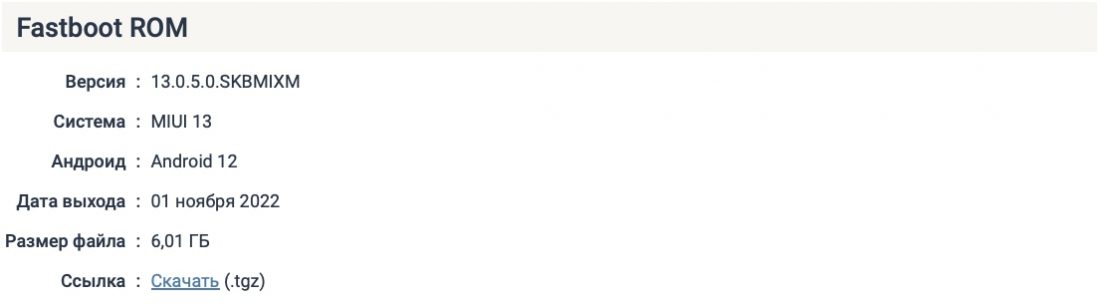
Fastboot ROM — это официальные стоковые прошивки формата TGZ, которые выпускаются Xiaomi для установки MIUI в режиме загрузчика. Они доступны для всех моделей смартфонов и планшетов Сяоми, Редми и ПОКО. Чтобы установить Fastboot ROM необходимо подключить устройство к ПК и использовать программу для прошивки Mi Flash Pro.
Как войти в режим Фастбут на Xiaomi
Процедура включения Fastboot на Xiaomi, Redmi и POCO одинаковая и очень простая — достаточно удерживать зажатыми клавиши телефона. Отличие только в изображении на экране, сигнализирующем о входе в режим быстрой загрузки.
Как зайти в Фастбут Xiaomi:
- Полностью выключите телефон.
- На выключенном смартфоне одновременно зажмите кнопки питания и уменьшения громкости .
- Удерживайте их нажатыми до появления на чёрном фоне оранжевого текста FASTBOOT или зайца в шапке-ушанке.
Начиная с MIUI 13 на экране телефона отображается оранжевый текст FASTBOOT. В предыдущих версиях операционной системы (MIUI 12.5 и ниже) отображался фирменный заяц в шапке-ушанке, который чинит Андроид и текст синего цвета.
Если на экране телефона Xiaomi высветилось слово Fastboot, это означает, что устройство переведено в режим быстрой загрузки Фастбут.
Итак, вы видите текст Fastboot на Xiaomi, но что делать дальше? После входа режим Фастбут можно подключать смартфон к ПК при помощи USB кабеля. Важно использовать оригинальный кабель, иначе есть риск получить из телефона «кирпич».
Либо нужно отключить Фастбут выйдя из него, пока вы ничего не сломали.
Как выйти из режима Fastboot
Если вы случайно вошли в режим Fastboot на Xiaomi, Redmi или POCO и не знаете что делать, можно безопасно выйти из режима Фастбут. Такая ситуация возможна из-за нажатия кнопок в чехле, сумке или в кармане.
Как выйти из Fastboot Xiaomi:
- Зажмите кнопку питания на 7-10 секунд, удерживая её нажатой до выключения телефона.
- Подождите несколько секунд и снова нажмите кнопку питания для включения устройства.
Если ваш телефон завис в режиме Fastboot и не хочет стартовать в операционную систему MIUI, попробуйте ещё несколько раз выйти из него с использованием нажатия кнопки питания на 10 секунд.
Когда вы убедитесь, что устройство Xiaomi не выходит из режима Fastboot зажатием клавиши питания, можно использовать другой способ — сброс к заводским настройкам через Рекавери.
При выходе из Fastboot Mode через Recovery телефон будет сброшен до заводских настроек, все данные с него будут удалены. Их можно восстановить из резервной копии (она же у вас есть?).
Как выйти из Фастбута Xiaomi в стоковом Рекавери:
- Полностью выключите смартфон при помощи кнопки питания.
- Для входа в режим Recovery нажмите и удерживайте кнопку питания и клавишу увеличения громкости в течение 10 секунд.
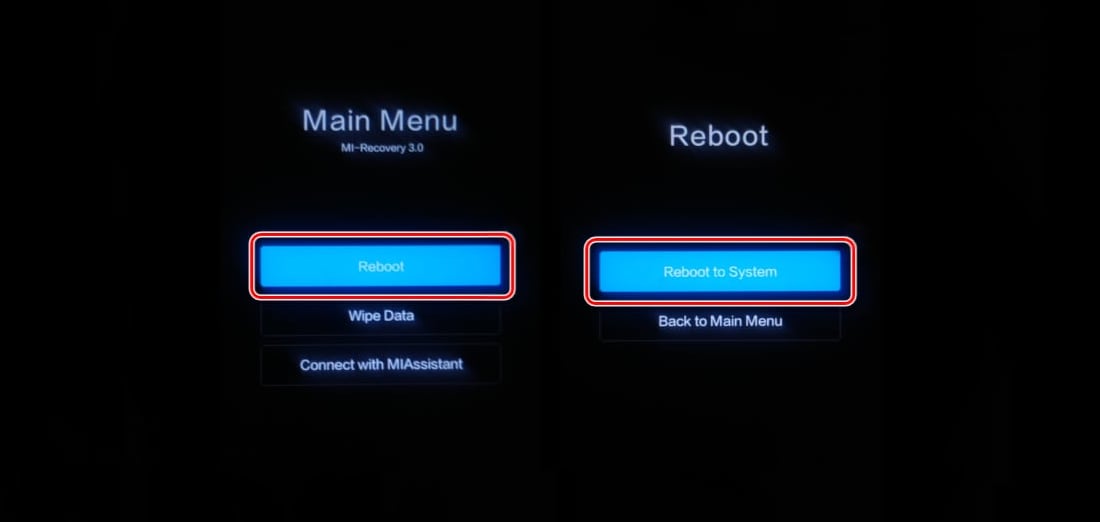
- В главном меню рекавери выберите пункт Reboot , а затем Reboot to System . Для навигации используйте кнопки регулировки громкости, выбор пункта меню осуществляется нажатием кнопки питания
- Нажмите кнопку питания для подтверждения действия. Смартфон перезагрузится в MIUI.
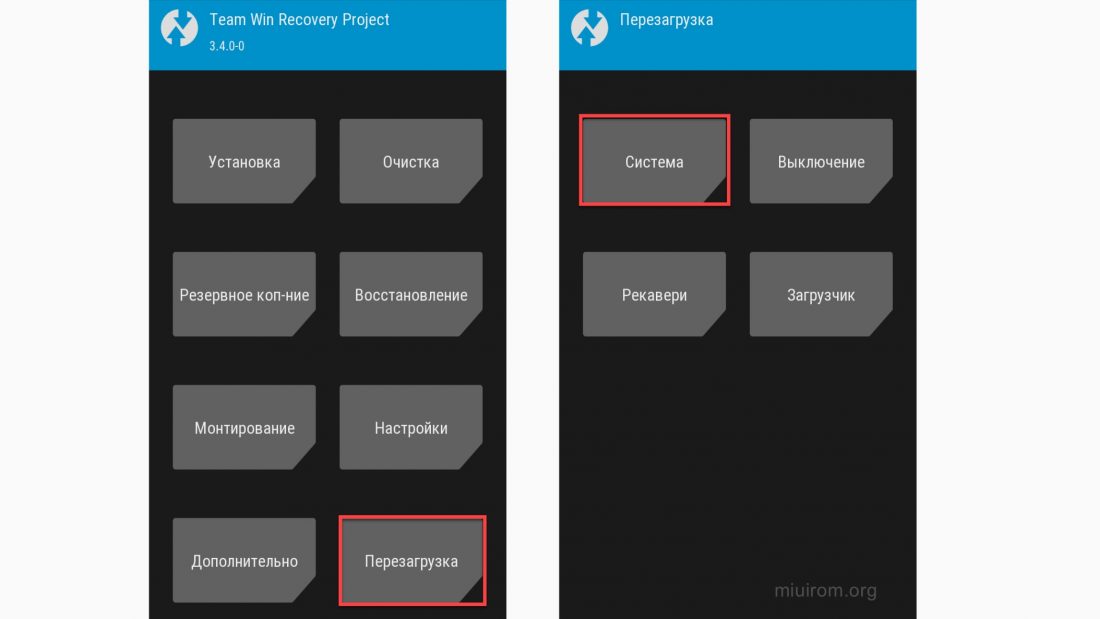
Как выйти из Fastboot Mode в TWPR:
- Отключите телефон, удерживая кнопку питания.
- Войдите в рекавери посредством кнопок питания и увеличения громкости .
- Выберите плитку Перезагрузка .
- Нажмите Система .
- Свайпните ползунок для подтверждения действия.
После этого телефон загрузит MIUI. Если при следующей загрузке устройство опять входит в режим Fastboot Mode, стоит сменить прошивку.
Если у вас есть компьютер и USB-кабель для подключения устройства, вы можете выйти из режима Fastboot на Xiaomi, Mi, Redmi, POCO через сторонние приложения. Например, Android Multi Tools или Minimal ADB and Fastboot Tool. Мы не тестировали этот способ, поэтому не будем описывать его в статье. Если вам необходима инструкция по использованию этих утилит, напишите в комментариях.
Как прошить телефон Xiaomi через Fastboot
Прошивка телефона Xiaomi, Redmi, POCO режиме Fastboot осуществляется при помощи компьютера и программы Mi Flash Pro. Предварительно потребуется включить отладку по USB в настройках MIUI, а также разблокировать загрузчик.
Как прошить Xiaomi через Fastboot:
- Скачайте архив с прошивкой Fastboot ROM для телефона или планшета и распакуйте его в новую папку. В пути к этой папке могут быть только латинские буквы и цифры. Важно выбрать правильный Fastboot ROM, соответствующий серийному номеру вашего устройства.
- Скачайте и установите программу Mi Flash Pro, перейдите на вкладку Mi Flash. Если появится предложение установить необходимые драйверы, согласитесь нажатием кнопки Install .
- Нажмите кнопку Select , выберите папку с распакованной прошивкой и кликните ОК .
- Запустите Xiaomi в режиме Fastboot и подключите его к компьютеру с помощью оригинального USB кабеля.
- Нажмите кнопку Refresh для того, чтобы программа определила подключённый телефон.
- В нижней части окна выберите clean all для полного удаления пользовательских файлов, save user data для сохранения данных либо clean all and lock для полной очистки и блокировки загрузчика.
- Нажмите кнопку Flash .
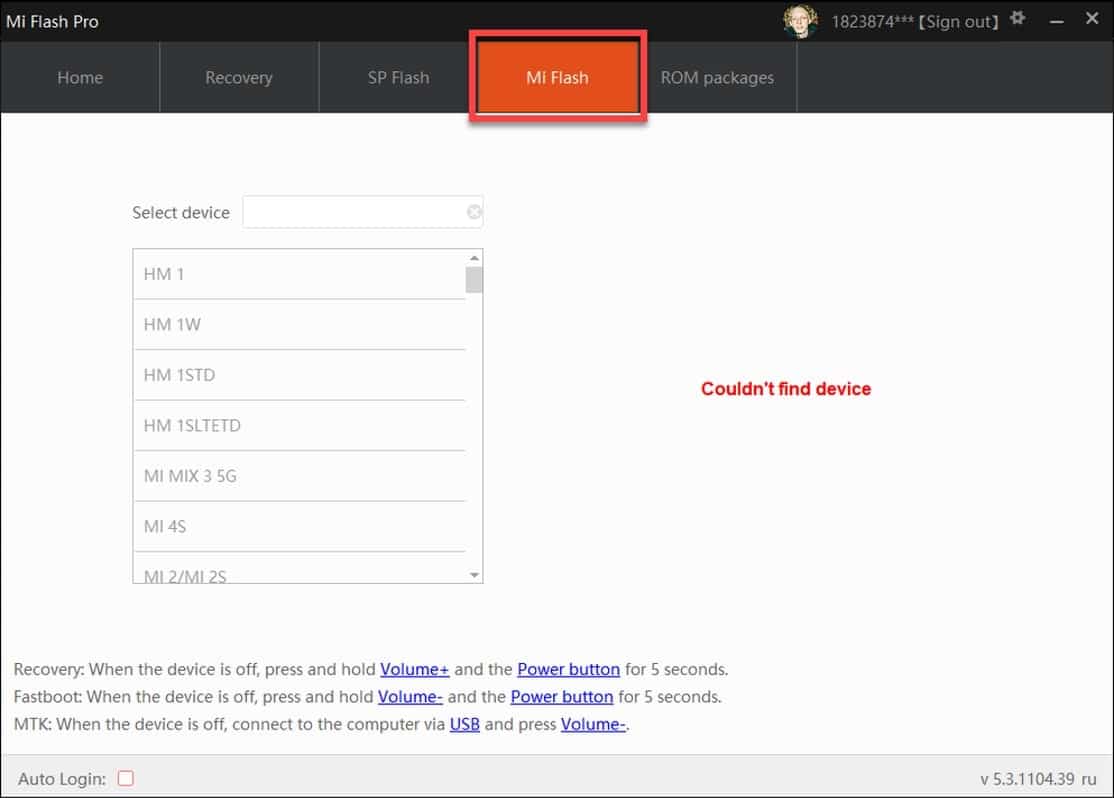
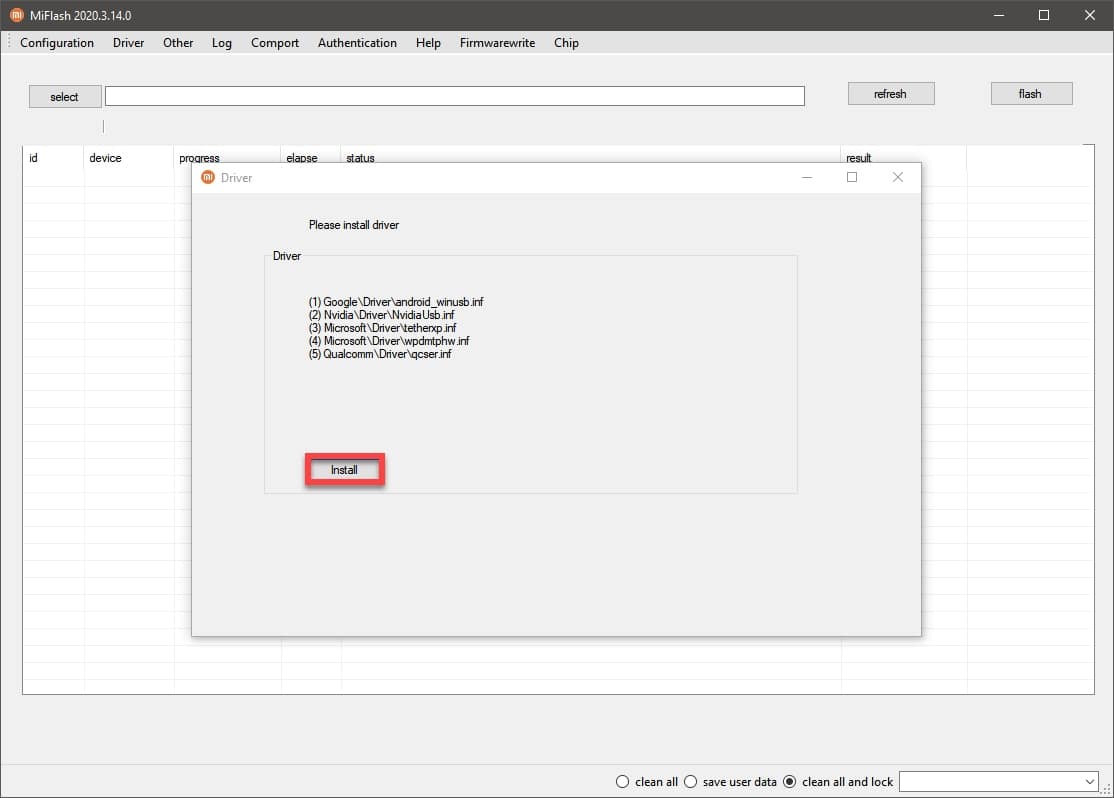
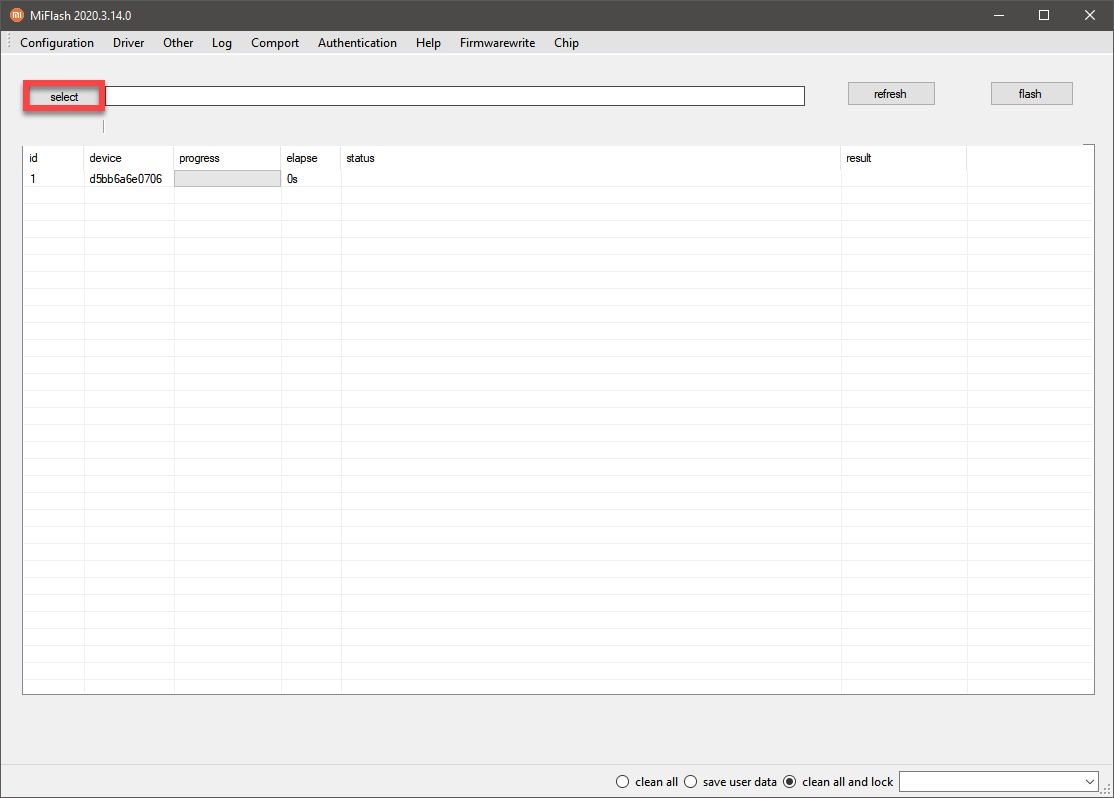
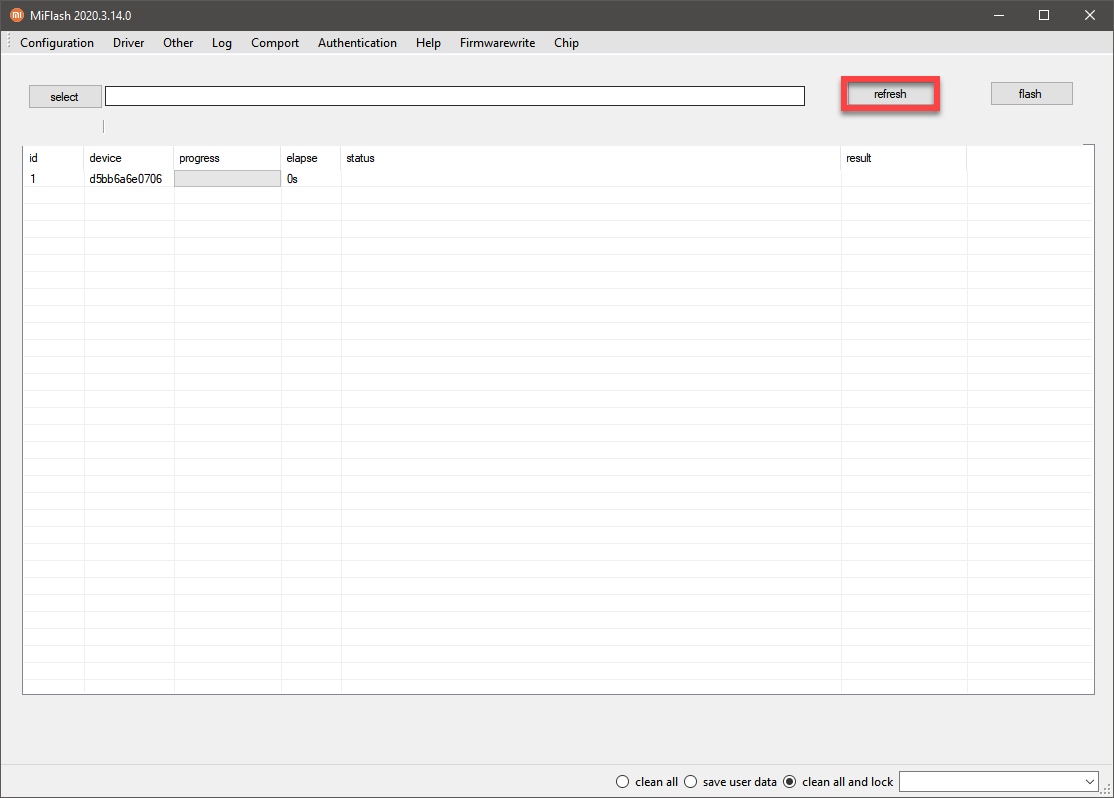
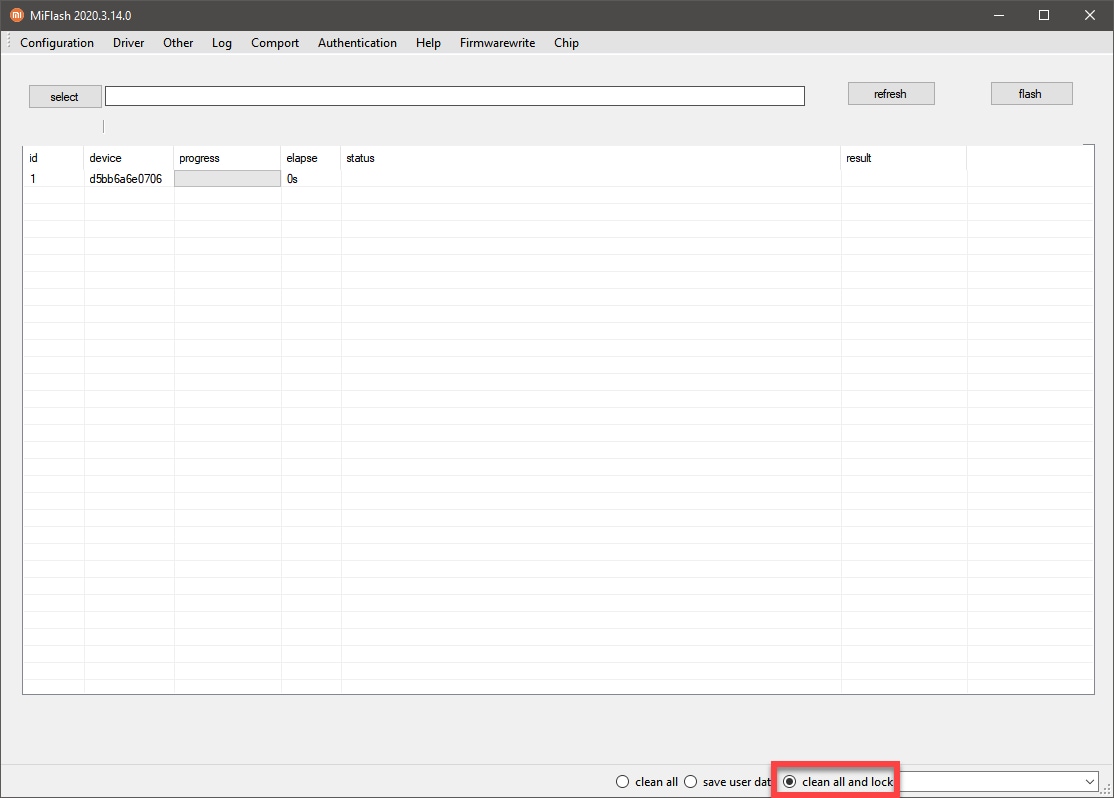
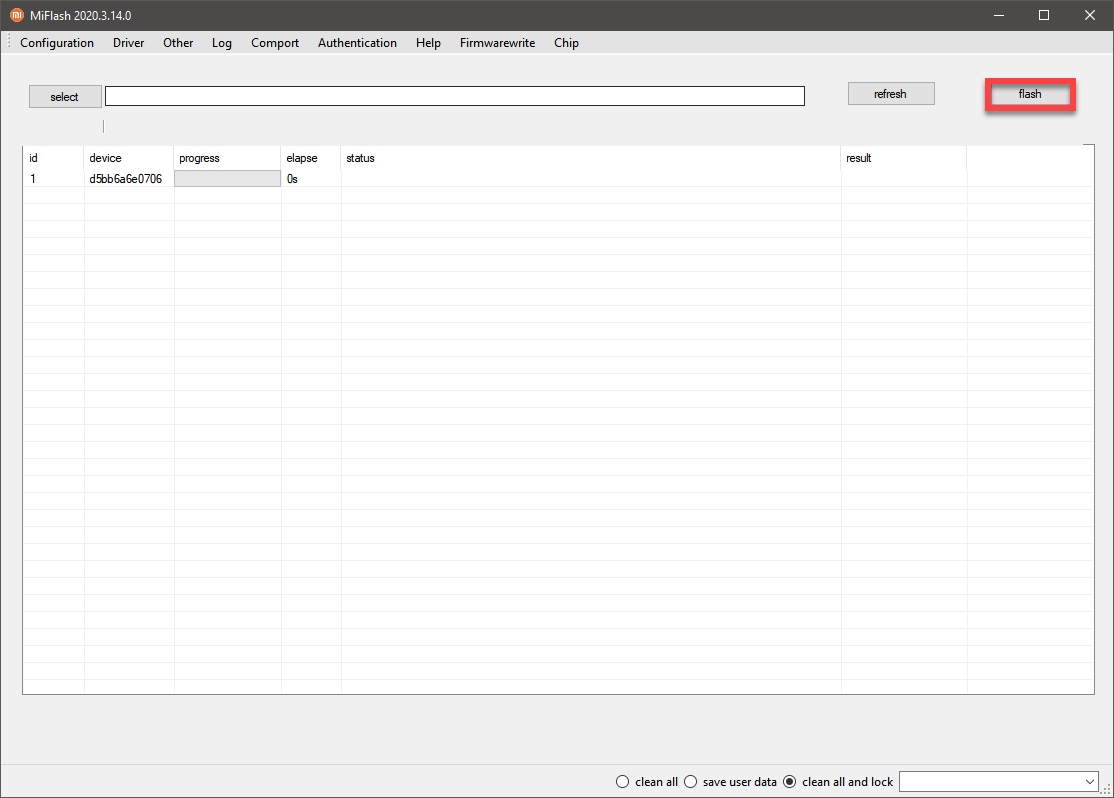
Прошивка через Фастбут занимает 5-10 минут. После этого телефон сам перезагрузится. Пользовательские приложения будут удалены, но файлы во внутренней памяти телефона сохранятся, если была выбрана опция save user data.
ПК не видит телефон в режиме Fastboot
Иногда ПК не видит подключённый телефон в Режиме Fastboot и отображает ошибку с текстом waiting for any device fastboot . Ожидание подключения может длиться бесконечно долго по нескольким причинам. Проблему можно решить собственными силами.
Что делать при Waiting For Any Device Fastboot:
- Проверить кабельUSB. Если провод для подключения устройства повреждён или вы используете неоригинальный кабель, ПК не увидит телефон Xiaomi в режиме Fastboot и выдаст ошибку waiting for device fastboot. Нужно заменить кабель USB и попробовать ещё раз.
- Установить драйверыADB. Драйверы Android Debug нужны чтобы компьютер мог увидеть телефон в режиме Fastboot. При помощи интерфейса ADB осуществляется процесс прошивки. Установить стандартный универсальный ADB драйвер.
- Включить отладку поUSB. Если вы не включили отладку по USB в настройках MIUI, то ПК не увидит телефон и не будет работать с ним. Включите отладку по USB и снова войдите в Fastboot Mode.
И не забудьте, что для работы с режимом Фастбут на Сяоми необходимо разблокировать загрузчик.
Режим Fastboot на Xiaomi — что это такое, как включить и отключить
На экране вашего телефона внезапно появилась странная картинка — заяц в шапке занимается починкой робота? Не нужно переживать. Просто на смартфоне активировался режим Fastboot. В этом материале мы разбираем, что делать, если включился Fastboot на Xiaomi, как его отключить, как в него войти и для чего этот режим вообще нужен.
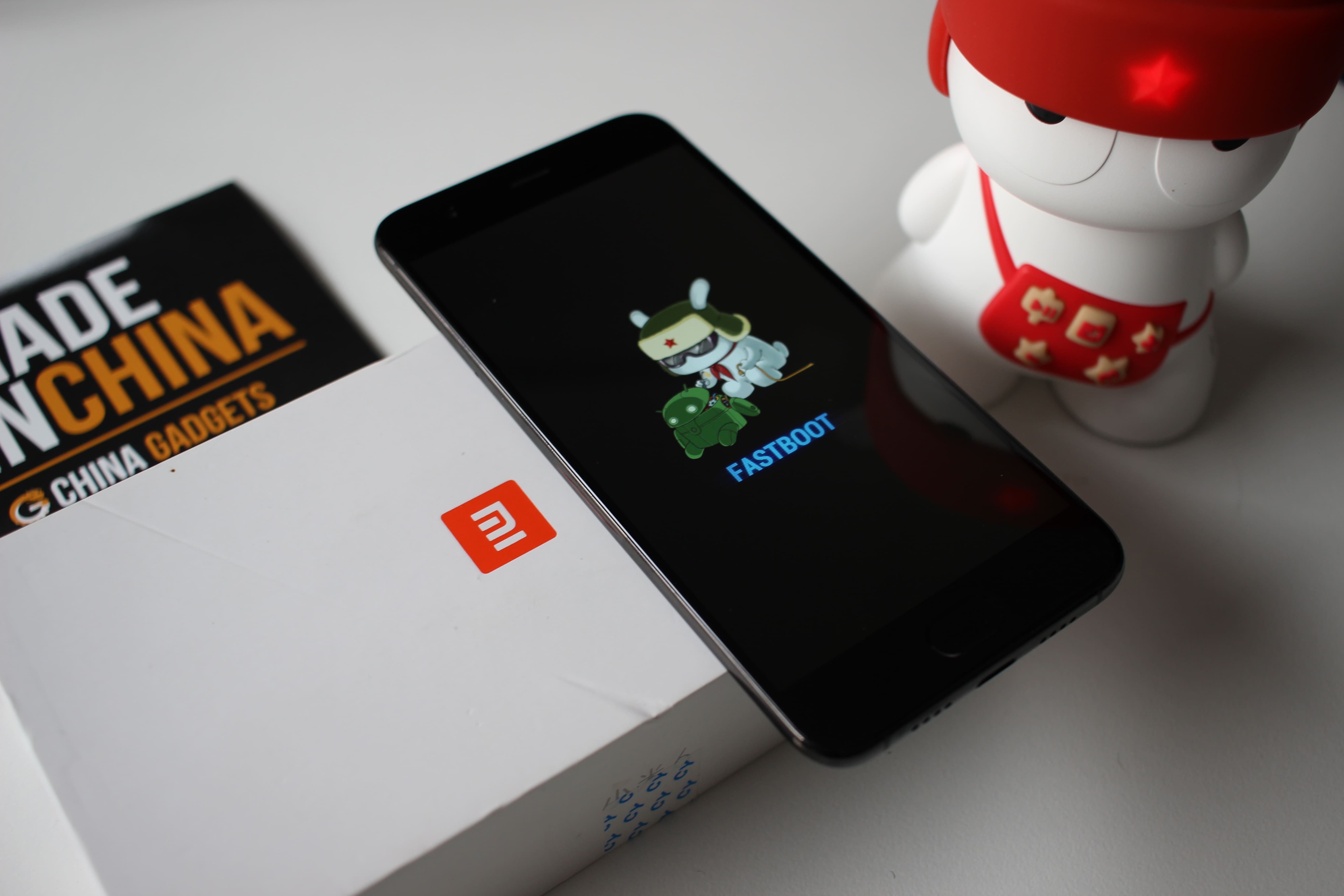
Если на экране появился заяц, который чинит робота, значит включился режим Fastboot. Фото: china-gadgets.de
Fastboot Xiaomi — что это такое
Fastboot — это один из специальных режимов смартфона, который можно использовать, чтобы немного изменить своё устройство. Например, перепрошить его, установить кастомные приложения. Все эти изменения невозможно внести в стандартном режиме и обычно пользователю они не нужны. Но есть люди, которые любят устанавливать неофициальные версии прошивки, обновления неизвестного происхождения и т. д. Например, в целях эксперимента.
Главная особенность режима Fastboot — он позволяет управлять смартфоном через ПК, используя командную строку. Если телефон переведён в этот режим, то компьютер распознаёт его не как отдельное внешнее подключённое устройство, а как часть своей системы.
Как включить Fastboot Xiaomi
Активировать Fastboot можно на любом устройстве Сяоми. Обычно достаточно просто нажать на две кнопки: выключения и снижения громкости. Клавиши удерживаются до 10 секунд. После этого гаджет вибрирует и экран фастбута запускается.

Включить Fastboot можно быстро на любом устройстве. Фото: dimsog.ru
Есть и другой метод. Достаточно запустить процесс выключения телефона. Когда дисплей потухнет, нужно нажать и не отпускать клавишу уменьшения громкости. Сразу после этого нужно зажать кнопку включения. Когда смартфон начнёт включаться, клавишу включения можно отпустить. А когда на экране появится кролик в шапке, можно будет отпустить и клавишу громкости.
Что делать, если Fastboot не включается
В некоторых моделях указанный вариант не всегда работает. Тогда нужно воспользоваться ещё одним способом.
Нужно установить специальную программу ADB run Fastboot (подойдет для Xiaomi и других моделей на Android). Утилита скачивается на ПК и устанавливается. Далее в самом смартфоне нужно включить «отладку по USB».
Как это сделать:
- зайти в Настройки, выбрать «О телефоне»;
- несколько раз быстро нажать на надпись «Версия MIUI». На экране мелькнёт фраза «Теперь вы разработчик»;
- вернуться в «Настройки», пролистнуть вниз до пункта «Расширенные настройки»;
- выбрать «Для разработчиков»;
- выбрать «Отладка по USB».
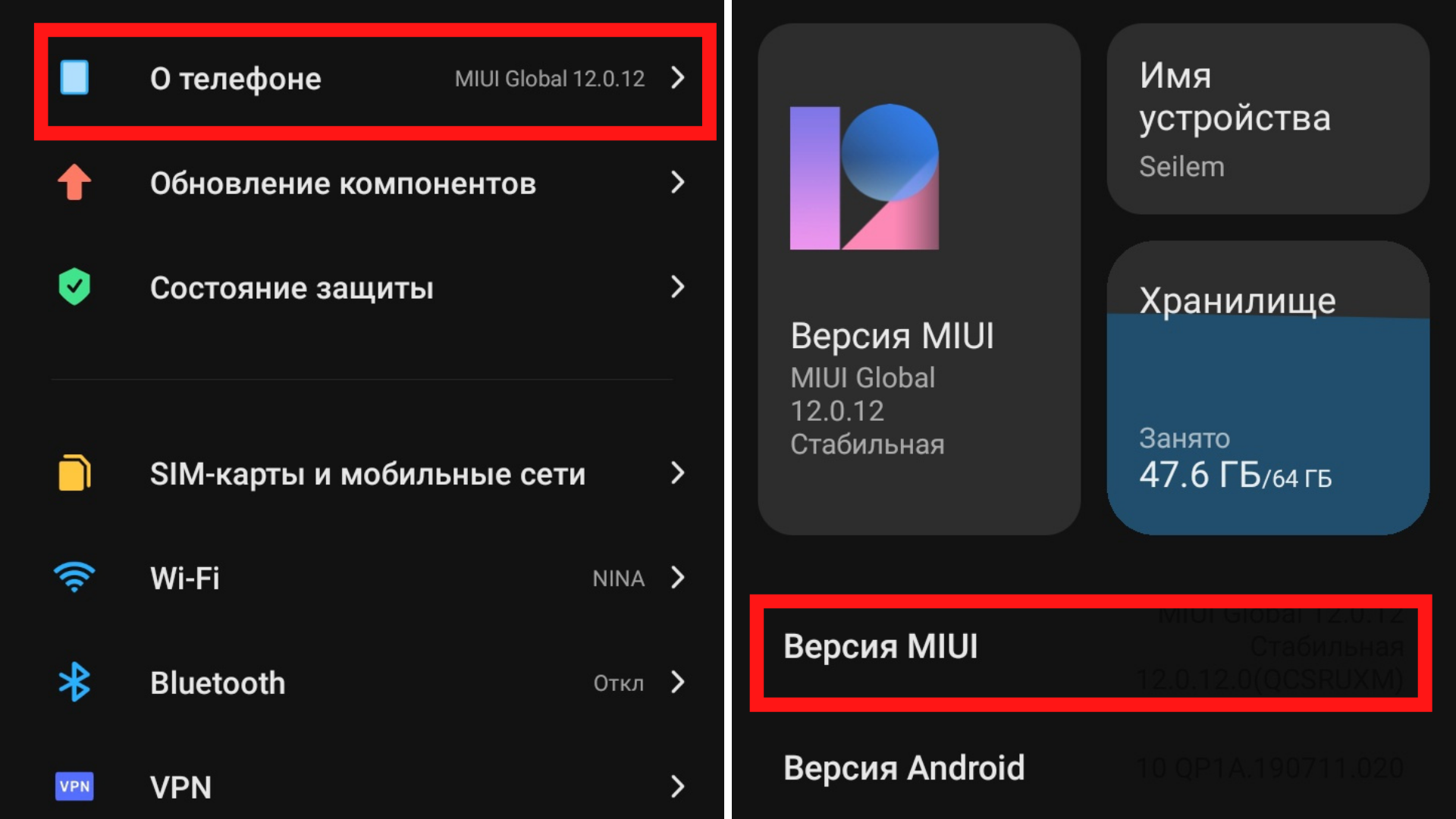
На надпись «Версия MIUI» надо быстро тапнуть несколько раз, чтобы включить режим разработчика. Иллюстрация: Елизавета Чупикова, Xi.Express
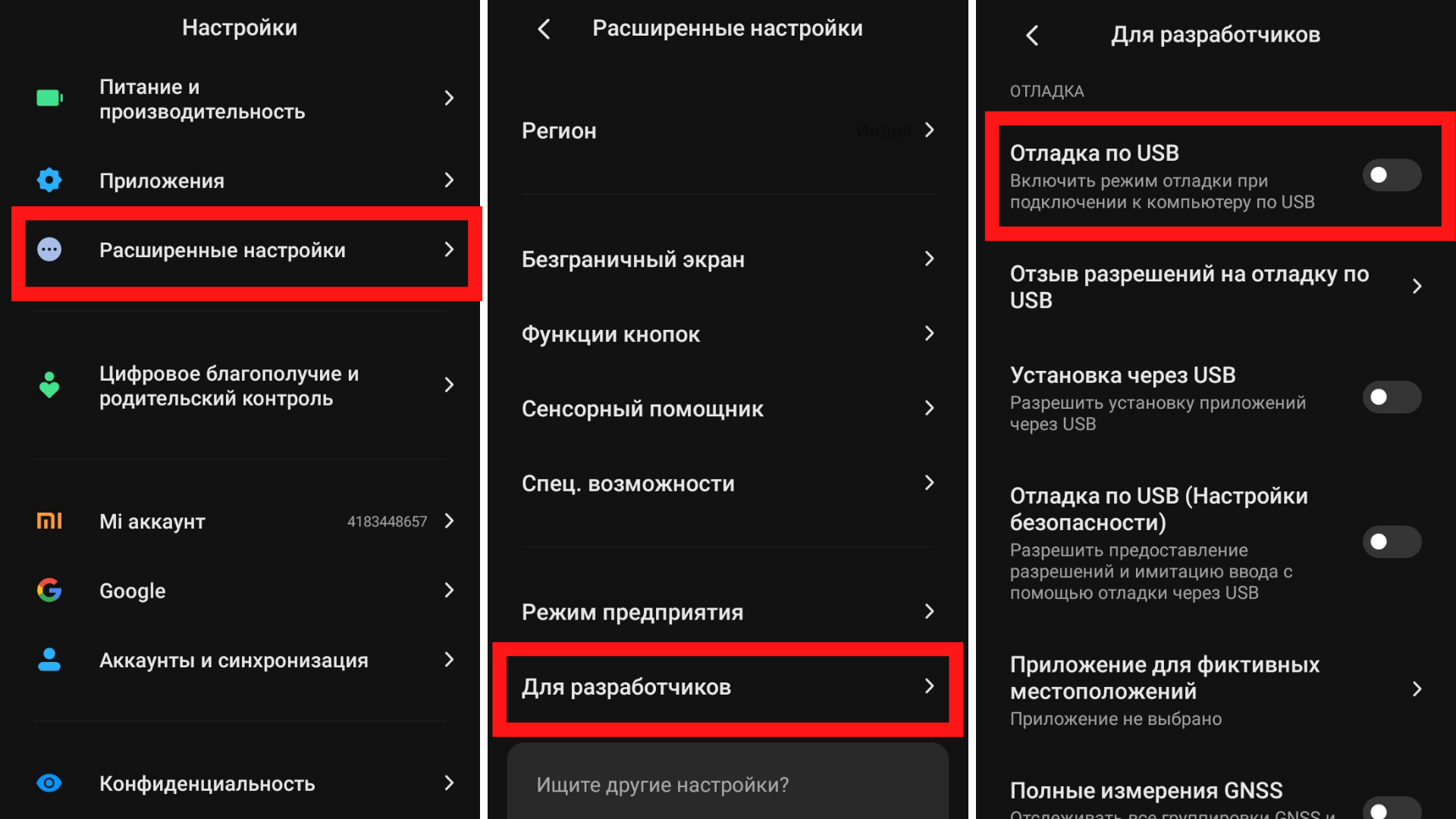
Как включить «отладку по USB» на Сяоми. Иллюстрация: Елизавета Чупикова, Xi.Express
После этого необходимо подсоединить смартфон к ПК через USB. Следующий шаг — запустить программу для управления телефоном (ADB). На экране всплывёт запрос на подключение. Его нужно подтвердить.
Далее в меню ADB нужно выбрать Reboot — Reboot Bootloader. Подключённое устройство перезапустится и войдёт в режим Fastboot.
Почему появляется режим Fastboot Xiaomi Mi
Чтобы зайти в этот режим, его нужно включить самостоятельно. Но иногда пользователи внезапно обнаруживают, что этот режим запустился сам по себе.
Что значит Fastboot на Xiaomi?
- Из-за чего-то слетела прошивка. Возможно это ошибка в самом Android или была криво установлена кастомная прошивка.
- Установили приложение, которое не совместимо с осью.
- Была попытка активировать рут-права, которая завершилась неудачей.
- Был удалён какой-то важный системный файл.
- Случайно зажали кнопки, которые привели к запуску режима.
А как узнать, что запустился именно этот режим? На экране вместо привычного рабочего стола будет написано голубыми буквами «Fastboot».
Иногда простое выключение и включение аппарата решает эту проблему. Но если это не помогло, можно использовать другие методы. О них расскажем дальше.
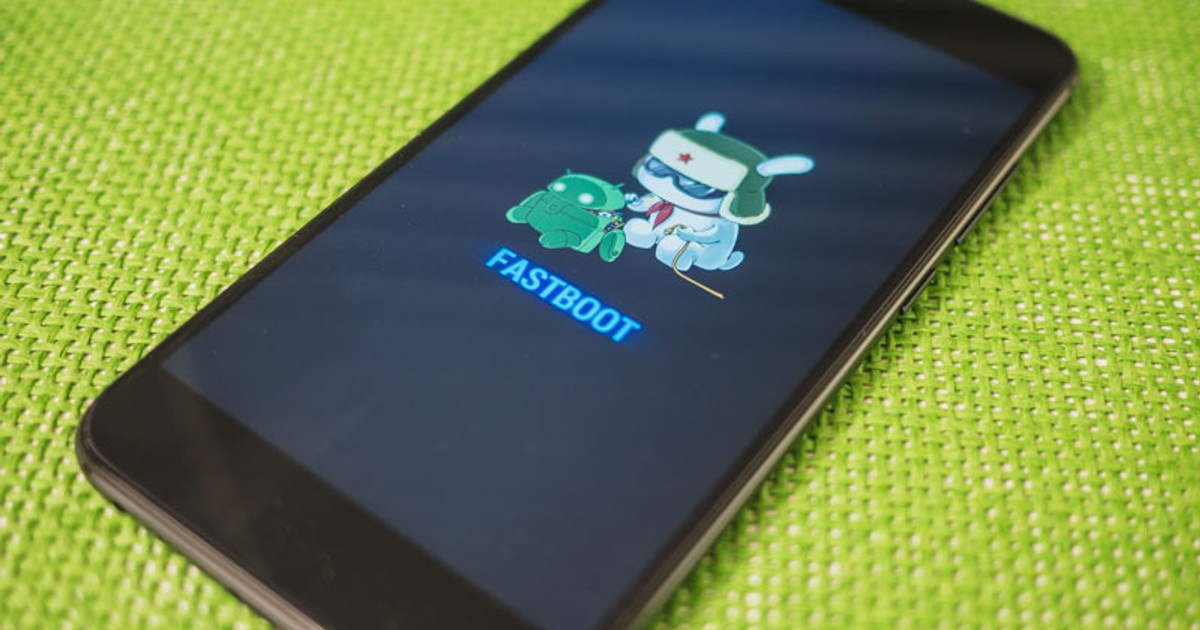
Не стоит пугаться, если включился режим Fastboot. Возможно вы просто зажали кнопки в кармане и простая перезагрузка устранит проблему. Фото: teletype.in
Как выйти из режима Fastboot Xiaomi
Популярны три способа:
- стандартный — простая перезагрузка. Если из смартфона достается аккумулятор, вы можете просто достать его, а потом вставить обратно;
- через Recovery — для тех, кому не помог первый вариант;
- через компьютер — используется обычно только если другие методы не помогли исправить ситуацию.
Стандартный способ
Как убрать Fastboot на Xiaomi (Redmi)? Самый простой метод занимает меньше минуты. Всё, что нужно — нажать на клавишу отключения и держать её несколько секунд. Устройство завибрирует, начнёт перезагружаться (кнопку можно отпустить).
Такой способ не подойдёт, если:
- Сяоми был в стадии перепрошивки и внезапно завис;
- смартфон упал, выключился, а после включения включился режим Fastboot;
- была установлена вредоносная программа с вирусом и он перестал включаться, при запуске запускается Fastboot.
В любом из вышеперечисленных случаев нужно прибегнуть к следующем способу, о котором расскажем ниже.
Как выключить Fastboot Xiaomi через меню Recovery
Чем отличается этот способ? Он позволяет восстановить заводские настройки Сяоми, сменить прошивку, удалить информацию с карты памяти. Для устранения проблемы нужно выполнить такие шаги:
- одновременно нажать обе клавиши изменения громкости. Зажать их нужно на 15 секунд;
- гаджет начнёт перезагружаться. На это уйдёт до 10 минут. Не нужно во время перезагрузки доставать батарею, нажимать на какие-то кнопки, пытаться выключить телефон;
- после перезагрузки на экране появится меню Recovery. Будет доступно на выбор 3 варианта: Reboot, Wipe Data, connect with MIAssistant. Нужно нажать Wipe Data. В появившемся окне надо выбрать Factory Reset. Для переключения между пунктами пользуются клавишами переключения громкости;
- устройство снова перезапустится.
На это уйдёт до 10 минут. После смартфон снова включится. На нём будет стоять самая первая версия прошивки, которая предусмотрена это моделью.
Обновиться до новой версии прошивки просто. Достаточно зайти в «Настройки» — «О телефоне» — выбрать текущую версию MIUI, нажать на «Проверить обновления». Последний шаг — установить их и дождаться перезагрузки устройства.
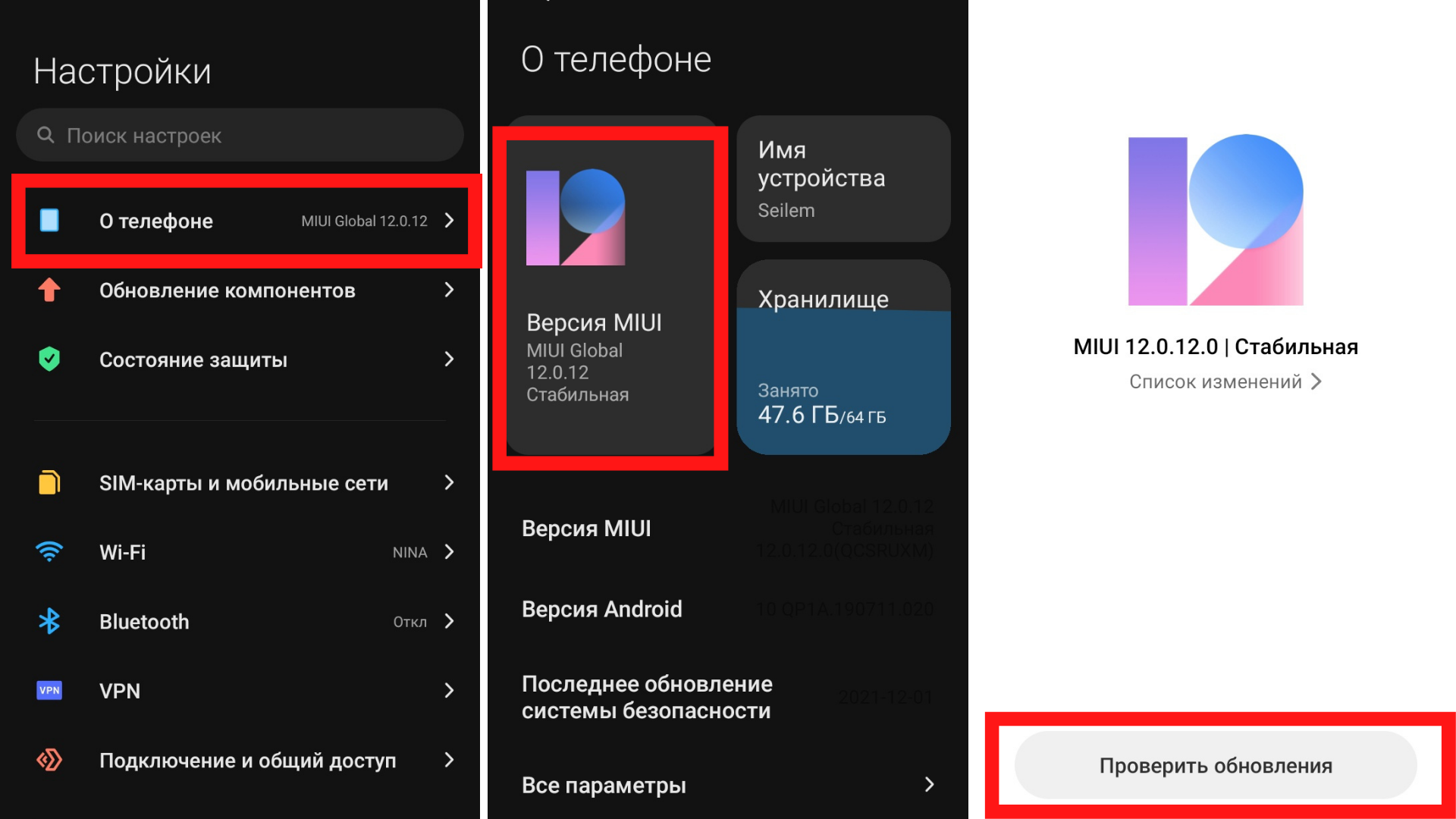
Как можно проверить наличие обновлений MIUI на Xiaomi. Иллюстрация: Елизавета Чупикова, Xi.Express
Способ выйти из режима через ПК
Для этого понадобится:
- компьютер с Windows 7 и выше;
- USB шнур.
- скачать загрузочный файл fastboot, который подходит к операционной системе вашего компьютера (Windows, Mac, Linux). Найти его можно на официальном сайте;
- распаковать файл и установить его;
- подсоединить телефон через USB;
- запустить командную строку (нужно открыть меню нажав на «Пуск», прописать cmd и нажать Enter);
- в появившемся окошке напечатать «cd» и нажать Enter;
- ввести «cd amd»;
- ввести «fastboot reboot».
Подтверждается введение команды каждый раз нажатием клавиши Enter. Если всё сделано правильно, гаджет перезагрузится и выйдет из режима фастбут.
Как выйти из режима FastBoot на Xiaomi

В большинстве случаев режим Фастбут полезен для пользователей, ведь с его помощью можно выполнять некоторые системные действия, но случаются ситуации, когда данный режим препятствует нормальному запуску устройства. И здесь необходимо знать, как выйти из режима Fastboot на Xiaomi правильно, не навредив функционированию операционной системы.
- Что такое Fastboot Mode на Xiaomi?
- Из-за чего телефон переходит в режим Fastboot и как его определить
- Выход из Фастбут-режима на Xiaomi
- Отключаем с помощью Android SDK Platform Tools
- Сброс настроек через Recovery
- Видео-инструкция
- FAQ
Что такое Fastboot Mode на Xiaomi?
Fastboot — это специальный режим низкоуровневой прошивки, который работает независимо от операционной системы, воспользовавшись которым, можно осуществлять на системном уровне разные операции со смартфоном. Например, устанавливать новые прошивки, ставить кастомное рекавери, проводить глубокие вайпы и бэкапы, получать рут-права.
Режим полезен еще и тем, что не позволит навредить телефону, как права «Суперпользователя», с помощью которых возможно разогнать процессор вплоть до его полного выхода из строя.
Из-за чего телефон переходит в режим Fastboot и как его определить

Чаще всего режим Фастбут открывает сам собой из-за сбоев в смартфоне, вот некоторые примеры:
- После неудачной перепрошивки. Сюда также относится неправильный переход с MIUI China Stable на MIUI Global Stable.
- Неправильное обновление системы. Например, у вас китайская версия телефона с глобальной прошивкой и вам пришло обновление по воздуху (OTA). Такое обновление очень рискованное, особенно с заблокированным загрузчиком (вам будет интересна новость о запрете перехода на другие версии MIUI).
- Удаление системно-важных файлом посредством ROOT или Magisk.
- Также могут быть проблемы после повреждения или утопления Xiaomi.
- Еще одним банальным вариантом является случайное включение этой опции в настройках «Быстрая загрузка«.
Понять, что перед вами именно данный режим, а не рекавери, достаточно просто. На дисплей выводится надпись со словами «fastboot mode…» (как на примере, картинка выше).
Выход из Фастбут-режима на Xiaomi
Самый простой способ – это зажать на 20-30 секунд кнопку включения, и телефон сам выполнит перезагрузку, после чего вернется в нормальное состояние. Обычно данный метод помогает, если на устройстве отсутствуют неполадки и сбои, но срабатывает не всегда. Если не помогло – движемся дальше.
Отключаем с помощью Android SDK Platform Tools
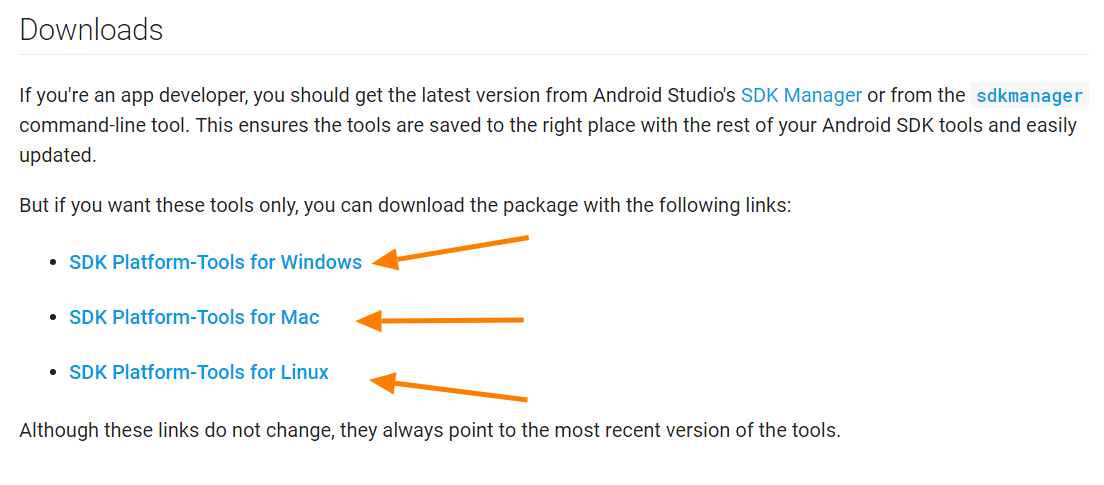
Второй способ немного сложнее и требует наличие компьютера, на примере я буду использовать Windows 10.
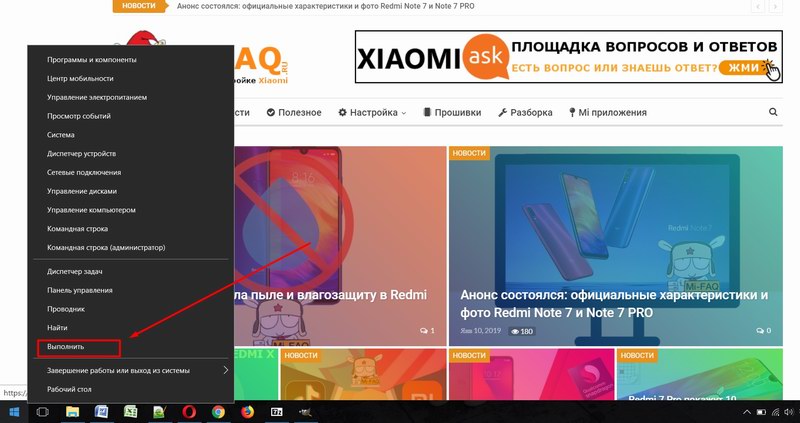
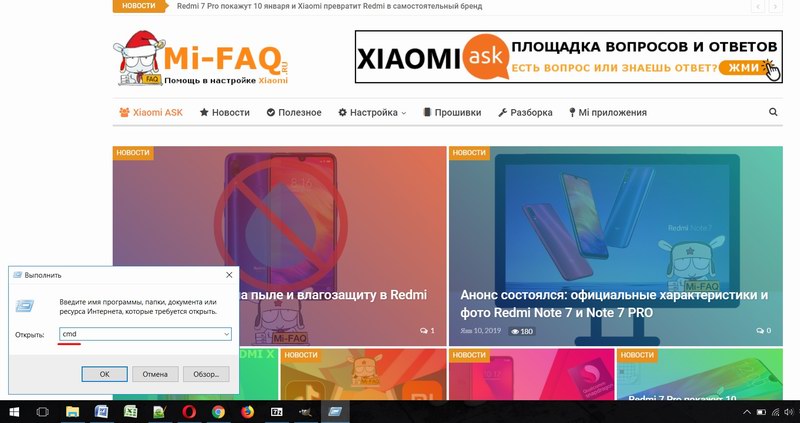
- Скачиваем с официального сайта архив, содержащий AndroidSDK Platform Tools для дистанционного управления режимом Fastboot.
- В открывшемся окне ставим галочку, которая подтверждает принятие условий использования программы.
- Распаковываем на компьютере скачанный файл и сохраняем файлы в корень системного диска ( пример «c:\adb» ).
- Теперь подключаем смартфон к ПК , используя USB-кабель. Ваш телефон уже должен находиться в режиме Фастбут.
- Открываем командную строку: правой кнопкой мыши по иконке Windows (в нижнем левом углу) — «Выполнить» — ввести команду « cmd «.
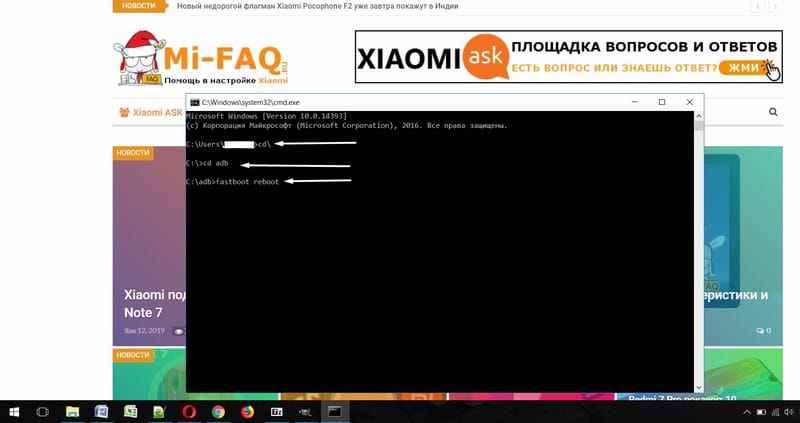
- Открывается окно, там пишем: « cd\ » и потом Enter. Этой командой мы переходим в корень диска.
- Теперь вводим следующею команду « cd adb » и снова нажимаем Enter. Эта команда переносит нас в папку с распакованными файлами.
- И последняя команда « fastboot reboot » и Enter.
Готово! Телефон должен сам перезагрузится и выйти из режима Фастбут.
Сброс настроек через Recovery
Это далеко не самый лучший вариант, поскольку вы потеряете все данные, которые не были синхронизированы с Google либо же не сохранены на карту памяти. Рекомендуем выбирать данный метод только в случае, если вышеперечисленные способы не дали никакого результата.
- Перед началом операции вынимаем SD-карту (если есть).
- Переводим телефон в режим Recovery. Для этого зажимаем кнопку включения и клавишу увеличения громкости .
- Телефон перезапускается, после чего мы попадаем в меню стокового Mi Recovery 3.0.
- Нажимаем на Wipe Data/Factory Reset и подтверждаем выполнение.
- Начинается процедура удаления всех пользовательских данных и настроек системы. Придется ожидать около 5-15 минут. После этого телефон Xiaomi запустится в заводском виде.
Первое включение системы после сброса настроек может длиться до 10 минут.
Выход из режима Fastboot на Xiaomi
Сервисный режим работы – Fastboot, наряду с другими (recovery и edl) нестандартными режимами работы, позволяет установить неофициальную прошивку, кастомное рекавери или восстановить, так называемый «окирпиченный» аппарат после неумелых попыток малоопытного пользователя починить его программно.
При этом не следует путать «фастбут» с «рекавери» — назначение у них разное. Способ включения того или иного режима, также отличается. Очевидного способа для того, чтобы выйти из режима fastboot на xiaomi нет. В отличие от recovery, на экране отсутствуют надписи «exit» либо «reset». Посему пользователи, которые попали в нестандартную ситуацию из-за программного сбоя смартфона, чаще всего находятся в замешательстве и не знают, как им поступить.
Как определить, что включен режим Fastboot
Итак, если на экране вы видите изображение зайца в ушанке со звездочкой, который копается во внутренностях робота, скорее всего, прямо сейчас ваш аппарат находится в нестандартном для него режиме работы.

Подтверждением этого является соответствующая надпись синего цвета (большинство моделей redmi) на темном экране. А переключили смартфон в этот режим вы с помощью одновременно зажатых аппаратных кнопок «-» и «power», верно?
Скорее всего, все было именно так. Только вот, при отсутствии съемного аккумулятора, вывести аппарат из этого режима затруднительно, если это не произошло автоматически.
Стандартный способ
Первый, при этом — самый очевидный, способ выхода из создавшейся ситуации:
- Снова нажать кнопку включения/ выключения телефона — «power». Держать кнопку зажатой необходимо не менее 20 сек. Не бойтесь — аппарат от этого не испортится. Наиболее вероятно, что он выключится.
- Далее, снова нажимаем кратковременно эту же кнопку, после чего смартфон войдет в нормальный режим работы.

Можно, конечно, полностью разрядить батарею телефона и, таким образом дождаться, пока он выключится самостоятельно. Но это, как говорится, не наш метод. И мы пойдем «другим путем».
Второй способ — через recovery
Второй, более хитрый способ выйти из данного режима — зайти из него сразу в recovery. Войти в рекавери необходимо так же, как и в фастбут. Но вместо кнопки «-», одновременно с кнопкой включения питания смартфона, следует зажимать клавишу увеличения громкости «+».
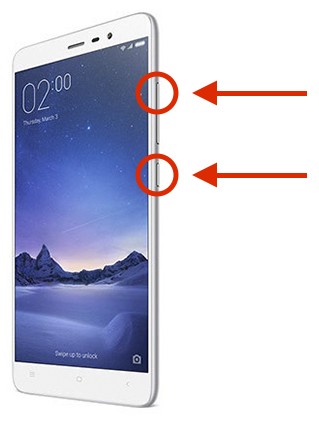
Далее, уже при активном recovery, находим надпись «reboot», а затем успешно перезагружаем аппарат для штатной его работы.
Если сенсорное управление не работает, используем кнопки громкости для навигации и кнопку включения для выбора.

Если «стандартный режим» не получился, еще раз включаем рекавери, но используем не «reboot», а уже «wipe and reset». При этом необходимо учесть, что вся информация пользователя после данной процедуры будет уничтожена. Вайп аналогичен сбросу к заводским настройкам!
В зависимости от вашего аппарата режим recovery может отличаться. Если у вас стоит 2 версия данного меню, то выбираем «Wipe & Reset» и затем «Wipe Cache», после этого пробуем перезагрузить аппарат. Если это не поможет, то тогда уже используем «Wipe User Data» или «Wipe All Data».

Если у вас стоит 3 версия рекавери, то все проще, так как нет выбора, выбираем «Wipe Data» и затем «Wipe All Data».

К этому способу следует прибегать, когда уже ничего не помогает, что говорит о повреждении файлов прошивки. Если у вас есть компьютер, то стоит попробовать сначала через пк вернуть работоспособность вашему гаджету, об этом следующий пункт.
Третий способ — через ПК
Третий, весьма нестандартный способ выхода из намертво зависшего фастбута — использование adb интерфейса на ПК. Если вы тщательно подошли к изучению работы fastboot, что это такое и как в него входить — уже узнали, вам следует изучить использование специальной утилиты для работы с Андроидом непосредственно на своем ПК через adb интерфейс.
На сайте разработчиков программного обеспечения для Android необходимо скачать SDK Platform-tools (иначе говоря — fastboot для ПК) и установить это ПО на диске С (полный путь к программе должен быть: «C:\adb»).

Если планируется дальнейшее глубокое изучение операционной системы смартфона или его «тонкая» настройка, данная утилита еще не один раз понадобится в будущем.
- Итак, будем считать, что соответствующее ПО установлено;
- На данном этапе необходимо подключить смартфон, при активном fastboot mode, с помощью usb кабеля к ПК;
- Запускаем эмуляцию командной строки на самом ПК (открываем Пуск, в поиске пишем «cmd»);

- Заходим в каталог «c:\adb» следующими командами: «cd\» и жмем Enter, затем «cd amd» и снова Enter;
- Далее набираем команду:«fastboot reboot».

Так же, как и предыдущие действия, эти хитрые манипуляции позволят выйти из «зависшего» сервисного режима.
Информация помогла 104
Информация не помогла 296