Включение и отключение проверки орфографии
Ошибки, допущенные при вводе текста, подчеркиваются волнистой красной линией.

Если исправлять их по ходу дела, можно потерять нить рассуждений. Чтобы не отвлекаться от работы, можно отключить проверку правописания, а после набора всего текста выполнить ее вручную. Ниже описано, как это сделать.
На вкладке Файл выберите пункт Параметры, откройте раздел Правописание, снимите флажок Автоматически проверять орфографию и нажмите кнопку ОК.

Чтобы снова включить проверку орфографии, повторите описанный выше процесс и установите флажок Автоматически проверять орфографию.
Чтобы проверить орфографию вручную, на вкладке Рецензирование нажмите кнопку Правописание.

Не забывайте выполнять проверку правописания. Орфографические и грамматические ошибки могут значительно ухудшить впечатление о вас, особенно если документ предназначен для руководителя, преподавателя или сотрудника отдела кадров.
Проверка орфографии и грамматики в Office
Excel для Microsoft 365 Word для Microsoft 365 Outlook для Microsoft 365 PowerPoint для Microsoft 365 Классический клиент Project Online Publisher для Microsoft 365 Excel для Microsoft 365 для Mac Outlook для Microsoft 365 для Mac PowerPoint для Microsoft 365 для Mac Excel 2021 Word 2021 Outlook 2021 PowerPoint 2021 Project профессиональный 2021 Project стандартный 2021 Publisher 2021 Visio профессиональный 2021 Visio стандартный 2021 OneNote 2021 Excel 2021 для Mac Outlook 2021 для Mac PowerPoint 2021 для Mac Excel 2019 Word 2019 Outlook 2019 PowerPoint 2019 Project профессиональный 2019 Project стандартный 2019 Publisher 2019 Visio профессиональный 2019 Visio стандартный 2019 Excel 2019 для Mac Outlook 2019 для Mac PowerPoint 2019 для Mac Excel 2016 Word 2016 Outlook 2016 PowerPoint 2016 OneNote 2016 Project профессиональный 2016 Project стандартный 2016 Publisher 2016 Visio профессиональный 2016 Visio стандартный 2016 Excel 2016 для Mac Outlook 2016 для Mac PowerPoint 2016 для Mac Excel 2013 Word 2013 Outlook 2013 PowerPoint 2013 OneNote 2013 Project профессиональный 2013 Project стандартный 2013 Publisher 2013 Visio профессиональный 2013 Visio 2013 Excel 2010 Word 2010 Outlook 2010 PowerPoint 2010 OneNote 2010 Publisher 2010 Visio премиум 2010 Visio 2010 Visio стандартный 2010 Excel 2007 Excel Starter 2010 InfoPath 2010 InfoPath 2013 InfoPath Filler 2013 Word Starter 2010 Еще. Меньше
Все приложения Microsoft Office поддерживают проверку орфографии, и большинство из них поддерживает проверку грамматики.
Используете Microsoft 365? Возможно, вас заинтересует новая функция Word — «Корректор»! Подробные сведения см. в статье Корректор.
Запуск средства проверки орфографии и грамматики
Чтобы начать проверку орфографии и грамматики в документе, просто нажмите F7.
Щелкните заголовок ниже, чтобы получить дополнительные сведения.
Автоматическое выделение ошибок в процессе работы
В большинстве приложений Office по мере ввода текста выполняется автоматическая проверка правописания, поэтому вы сразу можете увидеть ошибки во время работы.
- Автоматическая проверка орфографии и грамматики отсутствует в Access, Excel и Project. Можно вручную запустить проверку орфографии, нажав клавишу F7.
- Автоматическая проверка грамматики доступна только в Outlook, Word и PowerPoint 2013 (или более новой версии).
Офис отмечает потенциальные орфографические ошибки красной волнистой линией, а потенциальные грамматические ошибки отмечены синей волнистой линией.
Если орфографические или грамматические ошибки не помечаются, автоматическая проверка может быть отключена. Можно включить автоматическую проверку правописания.
Если вы видите орфографическую или грамматическую ошибку и вам нужна помощь, чтобы ее исправить, щелкните подчеркнутое слово или фразу правой кнопкой мыши и выберите один из предложенных вариантов.
Если в приложении Office слово отмечено, как содержащее ошибку, но вы написали его правильно, выберите пункт Добавить в словарь, чтобы в будущем это слово не отмечалось как неправильное. Дополнительные сведения см. в статье Добавление слов в словарь проверки орфографии и их изменение.
Включить или отключить многоцветное подчеркивание
Если вы не хотите, чтобы в процессе работы приложение Office помечало возможные ошибки волнистыми линиями, вы можете отключить автоматическую проверку правописания.
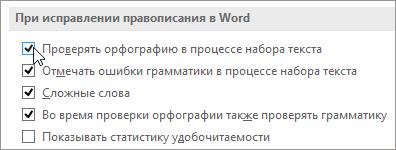
- Откройте параметры проверки правописания:
- В OneNote, PowerPoint, Publisher, Visio и Word: в меню Файл выберите пункт Параметры и щелкните Правописание.
- В InfoPath: на вкладке Главная щелкните стрелку рядом с надписью Орфография и выберите команду Параметры проверки орфографии.
- В Outlook: в меню Файл щелкните Параметры, выберите Почта и нажмите кнопку Орфография и автозамена.
- Установите или снимите флажок Проверять орфографию в процессе набора текста. Кроме того, в приложениях с автоматической проверкой грамматики можно установить или снять флажок Отмечать грамматические ошибки в процессе набора текста.
Примечание: В Word можно включать и отключать средство проверки орфографии только для документа, с которым вы работаете в настоящее время, или для всех новых документов. Выберите значение в списке Исключения, а затем установите или снимите флажки Скрыть орфографические ошибки только в этом документе и Скрыть грамматические ошибки только в этом документе.
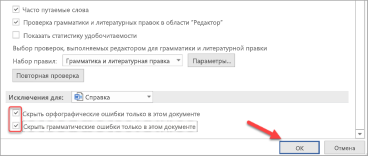
Полное отключение проверки грамматики
Если вы не хотите, чтобы в приложении Office проверялась грамматика (ни при запуске проверки правописания, ни автоматически по мере ввода), эту функцию можно отключить.
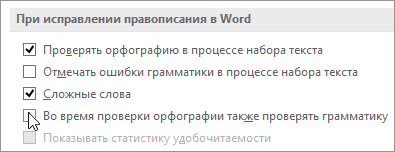
- Откройте параметры проверки правописания:
- В OneNote, PowerPoint, Publisher, Visio и Word: в меню Файл выберите пункт Параметры и щелкните Правописание.
- В InfoPath: на вкладке Главная щелкните стрелку рядом с надписью Орфография и выберите команду Параметры проверки орфографии.
- В Outlook: в меню Файл щелкните Параметры, выберите Почта и нажмите кнопку Орфография и автозамена.
- Снимите флажки Автоматически проверять грамматику и Также проверять грамматику.
Примечание: не во всех приложениях Office присутствуют оба эти параметра.
Повторная проверка орфографии и грамматики в ранее пропущенных словах
В Word, Outlook, PowerPoint 2013 (или более новой версии) можно принудительно выполнить повторную проверку ранее пропущенных слов и выражений.
- Откройте документ или элемент, который вы хотите проверить.
- Откройте вкладку Файл и выберите команды Параметры >Правописание >Повторная проверка. В Outlook нужно выбрать пункты Файл >Параметры >Почта и нажать кнопку Орфография и автозамена.
- Нажмите кнопку Да, когда появится предупреждение о сбросе параметров проверки орфографии и грамматики.
- Нажмите кнопку ОК в диалоговом окне, чтобы вернуться к документу, а затем еще раз запустите проверку орфографии и грамматики.
См. также
Приложения Office для Mac автоматически проверяют наличие возможных орфографических и грамматических ошибок при вводе текста. Если вы предпочитаете проверять орфографию и грамматику уже в готовом документе, отключите автоматическую проверку или можно одновременно выполнить проверку орфографии и грамматики.
Word
Автоматическая проверка орфографии и грамматики при вводе
Слово помечает потенциальные орфографические ошибки красной волнистой линией, а потенциальные грамматические ошибки отмечены зеленой волнистой линией.
Совет: Если орфографические и грамматические ошибки не помечаются, вероятно, вам нужно включить автоматическую проверку правописания, о которой пойдет речь в следующей процедуре.
Если вы видите орфографическую и грамматическую ошибку, удерживая нажатой клавишу CONTROL, щелкните слово или фразу и выберите один из вариантов.
Если приложение Word неправильно пометило слово как опечатку и вы хотите добавить это слово в словарь, чтобы приложение Word правильно распознавало его в дальнейшем, см. раздел Добавление слов в словарь проверки орфографии и их изменение
Включение (и отключение) автоматической проверки правописания
- В меню Word выберите Параметры >Правописание.
- В диалоговом окне Правописание в разделе Орфография установите или снимите флажок Автоматически проверять орфографию.
- В разделе Грамматика установите или снимите флажок Автоматически проверять грамматику.
- Закройте диалоговое окно, чтобы сохранить изменения.
Одновременная проверка правописания во всем файле
- На вкладке Рецензирование нажмите кнопку Правописание.
- Если Word находит возможную ошибку, открывается диалоговое окно Правописание, в котором орфографические ошибки выделяются красным цветом, а грамматические — зеленым.
- Чтобы устранить ошибку, выполните одно из указанных ниже действий.
- Введите исправление в соответствующем поле и нажмите кнопку Изменить.
- В разделе Варианты выберите нужное слово и нажмите кнопку Изменить.
Чтобы пропустить ошибку, выполните одно из указанных ниже действий.
- Чтобы пропустить только этот экземпляр ошибки, нажмите кнопку Пропустить.
- Чтобы пропустить все экземпляры ошибки, нажмите кнопку Пропустить все.
- Для грамматической ошибки щелкните Следующее предложение, чтобы пропустить экземпляр этой ошибки и перейти к следующей.
Если нужно пропускать слово с ошибкой во всех документах, нажмите кнопку Добавить, чтобы добавить слово в словарь. Это применимо только для слов с орфографическими ошибками. Свою грамматику вы не можете добавить в словарь.
Повторная проверка орфографии и грамматики для ранее пропущенных слов и выражений
Список пропускаемых слов и грамматических ошибок можно очистить, после чего приложение Word снова проверит ошибки в орфографии и грамматике, которые вы до этого решили пропустить.
Примечание: Список пропускаемых слов и грамматики сбрасывается только для документа, который открыт в данный момент. Это действие на затрагивает орфографические и грамматические ошибки, которые вы решили пропустить в других документах Word.
- Откройте документ, который необходимо проверить.
- В меню Сервис наведите указатель на пункт Правописание и выберите Сбросить пропускаемые слова и грамматику.
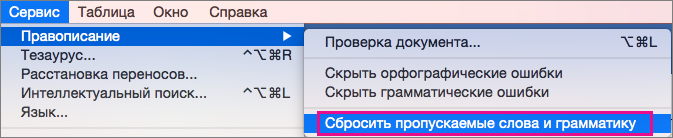 Word предупредит вас о том, что эта операция приведет к сбросу средств проверки орфографии и грамматики.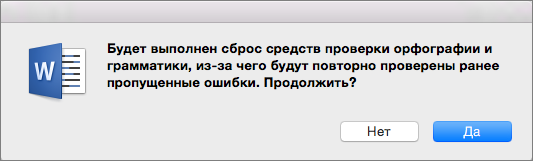
- Нажмите кнопку Да, чтобы продолжить.
- Откройте вкладку Рецензирование и щелкните Правописание, чтобы проверить орфографию и грамматику.
Outlook
Автоматическая проверка орфографии и грамматики при вводе
По умолчанию приложение Outlook проверяет орфографию в процессе ввода текста. В Outlook используется красная пунктирная линия подчеркивания для обозначения возможных орфографических ошибок, а также зеленая пунктирная линия для обозначения возможных грамматических ошибок.
- Если вы видите слово с пунктирной линией подчеркивания, то удерживая нажатой клавишу Control, щелкните слово или фразу и выберите один из вариантов.
- В контекстном меню выполните одно из указанных ниже действий.
- Выберите один из предлагаемых вариантов в верхней части контекстного меню.
- Нажмите кнопку Пропустить правописание, чтобы пропустить одно вхождение слова.
- Чтобы добавить слово в орфографический словарь, щелкните Добавить в словарь.
Включение (и отключение) автоматической проверки правописания
Открыв сообщение электронной почты, выполните указанные ниже действия.
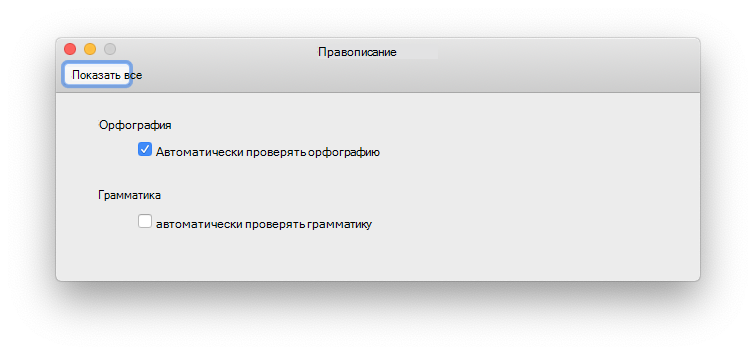
- Чтобы Outlook автоматически выполнял исправление орфографических ошибок, в меню Outlook выберите пункт Параметры. В разделе Личные параметры щелкните Правописание. Щелкните в поле рядом сПроверкаорфографиипри вводе текста.
- Чтобы включить или отключить автоматическую проверку грамматики, в меню Outlook выберите пункт Параметры. В разделе Личные параметры щелкните Правописание. Щелкните в поле рядом с пунктом Проверка грамматики при вводе.
Одновременная проверка правописания во всем файле
Вы можете исправить орфографические и грамматические ошибки во всем тексте после создания сообщения или другого элементы.
- В меню Правка наведите указатель на пункт Правописание и выберите Правописание.
- Выполните любое из описанных ниже действий.
- В списке вариантов выберите нужное слово или введите новый вариант правописания в поле в верхней части, и нажмите Изменить.
- Нажмите Пропустить, чтобы пропустить это слово и перейти к следующему слову с ошибкой.
- Чтобы добавить слово в орфографический словарь, щелкните Добавить.
Совет: Для пропуска слова и перехода к следующей ошибке правописания используется сочетание клавиш +;.
PowerPoint
В PowerPoint можно проверять орфографию, но не грамматику.
Автоматическая проверка орфографии при вводе
PowerPoint автоматически проверяет и отмечает потенциальные орфографические ошибки с волнистым красным подчеркиванием.
Совет: Если орфографические ошибки не помечаются, вероятно, вам нужно включить автоматическую проверку орфографии, о которой пойдет речь в следующей процедуре.
Если вы увидите орфографическую ошибку, щелкните слово или фразу правой кнопкой мыши (или левой, удерживая клавишу CTRL) и выберите один из предложенных вариантов.
Включение или отключение автоматической проверки орфографии
- В меню PowerPoint выберите разделы Параметры >Проверка орфографии.
- В диалоговом окне Проверка орфографии установите или снимите флажок Автоматически проверять орфографию.
Проверка орфографии во всей презентации
- На вкладке Рецензирование нажмите кнопку Проверка орфографии.
- При обнаружении ошибки откроется область Проверка орфографии с возможными вариантами исправления.
- Чтобы устранить ошибку, выполните одно из указанных ниже действий.
- Исправьте ошибку на слайде.
- Выберите одно из слов, предложенных в области Проверка орфографии, а затем нажмите кнопку Изменить.
Чтобы пропустить ошибку, выполните одно из указанных ниже действий.
- Чтобы пропустить только этот экземпляр ошибки, нажмите кнопку Пропустить.
- Чтобы пропустить все экземпляры ошибки, нажмите кнопку Пропустить все.
- Чтобы пропускать ошибку во всех документах и добавить слово в словарь, нажмите кнопку Добавить.
Excel
В Excel можно проверять орфографию, но не грамматику.
Проверка орфографии во всей презентации
- На вкладке Рецензирование нажмите кнопку Проверка орфографии.
Примечание: Диалоговое окно Орфография не откроется, если ошибки правописания не обнаружены или вы пытаетесь добавить слово, которое уже есть в словаре.
Как включить проверку орфографии на компьютере
Команды меню Документ > Аннотация > Правописание позволяют проверить правописание текстовых строк в проекте ARCHICAD.
Примечание: Функция проверки правописания не действует в текстовых окнах.
В операционной системе Windows функция Проверки Правописания использует функции Microsoft Word. Это означает, что для ее использования на компьютере должна быть установлена программа Microsoft Word с соответствующими языковыми словарями. В Microsoft Word для настройки нужных параметров воспользуйтесь командой меню Файл > Параметры > Язык .
В операционной системе Mac функция Проверки Правописания использует системные настройки MacOS ( Системные настройки > Язык и регион ).
При Проверке Правописания в ARCHICAD применяются эти настройки.
Внимание: Функция проверки правописания использует технологию Microsoft. ARCHICAD осуществляет поиск программы проверки правописания Word в реестре Windows. Если Вы правильно установили Microsoft Office, то программа проверки правописания будет работать в ARCHICAD без каких-либо проблем. Если Вы вручную изменили расположение Microsoft Word, ARCHICAD не в состоянии будет осуществить проверку правописания. Более того, команды проверки правописания должны быть установлены вместе с Word.
Как включить в браузере проверку правописания : Windows
Эта статья для желающих повысить свой культурно-образовательный уровень и научиться писать грамотно. Если вы хотите быть грамотнее, утончённее, чтобы окружающие на вас не вешали ярлык «человек аля два притопа – три прихлопа», вы можете сделать себя лучше. Быть грамотным и чётко доносить свою мысль важно не только для поднятия собственного авторитета, но также для понимания вас окружающими. Я точно знаю, как тяжело отвечать на вопросы читателей с невнятной их постановкой, с кучей стилистических, синтаксических и грамматических ошибок. Любой текст, который вы пишите на сайтах, форумах, на YouTube и т.п., вы можете проверять средством высококлассной проверки орфографии, внедряемой в ваш браузер. И попутно обучаться писать правильно. Собственно, об этом средстве и хотелось бы поговорить ниже.
Как включить в браузере проверку правописания
Браузерное расширение LanguageTool для проверки правописания
LanguageTool – это расширение для Google Chrome, Mozilla Firefox и прочих браузеров на базе их движков, поддерживающих контент из их магазинов. И оно реализует в них инструмент проверки орфографии, пунктуации, морфологии и даже стилистических ошибок.
И Chrome, и Firefox имеют свою, нативную проверку орфографии в формах ввода текста на сайтах, она реализована в виде перечня вариантов правильного написания слова. Этот перечень доступен в контекстном меню на помеченном красной чертой слове, т.е. на слове, написанном предположительно с ошибками. Но это далёкая от совершенства функция – и в плане качества её самой, и в плане её реализации не для всех сайтов. На некоторых сайтах штатная проверка орфографии браузеров может попросту не работать. Но и когда она работает, далеко не во всех случаях с неё есть прок. Перечень вариантов правильного написания очень часто не включает нужных слов и словоформ.

А то и вовсе отсутствует. Возможно, для английского языка в браузеры встроен лучший словарь, но вот для русского качество реализации нативной проверки правописания в браузерах оставляет желать лучшего. Тогда как расширение LanguageTool предлагает гораздо больший выбор вариантов правильного написания слов с ошибками. Плюс к этому, правит пунктуацию, корректирует синтаксис, выявляет стилистические ошибки. Безусловно, проверка правописания от LanguageTool не идеальна, программный интеллект по условию не может освоить витиеватость русскоязычной грамматики и синтаксиса, но она на порядок выше даже той, что реализована в Microsoft Word.
Расширение работает на всех сайтах, где есть формы ввода текста, кроме незначительного числа исключений. LanguageTool – настраиваемый инструмент. Проверку орфографии и правильности использования букв верхнего и нижнего регистра при необходимости можем отключить прямо в окошке расширения, появляющемся при нажатии кнопки на панели инструментов браузера. Больше же настроек получим в отдельной вкладке браузера.

В отдельной вкладке предусматриваются возможности как то: управление правилами, добавление слов в персональный словарь, отключение проверки для некоторых сайтов, сохранение всех наших наработок в пользовательском веб-аккаунте и их синхронизация при работе браузерами на других компьютерных устройствах. Или даже при смене одного браузера на другой, но только на таковой с поддержкой расширения LanguageTool.

Как работает расширение?
Проверка правописания на сайтах
LanguageTool при вводе текста на сайтах автоматически проверяет правописание. Слова с орфографическими и морфологическими ошибками помечаются красным нижним начертанием. С пунктуационными и стилистическими – жёлтым. Кликнув на подчёркнутые ошибки, получим их трактовку и вариант исправления.

В нижнем правом углу формы ввода текста будет отображаться виджет с какой-то цифрой. Это количество обнаруженных ошибок. При клике на эту цифру откроется окошко с поэтапным перечнем всех обнаруженных в тексте ошибок и вариантов исправления. В этом окошке удобно делать комплексную проверку больших объёмов текста.

Форма набора текста LanguageTool
Помимо интеграции в формы ввода текста на сайтах, расширение предусматривает собственную форму набора текста. Она открывается в отдельной вкладке браузера при нажатии опции LanguageTool в контекстном меню на выделенном тексте. Или при выборе функции проверки выделенного текста при нажатии кнопки расширения на панели инструментов браузера.

Это форма набора текста с крупным удобочитаемым шрифтом без засечек, с оптимальными полями страницы и междустрочным интервалом. Т.е. всё здесь заточено под комфортный набор текста и выверку правописания.

С помощью этой возможности начатый ввод текста на сайте можно продолжить в форме LanguageTool. И уже в ней проверять правописание. Механизм проверки такой же, как и на сайтах. Здесь также можно работать с каждой отдельной ошибкой в тексте. Либо же использовать окошко комплексной проверки.

В русскоязычные сборки Chrome, Firefox и прочих браузеров расширение внедряется, соответственно, с выбранным по умолчанию русским языком проверки правописания. Но LanguageTool поддерживает более 25-ти языков. Смена языка осуществляется в настройках при клике на виджет числа обнаруженных ошибок. Что в форме набора текста LanguageTool, что на сайтах.


Проверка правописания текста с использованием одновременно нескольких языков, увы, не поддерживается.
Из особенностей расширения – возможность внесения собственных правок в его базу знаний. Делается это прямо при проверке правописания. Вместо выбора вариантов правильного написания слов можем добавлять написанное в свой пользовательский словарь, а также выключать отдельные правила.

LanguageTool – это инструмент, не только помогающий нам на практике, но попутно образовывающий нас, расширяющий грани нашего интеллекта. Кроме трактовки стандартных орфографических и пунктуационных ошибок, в отдельных случаях получим указание на стилистические ошибки. И по этим трактовкам сможем узнать дополнительную информацию.

При клике на кнопку получения дополнительной информации в новой вкладке откроется толкование термина в Википедии.

Все описанные выше возможности расширения доступны абсолютно бесплатно. Пользователи же аккаунтов с платной подпиской получат более совершенную технологию проверки правописания, в частности, с предложениями по улучшению стилистики написания и обнаружением неверных форматов ввода стандартизированных номеров и кодов. Используя платный аккаунт, в форме ввода текста LanguageTool можно печатать целые публикации (с объёмом текста до 40 тыс. символов). С платной подпиской возможности LanguageTool могут быть интегрированы в онлайн-версии текстовых редакторов Microsoft Word и Google Docs.