Удаление подчеркивания текста гиперссылки
Если вы хотите включить гиперссылки в презентации, но не хотите, чтобы аудитория знала, что они являются гиперссылками (пока вы не будете готовы), вы можете удалить узнаваемое подчеркивание, но сохранить ссылку.

Короче говоря, это можно сделать, удалив гиперссылку из текста и наложив прозрачную фигуру на текст, а затем назначив гиперссылку прозрачной фигуре. После этого при показе вы сможете указать фигуру и щелкнуть ее, чтобы перейти к целевому объекту ссылки. Дополнительные сведения см. в статье.
- Щелкните правой кнопкой мыши текст гиперссылки и выберите команду Удалить гиперссылку.
- На вкладке Вставка в группе Иллюстрации щелкните Фигуры, а затем в разделе Прямоугольники щелкните Прямоугольник.
- Перетащите фигуру, чтобы нарисовать прямоугольник, чтобы он охватывал текст гиперссылки, который нужно скрыть.
- Щелкните прямоугольник правой кнопкой мыши и выберите пункт Формат фигуры.
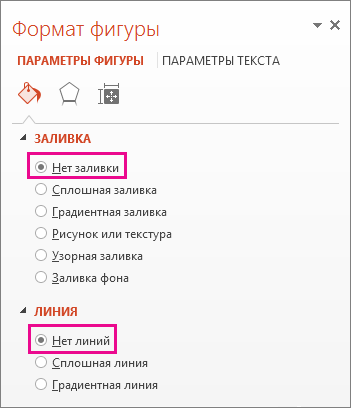
- На панели Формат фигуры выполните следующие действия.
- В разделе Заливка щелкните Нет заливки.
- В разделе Строка щелкните Нет строки.
- Щелкните фигуру прямоугольника (но не текст внутри фигуры), а затем на вкладке Вставка в группе Ссылки щелкните Гиперссылка.
- В поле Адрес введите веб-адрес и нажмите кнопку ОК.
- Чтобы проверить гиперссылку, в нижней части окна слайда щелкните Режим слайд-шоу .
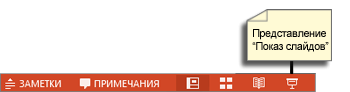
- Щелкните текст (прямоугольник), содержащий гиперссылку.
- Щелкните правой кнопкой мыши текст гиперссылки и выберите команду Удалить гиперссылку.
- На вкладке Вставка в группе Иллюстрации щелкните Фигуры, а затем в разделе Прямоугольники щелкните Прямоугольник.
- Перетащите фигуру, чтобы нарисовать прямоугольник, чтобы он охватывал текст гиперссылки, который нужно скрыть.
- Щелкните прямоугольник правой кнопкой мыши и выберите пункт Формат фигуры. В диалоговом окне Формат фигуры выполните следующие действия.
- Нажмите кнопку Заполнить в левой области, щелкните Цвет в правой области, а затем выберите цвет, соответствующий фону презентации.
- Щелкните Цвет линии в левой области, щелкните Нет строки в правой области, а затем нажмите кнопку Закрыть.
Примечание: Если текст не отображается при вводе, выделите его. Если вы хотите изменить цвет или форматирование текста, выделите текст, а затем на вкладке Главная в группе Шрифт щелкните средство запуска диалогового окна .
Мы рекомендуем вам предложить другие новые и расширенные функции, щелкнув Справка > отзыв > у меня есть предложение.
Как убрать гиперссылку в powerpoint
 Светлана Трушина
  07.04.2018
  6724
6724  0
0Трушина Светлана Юрьевна
Учитель музыки высшей квалификационной категории
Муниципальное бюджетное общеобразовательное учреждение
«Средняя общеобразовательная казачья школа
с.Знаменка». Нерчинский район, Забайкальский крайКак удалить активные ссылки или гиперссылки в документе MS Word и презентациях
Power PointИспользование активных ссылок или гиперссылок в документе MS Word и презентациях не является редкостью. Во многих случаях это очень полезно и удобно, так как позволяет непосредственно внутри документа ссылаться на другие его фрагменты, документы и веб-ресурсы.
Однако, далеко не всегда в документе и презентации такие ссылки на сайты нам нужны.
Приходится тратить время на то, чтобы убрать эти активные ссылки и придать им вид обычного текста.
В данном мастер-классе я покажу быстрый способ удаления активных гиперссылок в документе Word и презентации Power PointЦель:
Обучение действиям удаления активных ссылок и гиперссылок в документе Word и презентации Power PointЗадачи:
1. Показать алгоритм действий по удалению гиперссылок в документе Word и презентации Power Point
2. Расширить знания коллег о возможностях работы в документе Word и презентации Power Point
3. Передать коллегам личный опыт по предложенной теме.
4. Рефлексия собственного опыта по предлженной темеШаг 1
В примере тексты, скопированные из Интернета в документ и презентацию.
Активные гиперссылки выделены красным цветом..png)
.png)
Шаг 2
Как бы мы не старались изменить цвет текста гиперссылки в презентации, у нас ничего не получится..png)
Шаг 3.
Убираем гиперссылку, нажав на текст правой кнопкой мыши. В выпадающем меню выбираем- удалить гиперссылку..png)
Шаг 4
Текст в презентации стал обычным..png)
Шаг 5
В документе Word можно убрать гиперссылку, выделив нужный текст левой кнопкой мыши, выбрав цвет текста- авто, и обязательно удалить подчёркивание..png)
Шаг 6.
Нажимаем в тексте правой кнопкой мыши на гиперссылку, в выпадающем меню выбираем- удалить гиперссылку..png)
.png)
Шаг 7
Таким несложным способом текст в документе стал обычным.Полезные советы и маленькие хитрости


Уважаемые поклонники PowerPoint!
Я не буду останавливаться на общих моментах создания презентаций, о которых можно прочитать в любом пособии или найти в статьях интернета. Будем говорить о конкретных вещах на конкретных примерах. Не ищите логической последовательности в очередности моих tips & tricks. Некоторые советы покажутся слишком простыми опытным, но пригодятся начинающим пользователям, например, когда речь пойдет о наиболее распространенных ошибках. Сразу предупреждаю, что я-такой же любитель, как и вы. Раньше часы, а то и дни уходили на то, что сейчас я могу сделать за несколько минут. И многому еще предстоит научиться. Это так увлекательно! Белой завистью завидую тому, кто умеет рисовать, знает программирование и пользуется фотошопом. Я делаю презентации в PowerPoint 2007. К сожалению, когда сохраняешь их в PowerPoint 97-2003, они очень увеличиваются в размере, иногда в разы, что не очень удобно для публикации. Как убрать гиперссылку с изображения?
Часто для своих презентаций вы используете не только клипарты, но и просто копируете понравившуюся картинку с какого-нибудь сайта. При этом не забывайте, что нередко на такие фотографии и изображения поставлены гиперссылки (на страницу сайта или еще куда-нибудь). Если их не убрать, то это приведет к ошибкам во время просмотра. Например, при неудачном щелчке мыши начнется загрузка чужого сайта или появятся другие глюки.
Как проверить картинку на наличие гиперссылки? Наведите мышку на изображение вставленное в вашу презентацию и щелкните по нему правой кнопкой. Если среди надписей есть такая как «удалить гиперссылку», значит она есть и нужно щелкнуть по этой надписи, чтобы ее удалить.
Кстати, если вы повторно используете изображение, на которое сами ставили ссылку в презентации (например, переход на следующий слайд), то не забудьте ее убрать там, где она уже не нужна.
Как удалить все гиперссылки в Office, включая Word
Excel для Microsoft 365 Word для Microsoft 365 Outlook для Microsoft 365 PowerPoint для Microsoft 365 Excel 2021 Word 2021 Outlook 2021 PowerPoint 2021 Excel 2019 Word 2019 Outlook 2019 PowerPoint 2019 Excel 2016 Word 2016 Outlook 2016 PowerPoint 2016 Excel 2013 Word 2013 Outlook 2013 PowerPoint 2013 Excel 2010 Word 2010 Outlook 2010 PowerPoint 2010 Еще. Меньше
Вы можете удалить гиперссылку для отдельного адреса, удалить несколько гиперссылок одновременно, отключить автоматическое создание гиперссылок или сделать так, чтобы для перехода по ссылке не требовалось нажимать клавишу CTRL.
Удаление гиперссылки
Чтобы удалить гиперссылку, но при этом сохранить текст, щелкните ее правой кнопкой мыши и нажмите кнопку Удалить гиперссылку.
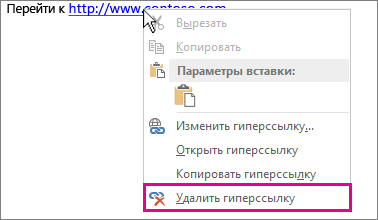
Чтобы полностью удалить гиперссылку, выделите ее и нажмите клавишу DELETE.
Если ссылка создана с помощью функции ГИПЕРССЫЛКА, вы можете удалить ее, следуя этим инструкциям:
- Выберите ячейку, содержащую гиперссылку.
- Нажмите клавиши CTRL+C, чтобы скопировать ссылку.
- Щелкните правой кнопкой мыши и вставьте с помощью параметра Вставить значения .
Удаление всех гиперссылок одновременно
Если вы используете Word, Outlook или Excel, вы можете удалить все гиперссылки в файле с помощью сочетания клавиш.
В Word и Outlook
- Нажмите клавиши CTRL+A, чтобы выделить весь текст.
- Нажмите клавиши CTRL+SHIFT+F9.
- Выделите все ячейки, содержащие гиперссылки (например, нажав CTRL+A).
- Щелкните их правой кнопкой мыши и выберите пункт Удалить гиперссылки.
Отключение автоматической замены гиперссылок
Если не нужно, чтобы в документах Office по мере ввода текста автоматически создавались гиперссылки, вы можете их выключить.
- В Office 2010 и более поздних версий В меню Файл выберите пункты Параметры и Правописание. (В Outlook выберите Файл >Параметры >Почта >Параметры редактора >Правописание.)
- Нажмите кнопку Параметры автозамены и откройте вкладку Автоформат при вводе.
- Снимите флажок адреса Интернета и сетевые пути гиперссылками.
Выключение перехода по ссылке по щелчку при нажатой клавише CTRL
По умолчанию в Word и Outlook необходимо нажимать клавишу CTRL для перехода по ссылке. Это предотвращает случайный переход во время правки документа.
Если вы хотите переходить по ссылкам, не нажимая клавишу CTRL, сделайте следующее:
- В Word щелкните Параметры >файлов >Дополнительно. В Outlook щелкните Параметры >файлов >Параметры редактора >почты >Дополнительно.
- В разделе Параметры правки снимите флажок CTRL + щелчок для выбора гиперссылки.