Как открыть дерево чертежа в компасе
4.2.3. Дерево построения
При работе с любой деталью или сборкой на экране может отображаться окно, содержащее Дерево построения модели. Дерево построения – это представленная в графическом виде последовательность объектов, составляющих модель.
В Дереве построения детали отображаются:
• обозначение начала координат,
Эскиз, задействованный в любой операции, размещается на «ветви» Дерева построения детали, соответствующей этой операции. Слева от названия операции в Дереве построения отображается знак «+». После щелчка мышью на этом знаке в Дереве построения разворачивается список эскизов, участвующих в операции. Эскизы, не задействованные в операциях, отображаются на верхнем уровне Дерева построения детали.
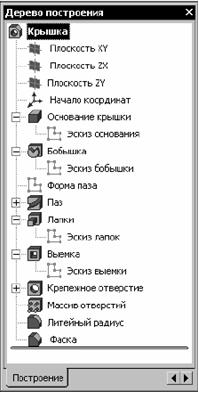 |
| Рисунок.81 Дерево построения детали |
В Дереве построения сборки отображаются:
• обозначение начала координат,
• компоненты сборки — детали и подсборки,
• параметрические связи между компонентами — сопряжения.
Компоненты сборки – детали и подсборки – являются самостоятельными моделями. Поэтому на соответствующих им «ветвях» Дерева построения размещаются, в свою очередь, составляющие их объекты.
Каждый элемент автоматически возникает в Дереве построения сразу после того, как он зафиксирован в модели .
Дерево построения служит не только для фиксации последовательности построения, но и для облегчения выбора и указания элементов при выполнении команд. В контекстном меню каждого объекта Дерева построения можно выбрать удаление, редактирование и т.д. данного объекта.
Вы можете отключить показ Дерева построения . Для этого вызовите команду Вид – Дерево построения . Чтобы включить показ Дерева , вызовите команду повторно. Когда показ Дерева включен, рядом с названием команды в меню отображается «галочка».
Если открыто несколько окон одного документа-модели, показ Дерева построения может быть включен или выключен в любом из них.
КОМПАС-3D v22
Пользователь может выбрать умолчательный вид Дерева — структурное представление или история построения, а также включить/отключить группирование компонентов по типам. Для этого служит диалог общей настройки отображения Дерева.
Настройка структурного представления Дерева
Включать/отключать отображение разделов возможно непосредственно в Дереве или в настроечном диалоге.

Настройка в Дереве осуществляется с помощью стрелки рядом с кнопкой Состав дерева . После нажатия на стрелку появляется меню, которое содержит команды, одноименные разделам (см. рисунок).
Чтобы включить или выключить отображение раздела в Дереве построения, вызовите нужную команду.
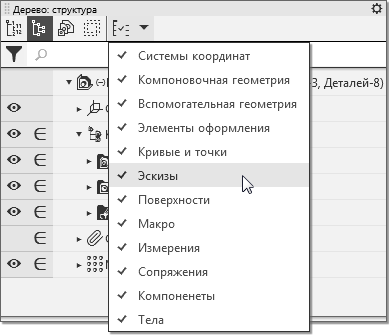
Настройка состава Дерева
Существование в Дереве «пустых» разделов невозможно. Поэтому разделы, отображение которых включено, появляются в Дереве только после создания в модели первого объекта соответствующего типа. Например, если в модели нет ни одного эскиза, то и раздела Эскизы в Дереве не будет.
Объекты, входящие в отключенный раздел, по-прежнему отображаются в графической области (если только их показ не отключен специально).
Если модель открыта в нескольких окнах, то настройка состава Дерева, произведенная в одном из них, распространяется на все окна этой модели.
© ООО «АСКОН-Системы проектирования», 2023. Все права защищены. | Единая телефонная линия: 8-800-700-00-78
Импорт-экспорт данных в САПР КОМПАС-3D

Малыгин Александр Васильевич, старший преподаватель кафедры «Информационные технологии в машиностроении и инженерный консалтинг» Херсонского национального технического университета, г. Херсон, Украина.
Плюсы и минусы использования на одном предприятии CAD/CAM/CAE-систем от разных разработчиков обсуждались в САПР-изданиях неоднократно. В одних случаях такая ситуация обусловлена историей автоматизации, багажом старых разработок, выполненных в определенной системе. В других случаях — это стратегия, когда для каждой инженерной задачи выбран лучший, по мнению предприятия, продукт. Есть еще соображения экономии и нежелание зависеть от единственного разработчика.
В этой статье мы подробно рассмотрим, как ведет себя САПР КОМПАС-3D в окружении различных CAD/CAM/CAE-систем, насколько она отвечает требованиям информационной согласованности между системами, производительности и качества обмена данными.
Особенности преобразования данных при взаимодействии систем
Прикладным программам, например, программе генерации сетки для анализа по методу конечных элементов или траектории движения инструмента станков с числовым программным управлением (ЧПУ), требуется на входе техническое описание продукта. Данные технических требований делятся на два типа. Первый тип данных – это данные чертежа; они включают векторное описание линий и пояснительные данные, имеющиеся на чертеже. Ко второму типу данных технических требований относится представление твердотельной модели и некоторые пояснительные данные. Поэтому данные технических требований обычно импортируются из CAD-системы – либо автоматизированной разработки чертежей, либо из системы твердотельного моделирования.
Однако все CAD-системы хранят результаты проектирования, то есть данные технических требований, в своих собственных структурах данных, формат которых зависит от конкретной системы. Они могут не соответствовать входному формату используемой прикладной программы. Таким образом, когда две или более CAD/CAM/CAE-системы объединяются и связываются для совместного использования данных, возникает проблема обмена данными. Для решения этой коммуникационной проблемы необходима возможность преобразовывать данные технических требований одной системы в форму, понятную для других систем, и наоборот.
Различные CAD/CAM/CAE-системы хранят данные технических требований в структурах разного вида, поэтому для переноса данных необходимо преобразовывать данные технических требований одной системы в формат другой системы. Еще один конвертор необходим для обратного переноса данных между системами.
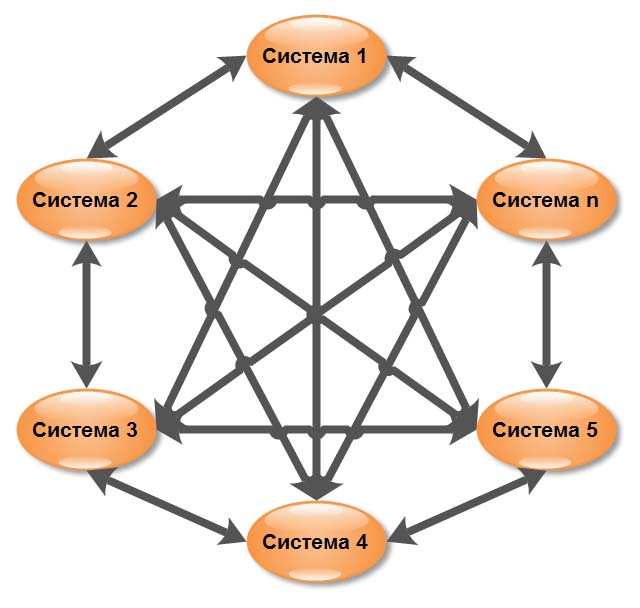
Также обмен данными можно обеспечить, введя нейтральную структуру данных, называемую нейтральным файлом, которая была бы независима от существующих САПР. Эта структура будет действовать как промежуточная точка коммуникации между различными структурами баз данных САПР.
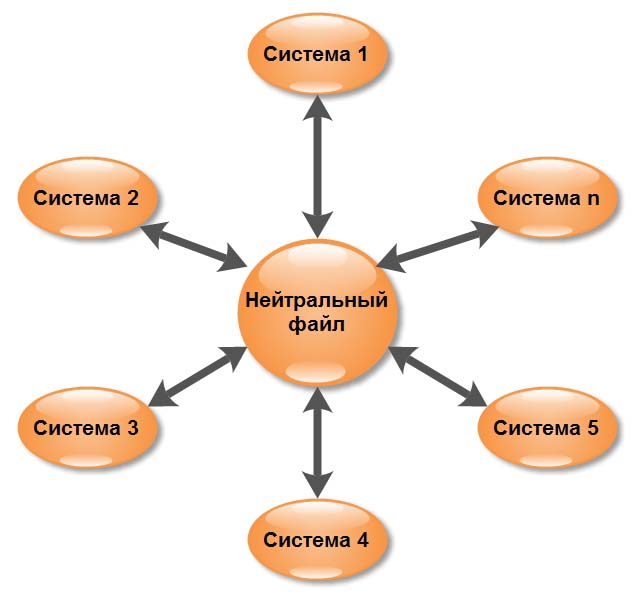
Например, «система 1» экспортирует данные в нейтральный файл, а «система n» импортирует данные из этого файла. В каждой системе будет своя пара конверторов для экспорта и импорта данных в этот нейтральный файл. Конвертор, преобразующий данные из собственного формата данной системы в нейтральный формат, называется препроцессором, а конвертор, выполняющий обратное преобразование, – постпроцессором.
При переносе данных технических требований через нейтральный файл некоторая информация, как правило, теряется, особенно информация о топологическом дереве и ограничениях в системах параметрического моделирования.

Международными стандартами были приняты форматы нейтральных файлов: STEP, IGES, ACIS, Parasolid, STL, VRML, C3D, AutoCAD DWG, AutoCAD DXF и др.
Описание приведенных форматов и история развития описана в специальной документации [1-3].
Импорт – экспорт данных в САПР КОМПАС-3D
Система КОМПАС-3D поддерживает следующие форматы нейтральных файлов:
Форматы нейтральных файлов для импорта/экспорта данных в документах КОМПАС-3D
Дерево модели в Компас-3D




Дерево построения документа является структурированным списком объектов, который отражает последовательное создание документа.
Если рядом с изображением документа в панели, отображающей «дерево», стоит значок «+», то это означает, что он имеет подчиненные объекты. Для отображения их в списке, нужно щелкнуть мышью по значку. Контекстные меню объектов Дерева построения предназначены для облегчения доступа к командам, часто используемым в работе с объектами этого типа.
В ходе работы с любой деталью на экране отображается окно, которое содержит Дерево модели.
Деревом модели является графическое представление набора объектов, которые составляют детали. Корневым объектом Дерева является непосредственно деталь. После того как объекты фиксируются в детали, их пиктограммы автоматически появляются в Дереве модели.

Статья: Дерево модели в Компас-3D
Поможем написать реферат за 48 часов
Объекты детали располагаются в дереве согласно порядку создания или группировке по типам в зависимости от выбранного варианта отображения. Дерево модели содержится всегда в отдельном окне, находящемся внутри окна документа детали. Верхняя часть окна Дерева содержит Панель управления, в которой находятся 4 кнопки.
Состав и структура дерева модели
В Дереве модели изображаются: обозначения начала координат, плоскостей, осей, эскизов, операций и указателя окончания построения модели.
Эскиз, составляющий любую операцию, расположен на «ветви» Дерева модели, которая соответствует этой операции. Рядом с названием операции в Дереве находится знак «+». По щелчку мышью на этот знак в Дереве развернется список эскизов операции. Эскизы, которые не участвуют в операциях, находятся на верхнем уровне Дерева модели.
Замечание 1
Причем возникновение каждого элемента в Дереве модели происходит автоматически после того, как он создан. Название элементы получают также автоматически с учетом способа их получения («ось через ребро», «операция вращения» и т.д.).
«Дерево модели в Компас-3D» ��
Готовые курсовые работы и рефераты
Решение задач по учебе за 24 часа
Реферат по этой теме за 48 часов
Иногда в деталях существует много одинаковых элементов. Для их различия к названиям элементов автоматически добавляется порядковый номер элемента («скругление:1» и «скругление:2»).
В Дереве модели имеется возможность переименования любого элемента. Для этого нужно выполнить двойной щелчок мышью по названию элемента и оно откроется для редактирования. После ввода нового названия элемента нужно щелкнуть мышью вне списка элементов дерева. Новое название элемента сохранится в Дереве модели.
Рядом с названием каждого объекта в Дереве отображена пиктограмма, которая соответствует способу получения этого элемента. Пиктограмма, в отличие от названия объекта, изменению не подлежит. В связи с этим любое переименование элементов в Дереве оставляет наглядной информацию о способе и порядке их создания.
В Дереве модели можно не только фиксировать последовательность построения, но и с ее помощью можно облегчить выбор и указание объектов при выполнении команд.
Замечание 2
Как правило, пиктограммы изображены в Дереве модели синими. У выделенного объекта пиктограмма зеленая. При выполнении операций объекты отображаются красными пиктограммами.
Отключение показа Дерева модели выполняется вызовом команды Дерево модели в меню Вид. Для включения показа Дерева нужно рядом с названием команды в меню поставить «галочку».
Начиная с девятой версии данной системы проектирования была добавлена возможность представления состава модели в виде структурированных разделов (рис. 1а). При этом элементы модели (операции, компоненты, сопряжения, массивы и пр.) стали группироваться в отдельные ветви дерева, что облегчило навигацию по модели особенно в больших сборках. На рисунке 1б представлено дерево модели в том виде, каким оно было до появления 9 версии.
Кроме того, стал возможен просмотр отношений выделенного элемента дерева (компонента, операции, сопряжения) на отдельной панели в нижней части дерева построения (см. рис. 1а). С помощью этой панели стало возможным редактирование отношения.
Дерево модели: представление в виде структуры (а) и обычное дерево (б):
Любой раздел дерева открывается в отдельном окне, что делает возможным его редактирование (рис. 2).
Раздел дерева в отдельном окне:
Верхняя часть дерева модели содержит панель управления, контролирующую внешний вид и состав дерева. Переключение способа отображения дерева со структуры модели на обычное отображение выполняется нажатием первой левой кнопки этой панели – Отображение структуры модели. Второй кнопкой – Состав Дерева модели – можно открыть раскрывающийся список (рис. 3), в котором можно включить или отключить видимость любого структурного раздела дерева, иначе говоря, настроить состав дерева модели.
Раскрывающийся список кнопки Состав Дерева модели:
Помимо кнопки Состав Дерева модели используется кнопка Отношения, которая позволяет скрыть или отобразить панель отношений внизу дерева модели.
И еще одна кнопка – Дополнительное окно Дерева модели предоставляет возможность открыть в дополнительном окне выбранный раздел дерева. Эта кнопка не будет активной, если в дереве модели нет ни одного выделенного элемента.