Исправление мерцания экрана в Windows
Мерцание экрана в Windows обычно связано с видеодрайверами. Чтобы обновить видеодрайвер, загрузите компьютер в безопасном режиме, удалите текущий видеоадаптер, а затем проверьте наличие обновлений драйвера.
- Запустите компьютер в безопасном режиме, нажмите и удерживайте (или щелкните правой кнопкой мыши) Пуск , а затем выберите Диспетчер устройств.
- Разверните раздел Видеоадаптеры, нажмите и удерживайте (или щелкните правой кнопкой мыши) указанный адаптер, а затем выберите Удалить устройство. Выберите Попытка удалить драйвер для этого устройства, нажмите Удалить и перезагрузите компьютер.
- После перезагрузки компьютера нажмите клавишу Windows+ I на клавиатуре, чтобы открыть раздел «Параметры». Если не получится, выберите Пуск >Параметры .
- В разделе «Параметры» выберите Центр обновления Windows >Проверить наличие обновлений и установите все доступные обновления.
Мерцание экрана в Windows обычно связано с видеодрайверами. Чтобы обновить видеодрайвер, загрузите компьютер в безопасном режиме, удалите текущий видеоадаптер, а затем проверьте наличие обновлений драйвера.
- Запустите компьютер в безопасном режиме, нажмите и удерживайте (или щелкните правой кнопкой мыши) Пуск , а затем выберите Диспетчер устройств.
- Разверните раздел Видеоадаптеры, нажмите и удерживайте (или щелкните правой кнопкой мыши) указанный адаптер, а затем выберите Удалить устройство. Выберите Удалить программы драйверов для этого устройства, нажмите Удалить и перезагрузите компьютер.
- После перезагрузки компьютера нажмите клавишу Windows+ I на клавиатуре, чтобы открыть раздел «Параметры». Если не получится, выберите Пуск >Параметры .
- В разделе «Параметры» выберите Обновление и безопасность >Центр обновления Windows >Проверить наличие обновлений и установите все доступные обновления.
Мерцает экран на ноутбуке

При взаимодействии с компьютером пользователь получает большую часть информации через монитор, а в ситуации с ноутбуком – через экран. Между собой матрицы экранов отличаются весьма значительно: по разрешению, частоте обновления картинки, качеству цветопередачи и другим параметрам. Но у всех у них одна задача – выводить информацию пользователю, чтобы тот мог ее с комфортом воспринимать. Серьезной проблемой, которая может воспрепятствовать потреблению информации, является мерцание экрана. Практические невозможно работать за ноутбуком, у которого моргает дисплей или цвета на нем искажают. В рамках данной статьи мы рассмотрим, что делать, если мерцает экран, и как проблему можно исправить без обращения в сервисный центр.
Почему мерцает экран ноутбука
Главная особенность ноутбуков – их портативность. Компьютер можно всегда взять с собой, из-за чего увеличивается риск его повреждения на аппаратном уровне. Но проблемы с мерцающим экраном также могут возникать и по программным причинам.
Чаще всего мерцает экран из-за следующих проблем:
Лишь некоторую часть из проблем, описанных выше, можно устранить в домашних условиях. Если, например, неисправна видеокарта, придется обращаться в сервисный центр для ее ремонта или замены.
Что делать, если мерцает экран ноутбука
Перед тем как приступать к поиску и попыткам устранения неисправности, нужно попробовать обесточить ноутбук. Для этого отсоедините компьютер от розетки и снимите с него аккумулятор. Подождите 3-4 минуты и подсоедините батарею обратно, после чего запустите ноутбук. Если данная простая процедура не помогла избавиться от проблемы, переходите к другим способам исправления ситуации, описанным ниже.
Решение программных проблем
Проще всего самостоятельно решить возможные программные проблемы, поэтому поиск причины, из-за которой мерцает экран ноутбука, рекомендуется начинать именно проверки настроек и драйверов. Сначала убедитесь, что в операционной системе правильно выставлены настройки частоты обновления экрана. Проверить это можно следующим образом:
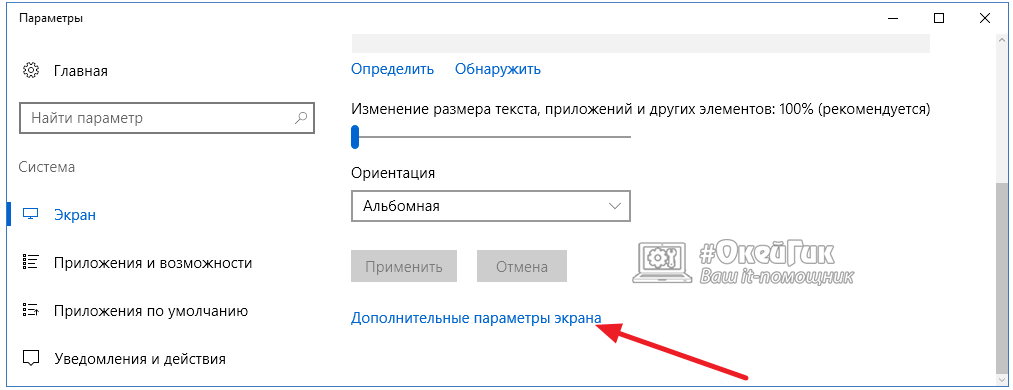
- Зайдите в параметры экрана, для этого нужно нажать правой кнопкой мыши на пустом месте рабочего стола и выбрать пункт «Параметры экрана»;
- Далее откроется окно настроек, в котором необходимо нажать «Дополнительные параметры экрана»;
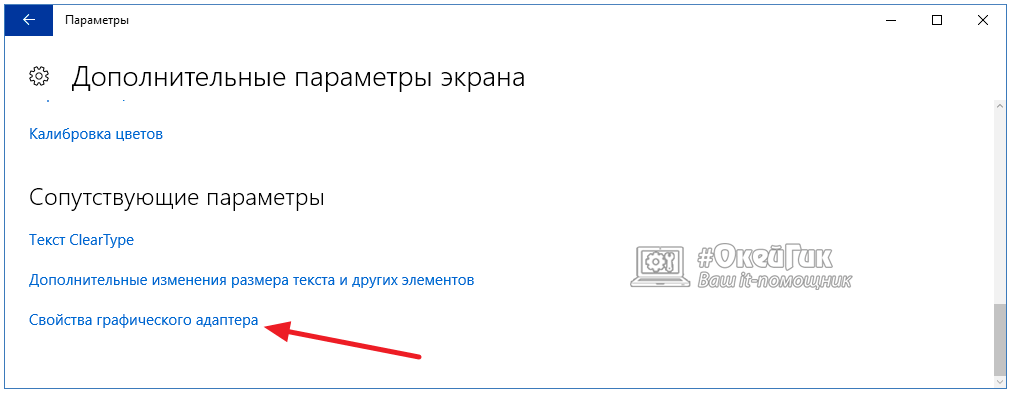
Откроется новое окно, в котором в списке сопутствующих параметров нужно выбрать «Свойства графического адаптера»;
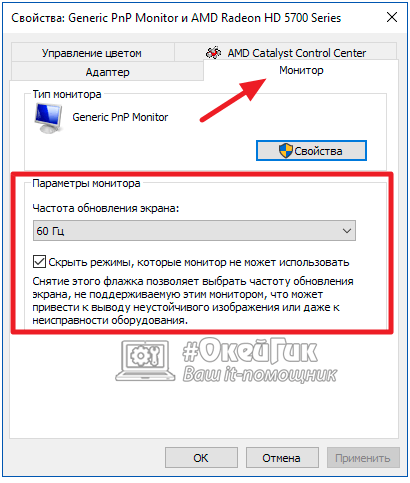
Далее откроется окно настроек, в котором нужно перейти на вкладку «Монитор» и настроить параметр частоты обновления экрана. На различных моделях ноутбуков оптимальная частота может отличаться, поэтому рекомендуем попробовать установить все доступные варианты частоты по очереди, каждый раз проверяя, удалось ли устранить проблему с мерцанием экрана.
Обратите внимание: Также иногда возникать проблема с мерцанием экрана может по причине неправильно подобранного разрешения экрана. Убедитесь, что в настройках установлено оптимальное разрешение для матрицы, используемой в ноутбуке.
Если решить проблему изменением частоты и разрешения экрана не получилось, рекомендуется убедиться в актуальности установленных на компьютере драйверов видеокарты. Зайдите на официальный сайт разработчиков графического процессора, используемого на ноутбуке, и скачайте последнюю версию драйверов для установленной на компьютере операционной системы. После этого перейдите в «Диспетчер устройств» и удалите текущие драйвера для видеокарты, а потом установите новые и перезагрузите компьютер.
Решение аппаратных проблем
Если программным образом не получилось избавиться от мерцания экрана ноутбука, скорее всего проблема связана с выходом из строя или неисправной работой одного или нескольких компонентов, отвечающих за вывод изображения на экран ноутбука.
Первым делом нужно убедиться, что видеокарта, установленная в ноутбуке, не перегревается в процессе работы. Для этого можно воспользоваться различными программами, которые позволяют посмотреть нагрев графического ускорителя при работе.
Обратите внимание: Явным симптомом того, что мерцает экран из-за перегрева видеокарты, является отсутствие проблемы при работе «на холодную», то есть сразу после включения компьютера.
Если мерцает экран из-за перегрева графического адаптера ноутбука, рекомендуется проделать следующее:
- Почистить портативный компьютер от скопившейся пыли и заменить термопасту на чипе видеокарты;
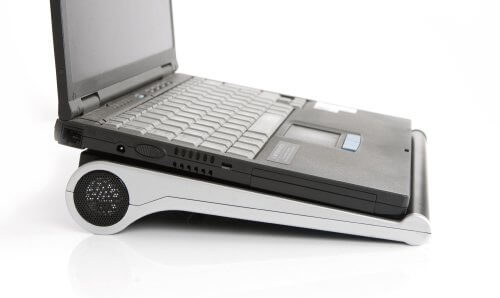
- Установить компьютер на охлаждающую подставку и избегать закрытия вентиляционных отверстий на нем, например, при постановке компьютера на мягкую поверхность.
Еще одной распространенной аппаратной причиной, почему мерцает экран, может быть перегиб шлейфа, отвечающего за вывод изображения. Убедиться, не пережат ли провод можно, если разобрать компьютер и визуально оценить шлейф на наличие повреждений и осмотреть его расположение.
Гораздо более сложные проблемы, которые могут приводить к мерцанию экрана ноутбука, это: проблемы с матрицей и перегорание элементов материнской платы или видеокарты. Если имеет место одна из данных проблем, избавиться от неисправности можно только заменой комплектующих или при помощи специалистов.
Обратите внимание: Убедиться, что мерцает экртан из-за неисправной матрицы достаточно просто. Нужно подключить ноутбук к внешнему монитору или телевизору. Если изображение на нем не мерцает, вероятнее всего проблема в матрице или в шлейфе.
[Ноутбук/Десктоп] Устранение неполадок — Видеоэкран мерцает или становиться черным при видеосвязи в ZOOM.
[Ноутбук/Десктоп] Устранение неполадок — Видеоэкран мерцает или становиться черным при видеосвязи в ZOOM. При возникновении этой проблемы сначала проверьте, нормально ли работает функция камеры (например, активируйте видео Skype, камеру Windows). Если это происходит только в Zoom, вы можете сначала попробовать следующее: Шаг 1. Пожалуйста, обновите BIOS до последней актуальной версии с сайта ASUS.
Шаг 2. Пожалуйста, проверьте и убедитесь, что все обновления из Windows Update установлены. Узнать больше можно по ссылке: Как запустить обновления в Windows Update.
Шаг 3. Перейдите на официальный сайт ZOOM для настройки. Больше подробных инструкций можно найти в статьях на сайте ZOOM ( Ссылка: ZOOM черный экран)
Шаг 4. Если решить вопрос не удалось с помощью шагов выше, пожалуйста, свяжитесь с поддержкой ZOOM для дальнейшей помощи.
Эта информация была полезной?
Что мы можем сделать, чтобы улучшить эту статью? Отправить Пропустить
Связаться со службой поддержки
Пожалуйста, свяжитесь со службой поддержки, если информация выше не помогла решить Ваш вопрос.
Получить поддержку
- Приведенная выше информация может быть частично или полностью процитирована с внешних веб-сайтов или источников. Пожалуйста, обратитесь к информации на основе источника, который мы отметили. Пожалуйста, свяжитесь напрямую или спросите у источников, если есть какие-либо дополнительные вопросы, и обратите внимание, что ASUS не имеет отношения к данному контенту / услуге и не несет ответственности за него.
- Эта информация может не подходить для всех продуктов из той же категории / серии. Некоторые снимки экрана и операции могут отличаться от версий программного обеспечения.
- ASUS предоставляет вышеуказанную информацию только для справки. Если у вас есть какие-либо вопросы о содержании, пожалуйста, свяжитесь напрямую с поставщиком вышеуказанного продукта. Обратите внимание, что ASUS не несет ответственности за контент или услуги, предоставляемые вышеуказанным поставщиком продукта.
Продукты и информация
- Ноутбуки
- Сетевое оборудование
- Материнские платы
- Видеокарты
- Смартфоны
- Мониторы
- Показать все продукты
-
Item_other —>
- Моноблоки (All-in-One)
- Планшеты
- Коммерческое сетевое оборудование
- Серия ROG
- AIoT и промышленные решения
- Блоки питания
- Проекторы
- VivoWatch
- Настольные ПК
- Компактные ПК
- Внешние накопители и оптические приводы
- Звуковые карты
- Игровое сетевое оборудование
- Одноплатный компьютер
- Корпуса
- Компьютер-брелок
- Наушники и гарнитуры
- Охлаждение
- Chrome-устройства
- Коммерческие
-
Commercial_list.Item —>
- Моноблоки (All-in-One)
- Информационные панели
- Ноутбуки
- Настольные ПК
- Мониторы
- Серверы и рабочие станции
- Проекторы
- Компактные ПК
- Сетевое оборудование
- Материнские платы
- Игровые станции
- Data Storage
При отключении и подключении зарядки мигает экран черным, изменяется частота со 144 на 60, как залочить?
Перерыл весь центр управления графикой интел но не нашел как залочить частоту экрана при подключении(отключении) зарядки, может через биос как то можно?
Комментарии 7

Пришелец-PO06384
1 год назад
Я вроде разобрался, написал в службу поддержки MSI, прислали письмо вот что написано Launch MSI Center > Features > General Settings > Togged off the “Display Power Saver” , то есть в msi centre нужно найти настройку Display Power Saver и отключить ее, все, вроде не мигает, еще в центре управления графикой интел в настройках электропитания отключил настройку Энергосбережения дисплея. Вроде все. Это основные настройки,
Свернуть ответы 2

ежи сармат
1 год назад
Пришелец-LG54705
10 месяцев назад
Изменено автором
Отключил данную настройку в MSI Center
Нормально,что при перезагрузке/выходе ноутбука, эту настройку приходиться каждый раз заново отключать в msi center?
Если нет, подскажите пожалуйста, как это исправить?
Пришелец-VV04162
7 месяцев назад
я долго мучался с этой проблемой потому что у меня не MSI а Asus Vivobook Pro 15.нужно зайти в GeForce Experience и там в настройках откдючить этот параметр и все готово. Работат для всех пк с RTX
Пришелец-PO06384
1 год назад
У всех мигает экран при отключении и подключении зарядного устройства? Поставил windows 11, все тоже самое, перешел по настройкам — система-питание и батарея-тут находим слово батарея и ниже- экономия заряда выключил, еще ниже Автоматически включать экономию заряда при И ТУТ ПОСТАВИЛ НИКОГДА, не помогает, поставил самый свежий драйвер от интел от 20 октября, т е вчерашний, нету там таких настроек.
Вопрос — что не поддерживает этот ноутбук?
Вот трех минутное видео
мотайте на 2 минуту, что за настройка ДИНАМИЧЕСКИ СНИЖАЕТ ЧАСТОТУ ОБНОВЛЕНИЯ ЭКРАНА ДЛЯ ЭКОНОМИИ ЭНЕРГИИ И ПОЧЕМУ У ЭТОГО НОУТБУКА ЕЕ НЕТ?