Как включить привязку GPS геолокации к фотографиям на iPhone?
Вы хотите не только запечатлеть воспоминания на фотографиях, но и желаете, чтобы все места где вы были сразу же прикреплялись к свойства фотографий. В данной статье мы рассмотрим как сделать фото с геолокацией и как включить автоматическую привязку GPS места ко всем будущим фотографиям сделанных на iPhone?

Обычно, при первой настройке, данная функция автоматически включена, если вы конечно полностью не отключили службу геолокации. Но если вы заметили, что к фотографиям не добавляется GPS данные места съемки, сделайте следующие шаги:
- откройте на своем iPhone системны «Настройки«
- перейдите в раздел «Конфиденциальность»

- выберите верхний пункт с названием «Службы геолокации» и включите его

- в списку найдите пункт «Камера» и откройте его

- выберите параметр «При использовании приложения» и включите «Точная геопозиция», как показано на скриншоте ниже:

Настроив свой iPhone так как описано выше, ко всем вашим будущим фотографиям будет привязка данных GPS местоположения съемки. Так вы сможете сохранить не только воспоминания, но и точное место где они были. После чего, теплым вечером, можно просматривать фотографии на карте.
Если вам понравилась наша статья и вы нашли ответ на свой вопрос о геолокации и ее привязки к фото — сделайте закладку на наш сайт. Так вы не потеряете данную информацию и сможете вернутся на наш портал, чтобы посмотреть другие полезные инструкции о iPhone.
Как включить или отключить геолокацию для фото в iPhone
В программе «Фото» в iPhone все сделанные вами снимки, а также синхронизированные с iCloud на других связанных устройствах, отображаются группами по времени (дате) их создания, а также могут отображаться по месту их создания (с географической привязкой). Но для этого должна быть активна геолокация.
Рассмотрим, как ее включить или наоборот – отключить.
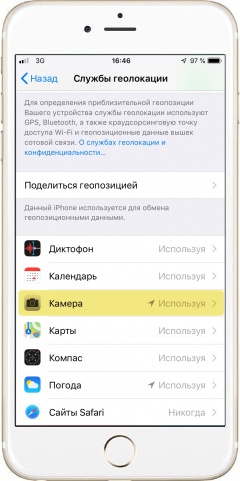
Геолокация для фотографий в iPhone
- Переходим в меню «Настройки».
- Находим пункт «Конфиденциальность» ->«Службы геолокации».
- Включаем данную функцию и переходим к пункту «Камера».
- Ставим галочку напротив «При использовании программы», если Вы хотите включить службу и привязывать к местоположению новые фото.
- Если службу нужно наоборот отключить – ставим галочку напротив «Никогда».
*Фотографии, сделанные при отключенной службе геолокации, при дальнейшем ее включении, не будут иметь географических меток. То есть они все равно останутся не привязанными к месту съемки.
Как удалить геолокацию с фото на Айфоне
Если вы часто пользуетесь камерой на Айфоне, то наверняка заметили, что iOS предлагает прикрепить геолокацию к фотографии. Причем эта функция может быть включена по умолчанию, а пользователи о ней даже не подозревают. В целом, это полезно, так как всегда можно узнать, где была сделана фотография на Айфон, но иногда эта опция может серьезно подмочить репутацию или выдать местоположение, когда это не нужно. К счастью, в iOS предусмотрено сразу несколько способов отключить геолокацию на фото или изменить ее — смотрите и запоминайте.
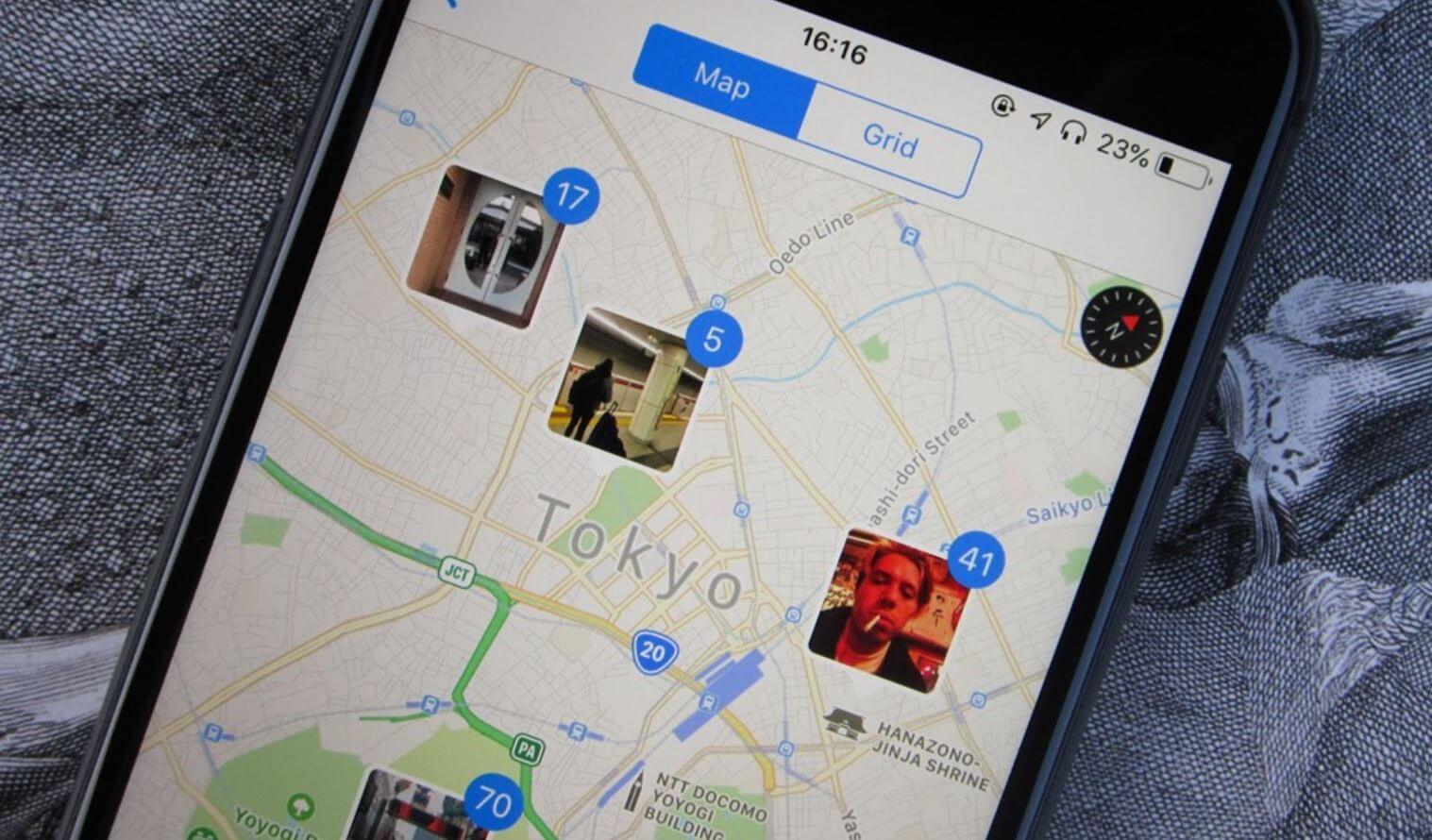
Вот как настраивается и отключается геолокация на фото в Айфоне
Как посмотреть геопозицию фото на Айфоне
Как уже говорилось выше, геолокация для фото в iPhone зачастую может быть включена по умолчанию: благодаря этой функции можно не только узнать точное место, где был сделан тот или иной снимок, но и увидеть полноценную карту, где будет отмечен каждый из них. Проверить это очень легко.
- Чтобы узнать, где сделан снимок, зайдите в приложение Фото.
- Теперь выберите любой из них и откройте.
- Вверху экрана отобразится место, где сделан снимок.
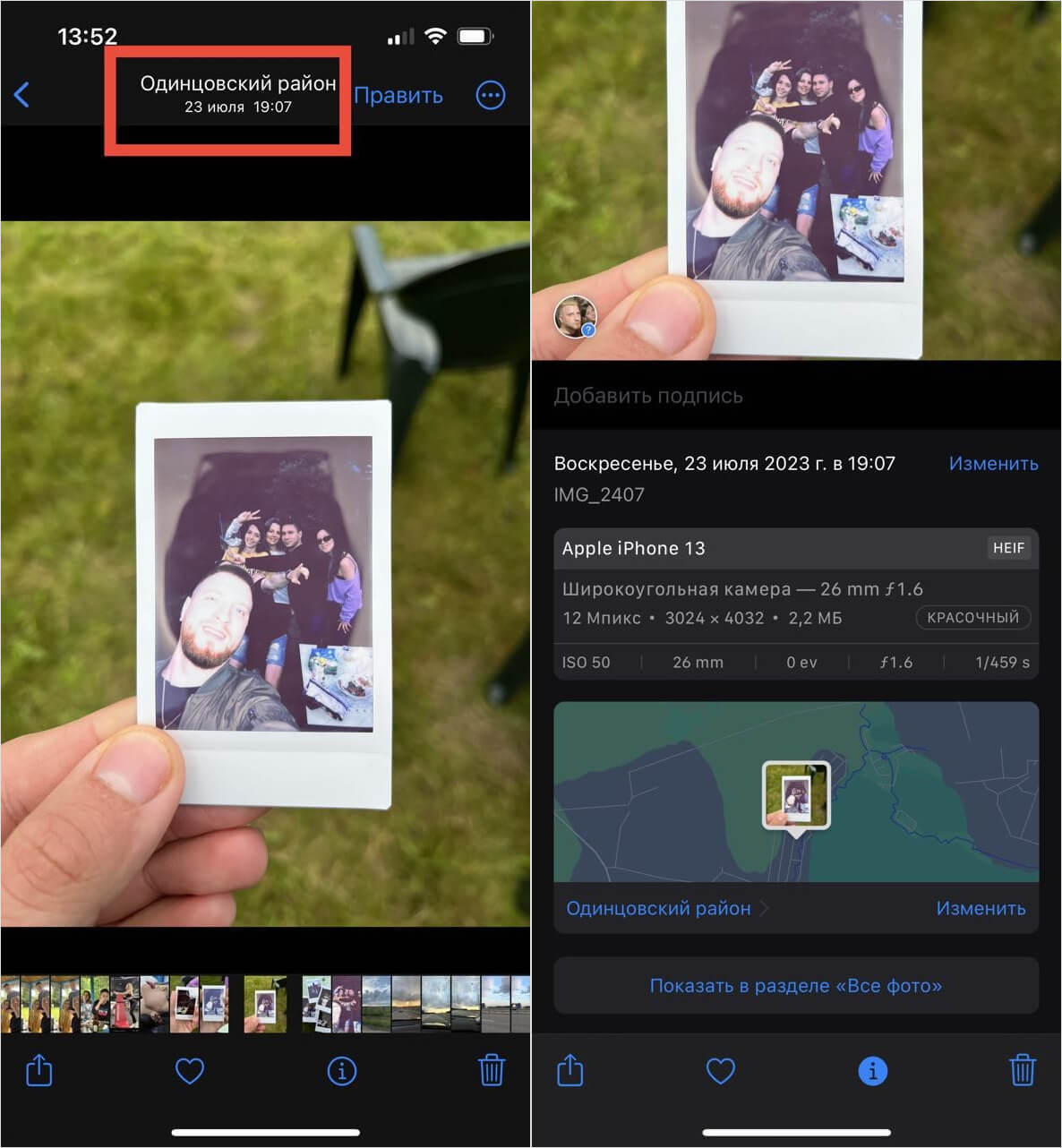
Сведения о геолокации фото можно увидеть прямо под фотографией
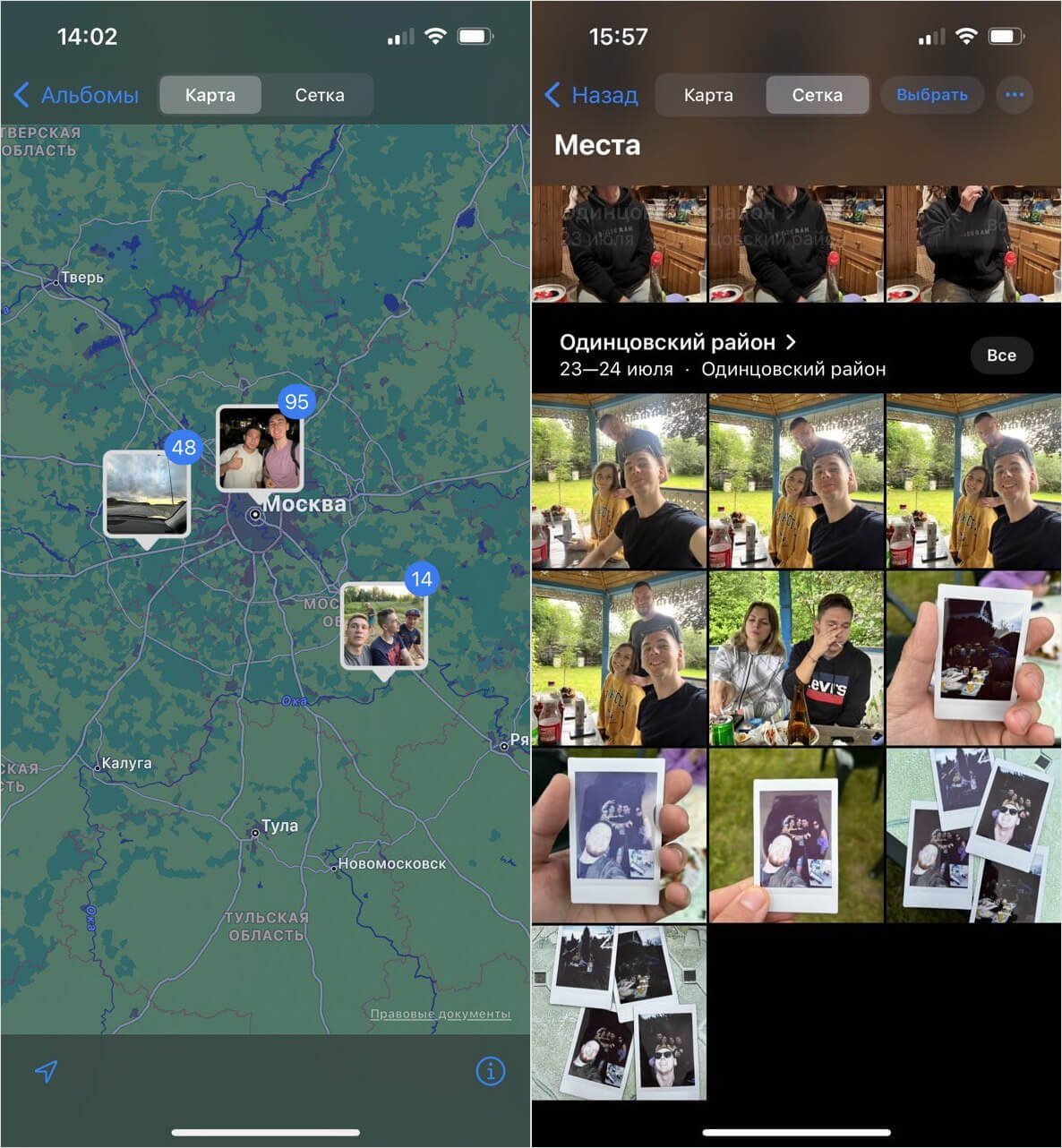
На карте также можно увидеть и другие фото, сделанные поблизости, или сгруппировать их
Кроме того, вы можете посмотреть геолокацию всех фото с Айфона: в приложении Фото выберите вкладку «Альбомы» и зайдите в «Места»: у вас откроется карта, на которой появятся все снимки, сделанные с геотегом. Карта масштабируется, а при нажатии на изображения можно посмотреть фото, сделанные поблизости.
Как изменить геолокацию на фото в Айфоне
Apple добавила в iOS 15 возможность смотреть сведения об изображении, благодаря чему мы недавно выяснили, что Айфон слегка обманывает нас при создании снимков на фронталку. В этом же пункте вы можете изменить геопозицию на фото, если она была распознана неправильно. Ну, или чтобы не раскрывать настоящее местоположение.
- Зайдите в приложение Фото и выберите нужный снимок.
- Свайпните экран вверх, чтобы открылись сведения о снимке, затем — еще раз, чтобы панель открылась целиком.
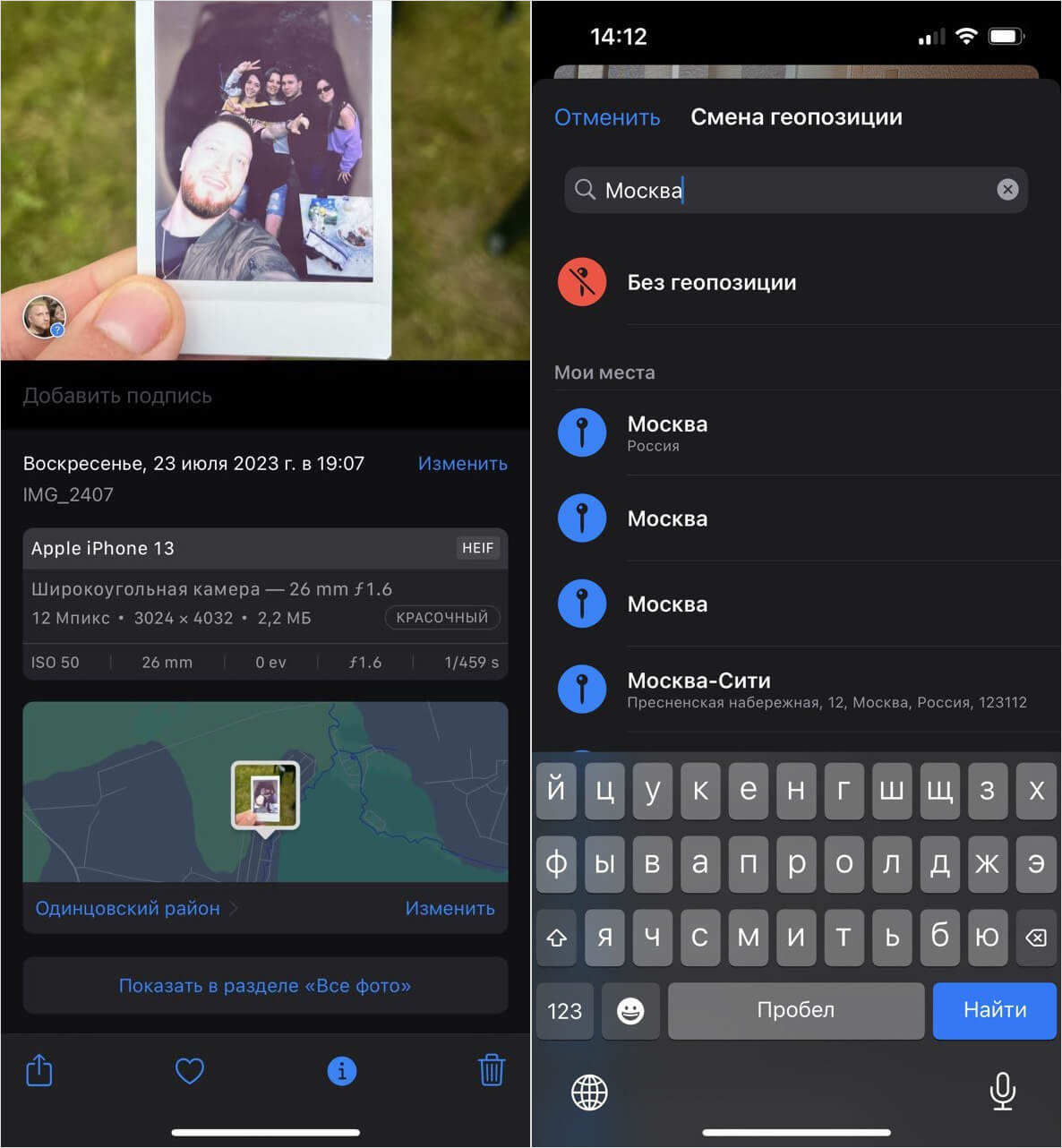
Геолокацию у фотографии всегда можно поменять на любую другую
После этого вы увидите, что на снимке она изменилась: таким образом, можно не только указывать правильное местоположение, но и добавлять его на тех фотографиях, где его нет вообще, нажав на «Добавить геопозицию». Чтобы изменить геолокацию на нескольких фотографиях, просто выделите их в медиатеке, нажмите на три точки внизу и выберите «Изменить геопозицию».
Как удалить геолокацию с фото iPhone
Если решите поделиться снимком, то прежде всего нужно не забыть удалить геолокацию фото iPhone: в первую очередь, так вы избежите проблем и не раскроете малознакомым людям тот или иной адрес. Сделать это можно как минимум двумя способами.
- Зайдите в приложение фото и выберите изображение, которое хотите отправить.
- Откройте его и свайпните вверх, чтобы открыть сведения.
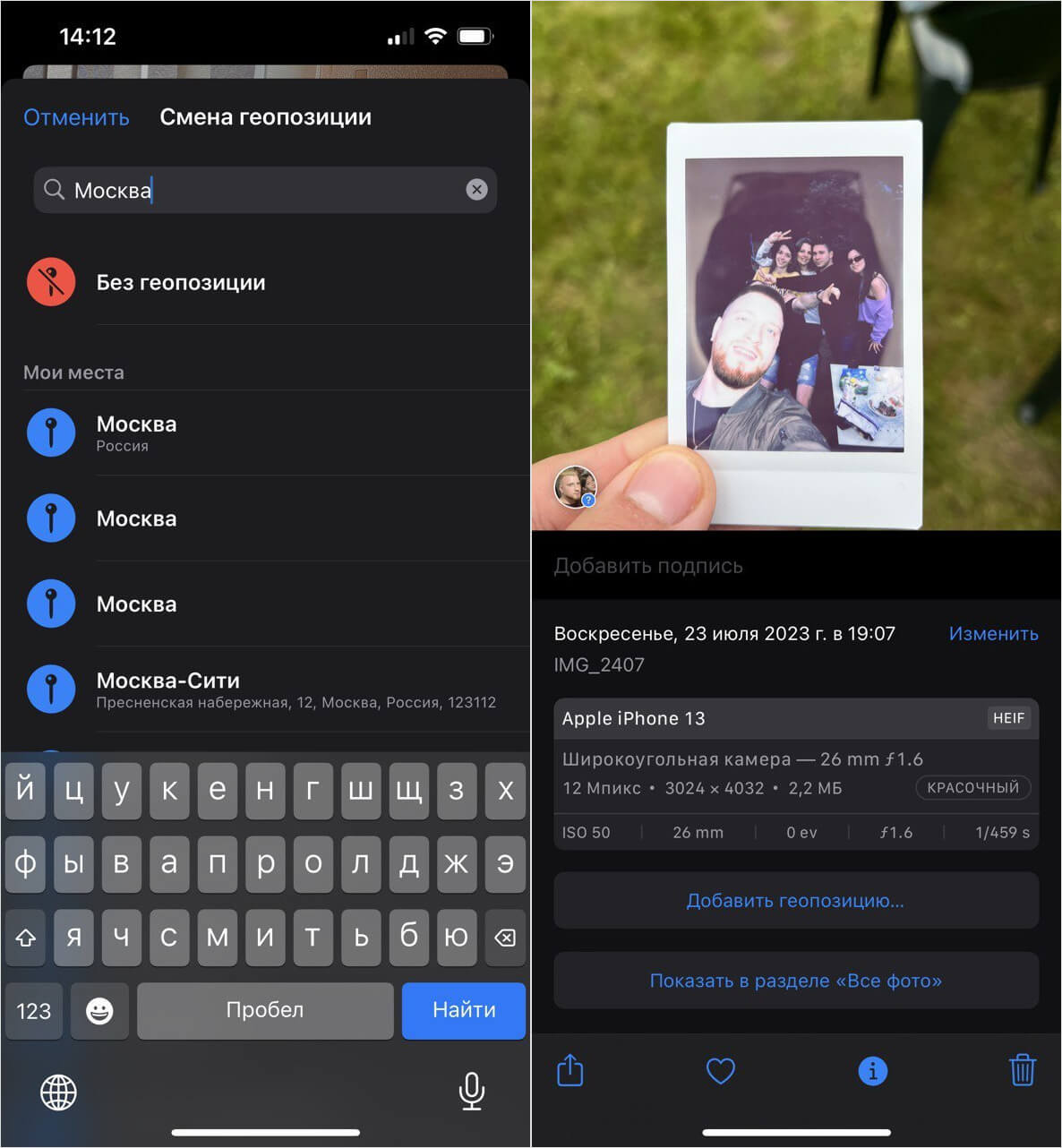
Геолокацию можно легко удалить в пару касаний
Если вы выделили несколько изображений в галерее, то можете сделать проще: нажмите на три точки справа внизу и выберите «Изменить геолокацию», после чего установите флажок «Без геопозиции» — она пропадет у всех выделенных изображений.
Убрать геолокацию с фото на Айфон при отправке
Бывает и ситуация, когда фотографии уже выбраны и вы собираетесь их отправить через меню «Поделиться»: при нажатии на «Отмена» выделение пропадет, из-за чего их придется отмечать снова. Есть отличное решение этой проблемы!
-
Находясь в меню «Поделиться», нажмите вверху кнопку «Параметры».
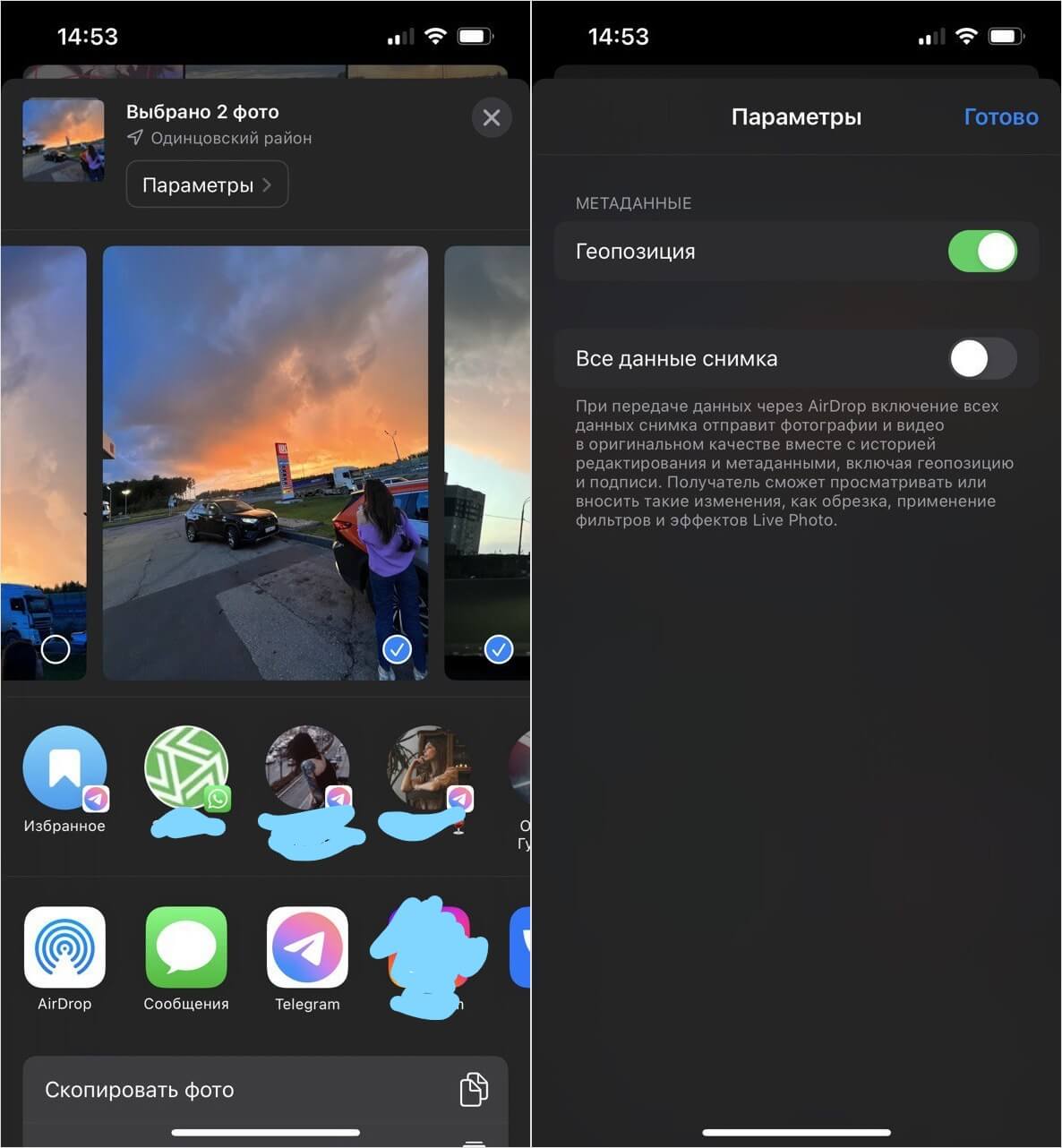
Если вы уже выделили фотографии для отправки, то можете удалить геолокацию из меню «Поделиться»
Обратите внимание, что убрать геолокацию с фото нужно не только при отправке в iMessage или через AirDrop, но и в Telegram, когда загружаете изображение в виде файла в формате HEIC. Именно в этом варианте снимок хранит все метаданные, включая геолокацию.
Можно ли отключить геолокацию для фото на Айфоне
Впрочем, если не хотите, чтобы Айфон делал снимки с местоположением, просто отключите функцию в настройках. При необходимости вы всегда можете добавить геолокацию самостоятельно при необходимости по инструкции выше.
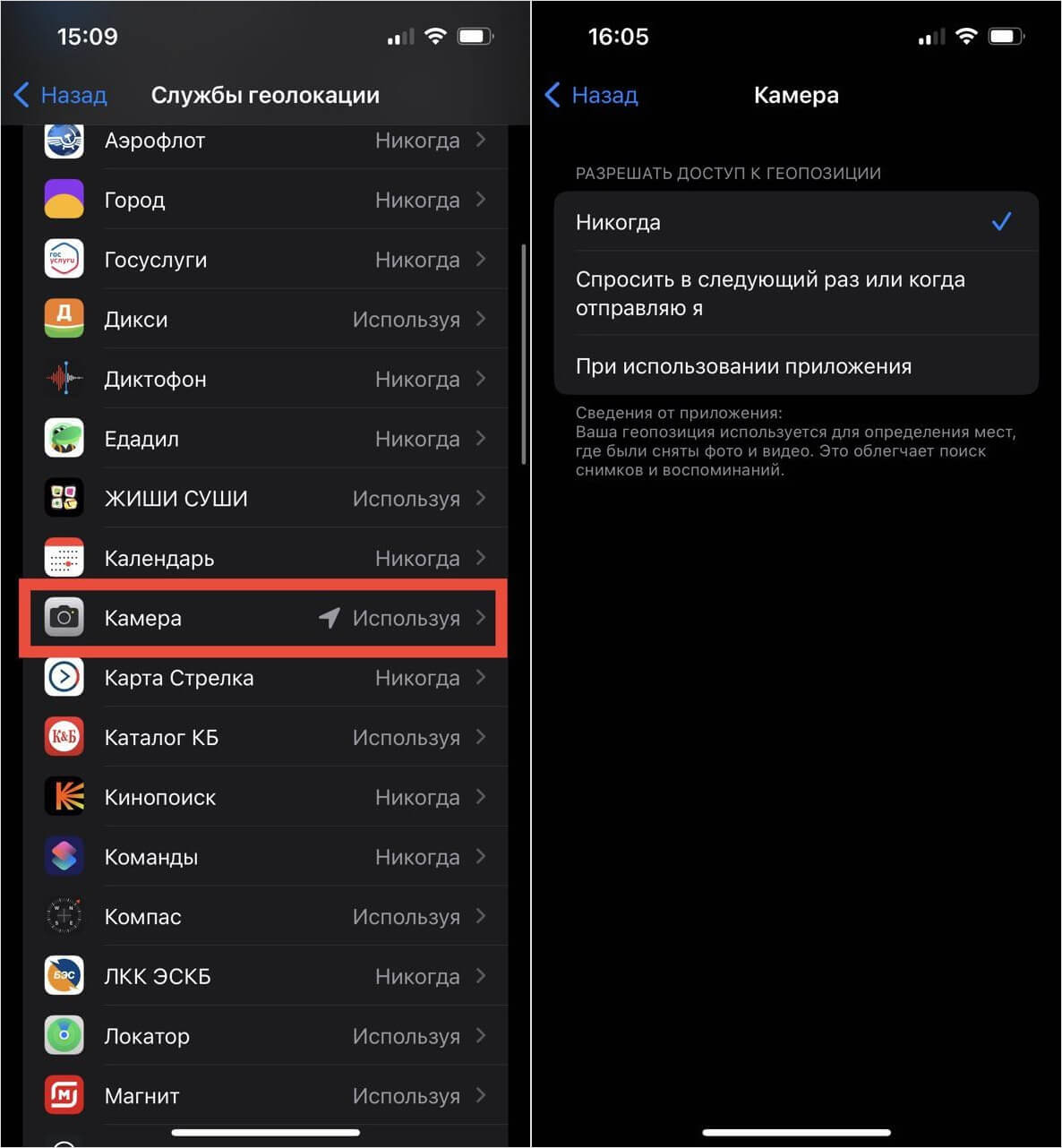
Геолокация для фото отключается в настройках и применяется ко всем новым снимкам
- Зайдите в Настройки на Айфоне.
- Выберите «Конфиденциальность и безопасность».
- В списке найдите «Камера», а в открывшемся меню выберите «Никогда».
Теперь при создании снимков геолокация не будет включаться и добавляться в метаданные, поэтому никто не сможет узнать, где она была сделана! Если у вас остались вопросы, то не стесняйтесь и задавайте их в нашем Телеграм-чате!
Как добавить к фотографиям на iPhone любое GPS место съемки?
Когда фотография имеет точные GPS координаты где она была сделана — это позволяет вспомнить места где вы были и удобно их увидеть на карте. Но если по каких-то причинах таких данных о месте нет, постает вопрос: как на вашем iPhone можно добавить к фотографиям любое GPS место съемки или любую геолокацию?

Эта инструкция касается тех случаев, если на iPhone загружены фото с другого устройства без необходимых GPS меток или у вас была отключена привязка геолокации к фотографиям (как включить ее, мы рассказывали в нашей статье). И если вы помните мета, где были сделаны данные фото, в сможете без проблем добавить их координаты.
Как добавить GPS место на iPhone с iOS 15 без сторонних приложений?
Начиная с iOS 15, компания Apple добавила возможность добавления геопозиции прямо в стандартной галереи с фотографиями. Раньше такая официальная возможность была только на устройствах с macOS, когда в свойства изображения можно было прикрепить любое место съемки. И от как возможно это сделать на iPhone:
- запустите галерею «Фото» и откройте необходимую фотографию
- в нижней части экрана, нажмите на кнопку «i»
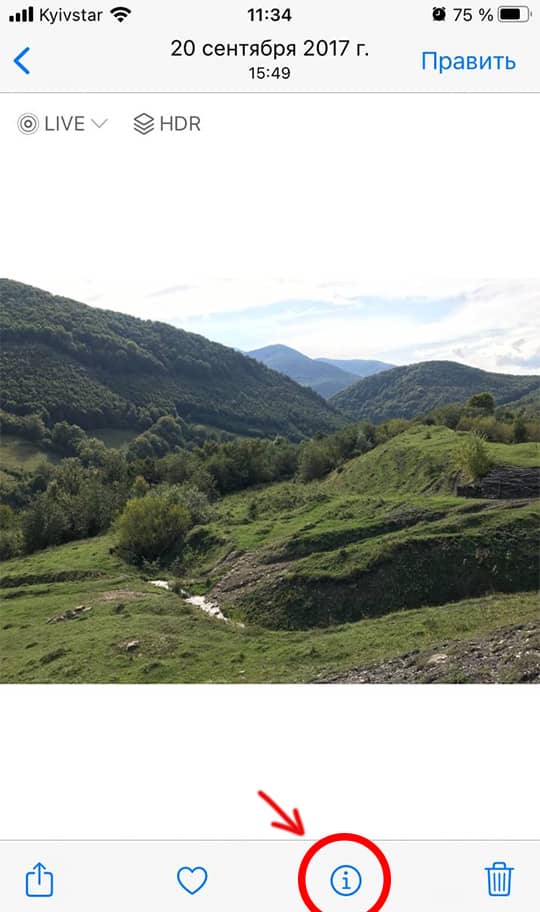
- опустите открытую страницу в самый низ и нажмите на кнопку «Добавить геопозицию . »

- в строке «Укажите новую геолокацию» — напишите нужное место
Примечание: минусом этого способа является приблизительный поиск места съемки. Например, вам нужно указать не только город, но и улицу или даже дом. А для этого, сначала надо ознакомится с местностью на обычной онлайн карте.
- чтобы удалить GPS геолокацию — нажмите на кнопку «Изменить» и «Без геопозиции»
Вот так просто можно добавить к всем фотографиям метку с любым GPS местом. Но главным условием является наличие iPhone с iOS 15 или более новой версией.
Альтернативные варианты как добавить геолокацию к фото?
Но если вам нужно точно указать место на карте и вам это не удается вышеуказанным способом — мы предлагаем это сделать на другом устройстве или с помощь сторонней программы:
- добавление геолокации и GPS метки с помощью приложения Geotag Photos Tagger (GPX)
- добавление в свойствах фотографии на устройстве с macOS
- добавление местоположения для фото на Windows с помощью специальной программы
- использование онлайн сервиса для прикрепления геолокации
В данной статье мы постарались подобрать основные способы, как можно отредактировать фотографии на iPhone и добавить необходимую информацию о GPS места съемки. Другие полезные статьи об iPhone и iOS, вы сможете найти на нашем сайте. Мы стараемся активно пополнять базу подобных инструкций.