Как свернуть все слои в Figma в 1 клик? | Фишки Figma

Проблема со слоями встречается у всех новичков. Когда их становится много — сложно закрывать каждый. Это занимает много времени и в данном видео я покажу, что делать, чтобы скрыть/свернуть все слои сразу. Данный совет удобный тем, что выполняется за 15-20 секунд и не требует дополнительных действий. Смотри больше уроков и фишек по работе с Фигма на моём канале. #figma #Фишки #Фигма #tutorial Порядок действий: 1. Выделяем все слои горячей клавишей Ctrl+A 2. Нажимаем и удерживаем Ctrl 3. Находим фрейм и удерживая (!) Ctrl — кликаем ЛКМ ————————————————————— ✅ Шукаєш щось по дизайну? Все тут: • Design.Hub: Чат дизайнерів — https://t.me/designhub_ua • Design.Hub: Новини дизайну — https://t.me/+snU9rJ1GHG5hYzBi • Мій особистий телеграм — http://t.me/erikts7 —————————————————————- �� Мої соціальні мережі: • Instagram — https://www.instagram.com/qwererik_design • TikTok — https://www.tiktok.com/@qwererik • Behance — https://www.behance.net/qwererik • Dribbble — https://dribbble.com/qwererik —————————————————————- �� Віддячити мені та підтримати канал: • МоноБанка — https://send.monobank.ua/jar/2S2BYfwRHc • Спонсорство — https://www.youtube.com/channel/UClKxc699pRilFaeHlDcdFKg/join Ставай спонсором, щоб отримувати переваги на каналі, та мати можливість качатись в дизайні зі мною.
Показать больше
Войдите , чтобы оставлять комментарии
Свернуть все слои в Figma

Свернуть все слои в программе Figma — простой и очень полезный прием при работе с дизайном. Он позволяет быстро навести порядок в проекте и упростить его навигацию. В этой статье мы расскажем, как можно легко свернуть все слои в Figma и даже представим несколько способов для удобства.
1. Использование быстрого сочетания клавиш: Это самый простой и самый быстрый способ свернуть все слои в Figma. При этом не нужно тратить время на поиск нужных инструментов в меню. Для этого нужно нажать Cmd+Alt+
Как свернуть все слои Figma
Figma — удивительный инструмент для дизайна, который позволяет создавать, редактировать и делиться проектами с командой. Однако, когда проект становится достаточно сложным, количество слоев и групп может быть огромным, что затрудняет навигацию и работу с документом. Свернуть все слои можно в одно мгновение, что значительно повысит эффективность работы.
Свернутые слои помогают сохранять чистоту и порядок в документе. Вы можете быстро скрыть все ненужные элементы, чтобы сфокусироваться на своей работе. Комбинация клавиш Ctrl/Cmd + Alt + 0 позволяет свернуть все слои. Этот быстрый и удобный способ помогает максимально сосредоточиться на проекте без отвлечений.
Ниже приведены основные шаги, которые помогут вам сделать работу в Figma более эффективной и комфортной:
1. Откройте свой проект в Figma.
2. Нажмите комбинацию клавиш Ctrl/Cmd + Alt + 0.
3. Все слои будут автоматически свернуты.
Таким образом, сворачивание слоев в Figma позволяет сохранить порядок и сосредоточиться на важных элементах проекта. Это очень полезная функция, особенно если у вас большой и сложный документ с множеством слоев и групп. Успешного вам дизайна в Figma!
Как максимально компактно свернуть все слои в Figma
Все мы знаем, что работа с большим количеством слоев в Figma может быть сложной и затруднительной, особенно когда нужно быстро свернуть или развернуть все слои. Однако, в Figma есть несколько удобных способов, которые помогут максимально компактно свернуть все слои и сделать вашу работу более эффективной.
- Использование комбинаций клавиш Один из самых простых способов свернуть все слои в Figma — это использование сочетания клавиш Command (или Control) + Option + [ (левая квадратная скобка) на клавиатуре Mac или Control (или Windows) + Alt + [ (левая квадратная скобка) на клавиатуре Windows. Это позволяет быстро свернуть все слои до основного уровня.
- Использование контекстного меню Другой способ свернуть все слои — это использование контекстного меню. Щелкните правой кнопкой мыши на одном из слоев в правой панели и выберите опцию «Svernut’ vse» (Свернуть все). Это свернет все слои до последнего уровня группировки.
- Использование панели слоев Также вы можете воспользоваться панелью слоев для сворачивания всех слоев в Figma. Щелкните на иконке «Свернуть все слои» в верхней части панели слоев. Это поможет максимально компактно свернуть все слои до первого уровня группировки.
Не важно для какого способа вы примете, каждый из них позволяет свернуть все слои и сделать вашу работу в Figma более удобной и организованной. Выберите наиболее удобный для вас способ и приступайте к работе с максимальным комфортом!
Использование функции «Свернуть все слои»
- Откройте нужный вам файл в программе Figma.
- Нажмите на иконку «Свернуть все слои» в правой части панели слоев.
- Все слои в файле будут свернуты, и их иерархия станет более упорядоченной.
Использование функции «Свернуть все слои» позволяет ускорить работу с файлами, особенно в случае, когда слои имеют сложную структуру и высокую вложенность. Эта функция помогает легко найти необходимый слой и упростить процесс работы с макетом.
Клавиатурные сочетания для быстрого сворачивания
В Figma есть несколько удобных клавиатурных сочетаний, которые помогут вам быстро свернуть все слои в проекте. Вот некоторые из них:
- Cmd + Opt + 0 : свернуть все слои в документе
- Cmd + Opt + [ : свернуть выделенные слои
- Cmd + Opt + ] : развернуть выделенные слои
Используя эти комбинации клавиш, вы можете мгновенно свернуть слои для удобства работы с проектом. Не забывайте, что это лишь некоторые из доступных вариантов, и вы можете настроить горячие клавиши по вашему усмотрению.
Группировка слоев для удобства работы с комплексными элементами
В Figma удобно группировать слои, чтобы упростить работу с комплексными элементами. Группировка позволяет объединить несколько слоев в одноцельный компонент, который можно легко перемещать, изменять размеры и применять стили.
Чтобы создать группу слоев, нужно выделить нужные слои, затем нажать на иконку «Группировать» в панели инструментов или использовать сочетание клавиш Cmd/Ctrl + G. После этого выделенные слои станут составляющими новой группы.
Группировка слоев особенно полезна при работе с комплексными элементами, такими как навигационные меню, карточки, попапы и другие составные блоки. Создание групп позволяет легко управлять и изменять эти элементы, не затрагивая другие части дизайна.
Кроме того, группировка слоев может помочь при организации иерархии элементов в дизайне. Например, в больших проектах можно создавать группы для каждого раздела или блока, чтобы сохранить структуру и быстро находить нужные элементы.
В Figma также существуют функции раскрытия и скрытия групп слоев. Это позволяет временно скрыть сложные элементы дизайна, чтобы сосредоточиться на других частях проекта. Для этого нужно кликнуть на треугольник рядом с именем группы в панели слоев.
Использование группировки слоев в Figma значительно упрощает работу с комплексными элементами и позволяет более эффективно организовывать дизайн проекта. Этот инструмент станет незаменимым помощником для всех дизайнеров и верстальщиков, работающих в Figma.
Панель настроек сворачивания слоев для быстрого доступа
В Figma имеется удобная функция, позволяющая сворачивать слои для лучшего управления проектом. Панель настроек сворачивания слоев предоставляет быстрый доступ к различным настройкам свернутых слоев.
Для открытия этой панели нужно щелкнуть правой кнопкой мыши на любом свернутом слое или группе слоев, а затем выбрать «Показать панель настроек сворачивания слоев».
Панель настроек сворачивания слоев предоставляет ряд полезных функций:
- Развернуть все: позволяет развернуть все свернутые слои в проекте одним щелчком;
- Свернуть все: позволяет свернуть все слои, кроме текущего, чтобы сделать работу с проектом более организованной;
- Свернуть выбор: позволяет свернуть выбранные слои или группы слоев;
- Развернуть выбор: позволяет развернуть выбранные свернутые слои или группы слоев;
- Закрепить: позволяет закрепить слои или группы слоев в верхней части панели настроек сворачивания, чтобы они всегда были видны и легко доступны.
Используя панель настроек сворачивания слоев, вы можете значительно упростить работу с проектом в Figma, особенно если ваш проект содержит большое количество слоев или групп слоев.
Способы сворачивания слоев в нескольких кликах
В Figma есть несколько способов сворачивания слоев, которые позволяют быстро и удобно организовывать ваш проект.
| Способ | Описание |
|---|---|
| 1. Использование иерархической структуры | Один из самых простых способов сворачивания слоев – использовать иерархическую структуру. Вы можете создавать группы слоев и сворачивать их, чтобы легче ориентироваться в документе. |
| 2. Использование комбинаций клавиш | Figma предлагает несколько комбинаций клавиш для сворачивания слоев в нескольких кликах. Например, вы можете выбрать несколько слоев, затем нажать клавишу «Cmd» (или «Ctrl» на Windows) и «K» одновременно, чтобы свернуть выбранные слои. |
| 3. Использование встроенной панели слоев | Figma также предоставляет встроенную панель слоев, в которой вы можете управлять своими слоями. В этой панели вы можете найти опцию «Свернуть все», которая сворачивает все слои в вашем проекте в нескольких кликах. |
Используя эти способы, вы сможете более эффективно организовывать и управлять слоями в Figma, экономя время и снижая вероятность ошибок.
Опции сворачивания слоев при импорте из других программ
При импорте проекта из другой программы в Figma может возникнуть ситуация, когда слои импортируются в открытом состоянии и занимают большую часть рабочего пространства. Для решения этой проблемы в Figma предусмотрены опции сворачивания слоев, которые позволяют с легкостью организовать структуру проекта и упростить работу с ним.
В Figma есть несколько способов свернуть слои:
1. Свернуть один слой или группу слоев:
Чтобы свернуть один слой или группу слоев, нужно щелкнуть на треугольнике, расположенном слева от названия слоя или группы. При этом все вложенные слои также сворачиваются и становятся невидимыми.
▶ Слой 1
2. Свернуть все слои:
Для сворачивания всех слоев в проекте можно использовать горячую клавишу «Cmd/Ctrl + Opt + [«, либо выбрать пункт «Свернуть все слои» в меню «Слой». При этом все слои станут невидимыми и займут минимальное пространство на экране.
Опции сворачивания слоев значительно упрощают работу с проектами, особенно крупными и сложными. Благодаря эффективному использованию этих опций, дизайнеры могут быстро найти нужные слои и группы, а также легко настроить уровни их видимости.
Возможности автоматического сворачивания слоев с помощью плагинов
С помощью плагинов, пользователи Figma могут быстро свернуть все слои на своем холсте одновременно. Это особенно полезно, когда в проекте есть множество слоев и нужно быстро найти нужный.
Плагины в Figma работают на основе JavaScript и предоставляют различные функции для автоматического сворачивания слоев. Некоторые плагины позволяют сворачивать все слои одновременно, другие — только слои определенного типа, такие как группы или компоненты.
Чтобы использовать плагины для автоматического сворачивания слоев, необходимо установить их из каталога плагинов Figma. После установки плагина, его функции будут доступны в панели дополнений Figma, где пользователь сможет выбрать нужные настройки и запустить автоматическое сворачивание слоев.
Эффективное использование плагинов для автоматического сворачивания слоев позволяет ускорить процесс работы над проектом в Figma. Оно позволяет пользователю быстро находить нужные слои, особенно когда их много, и сосредоточиться на созидании дизайна, не тратя время на ручное сворачивание каждого слоя.
В общем, использование плагинов для автоматического сворачивания слоев в Figma — отличный способ повысить эффективность работы, сберечь время и сделать процесс проектирования более удобным.
В помощь дизайнеру: горячие клавиши в Figma

У Figma есть все возможности для того, чтобы дизайнеры справлялись с работой максимально быстро и легко. Рассказываем, какие хоткеи есть и как их использовать.

Михаил Терентьев
Основатель Mailfit & Letteros
Горячие клавиши (hotkeys) — это комбинации клавиш, нажатие на которые позволяет выполнять различные действия в той или иной программе, не прибегая к её меню. Это быстро и просто.
В Figma горячие клавиши называются Keyboard Shortcuts, а посмотреть весь их список можно, нажав на знак вопроса в правом нижнем углу.
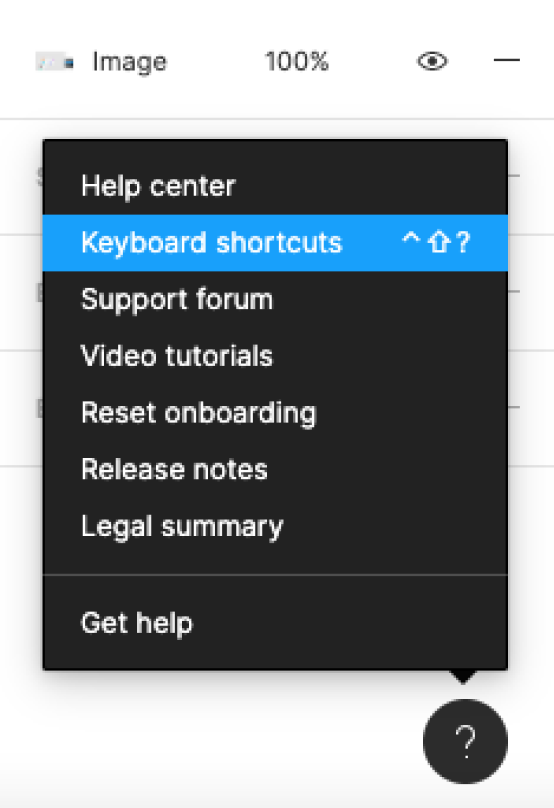
Или используйте для открытия списка сочетание горячих клавиш Ctrl + Shift + ?. Да, они могут пригодиться даже здесь.
Весь список горячих клавиш поделён на несколько групп. Расскажем о каждой по порядку.
Essential keyboard shortcuts
Essential keyboard shortcuts — это Основные клавиатурные сокращения.

Чтобы показать или скрыть Боковые панели, нажмите Ctrl + \ на Windows и ⌘ + \ на Mac.
Чтобы выбрать инструмент Пипетка, нажмите i на Windows и Ctrl + С на Mac.
Чтобы открыть Меню, нажмите Ctrl + / на Windows и ⌘ + / на Mac.
Tools
Tools — это Инструменты.
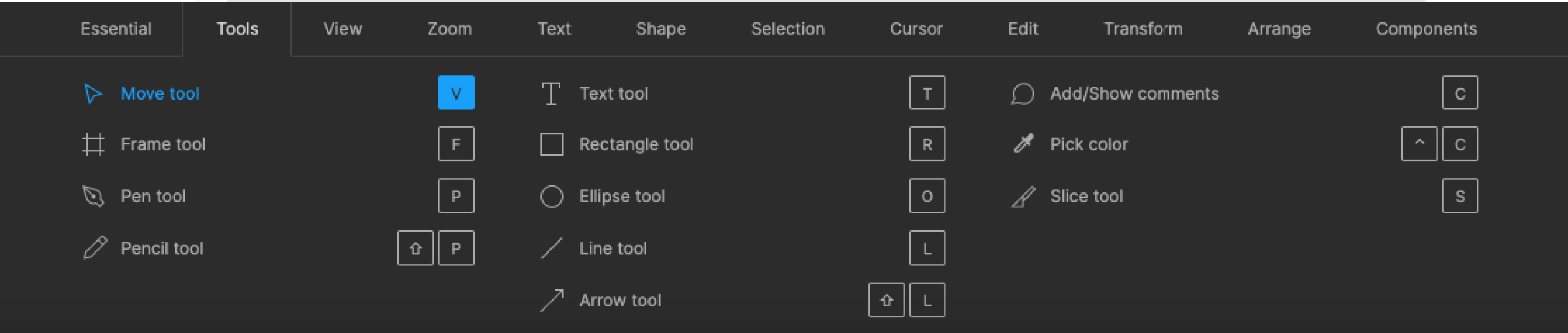
Чтобы выбрать стандартный инструмент выделения, нажмите V.
Чтобы выбрать инструмент для создания фреймов, нажмите F.
Чтобы выбрать Перо, нажмите P.
Чтобы выбрать Карандаш, нажмите Shift + P.
Чтобы выбрать Текст, нажмите T.
Чтобы выбрать Прямоугольник, нажмите R.
Чтобы выбрать Эллипс, нажмите O.
Чтобы выбрать Линию, нажмите L.
Чтобы выбрать Стрелку, нажмите Shift + L.
Чтобы добавить или показать комментарии, нажмите С.
Чтобы выбрать Пипетку, нажмите i на Windows и Ctrl + С на Mac.
Чтобы выбрать Нож, нажмите S.
View
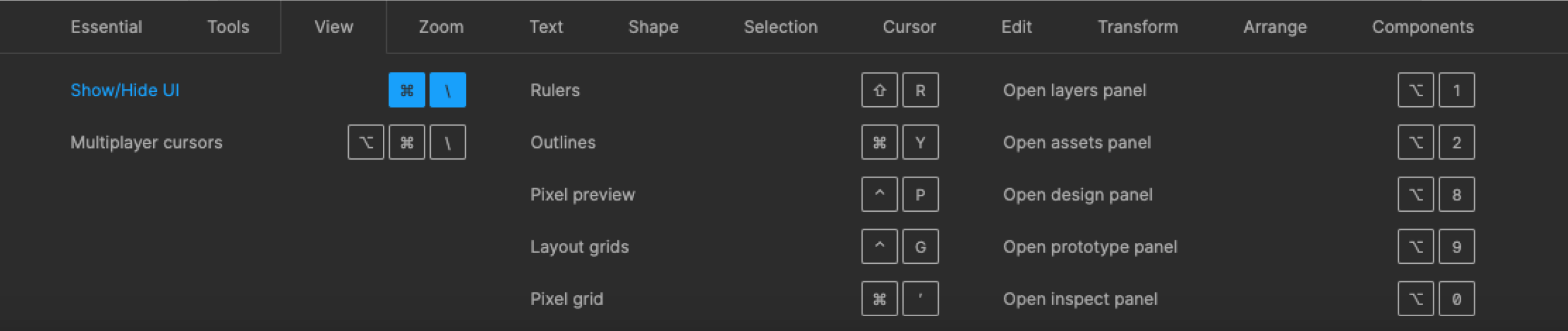
Чтобы показать или скрыть Линейки, нажмите Shift + R.
Чтобы показать или скрыть Обводку всех элементов, нажмите Ctrl + Shift + 3 на Windows и ⌘ + Y на Mac.
Чтобы показать или скрыть Пиксельный просмотр, нажмите Ctrl + Alt + Y на Windows и Ctrl + P на Mac.
Чтобы показать или скрыть Сетку, нажмите Ctrl + Shift + 4 на Windows и Ctrl + G на Mac.
Чтобы показать или скрыть Пиксельную сетку, нажмите Ctrl + ‘ на Windows и ⌘ + ‘ на Mac.
Чтобы показать или скрыть Боковые панели, нажмите Ctrl + \ на Windows и ⌘ + \ на Mac.
Чтобы показать или скрыть Курсоры других пользователей, нажмите Ctrl + Alt + \ на Windows и Alt + ⌘ + \ на Mac.
Чтобы показать или скрыть Только слои, нажмите Alt + 1.
Чтобы показать или скрыть Только компоненты, нажмите Alt + 2.
Чтобы показать или скрыть Панель дизайна, нажмите Alt + 8.
Чтобы показать или скрыть Панель прототипа, нажмите Alt + 9.
Zoom
Zoom — это Приближение или Масштабирование.
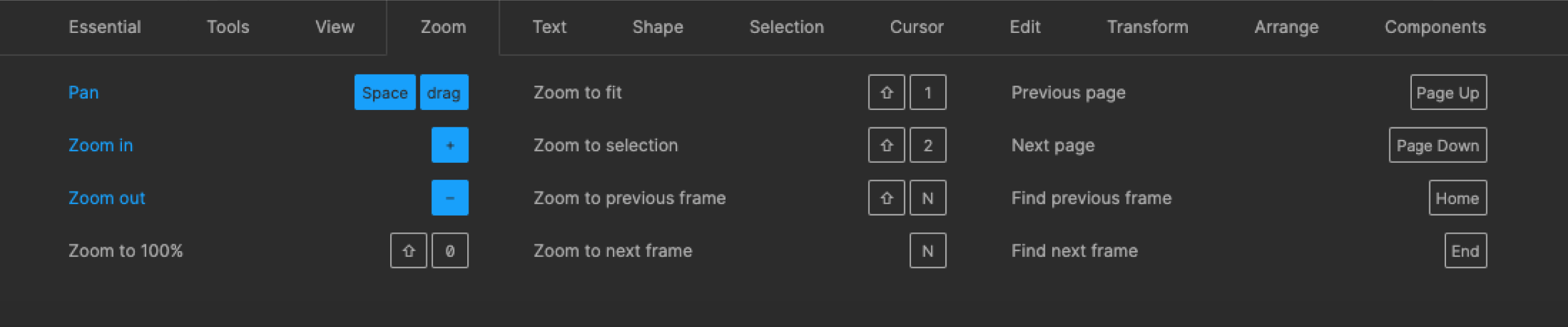
Чтобы переместить Zoom по рабочему пространству, нажмите Space + drag.
Чтобы увеличить масштаб, нажмите +.
Чтобы уменьшить масштаб, нажмите —.
Чтобы включить отображение 1:1 к экрану, нажмите Shift + 0.
Чтобы масштабировать все рабочее пространство, нажмите Shift + 1.
Чтобы масштабировать выделенный элемент, нажмите Shift + 2.
Чтобы масштабировать предыдущий фрейм, нажмите Shift + N.
Чтобы масштабировать следующий фрейм, нажмите N.
Чтобы найти предыдущую страницу, нажмите Page Up.
Чтобы найти следующую страницу, нажмите Page Down.
Чтобы найти предыдущий фрейм, нажмите Home.
Чтобы найти следующий фрейм, нажмите End.
Text
Text — это Текст.
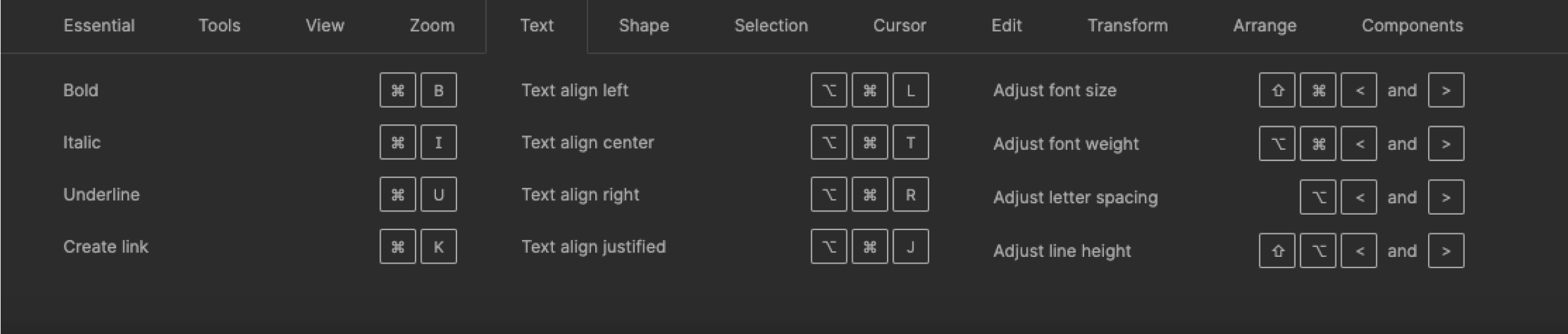
Чтобы выделить текст жирным, нажмите Ctrl + B на Windows и ⌘ + B на Mac.
Чтобы выделить текст курсивом, нажмите Ctrl + i и ⌘ + i на Mac.
Чтобы подчеркнуть текст, нажмите Ctrl + U и ⌘ + U на Mac.
Чтобы вставить и сопоставить элемент, нажмите Ctrl + Shift + V.
Чтобы выровнять текст по левому краю, нажмите Ctrl + Alt + L на Windows и ⌘ + Alt + L на Mac.
Чтобы выровнять текст по центру, нажмите Ctrl + Alt + T на Windows и ⌘ + Alt + T на Mac.
Чтобы выровнять текст по правому краю, нажмите Ctrl + Alt + R на Windows и ⌘ + Alt + R на Mac.
Чтобы выровнять текст по ширине, нажмите Ctrl + Alt + J на Windows и ⌘ + Alt + J на Mac.
Чтобы изменить размера текста, нажмите Ctrl + Shift + < и >на Windows и ⌘ + Shift + < и >на Mac.
Чтобы изменить расстояние между символами, нажмите Alt + .
Чтобы изменить расстояние между строками, нажмите Alt + Shift + .
Shape
Shape — это Векторные изображения.
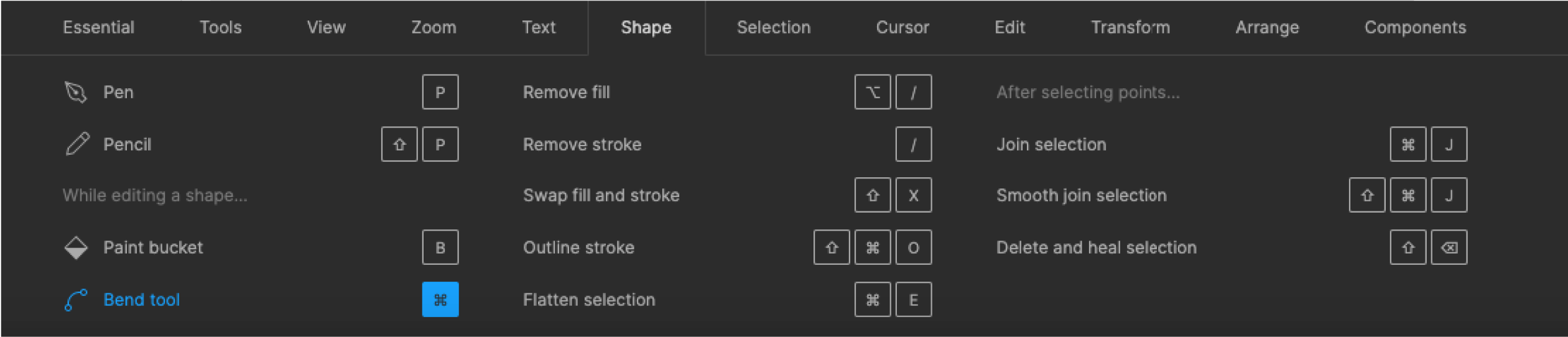
Чтобы выбрать Перо, нажмите P.
Чтобы выбрать Карандаш, нажмите Shift + P.
Чтобы выбрать Заливку, нажмите B.
Чтобы удалить заливку, нажмите Alt + /.
Чтобы удалить обводку, нажмите /.
Чтобы поменять местами обводку и заливку, нажмите Shift + X.
Чтобы преобразовать в кривые, нажмите Ctrl + Shift + O на Windows и ⌘ + Shift + O на Mac.
Чтобы работать с точками векторных изображений, нажмите Ctrl + E на Windows и ⌘ + E на Mac.
Selection
Selection — это Выделение.
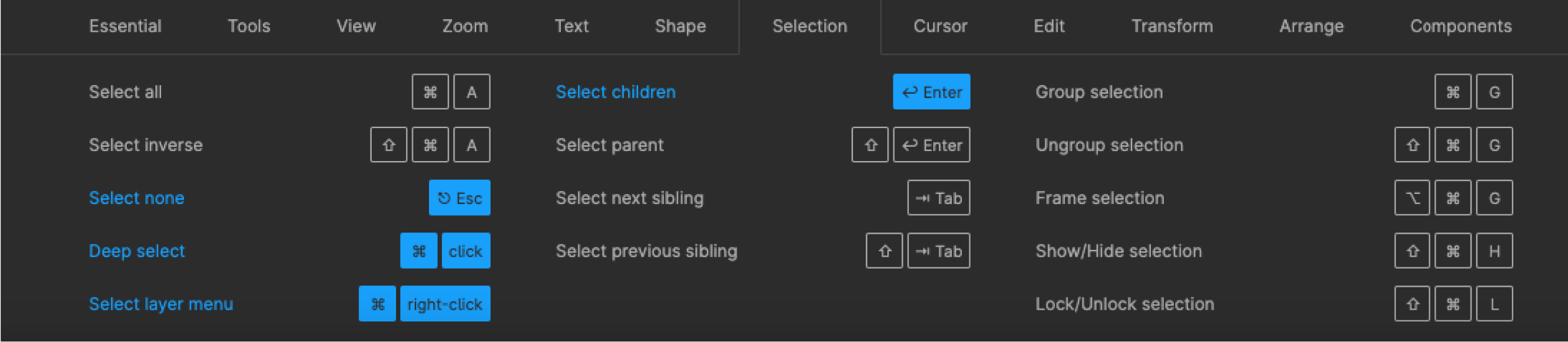
Чтобы выделить всё, нажмите Ctrl + A на Windows и ⌘ + A на Mac.
Чтобы выделить всё, кроме чего-либо, нажмите Ctrl + Shift + A на Windows и ⌘ + Shift + A на Mac.
Чтобы отменить выделение, нажмите Esc.
Чтобы выделить слои, которые находятся под другими слоями, нажмите Ctrl + click Windows и ⌘ + click на Mac.
Чтобы выделить слой на боковой панели, нажмите Ctrl + right click Windows и ⌘ + right click на Mac.
Чтобы выделить дочерний элемент, нажмите Enter.
Чтобы выделить родительский элемент, нажмите Shift + Enter.
Чтобы выделить следующий по порядку элемент, нажмите Tab.
Чтобы выделить предыдущий по порядку элемент, нажмите Shift + Tab.
Чтобы сгруппировать элементы, нажмите Ctrl + G на Windows и ⌘ + G на Mac.
Чтобы разгруппировать элементы, нажмите Ctrl + Shift + G на Windows и ⌘ + Shift + G на Mac.
Чтобы преобразовать в фрейм, нажмите Ctrl + Alt + G на Windows и ⌘ + Alt + G на Mac.
Чтобы показать или скрыть элемент, нажмите Ctrl + Shift + H на Windows и ⌘ + Shift + H на Mac.
Чтобы заблокировать или разблокировать элемент, нажмите Ctrl + Shift + L на Windows и ⌘ + Shift + L на Mac.
Cursor
Cursor — это Курсор.
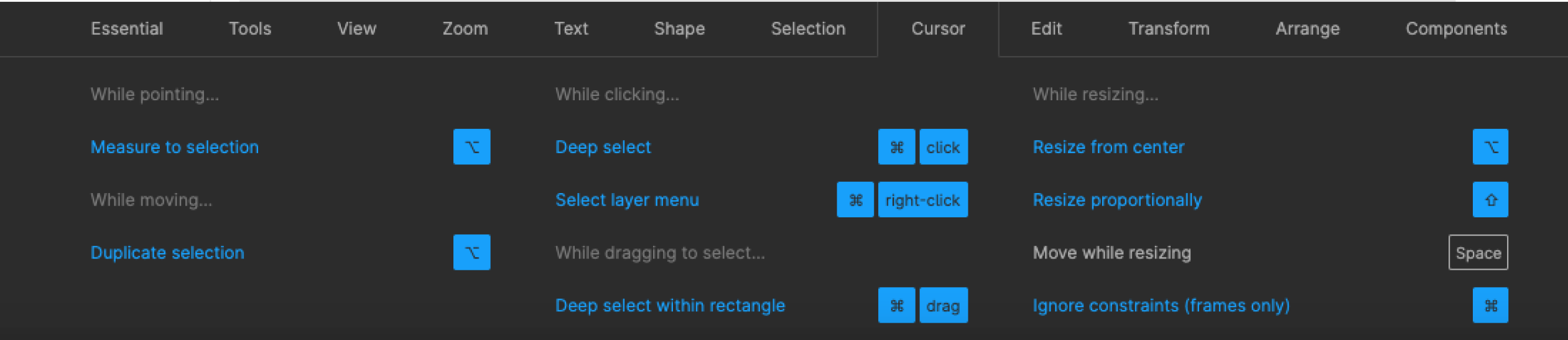
Чтобы выделить элемент при клике, нажмите Alt.
Чтобы копировать элемент при движении, нажмите Alt.
Чтобы выделить слои, которые находятся под другими слоями, нажмите Ctrl + click на Windows и ⌘ + click на Mac.
Чтобы показать иерархию выделенного элемента, нажмите Ctrl + right click на Windows и ⌘ + right click на Mac.
Чтобы изменить размер относительно центра элемента, нажмите Alt.
Чтобы изменить размер пропорционально, нажмите Shift.
Чтобы переместить во время изменения размеров элемента, нажмите Ctrl на Windows и ⌘ на Mac.
Edit
Edit — это Редактирование.
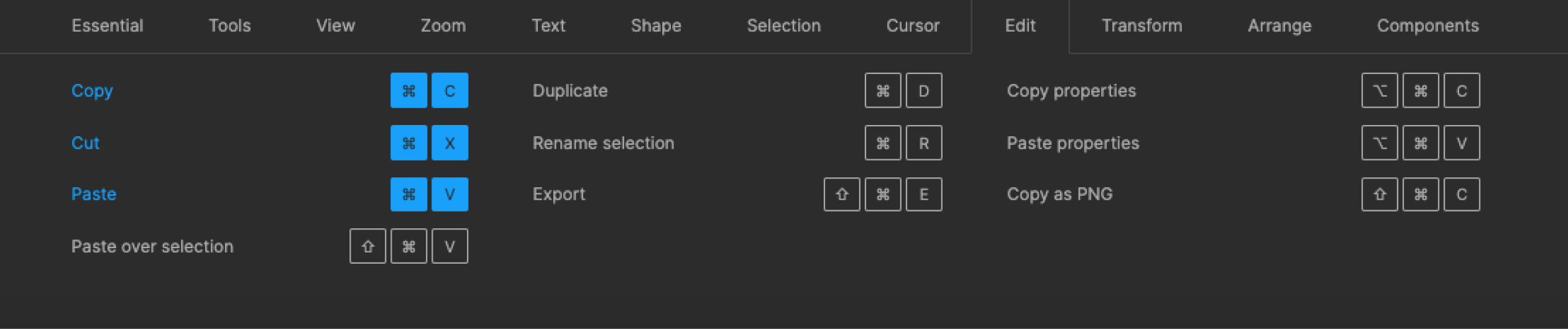
Чтобы копировать, нажмите Ctrl + C на Windows и ⌘ + C на Mac.
Чтобы вырезать, нажмите Ctrl + X на Windows и ⌘ + X на Mac.
Чтобы вставить, нажмите Ctrl + V на Windows и ⌘ + V на Mac.
Чтобы вставить поверх выделенного элемента, нажмите Ctrl + Shift + V на Windows и ⌘ + Shift + V на Mac.
Чтобы создать копию, нажмите Ctrl + D на Windows и ⌘ + D на Mac.
Чтобы переименовать, нажмите Ctrl + R на Windows и ⌘ + R на Mac.
Чтобы экспортировать элемент, нажмите Ctrl + Shift + E на Windows и ⌘ + Shift + E на Mac.
Чтобы копировать свойства элемента, нажмите Ctrl + Alt + C на Windows и ⌘ + Alt + C на Mac.
Чтобы вставить скопированные свойства, нажмите Ctrl + Alt + V на Windows и ⌘ + Alt + V на Mac.
Transform
Transform — это Трансформирование.
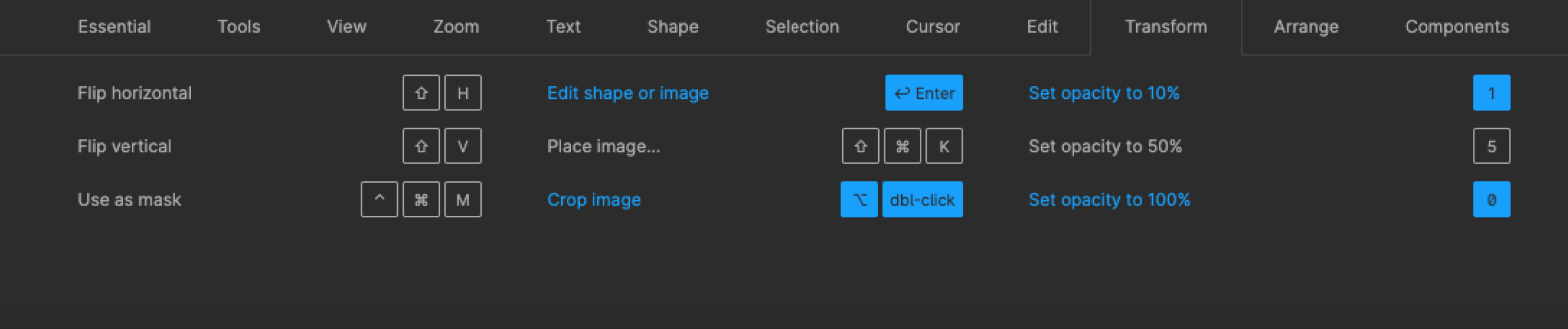
Чтобы отразить по горизонтали, нажмите Shift + H.
Чтобы отразить по вертикали, нажмите Shift + V.
Чтобы создать маску, нажмите Ctrl + Alt + M на Windows и ⌘ + Alt + M на Mac.
Чтобы включить редактирование векторных объектов или изображений, нажмите Enter.
Чтобы вставить изображение, нажмите Ctrl + Shift + K на Windows и ⌘ + Shift + K на Mac.
Чтобы обрезать изображение, нажмите Alt + dbl-click.
Чтобы задать прозрачность элементу 10%, нажмите 1.
Чтобы задать прозрачность элементу 50%, нажмите 5.
Чтобы задать прозрачность элементу 100%, нажмите 0.
Arrange
Arrange — это Выравнивание.
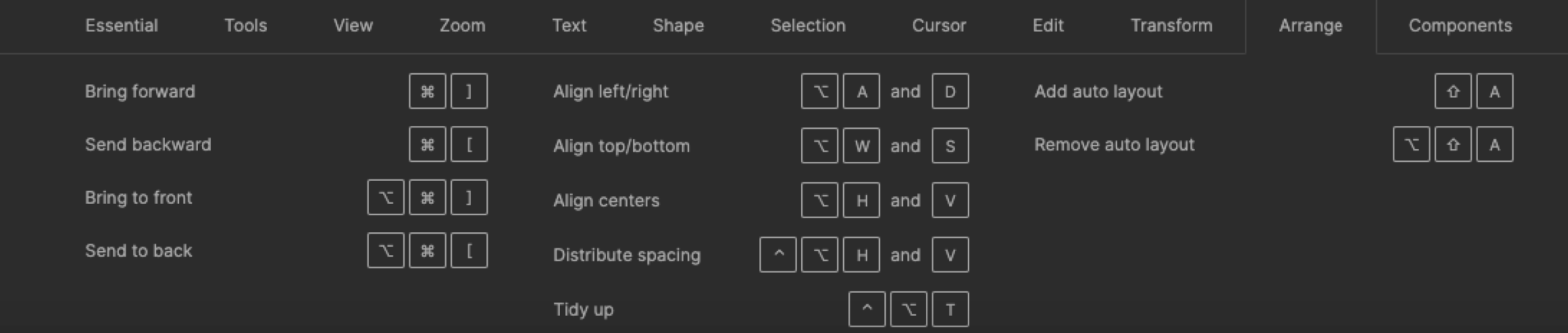
Чтобы переместить на уровень ближе к переднему плану, нажмите Ctrl + ] на Windows и ⌘ + ] на Mac.
Чтобы переместить на уровень дальше от переднего плана, нажмите Ctrl + [ на Windows и ⌘ + [ на Mac.
Чтобы переместить на передний план, нажмите Ctrl + Shift + ] на Windows и ⌘ + Shift + ] на Mac.
Чтобы переместить на задний план, нажмите Ctrl + Shift + [ на Windows и ⌘ + Shift + [ на Mac.
Чтобы выровнять по левой стороне, нажмите Alt + A.
Чтобы выровнять по правой стороне, нажмите Alt + D.
Чтобы выровнять по верхней стороне, нажмите Alt + W.
Чтобы выровнять по нижней стороне, нажмите Alt + S.
Чтобы выровнять согласно горизонтальной линии элементов, нажмите Alt + H.
Чтобы выровнять согласно вертикальной линии элементов, нажмите Alt + V.
Чтобы выровнять с распределением горизонтального пространства, нажмите Ctrl + Shift + Alt + H на Windows и ⌘ + Shift + Alt + H на Mac.
Чтобы выровнять с распределением вертикального пространства, нажмите Ctrl + Shift + Alt + V на Windows и ⌘ + Shift + Alt + V на Mac.
Components
Components — это Компоненты.
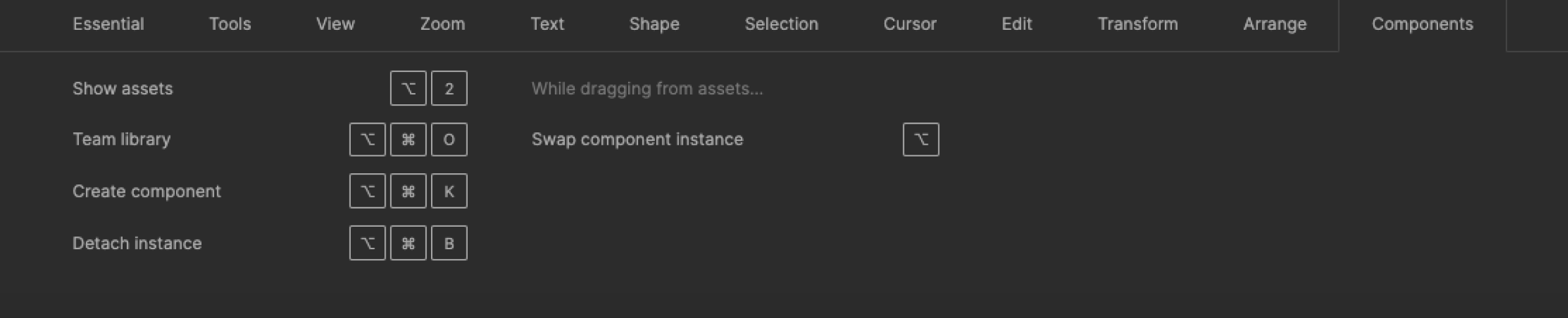
Чтобы показать все компоненты, нажмите Alt + 2
Чтобы создать компонент, нажмите Ctrl + Alt + K на Windows и ⌘ + Alt + K на Mac.
Чтобы преобразовать компонент во фрейм, нажмите Ctrl + Alt + B на Windows и ⌘ + Alt + B на Mac.
Чтобы открыть многопользовательскую библиотеку, нажмите Ctrl + Alt + O на Windows и ⌘+ Alt + O на Mac.
Так выглядят горячие клавиши в Figma. Надеемся, вы запомните их и будете ими пользоваться. А пока запомнить их не получается, обращайтесь к этой статье — она вам поможет.
Подписывайтесь на ежемесячный дайджест Mailfit
Раз в месяц присылаем новости диджитала, последние кейсы, рассказываем про работу, собираем интересный и полезный контент в одном письме.
ПОЛУЧИЛОСЬ!
Скоро вы начнете получать нашу рассылку