Как поставить пароль на папку андроид
В этой статье разберемся, как поставить пароль на папку или приложение андроид, какие способы для этого существуют и чем они отличаются.
Каждый пользователь хранит в смартфоне огромное количество важной информации. Это переписки в мессенджерах, документы, фотографии, музыка и многое другое. Некоторой информацией мы можем делиться с коллегами и друзьями, но другая, носит она личный или деловой характер, нуждается в защите от посторонних глаз.
Как поставить пароль на папку стандартными средствами системы
Если вы переживаете за безопасность личных данных и хотите надежно защитить их от посторонних, то рекомендуем воспользоваться встроенными средствами системы Андроид.
Чтобы установить пароль на папку:
- Перейдите в настройки и найдите раздел «Безопасность»
- Нажмите на «Защита личных данных»
- Выберите приложения и папки, которые хотите защитить
- Выберите способ защиты (ПИН-код, пароль, графический ключ, отпечаток пальца)
Этот способ наиболее предпочтительный и работает для всех устройств, за исключением смартфонов от производителей, предусмотревших собственные решения.
Обратите внимание: пароль, ПИН-код или графический ключ нужно хорошо запомнить, а лучше где-то записать. Если вы поставите блокировку на папку или приложение и забудете пароль, то единственным способом восстановить доступ к содержимому будет сброс устройства до заводских настроек (а в некоторых случаях перепрошивка смартфона).
Как поставить пароль на папку в смартфонах Samsung
Для обеспечения высокого уровня конфиденциальности, для своих устройств, компания Samsung предлагает использовать функцию «Папка Knox». По сути, это отдельное защищенное пространство для хранения личной или деловой информации, доступ к которому есть только у владельца устройства.
В смартфонах Samsung нет возможности установить пароль на папку, вместо этого вы можете перенести информацию, которую хотите защитить, в папку Knox. Это удобно, так как нет необходимости каждый раз вводить пароль, чтобы открыть, к примеру, галерею, но фото, которые вы хотите скрыть от посторонних глаз, при этом будут защищены.
Как перенести информацию в папку Knox:
- Перейдите в настройки смартфона и выберите «Биометрия и безопасность»
- Откройте «Папка Knox»
- Нажмите «Способ разблокирования»
- Введите текущий пароль разблокировки смартфона и выберите способ блокирования защищенной папки (пароль, ПИН-код, графический ключ или отпечаток пальца)
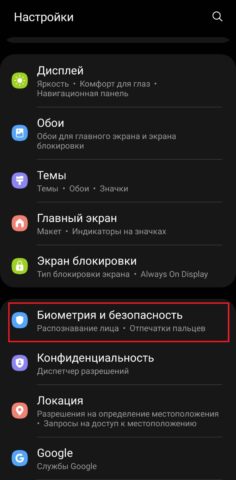
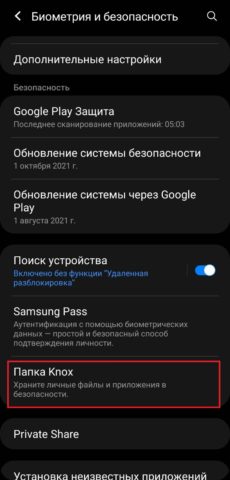
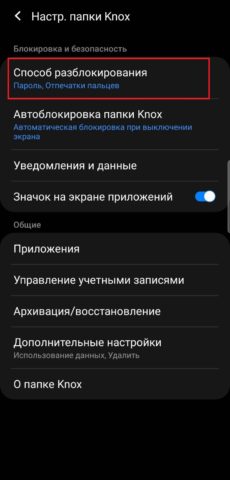
- Перенос информации в папкуKnox (на примере фото из галереи):
- Откройте галерею, нажмите и удерживайте альбом (или отдельные фото) которые хотите скрыть
- В правом нижнем углу нажмите на «Опции»
- Выберите «Переместить в папка Knox»
Выбранные материалы будут перемещены в защищенную папку. Чтобы их просмотреть, откройте папку Knox (найдите в списке приложений), введите выбранный пароль, графический ключ, ПИН-код (или приложите к сканеру палец).
Аналогично можно переместить в защищенную папку другие материалы.
Чтобы удалить приложение, фото или документы из папки Knox, откройте ее, разблокировав выбранным способом, нажмите и удерживайте фото или документ, которые хотите переместить. Далее выберите «Опции» в правом нижнем углу и нажмите на «Переместить из папка Knox».
Как установить пароль на папку с помощью сторонних приложений
В магазине Play Market можно найти огромное количество бесплатных утилит, призванных надежно защитить вашу информацию.
Подробнее про лучшие из них читайте здесь.
Краткие выводы
Смартфон давно стал многофункциональным инструментом, который совмещает телефон, кошелек, компьютер, камеру и многое другое. Поэтому важно иметь возможность надежно защитить конфиденциальную информацию.
Сделать это можно стандартными средствами системы Андроид или с помощью сторонних приложений.
Обязательно запомните пароль, ПИН-код или графический ключ, который вы установили для доступа к папке или приложению. Если вы его забудете, то для восстановления доступа придется сбросить смартфон до заводских настроек (а в некоторых случаях вообще перепрошить устройство).

(1 оценок, среднее: 5,00 из 5, вы уже поставили оценку)
Нина Арман
В свободное время читаю и учусь. Мое хобби – это редактирование книг самых различных жанров. Легко нахожу общий язык с самыми разными людьми. Увлечена техникой и гаджетами.
Как поставить пароль на папку телефона Андроид
Проблема безопасности операционной системы Андроид существуе
Читайте Metro в Telegram Дзен VK
Проблема безопасности операционной системы Андроид существует с самого первого дня ее появления на рынке. И каждая новая версия значительно улучшает систему защиты предыдущей. В результате Андроид-смартфон защищен от злоумышленников графическими ключами, пин-кодами, паролями, а в новых моделях гаджетов добавляется и сканер отпечатка пальцев.
Однако не всегда смартфон в чужих руках означает угрозу для пользователя. В экстренных случаях мобильный девайс приходится отдавать на время, например, близкому другу или родственнику. В этом случае полная блокировка гаджета станет скорее помехой. Тем не менее, если на смартфоне есть некая сугубо личная информация, которую желательно оградить от посторонних глаз, проще всего поместить важные файлы в папку и установить на нее пароль.
В нашей статье мы расскажем, как поставить пароль на папку Андроид с помощью удобных приложений, которые помогут защитить личную информацию пользователя.
AppLock
Одно из самых популярных и удобных приложений для блокировки данных в смартфоне. Утилита работает в два этапа:
1. Перед началом работы с приложением необходимо создать графический пароль на отдельном экране, который, кстати, можно оформить по одной из доступных тем.
2. В самом приложении можно закрыть от постороннего доступа, практически, все функции смартфона: от принятия входящих звонков до изменения системных настроек.
Кроме того, приложение AppLock блокирует доступ к системным и внешним приложениям, а также закрывает отдельные файлы или целые папки в галерее с фото или видео. Если на смартфоне стоит дактилоскопический сканер, можно установить блокировку и по отпечатку пальца.
Ключевые особенности приложения:
- Пользователь может настроить случайное расположение клавиш или невидимый графический ключ, чтобы никто посторонний не мог подсмотреть, как снять блокироку.
- Пользователь может настроить таймер установки блокировки в определенное время и в определенном месте.
- Удобный виджет для экрана блокировки
- Иконку приложения можно скрыть от посторонних глаз.
Как создать папку с паролем на Андроид с помощью, AppLock можно посмотреть в нашем видео:
File & Folder Secure
File Folder Locker — приложение для быстрой и надежной блокировки папок и файлов на Андроид. После установки пароля можно добавить функцию его восстановления по электронной почте или СМС. В приложении нет ограничения на количество папок для установления пароля. Дело в том, что многие приложения в бесплатной версии дают возможность защиты только одной папки.
- Удобный и интуитивный интерфейс
- Настройка скрытых и открытых элементов
- Блокировка самых важных документов
- Защита файлов по отдельности или в группе
LOCKit
Данное приложение включает в себя несколько систем защиты данных. Оно помогает не только заблокировать приложения, фото и видео от посторонних глаз. Если у пользователя есть опасение, что его смартфон украдут, например, на людном мероприятии или в транспорте, в приложении можно настроить фронтальную камеру. Если злоумышленник, украв телефон, попытается разблокировать то или иное приложение, камера сделает снимок воришки.
Главные функции приложения:
- Блокировка приложений, в том числе, социальных сетей
- Надежная защита видео и фото
- Функция Анти-вор
- Псевдоиконка замаскирует приложение под другую утилиту
- Блокировка уведомлений
- Блокировка списка вызовов
- Режим энергосбережения
- Бесплатные темы оформления
Gallery Lock
Отличное приложение для тех, кто считает самой важной информацией в телефоне личные фото и видео. Gallery Lock позволяет управлять системным приложением Галерея, скрывая папки, которые в ней находятся. Кроме того, можно блокировать отдельные изображения.
Доступ к заблокированным фото, видео или целым папкам можно настроить по пин-коду или жесту. А саму иконку приложения есть возможность сделать невидимым.
ES Проводник
Защищать паролем папки можно не только в специальных приложениях, но и при помощи файлового менеджера, и ES Проводник в этому случае становится идеальным инструментом. С его помощью можно не только создавать и скрывать новые папки, но и устанавливать пароль на любой объект в системе. Причем защитить таким образом можно как уже имеющуюся папку, так и только что созданную.
Как сделать папку с паролем на Андроид в ES Проводник:
- Откройте главное меню приложения
- Войдите во внутреннюю память устройства или на внешнюю SD-карту
- В выпадающем меню в правом верхнем углу выберете команду Создать и далее – Папку
- Назовите папку на латинице
- Перейдите в папку с важными файлами
- Перенести файлы в новую папку
- Выберете ее и нажмите кнопку Шифрование
- Установите пароль и нажмите ОК.
Имейте в виду, что в приложении можно запаролить только заполненные папки. Если хотите дополнительно спрятать папку от посторонних глаз, нажмите команду Переименовать и поставьте перед названием папки точку. После этого папка станет скрытой.
Наглядно посмотреть на процесс установки пароля на папку с помощью ES Проводник можно в данном видео:
Выбираем смартфон, который надежно защитит пользовательские данные
Для защиты личных данных современному пользователю требуется надежный и производительный смартфон, который будет отвечать всем актуальным требованиями безопасности. В этой связи, мы рекомендуем обратить пристальное внимание на доступный и мощный гаджет Fly Cirrus 13.
Модели британского бренда Fly с 2013 года неизменно соответствуют самым требовательным запросам пользователей. Если человеку нужен смартфон с мощным аккумулятором, качественной камерой или шустрым процессором, в линейке девайсов Fly всегда найдется необходимое качественное устройство.
В этом плане Fly Cirrus 13 является самым защищенным смартфоном в модельном ряду компании. Гаджет оснащен чувствительным сенсором отпечатка пальцев, который поможет надежно защитить личные данные от постороннего доступа. Кроме того, сохранность персональной информации обеспечивается многоступенчатой системой защиты последней версии Android 7 Nougat.
Мощный 4-ядерный процессор на 1,5 ГГц обеспечит мгновенный запуск и стабильную работу самого объемного приложения для защиты личной информации в самых экстренных условиях. А если установка паролей и блокировок займет немалое время, за длительное время автономной работы ответит емкий литий-полимерный аккумулятор на 2400 мАч.
Теперь вы знаете, как установить пароль на папку на Андроид. Помните, что к вопросу безопасности личных данных необходимо подходить максимально ответственно. Слишком простой пароль, пин-код или графический ключ могут привести к тому, что ваша приватная информация может обернуться против вас, если попадет в чужие руки.
Папки в Почте Mail.ru на Android
В приложении Почты вы можете создавать и удалять папки, изменять названия папок.
Перейдите → «Работа почты» → «Папки».

Чтобы создать папку, нажмите вверху справа, напишите название папки и нажмите ОК. Новая папка будет в списке папок.
Чтобы удалить папку, коснитесь напротив папки и нажмите OK.
Чтобы переименовать папку, коснитесь напротив папки, напишите нужное название и нажмите OK.
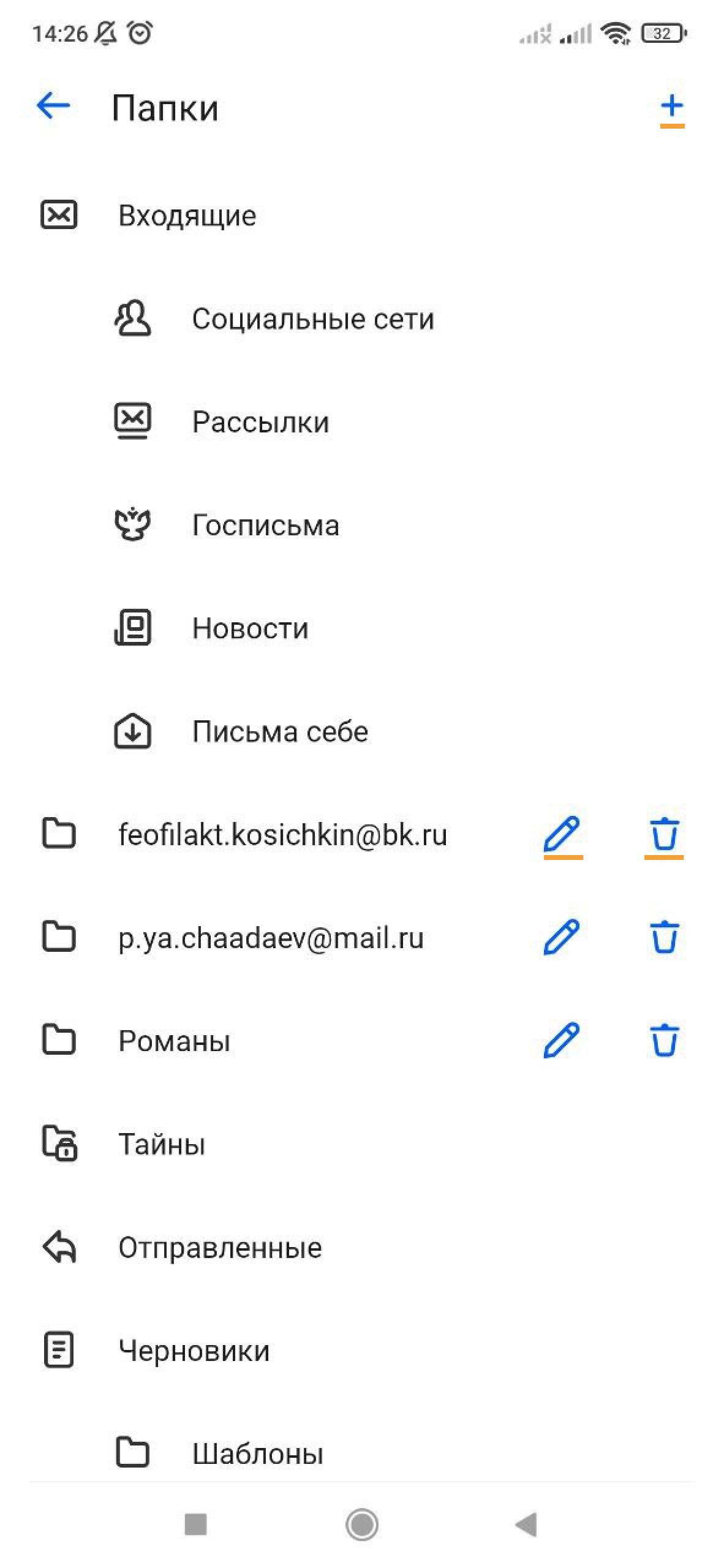
Папки «Социальные сети», «Рассылки», «Госписьма», «Новости», «Письма себе», «Чеки», «Игры», «Учёба» удалить не получится, так как они относятся к умной сортировке и созданы автоматически. Если вы не хотите пользоваться этими папками, вы можете отключить умную сортировку. Подробнее об умной сортировке
Установить, изменить или восстановить пароль от папки можно только в Почте на компьютере. Как это сделать
Как поставить пароль на приложение
Часто мы оставляем свои мобильные устройства без присмотра: планшет лежит на диване, пока вы принимаете душ, телефон лежит без присмотра во время обеда и так далее. Безусловно, устройство можно защитить и графическим паролем, и цифровым кодом, и отпечатком пальца, но что если вам не нужна защита всех данных сразу?
Многие пользователи хотят установить пароль для отдельных приложений, например, с финансовыми данными, рабочими файлами, либо же с контентом, который не предназначен для детей. В таком случае, вам нужна программа или любой другой способ, который позволит максимально комфортно, без рекламы и, желательно, бесплатно «запаролить» все что нужно.
В этой статье мы приготовили сразу несколько вариантов как поставить пароль на приложения Андроид. Вы можете протестировать каждый из них и поделиться впечатлениями о более и менее комфортных в комментариях к статье. Также редакции интересно узнать, какие приложения вы предпочитаете скрывать и почему.
Кстати, сразу же «нулевой» совет для тех, кто хочет скрыть какой-либо файл в «Галерее», «Медиа» или «Диспетчере файлов» на Android без установки вспомогательного софта.
Прежде всего, рекомендуем создать папку, в которой вы планируете хранить скрытые файлы — иначе рискуете запутаться.
Фото или музыку можно скрыть следующим образом:
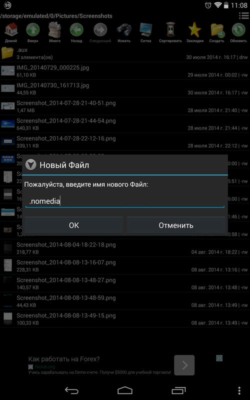
Внутри папки с документами, которые вы хотите скрыть, создайте текстовый файл .nomedia, после чего перезагрузите устройство. После перезагрузки файлы не будут отображаться.
Файлы и папки в менеджере «прячутся» немного иначе:
В менеджере файлов выберите папку или документы, которые хотите спрятать, после чего переименуйте их, добавив перед названием точку. Так, если вы хотите скрыть папку «Документы», просто трансформируйте ее название на «.Документы».
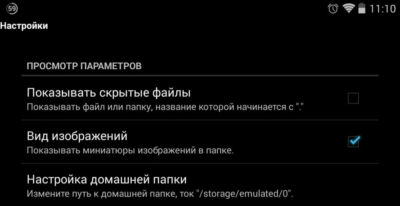
Напоследок откройте свойства менеджера и уберите отметку «Показывать скрытые файлы».
Содержание:
- Как поставить пароль на приложение
- №1. Applock
- №2. DoMobile AppLock
- №3. IvyMobile AppLock
- №4. Norton AppLock
- №5. MaxLock
- №6. Как ограничить доступ к приложению в iOS 12
- Небольшой совет напоследок
Как поставить пароль на приложение
Теперь можем перейти непосредственно к программам, которые позволяют заблокировать приложения и игры на вашем устройстве. Android дает владельцу устройства возможность ограничить доступ на установку и смену настроек, но «запаролить» само приложение встроенными средствами, увы, невозможно. По этой причине, чтобы не дать другим пользователям запускать конкретные приложения или просматривать уведомления, придется использовать внешний софт.
№1. Applock
Applock — это одно из наиболее простых в использовании бесплатных приложений. В Play Market его можно найти то под названием Smart AppLock, то AppLock FingerPrint.
Основной плюс — функционал достаточно широкий и не ограничивается возможностью поставить код на приложения. Еще одно преимущество — интерфейс user-friendly, есть русскоязычная версия.
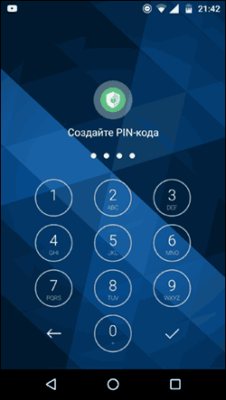
Когда вы первый раз запускаете приложение, программа предлагает создать код, который в дальнейшем поможет блокировать и разблокировать выбранные вами функции.
После того, как вы ввели и подтвердили PIN, в приложении открывается окно, где, нажав на «+», пользователь выбирает приложения, доступ к которым он хочет ограничить.
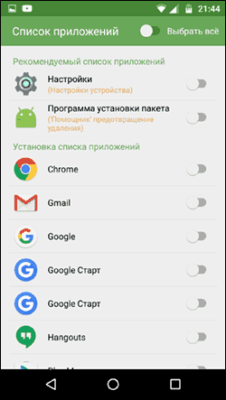
Перетащив ползунок на пунктах «Настройки» и «Программа установки», вы ограничите доступ к настройкам и установке программ в «Маркете».
Когда приложения отмечены и помещены в список заблокированных, вы можете определить уровень разрешения.
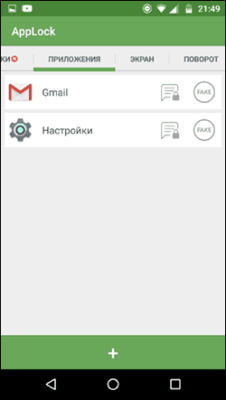
После того, как вы нажали на кнопку «Применить», приложения будут заблокированы и для их повторного запуска понадобится ввод выбранного вами цифрового кода.
Также вы можете заблокировать уведомления программ или же выдавать фиктивное сообщение о том, что произошла ошибка при запуске.
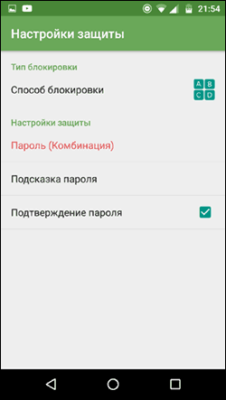
Еще возможно настроить текстовый или графический пароль для приложения. Для этого в настройках приложения нужно выбрать параметр «Настройка защиты» и «Способ блокировки».
AppLock содержит еще несколько полезных настроек:
- Скрытие AppLock из списка приложений (чтобы никто не знал, что вы что-то блокируете);
- Ограничение на удаление (никто не сможет удалить приложение без пароля);
- Индивидуальные пароли для разных приложений (таким образом вы сможете регулировать уровень доступа);
- Защита звонков, мобильной сети и WiFi;
- Разные профили (вы можете создать разные профили с разными блокировками и паролями).
Это только часть возможных параметров и функций, которые можно менять внутри приложения. Единственный минус, который вроде и не мешает особо, но может вызывать трудности — это не всегда корректный перевод на русский язык.
Ниже краткий обзор еще __ решений для Android и iOS, которые помогут защитить паролем ваши приложения.
№2. DoMobile AppLock
DoMobile AppLock пользуется популярностью среди пользователей: оно бесплатное, у него достаточно высокий рейтинг и приятный интерфейс. Но основная причина, почему почти все оценки выше четырех звезд — дополнительные возможности.
Пользователь может поставить пароль не только на приложение, но и на любой файл или функцию телефона. Могут быть заблокированы даже Bluetooth и телефонные звонки (в том числе, входящие).
Вы можете защитить файлы и приложения от удаления, настроить разные профили, блок по временному интервалу или местоположению. Из минусов — наличие рекламы. Впрочем, она не очень навязчивая.
№3. IvyMobile AppLock
IvyMobile AppLock тоже отлично подходит для того, чтобы устанавливать пароли и уровни доступа, но особая «фишка» — фотографии тех, кто пытался ввести код. Еще можно отрегулировать невидимую панель для ввода графического пароля и настроить таймер защиты (чтобы он включался через определенный промежуток времени после входа в приложение). Утилита также бесплатная.
№4. Norton AppLock
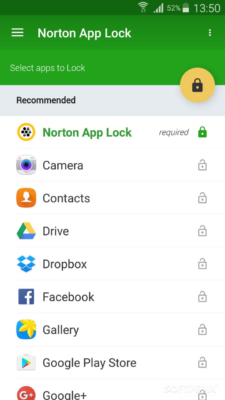
Еще один неплохой способ защитить свое устройство. Norton AppLock разработан Symantec Corporation — создателями Norton AntiVirus. В этом приложении можно заблокировать не только приложения, но и фото / видео. Если пользователь трижды введет пароль неверно, устройство автоматически делает фото с фронтальной камеры. Полностью бесплатно в использовании.
№5. MaxLock
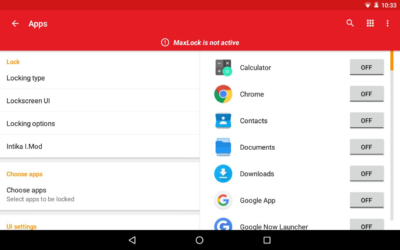
MaxLock — неплохое opensource-решение для блокировки данных. С его помощью вы можете защитить паролем, кодом или отпечатком пальца выбранные приложения и файлы. Особенность в том, что сам сервис можно скрыть из меню, а при попытке входа в заблокированные зоны будет имитироваться ошибка. Таким образом, никто не догадается, что вы защищаете данные.
Все основные функции бесплатные, но в расширенной версии появляются новые параметры: возможность сохранить количество попыток блокировки, возможность восстановить или создать резервную копию списка приложений, которые подлежат защите.
№6. Как ограничить доступ к приложению в iOS 12
Владельцам продукции Apple будет немного легче установить ограничения на выбранные приложения. Для этого не нужно ничего устанавливать: запустите любое приложение, поработайте в нем несколько минут, после чего перейдите в «Настройки» к меню «Экранное время».
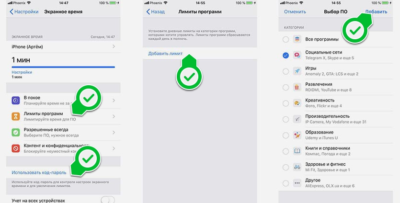
Далее нажмите на «Общее время использования», и под графиком высветится перечень часто используемых программ, среди которых в числе первых будет выбранное приложение. Откройте его раздел и нажмите «Добавить лимит». Когда он истечет, пользователю придется ввести код разблокировки устройства. Минимальный интервал — 1 минута.
Небольшой совет напоследок
Не относитесь халатно к паролям, которые устанавливаете: старайтесь запомнить их и где-то зафиксировать. Когда первый раз открываете приложения для блокировки и ограничения доступа, обязательно проверьте, чтобы Email и другие данные для сброса паролей были актуальные и вы имели к ним доступ. В противном случае, вы рискуете заблокировать данные не только от других пользователей, но и от самого себя.