Как сделать автоматическое содержание (оглавление)
Для больших документов в Microsoft Word очень удобно использовать автособираемое оглавление. Вместо того, чтобы постоянно проверять не съехала ли нумерация, вы можете просто сделать такое оглавление, за которым не придётся следить и которое будет само обновляться.


Автоматическое содержание в MS Word 2007 позволяет настроить его один раз, а дальше пункты этого списка будут автоматически изменяться. В этой статье мы хотели бы вам рассказать, как в ворде сделать оглавления. Подробная инструкция для word 2007 поможет сделать его и в других версиях программы по аналогии – 2003, 2010. На самом деле сделать оглавление в word довольно просто, но не все знают даже самых элементарных и простейших функций одной из самых популярных и востребованных программ для компьютера.
Оглавление в Ворде необходимо для эстетичного и практичного оформления документов, докладов, отчетов, курсовой работы, реферате, которые делаются в Microsoft Word. К тому же, многие ГОСТы, например, при оформлении документации или при сдаче учебных материалов требуют делать оглавления для быстрой ориентации читателя в документе.
Сборка оглавления происходит в несколько этапов:
- Word находит заголовки с заданными стилями.
- Заголовки сортируются по уровням.
- Каждый заголовок снабжается соответствующим номером страницы.
И так, приступим.
Word будет автоматически по заданным нами параметрам составлять оглавление на основе выделенных определенными стилями заголовков. Предположим, у нас есть текст, где есть главный заголовок и подзаголовок, а под ним уже текст.
Чтобы нам сделать оглавление для подобного текста – нам нужно разметить, какой из этих заголовков будет главным и, соответственно, будет отображаться с номером страницы в оглавлении. Следующий, какой будет подзаголовком, обозначающий в нашем случае оглавление какого-то фрагмента текста.
Выделяем первую строку и отмечает как показано на рисунке ниже – обозначая заголовок соответствующем элементов во вкладке Стили. Он называется “Заголовок 1?
После этого, для корректного отображение оглавления в word 2007 нужно сделать тоже самое и для подзаголовка. Только теперь в стилях мы выбираем “Заголовок 2?.
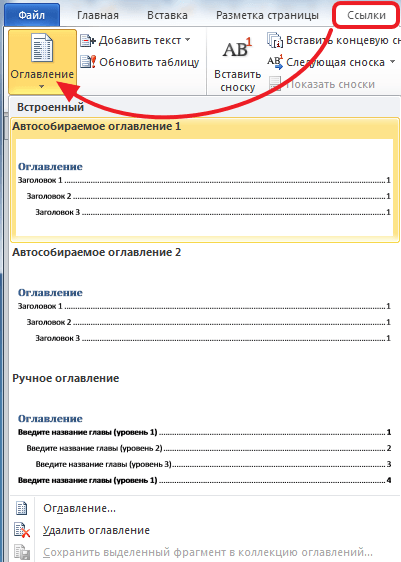
Так делаем на протяжении всего текста, в зависимости от его структуры. Далее нам нужно сделать оглавление в документе word 2007 на первой или любой другой странице. Для этого переходим на верхнюю вкладку Ссылки, и нажимаем на кнопку Оглавление.
После этого в открывшейся вкладке выбираете шаблон оглавление, который бы вы хотели сделать в своем реферате, курсовой работе или любом другом документе.
Выбрав его, в том месте, где вы поставили курсор мыши – соответственно, задали местоположение, и появится оглавление.
В данном оглавление есть несколько параметров.
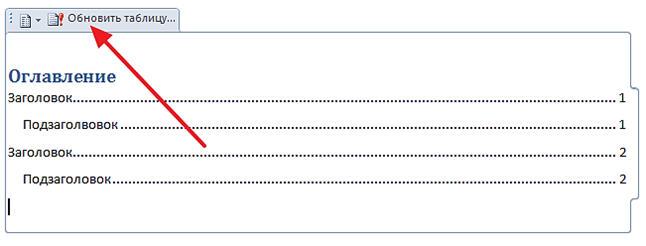
Во-первых, вкладка Обновить таблицу – предназначена для того, если вы делали какие-то изменения в заголовках или самом тексте, здесь все автоматически изменилось. Это актуально, когда вы добавляете или убираете много текста и номера страниц изменяются. Помимо нее вы можете сразу в оглавлении документа word редактировать заголовки.
Во-вторых, левая вкладка поможет в любой момент автоматически изменить отображение сделанного вами оглавления.
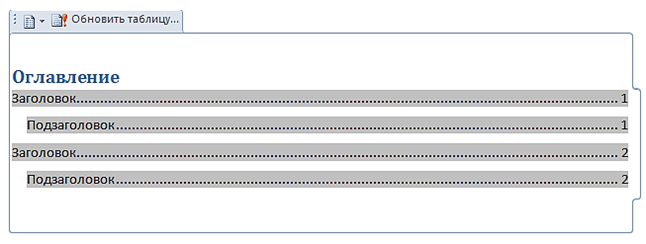
Так будет выглядеть получившееся оглавление в ворде для нашего примера:
Функция Оглавление имеет два типа оглавления, которые программа формирует автоматически, а также заготовка оглавления, которое нужно заполнять вручную. При щелчке на заголовке автособираемого оглавления оно будет сразу вставлено в документ. Если вас не устраивают готовые варианты оглавлений, вы можете настроить параметры оглавления. В нашем случае мы используем Автособираемое оглавление 1.
При необходимости меняем Оглавление на Содержание и радуемся грамотно сделанному содержанию.
При сформированном оглавлении всегда удобно переместиться на необходимый нам заголовок или подзаголовок в тексте документа, для этого необходимо на клавиатуре зажать кнопку Ctrl и нажатием мышки переместиться на необходимый раздел документа.
Стоит отметить, что мы показали самый простой вариант как можно сделать оглавление в word 2007 на стандартных настройках. Вы, конечно, можете изменять все так, как это требуется для оформления вашей курсовой работы, реферата, отчета и других документов.
Делаем автооглавление для курсовой в Word
Word позволяет делать автооглавление для дипломных и курсовых работ, а также для рефератов. В данной статье будет рассказано, как сделать оглавление в ворде 2010 автоматически.
Оглавление позволяет быстро искать необходимые параграфы, главы, примечания и тому подобное. Оно является указателем заголовков, по которым можно перейти на необходимую страницу в документе.
Автособираемое оглавление в word 2010 является очень удобным решением, когда дело касается огромного документа. За один день он не составляется, поэтому появляется необходимость повторного открытия дипломной работы и тому подобное. Чтобы не терять времени на поиски нужной главы, можно просто воспользоваться данным инструментом.
Оглавление в word 2010 поможет в диссертациях или дипломах, но оформлять вручную будет очень долго. Разработчики предусмотрели это и избавили от данной рутинной работы. Для настройки автооглавления потребуется всего несколько минут, а также пропадет необходимость в расстановке нумерации страниц.
Так и не нашли ответ на вопрос?
Просто напишите,с чем нужна помощь
Мне нужна помощь
Как сделать автосодержание в ворде 2007 и 2010
Сразу перейдем к практике. Откроем документ, в котором необходимо сделать автособираемое оглавление в word 2007, 2010.
Выбираем нужную страницу и выбираем вкладку «Ссылки». Затем выбирает «Оглавление». Таким образом, получим пустое оглавление, которое необходимо настроить.
Следующим шагом, чтобы сделать в word оглавление, необходимо его заполнить. Для этого используем кнопку «Добавить текст». Чтобы связать раздел в работе с оглавлением, необходимо выделить его название или просто навести курсор. После нажимаем «Добавить текст», а затем выбрать необходимый уровень.
Таблицу следует обновить, чтобы автоматическое оглавление в word 2010 и 2007 получило нужный раздел. Такую же процедуру проделываем и для других разделов. Такая таблица получится уже отформатированной, а страницы получать свои номера автоматически.
Если название раздела было изменено, то необходимо просто обновить автоматическое содержание в word 2010 и 2007, чтобы изменения вступили в силу. Также его можно по-разному оформлять.
Лень читать?
Задай вопрос специалистам и получи ответ уже через 15 минут
Задать вопрос
Как сделать автооглавление в ворде 2016
Было рассмотрено, как сделать оглавление в word 2010 и 2007. В данной версии процесс оформления не сильно отличается. Чтобы настроить оглавление в ворд, необходимо выбрать «Вставка» ?> «Ссылки» ?> «Оглавление и указатели». В данной вкладке необходимо выбрать «Панель структуры» и выбрать необходимые параметры для оглавления.
Удаление заголовков в оглавлении
Бывают моменты, когда определенный пункт в оглавлении не нужен, поэтому его нужно удалить. Удалить также просто, как вставить оглавление в word 2010. Необходимо через кнопку «Добавить текст» выбрать «Не включать в оглавление». Затем нужно просто обновить страницу.
Для полного удаления автооглавления необходимо войти в «Ссылки», а затем через «Оглавление» выбрать «Удалить оглавление».
Для каждого желающего предоставляется возможность скачать уже готовые оглавления.
По всем дополнительным вопросам можно обратиться в студенческий сервис.
Создание оглавления Word 2007
Оглавление можно создать, выбрав стили заголовков — например, «Заголовок 1», «Заголовок 2» или «Заголовок 3», — которые требуется включить в оглавление. Приложением Word будет выполнен поиск заголовков, соответствующих выбранным стилям. После этого для каждого из элементов оглавления будут заданы форматирование и отступ, соответствующий стилю заголовка, а затем оглавление будет размещено в документе.
Microsoft Office Word 2007 включает коллекцию стилей заголовков. Пометьте элементы оглавления и выберите стиль оглавления из коллекции. Office Word 2007 автоматически создает оглавление из помеченных заголовков.
Пометка элементов оглавления
Наиболее простым способом создать оглавление является использование встроенных стилей заголовков. Возможно создание оглавления при помощи пользовательских стилей, примененных к документу. Можно также присвоить уровни элементов оглавления отдельным фрагментам текста.
Пометка элементов оглавления с применением встроенных стилей заголовков
- Выделите заголовок, к которому необходимо применить тот или иной стиль заголовка.
- На вкладке Главная в группе Стили выберите необходимый стиль.
Например, если выделен текст, к которому следует применить стиль основного заголовка, выберите в коллекции «Экспресс-стили» стиль с именем Заголовок 1.
Примечания
- Если требуемый стиль найти не удалось, щелкните стрелку, чтобы развернуть коллекцию «Экспресс-стили».
- Если в коллекции «Экспресс-стили» требуемый стиль не отображается, нажмите клавиши CTRL+SHIFT+S, чтобы открыть область задач Применить стили. В поле Имя стиля выберите требуемый стиль.
Пометка отдельных фрагментов текста как элементов оглавления
Если элементами оглавления должны стать фрагменты текста, к которым не был применен стиль заголовка, то пометить такие фрагменты как элементы оглавления можно следующим образом.
- Выделите текст, который требуется включить в оглавление.
- На вкладке Ссылки в группе Оглавление и указатели выберите команду Добавить текст.
- Выберите уровень, к которому следует отнести выделенный текст, например Уровень 1 для главного уровня оглавления.
- Повторяйте шаги 1-3 до тех пор, пока не будет помечен весь текст, который требуется включить в оглавление.
Создание оглавления
После того как все элементы оглавления будут помечены, можно приступить к сборке оглавления.
Создание оглавления при помощи встроенных стилей заголовков
Данную процедуру следует применять, если документ был создан с использованием стилей заголовков.
- Щелкните в документе место, куда будет вставлено оглавление (обычно это начало документа).
- На вкладке Ссылки в группе Оглавление выберите Оглавление, а затем щелкните необходимый стиль оглавления.
Причание. Чтобы воспользоваться дополнительными параметрами, откройте диалоговое окно Оглавление, для этого нажмите кнопку Оглавление.
Создание оглавления при помощи пользовательских стилей, примененных к документу
Эту процедуру следует применять, если к заголовкам уже применены пользовательские стили. При этом для Word можно задать параметры стилей, которые должны использоваться при сборке оглавления.
- Щелкните в документе место, куда будет вставлено оглавление.
- На вкладке Ссылки в группе Оглавление щелкните Оглавление, а затем выберите в списке пункт Добавить оглавление.
- Нажмите кнопку Параметры.
- В группе Доступные стили найдите стиль, примененный к заголовкам в документе.
- Чтобы указать уровень, который должен быть представлен стилем заголовка, введите целое число от 1 до 9 в поле группы Уровень, расположенное рядом с именем стиля.
Примечание. Если требуется применить только пользовательские стили, удалите номера уровней «Уровень» для встроенных стилей, например для стиля «Заголовок 1».
- Повторите шаги 4 и 5 для каждого стиля заголовка, который требуется включить в оглавление.
- Нажмите кнопку ОК.
- Выберите оглавление в соответствии с типом документа:
- Бумажный документ При создании документа, который читатели получат в печатном виде, следует создавать оглавления таким образом, чтобы каждый элемент состоял из заголовка и номера страницы, на которой расположен этот заголовок. В этом случае читатели смогут обратиться к нужной странице.
- Веб-документ В документе, который читатели получат по сети и будут читать в Word, можно форматировать элементы оглавления в виде гиперссылок, чтобы можно было перейти к нужному заголовку, щелкнув его в оглавлении.
- Чтобы воспользоваться одним из готовых решений, выберите требуемый вариант в поле Форматы.
- Задайте любые другие необходимые параметры оглавления.
Обновление оглавления
Если заголовки или другие элементы оглавления были добавлены в документ или удалены из него, обновить оглавление можно простым способом.
- На вкладке Ссылки в группе Оглавление выберите команду Обновить таблицу.
- Установите переключатель в положение обновить только номера страниц или обновить целиком.
Удаление оглавления
- На вкладке Ссылки в группе Оглавление нажмите кнопку Оглавление.
- Выберите команду Удалить оглавление.
Как сделать оглавление в Word
itemprop=»articleBody»> —> itemscope itemtype=»http://schema.org/Article»> —>
Про бібліотеку
Часи Роботи:
ПН — СБ: 09:00 — 17:00
НД: ВИХIДНИЙ
Останній день кожного місяця — санітарний
Корисні лінки
- Стара версія сайту
- Тренінги
- Цифрова освіта
- eLibraryUSA
- Інформаційна кампанія EUКраїна
- Все про вакцінацію проти Covid-19
Розсилка
Будьте в курсі останніх подій, анонсів та заходів
Как сделать содержание в Word
Программа Microsoft Word это очень мощный тектовый редактор. С его помощью можно автоматизировать многие рутинные процессы, с которыми обычно сталкиваются пользователи при работе с тектом. Например, с помощью инструментов программы Word можно значительно упростить создание содержания документа.
В данной статье мы расскажем, как сделать содержание в Microsoft Word. Материал будет актуален для всех современных версий редактора Word, включая Word 2007, 2010, 2013 и 2016.
Как сделать содержание в Word автоматически
Для того чтобы сделать содержание в Ворде автоматически ваш текстовый документ должен быть размечен при помощи стилей. Крупные заголовки, с которых начинается раздел документа, должны быть помечены как «Заголовок 1». Для подзаголовков нужно использовать стиль «Заголовок 2», «Заголовок 3» и т.д. Сделать это довольно просто, выделяем нужный заголовок и нажимаем на кнопку с нужным нам стилем в блоке «Стили» на вкладке «Главная».
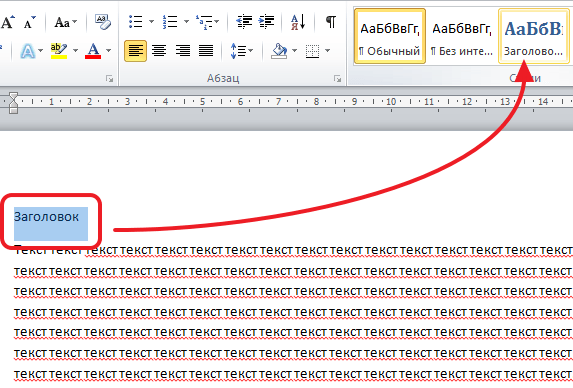
После того как все заголовки размечены при помощи стилей можно создавать содержание. Для этого нужно перейти на вкладку «Ссылкки», нажать на кнопку «Оглавление» и выбрать вариант «Авто собираемое оглавление 1» или «Авто собираемое оглавление 2».
После этого в том месте, где установлен курсор, появится содержание документа. При этом в содержании сразу будут указаны правильные страницы.
Если после редактирования документа указанные в содержании страницы перестанут совпадать, то вам нужно просто нажать на кнопку «Обновить таблицу» и информация о страницах снова станет актуальной.
Как сделать содержание в Ворде вручную
Также в Word 2007, 2010, 2013 и 2016 есть возможность сделать содержание вручную. Для этого установите курсор в то место, где должно находиться содержание, перейдите на вкладку «Ссылки», нажмите на кнопку «Оглавление» и выберите пункт «Ручное оглавление».
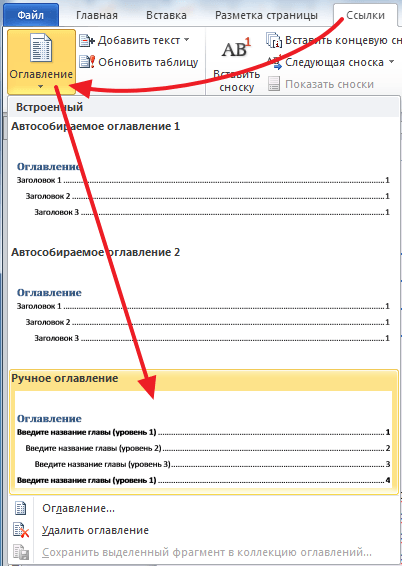
После этого на странице появится содержание, которое вы сможете редактировать вручную. Нужно отметить, что для ручного режима создания содержания не работает автоматическая подстановка номеров страниц.
Создатель сайта comp-security.net, автор более 2000 статей о ремонте компьютеров, работе с программами, настройке операционных систем.
Остались вопросы?
Задайте вопрос в комментариях под статьей или на странице «Задать вопрос» и вы обязательно получите ответ.